Урок 36. Анимация в PhotoShop. Часть 1. Покадровая анимация._

Урок состоит из следующих разделов:
1. Обучающее видео.
2. Что такое анимация.
3. Часть 1. Покадровая анимация.
4. Настройка интервалов.
5. Настройка периодичности повторов.
6. Анимация стилей.
7. Оптимизация анимации.
8. Сохранение анимации.
9. Tween (Создание промежуточных кадров).
10. Открытие GIF-файлов.
11. Кнопки унификации слоев анимации.
12. Закрытие панели анимации.
13. Вопросы.
14. Домашнее задание.
Что такое анимация
Анимация – это последовательная смена изображений, в результате которой нам кажется что объект движется, изменяет форму, появляется и исчезает, а так же с ним могут происходить другие динамичные действия.
При помощи анимации в программе Photoshop можно создавать слайд-шоу из фотографий или картинок, делать аватарки, баннеры, заставки для веб-страниц, динамичные открытки и различные презентации. Следует иметь в виду, что Photoshop все-таки графический редактор, и не рассчитан на сложные анимационные процессы. В программе есть два способа создания анимации – это покадровая анимация и анимация в режиме временной шкалы. Мы последовательно рассмотрим оба вида анимации. Весь 36 урок мы посвятим изучению покадровой анимации. А в 37 уроке займемся временной шкалой. Некоторые простые задачи удобнее выполнять именно в режиме покадровой анимации. Даже если вы умеете работать с временной шкалой из других программ, все равно, я вам советую попробовать выполнить задания из этого урока. Исходя из полученных знаний вы сможете принять решение о том какой метод вы будете использовать в каждом конкретном случае.
Часть 1. Покадровая анимация
Панель Frames (Покадровая) появилась уже давно. Рассмотрим ее настройки на примере анимации рисования звездочки.

Создайте новый документ размером 800 на 800 пикселей, разрешение 72, цветовой режим RGB. Создайте новый слой, щелкнув по значку внизу палитры Layers (Слои). Или нажмите Shift +Ctrl +N.
На панели инструментов выберите инструмент кисть черного цвета, диаметром 35 пикселей с размытыми краями. Нарисуйте первую наклонную линию (поставьте точку, нажмите Shift и поставьте следующую точку — линия получится прямой).
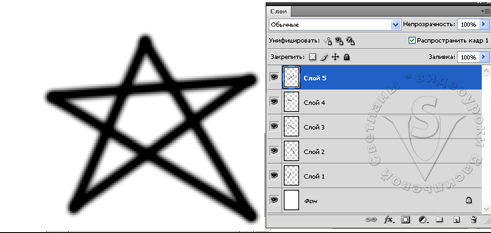
Создайте второй слой. Начертите следующую линию . Затем третий слой
и еще одну линию и т. д. У вас должно получиться шесть слоев, включая фоновый слой.
Чтобы открыть панель Animation (Анимация), щелкните в меню Window (Окно) по пункту Animation (Анимация). Или в меню Window (Окно) установите Workspace (Рабочая среда) на Video and Film/Video (Видео). Убедитесь, что панель находится в режиме именно покадровой анимации.
В противном случае щелкните по значку в правой нижней части панели анимации.
Отключите видимость всех слоев кроме фонового слоя в палитре Layers (Слои), нажав на значок слева от миниатюры слоя. Это будет первый кадр нашей анимации.

Нажмите значок внизу панели Animation (Анимация). Появится второй кадр (копия первого кадра). Чтобы его изменить включите видимость первого слоя в палитре Layers (Слои). Снова нажмите на значок и включите видимость второго слоя.
Продолжайте создавать новые кадры и включать видимость следующих слоев до тех пор, пока в последнем кадре не появится вся звездочка.

В нижней части панели Animation (Анимация) находятся инструменты добавления, удаления и просмотра анимации.
— преобразование в анимацию по временной шкале.
— Tween(Создание промежуточных кадров).
— Duplicate сurrent frame (Создание копии выделенных кадров).
— Кнопки воспроизведения (Как на любом магнитофоне).
Selects First Frame (Выбратьпервыйкадр); Selects Previews Frame (Выбратьпредыдущийкадр);
Play (Запуск анимации);
SelectsNextFrame(Выбрать следующий кадр).
— Удаление выделенных кадров. Следует иметь в виду, что клавиша Del на клавиатуре не удаляет выделенный кадр, а удаляет выделенный слой с палитры Layers (Слои).
Настройка интервалов.
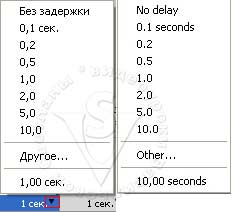
Теперь настроим интервалы времени, в течении которых будут видны кадры анимации.
Под каждым кадром внизу написано 0 с. и стоит стрелка. Нажмите на стрелку и выберите частоту смены кадров. Выберите значение 0,5 для всех кадров (это значит, что через половину секунды произойдет смена кадров).
Настройка периодичности повторов.
Следующим этапом будет настройка периодичности повторов анимации. Щелкните по стрелочке в нижней части панели анимации. Появится меню выбора периодичности.
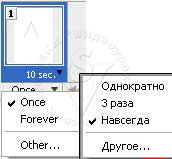
Если выбрать Forever (Навсегда/Постоянно), то анимация будет повторяться снова и снова. Этот процесс называется зацикливание.
Если выбрать Once (Однократно), то анимация проиграется один раз и остановится на последнем кадре.
При выборе пункта Other (Другое) можно задать другое количество повторов в пределах (от 1 до 999).
Теперь давайте проиграем созданную анимацию. Для этого нажмите кнопку Play (Запуск анимации). Если вам все нравится, переходите к следующему этапу, если нет, то подкорректируйте анимацию по своему усмотрению.
Анимация стилей.
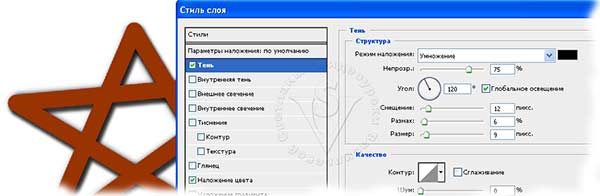
Перейдите в панель анимации. Нажмите на значок Duplicate сurrent frame (Создание копии выделенных кадров). Выделите все слои, кроме фонового слоя. Отключите видимость фонового слоя. Нажмите Ctrl + Shift + Alt + E. Появится новый слой, на котором будут отпечатаны все выбранные слои.
На миниатюре слоя будет изображена звезда на прозрачном фоне. Назовите этот слой Звезда.
Дважды щелкните по слою для перехода в настройки стиля. Задайте тень и наложение цвета. Цвет выберите по своему желанию.
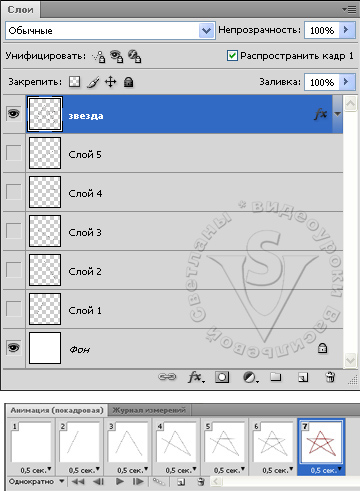
Вернитесь к первому кадру анимации
и снимите видимость слоя со звездой
в палитре Layers (Слои).
Выделите последний кадр. В палитре Layers (Слои) оставьте видимыми только слой Звезда и фоновый слой.
Скопируйте этот слой и измените настройки стиля: Поменяйте цвет, задайте тиснение или обводку. Перейдите в панель анимации. Нажмите значок Duplicate сurrent frame (Создание копии выделенных кадров). Вернитесь к первому кадру в панели анимация и снимите видимость этого слоя в палитре.
Еще раз скопируйте слой и поменяйте стиль. Выберите инструмент Move (Перемещение) или нажмите Ctrl +T , для перехода к инструменту Свободное трансформирование. Измените масштаб. Перейдите в панель анимации. Нажмите значок. Вернитесь к первому кадру и снимите видимость этого слоя.

Снова скопируйте слой и еще немного увеличьте масштаб, а также поменяйте стиль. И добавьте кадр анимации. У вас должна получиться примерно такая раскадровка:
Нажмите кнопку Play (Запуск анимации) и посмотрите на результат проделанной работы.
Оптимизация анимации.
Нажмите на значок в правой верхней части панели анимации. Появится дополнительное меню.
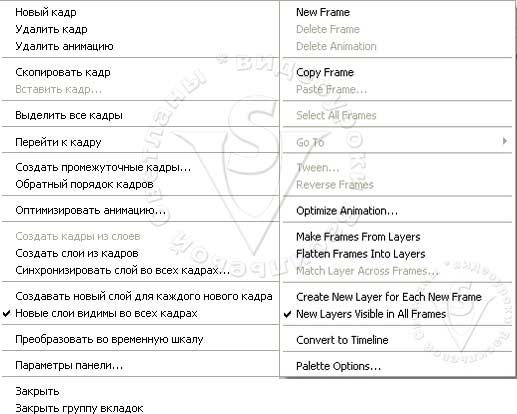
После завершения работы следует оптимизировать анимацию для уменьшения размера Gif файла и лучшей загрузки веб-браузером. Уменьшение происходит за счет исключения областей, не изменяющихся при переходе от кадра к кадру.

Выберите Optimize Animation…(Оптимизировать анимацию). Отметьте галочками оба пункта.BoundingBox (Ограничительная рамка) — обрезает кадры по измененной области по сравнению с предыдущим кадром.
Redundant Pixel Removal (Удаление лишних пикселов). Если пиксель не изменился по сравнению с предыдущим кадром, он становится прозрачным.
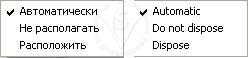
Чтобы PhotoShop сохранял кадры, включающие прозрачность, выберите параметр «Автоматически». Для этого выберите один или несколько кадров. Щелкните правой кнопкой мыши по миниатюре кадра. Выберите один из трех параметров:
Automatic (Автоматически) — текущий кадр отбрасывается, если следующий кадр содержит прозрачность слоя.,
Donotdispose (Не располагать) -Текущий кадр виден через прозрачные участки следующего кадра.,
Dispose (Располагать) — текущий кадр не виден через прозрачные участки следующего кадра.
Сохранение анимации.
Теперь пришло время сохранить анимацию. Конечно, в процессе работы нужно было сохранять файл в формате PSD, чтобы не попасть в ситуацию с внезапным отключением электроэнергии или неожиданной перезагрузкой компьютера. Но сейчас я имею в виду другое сохранение. Анимацию можно сохранить в виде анимированного GIF-файла с помощью команды Save for Web (Сохранить для Web и устройств).
Выберите в меню File (Файл) пункт Save for Web (Сохранить для Web и устройств). Установите в настройках формат Gif. Обратите внимание на размер будущего файла. По возможности уменьшите его размер. Как это сделать мы подробно разбирали в уроке Image Size (Размер изображения). При оптимизации используйте модель редукции цвета Адаптивная, Перцепционная или Селективная, чтобы обеспечить согласованность цветов во всех кадрах. Нажмите Save (Сохранить), введите имя, путь и еще раз нажмите Save (Сохранить).
Можно сохранить анимацию в формате PSD для последующей доработки или для импорта в Adobe After Effects (программа для создания спецэффектов).
Раньше, чтобы записать анимацию мы переходили в приложение ImageReady.
В Photoshop CS2 появилась панель Анимации. Но, чтобы сохранить анимированный файл, все равно приходилось переходить в ImageReady. Для перехода служила кнопка внизу панели инструментов или меню File (Файл)— Edit in ImageReady (Перейти в ImageReady ).
Начиная с Photoshop CS3 и выше, для записи анимации не нужны дополнительные программы. Для редактирования теперь служит панель Анимации, а для записи приспособили в меню File(Файл) пункт Save for Web (Сохранить для Web).
А также сохранить можно с помощью команды Меню File (Файл) – Export (Экспортировать) – Render Video (Просмотреть видео). Этот пример сохранения мы рассмотрим в разделе Timeline (Временная шкала).
Tween (Создание промежуточных кадров).
Рассмотрим еще один маленький пример создания покадровой анимации, в котором разберем для чего нужна кнопка Tween (Создание промежуточных кадров).
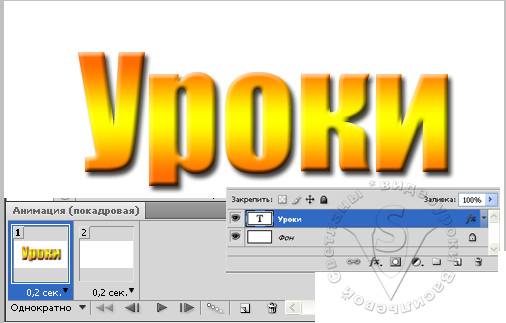 Создайте новый документ размером 500 на 250 пикселей. Выберите инструмент Type (Текст), шрифт Impact, размер 150 пт. и напишите любое слово. Задайте непрозрачность 100 %. Добавьте стили слоя: тень, градиент и тиснение. Можете выбрать другой стиль, не обязательно делать как у меня. Деформацию
  текста также можно анимировать. В панели анимации задайте интервал 0,2 сек. Нажмите кнопку , чтобы скопировать первый кадр. Перейдите в палитру Layers (Слои) и уменьшите непрозрачность до 0. Поменяйте стиль слоя (например, вместо наложения градиента добавьте наложение цвета). Переключаясь между кадрами, вы сможете наблюдать, как меняется изображение.

Добавим перемещение. Выберите инструмент Move (Перемещение) и передвиньте текст вниз, за пределы листа. Перейдите в панель анимация и нажмите кнопку Tween (Создать промежуточные кадры).
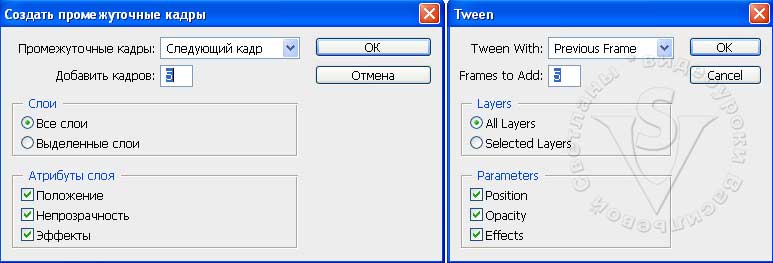
В появившемся окне можно настроить количество добавляемых кадров. Чем их больше, тем равномернее будет переход. В графе TweenWith (Промежуточные кадры) можно выбрать из списка, куда будут вставлены кадры:
Last (Последний кадр); Selection (Выделение); Previous Frame (Предыдущий кадр); First Frame (Первый кадр); Next Frame (Следующий кадр). Список меняется в зависимости от выделенного кадра.
Оставьте все настройки по умолчанию. Нажмите ОК.
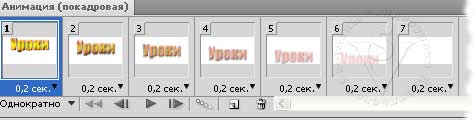
Нажмите на Play (Запуск анимации). Если все устраивает, то переходите к сохранению анимации.
Открытие GIF-файлов.
В Photoshop CS3 и CS44 видео и GIF-файлы анимации не открываются через меню File (Файл) – Open (Открыть). При попытке открыть появляется окно:
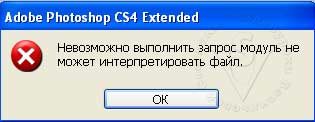
Обязательно установите QuickTime Pro 7.1 или выше.
В Photoshop CS5 этой проблемы нет. Файлы легко открываются обычным способом.
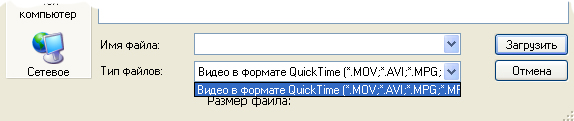
Выберите в меню File (Файл) –Import (Импортировать) — Video Frames to Layers (Кадры видео
в слои…). У Вас будет недоступен выбор GIF файлов в поле тип файла. Однако этот недочет можно легко обойти, если предварительно скопировать название файла.gif и вставить его в поле имя файла или вручную набрать наименование в этом поле. Или введите * в поле Имя файла и нажмите Load (Загрузить), тогда наименование gif файла станет видимым и его можно открыть (Видимыми станут и другие файлы, даже те которые нельзя открыть в программе).
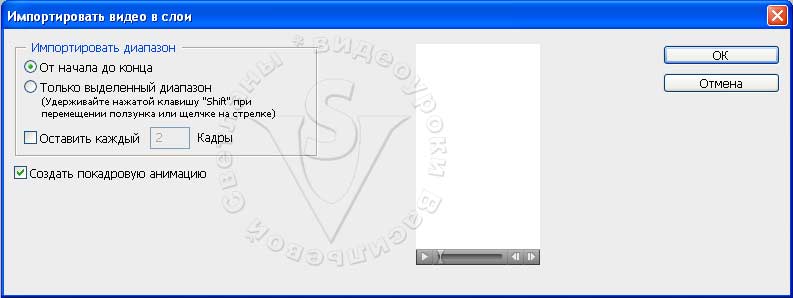
Настройки в появившемся окне оставьте по умолчанию. Отмеченными должны быть пункты From Beginning To End (От начала до конца) и Make Frame Animation (Создать покадровую анимацию). К сожалению, файлы, открытые таким способом, не будут содержать прозрачного фона – вместо него будет белый цвет. При открытии такого файла в CS5 прозрачный фон сохранится.
Кнопки унификации слоев анимации.
Посмотрите внимательно, как изменилась палитра Layers (Слои) при работе с покадровой анимацией. Появились кнопки позволяющие применять изменения в текущем кадре ко всем остальным кадрам. Отметьте галочкой пункт Propagate Frame 1 (Распространить кадр 1).

Unify layer position ( Унифицировать положение слоя ).
Unify layer visibility ( Унифицировать видимость слоя ).
Unify layer style ( Унифицировать стиль слоя ).
Посмотрим как они действуют… Откройте файл с анимацией рисования звезды. Выберите любой кадр и отключите видимость фонового слоя. Нажмите Play (Запуск анимации). Прозрачным стал только выбранный кадр. Нажмите кнопку Unify layer visibility ( Унифицировать видимость слоя ). Появится окно: .
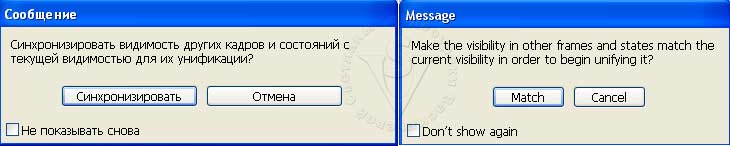
Нажмите Match (Синхронизировать) и снова запустите анимацию . Рисование звездочки будет проходить на прозрачном фоне на протяжении всей анимации. Прозрачность первого кадра теперь присвоена всем кадрам анимации. Аналогичным образом вы можете управлять положением и стилем слоя.
В палитре Layers (Слои) выберите пункт Animation Options (Параметры анимации). По умолчанию кнопки унификации слоев появляются Automatic (Автоматически) при включении покадровой панели анимации. Вы можете изменить это правило, выбрав пункт Always Show (Всегда показывать) или Always Hide (Всегда скрывать).
Закрытие панели анимации.
Закрыть панель анимации можно разными способами:
- Убрать галочку в меню Window (Окно) — Animation (Анимация).
- Нажмите на значок в правой верхней части панели анимации. Выберите Close Palette(Закрыть).
- Если щелкнуть правой кнопкой мыши в левой верхней части панели анимации, то появится контекстное меню с дополнительными настройками:
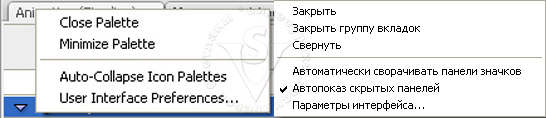
Вы можете свернуть или закрыть панель анимации, а также перейти в Preferences (Установки), щелкнув по User Interface Preferences (Параметры интерфейса).
Вопросы:
- Что произойдет, если в покадровой анимации выделить кадр и нажать на клавиатуре Del?
— Выделенный кадр будет удален.
— Слой, выделенный в палитре Layers (Слои) будет удален со всех кадров анимации.
— Слой, выделенный в палитре Layers (Слои) будет удален только для выделенного кадра анимации.
— Слой, выделенный в палитре Layers (Слои) будет удален со всех кадров анимации кроме фонового слоя.
- У Вас есть три кадра. Анимация будет непрерывная. Что нужно сделать, чтобы добавить
5 промежуточных кадров между последним и первым кадрами?
— Выбрать первый кадр. Нажать кнопку Tween (Создать промежуточные кадры).
В настройках в графе Tween With (Промежуточные кадры) выбрать Next Frame (Следующий кадр).
— Выбрать последний кадр. Нажать кнопку Tween (Создать промежуточные кадры).
В настройках в графе Tween With (Промежуточные кадры) выбрать Previous Frame (Предыдущий кадр).
— Выбрать последний кадр. Нажать кнопку Tween (Создать промежуточные кадры).
В настройках в графе Tween With (Промежуточные кадры) выбрать First Frame (Первый кадр).
- Для чего нужна оптимизация анимации?
— Для преобразования в анимацию по временной шкале.
— Для уменьшения размера Gif файла за счет исключения областей, не изменяющихся при переходе от кадра к кадру.
— Для настройки периодичности повторов анимации.
Домашнее задание:
1)Выполнить покадровую анимацию рисования звезды (по уроку).
2) Выполнить покадровую анимацию текста.
Создание анимации кадров
В версиях, предшествующих Photoshop CC, некоторые функциональные возможности, описанные в данной статье, могут быть доступны только при наличии Photoshop Extended. Photoshop CC не имеет специальной версии Extended. Все возможности Photoshop Extended доступны в Photoshop CC.
Рабочий процесс создания кадров анимации
В приложении Photoshop для создания кадров анимации используется панель «Шкала времени». Каждый кадр представляет собой структуру слоев.
Также можно создавать анимацию с помощью шкалы времени и ключевых кадров. См. раздел Создание анимации по шкале времени.

Пример анимации. Изображение одноколесного велосипеда находится в собственном слое. Положение слоя меняется в каждом кадре анимации.
Чтобы создать покадровую анимацию, в Photoshop используется следующий общий рабочий процесс.
Откройте новый документ
Откройте панели «Шкала времени» и «Слои», если они еще не отображаются. Убедитесь, что панель «Шкала времени» находится в режиме покадровой анимации. В середине панели «Шкала времени» щелкните стрелку вниз, чтобы выбрать «Создать анимацию кадра», а затем нажмите кнопку рядом со стрелкой.
Добавьте слой или преобразуйте слой заднего плана
Поскольку слой заднего плана анимировать нельзя, добавьте новый слой или преобразуйте слой заднего плана в обычный. См. раздел Преобразование фона и слоев.
Добавьте содержимое к анимации
Если анимация включает несколько объектов, анимированных независимо друг от друга, или если нужно изменить цвет объекта либо полностью поменять содержимое в кадре, создавайте эти объекты в отдельных слоях.
Добавьте кадр к панели «Шкала времени»
Выделите кадр
Отредактируйте слои выбранного кадра
Выполните одно из следующих действий.
- Включите или отключите видимость для разных слоев.
- Измените положение объектов или слоев, чтобы создать впечатление движения содержимого.
- Измените непрозрачность слоя, чтобы содержимое постепенно возникало или исчезало.
- Измените режим наложения слоев.
- Добавьте к слоям стили. Приложение Photoshop предоставляет инструменты, которые помогают сохранить одинаковые характеристики слоя в разных кадрах. См. раздел Унификация атрибутов слоев в кадрах анимации.
По мере необходимости добавьте кадры и редактируйте слои
Количество новых кадров ограничивается только системной памятью, доступной для Photoshop.
С помощью команды «Создать промежуточные кадры» можно создавать новые кадры с промежуточными изменениями между двумя существующими кадрами на панели. Это самый быстрый способ создать впечатление движения объекта по экрану или заставить его постепенно появляться и исчезать. См. раздел Создание промежуточных кадров.
Задайте параметры времени отображения кадра и повторов
Время отображения можно назначить каждому кадру и задать число повторов, чтобы анимация выполнялась один раз, определенное количество раз или постоянно. См. раздел Указание времени отображения в покадровой анимации и Задание повторов в покадровой анимации.
Просмотрите анимацию
Для воспроизведения анимации используйте элементы управления панели «Шкала времени». Затем с помощью команды Сохранить для Web и устройств» просмотрите ее в веб-браузере.
Оптимизируйте анимацию для эффективной загрузки
Сохраните анимацию
Предусмотрены разные варианты сохранения анимации кадра.
- Анимацию можно сохранить в виде анимированного GIF-файла с помощью команды «Сохранить для Web».
- Сохраните файл в формате Photoshop (PSD) для дальнейшей работы с анимацией.
- Сохраните последовательность изображений, видео в формате QuickTime или как отдельные файлы. См. также раздел Экспорт видеофайлов и последовательностей изображений.
Добавление кадров к анимации
Добавление кадров является первым шагом при создании анимации. Открытое изображение отображается на панели «Шкала времени» как первый кадр новой анимации. Каждый добавляемый кадр первоначально является дубликатом предыдущего кадра. После этого кадр редактируется с помощью панели «Слои».
Убедитесь, что панель «Шкала времени» находится в режиме покадровой анимации.

Нажмите кнопку «Создание копии выделенных кадров» .
Выбор кадров анимации
Прежде чем начать работу с кадром, необходимо выбрать его в качестве текущего кадра. Содержимое текущего кадра появляется в окне документа.
На панели «Шкала времени» на текущий кадр указывает узкая граница миниатюры кадра (внутри затененной подсветки выделения). Выделенные кадры обозначены затененной подсветкой вокруг миниатюры кадра.
Выбор одного кадра анимации
Выполните одно из следующих действий на панели «Шкала времени»:
- Щелкните кадр.
- Чтобы выбрать следующий кадр последовательности в качестве текущего, нажмите кнопку «Выбрать следующий кадр»
 .
. - Чтобы выбрать предыдущий кадр последовательности в качестве текущего, нажмите кнопку «Выбрать предыдущий кадр»
 .
. - Чтобы выбрать первый кадр последовательности в качестве текущего, нажмите кнопку «Выбрать первый кадр»
 .
.
Выбор нескольких кадров анимации
На панели «Шкала времени» выполните одно из предложенных ниже действий.
- Чтобы выбрать несколько последовательных кадров, щелкните второй кадр с нажатой клавишей «Shift». Все кадры, находящиеся между первым и вторым включительно, добавятся к выделенным кадрам.
- Чтобы выбрать непоследовательные кадры, щелкайте кадры, которые нужно добавить к выделенным, с нажатой клавишей «Ctrl» (Windows) или «Command» (Mac OS).
- Чтобы выбрать все кадры, в меню панели выберите команду « Выделить все кадры».
- Чтобы отменить выделение одного кадра из нескольких выбранных, щелкните этот кадр с нажатой клавишей «Ctrl» (Windows) или «Command» (Mac OS).
Редактирование кадров анимации
На панели «Шкала времени» выберите один или несколько ключевых кадров.
Выполните одно из следующих действий.
- Содержимое объектов в кадрах анимации редактируется с помощью панели «Слои», в которой можно изменять слои изображения, влияющие на этот кадр.
- Чтобы изменить положение объекта в кадре анимации, на панели «Слои» выберите слой, содержащий этот объект, и перетащите его в новое положение.
Можно выбрать несколько кадров и изменить их расположение. Однако, если перетащить несколько несмежных кадров, они размещаются последовательно в новом местоположении.
- Чтобы изменить порядок кадров анимации, в меню панели выберите команду «Обратный порядок кадров».
Кадры, которые нужно разместить в обратном порядке, не обязательно должны быть смежными, можно изменить порядок любых выделенных кадров.

- Чтобы удалить выделенные кадры, в меню панели «Шкала времени» выберите команду «Удалить кадр» или щелкните значок «Удалить» и нажмите кнопку «Да», чтобы подтвердить удаление. Можно также перетащить выделенный кадр на значок «Удалить».
Унификация атрибутов слоев в кадрах анимации
Кнопки унификации («Унифицировать положение слоя», «Унифицировать видимость слоя» и «Унифицировать стиль слоя») на панели «Слои» определяют, как изменения атрибутов в активном кадре анимации применяются к остальным кадрам того же слоя. При выбранной кнопке унификации этот атрибут меняется во всех кадрах активного слоя, если кнопка не выбрана, изменения применяются только к активному кадру.
Флажок «Распространить кадр 1» на панели «Слои» также определяет, как изменения атрибутов в первом кадре применяются к остальным кадрам того же слоя. Если этот флажок установлен, изменения атрибута первого кадра затронут все последующие кадры активного слоя относительно первого кадра (сохранив уже созданную анимацию).
Унификация видимости слоя
На панели «Шкала времени» измените атрибут для одного кадра.
На панели «Слои» нажмите кнопку «Унифицировать положение слоя»  , «Унифицировать видимость слоя»
  или «Унифицировать стиль слоя»
  , чтобы применить измененный атрибут к остальным кадрам активного слоя.
Распространить кадр 1
На панели «Слои» установите флажок «Распространить кадр 1».
На панели «Шкала времени» измените атрибут для первого кадра.
Измененный атрибут применяется (относительно) ко всем последующим кадрам слоя.
Можно также распространять кадры, выделив группу смежных кадров с помощью клавиши «Shift», и изменив атрибут в одном из выделенных кадров.
Отображение или скрытие кнопок унификации слоев
На панели «Слои» выберите пункт «Параметры анимации», а затем один из следующих параметров.
Автоматически
Отображает кнопки унификации слоев, если панель «Шакала времени» открыта.
Всегда показывать
Отображает кнопки унификации слоев независимо от того, открыта или закрыта панель «Шкала времени».
Всегда скрывать
Скрывает кнопки унификации слоев независимо от того, открыта или закрыта панель «Шкала времени».
Копирование кадров с конфигурацией слоев
Чтобы понять, что происходит при копировании и вставке кадра, думайте о кадре, как о дубликате изображения с заданной конфигурацией слоя. При копировании кадра копируются конфигурации слоев (включая видимость, положение и другие свойства каждого слоя). При вставке кадра конфигурация этого слоя применяется к целевому кадру.
На панели «Анимация» выберите один или несколько кадров для копирования.
В меню панели выберите команду «Скопировать кадры».
Выберите один или несколько целевых кадров в текущей или другой анимации.
В меню панели выберите команду «Вставить кадры».
Выберите метод вклеивания.
«Заменить кадры»
Заменяет выделенные кадры копируемыми. Новые слои не добавляются. Свойства всех существующих слоев в целевых кадрах заменяются свойствами копируемых слоев. При вставке кадров между изображениями новые слои добавляются к изображению, но в целевых кадрах видны только вклеенные слои (существующие слои скрыты).
Вклеить поверх выделенной области
Добавляет содержимое вклеенных кадров как новые слои изображения. При вклеивании кадров в то же самое изображение использование этого параметра удваивает количество слоев в изображении. В целевых кадрах вклеенные слои видны, а исходные скрыты. В нецелевых кадрах вклеенные слои скрыты.
«Вставить перед выделенной областью» или «Вставить после выделенной области»
Добавляет копируемые кадры перед целевым кадром или после него. При вклеивании кадров между изображениями новые слои добавляются к изображению, но в новых кадрах видны только вклеенные слои (существующие слои скрыты).
Чтобы связать вклеенные слои, на панели «Слои» выберите команду «Связать добавленные слои» (необязательно).
Этот параметр вступает в силу только при вставке кадров в другой документ. Выберите его, если планируете изменить положение вставленных слоев как единого целого.
Нажмите кнопку «ОК».
Создание промежуточных кадров
Термин твининг (вставка промежуточных кадров) происходит от английского «in betweening», традиционного термина анимации, описывающего процесс создания плавного перехода от одного ключевого кадра к другому с помощью промежуточных кадров. Вставка промежуточных кадров (которую также называют интерполяцией) значительно сокращает время, необходимое для создания таких анимационных эффектов, как постепенное появление или исчезновение, или перемещение элемента в кадре. После создания промежуточные кадры можно редактировать по отдельности.
Команда «Создать промежуточные кадры» используется для автоматического добавления или изменения последовательности кадров между двумя существующими, равномерно меняя параметры слоя (положение, непрозрачность или параметры эффекта) между новыми кадрами, чтобы создать впечатление движения. Например, если нужно, чтобы слой постепенно исчезал, установите непрозрачность слоя в начальном кадре 100 %, а в конечном — 0 %. При создании промежуточных кадров между этими двумя кадрами непрозрачность слоя снижается равномерно во всех новых кадрах.

Использование промежуточных кадров для анимации положения текста
Чтобы создать промежуточные кадры в конкретном слое, выберите его на панели «Слои».
Можно выбрать один или несколько смежных кадров.
- При выборе одного кадра можно выбрать, между каким кадром создавать промежуточные кадры — предыдущим или последующим.
- Если выделить два смежных кадра, новые кадры создаются между ними.
- Если выделить несколько кадров, операция создания промежуточных кадров изменит существующие кадры между первым выбранным кадром и последним.
- Если выделить первый и последний кадры в анимации, предполагается, что они смежные, поэтому промежуточные кадры добавляются после последнего кадра. (Этот метод полезен, если анимация настроена на повтор несколько раз.)
Выполните одно из следующих действий.

- Нажмите кнопку «Создать промежуточные кадры» на панели «Шкала времени».
- В меню панели выберите команду «Создать промежуточные кадры».
Как создать анимацию с помощью Photoshop и After Effects
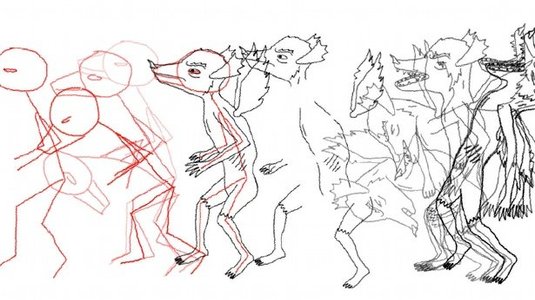
В век 3D-анимации, наводнившей наше телевидение, иногда начинаешь скучать по золотой эре рисованной анимации. Все было так просто, никаких AO (прим. переводчика: Ambient occlusion — модель затенения, используемая в трёхмерной графике и позволяющая добавить реалистичности изображению), bump map-ов (прим. переводчика: метод рельефного текстурирования), render farm-ов (прим. переводчика: техническое оборудование для рендеринга CGI). Меня попросили отанимировать картинку монстра, нарисованного Джоном МакНейром, и я подумал, что было бы интересно вернуться к карандашу и бумаге.
К счастью, у нас есть современное программное обеспечение, которое мы можем использовать вкупе с техникой рисования прошлых лет. Анимация дракона, нарисованного Джоном, будет заключаться в рычании. Делать я это буду, пользуясь той же техникой, что и при рисовании короткой анимации для Bare Bones.
Я хочу обратить внимание читателей на характерные черты рисованной анимации, включая текстуру карандаша на бумаге. Фотошоп в этом случае – просто находка. В уроке я покажу вам основы, а вы потом сможете воспроизвести дела давно минувших дней.
- Программы: Adobe Photoshop и After Effects (CS5-CC)
- Что научимся делать: «заточка» фотошопа под анимацию, работа с инструментом для покадровой анимации «onion-skinning» (калька), создание контурного теста.
- Файлы по уроку можно скачать здесь.
Шаг 1

Прежде, чем браться за анимацию, вам нужно установить горячие клавиши в фотошопе. Нажмите Alt+Shift+Ctrl+K. Можете установить их, как вам будет угодно, а я для этого урока установил кнопки так:
Дублировать кадр (Duplicate Frame): F1
Вставить новый кадр (Insert Blank Frame): F2
Удалить кадр (Delete Frame): F3
Новый видео-слой (New Blank Video Layer): F6
Следующий кадр (Next Frame): Ctrl/Cmd+точка
Предыдущий кадр (Previous Frame): Ctrl/Cmd+запятая
Настройки Onion Skin (Onion Skin Options): F5
Включить Onion Skin (Enable Onion Skinning): F4
Шаг 2
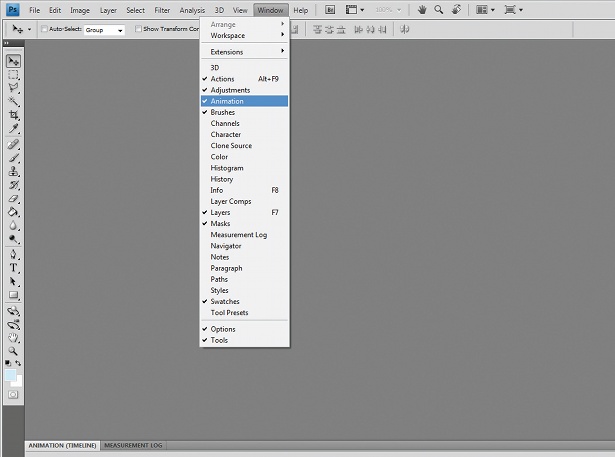
Теперь нужно переключиться в режим анимации. Чтобы таймлайн показался, откройте выпадающее меню сверху: Окно (Window)>Анимация (Animation). Обязательно проверьте, чтобы рядом с ним была маленькая галочка. Должен появиться большой таймлайн внизу окна фотошопа.
Шаг 3
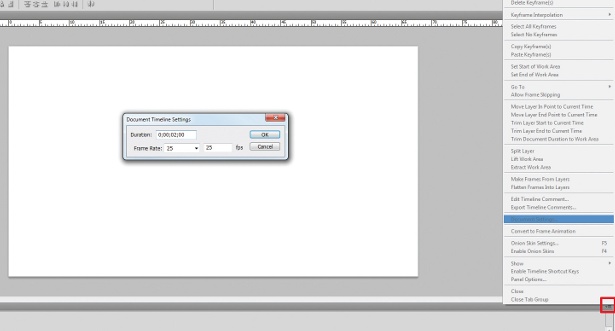
Теперь создайте новый PSD-файл. В выпадающем меню Preset (прямо под названием файла) выберите Film and video, затем кликните на один из шаблонов. Я использовал 1920×1080 пикселей; TV всегда имеет размер в 72 DPI. Если хотите изменить размер или количество кадров в секунду (FPS), нажмите иконку вверху справа в окне таймлайна и выберите «Настройки документа» (Document settings). Я установил видео на две секунды, 25 кадров в секунду.
Шаг 4
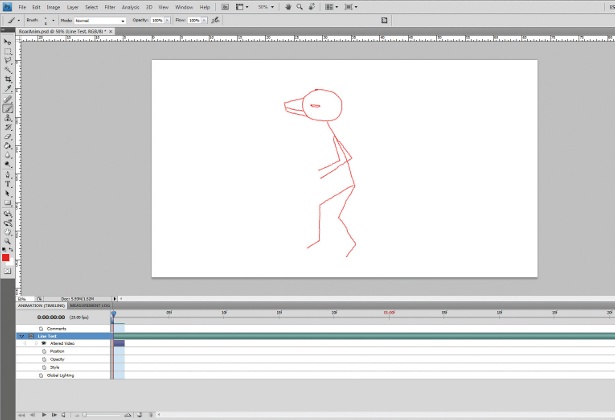
Перед большой работой лучше сделать простой контурный тест. Грубые наброски для вашей анимации. Потом вам будет легче с таймингом и с тем, чтобы передать движение правильно, и не понадобится тратить кучу времени на анимацию, которая вам не нравится. Главное – делать все просто и быстро. Вот я нарисовал своего персонажа в виде «палка-палка-огуречик».
Шаг 5
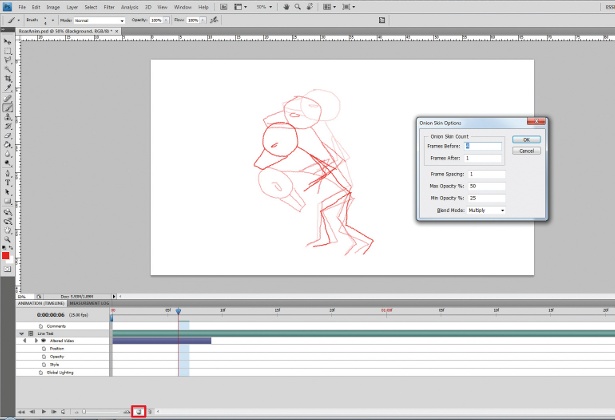
Теперь сделаем из наших контуров анимацию. Создайте новый слой (F6) и нарисуйте свою фигурку. Когда будете готовы с этим, нажмите F1, чтобы создать новый чистый кадр. Чтобы включить Onion Skinning, нажмите F4 и F5, чтобы внести свои изменения. Onion Skinning позволяет наложить предыдущий иили следующий кадр. Когда всё установите, нарисуйте персонажа еще раз и нажмите F1, чтобы перейти на следующий слой. Мы начали анимировать!
Шаг 6
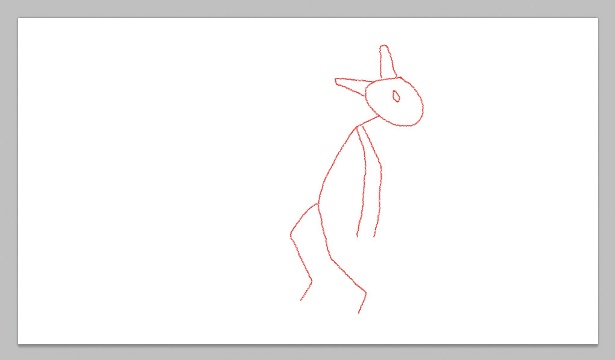
Продолжайте анимировать свой контурный тест. Рисуем, F1, перерисовываем, F1, и так далее. Это займёт много времени, но оно того стоит. Я рисую двухсекундный пример, время может варьироваться в зависимости от того, что вы анимируете. Если посмотреть на RoarAnim.psd, то можно заметить, что я анимировал каждый последующий кадр. Для рисованной анимации нормально быть по 12 кадров в секунду, в другом случае рисование заняло бы даже больше времени.
Шаг 7
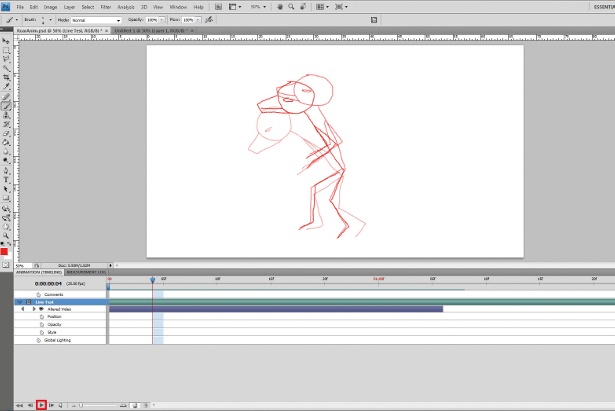
Теперь, когда вы закончили свой контурный тест, можно проиграть свою анимацию и посмотреть, что получилось. Чтобы это сделать, либо нажмите Space на клавиатуре, либо кликните иконку Play на таймлайне внизу слева. В первый прогон анимация может идти не на полной скорости, можно увидеть маленький индикатор кадров в секунду рядом с таймкодом. Прокрутите анимацию пару раз, чтобы она загрузилась, а потом все должно идти как надо.
Шаг 8
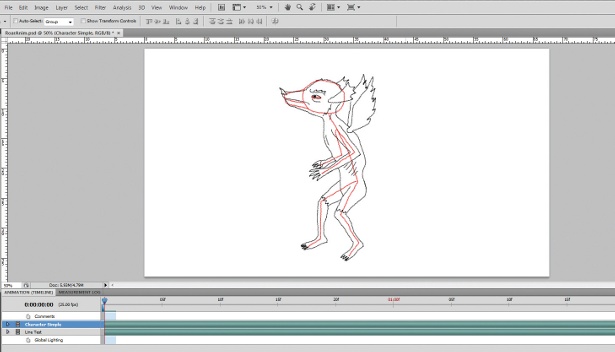
Довольны таймингом, движением? Тогда пора оголить косточки! Создайте новый видео-слой (F6) и вернитесь в начало таймлайна. Смысл в том, чтобы использовать ваш контурный тест как скелет для персонажа, которого вы нарисуете поверх грубых набросков. Вот как я упрощенно изобразил персонажа с иллюстрации Джона МакНейра.
Шаг 9
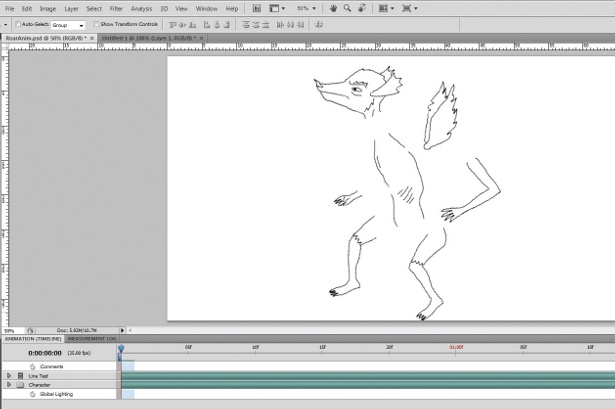
Вы, возможно, пытаетесь рисовать персонажа целиком на одном слое, а мне показалось, что легче разделить его на части. На примере видно, что я использовал разные слои для разных частей тела. Это значит, что если часть тела не двигается, то мне не нужно и перерисовывать её каждый раз. Это экономит время.
Шаг 10

Продолжайте анимировать, опираясь на контурный тест. Техника всё та же: рисуем кадр, создаём новый кадр (F1), и продолжаем сей алгоритм до самого конца таймлайна. Периодически проигрывайте анимацию, чтобы быть уверенными, что движение нарисовано правильно и все выглядит хорошо.
Шаг 11
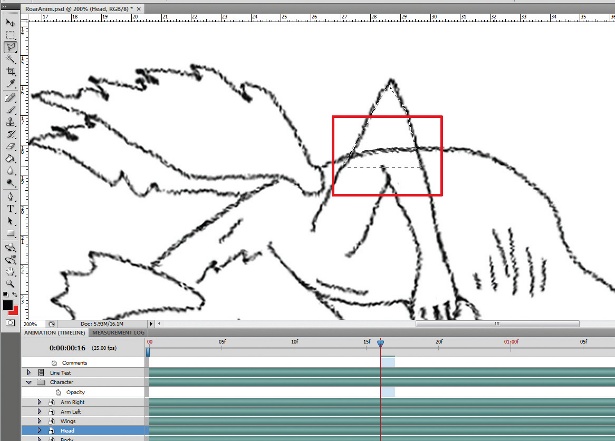
Когда я рисую свою анимацию, я обычно пропускаю мимо факт того, должна ли она быть перед или за объектом, я предпочитаю её сначала воспринять целиком, как есть, а потом уже исправлять. Как только я закончил анимировать, я возвращаюсь к началу и ластиком или инструментом выделения удаляю всё ненужное, чтобы части тела выглядели жёсткими, как и должно.
Шаг 12
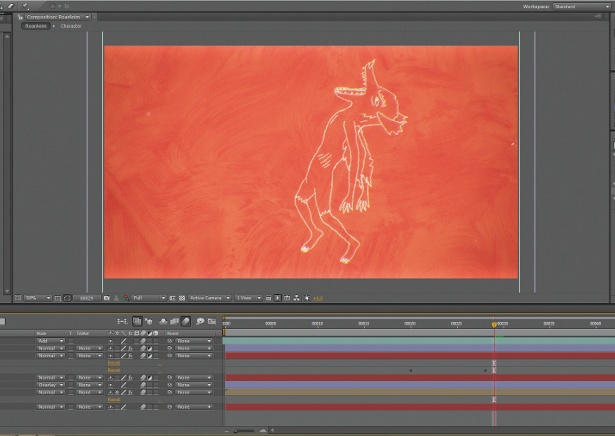
Как только с анимацией покончено, можете импортировать её в After Effects, если хотите её немного отполировать. Добавление шума, текстуры, градиента – все это может выделить вашу анимацию среди прочих. Но всё-таки стоит сказать, что я бы не делал её абсолютно безупречной, мне кажется, что именно шероховатости придают вашей работе индивидуальность.
Как сделать Gif – анимацию в фотошопе: полное руководство
Решил написать этот урок у себя в блоге и продублировать тут в связи с частыми просьбами друзей нарисовать юзербар на форум. Надеюсь урок окажется полезным хабросообществу.
В этом уроке мы рассмотрим приемы создания анимациии в фотошопе на примере юзербара.
Итак, приступим!
Сразу скажу, что урок ориентирован на новичков. Гуру фотошопа могут постоять, покурить и посмотреть мельком (а вдруг пропустили чего интересного =))
Часть 1. Создание юзербара
Для начала необходимо создать заготовку для создания анимации.
Шаг 1. Создание документа
Создаем новый документ. Я взял размеры 350х20.
Шаг 2. Градиент.
Берем Gradient Tool (G) и заливаем градиентом наш будущий юзербар. 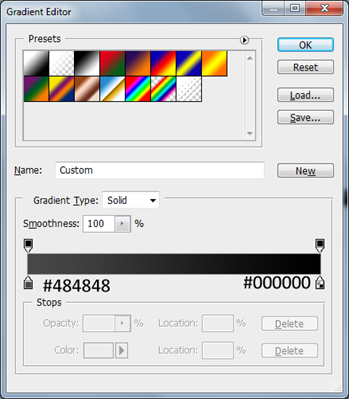
Результат: 
Шаг 3. Текстура
Далее я решил добавить нашему юзербару текстуру.
Рисуем текстуру карбона
Для этого нарисуем текстуру карбона которую мы сможем использовать в дальнейшем.
Создаем новый документ размером 8х8 пикселей и закрашиваем его следующим образом. Можно брать произвольные оттенки серого. Главное здесь — порядок. 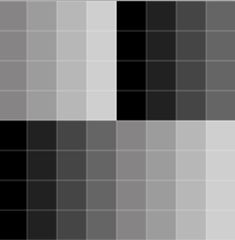
Далее идем в Bleding Options слоя с юзербаром. 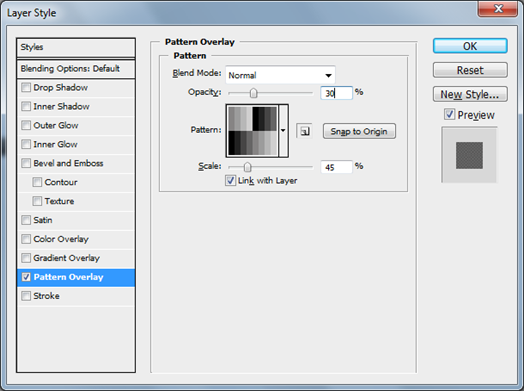
Результат: 
Шаг 4. Текст.

Осталось добавить текст. Для этого нам понадобится шрифт Visitor.
Берем Visitor TT1 BRK устанавливаем размер в 10 пунктов. Я написал “Adobe Photoshop CS4 User”.
Шаг 5. Рамка.
Добавим рамку. Для этого выделим весь юзербар с помощью Rectangular Marquee Tool. Заходим в Edit -> Stroke и ставим там: 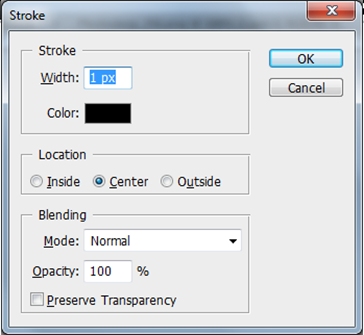
Результат: 
Часть 2. Анимация юзербара в фотошопе
Шаг 1. Добавление иконки к анимации.

Теперь добавим иконку и перейдем к анимации.
Я добавил классическую иконку четвертого фотошопа и провел масштабирование.
Шаг 2. Разбираемся с палитрой анимации.
Заставим ее двигаться.
Для это настроим сначала наше рабочее место выбрав Window > Workspace > Video или просто включив палитру Animation.
Перейдем в режим покадровой анимации. 
Разберемся с палитрой анимации. 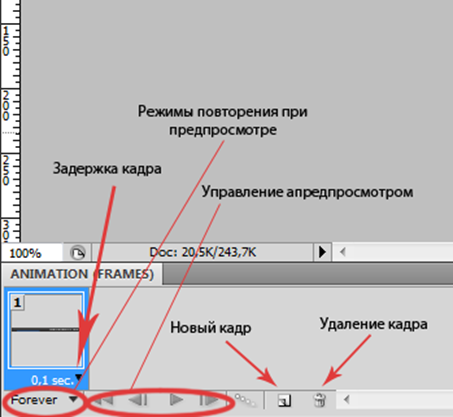
Шаг 3. Анимируем юзербар.
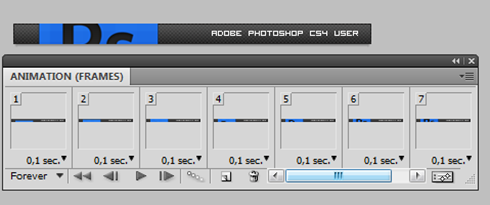
Что дальше? Теперь я выделяю слой с иконкой и двигаю ее немного вверх, после этого создаю новый кадр (смотри шаг 2). И повторяю пока не прокрутится вся иконка. Это основной принцип создания анимации в фотошопе.
При ошибках вы можете удалить не понравившийся кадр кнопкой удаления (корзина).
Также выставим нужную задержку. Я поставил 0,1 секунду на все кадры кроме последнего. У него стоит задержка 2 секунды.
Шаг 4. Сохранение в Gif – анимацию.
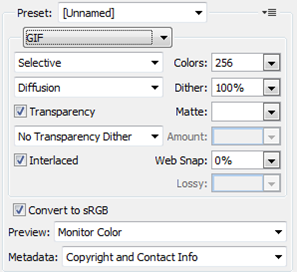
Когда анимация готова мы должны сохранить ее. Выбираем File > Save for Web & Devices… (Alt+Shift+Ctrl+S). Выбираем формат файла GIF.
Заключение
Итак, мы создали стильный юзербар. Затем на основе него мы создали gif – анимацию. И все это средствами великого и могучего фотошопа. Не правда ли круто?
UPD: сложна и запутана логика минусующих…
- урок Photoshop
- компьютерная графика
- юзербар
- анимированные гифы