Как удалить службу Windows 10

Если по той или иной причине вы хотите не просто остановить службу Windows 10, но и удалить её, сделать это можно двумя простыми способами, о которых пойдет речь в этой инструкции. В обоих случаях для удаления потребуются права администратора.
Обратите внимание: удаление некоторых служб, особенно если они имеют отношение к работе ОС может либо не получиться, либо привести к нежелательным последствиям, поэтому удаляйте службы лишь в том случае, если уверены в том, что делаете.
Удаление служб Windows 10 в командной строке
Первый способ — использование командной строки для удаления служб. Он не всегда срабатывает, но начать следует именно с него. Порядок действий будет следующим:
- Нажмите клавиши Win+R, введите services.msc и нажмите Enter. В списке служб найдите ту, которую нужно удалить, дважды нажмите по имени службы, остановите её (если она останавливается) и посмотрите на имя службы вверху вкладки «Общие».

- Запустите командную строку от имени Администратора. В Windows 10 для этого можно начать набирать «Командная строка» в поиске на панели задач, а затем нажать по найденному результату правой кнопкой мыши и выбрать «Запустить от имени Администратора».

- В командной строке введите команду sc delete имя_службы и нажмите Enter.
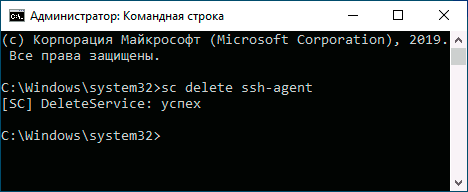
- Если всё прошло успешно, вы получите информацию об успехе удаления службы, закройте командную строку и, желательно, перезагрузите компьютер.
К сожалению, данный метод работает не всегда. В этом случае можно использовать еще один метод удаления служб.
Как удалить службу Windows 10 в редакторе реестра
Этот метод удаления служб может иметь более нежелательные последствия, поскольку вы имеете возможность удалить даже те службы, которые необходимы Windows 10 для работы. Шаги удаления службы Windows 10 в редакторе реестра:

- Так же, как в предыдущем случае посмотрите имя службы в services.msc
- Нажмите клавиши Win+R, введите regedit и нажмите Enter.
- В открывшемся редакторе реестра перейдите к разделу HKEY_LOCAL_MACHINE\SYSTEM\CurrentControlSet\Services
- Внутри этого раздела найдите подраздел с именем службы, которую нужно удалить. Удалите этот подраздел.
- Перезагрузите компьютер.
На этом удаление службы будет завершено.
А вдруг и это будет интересно:
- Лучшие бесплатные программы для Windows
- Как открыть параметры быстродействия Windows 11 и 10
- Ноутбук тормозит на зарядке или без неё — причины и варианты решения
- 403 Forbidden — что это за ошибка и как исправить?
- Непредвиденная ошибка компонента службы теневого копирования томов — как исправить?
- Ошибка 0x00000005 в Microsoft Store — как исправить?
- Windows 11
- Windows 10
- Android
- Загрузочная флешка
- Лечение вирусов
- Восстановление данных
- Установка с флешки
- Настройка роутера
- Всё про Windows
- В контакте
- Одноклассники
-
Эдуард 14.02.2021 в 11:22
- Павел 17.10.2021 в 18:39
Как удалить службу в Windows
В семействе операционных систем Windows почти все возможные действия со службами можно легко выполнить через графическую консоль управления. Однако, удалить службу через неё не получится — единственными способами это сделать, являются использование консольной утилиты SC или командлета Remove-Service в PowerShell.
Использование утилиты SC
Для того, чтобы воспользоваться утилитой SC для удаления какой-либо службы, нужно запустить Командную строку с правами администратора, и выполнить в ней следующую команду:
sc delete [ИМЯ СЛУЖБЫ]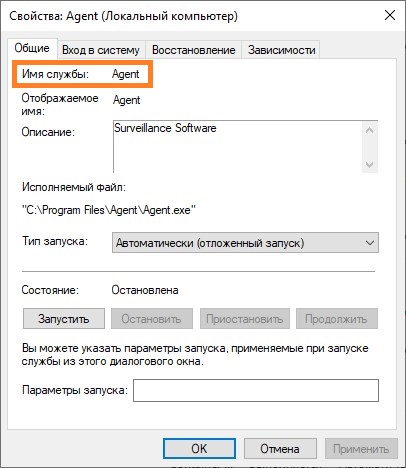
Посмотреть имя службы можно открыв консоль управления службами, и открыв её свойства. Пример можно увидеть на скриншоте ниже. В случае удачного удаления, будет выведено соответствующее сообщение: [SC] DeleteService: успех Довольно часто, при удалении службы, можно получить следующую ошибку:
[SC] DeleteService: ошибка: 1072: Указанная служба была отмечена для удаления.
Причины данной ошибки и способы её решения описаны подробно описаны в данном материале.
Использование командлета Remove-Service
Командлет Remove-Service появился в PowerShell 6.0, который доступен для Windows 7 и более новых операционных систем Windows.
Для удаления службы, нужно выполнить данный командлет, с указанием имени службы:
Remove-Service -Name "[ИМЯ СЛУЖБЫ]"Так же, при помощи комбинации с командлетом Get-Service, можно удалить службу используя её «отображаемое имя» — то, которое выводится в списке служб:
Get-Service -DisplayName "[ОТОБРАЖАЕМОЕ ИМЯ СЛУЖБЫ]" | Remove-ServiceПрактическое руководство. Установка и удаление служб Windows
Эта документация не относится к последней версии службы Windows. Последние сведения о службах Windows, использующих BackgroundService и шаблон службы рабочих ролей, см. в следующих разделах:
- Службы рабочей роли в .NET
- Создание службы Windows с использованием BackgroundService
Если вы разрабатываете службу Windows, используя .NET Framework, можно быстро установить приложение службы с помощью служебной программы командной строки InstallUtil.exe или PowerShell. Если вы являетесь разработчиком и хотите создать службу Windows, которую пользователи могут устанавливать и удалять, можно использовать бесплатный набор инструментов WiX Toolset или коммерческие средства, такие как Advanced Installer, InstallShield и другие. См. сведения о создании пакета установщика (классическое приложение Windows).
Если вы хотите удалить службу на своем компьютере, не выполняйте процедуру, описанную в этой статье. Вместо этого определите, какая программа (или программный пакет) установила эту службу, а затем выберите Приложения в параметрах, чтобы удалить эту программу. Многие службы являются составной частью ОС Windows. Если их удалить, это может привести к нестабильной работе системы.
Чтобы использовать процедуру, описанную в этой статье, сначала необходимо добавить установщик службы в свою службу Windows. Дополнительные сведения см. в разделе Пошаговое руководство: создание диспетчера служб Windows.
Проекты служб Windows нельзя запускать напрямую из среды разработки Visual Studio путем нажатия клавиши F5 . Перед запуском проекта необходимо установить службу в проекте.
Запустите обозреватель сервера и убедитесь, что служба установлена или удалена.
Установка с помощью программы InstallUtil.exe
- В меню Пуск выберите каталог Visual Studio версия> , а затем выберите Командная строка разработчика для VS версия> . Появится командная строка разработчика для Visual Studio.
- Откройте каталог, где находится скомпилированный исполняемый файл вашего проекта.
- Запустите InstallUtil.exe из командной строки, указав исполняемый файл проекта в качестве параметра:
installutil .exe - Для 32-разрядной версии .NET Framework 4 или 4.5 и более поздних версий: если каталог установки Windows — C:\Windows, по умолчанию используется путь C:\Windows\Microsoft.NET\Framework\v4.0.30319\InstallUtil.exe.
- Для 64-разрядной версии .NET Framework 4 или 4.5 и более поздних версий: по умолчанию используется путь C:\Windows\Microsoft.NET\Framework64\v4.0.30319\InstallUtil.exe.
Удаление с помощью служебной программы InstallUtil.exe
- В меню Пуск выберите каталог Visual Studio версия> , а затем выберите Командная строка разработчика для VS версия> . Появится командная строка разработчика для Visual Studio.
- Запустите InstallUtil.exe из командной строки, указав выходные данные проекта в качестве параметра:
installutil /u .exe Установка с помощью PowerShell
- В меню Пуск выберите Каталог Windows PowerShell и Windows PowerShell.
- Откройте каталог, где находится скомпилированный исполняемый файл вашего проекта.
- Запустите командлет New-Service, используя имя службы и выходные данные проекта в качестве аргументов.
New-Service -Name "YourServiceName" -BinaryPathName .exe Удаление с помощью PowerShell
- В меню Пуск выберите Каталог Windows PowerShell и Windows PowerShell.
- Выполните командлет Remove-Service, указав в качестве аргумента имя службы.
Remove-Service -Name "YourServiceName" Примечание Чтобы использовать этот командлет, требуется PowerShell 6 или более поздней версии. Дополнительные сведения см. в статье Установка PowerShell в Windows.
sc.exe delete "YourServiceName" См. также
- Знакомство с приложениями служб Windows
- Практическое руководство. Создание служб Windows
- Практическое руководство. Добавление установщиков в приложение-службу
- Installutil.exe (установщик)
Совместная работа с нами на GitHub
Источник этого содержимого можно найти на GitHub, где также можно создавать и просматривать проблемы и запросы на вытягивание. Дополнительные сведения см. в нашем руководстве для участников.
Как удалить службу в Windows 11 и Windows 10
В процессе использования Windows 11 или Windows 10 в системе неизбежно накапливается большое количество служб. Обычно они появляются при установке программ и постоянно висят в памяти расходуя ресурсы компьютера.
Обычно такие ненужные службы просто останавливают и переводят в ручной режим запуска. Но, если вы уверены, что какая-то из служб вам точно не понадобится, то вы можете полностью удалить ее из системы. В этой статье мы рассмотрим, сразу три способа, как удалить службу в Windows 11 и Windows 10. Это будут способы с использованием редактора реестра, командной строки и PowerShell.
Удаление через командную строку
Первый способ удаления служб из операционной системы Windows 11 и Windows 10 заключается в использовании командной строки и команды « sc delete ». Данная команда выполняет удаление раздела реестра, который отвечает за работу указанной службы, что приводит к удалению службы из системы. Если в момент удаления служба все еще работает, то она помечается для удаления в будущем.
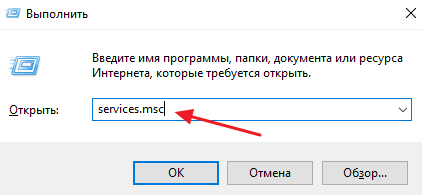
Для того чтобы удалить службу при помощи данной команды необходимо знать ее имя, под которым она зарегистрирована в системе. Чтобы узнать это имя можно воспользоваться встроенной программой « Службы ». Чтобы запустить данную программу нажмите комбинацию клавиш Win-R и выполните команду « services.msc ».
В открывшемся окне нужно найти службу, которую вы хотите удалить из Windows 11 или Windows 10, кликнуть по ней правой кнопкой мышки и перейти в « Свойства ».
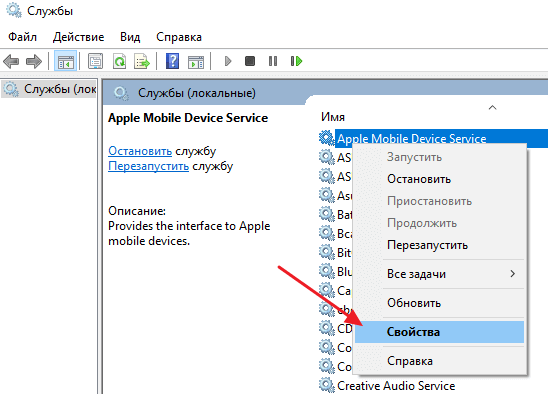
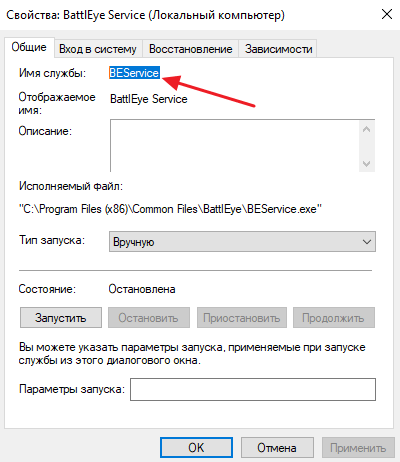
В результате появится небольшое окно с информацией. Здесь, на вкладке « Общее », в самом верху окна будет указано « Имя службы ». То именно то имя, которое нам и нужно для удаления.
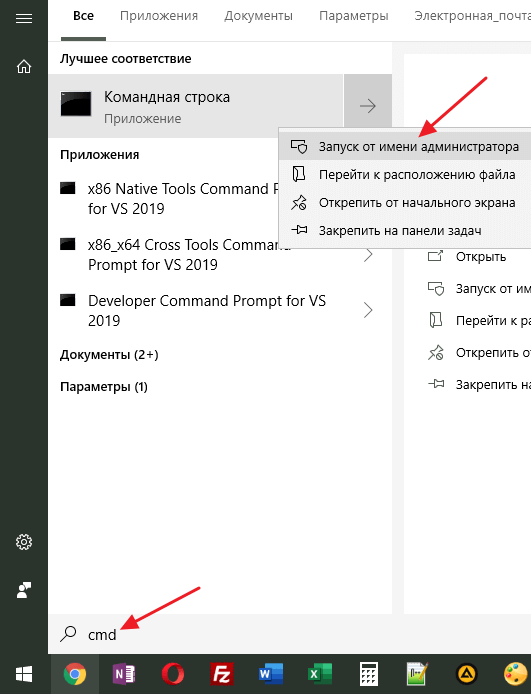
После этого нужно открыть командную строку с правами администратора. Для этого проще всего воспользоваться поиском в меню « Пуск ». Откройте меню « Пуск », введите команду « cmd » и запустите ее от имени админа.
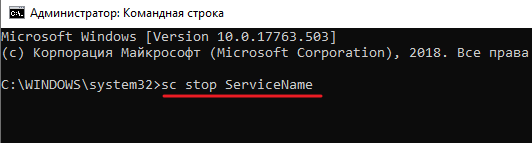
После запуска командной строки можно приступать к удалению службы. Для этого сначала желательно остановить работу службы при помощи команды:
sc stop ServiceName
Где « ServiceName » — это название службы, которое вы узнали на предыдущем этапе.
После остановки можно выполнять команду для удаления:
sc delete ServiceName
Как и в предыдущем случае, « ServiceName » нужно заменить на название нужной вам службы.
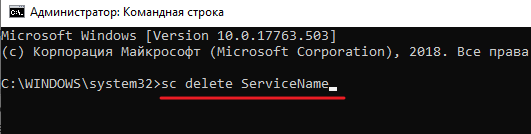
После этого в командной строке должно появиться сообщение об успешном удалении. Но, если что-то не сработало, то вы можете попробовать другой способ.
Удаление через PowerShell
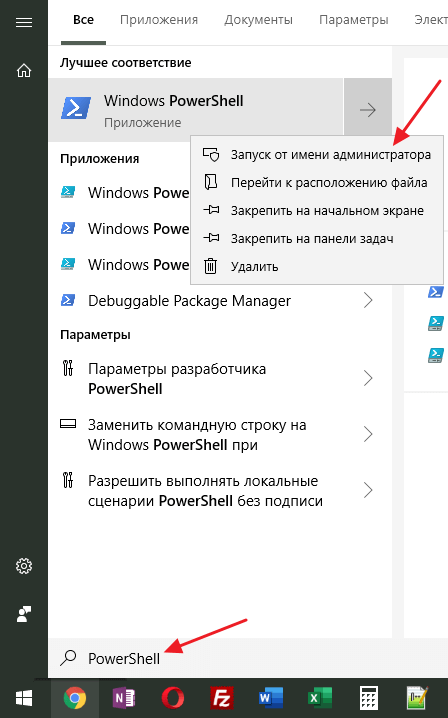
Также для удаления службы в Windows 11 и Windows 10 вы можете воспользоваться PowerShell. Как и обычную командную строку, консоль PowerShell нужно запускать с правами администратора. Для этого откройте меню « Пуск », введите поисковый запрос « PowerShell » и запустите его от имени админа.
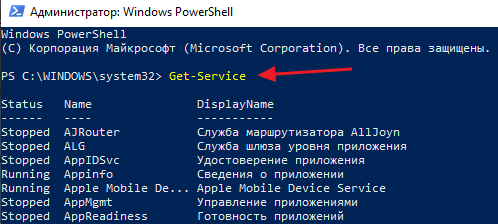
Работу в PowerShell можно начать с выполнения команды (командлета) « Get-Service », который выведет на экран список всех зарегистрированных в системе служб с указанием их имен. Но, если имя слишком длинное, то оно не поместится на экране. В этом случае вы можете узнать его через « services.msc », так как это описано в начале статьи.
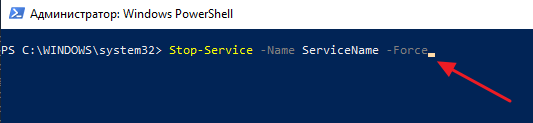
После этого удаляемую службу желательно остановить. Для этого выполняем команду:
Stop-Service -Name ServiceName -Force
Где « ServiceName » — это название, которое вы узнали на предыдущем этапе.
Завершающий этап – удаление службы из Windows 11 или Windows 10. Для этого выполняем команду:
Remove-Service -Name ServiceName
Как и в предыдущем случае, « ServiceName » нужно заменить на название нужной вам службы.
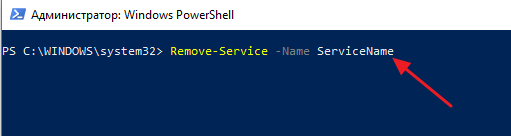
Больше информации об управлении службами при помощи PowerShell можно узнать на сайте Майкрософт:
Удаление через Редактор реестра
Если описанные выше способы не сработали (что маловероятно), то вы можете попробовать удалить службу через редактор реестра Windows. Для этого нажмите комбинацию клавиш Win-R и в открывшемся меню выполните команду « regedit ».
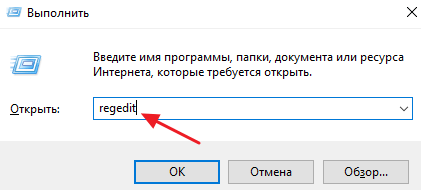
Таким образом вы откроете редактор реестра Windows 10. Здесь нужно перейти в раздел:
HKEY_LOCAL_MACHINE\SYSTEM\CurrentControlSet\Services
И найти подраздел с названием службы, которую необходимо удалить из системы.
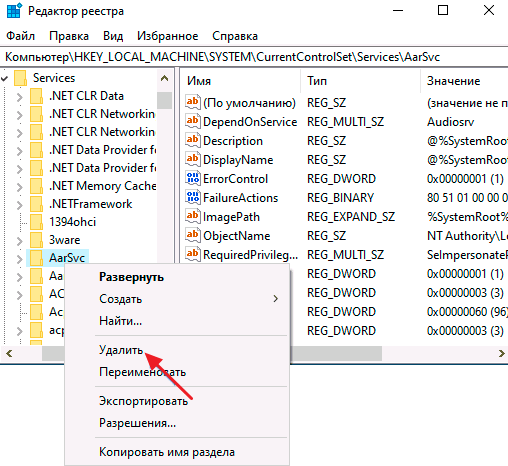
Для удаления службы необходимо удалить весь подраздел с нужным названием и перезагрузить компьютер.
- Как отключить службу в Windows 7 или Windows 8
- Отключение ненужных служб в Windows 11 и Windows 10
- Как отключить защитник Windows
- Как ускорить работу компьютера
Создатель сайта comp-security.net, автор более 2000 статей о ремонте компьютеров, работе с программами, настройке операционных систем.
Остались вопросы?
Задайте вопрос в комментариях под статьей или на странице «Задать вопрос» и вы обязательно получите ответ.