Как узнать свою электронную почту на телефоне

Если вам потребовалось кому-то сообщить свой адрес электронной почты, при этом вы его не помните, но пользуетесь им на телефоне — вы легко можете посмотреть его на нём.
В этой инструкции способы узнать электронную почту на телефоне Android или iPhone — в настройках устройства, а также в приложениях для работы с почтой.
Как узнать свой адрес почты на телефоне Android
Сначала о способах узнать свой адрес почты на телефоне Android — ниже будут примеры для смартфонов с чистой ОС Android, а также для Samsung Galaxy. Самый простой способ — использовать «Настройки».
- Откройте приложение «Настройки».
- Откройте пункт «Аккаунты» или, в случае Samsung — «Учетные записи и архивация». На некоторых других марках телефонов название пункта может отличаться, но почти всегда это — Учетные записи или Аккаунты.

- На чистой ОС Android вы сразу увидите список ваших аккаунтов, причем верхний (аккаунт Google) — ваша электронная почта Gmail, ниже вы также сможете увидеть дополнительные учетные записи на этом телефоне. Например, для Яндекса, который также представляет собой логин электронной почты, после указанного имени достаточно добавить @yandex.ru

- На Samsung Galaxy в этом пункте потребуется открыть «Учетные записи», а уже там вы увидите Списки всех учетных записей. Учетная запись Google — это и есть ваш основной адрес E-mail на этом телефоне, но в списке могут быть и другие адреса, если вы их настраивали.

- Также, почти на любых телефонах Android в настройках вы найдёте пункт «Google», если открыть его — там будет показан ваш адрес электронной почты, используемый для учетной записи Google.

Основной адрес электронной почты на Android телефоне также можно посмотреть в стандартных приложениях Gmail или Google Play:
- Запустите приложение Gmail или Google Play.
- Нажмите по значку вашей учетной записи справа вверху.

- Откроется информация о вашем аккаунте, где сразу под именем можно будет увидеть адрес почты.

Если вы просматриваете почту в браузере на телефоне, можно зайти в свой почтовый ящик через браузер и нажать по значку вашего профиля, либо, если он отсутствует, по кнопке меню в почте: почти во всех сервисах E-mail это открывает информацию об учетной записи, где можно увидеть текущий адрес.
Как посмотреть адрес почты на iPhone
На телефоне iPhone посмотреть адрес почты столь же просто. Основной способ:
- Откройте «Настройки» и нажмите по вашему имени вверху списка настроек для перехода к параметрам Apple ID.

- Прямо под вашим именем будет показан адрес электронной почты.

- Еще одна возможность в Настройках iPhone — зайти в настройки приложения «Почта», а затем нажать «Учетные записи» — это отобразит все используемые записи электронной почты в приложении.

Как и в случае с Android, при использовании приложения Gmail на iPhone, вы можете открыть приложение и нажать по значку вашей учетной записи, чтобы увидеть нужные сведения:

А если почта открыта в браузере или, к примеру, открыт сайт Яндекс, и вы на нем авторизованы — нажать по значку вашего профиля (или кнопке меню), чтобы отобразилась информация о нем, включая адрес электронной почты:

А вдруг и это будет интересно:
- Лучшие бесплатные программы для Windows
- 403 Forbidden — что это за ошибка и как можно исправить?
- CUDA System Memory Fallback — включать или нет?
- Как переместить папку «Загрузки» в Windows 11
- Тормозит мышь в Windows — варианты решения
- Как удалить пользователя Windows 11
- Windows 11
- Windows 10
- Android
- Загрузочная флешка
- Лечение вирусов
- Восстановление данных
- Установка с флешки
- Настройка роутера
- Всё про Windows
- В контакте
- Одноклассники
-
Nurjemal 20.08.2023 в 11:36
- Живые обои на рабочий стол Windows 11 и Windows 10
- Лучшие бесплатные программы на каждый день
- Как скачать Windows 10 64-бит и 32-бит оригинальный ISO
- Как смотреть ТВ онлайн бесплатно
- Бесплатные программы для восстановления данных
- Лучшие бесплатные антивирусы
- Средства удаления вредоносных программ (которых не видит ваш антивирус)
- Встроенные системные утилиты Windows 10, 8 и 7, о которых многие не знают
- Бесплатные программы удаленного управления компьютером
- Запуск Windows 10 с флешки без установки
- Лучший антивирус для Windows 10
- Бесплатные программы для ремонта флешек
- Что делать, если сильно греется и выключается ноутбук
- Программы для очистки компьютера от ненужных файлов
- Лучший браузер для Windows
- Бесплатный офис для Windows
- Запуск Android игр и программ в Windows (Эмуляторы Android)
- Что делать, если компьютер не видит флешку
- Управление Android с компьютера
- 403 Forbidden — что это за ошибка и как можно исправить?
- Непредвиденная ошибка компонента службы теневого копирования томов — как исправить?
- Ошибка 0x00000005 в Microsoft Store — как исправить?
- Как добавить папку в панель навигации Проводника Windows
- Что за файл gcapi.dll и можно ли его удалить?
- CUDA System Memory Fallback — включать или нет?
- Служба репозитория состояний грузит процессор — варианты решения
- Запись видео с экрана в Samsung Screen Recorder для Windows
- Черный экран Windows 11 при запуске — как исправить?
- «Обновление на месте» для исправления ошибок Windows 11 и 10
- Как переместить папку «Загрузки» в Windows 11
- Тормозит мышь в Windows — варианты решения
- Как удалить пользователя Windows 11
- В манифесте указана неизвестная структура в Microsoft Store — варианты решения
- Как добавить комментарии, теги и рейтинги к папке Windows
- Windows
- Android
- iPhone, iPad и Mac
- Программы
- Загрузочная флешка
- Лечение вирусов
- Восстановление данных
- Ноутбуки
- Wi-Fi и настройка роутера
- Интернет и браузеры
- Для начинающих
- Безопасность
- Ремонт компьютеров
- Windows
- Android
- iPhone, iPad и Mac
- Программы
- Загрузочная флешка
- Лечение вирусов
- Восстановление данных
- Ноутбуки
- Wi-Fi и настройка роутера
- Интернет и браузеры
- Для начинающих
- Безопасность
- Ремонт компьютеров
Как узнать электронную почту на телефоне
Электронная почта на телефоне Андроид играет очень важную роль, позволяя не только вступать в переписку, но и проходить авторизацию на различных ресурсах, используя e-mail в качестве логина. У каждого из нас есть почтовый адрес и не один, однако зачастую мы обращаемся к нему всего пару-тройку раз за все время эксплуатации смартфона и быстро забываем его. Если вы не хотите заниматься созданием нового e-mail, то благодаря этому материалу сможете понять, как узнать почту на Андроид.

Если вы забыли свою почту, но не хотите создавать новую, то попытайтесь найти логин на телефоне
Как узнать свою почту на телефоне
Если человек забыл почту на Андроиде, но помнит, что когда-то открывал свой ящик и даже пользовался им на телефоне, то можно узнать e-mail, запустив приложение, предназначенное для обмена письмами. Например, Gmail. Далее нужно тапнуть по иконке учетной записи и взглянуть на адрес, указанный под именем пользователя.
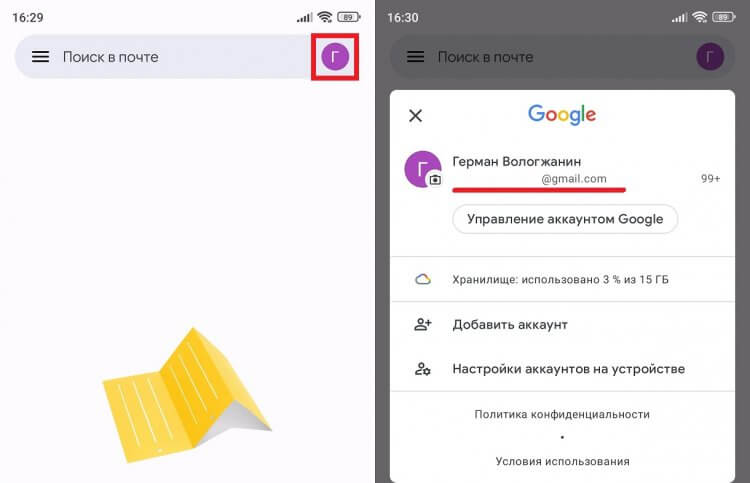
Вне зависимости от используемого приложения адрес проверяется одинаково
⚡ Подпишись на Androidinsider в Дзене, где мы публикуем эксклюзивные материалы
То же самое можно сделать и в других приложениях, где когда-либо использовался e-mail. В частности, через браузер. Запустите веб-обозреватель и нажмите на иконку аккаунта, после чего вы сможете узнать адрес почты, посмотрев на логин, размещенный под именем.
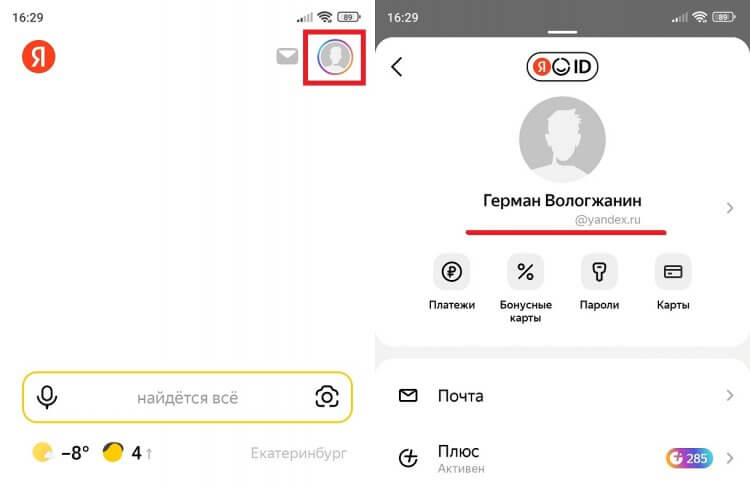
Если вы проходили авторизацию в браузере, то почту можно узнать через него
Кроме того, все аккаунты, в которые вы заходите на своем смартфоне, автоматически сохраняются. Это касается и электронной почты. Поэтому у вас есть возможность узнать адрес e-mail через настройки телефона:
- Откройте настройки устройства.
- Перейдите в раздел «Аккаунты и синхронизация».
- Выберите сервис своей почты, если он есть в списке.
- Ознакомьтесь со всеми аккаунтами, привязанными к сервису.
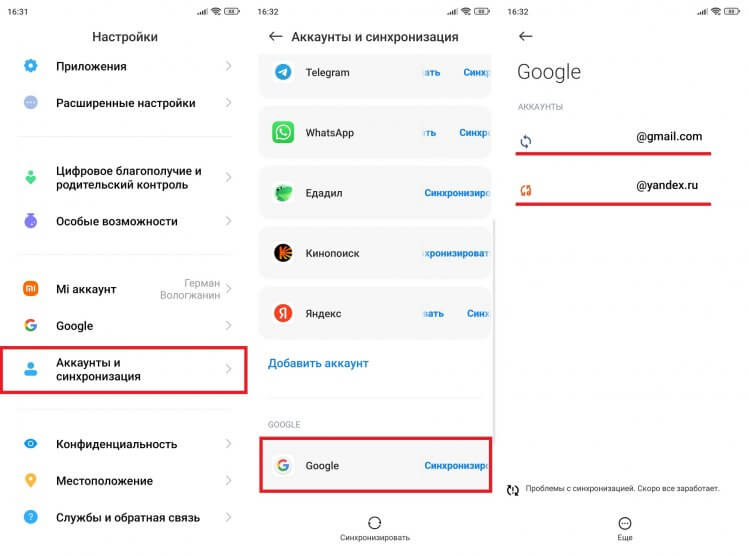
Помните, что почта может быть привязана не только к Google
Также не забывайте, что адрес почты нередко используется в качестве логина на других сервисах. Поэтому, если вы, например, авторизованы в какой-либо социальной сети, то обязательно проверьте настройки учетной записи. Там наверняка скрывается e-mail, который вы так долго ищете.
❗ Поделись своим мнением или задай вопрос в нашем телеграм-чате
Как узнать почту по номеру телефона
При создании аккаунта почтовый сервис может попросить вас указать номер телефона. В таком случае он будет выступать как средство дополнительной защиты и еще один способ авторизации. Если вы привязывали вспомогательные данные к учетной записи, то можете узнать почту по номеру телефона, попытавшись войти в нее:
- Откройте страницу входа в учетную запись.
- Выберите «Телефон» как способ входа или сразу введите номер.
- Если номер будет распознан в системе, то на него придет код подтверждения, который нужно ввести в соответствующее поле.
- После удачной авторизации остается выбрать аккаунт, привязанный к номеру.
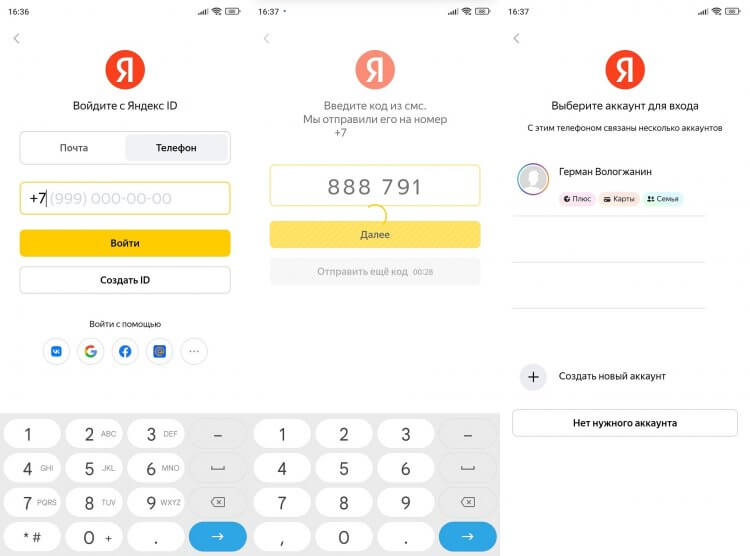
Чтобы узнать почту по номеру, нужно попытаться в нее зайти
Этот способ сработает только в том случае, если вы помните пароль от электронной почты. Если нет — изучите способы просмотра паролей на телефоне.
�� Загляни в телеграм-канал Сундук Али-Бабы, где мы собрали лучшие товары с АлиЭкспресс
Как узнать пароль почты на телефоне
Если человек помнит логин e-mail, в качестве которого используется номер телефона, но забыл пароль почты на телефоне, то его можно посмотреть через автозаполнение. Вот, как это сделать:
- Откройте настройки смартфона.
- Перейдите в раздел «Google».
- Поочередно откройте вкладки «Автозаполнение», «Автозаполнение от Google», «Пароли».
- Выберите почтовый сервис или любой другой аккаунт, где для авторизации использовался ваш e-mail.
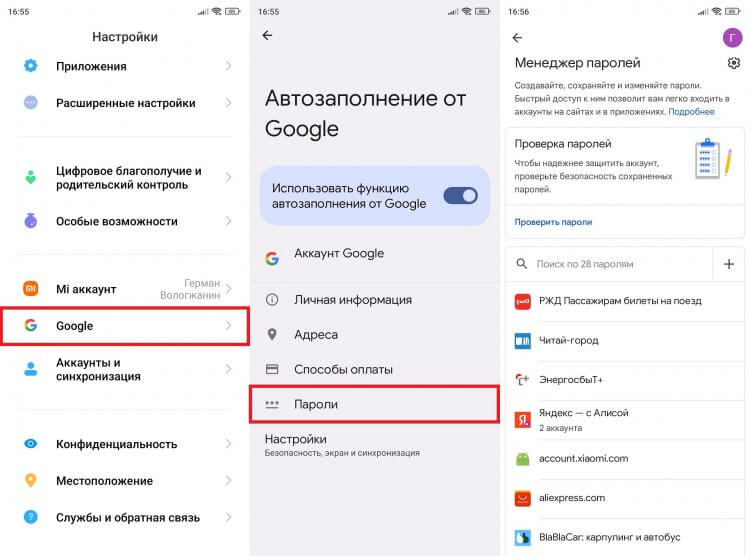
Аналогичным образом можно проверить пароль через настройки браузера
На странице будет указан логин и пароль почты на телефоне. Но только при условии, что ранее вы открывали свой e-mail. Если данных авторизации от вашего ящика здесь нет, то не отчаивайтесь. Ведь существует автозаполнение браузера на телефоне. Поэтому запустите веб-обозреватель, через который вы когда-то заходили на почту, кликните по значку аккаунта и откройте вкладку «Пароли». Не исключено, что здесь вы найдете как адрес e-mail, так и пароль от него.
⚡ Подпишись на Androidinsider в Пульс Mail.ru, чтобы получать новости из мира Андроид первым
Как восстановить почту на телефоне
Если ни один из рассмотренных ранее вариантов не помог, то вы можете восстановить почту на телефоне. Сделать это удается даже тому, кто забыл e-mail. На странице входа нужно лишь нажать кнопку «Не помню» или что-то вроде того и следовать инструкциям, которые появятся на экране.
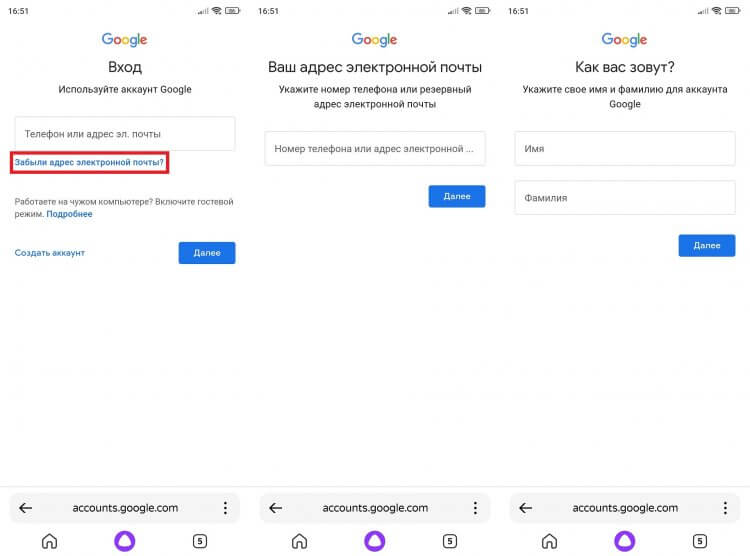
Принцип восстановления доступа зависит от того, каким почтовым сервисом вы пользуетесь
Как правило, человека просят указать либо номер телефона, либо резервный адрес электронной почты. Если ничего из этого вспомнить не удается, система перенаправляет пользователя на службу поддержки почтового сервиса, где он пытается пройти авторизацию.
Следующий вариант восстановления актуален на случай, если человек забыл пароль от электронной почты не телефоне и не смог его узнать. Тогда на странице ввода нужно нажать кнопку «Забыли пароль?» и выбрать альтернативный способ авторизации, который предложит система.
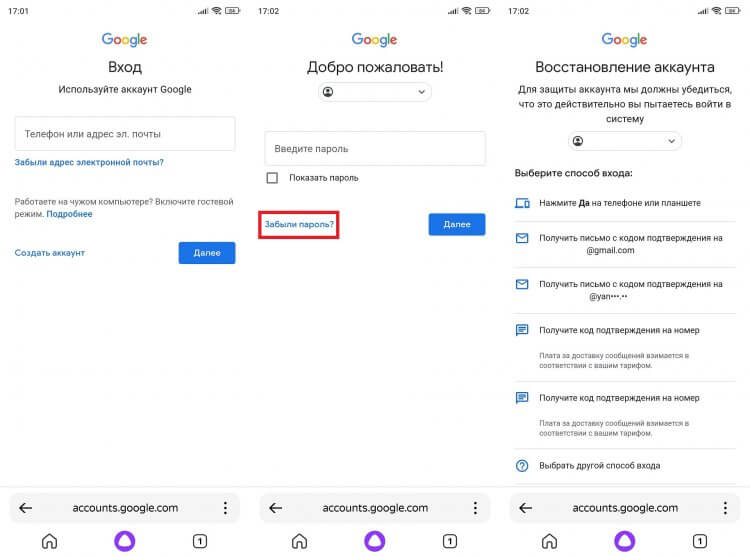
Пароль тоже можно восстановить в случае, если вы его забыли
Если и на этот раз не получится, то можно либо самостоятельно обратиться в службу поддержку почтового сервиса за рекомендациями, либо создать новый e-mail, действуя по инструкции, изложенной в еще одном нашем материале.

Теги
- Компания Google
- Новичкам в Android
- Операционная система Android
Где искать почту gmail com на телефоне
В Gmail все исходящие и входящие письма шифруются с использованием ведущих в отрасли технологий. Письма в Gmail никогда не используются для персонализации рекламы.
Каждый день Gmail защищает более миллиарда пользователей
Gmail блокирует 99,9 % писем со спамом, вредоносным ПО и подозрительными ссылками.
Передовые технологии защищают от фишинга
Если вам придет подозрительное письмо, Gmail предупредит вас о возможных рисках.
Конфиденциальность исходящих писем
Конфиденциальный режим позволяет задать срок доступа к письму, включить доступ по коду из SMS, запретить пересылку, копирование и печать письма, а также скачивание файлов.
Gmail помогает справляться с делами
Всегда оставайтесь на связи
В окне Gmail можно переписываться в чате, подключаться к видеозвонкам и работать с документами.
Освободите ценное время
Умный ввод поможет писать письма и сообщения быстрее, а значит вы будете тратить меньше времени на переписку.
Помните о том, что важно
Ненавязчивые напоминания помогут не упустить письма, требующие ответа.
Больше возможностей в приложении Gmail
Выражайте чувства при помощи эмодзи
Реакции с эмодзи – это быстрый и увлекательный способ отвечать на электронные письма, доступный только в приложении Gmail.
Запуск этой функции запланирован на октябрь 2023 года.
Находите письма быстрее
Упрощенный интерфейс мобильного приложения Gmail с приветственным электронным письмом для Елены, нового участника команды. Увеличенная панель с эмодзи показывает, как просто отправлять реакции на письма.
Переключайтесь между аккаунтами
Все письма из аккаунтов разных поставщиков электронной почты доступны в одном приложении.
Все преимущества Gmail на вашем устройстве
Совместимость с другими инструментами
Почту Gmail можно добавить в Microsoft Outlook, Apple Mail, Mozilla Thunderbird и другие клиенты, а также синхронизировать с ними контакты и мероприятия.
Офлайн-доступ
Читать и удалять письма, писать ответы, выполнять поиск по Gmail – всё это можно делать без подключения к интернету.
Доступность на всех устройствах
Все преимущества Gmail доступны вам на ходу с мобильных устройств.
Gmail в пакете Google Workspace
Единый центр для совместной работы, доступный на любом устройстве
Google Workspace – это набор инновационных и гибких инструментов для продуктивной работы и эффективного взаимодействия, которые подойдут для компаний и личного использования. Он включает Gmail, Календарь, Диск, Документы, Meet и другие популярные приложения Google.
Ответы на вопросы
Не нашли ответ?
Подробные инструкции и советы для новичков и опытных пользователей есть в Справке.
Как в Gmail обеспечивается конфиденциальность и защита почты?
Сервис Gmail всегда отличался надежными технологиями безопасности. Мы делаем все, чтобы защитить вас от спама, фишинга и вредоносного ПО. Антиспам-фильтры с использованием искусственного интеллекта распознают и блокируют около 10 миллионов нежелательных писем в минуту.
Вы используете содержимое писем для подбора рекламы?
Нет. Несмотря на то что в бесплатном аккаунте Gmail может появляться реклама, ваши электронные письма доступны только вам. Google не сканирует и не обрабатывает контент из Gmail в рекламных целях.
Как усилить безопасность почты?
Gmail обеспечивает высокий уровень безопасности, но для некоторых аккаунтов порой требуется нечто большее. Программа Дополнительной защиты Google помогает обезопасить конфиденциальную информацию публичных лиц и других пользователей, которые больше всего подвержены целенаправленным онлайн-атакам.
Можно ли использовать Gmail для бизнеса?
Да. Кроме привычных функций Gmail в платных версиях Google Workspace вам будут доступны адрес электронной почты в домене вашей компании, неограниченное количество групповых адресов, гарантия безотказной работы сервисов в течение 99,9 % времени, в два раза больше места для хранения, чем в бесплатной версии Gmail, отсутствие рекламы, круглосуточная поддержка, возможность использования инструмента Google Workspace Sync for Microsoft Outlook и многое другое.
Как синхронизировать электронные письма почтового ящика Gmail с приложением Эл. почта
Поддерживаемые продукты: HUAWEI MediaPad M6,HUAWEI MatePad Pro,HUAWEI Mate 30 Pro,HUAWEI Y7p,HUAWEI MatePad,HUAWEI P40 lite E,HUAWEI Mate Xs,HUAWEI P40 Pro,HUAWEI P40,HUAWEI Mate 30,HUAWEI Mate 30 Pro 5G,HUAWEI P40 Pro+
Поддерживаемые продукты:
| Как синхронизировать электронные письма почтового ящика Gmail с приложением Эл. почта |
- На рабочем экране вашего устройства откройте приложение Эл. почта .
- Нажмите Gmail . Отобразится сообщение « Вы будете переадресованы на страницу авторизации Google. Продолжить? ».
- Нажмите ПРОДОЛЖИТЬ . Если вы в первый раз используете Браузер HUAWEI, при переходе отобразится Уведомление о конфиденциальности Браузера HUAWEI . Внимательно прочтите Уведомление о конфиденциальности Браузера HUAWEI , если вы согласны с условиями использования сервиса, нажмите ДАЛЕЕ .
- Выполните вход в ваш аккаунт Gmail .
- Внимательно прочтите информацию на экране. Если вы разрешаете приложению Huawei Эл. почта просматривать, сортировать, отправлять и безвозвратно удалять электронные письма почтового ящика Gmail , нажмите Разрешить . Приложение Эл. почта автоматически синхронизирует электронные письма и вложения вашего почтового ящика Gmail .
В приложении Эл. почта вам будут доступны функции Ответить , Ответить всем , Переслать , Удалить и Прикрепить файл .