Отмена пробной версии Adobe или подписки

Хотите перейти на другой план вместо этого? Узнайте, как выбрать план, который лучше соответствует вашим потребностям.
Как отменить пробную версию или подписку
Отменить пробную версию или план для частных лиц (приобретенный у компании Adobe) вы можете на странице своей учетной записи Adobe.
Войдите в учетную запись на странице https://account.adobe.com/plans.
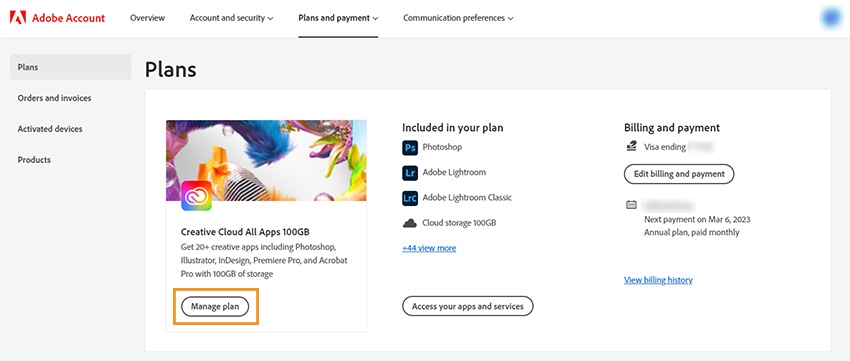
Выберите Управление планом для того плана, который требуется отменить.
Выберите Отменить свой план .
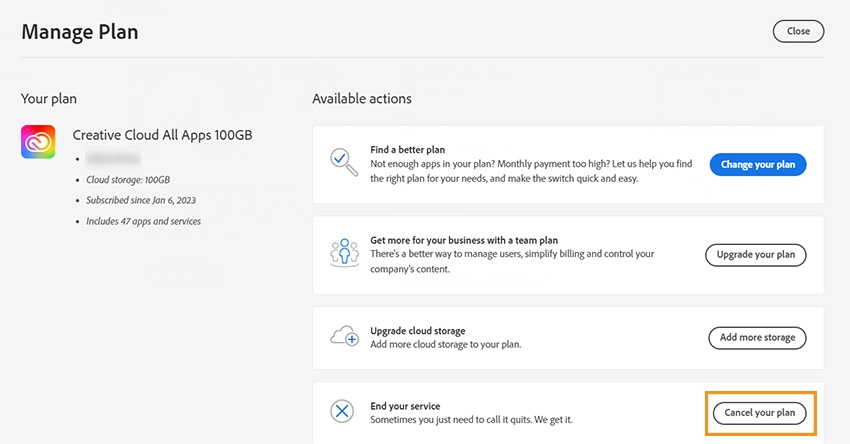
Не можете найти опцию Отменить свой план? Этот вариант недоступен, если обрабатывается ваш платеж или с ним возникли проблемы. Повторите попытку через 24 часа.
Проверьте сведения о плане, а затем выберите Продолжить отмену .
Укажите причину отмены плана и выберите Продолжить .
Просмотрите детали отмены, а затем выберите Подтвердить отмену .
Примечание.
Не забудьте проверить электронную почту для подтверждения. Вы также можете проверить страницу учетной записи, чтобы убедиться, что отмена выполнилась.
Аннулирование плана своих рабочих групп
Плата за отмену и возмещение средств
Возмещение зависит от момента отмены и типа приобретенной подписки. В большинстве планов вы получите полное возмещение, если произведете отмену в течение 14 дней с момента первоначальной покупки. Узнайте, получите ли вы возмещение при отмене.
Что произойдет, если я отменю подписку на Creative Cloud?
После аннулирования подписки Creative Cloud у вас больше не будет доступа к приложениям Creative Cloud и большинству сервисов, включенных в вашу платную подписку Creative Cloud.
После отмены подписки Creative Cloud вам по-прежнему будут доступны возможности бесплатной подписки.
После отмены подписки размер вашего облачного хранилища будет уменьшен до 2 ГБ. Если данный объем использования хранилища у вас превышен, сократите объем ваших данных в онлайн-хранилище в течение 30 дней. Через 30 дней вы можете потерять доступ к некоторым или всем файлам, которые находятся на серверах Creative Cloud. Чтобы узнать о своем хранилище, см. раздел Как узнать, какой объем хранилища я использую?
Если вы сохранили свою работу у себя на компьютере, то и дальше будете иметь доступ к этим файлам на своем устройстве.
Компания Adobe будет хранить исходные изображения в течение одного года с момента истечения срока подписки. В течение этого времени вы сможете запускать Lightroom для загрузки ваших исходных файлов из наших облачных служб.
Все ваши фото будут по-прежнему доступны на локальном жестком диске через Lightroom для настольных ПК. Вы сможете и дальше импортировать и систематизировать фотографии и отредактированные фотографии с помощью функций экспорта, публикации, печати, Интернета или слайд-шоу. По окончании действия подписки доступ к модулям разработки и сопоставления, а также к Lightroom for mobile прекращается.
Связанные материалы
- Изменение плана Creative Cloud
- Аннулирование подписки Adobe Stock
- Аннулирование плана, приобретенного в App Store
Cancel Adobe trial or subscription
Want to switch your plan instead? See how you can change to one that suits your needs better.
How to cancel your trial or subscription
You can cancel your trial or individual plan (purchased from Adobe) through your Adobe account page.
Sign in at https://account.adobe.com/plans.
Select Manage plan for the plan you want to cancel.
Select Cancel your plan .
Don’t see Cancel your plan? The option isn’t available if we’re processing your payment or had a problem with it. Try again in 24 hours.
Check your plan’s details and then select Continue to cancel .
Review the cancellation details and then select Confirm cancellation .
Make sure to check your email for confirmation. You can also check your account page to verify that the cancellation has gone through.
Cancel a teams plan
Cancellation fee and refunds
A refund depends on when you cancel and the type of subscription you purchased. For most plans, you get a full refund if you cancel within 14 days of your initial purchase. Learn if you get a refund when you cancel.
What happens when I cancel my Creative Cloud subscription?
After you cancel your Creative Cloud subscription, you can no longer access your Creative Cloud applications, nor most of the services included in your paid Creative Cloud subscription.
After you cancel your Creative Cloud subscription, you continue to have free membership benefits.
After cancellation, your allowed cloud storage is reduced to 2 GB. If you are over your storage limit, you have 30 days to reduce your online usage. After 30 days, you could lose access to some or all of your files saved on the Creative Cloud servers. To learn about your storage, see How do I know how much storage I’ve used?
If you saved your work on your computer, you can continue to access those files on your device.
Adobe will continue to store your original images for one year after your membership lapses. During that time, you can continue to launch Lightroom to download your original files from our cloud services.
You can continue to access all your photos on your local hard drive through Lightroom for the desktop. You can continue to import and organize photos and output your edited photos through Export, Publish, Print, Web, or Slideshow. Access to the Develop & Map modules and Lightroom for mobile is not available after your membership ends.
More like this
- Change your Creative Cloud plan
- Cancel your Adobe Stock membership
- Cancel your plan purchased from App Store
Аннулирование подписки на Stock
Мы сожалеем, что вы нас покидаете! Перед отменой подписки ознакомьтесь с информацией в разделе Условия подписки Adobe.
Отменив подписку на Adobe Stock, вы потеряете доступ к любым неиспользуемым лицензиям.
Как аннулировать подписку на Stock
Чтобы отменить подписку на Stock (отдельную или входящую в план Adobe Creative Cloud), сделайте следующее:
Выполните вход на странице https://account.adobe.com/plans.
Выберите Управление планом .

Отображается сообщение с предложением обновить платежные данные?
Если срок действия банковской карты в вашей учетной записи истек или учетная запись находится в приостановленном состоянии, вы не можете отменить свое членство. В этом случае появляется сообщение «Срок действия вашего плана истек. Обновите платежные данные, чтобы повторно активировать его». Выберите Обновить платежные данные и обновите данные перед отменой подписки.
В разделе Управление планом выберите Отменить план .

В окне подтверждения выберите причину отмены среди доступных вариантов. Если вы по-прежнему хотите отменить подписку, выберите Продолжить .

На следующем экране можно сохранить план подписки, изменить его либо продолжить аннулирование.
Если вы продолжите отмену, то получите электронное письмо с подтверждением. Вы в любое время можете приобрести план Adobe Stock снова, посетив страницу Планы Adobe Stock и войдя в свою учетную запись Adobe.
Удаление Adobe Stock из подписки Creative Cloud
Удалить Adobe Stock из подписки Creative Cloud можно путем простой смены плана подписки.
Отключение автоматического продления
Для большинства планов Creative Cloud продление подписки выполняется автоматически. Чтобы отключить автоматическое продление, следует просто аннулировать подписку.
Когда продлевается план?
Ваша подписка автоматически продлевается ежегодно в день годового продления до тех пор, пока вы ее не аннулируете. Мы сообщим вам о приближении даты продления вашей подписки на 12 месяцев и расскажем о любых изменениях, которые могут вступить в силу.
План с ежемесячной оплатой.
Сумма, указанная на момент покупки, взимается каждый месяц до тех пор, пока вы не отмените подписку. Ежемесячная плата за использование подписки может измениться, но мы обязательно уведомим вас об этом заранее.
Можно ли прекратить автоматическое продление плана?
В настоящее время вы не можете прекратить автоматическое продление плана. Чтобы отключить автоматическое продление, потребуется аннулировать подписку. Подробнее об аннулировании подписки.
Связанные материалы
- Изменение плана Creative Cloud
- Отмена подписки Creative Cloud