Как привязать карту к Google Play?
Вы можете привязать свою карту Visa Алиф к приложению Google Play и совершать покупки:
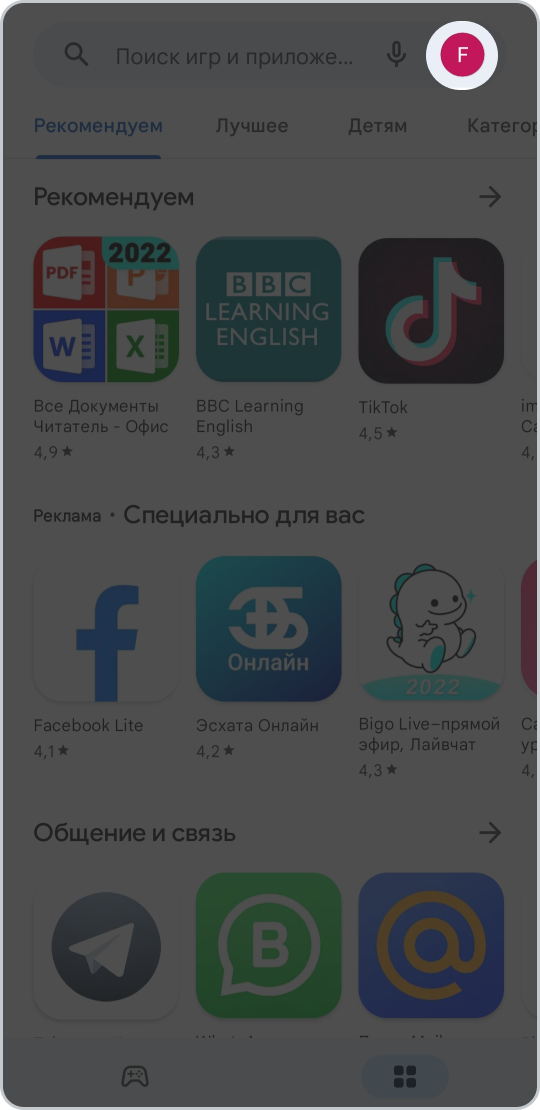
Откройте приложение Google Play на своём устройстве и в правом верхнем углу нажмите на инициалы своего имени;
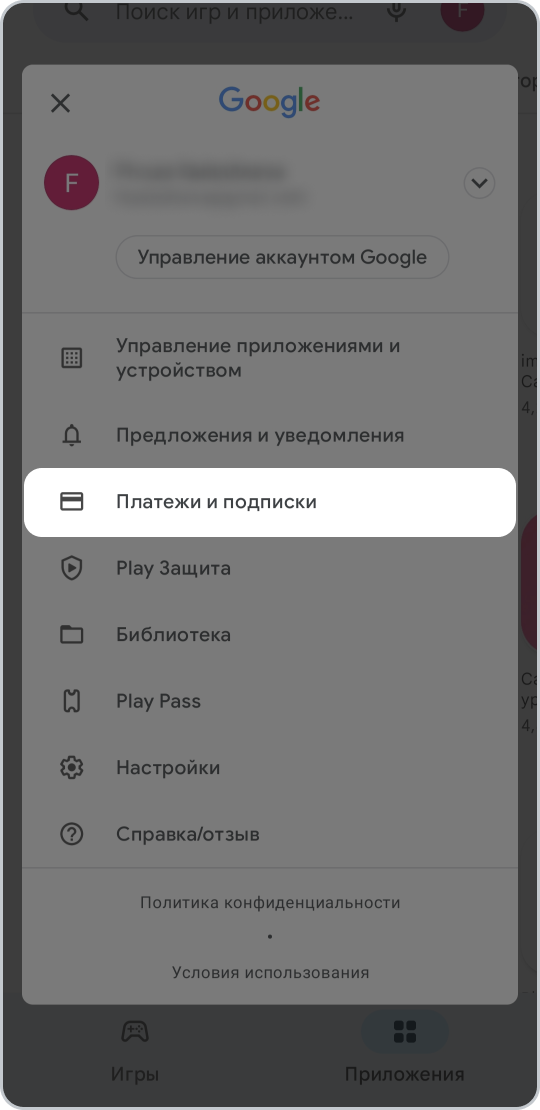
В появившемся окне зайдите в раздел «Платежи и подписки»;
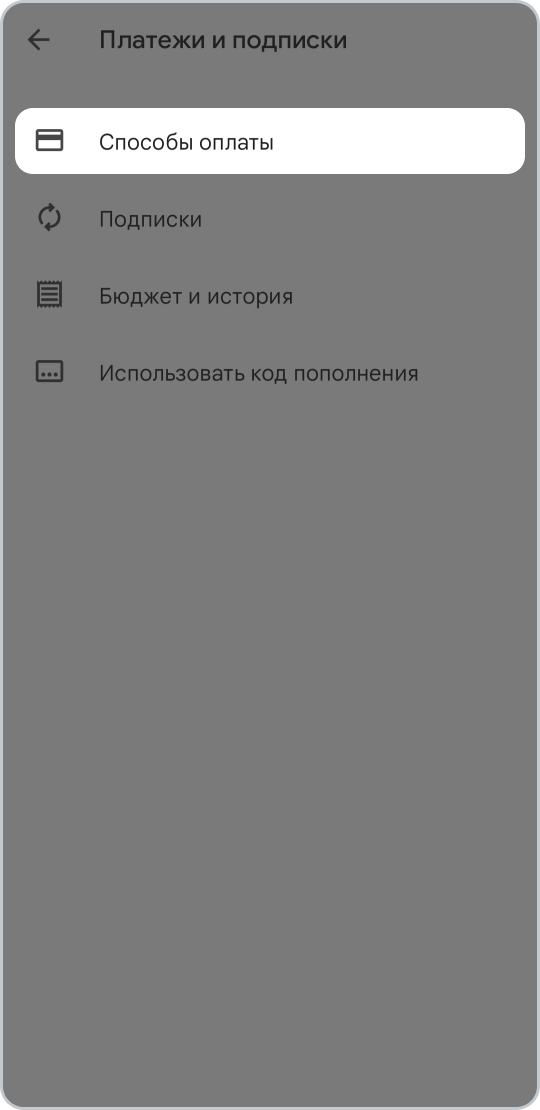
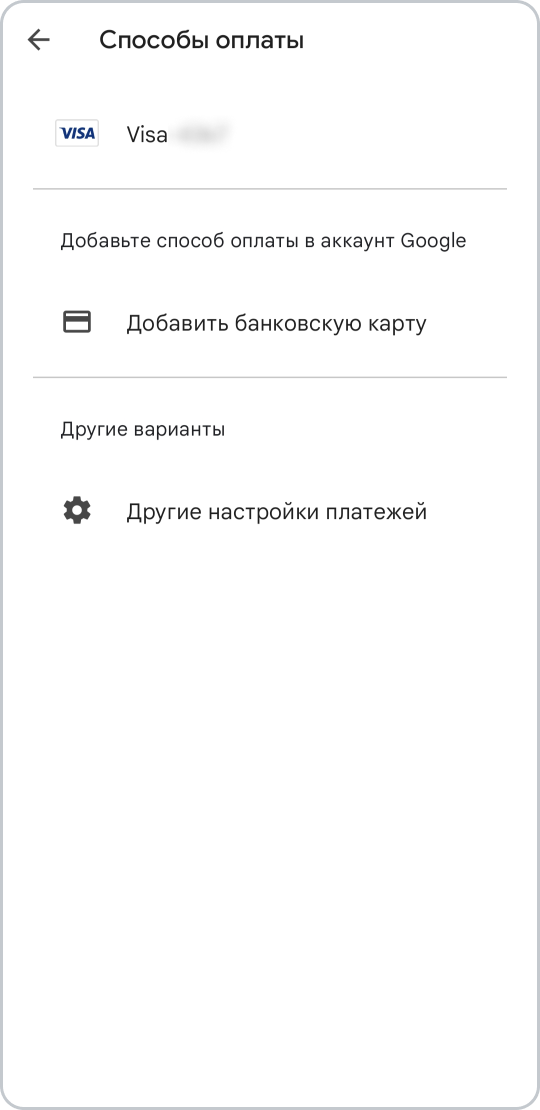
Выберите «Способ оплаты»;
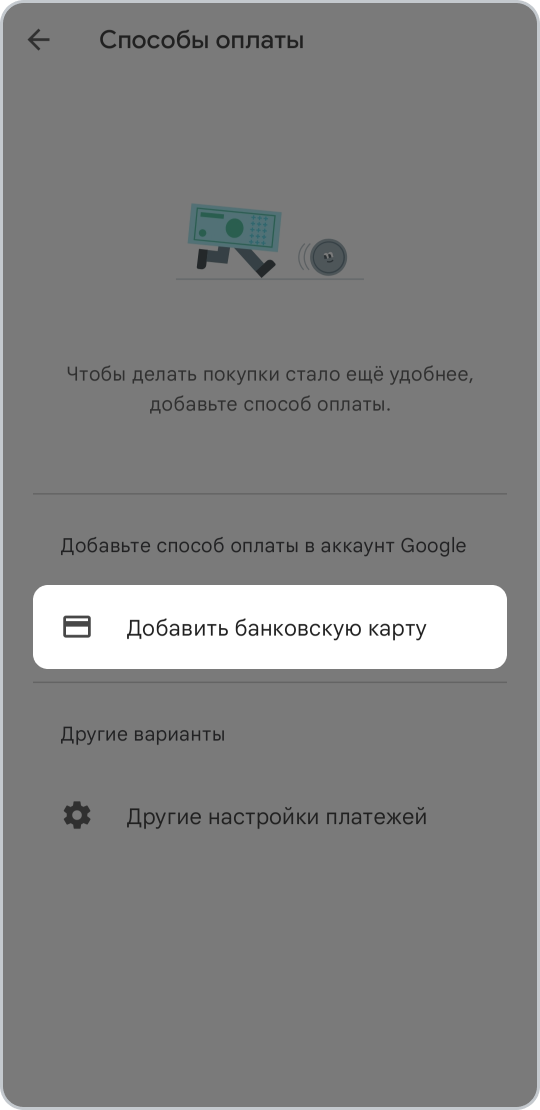
Нажмите на кнопку «Добавить банковскую карту»;
Введите данные своей карты и нажмите «Готово». Всё, ваша карта привязана 🙂
Вас может заинтересовать
Как привязать карту Visa к App Store?
Возможно ли привязать карту Visa Алифа к сервисам Apple Pay и Google Pay и совершать бесконтактную оплату?
Как привязать карту «Корти милли» к alif mobi?
Как добавить карту в Гугл Плей?
В онлайн-магазине Play Market есть и бесплатный контент, и платный. Для покупки платного контента пользователь может выбрать один из нескольких вариантов оплаты, главным из которых, вне всякого сомнения, стоит считать банковскую карту. Это удобно: один раз привязал карту к аккаунту и покупай контент. А вот как правильно привязать карту к своему аккаунту, мы расскажем в этой статье.
Само собой, ваш смартфон должен быть привязан к аккаунту Google, в противном случае вы даже в Play Market не сможете зайти.
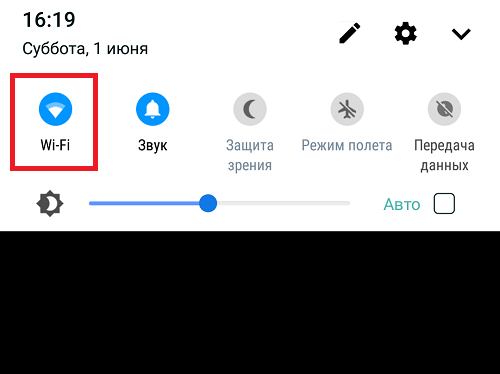
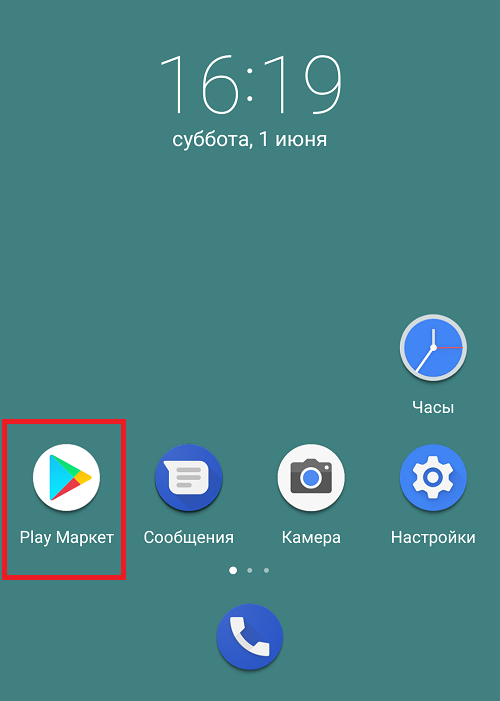
Открываем Play Market.
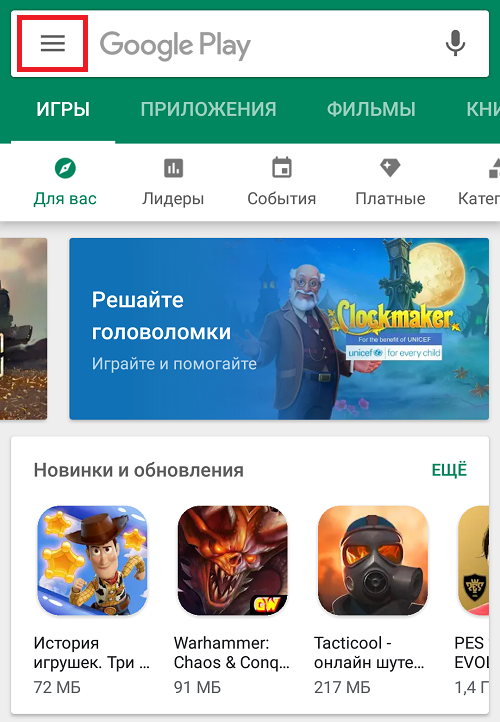
Нажимаем на кнопку “Меню” – она указана на скриншоте ниже.
Выбираем пункт “Способы оплаты” в появившемся меню.
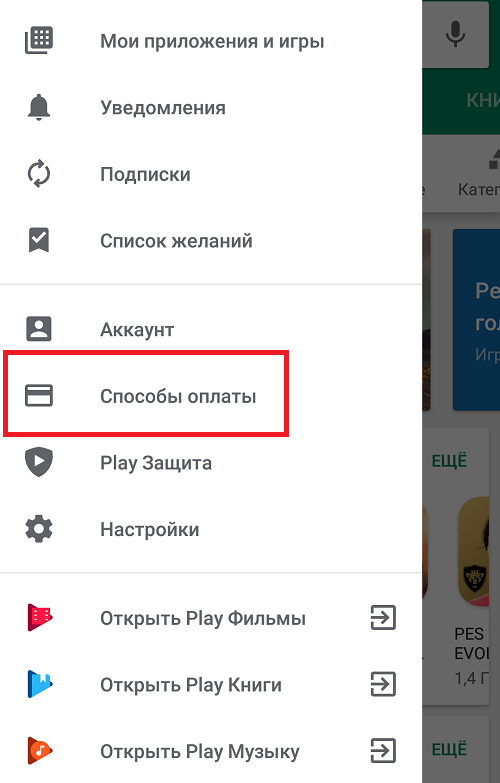
Перед вами – список доступных способов оплаты. Нажимаем “Добавить банковскую карту”.
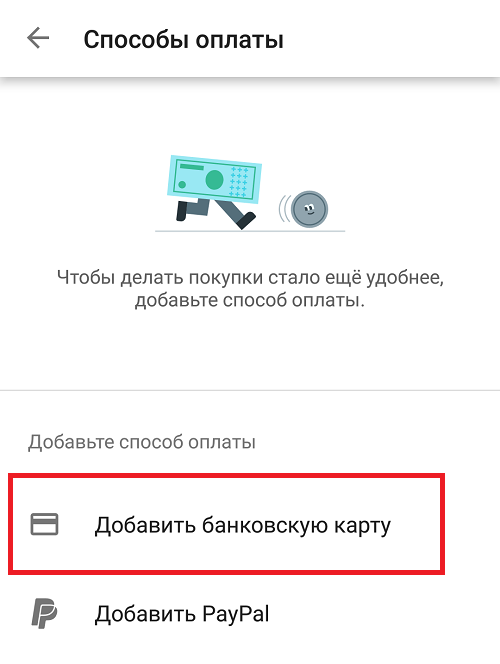
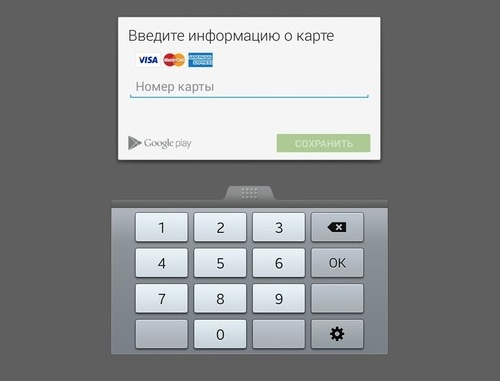
Указываем номер банковской карты, срок ее действия и проверочный код из трех цифр (расположен на задней части карты). Сохраняем данные.
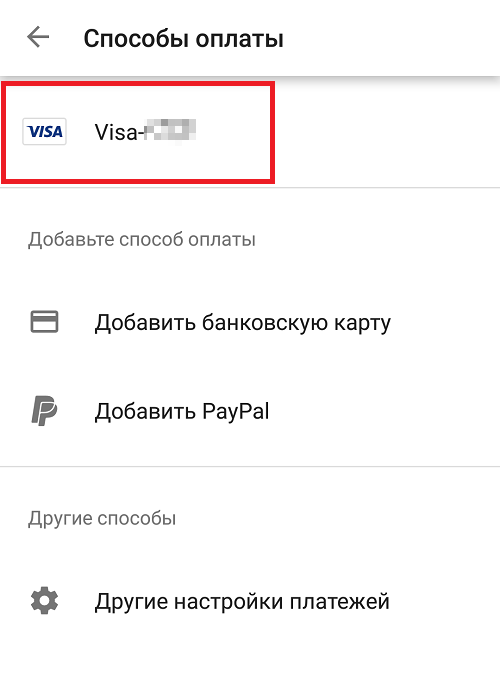
Если все сделано верно, карта отразится в разделе со способами оплаты.
А вот как отвязать карту от аккаунта, вы узнаете из другой нашей статьи.
- Оставить комментарий к статье.
- Подписаться на наш канал на YouTube.
- Подписаться на наш канал в Телеграме.
- Подписаться на нашу группу ВКонтакте.
- Подписаться на наш канал в Дзене.
Другие интересные статьи:
- Как удалить карту из Гугл Плей Маркет?
- Как обновить сервисы Google Play на Андроиде?
- Как отменить подписку в Гугл Плей (Play Market)?
- Что такое индекс при оплате картой с телефона?
- Как войти в Плей Маркет на телефоне Андроид?
- Как выйти из Плей Маркета на Android из аккаунта?
- Как вынуть контакты с разбитого телефона? Простая инструкция
Как платить в Google Play в России в 2023 году
Google Play — это сервис компании Google предустановленный на подавляющем большинстве смартфонов под управлением операционной системы Android и представляет из себя каталог различных приложений структурированных по категориям.
В 2022 годe компания Google приняла решение приостановить работу Google Play на территории России. Россияне больше не vjuen приобретать новые программы, игры, кинофильмы и книги, оплачивать внутриигровой контент, а также продлевать актуальные подписки. Если вы попытаетесь совершить любую покупку, то увидите следующее уведомление: «Работа платежной системы Google Play на территории России в настоящее время приостановлена».
На текущий момент имеется ряд способов, как платить в Google Play, но они сопряжены с рядом объективных сложностей. Стоит также отметить, что все ранее доступные способы по пополнению кошелька с помощью Qiwi, баланса телефона и т.д. больше не работают.
Как оплачивать в Google Play
Начиная с 10 марта 2022 года Google Play больше не принимает платежи от клиентов из России, в связи с чем оплатить платные услуги, цифровые товары и сервисы уже не выйдет. Тем не менее существует по меньшей мере два способа решить проблему оплаты в Google Play находясь на территории России.
Первый способ подойдет вам если вы являетесь обладателем карты Visa или Mastercard любого зарубежного банка. Для этого вам понадобится сменить регион своего аккаунта и привязать иностранную карту. При этом учитывайте, что с российского IP-адреса вам это сделать не выйдет.
С компьютера:
- Войдите в аккаунт с иностранного IP-адреса той страны, где вы получали карту и перейдите на страницу pay.google.com;
- В верхней части экрана нажмите Настройки и в разделе «Платежный профиль» рядом с пунктом «Страна/регион» нажмите на значок редактирования ;
- Добавьте способ оплаты для новой страны или региона;
- Укажите сведения о вашей карте выданной в иностранном банке (российские карты напоминаем не подойдут);
- Если вам будет предложено подтвердить способ оплаты, выберите способ подтверждения из списка и ведите код подтверждения.
Со смартфона:
- Войдите в аккаунт с иностранного IP-адреса той страны, где вы получали карту.
- Войдите в аккаунт и выберите Настройки -> Общие -> Настройка аккаунта и устройства -> Страна и профили и коснитесь названия нужной страны;
- В раскрывающемся списке выберите страну, с которой будет связан ваш профиль.
- Введите новый адрес страны, где у вас была выдана карта, после чего вы можете подвязать свою карту к профилю.
В рамках предложенного способа вы также можете зарегистрировать новый гугл-аккаунт. Его регистрацию также необходимо производить из под иностранного IP-адреса.
Важно: Имейте ввиду, что страна или регион в Google Play будет изменена на новую автоматически в течение 48 часов. Менять страну в Google Play можно не чаще раза в год, при этом в первый раз вы сможете изменить ее только через 12 месяцев после создания платежного профиля.
Помимо этого во избежании бана, делать любые покупки в Google Play рекомендуется только из под иностранного IP.
Второй способ заключается в активации подарочных карт и подойдет более широкому кругу россиян.
Для начала нам необходимо приобрести подарочную карту Google Play. Сейчас подарочные карты Google Play доступны, например, на сайте Plati.ru, благодаря чему их можно приобрести с помощью российских карт «Мир». При покупке карт на данном ресурсе предварительно рекомендуем читать отзывы о продавцах.
Активация подарочной карты с компьютера:
- После приобретения подарочной карты необходимо на компьютере зайти с IP-адреса страны которой вы приобрели сертификат.
- ЗДЕСЬ ОЧЕНЬ ВАЖНО: Вам не удастся применить сертификат на российский аккаунт, т.к. в России возможность активации подарочных карт недоступна. Поэтому вам понадобится либо создать новый аккаунт (рекомендуем!) или сменить страну аккаунта по инструкции выше.
- После того, как вы вошли в свой аккаунт, откройте страницу play.google.com/redeem, введите код и нажмите Использовать бонус.
- Также многие продавцы высылают подарочные коды на электронную почту. В таком случае нажмите Получить подарок и следуйте инструкциям на экране.
Активация подарочной карты со смартфона:
- После приобретения подарочной карты необходимо на смартфоне зайти с IP-адреса страны которой вы приобрели сертификат.
- ЗДЕСЬ ОЧЕНЬ ВАЖНО: Вам не удастся применить сертификат на российский аккаунт, т.к. в России возможность активации подарочных карт недоступна. Поэтому вам понадобится либо создать новый аккаунт (рекомендуем!) или сменить страну аккаунта по инструкции выше.
- После того, как вы вошли в аккаунт, откройте приложение Google Play и в правом верхнем углу экрана нажмите на значок профиля.
- Выберите Платежи и подписки ->Использовать подарочный код. и введите код.
После активации подарочного кода, во избежании бана, делать любые покупки в Google Play рекомендуется только из под иностранного IP.
Большой гайд по Google Pay
Рассказываем, что такое Google Pay и объясняем как и где им можно пользоваться.
Тогда, как у обладателей iPhone есть Apple Pay, владельцы Android используют Google Pay.
В феврале 2018 года Google выпустил обновление для Android Pay, с которым изменилось не только название системы, но и появились новые функции, которые делают продукт более массовым.
В статье рассказываем об основных отличиях Google Pay от Android Pay, объясняем, как начать работу с Google Pay и добавлять карты, а также рассказываем о местах, принимающих данный вид оплаты.
Что такое Google Pay
Google Pay — мобильное платёжное приложение для операционной системы Android. До 20 февраля 2018 года называлось Android Pay. Google Pay хранит кредитные и дебетовые карты, карты лояльности и т.п., а также является быстрым и простым способом оплаты в магазинах, на сайтах, в приложениях. Google Pay предоставляет все удобства для оплаты и сохраняет данные пользователя в безопасности.
В настоящее время Google работает над приложением Google Pay для всех продуктов Google, поэтому, при совершении покупок в Chrome или с помощью Google Assistant, у пользователей будет постоянный контроль над своими картами, сохранёнными в учётной записи Google.
Чем Google Pay отличается от Android Pay
Приложение Google Pay — это редизайн Android Pay. С точки зрения функциональности нововведений не много — основное из них то, что новый главный экран Google Pay теперь показывает пользователям ближайшие магазины, принимающие Google Pay. Этот список персонализирован и основан на предыдущих магазинах, в которых пользователь использовал сервис, а также на его местоположении. На главном экране также отображается информация о недавних покупках.
Google Pay технически разделяется на вкладки «Главная», «Оплата» и «Карты». Во вкладке «Главная» отображаются соседние магазины и недавние покупки, а также можно получить доступ к вознаграждениям и бонусам и получить полезные советы. Во вкладке «Оплата» отображаются добавленные платёжные карты, а также есть возможность добавить новую карту. Во вкладке «Карты», хранятся карты программ лояльности, предложения и подарочные карты. Таким образом, основные функции Android Pay по-прежнему сохраняются.

Карты лояльности в Google Pay
Кроме кредитных и дебетовых карт в приложении Google Pay можно хранить карты постоянного клиента, а также бонусные, клубные и подарочные карты. Чтобы подключить такую карту, пользователю нужно отсканировать её штрихкод с помощью телефона. Кроме того, в Google Pay можно добавить специальные предложения, такие как: купоны, промоакции и скидки.
Чтобы воспользоваться картой лояльности в магазине, нужно открыть в телефоне нужную карту и показать устройство кассиру. После чего он сканирует штрих-код или введёт его вручную. Google Pay также может оповещать пользователя, когда он находится рядом с магазинами, в которых принимают одну из его карт лояльности.
Одним из основных преимуществ является то, что при оплате карта лояльности подключается автоматически – достаточно поднести телефон к терминалу для оплаты, и магазин автоматически учтёт участие клиента в бонусной программе – считывать штихкод с экрана не потребуется.

Для того, чтобы добавить подарочную карту или карту постоянного клиента, выполните следующие действия:
- Откройте приложение Google Pay
- Во вкладке «Карты» нажмите «Добавить»
- Выберите карту, которую хотите добавить — карту Программы лояльности или Подарочную карту
- Найдите нужный магазин или программу лояльности
- Следуйте инструкциям на экране
- Проверьте, появилась ли карта в приложении Google Pay
Чтобы добавить в Google Pay специальное предложение, найдите его на сайте или в приложении продавца и нажмите Сохранить в Google Pay.

Использование карты постоянного клиента, подарочной карты или специального предложения
- Откройте приложение Google Pay, перед тем, как совершить покупку
- Выберите карту во вкладке «Карты» в правом нижнем углу
- После, кассир отсканирует штрихкод карты. Если на карте нет штрихкода, продиктуйте её номер.
Для сохранения карты постоянного клиента в Google Pay есть два способа
Для новых пользователей ещё не вступивших в программу лояльности, есть возможность сделать это в приложении. Для более быстрой регистрации, сервис Google Pay вносит необходимую информацию, такую как имя пользователя и электронный адрес. Карта постоянного клиента сохранится в Google Pay, и её можно будет сразу использовать.
Уже существующим участникам программы нужно войти в аккаунт и добавить карту в приложение. Благодаря этому, карту можно больше не носить с собой.

Дополнительные возможности
В приложении есть и другие функции для регистрации в программе лояльности.
- Уведомления на основе местоположения. Клиентам, находящимся в вашем магазине, будут приходить сообщения с предложением вступить в программу лояльности или войти в аккаунт.
- Регистрация с помощью интеллектуальной бесконтактной технологии. При подключении этой технологии, пользователь может просто приложить телефон к терминалу и выполнить указания инструкции из приложения Google Pay.
Установка Google Pay
Чтобы начать работу с Google Pay, выполните следующие действия:
- Найдите приложение Google Pay на смартфоне. Оно будет обновлено с Android Pay, которое, возможно, уже установлено. Если это не так, загрузите приложение из Google Play. Однако оно доступно только в странах, которые поддерживают Google Pay.
- Откройте приложение Google Pay и добавьте кредитную или дебетовую карту во вкладке «Карты». Если приложение используется впервые, нажмите «Начать», затем выберите желаемый способ оплаты, и сделайте снимок вашей карты или введите данные вручную. Затем Google произведёт аутентификацию по SMS или электронной почте.
- Google Pay установлен. Теперь можно воспользоваться Google Pay на любом бесконтактном платёжном терминале. Также можно использовать его в приложениях и на сайтах.
Оплата с помощью Google Pay в магазинах
Чтобы расплачиваться в магазине с помощью Google Pay, выполните следующие действия:
- Найдите символ Google Pay или символ бесконтактного платежа на платёжном терминале
- Разблокируйте телефон
- Задержите телефон над терминалом и дождитесь появления галочки
Когда разработчики Google впервые представили Google Pay, они заявили, что можно оплачивать товары, просто разблокировав телефон (что также позволяет Google Pay аутентифицировать вашу транзакцию), а затем поднести к бесконтактному терминалу для оплаты.
Google Pay в приложениях
Чтобы делать покупки в приложении с помощью Google Pay, выполните следующие действия:
- Откройте поддерживаемое приложение, например lamoda
- При оформлении заказа или во время покупки нажмите кнопку «Купить с помощью Google Pay» (или более старые кнопки, такие как Android Pay или Google Wallet)
- Выберите способ оплаты и введите адрес доставки, прежде чем подтвердить заказ
В приложениях на Android есть кнопка «Купить с помощью Google Pay», что позволяет в одно касание перейти к оформлению заказа, вместо того, чтобы вводить данные кредитной карты и адрес доставки каждый раз при совершении покупки.
Google Pay на сайтах
Чтобы расплачиваться с помощью Google Pay на поддерживаемых сайтах, выполните следующие действия:
- При оформлении заказа на сайте найдите кнопку покупки Google Pay
- Вам может быть предложено выбрать способ оплаты или ввести адрес доставки, прежде чем подтвердить заказ
- Оплачивать с Google Pay можно в любом браузере
Теперь, если при оформлении заказа Вы видите уведомление, в котором предлагается «Использовать выбранную информацию для будущих покупок с этого сайта», проверьте эту информацию, чтобы использовать в Google Pay. Далее выберите её как способ оплаты по умолчанию. При следующей покупке с этого же сайта, после выбора товара и начала оформления заказа, подтвердите, что хотите использовать информацию о платежах, связанную с Google Pay. После чего необходимая информация будет автоматически заполнена.
Где можно пользоваться Google Pay
Магазины и заведения
Google Pay работает в любом месте, где есть бесконтактный платёжный терминал. Проще говоря, Google Pay доступен везде, где можно использовать бесконтактные карты.

Приложения и сайты
Такие приложения, как LaModa, Афиша, Uber, М.Видео, Перекрёсток, One Two Trip, Рамблер/Касса, Мегафон и МТС Банк, поддерживают Google Pay в России. Это упрощает процесс оплаты, а список приложений продолжает расти.
Многие из приложений, поддерживающих Google Pay, также поддерживают его на своих сайтах. Кроме того, с помощью Google Pay пользователь может мгновенно ознакомиться с продуктами Google, такими как Google Play, Chrome и YouTube Red, используя карты, сохранённые в учётной записи Google.
Девайсы, совместимые с Google Pay
Для оплаты в магазинах с помощью Google Pay смартфон должен поддерживать NFC и HCE. При поднесении телефона к бесконтактному платёжному терминалу, NFC взаимодействует с HCE для отправки платёжных данных, чтобы пользователь мог совершить покупку.
Чтобы узнать, поддерживает ли конкретное устройство на Android Google Pay в магазинах, откройте «Настройки», а затем нажмите «Дополнительно» в разделе «Беспроводные сети». Если такой опции нет, посмотрите на аналогичную, например, NFC. Возможно, потребуется нажать «Дополнительно», чтобы увидеть другие настройки. Если присутствует вариант NFC или что-то подобное, вы можете производить платежи в магазинах с помощью Google Pay.
Безопасность
Разработчики Google заявляют, что когда вы расплачиваетесь в магазине, Google Pay не предоставляет данные вашей реальной карты. Вместо этого магазин получает уникальный зашифрованный номер. Такой подход позволяет сохранять информацию о платёжных данных клиента в безопасности. Также, сервис имеет функцию умной аутентификации, что позволяет определить, в безопасном ли состоянии находится устройство и решает, нужно ли запросить у пользователя данные для разблокировки экрана. Google Pay также принимает PIN-код, пароль или шаблон для аутентификации транзакций.
Расплачивайтесь с Google Pay везде, где видите такие значки
Кратко об изменениях в Google Pay
Об обновлениях Google Pay объявляется на ежегодной конференции разработчиков, которая называется Google I/O. Конференция традиционно проходит в мае или июне в Moscone Center в Сан-Франциско с 2008 года. За время своего существования сервис претерпел множество изменений, включая несколько раз сменившееся название мобильного приложения. Первые версии приложений не были доступны на территории России.
2011
Компания Google объявили о запуске платёжной системы Google Wallet. Пользователи смартфонов, работающих на Android с поддержкой NFC получили возможность оплачивать покупки телефоном при помощи одноимённого приложения.
В том же году Google добавили новую функцию, с помощью которой пользователи смогли отправлять деньги через телефон или компьютер. С этим нововведением приложение получило новое название — Google Pay Send.
2013
Появилась пластиковая карта Google, которая выполняла те же функции, что и мобильное приложение, кроме того, пользователи могли снимать деньги в банкоматах. Пластиковые карты Google Wallet служили дополнением к основному приложению.
2015
Запуск Android Pay на территории США. Android Pay был основан на базе платёжной системы Google Wallet, но теперь пользователи получили возможность расплачиваться в магазинах и пользоваться картами лояльности просто наведя смартфон над считывателем. В 2017 году Android Pay стал доступен и в России.
2018
Google объявили о том, что ранее функционирующие отдельные приложения Google Wallet и Android Pay теперь являются одним приложением, получившим название Google Pay. С выходом приложения Google Pay появился их собственный формат карт. Такие карты работают только в приложении Google Pay, но самим приложением можно пользоваться с любого устройства, работающего на Android.
Подробнее об истории платёжной системы Google можно из статьи «История электронных кошельков».