Использование альбомной и книжной ориентации в одном документе
Примечание: Мы стараемся как можно оперативнее обеспечивать вас актуальными справочными материалами на вашем языке. Эта страница переведена автоматически, поэтому ее текст может содержать неточности и грамматические ошибки. Для нас важно, чтобы эта статья была вам полезна. Просим вас уделить пару секунд и сообщить, помогла ли она вам, с помощью кнопок внизу страницы. Для удобства также приводим ссылку на оригинал (на английском языке).
Узнайте, как использовать страницы в альбомной и книжной ориентации в одном документе.
Использование разной ориентации страниц в одном документе
В некоторых случаях нужно, чтобы ориентация отдельных страниц или целых разделов документа отличалась от ориентации остальных страниц. Обратите внимание, что в Word выделенный текст помещается на отдельной странице, а окружающий текст — на других.
- Выделите страницы, ориентацию которых нужно изменить, или абзацы для помещения на страницы с измененной ориентацией.
- Откройте вкладку РАЗМЕТКА страницы > диалогового окна Параметры страницы.
- В диалоговом окне Параметры страницы в группе Ориентация нажмите Книжная или Альбомная.
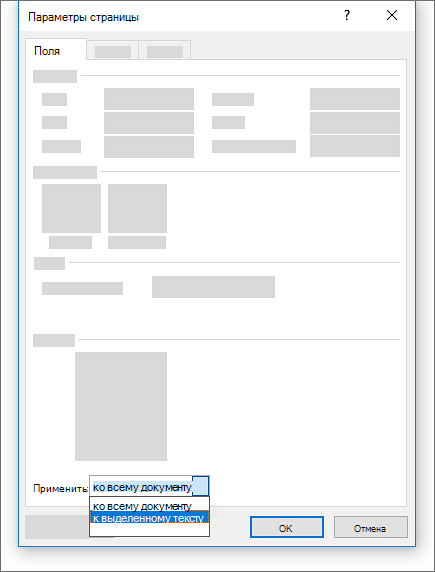
- Щелкните поле Применить и выберите выделенный текст.
Примечание: Word автоматически вставляет разрывы раздела до и после текста с новой ориентации страницы. Если документ уже разбит на разделы, вы можете щелкните раздел (или выделите несколько разделов) и нажмите Изменить ориентацию для разделов, которые можно выбрать. Узнайте о том, как узнать, где находятся разрывы разделов в документах.
Как определить, где находятся разрывы разделов в документе
При добавлении разрывов разделов в документе, проще увидеть, где они начинаются и end является отобразить знаки форматирования.
- Выберите ГЛАВНАЯ >Показать или скрыть.
- Разрывы разделов, которые были добавлены начала и окончания с Разрыв раздела (непрерывная). Есть другие типы разрывов разделов и будет называться таким образом.
Альбомная ориентация отдельного листа в Word 2010-2013
В зависимости от вида и содержимого документа, в нем порой необходимо наличие страниц как с книжной, так и с альбомной ориентацией. На то могут быть разные причины: таблицы, изображения или графики.
Разместить страницы разной ориентации в одном документе достаточно просто. Разместите курсор в том месте документа, с которого должна измениться ориентация страницы на альбомную. Выберите вкладку меню «Разметка страницы – Параметры страницы» (Рис. 1).
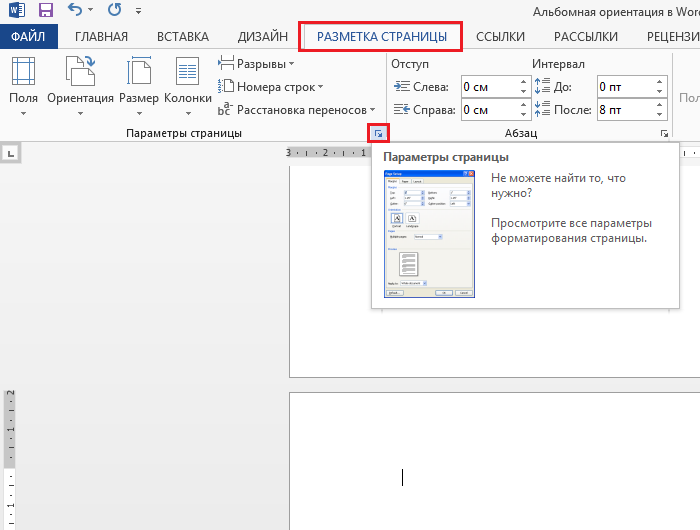
Рис. 1. Вкладка меню «Параметры страницы»
В открывшемся диалоговом окне на вкладке «Поля» выберите альбомную ориентацию страницы и из выпадающего списка выберите пункт «применить до конца документа» и нажмите «Ок» (Рис. 2).
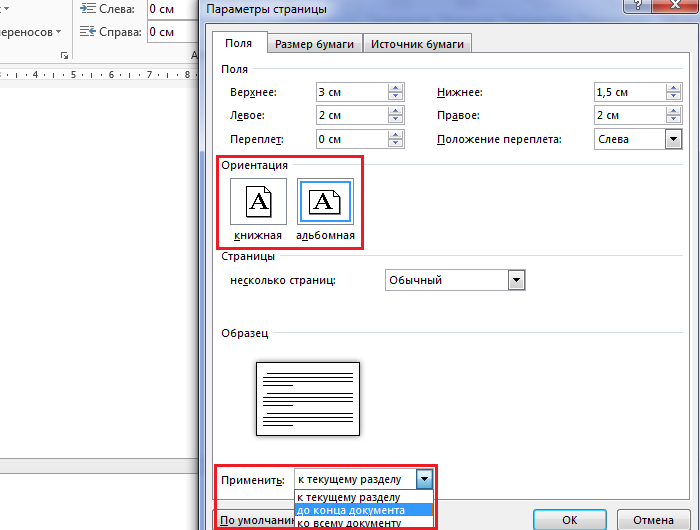
Рис. 2. Выбор ориентации страницы
После этого все последующие страницы изменят свою ориентацию. Затем, когда возникнет необходимость вернуться к книжной ориентации страниц, проделайте те же самые шаги, выбрав книжную ориентацию (Рис. 2).
Прочтите также:
- Альбомная ориентация отдельного листа в Word 2007
- Печать брошюры из документа Word
- Нумерация страниц в Word 2007
- Печать брошюр в Microsoft Word 2010
КАК В ВОРДЕ СДЕЛАТЬ АЛЬБОМНЫЙ ЛИСТ
При создании нового документа формата .docx программа Word 2013 по умолчанию использует книжную ориентация, то есть стандартное вертикальное расположение листа. Соответственно многие пользователи работают именно с такой ориентацией страниц. Часто бывает так, что начинающие не знают, как в Ворде сделать альбомный лист, поэтому постараемся помочь Вам решить возникшую проблему.

В некоторых случаях необходимо, чтобы ориентация листа была горизонтальная или выглядела, как альбомный лист. Такое расположение листа удобно для размещения изображения, формы, графика, таблицы или любого другого объекта, не входящего в размеры книжного листа.
Решение возникшей проблемы как сделать в ворде альбомный лист весьма прост. Для изменения ориентации страниц во всем документе нужно перейти на вкладку РАЗМЕТКА СТРАНИЦЫ и выбрать кнопку Ориентация, после появится всплывающее окно, в котором можно выбрать ориентацию страницы – Книжная или Альбомная, но помните, что по умолчанию выбранное расположение страниц будет применено ко всему документу.

Значит, существует метод использования разной или смешанной ориентации страниц в одном документе. Добиться такого результата можно с помощью той же вкладки РАЗМЕТКА СТРАНИЦЫ, только в данном случае нужно выбрать кнопку вызова диалогового окна Параметры страницы. Перед этим незабываем выделить абзацы, страницы или разделы ориентацию, которых следует изменить.

В открывшемся окне сделайте выбор ориентации и примените «к выделенному тексту», вследствие чего расположение листа будет изменено исключительно для выделенного фрагмента текста. То есть в итоге вы получите документ с вертикальным расположением листов, за исключением, выделенного фрагмента текста ориентация страниц, которых станет горизонтальным.
Выбор альбомной или книжной ориентации страницы
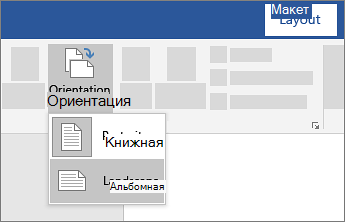
- Выберите нужное содержимое на странице альбомной ориентации.
- Перейдите в раздел Макет и откройте диалоговое окно Параметры страницы.
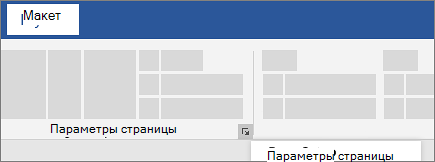
- Выберите Альбомная ориентация и в поле Применить к выберите Выбранный текст.


Нужна дополнительная помощь?
Нужны дополнительные параметры?
Изучите преимущества подписки, просмотрите учебные курсы, узнайте, как защитить свое устройство и т. д.




В сообществах можно задавать вопросы и отвечать на них, отправлять отзывы и консультироваться с экспертами разных профилей.