Как сделать ссылку на WhatsApp в профиле Инстаграм: пошаговая инструкция
Ссылка на Вотсап в профиле Инстаграм поможет направить потенциальных клиентов в мессенджер. Например, это удобно для записи клиентов или оформления заказов в интернет-магазине.
Также, размещение ссылки на Вотсап, может помочь увеличить активность посетителей вашей страницы, повысить конверсию и более оперативно отвечать потенциальным клиентам.
Как добавить ссылку на WhatsApp в профиль Инстаграм
Есть три способа добавить ссылку на Вотсап в шапку профиля в Инстаграм. Первый — разместить ссылку в поле веб-сайт, второй — настроить специальную кнопку, третий — QR-код. Далее подробнее рассмотрим каждый из них.
Ссылка на чат
Прежде чем добавить ссылку в профиль, её сначала нужно создать. В WhatsApp есть функция, которая позволяет сделать ссылку, которая позволит начать чат с нужным контактом. Нажав на ссылку в Инстаграм, пользователь автоматически попадёт в чат WhatsApp.
Чтобы сгенерировать ссылку, используйте следующий формат: https://wa.me/номер_телефона и напишите свой номер в международном формате. При этом, нули, скобки и дефисы использовать нельзя.
Примеры:
- Правильно: https://wa.me/7XXXXXXXXXX
- Неправильно: https://wa.me/+7-(XXX)XXX-XX-XX
Также, можно сделать ссылку с автоматическим сообщением, которое будет показываться в текстовом поле чата.
Шаблон ссылки:
- https://wa.me/7XXXXXXXXXX?text=Я%20хочу%20в%20заказать%20доставку%20цветов.
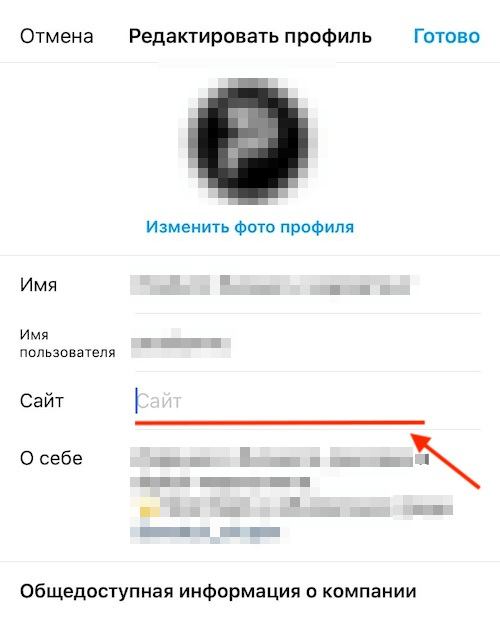
Теперь нужно разместить ссылку. Для этого открываем Инстаграм, переходим на главную страницу и жмём «Редактировать профиль».
Открывается новое окно, где в поле «Сайт» вставляем ссылку и нажимаем «Готово», чтобы подтвердить изменения.
Кнопка WhatsApp
Второй способ позволяет настроить кнопку, ведущую на чат с вами и оставить раздел сайт под другую ссылку.
Шаг 1. Заходим в магазин приложений и устанавливае приложение WhatsApp Business бизнес себе на телефон.
Шаг 2. Синхронизмируем его с обычным Вотсапом — будут перенесены все чаты, так что ни одна переписка не пропадёт.
Шаг 3. Далее настравиваем бизнес аккаунт: название, аватар, описание и прочее.
Шаг 4. Когда настройка профиля WhatsApp Business завершена, переходим в Инстаграм. Жмём «Редактировать профиль» и далее выбираем «Способы связи».
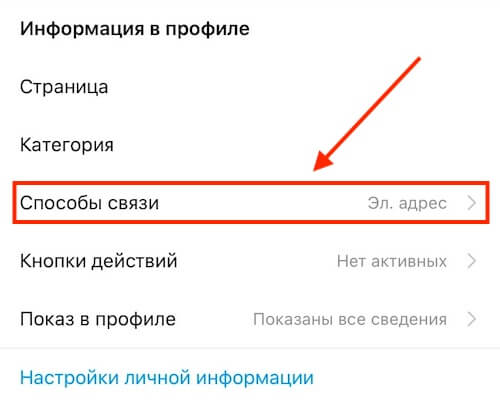
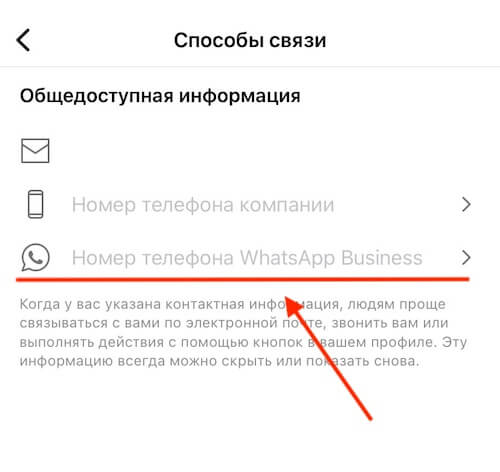
Шаг 5. Выбираем «Номер телефона WhatsApp Business».
И вписываем номер телефона, который используется в мессенджере.
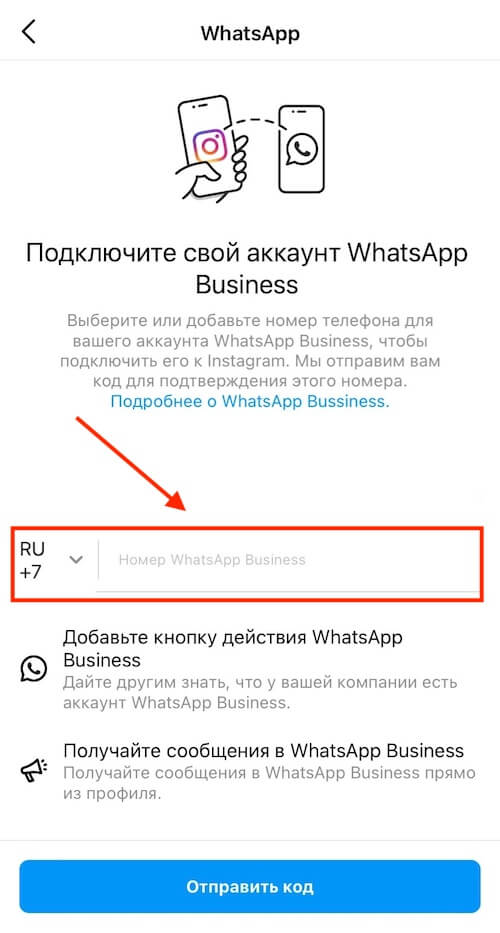
Готово! Теперь в профиле будет показываться лаконичная кнопка на чат с вами.
QR-код
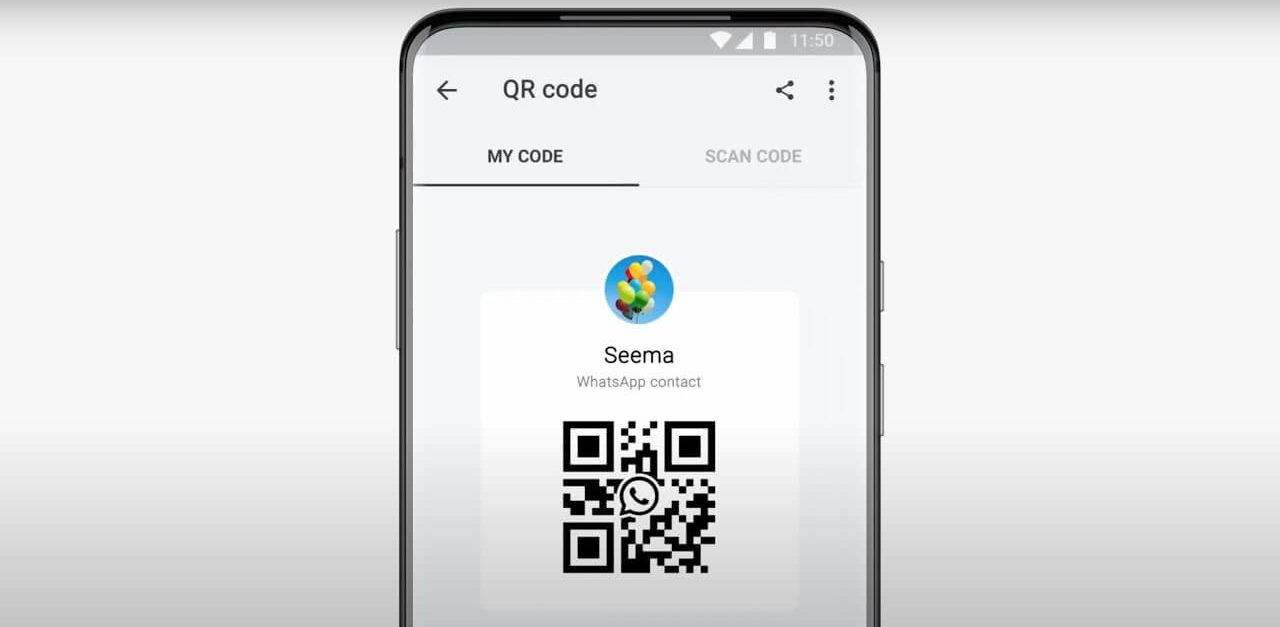
Актуально только для WhatsApp Business. QR-код на чат можно опубликовать в сторис, в виде поста или закрепить в актуальном.
Чтобы сделать QR-код, ведущий на чат:
- Откройте приложение WhatsApp Business.
- Нажмите «Настройки – Инструменты для бизнеса – Короткая ссылка».
- Нажмите «QR-код – Поделиться кодом».
Заключение
Мы разобрали все возможные способы сделать ссылку на Вотсап в профиле Инстаграм. Выберите и применяйте тот способ, который удобен вам и ваши клиентам.
Читайте также:
- Как подготовить отчёт по ведению Инстаграм-аккаунта
- 4 сервиса мультиссылок
- Как использовать стикер «Ваш ответ» в сторис Инстаграм
Ссылка на WhatsApp в Инстаграм: Как добавить WhatsApp в Инстаграм

Хотите направить свои чаты из Инстаграм в WhatsApp? Вам следует добавить подключить WhatsApp к Инстаграм. В этой статье мы рассмотрим самое важное, что нужно знать о ссылках на WhatsApp в Инстаграм и почему нужно их использовать. Здесь вы узнаете, как добавить ссылку на WhatsApp в Инстаграм. Мы также обсудим, как интеграция WhatsApp и Инстаграм с respond.io поможет вывести ваш бизнес на новый уровень.

Ссылка на WhatsApp в Инстаграм: краткий обзор
Ссылка на WhatsApp для Инстаграм направляет посетителей вашего профиля Инстаграм на беседу WhatsApp. Она может принимать форму кнопки действия или URL-адреса, начинающегося с wa.me.

При нажатии на WhatsApp ссылки для Инстаграм вводят клиентов в чат WhatsApp с вами. Помните, что ссылки WhatsApp для Инстаграм работают только на устройствах с установленным сайтом WhatsApp.
Зачем использовать ссылку на WhatsApp в Инстаграм
Есть много причин, по которым вам следует использовать ссылку на WhatsApp для Инстаграм. Прежде всего, она превращает ваш трафик Инстаграм в контакты WhatsApp. Это особенно полезно для компаний с большим количеством пользователей Инстаграм.
В дополнение к директу Инстаграм, ссылка на WhatsApp для Инстаграм предлагает вашим клиентам возможность связаться с вами через другое популярное приложение для обмена сообщениями, WhatsApp.

Чтобы предотвратить рассылку спама, WhatsApp требует, чтобы компании получали от своих контактов подписку , прежде чем отправлять им сообщения. К счастью, вы можете без труда получить согласие на рассылку с помощью ссылок на WhatsApp для Инстаграм, если контактное лицо отправит вам первое сообщение.
Теперь, когда вы изучили основы ссылки на WhatsApp для Инстаграм, давайте выясним, как добавить WhatsApp в Инстаграм.
3 способа добавить ссылку WhatsApp в Инстаграм
Существует три способа установить WhatsApp ссылку для Инстаграм:
- Добавьте активную кнопку WhatsApp в профиль Инстаграм
- Добавьте ссылку на WhatsApp в шапку профиля Инстаграм
- Добавьте ссылку на WhatsApp в актуальное Инстаграм
Ниже мы распишем подробнее каждый из способов.
Как добавить активную кнопку WhatsApp в Инстаграм
Чтобы добавить кнопку WhatsApp в свой профиль Инстаграм, необходимо иметь профессиональный аккаунт Инстаграм и аккаунт WhatsApp Business. Добавить кнопку WhatsApp в Инстаграм очень просто:

- Перейдите в свой профиль Инстаграм и нажмите Редактировать профиль.
- Выберите пункт «Способы связи» в разделе «Общедоступная информация о компании».
- Нажмите WhatsApp Business Номер телефона.
- Выберите номер телефона WhatsApp Business, который вы хотите подключить, или добавьте новый номер WhatsApp Business.
- Нажмите «Отправить код» и подтвердите свою учетную запись WhatsApp Business, введя полученный на номер телефона код.
Как только ваш номер будет подтвержден, WhatsApp будет отображаться в виде кнопки действия в вашем профиле Инстаграм. Имейте в виду, что WhatsApp не позволяет API пользователям добавлять кнопку действия. Если вы являетесь пользователем WhatsApp API, мы рекомендуем добавить ссылку на WhatsApp в вашу шапку профиля Инстаграм.
Как добавить ссылку на WhatsApp в шапку профиля Инстаграм
Перед добавлением ссылки WhatsApp в шапку профиля Инстаграм необходимо создать ссылку на WhatsApp на платформе respond.io.

- Скопируйте ссылку на WhatsApp.
- Зайдите в свой профиль Инстаграм и нажмите «Редактировать профиль».
- Найдите поле «Сайт» и вставьте в него ссылку на ваш WhatsApp, сохраните изменения.
Готово! Вы добавили WhatsApp в свою шапку профиля Инстаграм. Помните, что в поле «Сайт» можно вставить только один URL. Если вы хотите использовать его для сайта вашей компании, добавьте ссылку на WhatsApp в актуальные истории Инстаграм. Читайте дальше, чтобы узнать, как это сделать.
Как добавить ссылку на WhatsApp в актуальное
Постоянно присутствуя в профиле Инстаграм, актуальные истории являются отличным местом для размещения вашей ссылки на WhatsApp. Вот пошаговая инструкция по тому, как добавить WhatsApp ссылку в актуальное.

- Создайте новую историю. Загрузите картинку с логотипом WhatsApp и вставьте свою ссылку WhatsApp. Опубликуйте историю, когда она будет готова.
- Просмотрите опубликованную историю и нажмите «Добавить в актуальное», чтобы сохранить эту историю в Инстаграм.
- Назовите актуальное WhatsApp или любым похожим способом. Имейте в виду, что название актуальных историй ограничено 15 символами.
После того как вы добавили ссылку на WhatsApp в Инстаграм, подключите оба канала WhatsApp и Инстаграм к respond.io.
Используйте WhatsApp и Инстаграм для бизнеса без лишних усилий с помощью respond.io
Respond.io это омниканальный агрегатор мессенджеров, который поддерживает WhatsApp API и Инстаграм DM API, помимо других каналов. Давайте рассмотрим, как интеграция WhatsApp и Инстаграм с respond.io может помочь вашему бизнесу.
Отвечайте клиентам в WhatsApp и Инстаграм с одной платформы
Использование нескольких каналов облегчает возможность связи с вашей компанией, но увеличивает нагрузку на операторов и агентов, которым приходится работать на разных платформах. Подключив WhatsApp и Инстаграм к respond.io, вы сможете просматривать и отвечать в чатах WhatsApp и Инстаграм с одной платформы.
Соедините чаты из WhatsApp и Инстаграм для получения полного представления о клиентах
Клиенты, которые пишут вам по разным каналам, создают отдельные истории чатов. К счастью, платформа respond.io позволяет объединить все чаты с одним контактом в единую историю для получения полного представления о взаимодействии с клиентом.
Присутствие на любимых каналах ваших клиентов и объединение чатов позволяет вам легко установить с ними контакт и глубже понять их. В конечном итоге это позволяет вам оказывать более качественную поддержку для своих клиентов. Это, в свою очередь, повышает их доверие к вашему бренду.

Читать далее
Если вы хотите узнать больше о том, как использовать Инстаграм для бизнеса, читайте наши статьи:
- Общение с клиентами в Инстаграм: Полный гайд
- Практический гайд по рекламе со ссылкой для перехода в Инстаграм
- Многопользовательский Инстаграм: Пошаговый гайд
Контент-писатель/SEO-специалист
Chris LaiКонтент-писатель и штатный SEO-специалист respond.io, имеет степень бакалавра фармацевтики Университета Монаша. Его статьи посвящены приложениям для обмена деловыми сообщениями, таким как WhatsApp Business, и помогают компаниям ориентироваться в постоянно меняющемся ландшафте обмена деловыми сообщениями.
Ссылка на Ватсап Бизнес и где она обитает

Если вам показалось, что сейчас пойдет речь о WhatsApp Business, значит, вам не показалось. Сервис предлагает не только опции для бизнеса, но и возможность создать ссылку на WhatsApp. Она дает владельцам малого бизнеса дополнительные преимущества в общении с клиентами.
Рассмотрим, что такое короткая ссылка в WhatsApp Business, для чего такая ссылка нужна и как сделать подобную ссылку (ниже есть список основных способов).
Что из себя представляет короткая ссылка в WhatsApp
Это ссылка, на которую клиент нажимает и попадает в чат мессенджера, где может пообщаться с представителем компании. При этом пользователь увидит сообщение, которое вы могли добавить в процессе создания короткой ссылки. Текст сообщения может выглядеть примерно таким образом: «Здравствуйте, меня интересует ваш новый вебинар по созданию контента для рекламы». Он используется, чтобы клиент без проблем начал разговор с вами, даже если не знает, как начать. Нужно просто пройти по ссылке и нажать на кнопку отправки.
Можно разместить короткую ссылку на своем веб-сайте либо поделиться ей в социальных сетях. Таким образом потенциальный клиент сможет открыть через нее приложение и написать представителю компании.
Создание ссылки избавляет людей от лишних действий с поиском контактов фирмы, сохранением и добавлением номера. Помогает быстрее связаться с брендом, купить продукт или воспользоваться услугой. Соответственно, конверсия и продажи становятся больше.
Ссылка в WhatsApp Business: преимущества использования
- Эффективность. Пользователь легко открывает чат, может написать и задать вопросы в аккаунте компании. Клиенту не нужно растрачивать внутренние ресурсы на сохранение номера организации или имени менеджера.
- Создать и опубликовать ссылку в Ватсап Бизнес на своих площадках намного быстрее, чем в средней полосе пролетает лето. Это инструмент, который помогает изменить количество клиентов в лучшую сторону.
- Возможность создавать отдельное сообщение, которое человек отправит при первом касании с вами после перехода по ссылке.
- Помимо переписки с компанией доступна опция звонка.
- Эта ссылка позволяет написать вам сообщение через WhatsApp и с мобильного устройства, и через компьютер.
WhatsApp Business: создание короткой ссылки
Рассмотрим, как создать ссылку на приложение WhatsApp Business несколькими основными эффективными способами.
При регистрации в приложении происходит автоматическая генерация ссылки на ваш профиль, поэтому стоит узнать, как ее найти, если открыть приложение.
Необходимые шаги, если у вас Android:
- Зайдите в мессенджер.
- Нажмите на точки в правом верхнем углу.
- Выберите «Инструменты для бизнеса».
- Затем нажмите «Короткая ссылка».
Необходимые шаги, если у вас iOS:
- Откройте «Настройки».
- Выберите «Инструменты для бизнеса».
- Нажмите «Короткая ссылка».
Вам нужно скопировать ссылку и добавить ее в свой аккаунт, например, в Facebook или Instagram, или в любое удобное место в рассылке, которая приходит на адреса электронной почты. Можно поделиться ссылкой и прислать ее в сообщении конкретному человеку, если, конечно, вы того хотите.
Вы можете сделать ссылку на Ватсап Бизнес самостоятельно. Как использовать эту возможность? Просто подставляете ваш номер в шаблон обычной или короткой ссылки:
Следует учитывать, что «номер телефона» — это номер, который должен быть преобразован в международный формат с кодом страны без плюса. Нельзя вписывать тире, точки и минусы. Важно: номер должен быть подключен к Ватсап Бизнес.
Инстаграм и Фейсбук заблокировали в России, поэтому данные ссылки могут работать не очень стабильно. Существуют некоторые другие, менее популярные, но удобные способы создания ссылки. Она также будет вести в переписку с вами.
Сервис Wazzup помогает не только подключить WhatsApp Business API (официальное решение от Facebook), но и предлагает бесплатно воспользоваться конструктором ссылок Ватсап.
Нужно заполнить всего два поля, чтобы получить свою ссылку:
- Введите номер телефона в формате 7ХХХХХХХХХХ, где 7 — код страны. Цифра 8 не подойдет, но зато можно использовать скобки, ставить пробелы и тире.
- Напишите сообщение, которое будет появляться на экране клиента и которое он отправит вам, используя ссылку. Это опционально, поэтому можно не создавать сообщение, если нет необходимости.
- Нужно нажать «Создать ссылку».
- Теперь вы сможете копировать ссылку или получить QR-код. Для этого есть отдельные кнопки. Да, так легко.
- Диплинки
Это отдельная категория ссылок, которые можно создать для перехода в приложение. Первая часть привычных ссылок — http либо https. Как выглядит диплинк? Он должен начинаться с протокола приложения. Например, так: whatsapp://send?phone=номер телефона (цифры с кодом страны без знака плюс). Можно после номера телефона без пробелов добавить &text=текст, где текст — это сообщение, которое клиент сможет вам отправить.
Чтобы такая ссылка работала в аккаунте социальной сети или в отправленном сообщении, ее придется сделать короткой с помощью специального сервиса. Обычно это сервис, который сокращает ссылку до подобающего варианта. Может быть как платным, так и бесплатным. После сокращения вы сможете отправить ссылку в сообщении клиенту. Но даже в этом случае при нажатии по ней не получится перейти, если у человека нет нужного приложения.
Это мини-сайт, на котором можно подключить кнопки мессенджеров, привязать ссылки на разные ресурсы и добавить к ним описания. Как правило, доступна статистика по кликам и много других маркетинговых средств.
Как добавить активную кнопку Ватсап Бизнес, если речь о профиле Инстаграм
Для аккаунтов в Instagram возможно установить кнопку WhatsApp Business. Там будет вшита ссылка, которая ведет из шапки профиля в чат с брендом в зеленом приложении.
Чтобы воспользоваться этой функцией, нужно обязательно перевести аккаунт в режим «Автор» или «Бизнес», то есть категория страницы не должна быть личной. Кроме того, важно, чтобы было указано именно приложение Ватсап Бизнес. Это позволит в описании полнее рассказать про компанию, создать автоматические ответы и статус, который проинформирует посетителей, если менеджер сейчас отсутствует. Сможете настроить фильтр диалогов с клиентами.
Если работаете с простым мессенджером, скачайте Ватсап Бизнес (ВБ), а также зарегистрируйте в нем другую симку. Привычную версию удалять не придется, потому что оба сервиса параллельно функционируют на общем устройстве. Их пользователям доступны все опции одновременно.
Если вы пока не успели поменять режим учетной записи в социальной сети, в настройках нужно найти «Аккаунт» ⇒ «Переключиться на профессиональный аккаунт». Теперь можно добавлять кнопку, о которой говорили чуть выше:
- В своем блоге в Инсте вы увидите раздел «Редактировать профиль». Нужно его нажать.
- Затем среди появившихся пунктов необходимо выбрать «Способы связи».
- Теперь нажмите «Номер телефона WhatsApp Business».
- Автоматически появился подходящий? Необходимо выбрать его. Если для ВБ у вас другой номер, укажите его и кликните «Отправить код».
- Вы получите нужные цифры в мессенджере. Следует вставить их в специальную графу в Instagram.
- На вашей странице активируется кнопка «Контакты». Клиенты смогут нажимать на нее, после чего они вам напишут сообщение в Ватсап.
Ссылка и проблемы, которые могут возникнуть
- Блокировка ссылки на Ватсап
Однажды вы можете обнаружить, что ссылка заблокирована. Так бывает, когда в переписке в Direct вы оставили ее одному клиенту, потом другому, третьему, следующему. И решили отправлять это много раз. Инста может принять вас за бота, после чего заблокирует вашу ссылку. На какое-то время, но тем не менее. Придется быть менее активным, чтобы снять ограничение, либо заняться созданием другой ссылки. История повторится, если не сделаете заранее выводы и продолжите практиковать массовые рассылки.
- По ссылке не получается перейти
Такой казус может случиться, когда вы создали ссылку, а при размещении разбавили ее лишними символами, пробелами и т.д. Перепроверьте ссылку, может быть, вы добавили туда не только обычные цифры, но и, например, плюсик. Если нашли неточность, исправьте. Если не удалось реанимировать короткую ссылку, поможет создание новой.
Заключение
Короткая ссылка помогает не только сохранить прямую связь с клиентами, но и выделяет вас на фоне конкурентов. Это что касается малого предпринимательства.
Для владельцев же средних и крупных организаций есть более серьезные способы проявить себя. Например, подключение WABA через сервис Wazzup, интеграция с CRM и другие достижения технического процесса. Все, чтобы не только расти в глазах клиентов без лишних комментариев, но и масштабировать свое дело.
Использование функции «Фокусирование» на iPhone или iPad
В iOS 15 и iPadOS 15 или более поздней версии функция «Фокусирование» позволяет сосредоточиться на работе или отойти от устройства. Вы можете настроить параметры функции «Фокусирование» и выбрать, когда получать оповещения и уведомления, сообщая при этом другим пользователям и приложениям, когда вы заняты.
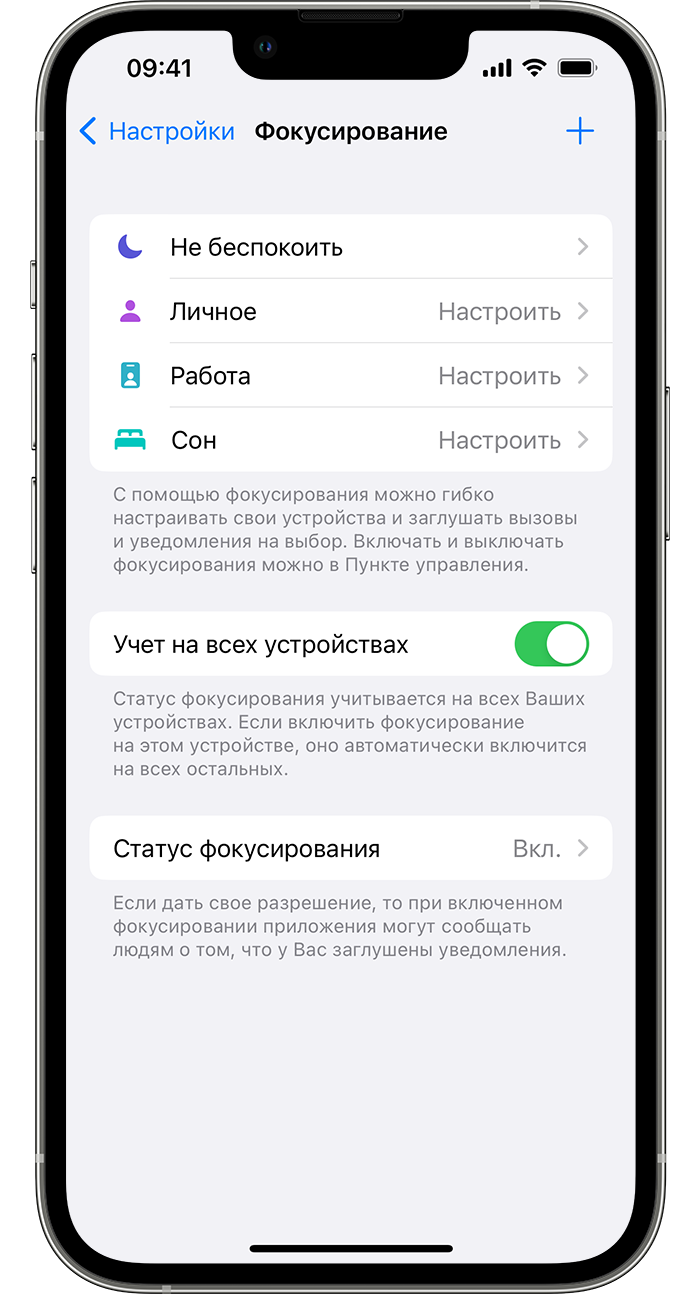
Включение функции «Фокусирование»
- Выберите «Настройки» > «Фокусирование».
- Нажмите на заранее определенный вариант фокусирования, например «Не беспокоить», «Личное», «Сон» или «Работа», а затем нажмите «Настроить фокусирование».
- Настройка фокусирования Вы можете выбрать разрешенные или беззвучные уведомления от людей и приложений, связать с фокусированием экран блокировки или экран «Домой», настроить автоматическое включение фокусирования и добавить фильтры фокусирования.
Можно также разрешить «Неотложные уведомления» от приложений, что позволит приложениям, не включенным в список разрешенных, отправлять уведомления с пометкой «Неотложные».
Функцию «Фокусирование» также можно включить из Пункта управления. Просто откройте Пункт управления на iPhone либо на iPad, нажмите и удерживайте кнопку «Фокусирование», затем выберите вариант, который требуется включить.
При настройке функции «Фокусирование» в строке состояния и на экране блокировки отображается значок, а ваш статус автоматически указывается в приложении «Сообщения». Пользователи, пытающиеся отправить вам сообщения, увидят, что у вас отключены уведомления, но все равно смогут уведомлять вас, если это срочно.
При использовании функции «Фокусирование» на одном устройстве ее настройки автоматически применяются для всех устройств Apple, на которых выполнен вход с использованием того же идентификатора Apple ID.

Настройка собственного фокусирования
Если вы хотите сосредоточиться на действии, отличном от любого из предложенных вариантов функции «Фокусирование», вы можете создать собственное фокусирование.
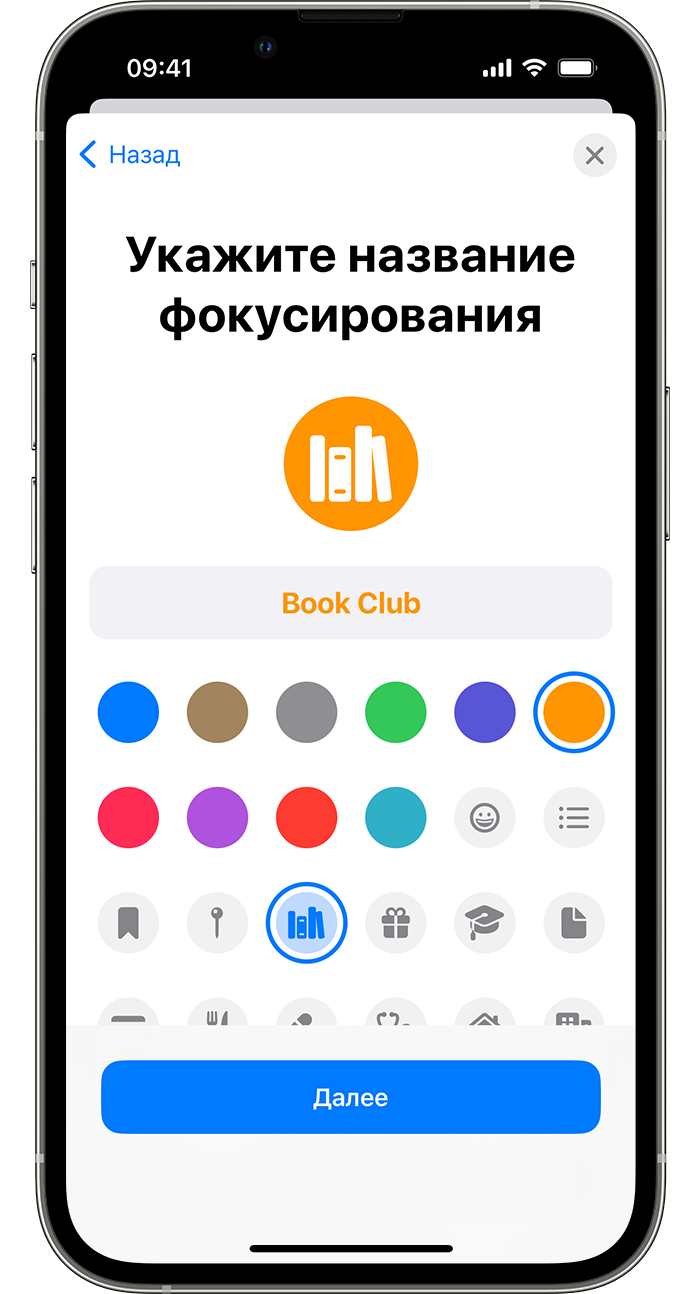

- Выберите «Настройки» > «Фокусирование».
- Нажмите кнопку «Добавить» , а затем — «Собственное» или просмотрите дополнительные параметры.
- Введите имя вашего фокусирования.
- Выберите цвет и значок, обозначающие ваше фокусирование, затем нажмите «Далее».
- Настройте параметры вашего фокусирования.

Делитесь статусом своего фокусирования
При настройке фокусирования можно включить функцию «Делиться статусом фокусирования», чтобы отправителям сообщений выводилось предупреждение о том, что у вас отключены уведомления. Поскольку приложения получают сведения только о том, что у вас отключены уведомления, но не то, какое фокусирование вы включили, название фокусирования никогда не передается. Статус фокусирования отображается в приложениях при включенном фокусировании и после предоставления разрешения приложениям.
Чтобы включить функцию «Статус фокусирования», выполните следующие действия:
- Выберите «Настройки» > «Фокусирование».
- Нажмите «Статус фокусирования».
- Включите функцию «Делиться статусом фокусирования».
- Укажите, для каких вариантов фокусирования можно передавать сведения о том, что уведомления отключены.
Привязка страниц экрана «Домой» к фокусированию
После настройки одного из вариантов фокусирования можно отключить уведомления или разрешить получение уведомлений только от пользователей и приложений, соответствующих выбранному варианту фокусирования. Также можно настроить страницу экрана «Домой», на которой отображаются только приложения, связанные с вашим вариантом фокусирования, и сделать эту страницу единственной доступной в течение всего периода использования функции «Фокусирование».
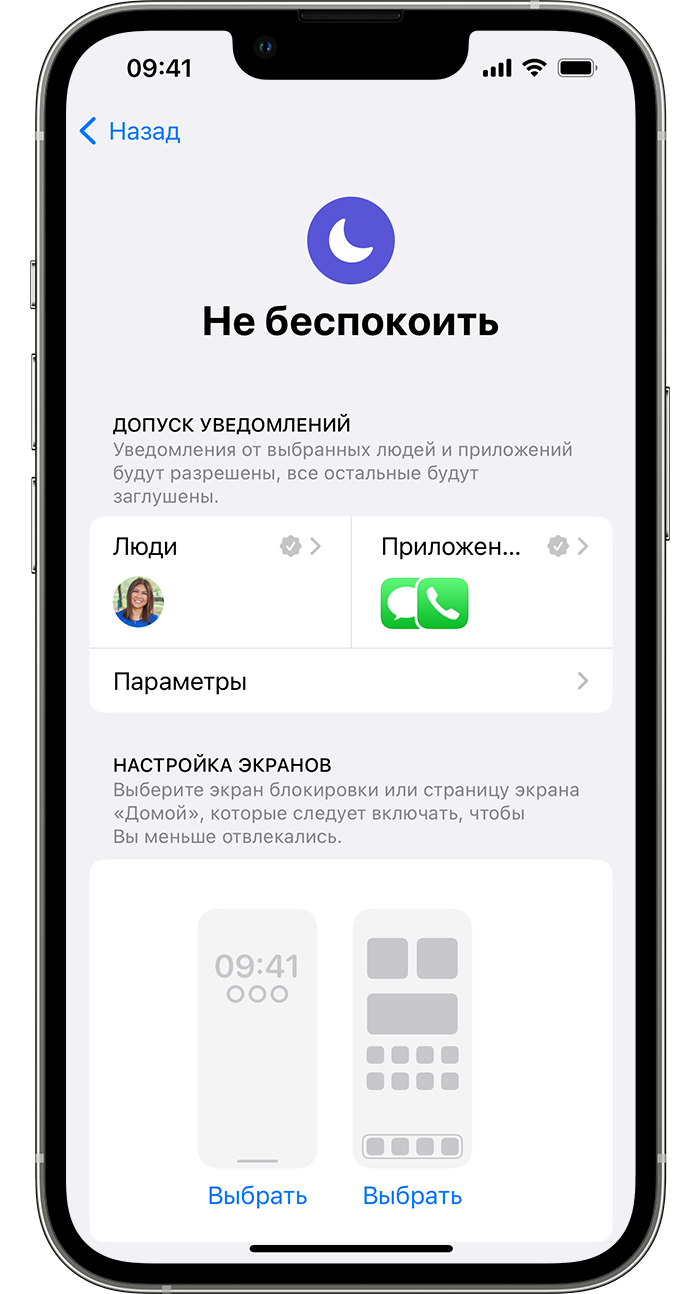
- Выберите «Настройки» > «Фокусирование».
- Выберите вариант фокусирования, который требуется настроить, затем выберите экран «Домой».
- Создайте новую страницу экрана «Домой», выберите существующую страницу экрана «Домой» или выберите несколько страниц, которые необходимо связать с этим фокусированием.
- Нажмите «Готово».
Здесь также можно нажать «Параметры» и включить параметр «Скрытие наклеек уведомлений», чтобы скрыть уведомления приложений на экране «Домой».
Привязка экрана блокировки к фокусированию
- Выберите «Настройки» > «Фокусирование».
- Выберите вариант фокусирования, который требуется настроить, затем выберите экран блокировки.
- Создайте новый экран блокировки, выберите существующий экран блокировки или выберите несколько экранов блокировки, которые необходимо связать с этим фокусированием.
- Нажмите «Готово».
Добавление расписания или автоматизации
Вы можете запланировать активацию фокусирования в определенное время, когда находитесь в конкретном месте или при открытии некоторых приложений.

Чтобы задать расписание на основе определенного времени, местоположения или приложения, выполните следующие действия:
- Выберите «Настройки» > «Фокусирование», затем нажмите вариант фокусирования, который требуется запланировать.
- В разделе «Автовключение» нажмите «Добавить расписание».
- Выберите, когда должна выполняться автоматизация, и следуйте инструкциям на экране.
Чтобы использовать функцию «Смарт-активация», которая будет автоматически применять ваше фокусирование в определенное время в течение дня, выполните следующие действия:
- Выберите «Настройки» > «Фокусирование» и нажмите вариант фокусирования, который требуется активировать автоматически.
- Нажмите «Смарт-активация».
- Включите переключатель «Смарт-активация».
При включении функции «Смарт-активация» она автоматически активирует фокусирование в соответствующее время в течение дня на основе таких данных, как местоположение, время и использование приложений.
Добавление фильтров фокусирования
При настройке фокусирования можете добавить фильтры приложений, которые определяют информацию, отображаемую приложениями при включенном фокусировании. Например, можно отображать рабочий календарь только при активном фокусировании «Работа».
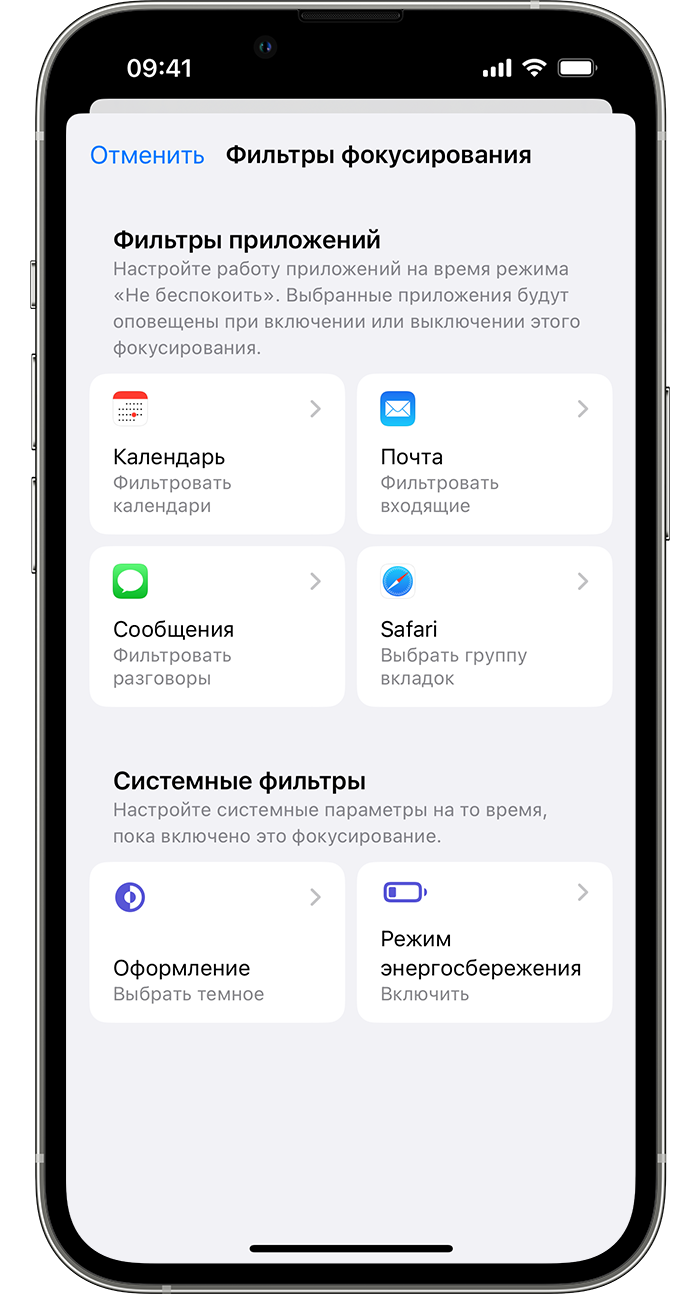
- Выберите «Настройки» > «Фокусирование», затем нажмите фокусирование, для которого требуется добавить фильтры.
- Прокрутите экран вниз до фильтров фокусирования и нажмите «Добавить фильтр».
- Нажмите на приложение, затем выберите информацию, которую вы хотите видеть в этом приложении при включенном фокусировании.
- Нажмите «Добавить».
Вы также можете использовать системные фильтры для включения системных настроек, таких как темный режим и режим энергосбережения, при включенном фокусировании.
Разрешение на отправку неотложных уведомлений
При первой настройке фокусирования можно включить функцию «Неотложные уведомления», чтобы пользователи и приложения могли сразу же уведомлять вас, даже если у вас активирован один из вариантов фокусирования.
- Выберите «Настройки» > «Фокусирование».
- Выберите нужный вариант фокусирования и в разделе «Разрешенные уведомления» нажмите «Приложения».
- Включение неотложных уведомлений
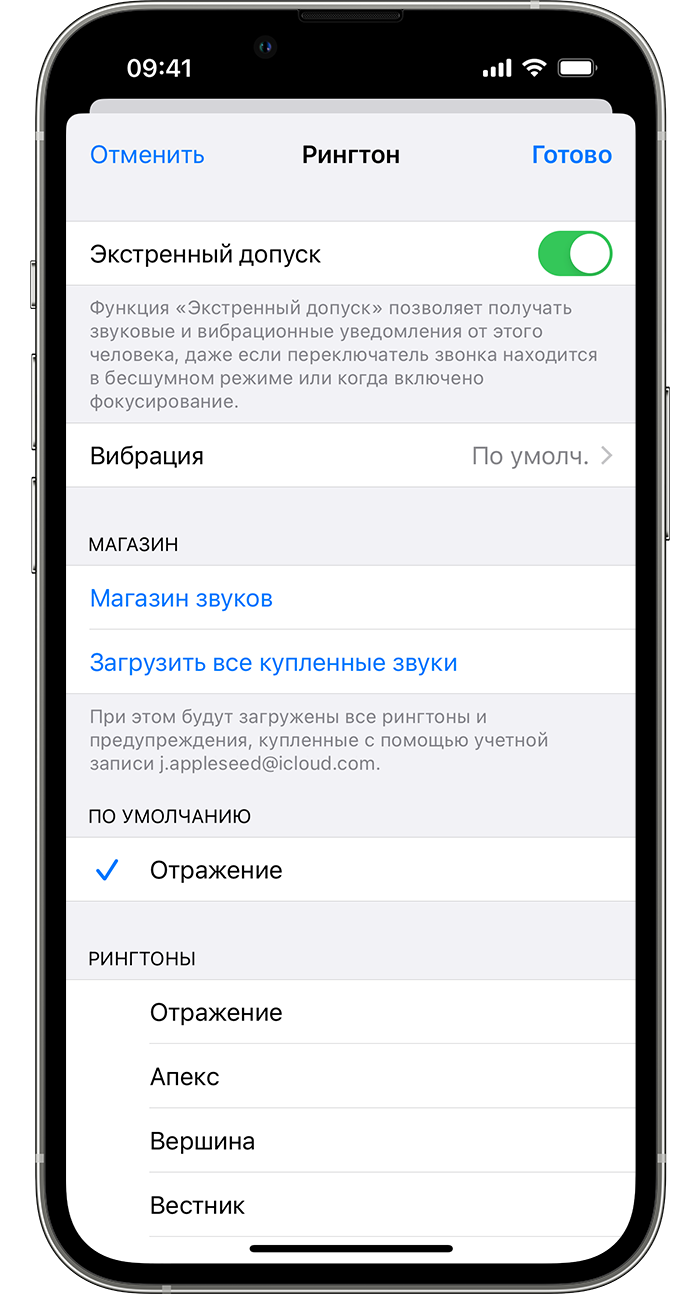
Также можно разрешить определенным контактам связываться с вами в экстренной ситуации, даже если у вас активирован один из вариантов фокусирования.
- Откройте приложение «Контакты» и выберите контакт.
- Нажмите «Изменить», затем — «Рингтон» или «Звук сообщения» и включите функцию «Экстренный допуск».
- Нажмите «Готово».