Как добавить сайт на главный экран Яндекса: пошаговая инструкция

Все больше пользователей предпочитают использовать приложение Яндекс на своих устройствах для быстрого доступа к информации и сервисам. Один из удобных способов сохранить доступ к нужному сайту – добавить его на главный экран Яндекса. Это позволяет быстро открывать нужную информацию, а также получать уведомления и обновления от этого сайта. Если вы хотите узнать, как добавить сайт на главный экран Яндекса, следуйте этой пошаговой инструкции.
Шаг 1: Откройте приложение Яндекс
Перед тем, как добавить сайт на главный экран Яндекса, необходимо открыть приложение Яндекс на вашем устройстве. Найдите иконку приложения Яндекс на главном экране или в меню приложений, и нажмите на нее для запуска.
Шаг 2: Откройте раздел «Чтобы быстро добраться»
После открытия приложения Яндекс перейдите в верхнее меню, которое обычно находится в левом верхнем углу экрана. Найдите и нажмите на раздел «Чтобы быстро добраться».
Шаг 3: Добавьте сайт на главный экран
После перехода в раздел «Чтобы быстро добраться», вы увидите список сайтов, которые уже добавлены на ваш главный экран. В низу списка вы найдете кнопку «Добавить сайт». Нажмите на эту кнопку, чтобы добавить новый сайт на главный экран Яндекса.
Как добавить сайт на главный экран Яндекса: пошаговая инструкция
Яндекс – один из самых популярных поисковых движков и интернет-порталов, который предлагает удобные функции для пользователей. Одной из таких функций является возможность добавить сайт на главный экран Яндекса, чтобы быстро получать доступ к нужной странице. В этой пошаговой инструкции мы расскажем, как это сделать.

- Откройте браузер и перейдите на нужный сайт, который вы хотели бы добавить на главный экран Яндекса.
- На панели инструментов своего браузера найдите кнопку «Добавить на главный экран» или «Добавить в закладки». Эта кнопка может быть изображением звездочки или пиктограммой, связанной с действием добавления.
- Нажмите на эту кнопку, чтобы добавить сайт.
- В открывшемся окне введите название для добавляемого сайта. Название будет отображаться на главном экране Яндекса.
- После ввода названия нажмите на кнопку «Добавить» или «ОК», чтобы сохранить изменения.
Поздравляю! Вы успешно добавили свой сайт на главный экран Яндекса. Теперь вы сможете быстро открывать его, не заходя в поисковую систему.
Примечание: Варианты добавления сайта на главный экран Яндекса могут незначительно отличаться в зависимости от используемого браузера и его версии. Если описанные выше шаги не сработали, попробуйте найти соответствующую функцию в настройках браузера или обратитесь к документации браузера для получения инструкций.
Шаг 1: Авторизуйтесь в Яндексе
Первым шагом для добавления сайта на главный экран Яндекса необходимо авторизоваться в своей учетной записи Яндекса. Если у вас еще нет аккаунта, вам нужно его создать.

Авторизация в Яндексе позволяет вам получить доступ к различным сервисам и функциям, включая возможность добавления сайта на главный экран. Чтобы авторизоваться, выполните следующие шаги:
- Откройте браузер и перейдите на сайт Яндекса.
- Нажмите на кнопку «Войти» в правом верхнем углу страницы.
- Введите свои данные, такие как логин и пароль, в соответствующие поля.
- Нажмите на кнопку «Войти».
После успешной авторизации вы будете перенаправлены на главную страницу Яндекса, где сможете продолжить процесс добавления сайта на главный экран.
Шаг 2: Перейдите в настройки поискового движка
Чтобы добавить ваш сайт на главный экран Яндекса, вам нужно перейти в настройки поискового движка и выполнить несколько действий. Вот подробная инструкция:
- Откройте браузер и перейдите на сайт Яндекса (www.yandex.ru).
- В правом верхнем углу страницы найдите и нажмите на кнопку «Настройки».
- В открывшемся меню выберите пункт «Настройки поиска».
- На странице настроек поиска найдите раздел «Мои сайты» и нажмите на ссылку «Добавить сайт».
- В открывшемся окне введите адрес вашего сайта в поле «Адрес сайта». Например, «www.example.com».
- Подтвердите, что вы являетесь владельцем сайта, выбрав один из предложенных способов подтверждения.
- Следуйте инструкциям для подтверждения владения сайтом. В зависимости от выбранного способа, вам могут потребоваться различные действия, такие как добавление кода на ваш сайт или загрузка файла на сервер.
- После успешного подтверждения владения сайтом, ваш сайт будет добавлен в список «Мои сайты» в настройках поиска. Вы также увидите его на главном экране Яндекса.
Теперь вы знаете, как добавить свой сайт на главный экран Яндекса. Следуйте этой инструкции и ваши пользователи смогут быстро и легко найти ваш сайт через поисковую панель Яндекса.

Шаг 3: Добавьте указание на сайт в настройках
После того, как вы создали ярлык для своего сайта на главном экране Яндекса, вам необходимо добавить указание на ваш сайт в настройках браузера.
Для этого выполните следующие действия:
- Откройте настройки браузера Яндекс.
- Найдите раздел «Внешний вид» или «Внешний вид новой вкладки».
- В этом разделе найдите опцию «Дополнительные сайты» или «Дополнительные ресурсы».
- Нажмите на кнопку «Добавить» или «Добавить сайт».
- В поле «URL» введите адрес вашего сайта.
- Нажмите на кнопку «Сохранить» или «ОК», чтобы применить изменения.
После этого указание на ваш сайт будет добавлено в настройках браузера Яндекс. Теперь, когда вы откроете новую вкладку или главную страницу Яндекса, ярлык вашего сайта будет отображаться в списке доступных сайтов.
Таким образом, вы сможете быстро получить доступ к вашему сайту прямо из браузера Яндекс.
Шаг 4: Отслеживайте результаты и вносите корректировки
После того, как ваш сайт был добавлен на главный экран Яндекса, важно отслеживать его результаты и вносить корректировки при необходимости. Дело в том, что многие факторы могут повлиять на позицию и видимость вашего сайта, поэтому важно быть готовым к изменениям и действовать в соответствии с ними. Вот несколько рекомендаций, как отслеживать результаты и вносить корректировки:
- Анализируйте статистику посещаемости. Используйте инструменты, такие как Яндекс.Метрика или Google Analytics, чтобы отслеживать количество посетителей, время их пребывания на сайте, источники трафика и другие важные метрики. Это поможет вам понять, какие страницы привлекают больше посетителей, какие источники трафика наиболее эффективны, а также выявить потенциальные проблемы.
- Изучайте ключевые слова, по которым пользователи находят ваш сайт. Определите, какие ключевые слова приносят наибольшее количество трафика на ваш сайт. Это поможет вам понять, насколько эффективны выбранные вами ключевые слова и вносить корректировки в свою стратегию оптимизации.
- Обратите внимание на поведение посетителей на сайте. Изучите, какие страницы на вашем сайте просматривают пользователи, насколько долго они находятся на каждой странице, какие действия они совершают (например, оставляют комментарии, делают покупки). Это поможет вам понять, насколько эффективны ваш контент и пользовательский опыт, и вносить изменения, чтобы улучшить их.
- Следите за позицией вашего сайта в поисковой выдаче. Отслеживайте позицию вашего сайта для выбранных вами ключевых слов в поисковых системах. Это поможет вам понять, как эффективна ваша стратегия оптимизации и вносить корректировки, чтобы улучшить позицию сайта.
- Анализируйте конкурентов. Изучите ваших конкурентов, чтобы понять, что они делают для продвижения своих сайтов и какие результаты они достигают. Это поможет вам определить свои конкурентные преимущества и вносить корректировки в свою стратегию оптимизации.
Не забывайте, что продвижение сайта — это постоянный процесс, требующий внимания и усилий. Следуйте результатам и аналитике, вносите корректировки в свою стратегию, и ваш сайт будет успешно привлекать посетителей с главного экрана Яндекса!
Обсуждение популярных проблем и неисправностей сотовых телефонов
Как добавить сайт на главный экран Яндекса?
Чтобы добавить сайт на главный экран Яндекса, нужно открыть браузер Яндекса на своем устройстве и зайти на нужный сайт. Затем нажмите на значок меню в верхнем правом углу экрана (три горизонтальные линии) и выберите пункт «Добавить на главный экран».
Как открыть браузер Яндекса?
Чтобы открыть браузер Яндекса, на вашем устройстве должно быть установлено приложение «Яндекс». Если оно уже установлено, нажмите на его значок на главном экране устройства или найдите его в списке приложений. Если приложение не установлено, найдите его в соответствующем магазине приложений и установите.
Как зайти на нужный сайт в браузере Яндекса?
Чтобы зайти на нужный сайт в браузере Яндекса, откройте приложение «Яндекс» на своем устройстве и введите адрес сайта в строку поиска или посетите его через поисковую выдачу. После этого вы будете перенаправлены на сайт.
Где находится значок меню в браузере Яндекса?
Значок меню в браузере Яндекса находится в верхнем правом углу экрана и представляет собой три горизонтальные линии. Нажмите на этот значок, чтобы открыть меню со списком доступных действий.
Как удалить сайт с главного экрана Яндекса?
Чтобы удалить сайт с главного экрана Яндекса, найдите его значок на экране устройства. Затем долго нажмите на значок сайта и в появившемся меню выберите пункт «Удалить с главного экрана». Сайт будет удален с главного экрана, но останется доступным через приложение «Яндекс» или поисковую выдачу.
Инструкция для браузера «Яндекс – с Алисой»
-
Открываем браузер. Нажимаем по иконке в виде квадрата, расположенной в нижней панели.
Для сохранения изменений достаточно вернуться на главную страницу браузера.
Главная Яндекса — это теперь ya.ru, и там никак не вернуть ленту новостей.
В последних версиях приложения Telegram появилось новшество – возможность оставления комментариев к посту.
Если у Вас возникли сложности с тем, чтобы добавить виджеты приложений на смартфон, то это пошаговое руководство.
Люди, которые активно используют мессенджеры, зачастую не догадываются о том, что в их мобильных гаджетах.
Как Добавить Сайт на Главный Экран Яндекса
Если же вы потеряли доступ к своему Яндекс аккаунту, то необходимо перейти на страницу восстановления доступа. Там нужно заполнить форму и нажать кнопку «Дальше». После этого необходимо подтвердить номер телефона, который привязан к вашему Яндекс ID, и ввести пин-код.
Что такое виджет поиска
Виджет Поиск позволяет настроить инструмент поиска для нахождения объектов, записей или местоположений на основе определенных слоев и локаторов, а также определить способ отображения результатов поиска в веб-интерфейсе.
Перейдите в Настройки → Safari и установите галочку под пунктом Одиночная вкладка (вместо Панели вкладок). Способ 2. Нажмите значок «аА» на открытой странице Safari и в появившемся всплывающем меню выберите «Показать верхнюю адресную строку». Вот мы все и сделали.
Настройка главной страницы Яндекса: меняем тему и выводим виджеты
Большинство пользователей привыкли уже к главной странице Яндекса, но ее легко можно изменить. Например, сделать главную страницу такой:
Полезная реклама: многие российские банки уже ввели комиссию на валютные счета, чтобы сохранить накопления и оплачивать зарубежные сервисы, рекомендуем открыть банковскую карту в Белоруссии, Казахстане или Киргизии. Это можно сделать без посещения страны через надежного посредника.
Настройки действуют только для того браузера, с которого настраиваете!
Начнем с оформления. Чтобы выбрать тему для главной страницы, необходимо нажать значок в правом верхнем углу и, в появившемся меню, выбрать строку «поставить тему».
Внизу страницы появляются анимированные темы, щелкнув по которой можно посмотреть, как будет выглядеть страница.
Для удобства подбора необходимой темы, можно выбирать из предложенных разделов, например, «лето», «весна», «мода» и т.д. Разделы указываются в верхней части появившегося меню с темами. Так же темы делятся на «все» и «новые».
Если темы не устраивают, можно перелистывать темы стрелочками вправо и влево.
После выбора темы, необходимо нажать кнопку «сохранить тему», которая находится снизу. Если передумали устанавливать тему, то можно закрыть окно или нажать кнопку «отмена».
Второй пункт меню настроек внешнего вида Яндекса — «настроить Яндекс». Здесь задаются те виджеты, которые Вы будете видеть на главной странице Яндекс-поиска.
Кроме показанных виджетов, можно выбрать и другие. Для этого нажимаем в левом верхнем углу ссылку «добавить новый виджет».
Слева можно выбрать интересующую тематику виджета, а справа расположены сами виджеты с коротким описанием. Внизу страницы находится нумерация для перехода на следующие или предыдущие страницы.
Чтобы выбрать виджет, наводим на него курсор мышки, появляется кнопка добавить, и кликаем левой кнопкой мыши (кликать не обязательно именно по кнопке, достаточно кликнуть по гаджету или названию).
После этого виджет появляется на главной странице и его можно перетаскивать на место других виджетов. Необходимо выбрать действие — «оставить» или «удалить».
В верхнем меню имеются кнопки — «вернуть» для возвращения удаленных виджетов (если не удаляли, то такой кнопки не будет), «сбросить настройки» — возвращает все как было изначально, так же сбрасывается все оформление страницы, «отмена» для возврата того вида, который был до изменений и «сохранить» — для сохранения изменений.
В пункте «изменить город» задается город, для которого яндекс будет автоматически подбирать подходящую информацию, а так же учитывать это в показе погоды, пробок и тому подобное.
Как установить Яндекс.Новости на телефон
Точно так же: проще всего закрепить ссылку на Табло. Для этого проверьте, что оно у вас в браузере включено:
Нажимаете на плюсик и в поле ввода пишете адрес новостей. Кликаете на «Добавить».
Значок с новостями появился на Табло браузера. Теперь нужно кликать на него, чтобы читать прежние новости.
Надеемся, вам было понятно, как настроить новости в Яндексе. Хорошо, если бы VK разработала отдельный виджет с новостями для браузеров.
Наш чат в телеграме. Здесь вы можете задавать вопросы по русскому языку — https://t.me/gramota_chat
E-mail для связи. Если нет возможности написать в Телеграм — mail@lgram.ru
Как настроить поисковую строку
- Откройте браузер Chrome на компьютере.
- В правом верхнем углу окна нажмите на значок с тремя точками Настройки.
- Нажмите Поисковая система.
- Рядом с параметром «Поисковая система, используемая в адресной строке» нажмите на стрелку вниз.
- Укажите другую поисковую систему.
Некоторым пользователям может потребоваться вернуть строку поиска Яндекс на экран. Для этого нужно на главном экране нажать на иконку профиля, перейти в «Настройки приложения», затем в разделе «Уведомления» нажать «Поисковая строка» и включить опцию «Поисковая строка», чтобы показывать строку в панели уведомлений.
Если вы не видите приложение Яндекс на главном экране устройства, то нужно нажать и удерживать свободное место на экране, затем выбрать «Виджеты» и в списке виджетов найти нужный виджет Яндекса, такой как «Браузер», «Навигатор», «Переводчик», «Клавиатура» или приложение Яндекс. Затем, нажать на виджет и перетащить его на свободную область экрана.
Если вы случайно удалили поиск Яндекс, то не стоит волноваться. В браузере нужно зайти на сайт «Яндекса», нажать правой кнопкой мыши на этот адрес и выбрать в меню «Добавить »Яндекс«». После этого «Яндекс» появится в меню выбора поисковой системы. Нужно зайти в «Настройки» и в «Поиск» и выбрать «Яндекс» в качестве поисковой системы.
Если вы хотите вывести значок Яндекс на экран телефона, нужно на главном экране устройства нажать и удерживать свободное место, затем выбрать «Виджеты» и в списке виджетов выбрать «Яндекс Браузер». Затем выбрать понравившийся виджет Яндекса в списке миниатюр и нажать на него, после чего перетащить его на свободную область экрана.
Важным моментом является то, что поисковик Яндекс не исчез, а продолжает свою работу. Чтобы получить доступ к данным сервисам, нужно зайти на домен Ya.ru. он заменил домен Yandex.ru, который приводит к перенаправлению на домен Dzen.ru. Все сервисы Яндекса доступны каждому желающему, без каких-либо ограничений.
В зависимости от устройства и версии Android путь может отличаться:
Как мне вернуть Яндекс
- Перейдите на страницу восстановления доступа.
- Заполните форму и нажмите кнопку Дальше.
- Подтвердите номер телефона, который привязан к вашему Яндекс ID:
- Когда вы получите и правильно укажите код из SMS, вам предложат ввести пин-код.
Сначала нужно в браузере зайти на сайт «Яндекса». Далее — нажать правой кнопкой мыши на этот адрес, а затем выбрать в меню «Добавить «Яндекс»». После этого «Яндекс» появится в меню выбора поисковой системы.
Как вернуть Яндекс на главную страницу
Чтобы поменять на ya.ru, нажимаем на круглый значок внизу справа. Откроется Яндекс ID. Листаем вниз и переходим в «Настройки приложения». В самом верху будет «Стартовая страница».
На телефоне или планшете Android скажите «Окей, Google, открой настройки Ассистента». Также вы можете сами перейти в настройки Ассистента. В разделе «Все настройки» нажмите Общие настройки. Включите или отключите функцию Использовать экранный контекст.
Как Добавить Сайт на Главный Экран Яндекса
Послушать Нейромузыку можно в мобильных приложениях Яндекс Музыки, а также на Яндекс Станции — достаточно произнести голосовую команду «Алиса, включи Нейромузыку».
Если у Вас возникли сложности с тем, чтобы добавить виджеты приложений на смартфон, то это пошаговое руководство.
Самое интересное в мире
В современной медицине существует множество методов лечения заболеваний, одним из которых является электрофорез.
Когда дело доходит до интимной жизни, многие задаются вопросом, насколько порноактрисы и проститутки
Современные электрокамины и электроочаги становятся все более популярными как альтернатива традиционным
Полимеры — вещества, состоящие из множества молекул, обладают различными свойствами, которые различают
Выбор материала при производстве изделий часто становится не менее важным, чем сам процесс производства.
В современном мире все больше людей стараются жить экологично, а малышей растить по принципам устойчивого развития.
Всё о входе на Яндекс. Как войти в яндекс аккаунт
Удобно использовать разные аккаунты Яндекса для разных целей. Эти учетные записи можно добавить на домашнюю страницу, чтобы не вводить каждый раз соединение и пароль, а быстро чередовать их между собой.
Что такое аккаунт?
Как правило, счет содержит
- имя пользователя (или вымышленный ник), который называют логином, и
- пароль, который в Яндексе хранится в зашифрованном виде.
Поэтому можно считать, что счет состоит из двух важных частей.
Во многих случаях аккаунт — это фактически личная страница или личный кабинет пользователя на интернет-ресурсах (Яндекс, Google, Mail.ru, Вконтакте, Facebook, Subscribe, WebMoney, форумы, социальные сети, работа поисковые сайты, знакомые сайты и т.д.).
Имена пользователей (логины) и пароли, учетные записи или, другими словами, аккаунты часто также содержат вопросы безопасности, ответы на которые известны только пользователю. Счета могут содержать и много другой информации.
- ФИО (фамилию, имя, отчество),
- фото или другую картинку для графической идентификации пользователя,
- номер мобильного телефона или контрольный (секретный) вопрос,
- страна проживания,
- город, домашний адрес,
- сведения о политических взглядах, о семье, о работе и т.п.
Пользователи, имеющие аккаунт на сайте, имеют больше возможностей, чем пользователи, не имеющие аккаунта, т.е. пользователи, не зарегистрированные на сайте.
Вы можете убедиться в этом уже сегодня на примере аккаунта Yandex. Если у вас нет учетной записи, вы пользуетесь поисковой системой Яндекс, как и все незарегистрированные пользователи этой системы.
Если у вас есть аккаунт в Яндексе, вы можете использовать
- бесплатной почтой от Яндекса,
- использовать Яндекс. Деньги,
- загрузить свои фотографии на сервис Яндекс.Фотки,
- пользоваться бесплатным облаком для хранения больших файлов Яндекс.Диск
- и многими другими сервисами Яндекса.
Удобно использовать разные аккаунты Яндекса для разных целей. Эти учетные записи можно добавить на домашнюю страницу, чтобы не вводить каждый раз соединение и пароль, а быстро чередовать их между собой.
Как авторизоваться на Яндексе
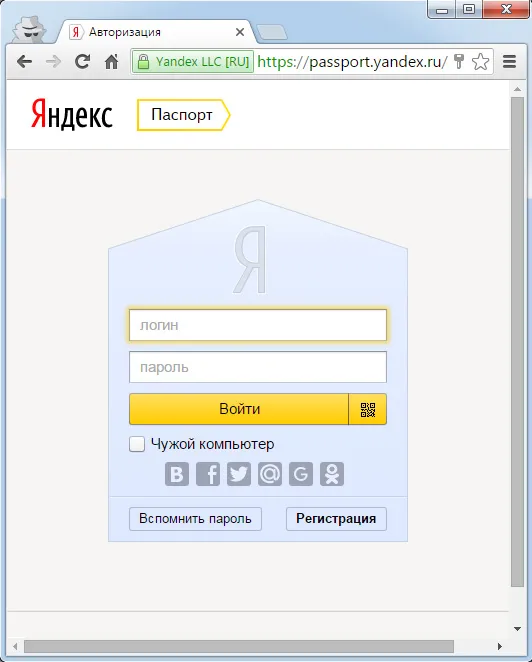
Существует три основных способа входа в свой профиль Passport.yandex.ru.
- ввести свой логин и пароль, полученные при регистрации на сайте Яндекса;
- ввести эти же данные в Элементах Яндекса;
- либо использовать социальную сеть в которой вы зарегистрированы: ВК, Фейсбук, Твиттер, Майл.ру, Аккаунт Гугла, Однокласники.
Важно понимать, что авторизация через социальные сети и данные Яндекса действуют только до тех пор, пока вы не закроете браузер. Затем вы можете посетить сайт https://passport.yandex.ruでプロセス全体を再度実行する必要があります.
Что такое элементы Яндекса?
Под этим подразумеваются расширения для браузера, которые можно установить здесь: https: //element.yandex.ru/. Наиболее полезными расширениями являются Почта (показывает количество непрочитанных писем), Диск (позволяет сохранять файлы из Интернета прямо на яндекс.диск) и Передача.
Если вы забыли пароль от своего аккаунта в Яндексе, вы можете легко сбросить его по прилагаемому номеру телефона, электронной почте или секретному вопросу.
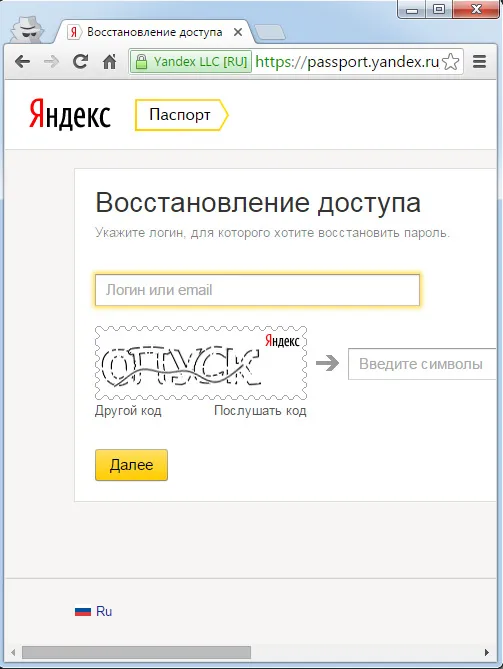
Нажмите на знак вопроса на форме авторизации и перейдите по адресу passport.yandex.ru к форме восстановления пароля. Далее введите соединение и капчу. Затем на номер будет отправлен код подтверждения, который можно использовать для установки нового пароля. Если номер телефона не связан с вашим счетом, вы получите код по подключенной электронной почте или вам будет предложено ввести ответ на секретный вопрос.
Если номер телефона недоступен через логин, доступ к счету возможен только в том случае, если заявка была успешно отредактирована службой поддержки. В заявлении нужно только показать анкету, так как она будет проверяться по фотографии, приложенной к заявлению. На фотографии должно быть изображено ваше лицо и ваш паспорт или другое удостоверение личности (например, водительские права, военное удостоверение). Рекомендуется вводить приложение на том же компьютере, который вы использовали для входа в свой аккаунт. Это значительно повышает шансы на успешное восстановление пароля.
Двухфакторная аутентификация (2FA)
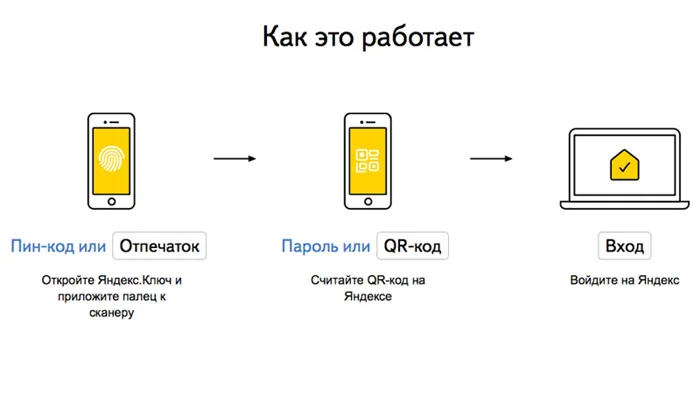
С технологией двухфакторной аутентификации Yandex Two -Factor вы можете защитить свои учетные записи более надежно, чем с помощью обычных паролей. Надежные пароли должны быть сложными, а запомнить множество комбинаций букв и цифр нелегко. Также необходимо регулярно менять пароль. Однако даже если вы найдете очень сложный пароль на passport.yandex.ru и хорошо его запомните, это говорит о том, что ваш аккаунт все еще очень уязвим.
Это факт, что ваш компьютер может быть заражен различными вирусами и кейлоггерами. Он крадет информацию, которую вы вводите с клавиатуры, и рекламирует ее злоумышленникам. Чтобы войти в свой аккаунт Passport.yandex.ru с помощью 2FA, необходимо запомнить четырехзначный пин-код и установить приложение yandex.key на свой смартфон или планшет. Подробнее о том, как связать двухфакторную аутентификацию с вашей учетной записью, в этом видео:.
Пароль: Это самый простой способ. Чтобы войти в систему, просто введите свой пароль. Этот метод небезопасен, так как хакеры, узнавшие ваш пароль, могут легко подключиться к вашей учетной записи.
Как войти в Яндекс Паспорт через телефон
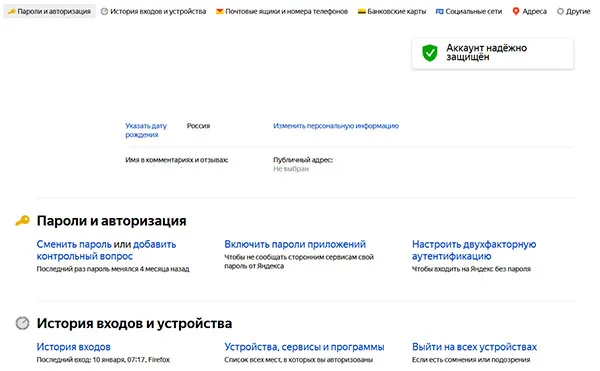
Создав учетную запись, вы можете настроить поиск Яндекса, добавить аватар или фотографию профиля и удалить историю поиска. Здесь вы можете изменить пароль к системе или подключить другой номер телефона. Профиль пользователя под названием «Паспорт» от Яндекс. Вы можете получить доступ к нему с любого устройства через мобильный телефон или интернет-браузер: https://passport.yandex.ru/profile. Получение паспорта — это двухэтапный процесс. Во-первых, вы должны ввести адрес электронной почты или номер телефона, указанный вами при регистрации. Во-вторых, вы должны ввести пароль своей учетной записи.
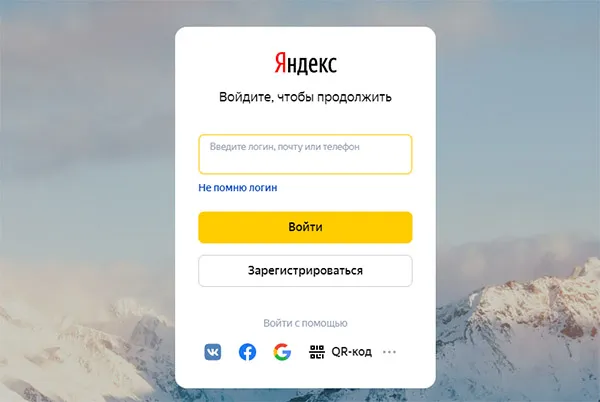
Вы можете воспользоваться приведенной выше ссылкой, чтобы перейти к форме и сбросить все пункты, которые вы не помните. Если вы забыли свое подключение, нажмите на ссылку Запомнить подключение. Если вы знаете имя счета или номер телефона — введите его и на следующем шаге нажмите на Не вспомнил пароль. Следуйте подробным инструкциям по входу в учетную запись Яндекса. Это позволит вам восстановить учетную запись после ее создания. Однако теперь вы не помните свои данные для входа в систему.
Как посмотреть пароль от почты Яндекс, находясь в ней
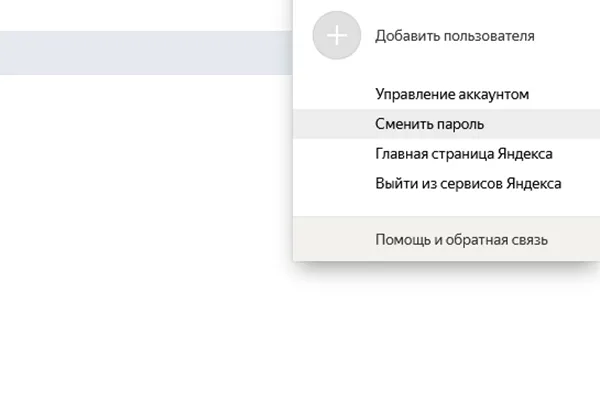
Если вы вошли в свой почтовый ящик, но не знаете свой пароль, вы нигде его не увидите. Это поможет кому-то, кто не сидит за вашим компьютером, сохранить ваши личные данные. Вы можете изменить свой пароль, выбрав эту опцию, нажав на аватар справа. Придумайте новый пароль, нажмите, чтобы изменить его, и вы будете отключены от учетной записи на всех устройствах.
Вам потребуется доступ к мобильному телефону и альтернативный адрес электронной почты, подключенный к этой учетной записи. Если вы не уверены, что можете изменить свой пароль, попробуйте обратиться в службу поддержки через меню профиля электронной почты Яндекса.
После создания учетной записи Яндекса на мобильном телефоне через браузер или приложение используйте свою электронную почту, телефон и пароль для входа в другие сервисы, такие как Диск, Q и Погода.
В список можно добавить до 15 аккаунтов. Чтобы удалить учетную запись из списка, нажмите Выход. Текущий счет исчезает из списка, и вы автоматически переходите к следующему счету.
Вход с помощью социальных сетей
На странице яндекс.паспорта добавьте социальные сети, чтобы впоследствии быстро войти в свой аккаунт.
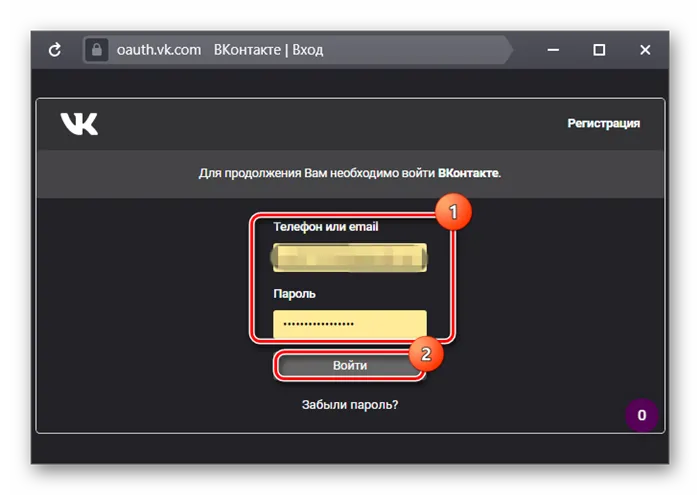
Теперь вы можете подключаться ко всем сервисам Яндекса через эту социальную сеть. Все, что вам нужно сделать, это выбрать соответствующую кнопку на странице аутентификации. Яндекс не знает пароля вашей социальной сети. Использование этого метода безопасно. Это полезно, поскольку при большом количестве таких аккаунтов трудно запомнить все пароли и пароли, а подключение через VK, OK или Facebook (по желанию) облегчает взаимодействие с компьютером и интернетом.
Смена пользователя в Яндекс.Браузере
Удобно использовать разные аккаунты Яндекса для разных целей. Эти учетные записи можно добавить на домашнюю страницу, чтобы не вводить каждый раз соединение и пароль, а быстро чередовать их между собой.
Если вы не знаете, как изменить пользователя браузера Yandex, следуйте этому простому пошаговому руководству.
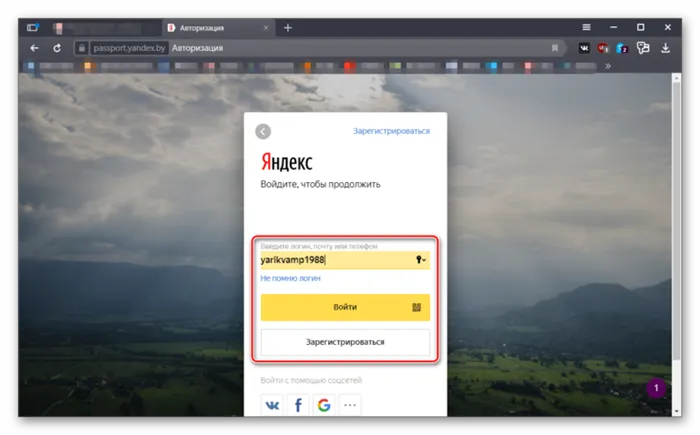
Яндекс позволяет добавить до 15 аккаунтов и быстро переключаться между ними.
Вы можете удалить ненужные учетные записи, нажав на значок текущего человека. После этого вы выйдете из этой учетной записи, и она исчезнет из списка.
После удаления файлов cookie вам нужно будет снова войти во все эти учетные записи, чтобы добавить их на свою домашнюю страницу.
Как восстановить доступ к аккаунту Яндекса
Если вы забыли пароль от своего аккаунта в Яндексе, восстановить его несложно.
Вы можете войти в систему, используя один и тот же логин и пароль во всех браузерах на всех устройствах — смартфонах, браузерах, компьютерах и планшетах. Все ваши документы, закладки, пароли и другие конфиденциальные данные доступны.
Если вы вошли в систему на чужом компьютере, используйте функцию «Инкогнито», чтобы очистить всю историю и конфиденциальные данные в конце сеанса. Если вам нужно успешно поработать на чужом компьютере, очистите кэш и cookies перед началом работы. После этого выйдите из своего аккаунта и снова очистите кэш, чтобы предотвратить неправомерное использование ваших данных.
Если у вас несколько учетных записей Яндекса, вы можете переключаться между ними без ввода имени пользователя и пароля. Для этого нажмите на изображение своего профиля в правом верхнем углу и выберите свою учетную запись из списка или добавьте новую учетную запись.
Переключение между аккаунтами
Если у вас несколько учетных записей Яндекса, вы можете переключать учетные записи без ввода имени пользователя и пароля. Для этого нажмите на портрет в правом верхнем углу и выберите нужную учетную запись из списка или добавьте новую учетную запись.
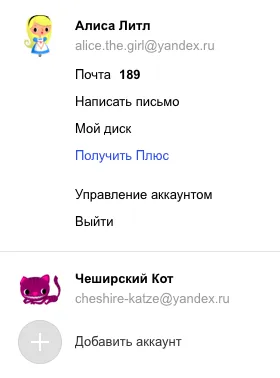
Вы также можете выбрать аккаунты из других сервисов Яндекса, которые поддерживают эту функцию. Выбранная вами учетная запись является основной. Вы можете использовать его для входа в службы, которые еще не поддерживают это изменение.
В список можно добавить до 15 аккаунтов. Чтобы удалить учетную запись из списка, нажмите Выход. Текущий счет исчезает из списка, и вы автоматически переходите к следующему счету.
Как безопасно входить на Яндекс на чужом устройстве
После входа в Яндекс вам нужно повторно ввести пароль на этом устройстве, только если вы не входили в службу Яндекса более трех месяцев. Это полезно для персональных или домашних компьютеров, но опасно для компьютеров общего пользования (например, в интернет-кафе). Если вы забудете выйти из своей учетной записи, доступ к вашим данным может получить следующий человек, работающий на том же компьютере.
Используйте функцию распознавания вашего браузера для обеспечения безопасности вашей учетной записи на чужих компьютерах.
Подробнее о том, как настроить почтовый ящик Яндекса, или аккаунт Яндекса, смотрите в моем видео (записано в 2012 году, сейчас речь идет о более старой версии регистрации аккаунта Яндекса).
Зачем нужен Яндекс ID: как зарегистрировать или войти
Сегодня Яндекс — это больше, чем просто поисковая система, это целая экосистема с множеством полезных сервисов. Некоторые из них доступны всем пользователям, другие требуют регистрации. Например, учетные записи необходимы для использования Mail, Disk, Webmaster и Kinopoisk. Чтобы пользователи не путались в разных учетных записях, Яндекс создал единую учетную запись для всех сервисов — Яндекс ID. Это позволяет пользователям подключаться к любому приложению в экосистеме, включая мобильные приложения.
Что дает Яндекс ID?
Если вы уже входили в Яндекс.Почту или другие сервисы компании, у вас уже есть этот идентификатор Яндекса. Это позволяет подключаться не только к Яндекс. Если на сайте рядом с вашей учетной записью вы увидите красный кружок с буквой «i», вы должны сделать не что иное, как нажать на него. Подключение в один клик без ввода и подтверждения дополнительных данных или заполнения каких-либо форм.
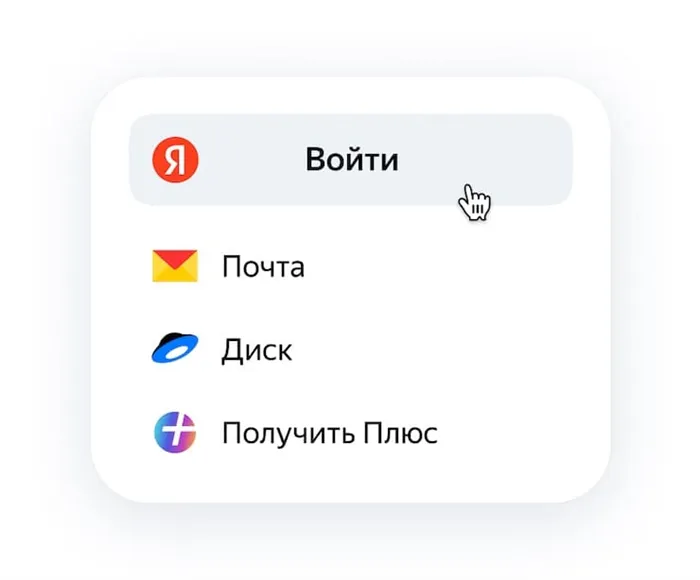
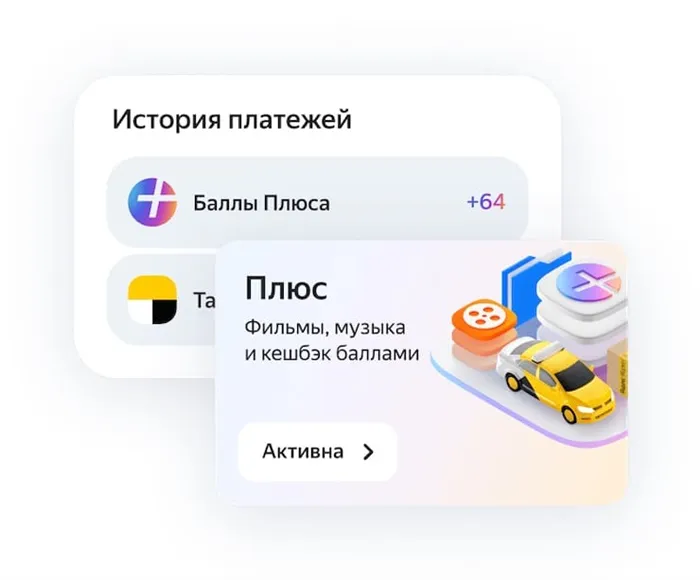
Чтобы сменить пароль, изменить фотографию или имя, просто перейдите на страницу управления аккаунтом и обновите данные своего Yandex ID. И для всех услуг изменения вносятся автоматически. На этой же странице вы можете подключить свой номер телефона к учетной записи. Это поможет активировать двухфакторную аутентификацию и дополнительную защиту вашей учетной записи. Центр управления идентификацией управляет взаимодействием с экосистемой Яндекса. Здесь вы можете просмотреть все подписки, историю подключений и платежей.
С помощью своего Yandex ID вы можете хранить данные своей кредитной карты, адрес доставки и другую информацию.
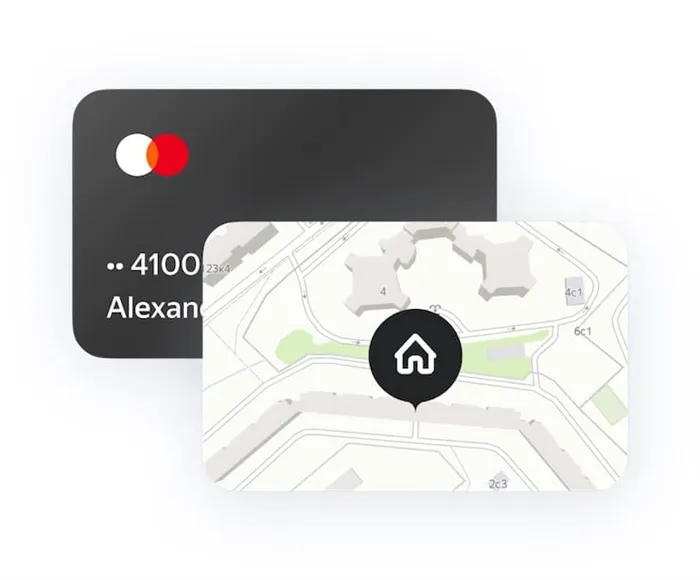
И она будет доступна для всех сервисов Яндекса, с которыми вы работаете — вам не придется ничего вводить заново. Счет также может быть семейным. Вы можете добавить родственников родителей и друзей. Это позволяет им оплачивать вашей картой такси, доставку еды и другие услуги.

В интегрированном центре поддержки вы можете найти историю всех ваших коммуникаций со службой Яндекса, будь то электронная почта или онлайн-чат. Очень удобно просматривать все сообщения, отправленные из разных мест в одно место.
Как войти в Яндекс ID?
Вам необходимо ввести свой номер телефона Яндекс, имя пользователя Яндекс или электронную почту Яндекс. Для авторизации необходимо ввести один из них.
Яндекс постоянно совершенствует свою систему безопасности, чтобы обеспечить сохранность данных пользователей, хранящихся на серверах компании. Уведомления предоставляют пользователям необходимую информацию о мерах безопасности и инициативах по обеспечению доступа. Однако для повышения безопасности идентификаторов Яндекса можно предпринять определенные шаги.
Для аутентификации Yandex ID используйте имя пользователя в виде адреса электронной почты и пароль.
Убедитесь, что ваш пароль максимально сложен. Вы должны немедленно изменить его, если
- Появились подозрения о его утечке;
- По просьбе самого Яндекса, заметившего подозрительную активность с вашего ID;
- Не реже раза в год исключительно в целях профилактики.
2. подключите номер телефона к своему Яндекс ID. Укажите свое настоящее имя и фамилию в своем аккаунте. Это позволит вам быстро восстановить доступ к проблеме.
3. введите дополнительный адрес электронной почты в учетной записи.
4. используйте двухфакторную аутентификацию.
Если вы используете свой номер телефона для аутентификации с помощью Yandex ID и последующего подтверждения по SMS:.
1. необходимо проверить доступ к мобильному телефону, чтобы он не попал в чужие руки.
2.Вы можете применить дополнительную защиту, создав пароль и связав свой Яндекс ID с почтовым адресом.
В список можно добавить до 15 аккаунтов. Чтобы удалить учетную запись из списка, нажмите Выход. Текущий счет исчезает из списка, и вы автоматически переходите к следующему счету.
Log in to Yandex
Чтобы воспользоваться персональными сервисами Яндекса (например, Яндекс.Почта, Яндекс.Диск), войдите в свой аккаунт одним из следующих способов
Выберите основной метод подключения.
Пароль: Это самый простой способ. Чтобы войти в систему, просто введите свой пароль. Этот метод небезопасен, так как хакеры, узнавшие ваш пароль, могут легко подключиться к вашей учетной записи.
Пароль + SMS: этот метод более безопасен, чем вход в систему с одним паролем. Чтобы войти в систему, необходимо сначала ввести свой пароль, а затем пароль SMS. В этом случае, даже если хакеры знают ваш пароль, они не смогут войти в ваш аккаунт, не имея доступа к вашему телефону.
Yandex Key: это наиболее безопасный метод. Для входа в систему необходимо ввести одноразовый пароль из приложения YandexKey.
При необходимости перейдите в раздел «Дополнительно», чтобы включить дополнительные методы, не требующие ввода пароля.
Подключайтесь через социальные сети, такие как Facebook, Twitter или Google. Эти опции появляются, если вы подключили хотя бы одну социальную сеть к своему YandexID.
Switch between accounts
Если у вас несколько учетных записей Яндекса, вы можете переключаться между ними без ввода имени пользователя и пароля. Для этого нажмите на изображение своего профиля в правом верхнем углу и выберите свою учетную запись из списка или добавьте новую учетную запись.
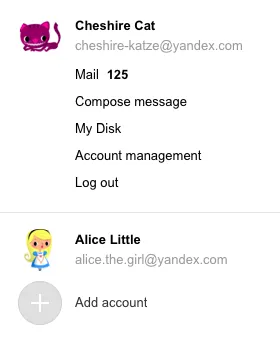
Вы также можете выбрать аккаунт для использования с другими сервисами Яндекса, которые поддерживают эту функцию. Выбранная вами учетная запись станет вашей основной учетной записью и будет использоваться для подключения к услугам, в которых вы в настоящее время не можете переключать учетные записи.
В список можно добавить до 15 учетных записей. Чтобы удалить учетную запись из списка, перейдите к этой учетной записи и нажмите кнопку Выйти. Учетная запись исчезнет из списка, и вы автоматически войдете в следующую учетную запись.
How to log in to Yandex on a third-party device safely
После входа в Яндекс вам нужно будет повторно ввести пароль для этого устройства, только если вы не входили в службу Яндекса более трех месяцев. Это полезно для персональных и домашних компьютеров, но может быть опасно на общественных компьютерах (например, в интернет-кафе). Если вы забудете выйти из своей учетной записи, доступ к вашим данным получит следующий человек, работающий на том же компьютере.
Чтобы защитить свою учетную запись на чужих компьютерах, используйте функцию распознавания вашего браузера.
Как сделать яндекс стартовой страницей
Как сделать Яндекс главной страницей (сентябрь 2022)
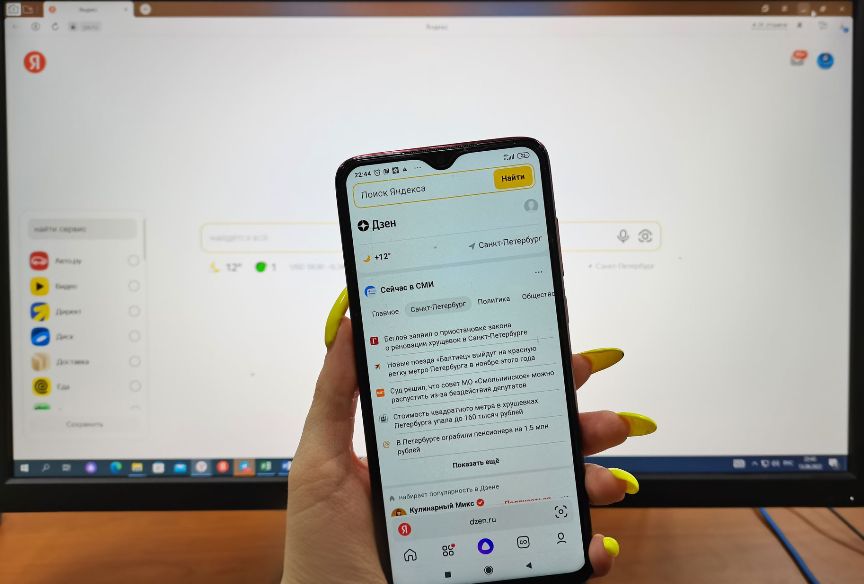
Как установить и настроить новую главную страницу Яндекс с компьютера и с телефона с сентября 2022 года
Совсем недавно 12 сентября 2022 года «Яндекс» объявил о закрытии ранее открытой сделки по продаже своих сервисов «Яедекс-новости» и «Яндекс-Дзен» социальной сети ВКонтакте. После чего главная страница Яндекс поменяла свой адрес и исчезла с поля зрения пользователей. Вместо всем привычного Яндекса стала открываться так же изменившая свой адрес страница «Дзен» с блоками Новости, и с поисковой строкой от Яндекс-поиск.

Теперь у «Яндекс» стал такой адрес: домен — ya.ru

А у «Дзена» адрес страницы: домена такой – dzen.ru
Но когда входишь изначально в интернет, то вместо главной страницы Яндекс открывается главная страница «Дзена»
Вот что пишут по этому поводу сам Яндекс в своем блоге:
«Обновлено 12.09.2022. Мы закрыли сделку по продаже Дзена и Новостей: их владельцем стала компания VK. Теперь на месте yandex.ru будет портал dzen.ru, который принадлежит VK. Нашей новой главной стала ya.ru. Это основная точка входа в сервисы Яндекса, например Почту или личный кабинет Яндекс ID. Источник: Блог Яндекса»
Можно ли вернуть всё так как было ранее, то есть сделать главной страницей при выходе в интернет Яндекс?
На данный момент для того чтобы сделать Яндекс главной страницей, необходимо пройти по адресу – ya,ru Вы окажетесь на главной Яндекс. Возьмите эту страницу в закладки, затем пройдите в настройки своего браузера, и пропишите там указав Яндекс (новый его адрес) как – «начальная стартовая страница». Тогда при очередной попытки входа в интернет станет открываться главная страница Яндекс.
В настоящее время главная страница у Яндекс почти чистая, лишь в правом верхнем углу располагается как и ранее – почта (и вход в неё), по середине – поисковая строка, а внизу в левом углу расположены значки – сборник всех серверов Яндекс, кликнув по которым можно попасть на любой из них. Но так же можно расставить эти блоки-виджеты выбранные под себя, на своей странице главной Яндекса.
Так же на главную Яндекса можно всегда попасть по закладке. То есть вначале вы оказываетесь на Дзен при входе в интернет, а затем идете в в свои закладки и выбираете – Яндекс, кликая по ранее вами сохраненному значку Яндекса. Вас моментально за одну секунду переправит на Яндекс.
Так же сохраните в закладках и главную страницу Дзен, чтобы вы могли при необходимости, в любой момент нажать и перейти с любого места в интернете на главную Дзена и страницу с новостями, а так же на страницу своего блога на Дзен в случае если вы ведёте свой блог.
Как сделать Яндекс главной страницей с компьютера (ноутбука)

Фото: главная страница Яндекс с компьютера
1. Чтобы пользоваться сервисами Яндекса, зайдите по адресу домена — ya.ru, Вы окажетесь на основной главной странице «Яндекс». Далее, нажимаем кнопку плюс + в нижнем левом углу экрана.

2. При нажатии на + откроется список набора сервисов Яндекс. Установите галочки на тех сервисах (отметив их) которые вам нужны, и нажмите на «сохранить».

3. Тем самым вы расставите Яндекс-виджеты сервисов по своей главной странице.
Получится вот так, как фото:

Обратите внимание: если кликнуть не на плюс (+) а на иконки-значки сервисов — квадратик из 4 штук – откроется меню, в котором можно выбрать нужный сервис, кликнув по нему, и он откроется в новой вкладке для выбора.

У кого стоит Яндекс Браузер, может увидеть в верху слева в поле ввода поисковой строки слово Яндекс, кликая по нему откроется сразу же новая главная страница Яндекса — ya.ru

В случае, если это слово «Яндекс» кто не видит, то можно его проявить в настройках интерфейса, установив галочку в значение – «показывать кнопку Яндекса»

Как настроить главную Яндекс на телефоне

Фото: приложение «Яндекс-старт» на телефоне
Установите на телефон приложение «Яндекс Старт».

Нажмите на круглый значок справой стороны внизу, вам откроется Яндекс ID.
Пролистайте ниже до настроек, и зайдите в «Настройки приложения»

Самый верхний пункт будет – «Стартовая страница», выбираем его и нажимаем на — ya.ru (по умолчанию стоит изначально dzen.ru – нужно переключится) Тем самым установив Яндекс главной стартовой страницей (на тел. системы Андройд).

Далее всё настраиваем как и в компьютерной версии что описано выше: нажимаем на плюс (+) и выбираем для установки нужные вам сервисы,

Что в свою очередь выбранные сервисы отобразятся значками на главной.

Сами же иконки и значки сервисов полностью настраиваются, и можно выставлять нужные, а ненужные убирать, кликнув по крестику.

Выше строка «сервисы» кликнув по ней, и нажав на крестик иконки-значка – убираем ненужное, затем нажав на галочку серого цвета вверху.
Как и нажимаем на «добавить» в том же меню в случая выбора нужного сервиса при добавлении.
Как бесплатно сделать Яндекс стартовой страницей в браузере: обзор способов
Установить Яндекс главной страницей – означает загружать веб-ресурс всякий раз при запуске браузера. На практике это дает быстрый доступ к популярной поисковой системе и ее смежным продуктам. Не придется вручную запускать страницу с поисковиком, ведь веб-обозреватель будет включаться автоматически. Способы установки и возможные проблемы с заменой стартовой страницы рассмотрены ниже.
Что такое стартовая страница?
Если Яндекс главная поисковая страница в браузере, то она открывается во время каждого запуска веб-обозревателя. Также будет появляться необходимая вкладка в случае клика по клавише «Домой», которую можно вызвать комбинацией Alt+Home или Ctrl+Space.

В качестве первоначальной страницы можно установить абсолютно любой сайт. Пользователи часто ставят:
- популярные социальные сети;
- сервисы электронной почты;
- сайты со списками необходимых страниц;
- новостные ленты;
- поисковики;
- переводчики и прочее.
Одним из лучших решений является установка Яндекса вместо текущей начальной страницы, так как пользователь сможет сразу найти любую информацию через поисковую систему. Еще на основном домене компании есть быстрые ссылки на почту, отображается погода, актуальные новости с возможностью персонализации выдачи. Такой набор возможностей на другом сервисе найти сложно.
Важно! Домашняя страница часто становится целью вредоносных приложений. Они заражают систему и меняют стандартную настройку браузера на рекламу. Если владелец персонального компьютера при пуске видит разное или нежелательное содержимое, вроде казино, неизвестных поисковиков, рекламных сайтов и прочего, то в системе появился вирус. Чтобы удалить его и избежать атак в будущем, стоит установить антивирусное программное обеспечени.
Автоматический способ
Есть один метод, позволяющий бесплатно установить Яндекс главной страницей автоматически. Пользователю нужно установить подходящее расширение, которое выполнит все без участия человека.
- Перейти к расширению «Стартовая – Яндекс».
- Нажать на «Установить» и подтвердить начало инсталляции.
- После окончания инсталляции подождать 20 секунд и перезагрузить браузер.
Кстати! Аналогичное расширение доступно в магазине Mozilla Firefox по ссылке.
Как вручную сделать Яндекс стартовой страницей в разных браузерах?
Все веб-обозреватели обладают функцией настройки начальной страницы, ее нужно только изменить вручную. Процедура редактирования не займет намного больше времени, чем автоматический способ. Принцип везде одинаковый: включить отображение страницы в момент запуска (если стоит показ прошлых вкладок) и установить в ее роли Yandex.
Google Chrome
Простой способ установить главную страницу Яндекса бесплатно и без регистрации в Хром:
- Нажать на значок с вертикальным троеточием (в правой части браузера) и перейти в «Настройки».
- В графе «Внешний вид» активировать пункт «Показывать кнопку Главная страница».
- В отобразившуюся строку со ссылкой вставить https://www.yandex.ru/.
- Перейти в графу «Запуск Chrome» и установить флажок напротив «Заданные страницы».
- Нажать на кнопку «Добавить страницу» и вставить https://www.yandex.ru/.
Важно! Все браузеры не требуют применения изменений. Все изменения применяются в режиме реального времени автоматически.
Mozilla Firefox

Сложностей при замене стартовой страницы не возникает и в веб-обозревателе Mozilla Firefox. В нем процедура даже проще в реализации.
- Открыть меню браузера (его символизирует кнопка с тремя отрезками) и пройти в «Настройки».
- В графе «Домашняя страница и новые окна» установить флажок возле «Мои URL».
- Ввести ссылку на Яндекс.
- Проверить, чтобы возле элемента «Новые вкладки» была активна «Домашняя страница Firefox».
Safari
Установить Яндекс ru главной страницей в Safari можно так:
- Запустить веб-обозреватель.
- Перейти в раздел «Настройки» во вкладку «Основные».
- Рядом с пунктом «Домашняя страница» ввести https://www.yandex.ru/.
Opera

Принцип замены начальной страницы мало отличается в реалиях Opera:
- Нажать на красную букву «О» в левом верхнем углу и выбрать «Настройки».
- В графе «Основные» найти пункт под названием «При запуске».
- Установить выделение возле «Открыть определенную страницу…».
- Кликнуть по ссылке «Добавить новую страницу».
- Вставить адрес https://www.yandex.ru/.
Internet Explorer

В новых IE, предустановленных в Windows с 8-й версией операционной системы, принцип установки аналогичен предыдущим браузерам. Инструкция применима для IE 10 и 11.
Что нужно делать:
- Щелкнуть на кнопку запуска настроек (вверху справа) и выбрать «Свойства браузера».
- Указать подходящий адрес стартовой страницы, можно сразу несколько.
- Перейти в раздел «Автозагрузка» и установить ее в положение «Начинать с домашней страницы».
- Кликнуть «Ок».
Microsoft Edge

Чтобы сделать стартовой, главной страницей Яндекс, нужно:
- Нажать левой кнопкой мыши по троеточию рядом с крестиком для закрытия программы и перейти в «Параметры».
- Возле элемента «Показывать в новом окне Microsoft Edge» задать значение «Конкретную страницу или страницы».
- Вставить ссылку https://yandex.ru и щелкнуть по элементу сохранения.
Амиго

В ныне неподдерживаемом браузере алгоритм действий аналогичен Google Chrome, что неудивительно, учитывая одинаковое ядро в обоих – Chromium.
- В браузере нажать на кнопку с надписью «Амиго» и открыть «Настройки».
- Внутри графы «Выбор стартовой страницы» выбрать пункт «Сделать следующие страницы».
- Ввести адрес Яндекса и щелкнуть по знаку плюса.
Rambler браузер

Установить Яндекс главной страницей бесплатно для браузера от Рамблер можно следующим образом:
- В веб-обозревателе щелкнуть по стеку полос, обозначающих доступ к меню, перейти в «Настройки».
- Найти раздел «Начальная группа» и поставить выделение рядом с пунктом «Следующие страницы».
- Кликнуть по надписи «Добавить».
- Ввести адрес поисковой системы и нажать «Ок».
Tor браузер

Несмотря на концептуальное отличие в конфиденциальности, TOR веб-обозреватель визуально схож с остальными приложениями.
- Открыть меню браузера и щелкнуть по варианту из списка «Options».
- Обратить внимание на графу «General» и найти «Startup».
- Указать значение для «Home Page» – https://www.yandex.ru/.
- Чтобы изменение применилось, требуется перезагрузка веб-обозревателя.
Домашняя страница в Яндекс браузере
Яндекс занимается параллельной разработкой множества продуктов, среди них есть и веб-обозреватель, который так и называется – Яндекс.Браузер. Программы и сервисы от одного производителя вместе работают быстрее всего и лучше синхронизируются. Если нравится Яндекс и то, что компания делает, стоит задуматься над переходом к современному браузеру их разработки.

Важно! Данный веб-обозреватель единственный, который не поддерживает установку стартовой страницы. Придется пользоваться обходными путями, аналогами стандартной функции для большинства браузеров.
Регистрация или вход в аккаунт Яндекса
Начать стоит с того, что существует возможность настроить страницу поисковой системы под себя. Но изменения применяются только при наличии собственного аккаунта. Если его нет, тогда можно зарегистрировать, форма стандартная и проблем не вызовет. Справа в Яндексе есть кнопка «Войти в почту» и «Завести почту». Нужно выбрать подходящий метод и авторизоваться.
После входа отображается шестерня, в которой доступны: замена темы, управление виджетами, настройки поисковой системы и прочие параметры.
Настройка показа страницы быстрого доступа при открытии
Способ работает с одной оговоркой: стартовая страница отображается только в случае отсутствия ранее открытых в браузере вкладок. Если программа не обнаруживает вкладки, не закрытые во время прошлого сеанса, то запускает поисковую систему. По умолчанию функция не работает, ее нужно включить.
Как это сделать:
- Открыть меню и перейти в «Настройки».
- Найти пункт «Вкладки», проверить наличие флажка напротив «При запуске браузера открывать…».
- Активировать подпункт «Открывать yandex.ru…».
Полезно! Есть еще один способ установить главную страницу Яндекса на рабочий стол – это отредактировать ярлык браузера. Нужно всего лишь открыть «Свойства» и к строке «Объект» добавить через пробел https://yandex.ru. Отличие метода в том, что страница открывается в дополнение к ранее не закрытым вкладкам.
Настройка стартовой страницы Яндекс браузера
Альтернативный вариант – закрепление вкладок. Они фиксируются в веб-обозревателе и не пропадают после перезагрузки браузера.
- Открыть сайт yandex.ru.
- Кликнуть правой кнопкой мыши и выбрать «Закрепить вкладку».
Что делать, если стартовая страница не меняется?
Иногда внести изменения в начальную страницу браузеров не получается. Скорее всего, причина в том, что расширения или программы мешают выполнить задуманное.
Что можно сделать:
- Выключить дополнения. Лучше деактивировать все расширения и попробовать внести корректировки. Сработало? Проблема точно в дополнительных модулях, стоит начать включать аддоны по одному до того момента, пока неполадка не отобразится снова. Обнаружив проблемное расширение, его стоит удалить.
- Проверить систему на наличие вирусов. Некоторое вирусное программное обеспечение контролирует браузеры, при чем, может вмешиваться в работу всех веб-обозревателей. Устранить заражение поможет антивирусная программа AdwCleaner.
- Посмотреть правильность записи ярлыков. В «Свойствах», а именно в строке «Объект», после расширения exe не должны находиться какие-либо ссылки. Если есть адреса любых страниц, о которых пользователю неизвестно, лучше их вырезать.
Что делать, если вместо Яндекса открываются Webalta и т.п?
Webalta – это всего лишь один представитель бандлинга и теневого продвижения, но подобного программного обеспечения масса. Оно без спроса меняет настройки браузера и устанавливает собственную страницу в качестве стартовой. Это своего рода вирус, который непросто удалить.
Действия по устранению Webalta и прочих:
- Нажать значок лупы справа от Пуска.
- Ввести слово Webalta и удалить все результаты.
- Нажать правую клавишу мышу на кнопке Пуск, выбрать «Выполнить» и запустить команду «regedit».
- Щелкнуть по элементу «Правка» и в опцию «Найти» ввести Webalta.
- Убрать все записи с названием вредоносного программного обеспечения.
- Перейти в настройки браузера и сменить начальную страницу.
Перечисленные действия являются дополнением к сканированию системы антивирусами. С подобными заражениями лучше всего справляются Malwarebytes for Windows и AdwCleaner.
Настройка стартовой страницы Yandex на Android
Не все мобильные браузеры поддерживают замену начальной страницы. Большинство работает по принципу открытия ранее не закрытых вкладок. Однако Mozilla Firefox и Google Chrome позволяют устанавливать стартовую страницу.
Инструкция для Mozilla Firefox на Android:
- Открыть меню и перейти в «Параметры», конкретно – в графу «Основные».
- Нажать на раздел «Дом».
- Коснуться элемента «Установка домашней страницы».
- Выбрать «Другая» и указать https://yandex.ru.
Нечто подобное можно использовать и в Chrome:
- Из меню перейти в «Настройки».
- Далее к пункту «Главная страница».
- В пункте «Открыть эту страницу» задать yandex.ru.
- Проверить, что настройка в состоянии «ВКЛ».
Заключение
Из всего вышеперечисленного можно заметить, что смена начальной страницы – это простая задача, которая по силам каждому. Единственное исключение в Яндекс браузере, где данного функционала нет, но есть аналогичные возможности. Все инструкции применимы к любым операционным системам и сравнительно актуальным версиям веб-обозревателей.
Как сделать Яндекс стартовой страницей

Треть населения России являются пользователями глобальной сети. Продвинутых из них гораздо меньше. Бывают такие случаи, что человек скачивает вредоносную программу, сам того не подозревая. При этом домашняя страничка изменяется на какой-либо рекламный сайт. Соответственно, пользователя интересует, как сделать Яндекс стартовой страницей снова.
Начало работы в браузере
Стартовая страница — это немаловажная функция, которая облегчит любому пользователю жизнь. Не придётся постоянно лезть в историю вкладок и искать нужный сайт. При открытии программы для работы с веб-ресурсами сразу же будет загружаться yandex.ru.
В большинстве случаев пользователь сам должен определиться, с какого сайта ему начинать. При запуске программы могут открываться:
- экспресс-панель;
- какая-либо поисковая система;
- определённый веб-сайт.
Большинство людей привыкли начинать просмотр интернет-сайтов с открытия Яндекса. Поэтому человеку необходимо, чтобы сайт запускался вместе с началом работы.
Интересно знать, как сделать Яндекс стартовой страницей автоматически. Сейчас существует два способа:
- В случае если пользователь установил поисковую систему в качестве закладки, то ему придётся нажать на значок домика рядом со строкой поиска для того, чтобы запустить Яндекс.
- Второй вариант — автоматический запуск поисковой системы.
Кроме того, Яндекс сам может предложить установить стартовый сайт при переходе по его главной ссылке.
Далее, следует рассмотреть, как сделать yandex.ru стартовой поисковой системой в наиболее популярных браузерах самостоятельно: Мозила Фаерфокс, Гугл Хром, Опера, Интернет Эксплорер.
Настройка Яндекса в Mozilla Firefox
Активным пользователям удобно, чтобы Yandex ru главная страница открывалась с запуском Мозилы. Это облегчает и ускоряет работу. Для того чтобы главную страничку Яндекса запустить в этом браузере, необходимо выполнить следующие действия:
-
Открыть браузер на своём компьютере, зайти в пункт «Инструменты» — «Настройки».
- В меню «Основные» необходимо в графе «При запуске Firefox» выбрать пункт «Показать домашнюю страницу».
- В пустом поле «Домашняя страница» написать yandex.ru. Если была сохранена другая ссылка, то удалить её название.
Установка в Гугл Хром
Гугл — быстрый и удобный браузер. Но для полного удобства в работе, возможно, пользователю не хватает маленькой детали: запуск программы со ссылки yandex.ru. Для этого необходимо сделать следующее:
- В меню справа сверху нажать «Настройки».
- Найти пункт «Начальная группа», выбрать «Следующие страницы».
- Нажать на подсвеченную синим ссылку «Добавить».
- В открывшемся окошке написать yandex.ru и сохранить.
Стартовый сайт в Опере
Изначально в браузере при загрузке появляется экспресс-панель. Она представляет собой список сайтов, наиболее посещаемых пользователем. Но бывают ситуации, когда человеку необходимо сменить базовые настройки: сделать yandex.ru стартовым веб-сайтом. Что нужно для этого совершить:
-
В левом верхнем углу нажать «Меню», выбрать «Настройки».
- В разделе «Основные» найти пункт «При запуске» и установить флажок рядом с «Открыть определённую страницу или несколько страниц».
- Нажать на ссылку «Задать страницы», которая подсвечивается синим.
- В появившемся окне в пустой ячейке поставить yandex.ru и нажать «Ок».
Домашняя страница в Интернет Эксплорер
Некоторые являются приверженцами такого браузера, как Интернет Эксплорер. Они используют его по старой памяти, либо он для них удобен по каким-либо причинам. В этой программе также можно настроить стартовый веб-сайт. Необходимо выполнить следующие шаги:
-
Зайти в настройки: правый верхний угол, знак шестерёнки. Нажать значок, выбрать «Свойства браузера».
- В открывшемся окне, во вкладке «Общие», в поле рядом с пунктом «Домашняя страница» написать yandex.ru.
- В меню «Автозапуск» выбрать подпункт «Начинать с домашней страницы», нажать «Сохранить».
Для того чтобы открыть главную страницу Яндекса, можно воспользоваться следующей функцией программ для просмотра веб-сайтов. Установить поисковую систему как стартовую. Тогда для перехода на указанный сайт необходимо будет нажать на кнопку домика рядом с поисковой строкой. Что также является удобной функцией, если необходимо перейти на Yandex с другого сайта.
Таким образом, пользователь может без труда установить стартовую страницу yandex.ru у себя на компьютере, и это не новость. В настоящее время программы всё больше приспосабливаются под нужды клиентов. Компания Яндекс выпустила свой браузер, в котором по умолчанию стоит указанная поисковая система.
В любой момент можно зайти в настройки и изменить, например, стартовый веб-сайт на экспресс-панель или на другую какую-либо страничку, которая первая будет загружаться при старте работы в браузере.
Как сделать Яндекс стартовой страницей

Стартовая страница или домашняя страница – это страница, которая загружается при запуске браузера. Как правило, в качестве стартовой страницы используют сайт поисковой системы.
Поэтому не удивительно, что многих посетителей нашего сайта интересует, как сделать Яндекс стартовой страницей. Сейчас мы расскажем об установке стартовой страницы во всех популярных браузерах.
Как сделать Яндекс стартовой страницей в веб-браузере Google Chrome
На данный момент веб-браузер Google Chrome является наиболее популярным браузером в русском сегменте интернета, поэтому начнем именно с него.
Настроить стартовую страницу в данном браузере достаточно просто. Для начала нам необходимо открыть меню браузера и открыть его настройки.

После того как перед вами открылись настройки Google Chrome необходимо найти пункт «Начальная группа». Здесь можно указать какие страницы должны открываться при запуске браузера.

Для того чтобы сделать Яндекс стартовой страницей необходимо выбрать пункт «Следующие страницы» и нажать на ссылку «Добавить». После этого перед вами откроется окно «Начальные страницы».

Здесь можно указать, какие страницы должны открываться при запуске браузера. В нашем случае вводим «yandex.ru» и закрываем окно с помощью кнопки «ОК». Все, после этого в качестве стартовой странице в вашем браузере Google Chrome будет использоваться сайт поисковой системы Яндекс.
Как сделать Яндекс стартовой страницей в веб-браузере Mozilla Firefox
Следующий веб-браузер, который мы рассмотрим, это Mozilla Firefox. Для того чтобы установить стартовую страницу в Mozilla Firefox необходимо запустить меню браузера и открыть его настройки. Для этого кликаем по кнопке Firefox в левом верхнем углу программы и выбираем пункт меню «Настройки».

В открывшемся окне необходимо перейти первую вкладку под названием «Основные». Здесь необходимо выбрать действие, которое будет выполняться при открытии страницы, в нашем случае выбираем «Показать домашнюю страницу».

Также необходимо ввести адрес стартовой страницы в поле «Домашняя страница». Здесь вводим «yandex.ru» и закрываем окно с настройками с помощью кнопки «ОК». Этих простых действий достаточно, для того чтобы сделать Яндекс стартовой странице в веб-браузере Mozilla Firefox.
Как сделать Яндекс стартовой страницей в веб-браузере Internet Explorer
Веб-браузер Internet Explorer традиционно является одним из наиболее популярных браузеров. Сейчас мы рассмотрим процесс установки стартовой страницы в данном браузере.
Для начала нажмите на кнопку ALT на вашей клавиатуре. При этом под адресной строкой браузера Internet Explorer появится стандартное меню «Файл, Правка, Вид, Избранное, Сервис, Справка». Откройте меню «Сервис» и запустите «Свойства обозревателя».

В открывшемся окне, на вкладке «Общие», есть пункт «Домашняя страница».

В текстовое поле под надписью «Домашняя страница» необходимо ввести адрес страницы, которую вы планируете использовать в качестве стартовой. В нашем случае вводим «Yandex.ru» и сохраняем настойки нажатием на кнопку «ОК».
Все, после этого при открытии браузера Internet Explorer будет загружаться стартовая страница Yandex.ru.
Как сделать Яндекс стартовой страницей в веб-браузере Opera
Веб-браузере Opera будет последним браузером, который мы рассмотрим в рамках этой статьи. Для того чтобы сделать Яндекс стартовой страницей в браузере Opera нажмите на кнопку «Opera» в левом верхнем углу и выберите пункт «Настройки».

В открывшемся окне необходимо найти функцию под названием «При запуске». Здесь необходимо выбрать пункт «Открыть определенную страницу или несколько страниц» и кликнуть по ссылке «Задать страницы».

В открывшемся окне необходимо ввести «yandex.ru» и нажать на кнопку «ОК».

Все, стартовая страница Яндекс уже установлена. При следующем запуске веб-браузера Opera будет открываться именно Яндекс.
Похожие публикации:
- Как объединить ячейки в гугл таблице
- Как зайти в веб версию тик ток
- Как сделать условное форматирование в гугл таблице
- Guardant dongles что это