Как отключить обновления Google Chrome

Браузер Google Chrome является самым распространенным в мире, и он используется повсеместно – на компьютерах, планшетах, смартфонах и даже телевизорах. Корпорация Google стремится улучшить свой продукт, регулярно выпуская для него обновления. Чаще всего это незначительные «заплатки», которые устраняют возможные проблемы с безопасностью, но иногда такие обновления несут и полноценные изменения – новые функции или дизайн. Это может некоторым пользователям не нравится, и для них мы в рамках этой статьи рассмотрим, как отключить обновление Google Chrome несколькими способами.
Обратите внимание: Если у вас нет острой необходимости поддерживать определенную версию браузера Google Chrome, мы рекомендуем не отключать его обновления.
Как отключить обновления Google Chrome простым способом
Имеется два способа отключить автоматическое обновление браузера Google Chrome – один простой, другой официальный. Рассмотрим сначала простой вариант, который подразумевает вмешательство в целостность файлов браузера, что не рекомендует делать компания Google, предупреждая, что это может вызвать различного рода ошибки в работе приложения.
Выполнить потребуется следующие действия:
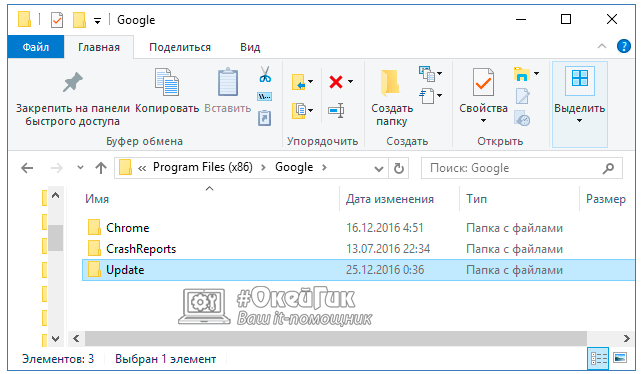
- Перейдите на компьютере в папку, куда был установлен браузер Google Chrome. Чаще всего это папка Google, расположенная в Program Files (x86) на системном диске;
- В списке доступных папок вы увидите Chrome, CrashReports, Update и, возможно, другие. Нам потребуется последняя из перечисленных папок – Update. Нажмите на нее правой кнопкой мыши и выберите пункт «переименовать». Напишите любое другое название папки, например, Trash.
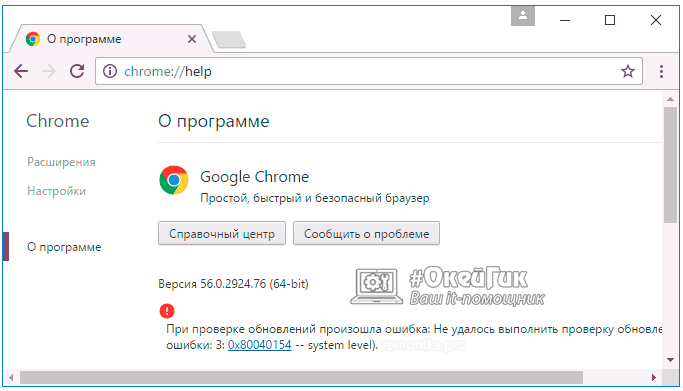
На этом можно считать, что обновления Google Chrome отключены. После выполнения описанных выше действий браузер не только не будет обновляться автоматически, но и вручную его обновить не получится. Убедиться в том, что обновления браузера Google Chrome отключены можно, если открыть его, далее перейти в пункт «Справка» и выбрать «О браузере Google Chrome». В данном пункте будет указано, что при проверке наличия обновлений произошла ошибка.
Как отключить обновления Google Chrome официальным способом
На сайте компании Google в разделе поддержки браузера Chrome имеется информация о том, как отключить автоматическое обновление программы. Сделать это можно через реестр или через редактор групповой политики. Вариант с редактором групповой политики подойдет только пользователям, у которых установлена профессиональная версия операционной системы Windows, на более простых вариантах редактор не запустить и приходится действовать через реестр.
Отключения обновлений Google Chrome через реестр
- Запустите редактор реестра, для этого нужно нажать на клавиатуре Windows+R и ввести команду regedit;
- Далее проследуйте к разделу:
HKEY_LOCAL_MACHINE\ SOFTWARE\ Policies
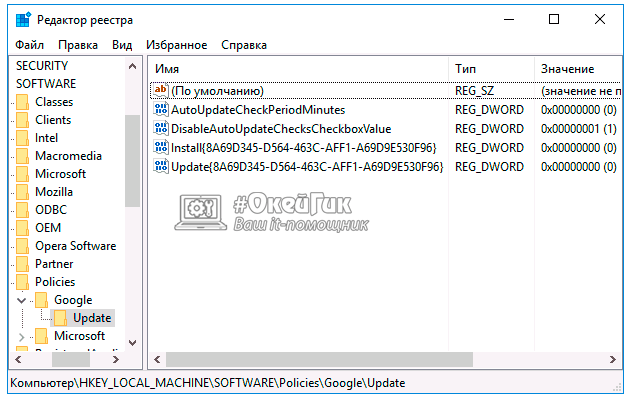
Внутри данного раздела потребуется создать новый раздел и назвать его Google. После этого нужно зайти в раздел Google и создать в нем еще один раздел – Update;
Важно: Если у вас на компьютере установлена 64-разрядная операционная система, потребуется создать описанные выше папки и параметры также в реестре в разделе HKEY_LOCAL_MACHINE\ SOFTWARE\ WOW6432Node\ Policies.
Отключения обновлений Google Chrome через редактор групповых политик
- Чтобы отключить обновления Google Chrome через редактор групповых политик на профессиональных версиях Windows, потребуется сначала загрузить с официального сайта Google ADMX шаблоны. Пролистайте эту страницу сайта Google до раздела Obtaining the Administrative Template и скачайте файл Googleupdateadmx.zip. Далее его распакуйте и скопируйте файлы, которые содержатся внутри папки, в раздел C:\Windows\PolicyDefinitions\ на компьютере;
- Далее необходимо запустить редактор групповых политик. Для этого нужно нажать на клавиатуре сочетание Windows+R и применить команду gpedit.msc;
- Проследуйте в левой части открывшегося редактора в раздел Google Chrome, который находится по следующему адресу:
Конфигурация компьютера — Административные шаблоны — Google — Google Update — Applications — Google Chrome
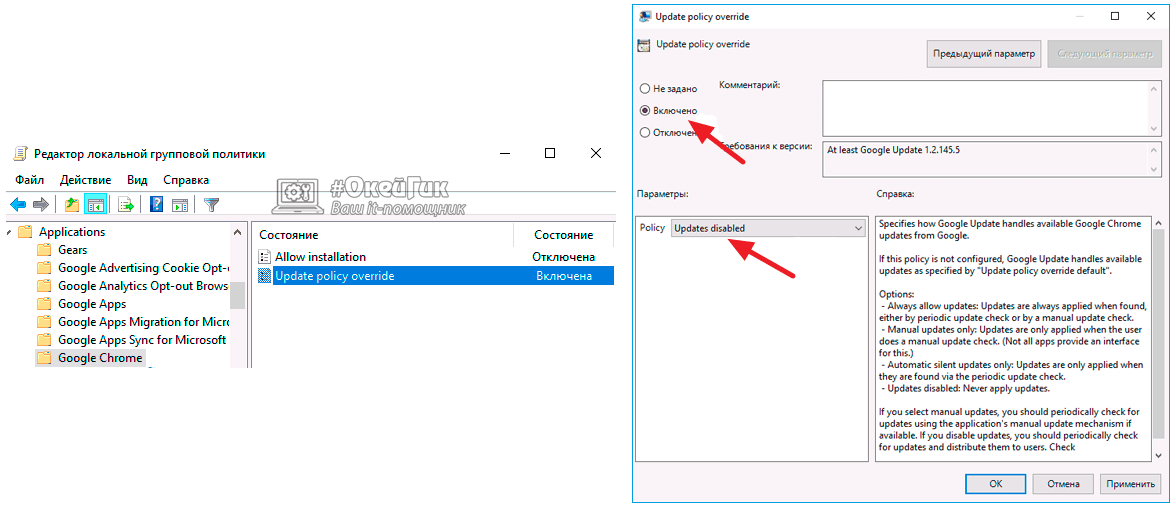
Как отключить автоматическое обновление браузера Chrome в Windows 10.
Браузер Хром обновляется автоматически и незаметно. Новое обновление обычно загружается в фоновом режиме, и устанавливается после закрытия и повторного открытия браузера. Если новое обновление уже загружено вы не сможете отказаться от его установки, если не хотите навсегда оставить Chrome открытым.
Chrome — исключительно стабильный браузер, и его обновления редко, когда-либо, ломают что-либо. Обновления будут добавлять и / или удалять определенные функции в браузере. Если вам нужно придерживаться определенной версии Chrome, чтобы вы могли продолжать использовать определенную функцию, вам придется не обновлять браузер.
Как отключить автоматическое обновление в Chrome
Есть два способа отключить автоматические обновления в Chrome. Вы можете отключить службу обновлений или отключить \ удалить задачу, которая периодически проверяет наличие этих обновлений.
Способ 1: Отключите службу обновлений Google
Обновления Chrome выполняются только при запуске службы обновлений Google. Если вы отключите службу, браузер не сможет проверять и загружать обновления.
Шаг 1: Нажмите сочетание клавиш Win + R , чтобы открыть окно «Выполнить».
Шаг 2: В поле «Выполнить» введите «services.msc» и нажмите Enter .
Шаг 3: В списке служб найдите и выберите «Служба Google Update».
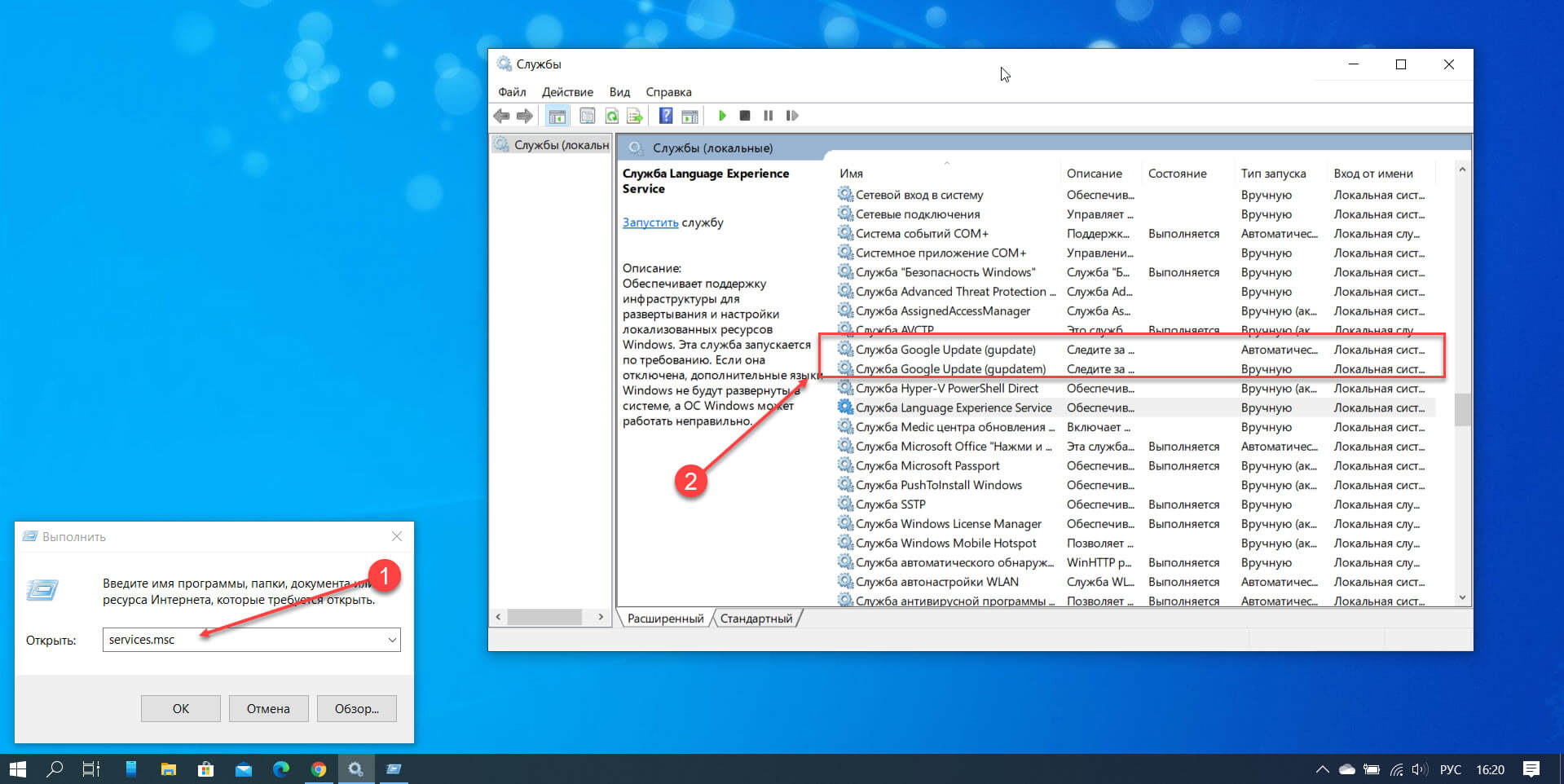
Шаг 4: Кликните на ней правой кнопкой мыши и выберите в контекстном меню «Свойства».
Шаг 5: В окне «Свойства» перейдите на вкладку «Общие».
Шаг 6: Откройте раскрывающийся список «Тип запуска».
Шаг 7: Выберите «Вручную» или «Отключить».
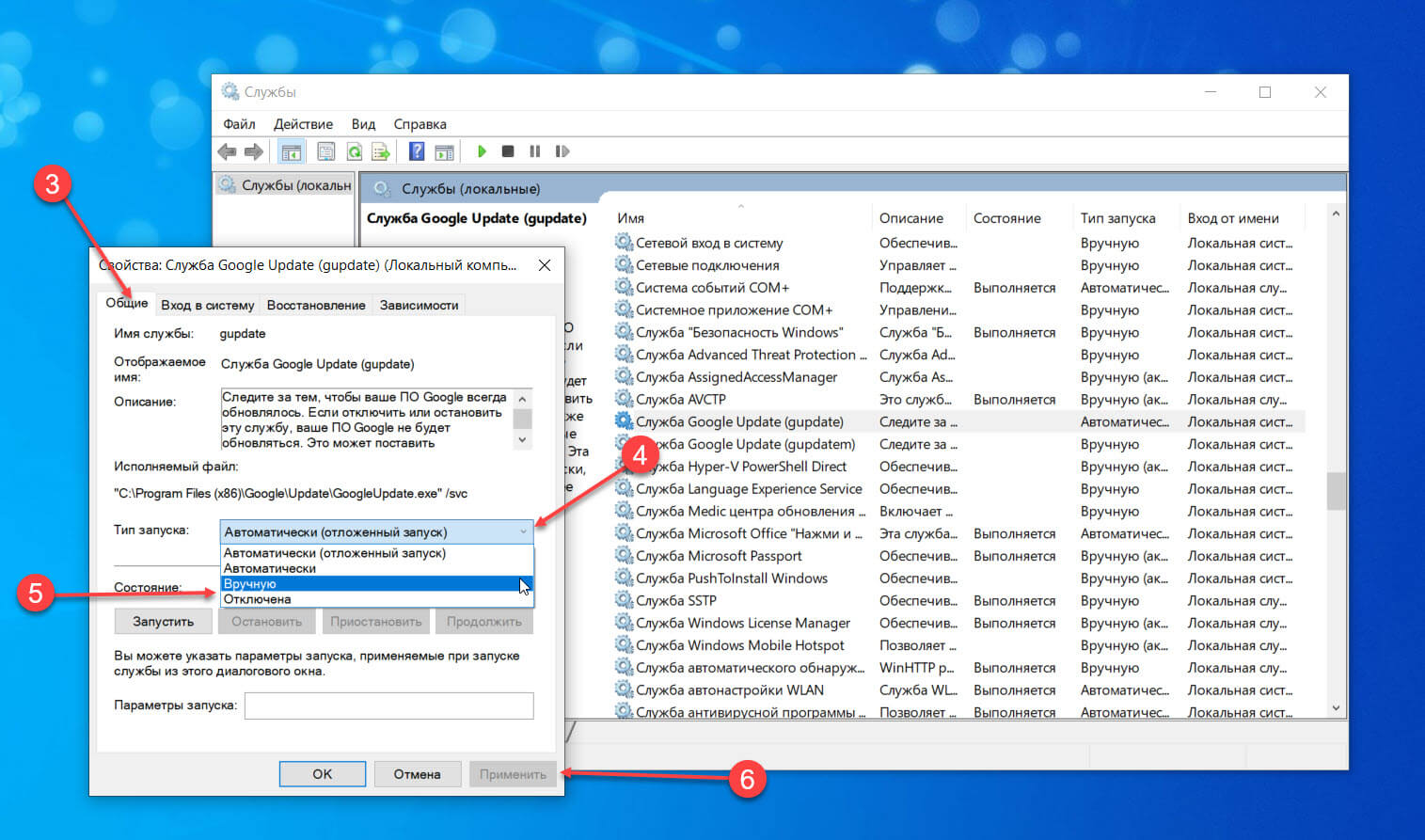
Шаг 8:Нажмите «Применить».
Шаг 9:Повторите для всех служб Google Update.
Способ 2: Отключите запланированную задачу обновления Google
Отключение службы обновлений Google может не работать, если есть запланированная задача, которая будет запускать службу. В этом случае вам придется отключить задачу, которая ее запускает.
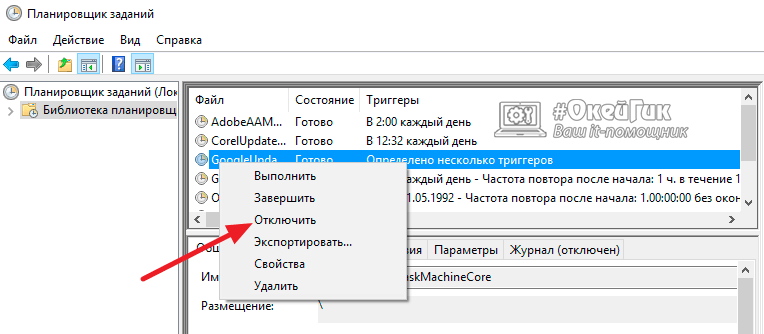
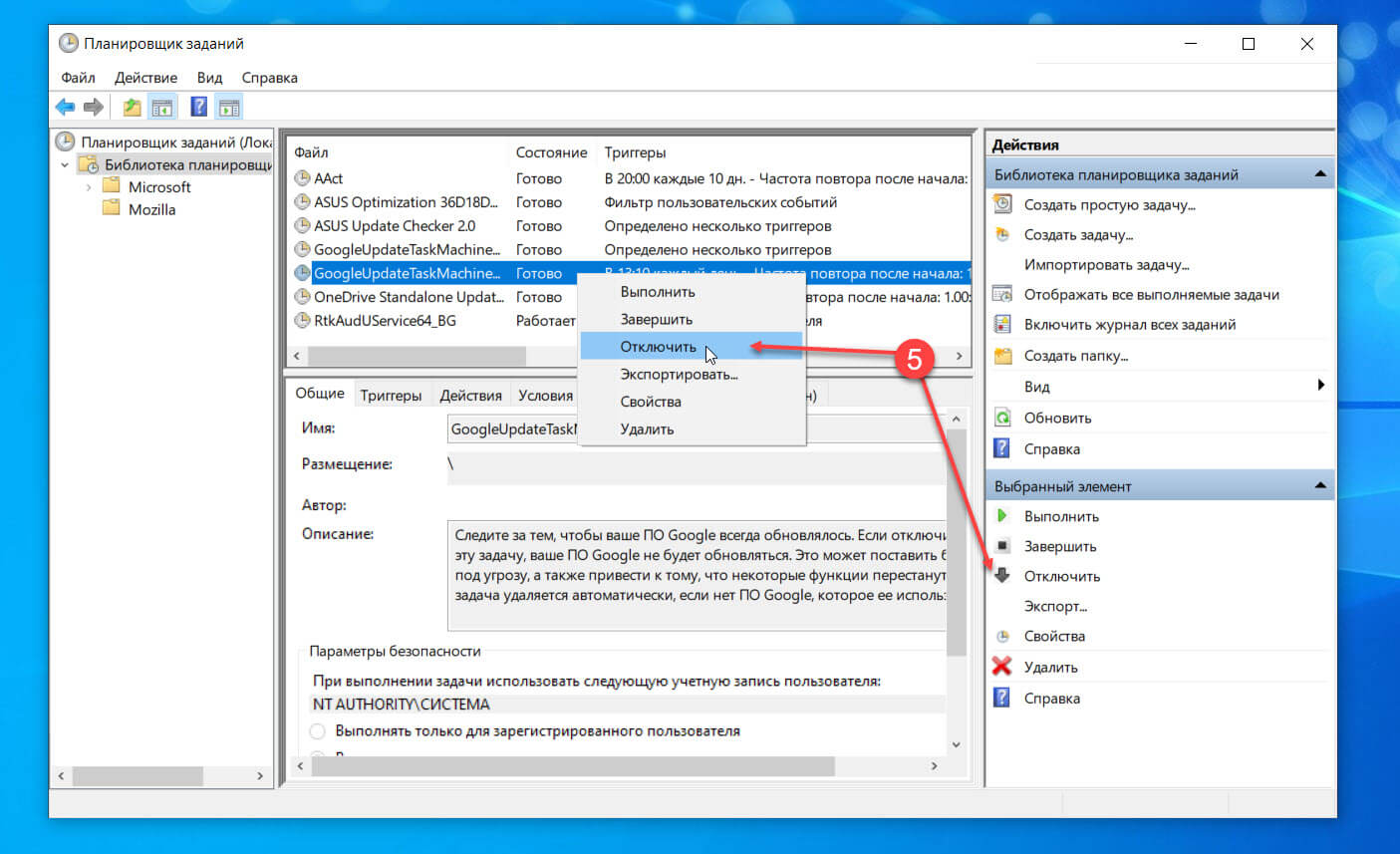
Шаг 1:Откройте планировщик заданий.
Шаг 2:Выберите библиотеку планировщика заданий, справа найдите задачи GoogleUpdate.
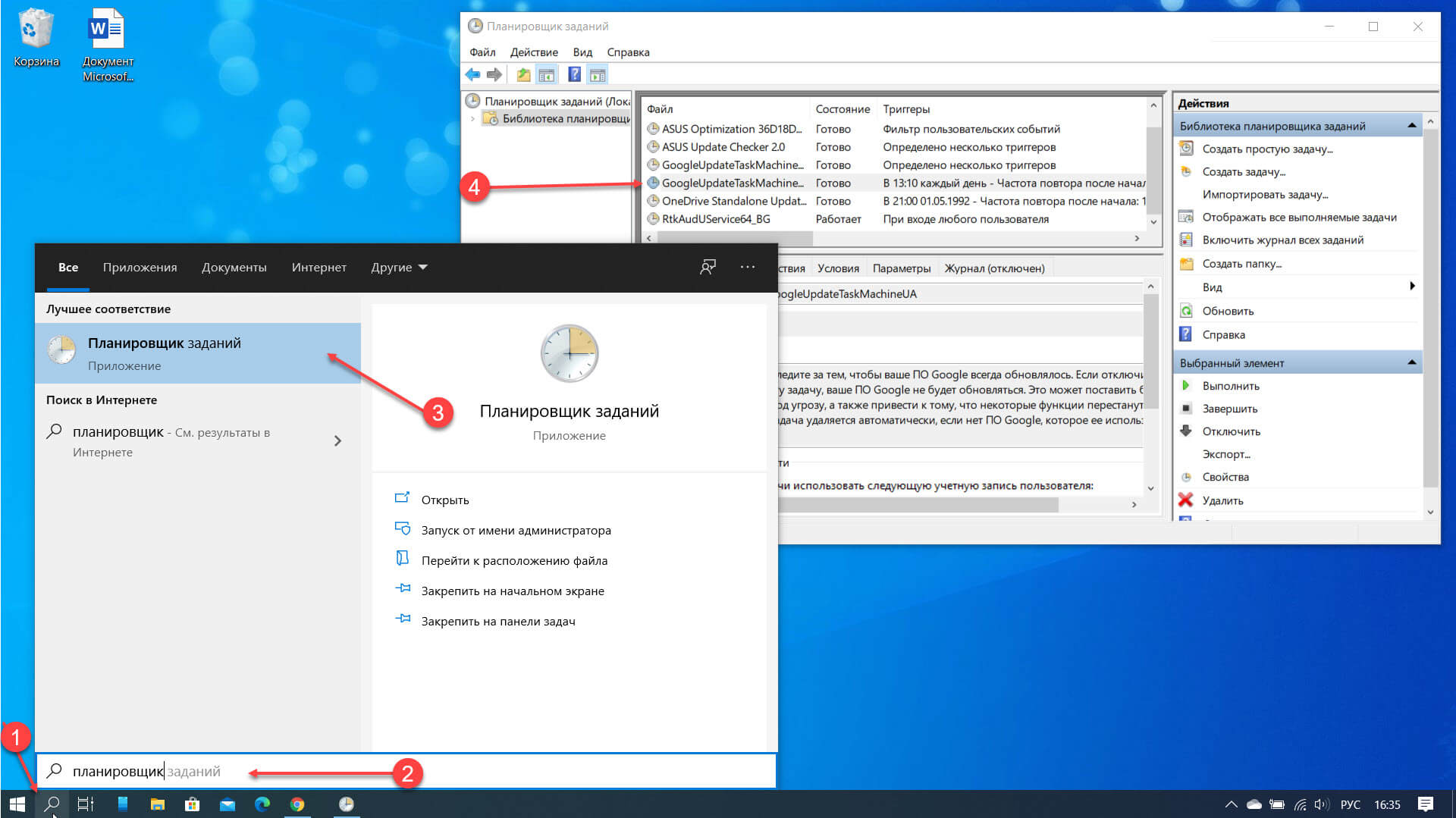
Шаг 3:Кликните правой кнопкой мыши на ней и выберите «Отключить».
При отключенных автоматических обновлениях вам придется вручную обновлять Chrome. Чтобы сделать это, выполните следующие действия;
- Откройте Chrome.
- Нажмите кнопку «Дополнительные параметры» в правом верхнем углу и выберите «Справка» → «О браузере Google Chrome».
- Откроется новая вкладка, и Chrome проверит наличие обновлений. Если доступно новое обновление, оно будет загружено.
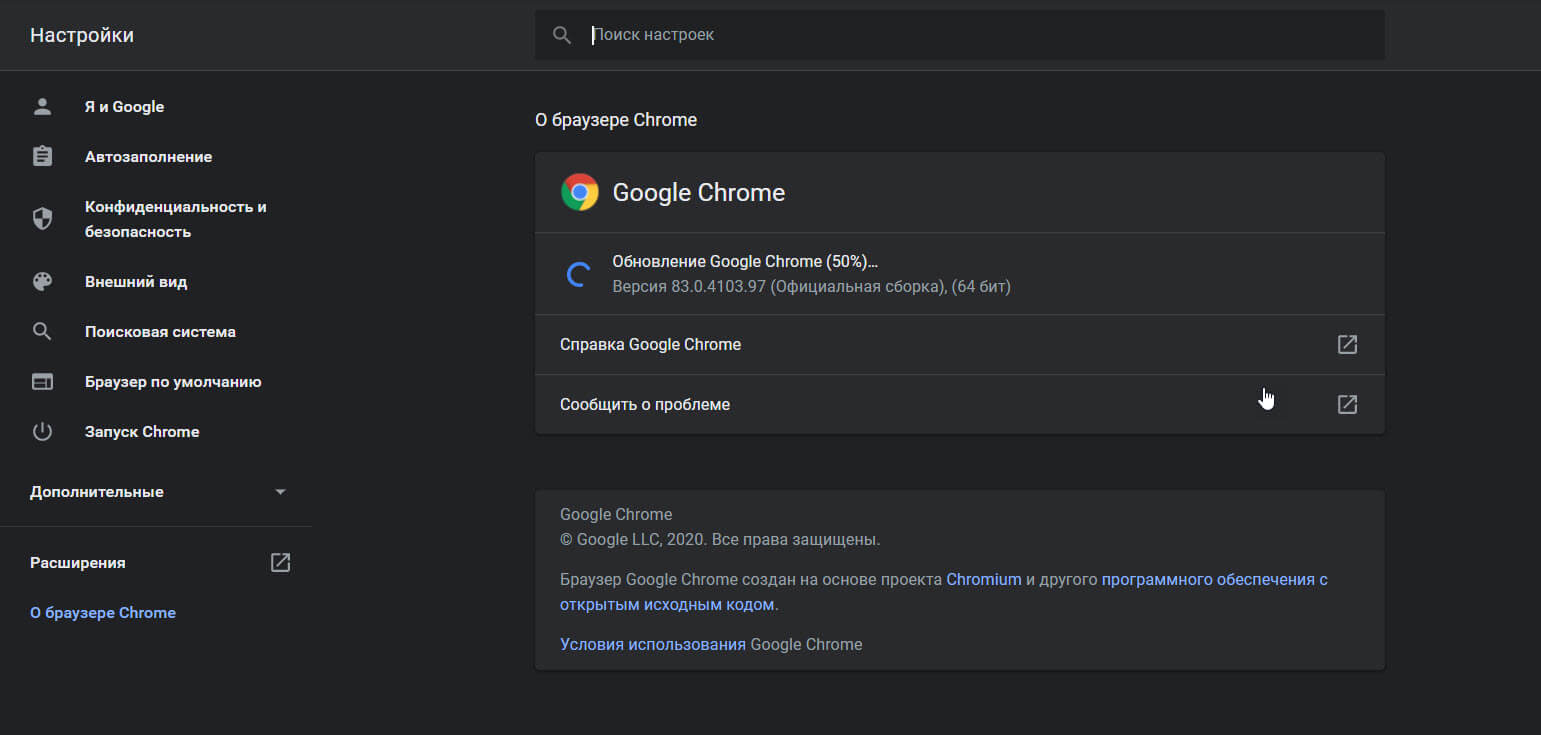
- Вам придется перезапустить Chrome, чтобы применить обновление.
Проблема обновления Chrome? Проверьте это решение.
Включите автоматическое обновление Google Chrome в Windows 10
Шаг 1: Откройте «Службы» services.msc.
Шаг 2: Найдите службу «Служба Google Update (gupdate)» и службу «Служба Google Update (gupdatem)». Дважды кликните на каждой из них и измените тип запуска на Автоматический или Автоматический (Отложенный запуск).
Шаг 3: Нажмите кнопку «Применить» и перезапустите браузер Chrome.
Вывод
Хотя автоматическое обновление Chrome можно отключить, мы не советуем вам это делать, если у вас нет веских причин. Это связано с тем, что в обновлениях браузера часто присутствуют исправления безопасности, и, если вы используете старую / устаревшую версию Chrome, вы можете подвергнуть себя риску.
Как отключить автоматические обновления для Chrome в Windows
Chrome — самый мощный браузер, которым пользуются 65% людей во всем мире. К сожалению, Google применяет некоторые функции в Chrome, например, нет возможности удалить панель закладок, а избранные значки на странице не могут быть удалены. Новая вкладка. Тем не менее, Google представил дополнительные параметры для отключения панели закладок и удаления избранных значков в новой версии. Но все же есть досадная особенность, при которой пользователи вынуждены выполнять автоматическое обновление.
Обновления Google Chrome Не сильно раздражает. Однако, если вы решите, что не хотите, чтобы они включались автоматически, в браузере нет настроек для их отключения. Для людей, которые предпочитают более подробный уровень контроля над своими обновлениями, это проблема.

К счастью, пользователи Windows могут отключить автоматические обновления, выполнив несколько простых действий. Читайте дальше, чтобы узнать, как остановить обновления Chrome в Windows.
Метод 1: Утилита настройки системы

Самый распространенный способ остановить обновление Chrome в Windows — использовать служебную программу настройки системы (также известную как MSConfig).
- Откройте командную строку. Вы можете сделать это с помощью сочетания клавиш Windows + R Или выполните поиск по запросу «Выполнить» с помощью Кортаны.
- Как только вы его откроете, введите MSCONFIG И нажмите Enter.
- Откройте вкладку Услуги.
- Ищите следующие два предмета: Служба обновлений Google (gupdate) و Служба обновлений Google (gupdatem). Чтобы их было легко найти, может быть проще выбрать «Скрыть все службы Microsoft» или щелкнуть заголовок столбца службы, чтобы отсортировать список в алфавитном порядке.
- Снимите флажок с каждого элемента Google и нажмите Ok.
- Вам потребуется перезагрузить компьютер, чтобы эти изменения вступили в силу.
Метод 2: диспетчер служб Windows

Второй способ предотвратить обновление Chrome — использовать управление Службы Windows.
- Откройте командную строку. Вы можете сделать это с помощью сочетания клавиш Windows + R или ищите Run с помощью Кортаны.
- Как только вы его откроете, введите services.msc И нажмите Enter.
- Прокрутите вниз до Служба обновлений Google (gupdate) و Служба обновлений Google (gupdatem). Дважды щелкните каждый элемент и вкладку год В разделе Тип запуска выберите сломанный В раскрывающемся меню нажмите Ok.
Автоматическое обновление Chrome не является проблемой для большинства пользователей, но его можно остановить в любой момент. Google не рекомендует отключать эти обновления, поскольку они необходимы для улучшения работы в Интернете и безопасности, а также для внесения некоторых столь необходимых изменений. Важно понимать, что отключение обновлений Chrome может привести к серьезным проблемам с безопасностью и в то же время потерять некоторые новые полезные функции. Если по какой-то причине вы хотите отключить автоматические обновления в Chrome, не забудьте всегда проверять наличие доступных обновлений вручную и обновлять их, когда захотите. Кроме того, вы можете включить автоматическое обновление, выполнив указанные выше процедуры в обратном порядке.
Чтобы узнать больше об использовании браузера Chrome, ознакомьтесь с нашим списком лучших Расширения Chrome для большей безопасности.
Как отключить обновления Google Chrome
Установленный на компьютере браузер Google Chrome автоматически регулярно проверяет и загружает обновления в случае их наличия. Это положительный фактор, однако в некоторых случаях (например, очень ограниченный трафик), пользователю может потребоваться отключить автоматические обновления Google Chrome и, если ранее в параметрах браузера была предусмотрена такая опция, то в последних версиях — уже нет.
Полностью отключаем обновления браузера Google Chrome с помощью reg-файла
Первый способ — самый простой для начинающего пользователя и полностью блокирует возможность обновления Google Chrome до того момента, когда вы отмените сделанные изменения.
Шаги по отключению обновлений данным способом будут следующими
- Создайте, например, в блокноте, reg-файл ( как создать reg-файл) со следующим содержимым:
Windows Registry Editor Version 5.00 [HKEY_LOCAL_MACHINE\SOFTWARE\Policies\Google\Update] "AutoUpdateCheckPeriodMinutes"=dword:00000000 "Update"=dword:00000000 "Update"=dword:00000000 "UpdateDefault"=dword:00000000
На этом все действия завершены — наличие обновлений не будут проверяться и они не будут устанавливаться автоматически.
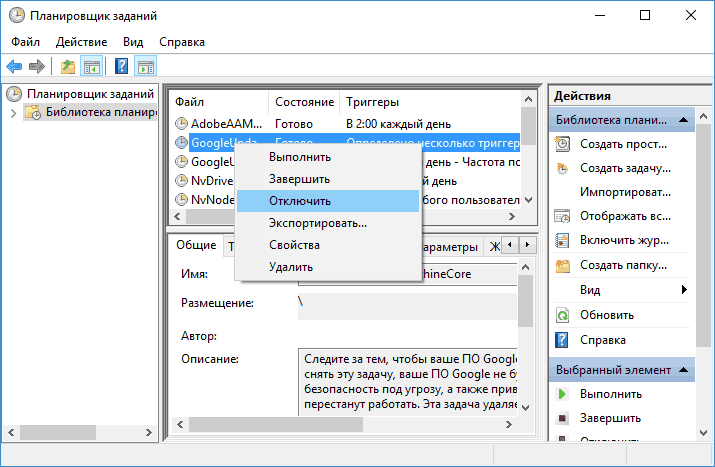
После выполнения этого действия рекомендую также зайти в планировщик заданий (начните набирать в поиске на панели задач Windows 11, 10 или в меню пуск Windows 7 «планировщик заданий, либо используйте Win+R — taskschd.msc), после чего отключить наличествующие там задания GoogleUpdate, как на скриншоте ниже.
Отключение обновления Chrome путем подмены GoogleUpdate.exe или папки Update
Ещё один метод полного отключения обновлений Google Chrome заключается в переименовании используемых для этого файлов и папок, а также отключении служб обновления:

- В Win+R — services.msc отключите две службы с одинаковым именем: «Служба Google Update» (gupdate и gupdatem) — нажмите дважды по службе, установите тип запуска в «Отключена» и примените настройки для каждой из них.
- Перейдите в папку
C:\Program Files (x86)\Google\Update


В результате Google Chrome перестанет обновляться, а при попытке обновиться вручную будет сообщать об ошибке.
Если вам потребуется выполнить обновление: верните полный доступ к ненастоящему файлу GoogleUpdate.exe, удалите его, после чего измените имя файла, переименованного на 3-м шаге на GoogleUpdate.exe, включите отключенные службы и запустите ручное обновление браузера.
Отключение автоматических обновлений Google Chrome вручную с помощью редактора реестра или gpedit.msc
Отключить обновления Google Chrome в данном способе можно с помощью редактора локальной групповой политики (доступно только для Windows 7, 8 и Windows 10 профессиональная и выше) или с помощью редактора реестра (доступно и для других редакций ОС).
Отключение обновлений с помощью редактора локальной групповой политики будет состоять из следующих шагов:
- Перейдите на указанную выше страницу на сайте Google и загрузите архив с шаблонами политик в формате ADMX в разделе «Get the Google Update policy template» (второй пункт — Download and unzip the administrative template XML-based (ADMX)).
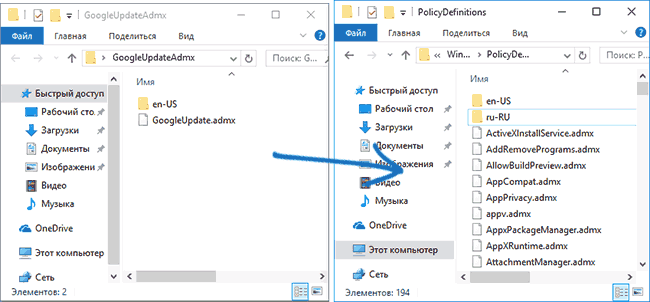
- Распакуйте этот архив и скопируйте содержимое папки GoogleUpdateAdmx (не саму папку) в папку C:\Windows\PolicyDefinitions\
- Запустите редактор локальной групповой политики, для этого нажмите клавиши Win+R на клавиатуре и введите gpedit.msc
- Зайдите в раздел Конфигурация компьютера — Административные шаблоны — Google — Google Update — Applications — Google Chrome
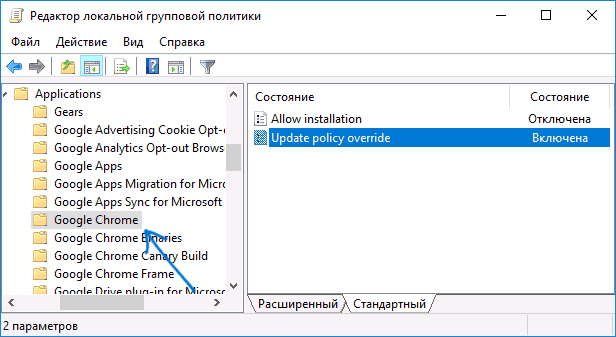
- Дважды кликните по параметру Allow installation, установите его в значение «Отключено» (если этого не сделать, то обновления все-таки можно будет установить в «О браузере»), примените настройки.
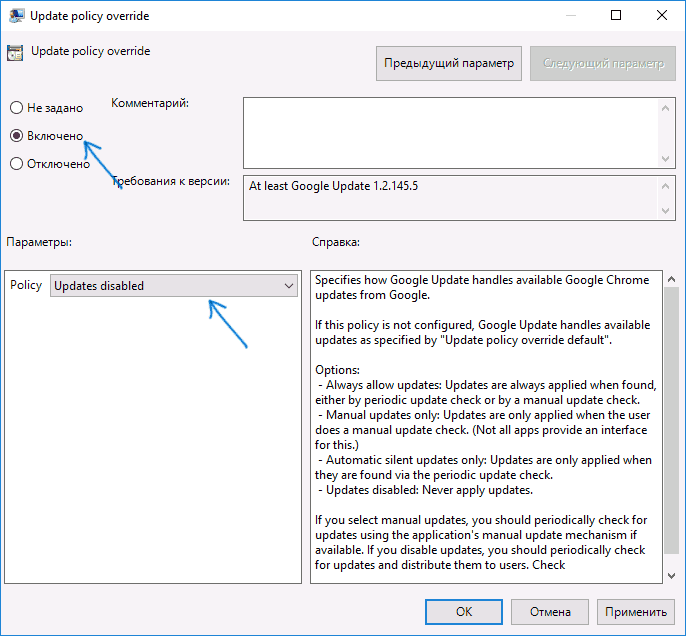
- Дважды кликните по параметру Update Policy Override, задайте для него «Включено», а в поле Policy установите «Updates disabled» (или, если вы хотите продолжить получать обновления при ручной проверке в «О браузере», установите значение «Manual updates only»). Подтвердите изменения.
Готово, после этого обновления не будут устанавливаться. Дополнительно рекомендую убрать задания «GoogleUpdate» из планировщика заданий, как это описывалось в первом способе.
Если редактор локальной групповой политики не доступен в вашей редакции системы, то отключить обновления Google Chrome можно с помощью редактора реестра следующим образом:
- Запустите редактор реестра, для чего нажмите клавиши Win+R и введите regedit а затем нажмите Enter.
- В редакторе реестра перейдите к разделу
HKEY_LOCAL_MACHINE\SOFTWARE\Policies
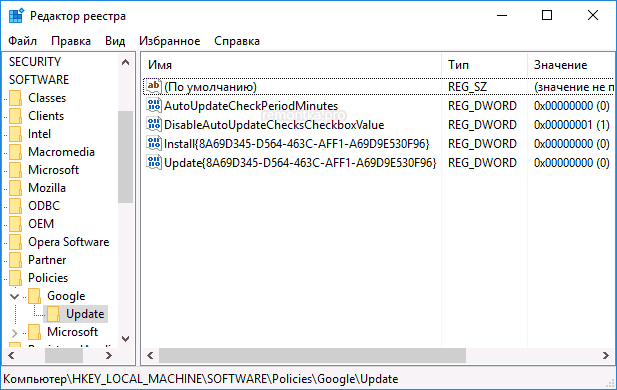
создайте внутри этого раздела (кликнув по Policies правой кнопкой мыши) подраздел Google, а внутри него — Update.
HKEY_LOCAL_MACHINE\SOFTWARE\WOW6432Node\Policies
На этом можно закрыть редактор реестра и заодно удалить задания GoogleUpdate из планировщика заданий Windows. В дальнейшем обновления Chrome не должны будут устанавливаться, если только вы не отмените все сделанные вами изменения.
А вдруг и это будет интересно:
- Лучшие бесплатные программы для Windows
- Ноутбук тормозит на зарядке или без неё — причины и варианты решения
- 403 Forbidden — что это за ошибка и как исправить?
- Непредвиденная ошибка компонента службы теневого копирования томов — как исправить?
- Ошибка 0x00000005 в Microsoft Store — как исправить?
- Как добавить папку в панель навигации Проводника Windows
- Windows 11
- Windows 10
- Android
- Загрузочная флешка
- Лечение вирусов
- Восстановление данных
- Установка с флешки
- Настройка роутера
- Всё про Windows
- В контакте
- Одноклассники
-
Юрий 03.02.2017 в 12:12
- Dmitry 03.02.2017 в 16:56
- Наталия Наталия 15.02.2021 в 20:13
- Dmitry 16.02.2021 в 12:59