Safari постоянно перезагружает страницу. Что делать
С каждой новой версией iOS становится всё лучше, а ошибки, существовавшие в предыдущих обновлениях, в большинстве случаев исправляют, хоть и не все. Тем не менее, кое-какие проблемы существуют уже не первый год — можно сказать, что чуть ли не с момента появления iPhone. Одна из них — постоянная перезагрузка страницы в Safari. И такое бывает чаще всего именно в фирменном браузере Apple! Конечно, можно решить проблему, скачав другое приложение, но придется заново привыкать к другому браузеру. Разберемся, почему все время перезагружаются страницы в Safari и как с этим бороться.
Разбираемся, почему Safari постоянно перезагружает страницу, и что с этим делать
❗️ ПОДПИШИТЕСЬ НА НАШ ЯНДЕКС.ДЗЕН: В НЕМ МЫ ПУБЛИКУЕМ СТАТЬИ, КОТОРЫХ НЕТ НА САЙТЕ
Почему Safari постоянно обновляет страницы
Зачастую вы можете увидеть, что страница уже начала загружаться, половина контента отобразилась, а затем сверху выскакивает надпись «Эта веб-страница была перезагружена из-за возникшей ошибки«. Удивительно то, что однажды Safari начинает перезагружать страницу, которой вы пользуетесь каждый день. В большинстве случаев после появившегося сообщения страница продолжает перезагружаться и дальше, поэтому на обычный сбой в работе это не спишешь. Для начала нужно проверить, что неисправность касается только Safari.

Сафари постоянно перезагружается? Вот почему это происходит
- Откройте в Safari другой сайт.
- Попробуйте открыть страницу в другом браузере — так вы поймете, что причина не в самом сайте.
- Закройте остальные вкладки в Safari, если они есть, и запустите страницу заново.
Если один из способов вам помог, то проблема кроется в самой странице, которая плохо оптимизирована под смартфоны. Но есть и другие причины постоянной перезагрузки Safari.
5 мелких недостатков iPhone, о которых вы не задумывались
Что делать, если Safari постоянно обновляет страницы
Такая проблема возникает достаточно часто и минимально зависит от модели вашего iPhone (за исключением очень старых), поэтому может случиться как на iPhone XR, так и на iPhone 13 Pro и даже iPad. Что можно сделать?

Обратите внимание на эти нюансы в работе Safari
- Отключите энергосбережение. Некоторые страницы бывают слишком «тяжелыми», а вдобавок не адаптированы под мобильные браузеры. В режиме экономии заряда смартфон не может их быстро загрузить из-за ограниченной мощности процессора.
- Очень часто проблема возникает при низком заряде батареи: обычно страницы постоянно перезагружаются, когда у iPhone остается менее 10% аккумулятора. Просто зарядите его.
- Очистите историю посещений или данные сайтов сразу или у каждого сайта по отдельности: для этого вам нужно зайти в Настройки — «Safari», после чего выбрать нужный вариант. Подойдет, если постоянно перезагружается только один сайт.
Кроме того, обратите внимание на то, что в iOS 15 в настройках Safari есть пункт «Автосохранение офлайн»: в этом режиме страницы из Списка для чтения сохраняются в открытом виде, поэтому их можно читать без интернета. Отключите этот пункт: по личным наблюдениям он также часто провоцирует постоянную перезагрузку страниц.
Как включить JavaScript в Cафари на Айфоне
Если у вас возникла проблема при просмотре веб-сайтов, вероятно, на iPhone отключен JavaScript. Напомню, это тип кода, который используется веб-сайтами, но иногда отключение режима в Safari приводит к ухудшению загрузки или появлению нерабочих элементов. Иногда его отключают при неправильном отображении сайтов и других неполадках или, наоборот, включают. Попробуйте и вы!
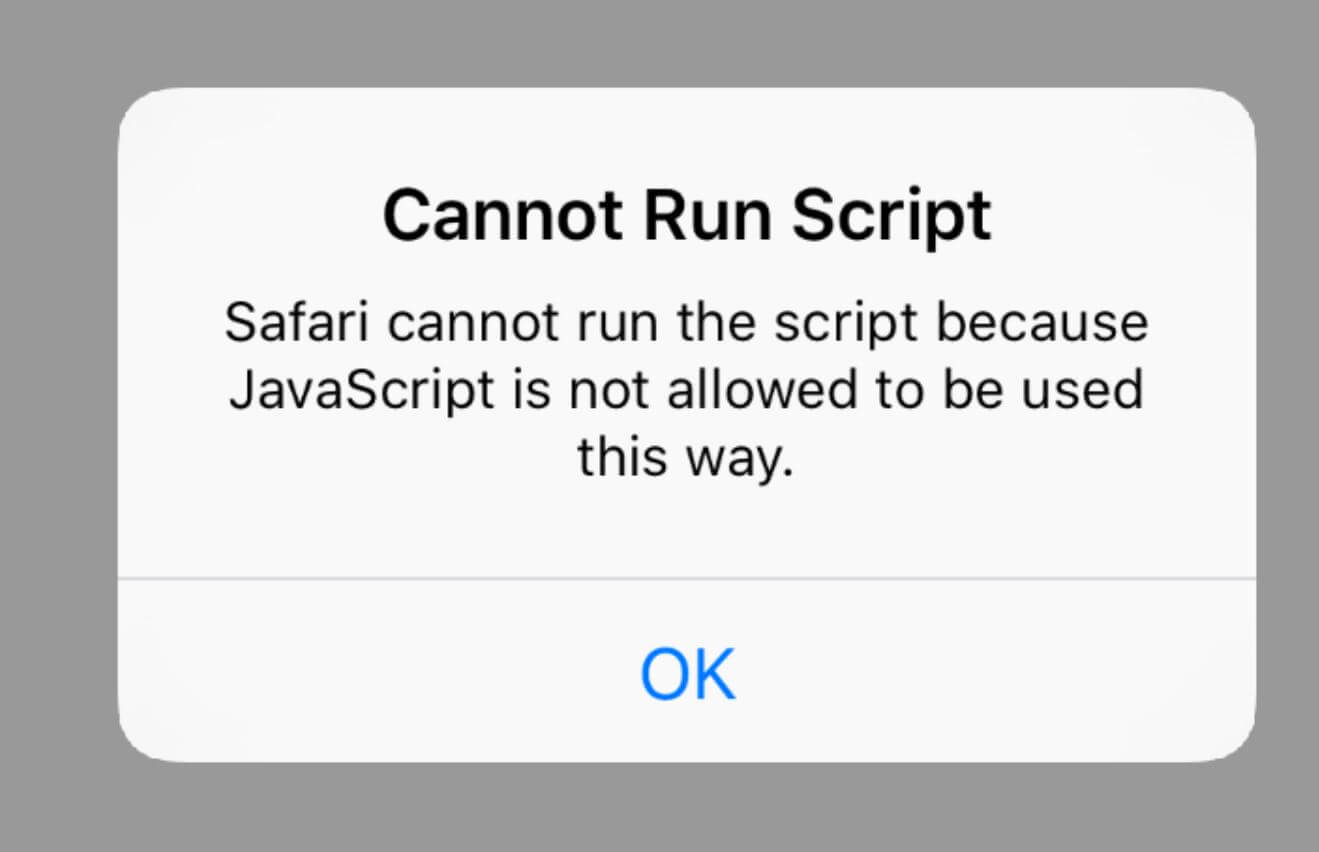
Включите JavaScript, чтобы Safari работал лучше
- Зайдите в Настройки.
- Выберите «Safari».
- Прокрутите страницу вниз и нажмите «Дополнения».
- Переключите ползунок возле пункта «JavaScript».
После этого закройте Safari и откройте его заново, перезапустив страницу. После включения страницы не только должны перестать постоянно обновляться, но и начнут работать правильно и без ошибок.
Почему вылетает Сафари на Айфоне
На что обратить внимание при использовании Safari?
Есть и другие причины, почему глючит Safari на Айфоне. Исправить их легко: вот они!
- Неправильная работа расширений: вероятнее всего, могут конфликтовать два похожих, например, блокировщики рекламы, поэтому одно лучше удалить. Также обратите внимание на то, которое устанавливали последним — вероятно, оно работает неправильно.
- Пользуетесь бета-версиями iOS? Зачастую они оказываются сырыми, поэтому откатитесь на стабильную версию.
- Проверьте объем свободного места на iPhone: когда хранилище заполнено, смартфон начинает работать хуже, в том числе, Safari уходит в бесконечную перезагрузку.
- Проверьте настройки сети: возможно, у вас слабое подключение к интернету или нужно обновить конфигурацию подключения. О том, как с этим справляться, мы писали в нашей статье.
�� Подпишитесь на наш Телеграм-канал, чтобы первыми узнавать горячие новости
Самое главное — не забывайте время от времени перезагружать iPhone. Постоянная перезагрузка страниц в Safari — то, от чего помогает этот способ. А какие проблемы еще решает перезагрузка iPhone — рассказали в нашем материале.
Как исправить «Эта веб-страница была перезагружена, потому что проблема произошла» на Mac

Safari — это выбор солидного браузера для пользователей Mac, потому что он оптимизирован, чтобы хорошо работать на аппаратном обеспечении Apple и пошуживаю как можно меньше. Это не значит, что это идеально, однако, и веб-страницы время от времени вылетают.
Итак, что вы можете сделать с проблемой веб-страницы?
Что вызывает эту ошибку?
Эта ошибка может быть вызвана ряд вопросов, и трудно диагностировать точную причину. Наиболее распространенными причинами являются веб-страницы, которые используют значительные ресурсы, страницы, которые потребляют много физической памяти или несовместимости с текущей версией Safari, которые вы работаете.
Часто эти ошибки происходят спорадически, никогда больше не возвращаются. Проблема ухудшается, когда определенный веб-сайт постоянно вызывает появление ошибки, что может привести к отказыванию Safari, чтобы вообще представлять его и показывать «проблема неоднократно возникла».

Если рассматриваемый сайт особенно требователен, пользователи пожилых машин с ограниченными ресурсами могут быть более склонны столкнуться с ним. Из-за того, как Safari контролирует, как сайты используют ваши ресурсы, не очень необычно видеть ошибку даже на новых машинах.
Вы всегда можете проверить вашу память или использование процессора Использование монитора активности (Поиск Spotlight или найдите его под приложениями & GT; Утилиты) на вкладках CPU и памяти. Safari разделяет веб-сайты в отдельные процессы, поэтому, если ресурсы виноваты, вы должны быть в состоянии сказать здесь.
СВЯЗАННЫЕ С: Как увидеть, какую программу использует весь ваш ЦП на Mac
Возможные исправления для «Эта веб-страница была перезагрузка . »
Первое, что вы должны проверить, это то, что Safari обновляется до последней версии под системными предпочтениями и GT; Обновление программного обеспечения. Просто последнее обновление для вашей версии MacOS может быть недостаточно, и вам может потребоваться Обновите свой Mac до последней версии MacOS Чтобы получить последнюю версию Safari.
После того, как вы определили, что ваш браузер обновлен, рассмотрите, какие элементы на странице могут вызывать ошибку. Например, если на сайте много вращающихся рекламных объявлений, JavaScript может быть виновата. Вы также можете иметь кэшированную версию веб-сайта, вызывающего проблемы.

Эти виды проблем могут быть диагностированы с использованием настроек, доступных только в меню Safari. Чтобы включить меню, нажмите «Safari» в верхнем левом углу экрана, затем выберите «Настройки, а затем вкладка« Дополнительно ». Включить «Показать меню« Разработать меню »в строке меню« и вернуться к рассматриваемой веб-странице.
Теперь вы можете использовать разработку & GT; Пустой вариант меню Кэширует вариант, чтобы удалить любые сохраненные данные, вызывающие проблему и попробуйте снова. Если JavaScript виноват, вы можете отключить его в разработке & GT; Отключить JavaScript.
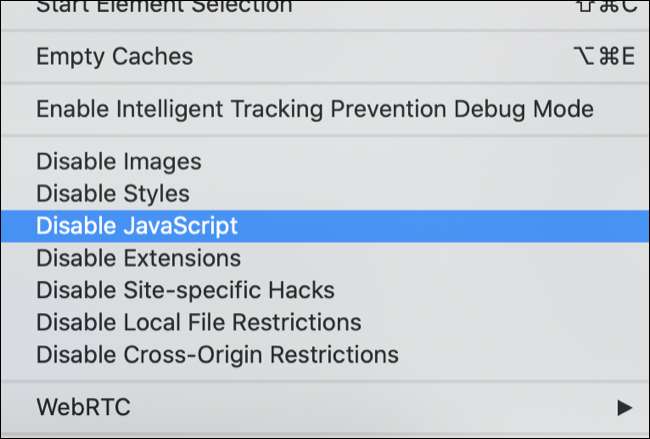
Предупреждение: Будьте в курсе, что изменение параметров в меню «Развитие» могут привести к правильному действию веб-сайтов. Мы рекомендуем изменять любые настройки обратно к значениям по умолчанию, когда вы закончите, используя проблемный веб-сайт.
Вы также можете попробовать Отключение любых плагинов Safari Вы бегали или Удаление расширений Safari, тоже. В крайнем случае, включите «блокировать все куки» в разделе Safari & GT; Предпочтения и GT; Конфиденциальность (но убедитесь, что вы включаете этот параметр снова, когда закончите так, чтобы другие веб-страницы функционируют правильно).
Всегда держите другой браузер Handy
Необычно выяснить, что вы ничего не поможете, и что определенный веб-сайт или веб-приложение не совместимо с Safari. Самое простое исправление в этом случае просто использовать другой браузер, как Гугл Хром или Mozilla Firefox. Отказ
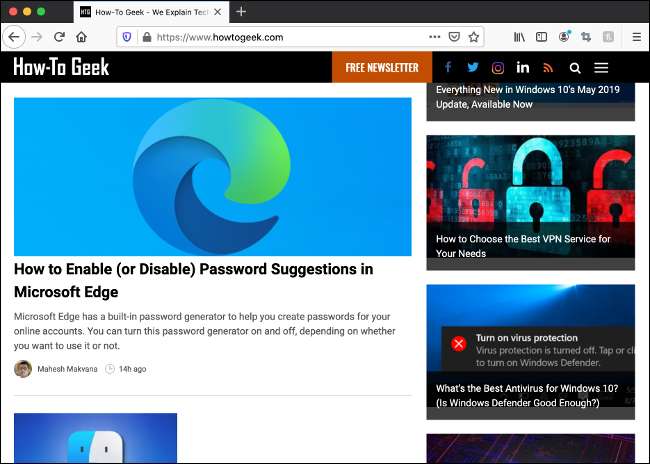
Это всегда хорошая идея Установлено другое браузер (или два) Так что вам есть что подняться, если вы столкнулись с проблемами с Safari. В целом говорить, хотя, Пользователи Mac должны придерживаться сафари для его непревзойденной скорости и эффективности мощности.
СВЯЗАННЫЕ С: Почему вы должны использовать несколько веб-браузеров
На iPhone 12 cтраница в Safari перезагружается сама по себе — что делать?
Наверняка многие пользователи сталкивались с ситуацией, когда в фирменном браузере Apple веб-страничка, которую вы просматриваете, начинает перезагружаться сама по себе. Иногда перезагрузка страницы начинается еще до того, как она успеет загрузиться. Как правило, этот процесс сопровождается сообщением о том, что веб-страница была принудительно перезагружена из-за возникшей ошибки. Конечно, можно воспользоваться любым других браузером, но ведь многие пользователи уже привыкли к Safari. Поэтому далее мы расскажем как от этой проблемы избавиться.

Почему перезагружается страница в Safari
Надо сказать, что не всегда перезагрузка страницы связана с проблемами в самом браузере. Чтобы проверить это, попробуйте открыть ту же самую страницу в другом браузере. Также вы можете выполнить другие некоторые действия:
- открыть другой сайт в Safari;
- закрыть все вкладки и попробовать еще раз загрузить страницу.
Если страница не загружается ни одним из способов, значит виноват не браузер, а сам сайт, который вы пытаетесь открыть. Если же страница все же загрузилась, вполне возможно, что она просто плохо адаптирована под мобильные устройства. Однако, если ситуация повторяется и на других сайтах, значит проблема все же в браузере Safari.

Как устранить проблемы с загрузкой страниц в Safari
Чтобы устранить проблемы, которые возникают в Safari с загрузкой страниц, в первую очередь выполните такие действия:
- Очистите историю браузера — это касается не только истории просмотров, но и данных сайтов. Чтобы почистить браузер, откройте “Настройки”, перейдите в раздел “Safari” и выберите интересующее действие.
- Отключите просмотр страниц в режиме офлайн — в тех же настройках браузера найдите пункт “Автосохранение офлайн” и деактивируйте его, если он включен. Часто работа именно этой опции приводит к постоянным перезагрузкам страницы.
- Отключите энергосбережение — иногда веб страницы плохо адаптированы под мобильные устройства, при этом еще и очень “тяжелые”. В режиме энергосбережения операционная система ограничивает мощность процессора, в результате чего смартфон не может быстро открыть страницу. Чаще всего подобная ситуация возникает, если уровень заряда составляет 10% и меньше.
После этого перезапустите браузер и проверьте, удалось ли решить проблему.
Включить JavaScript на iPhone 12
Часто пользователи сталкиваются с проблемой постоянной перезагрузки страниц когда в браузере отключен отключен JavaScript. Это популярный тип кода, применяемый на сайтах, как правило, для анимаций и интерактивности.
Для включения JavaScript надо выполнить такие действия:
- Откройте на смартфоне “Настройки”.
- Перейдите в раздел “Safari”.
- Тапните по строчке “Дополнения”, которая находится внизу страницы.
- Найдите строчку “JavaScript” и переведите тумблер напротив нее в положение “Вкл”.
- Закройте браузер Safari, а затем запустите его заново.

После выполнения этих действий проблема должна пройти, кроме того, страницы должны начать загружаться правильно.
Дополнительные способы решения проблемы
Как правило, после выполнения всех вышеописанных действий браузер Safari начинает работать без каких-либо проблем. Но, если вам исправить ситуацию не удалось, попробуйте выполнить такие действия:
- Если у вас установлено два однотипных расширения, удалите одно из них. Скорее всего причина в том расширении, которое вы установили последним.
- Если вы используете бета-версию операционной системы, откатите ее до последней стабильной версии.
- Проверьте скорость работы интернета. Вполне возможно, что она по какой-либо причине упала, в результате чего браузер не может загрузить “тяжелую” страницу.
- Убедитесь, что память смартфона не переполнена. Если свободного пространства в хранилище нет или его очень мало, удалите ненужные файлы.
- Перезагрузите смартфон, это простое действие зачастую решает самые разные проблемы со смартфоном.
К счастью пользователей, проблему с браузером Safari легко решить самостоятельно. однако в процессе использования смартфона могут возникнуть ситуации, когда без помощи специалистов не обойтись. В таком случае обращайтесь в СЦ iFix, где опытные специалисты быстро выполнят ремонт iPhone 12 по выгодной цене, качественно и при этом настолько быстро, что вы и глазом моргнуть не успеете.
Читайте также:

5 июня 2015
Представим ситуацию, хотя, возможно, кто-то уже с ней сталкивался. Вы пытаетесь включить свой смартфон, но экран по прежнему тёмный и никакой реакции с боку устройства просто не наблюдается. .

1 июня 2021
11 марта 2016
Даже с только что купленным iPhone может случиться неприятность в виде разбитого стекла или отказавшего тача. Как и прежде в ситуациях с айфон 5, 6, 6 плюс можно сэкономить и заменить только одну .
Safari в iOS постоянно перезагружает страницу? Есть решение!
Всем привет! Сейчас сидел и думал (о чём бы таком написать в этот раз?), а потом вспомнил, что существует ошибка, с которой автор этих строк постоянно сталкивается при использовании своего iPhone или iPad.
Как вы уже поняли из заголовка, речь пойдёт о том, что Safari категорически отказывается отображать некоторые сайты.
Хотя… сначала об этом даже и не знаешь — ведь начинается всё неплохо:
- Стартует загрузка.
- Показывается примерно половина страницы.
- А потом…
А потом вся эта радость перезагружается и появляется небольшое уведомление
Эта веб-страница была перезагружена из-за возникшей ошибки.

И ладно бы, если ситуация происходила один-два раза. Нет! Страница перезагружается на постоянной основе и, как кажется, подобное безобразие будет продолжаться вечно — его просто не остановить!
Тем более, что, как я уже говорил, автор сам постоянно сталкивается с этим и… даже как-то побеждает! Как? Сейчас всё быстренько расскажу. Поехали!
Лично я борюсь с Safari и «Эта веб-страница была перезагружена из-за возникшей ошибки» вот такими способами:

- Заряжаю аккумулятор. Не знаю, как это работает (хотя немного догадываюсь) — но факт остаётся фактом. Если iPhone имеет меньше 20% заряда, то «Эта веб-страница была перезагружена из-за возникшей ошибки» тут как тут. При нормальных цифрах — всё плюс-минус «ОК».
- Делаю жесткую перезагрузку (вот инструкция). Помогает практически всегда — видимо, Safari начинает перезагружать странички из-за каких-то незначительных сбоев в iOS, а принудительная перезагрузка их (сбои) успешно исправляет.
- Очищаю историю и данные сайтов. Ну, это уже на крайний случай! Открываем «Настройки — Safari» и… либо очищаем кэш одного конкретного «проблемного» сайта (пункт «Дополнения — Данные сайтов»), либо удаляем всё и сразу («Очистить историю и данные сайтов»).
Пожалуй, это всё.
Хотя… в интернете можно найти ещё один универсальный вариант решения проблемы:
Вариант, конечно, неплохой… Но уж очень долгий:)
Поэтому, я сильно надеюсь, что вам (как и мне) помогут те действия, которые описаны чуть выше и до «перепрошивок» дело не дойдёт. Да будет так!
P.S. Знаете ещё какие-то методы борьбы с «перезагружающимися страницами в Safari»? Обязательно пишите в комментарии — другие пользователи (автор в их числе) скажут огромное спасибо!
P.S.S. Расскажите (что сработало, а что — нет), задавайте вопросы, делитесь личным опытом, ставьте «лайки», подписывайтесь на канал, жмите колокольчик и будьте здоровы! Всех обнял:)