Chrome открывает вкладки и ссылки в новом окне — как исправить?

Некоторые пользователи могут столкнуться с тем, что при открытии ссылок в браузере Google Chrome, создании новой вкладки и в некоторых других случаях открываются новые окна, что не всегда удобно. Иногда окна могут открываться и вовсе без действий со стороны пользователя.
В этой инструкции о причинах, по которым Chrome может открывать всё в новых окнах, а не вкладках и возможных вариантах решения этой проблемы. Всё описанное относится и к другим популярным браузерам.
Причины, по которым Chrome может открывать новые окна
Среди наиболее распространенных причин, по которым Chrome может открывать новые окна при различных действиях или сам по себе:
- Включенное «Залипание клавиш» в Windows либо неисправности клавиши Shift на клавиатуре. Если клавиша Shift зажата (или система считает её нажатой из-за указанных факторов), то при переходе по ссылкам в браузере они будут открываться в новых окнах.
- Расширения браузера. Есть расширения браузера Chrome для открытия новых окон браузера вместо вкладок, при этом по некоторым сообщениям они могут устанавливаться автоматически при установке программ, в том числе не имеющих какого-либо отношения к работе в браузере и с Интернетом.
- Если новые окна браузера без действий пользователя, в случайные моменты времени и ведут на сайт с рекламой или ошибками, по всей видимости, причина в наличии вредоносного ПО или расширений браузера. Подробнее о решениях для этого случая в статье Что делать, если сам открывается браузер с рекламой
- Если новые окна Chrome открываются только при посещении определенных сайтов, по всей видимости причина — код на посещаемом сайте, а не в вашем браузере.
Как отключить открытие новых окон Chrome
Теперь по порядку рассмотрим возможные действия, чтобы предотвратить открытие новых окон браузера Chrome в различных сценариях:
- Если в новых окнах открываются ссылки на всех сайтах, проверьте, не зажата ли клавиша Shift и не включено ли залипание клавиш. Для отключения залипания клавиш можно 5 раз нажать на Shift, а затем выбрать «Нет» в диалоговом окне. Более подробно: Как отключить залипание клавиш в Windows.

- Проверьте, появляется ли проблема, если запустить Chrome в режиме «Инкогнито» (можно использовать клавиши Ctrl+Shift+N для этого). Если в режиме инкогнито новые окна не открываются, изучите расширения браузера: Меню — Дополнительные инструменты — Расширения. Например, расширение «New Tab, New Window» специально сделано для открытия новых окон вместо вкладок. Если вы не видите подозрительных расширений, попробуйте отключить их все: даже самые полезные, убедиться, что проблема исчезла, а затем включать по одному и проверять, как поменялась ситуация, пока не будет найдено то расширение, которое вызывает проблему.

- Очистите кэш и данные браузера. Для этого можно ввести в адресную строку chrome://settings/clearBrowserData и нажать Enter, а затем очистить все данные за все время.

- Если проблема появляется в поиске, перейдите на страницу https://www.google.com/preferences и снимите отметку открытия результатов поиска в новом окне.
- Проверьте компьютер на наличие вирусов и вредоносных программ, например, с помощью AdwCleaner и Kaspersky Removal Tool — оба инструмента не требуют установки и не должны конфликтовать с вашим антивирусом.
- Если проблема появилась недавно и на компьютере есть точки восстановления системы на предшествующую её появлению дату, можно использовать их.
Если проблема сохраняется, опишите детально вашу ситуацию в комментариях, попробуем найти решение.
А вдруг и это будет интересно:
- Лучшие бесплатные программы для Windows
- Ноутбук тормозит на зарядке или без неё — причины и варианты решения
- 403 Forbidden — что это за ошибка и как исправить?
- Непредвиденная ошибка компонента службы теневого копирования томов — как исправить?
- Ошибка 0x00000005 в Microsoft Store — как исправить?
- Как добавить папку в панель навигации Проводника Windows
- Windows 11
- Windows 10
- Android
- Загрузочная флешка
- Лечение вирусов
- Восстановление данных
- Установка с флешки
- Настройка роутера
- Всё про Windows
- В контакте
- Одноклассники
- Живые обои на рабочий стол Windows 11 и Windows 10
- Лучшие бесплатные программы на каждый день
- Как скачать Windows 10 64-бит и 32-бит оригинальный ISO
- Как смотреть ТВ онлайн бесплатно
- Бесплатные программы для восстановления данных
- Лучшие бесплатные антивирусы
- Средства удаления вредоносных программ (которых не видит ваш антивирус)
- Встроенные системные утилиты Windows 10, 8 и 7, о которых многие не знают
- Бесплатные программы удаленного управления компьютером
- Запуск Windows 10 с флешки без установки
- Лучший антивирус для Windows 10
- Бесплатные программы для ремонта флешек
- Что делать, если сильно греется и выключается ноутбук
- Программы для очистки компьютера от ненужных файлов
- Лучший браузер для Windows
- Бесплатный офис для Windows
- Запуск Android игр и программ в Windows (Эмуляторы Android)
- Что делать, если компьютер не видит флешку
- Управление Android с компьютера
- Ноутбук тормозит на зарядке или без неё — причины и варианты решения
- 403 Forbidden — что это за ошибка и как исправить?
- Непредвиденная ошибка компонента службы теневого копирования томов — как исправить?
- Ошибка 0x00000005 в Microsoft Store — как исправить?
- Как добавить папку в панель навигации Проводника Windows
- Что за файл gcapi.dll и можно ли его удалить?
- CUDA System Memory Fallback — включать или нет?
- Служба репозитория состояний грузит процессор — варианты решения
- Запись видео с экрана в Samsung Screen Recorder для Windows
- Черный экран Windows 11 при запуске — как исправить?
- «Обновление на месте» для исправления ошибок Windows 11 и 10
- Как переместить папку «Загрузки» в Windows 11
- Тормозит мышь в Windows — варианты решения
- Как удалить пользователя Windows 11
- В манифесте указана неизвестная структура в Microsoft Store — варианты решения
- Windows
- Android
- iPhone, iPad и Mac
- Программы
- Загрузочная флешка
- Лечение вирусов
- Восстановление данных
- Ноутбуки
- Wi-Fi и настройка роутера
- Интернет и браузеры
- Для начинающих
- Безопасность
- Ремонт компьютеров
- Windows
- Android
- iPhone, iPad и Mac
- Программы
- Загрузочная флешка
- Лечение вирусов
- Восстановление данных
- Ноутбуки
- Wi-Fi и настройка роутера
- Интернет и браузеры
- Для начинающих
- Безопасность
- Ремонт компьютеров
Всё о Google и Chrome. Хром открывает новые окна вместо вкладок

Иногда просто неприятно, когда вместо новой вкладки, при клике по ссылки, открывается не пойми какое окно без адекватной адресной строки, да еще и не на весь экран. В таком окне может быть что угодно, от простой рекламы, до обычного видео ролика. Кстати, вот вам простой пример: если у вас есть бог на платформе blogger.com, то вы наверняка обращали внимание, что если мы начнем добавлять новые гаджеты, то у нас тот час же откроется новое маленькое окно Chrome. Это скорее всего обусловлено тем, что в таких вот ссылках прописаны HTML коды target=”_new”, ну или что-то в этом роде. Как прекратить такое безобразие в нашем любимом браузере Chrome? Давайте попробуем разобраться. Всем известно, что Chrome еще молодой веб-обозреватель, но он уже на втором месте в рейтинге gs.statcounter. А вот такой простой дефолтной функции до сих пор не обзавелся, в то время как в Opera и FireFox эта фича включена о умолчанию. Поэтому нужно это дело как-то исправлять. Есть несколько вариантов:
Благодаря встроенным возможностям
Можно воспользоваться встроенной возможностью Chrome. Для этого нужно просто кликнуть правой кнопкой мыши по ссылки и выбрать пункт «Открыть ссылку в новой вкладке». А можно просто захватить левой кнопкой мыши ссылку и потащить ее на панель вкладок: она автоматически откроется в новой активной вкладке.
С помощью расширений
Если же все выше перечисленные способы вас не устраивают, то можно установить некоторые расширения, которые не очень требовательны к оперативной памяти, да и не требуют никаких лишних телодвижений.
- Расширение Open _new & _blank in new backgroun открывает все ссылки с атрибутом _new или _blank в новой вкладке. Правда говорят, что оно иногда не справляется со сложными кодами и всплывающими окнами в виде JavaScript. Но у меня с ‘bv пока не было проблем.
- Расширение One Window запретит браузеру открывать больше одного окна в сессии. Плюс в нем есть некоторые настройки.
А знаете ли вы, что если щелкнуть по самому верху всплывающего окна правой кнопкой мыши и выбрать пункт «Показать как вкладку», то у вас с этим веб-адресом откроется новое окно Chrome? Ниже прилагаю скриншот с данным пунктом:
Спасибо «Ивану» за этот вопрос.
Как запретить открывать Chrome новые окна

Иногда просто неприятно, когда вместо новой вкладки, при клике по ссылки, открывается не пойми какое окно без адекватной адресной строки, да еще и не на весь экран. В таком окне может быть что угодно, от простой рекламы, до обычного видео ролика. Кстати, вот вам простой пример: если у вас есть бог на платформе blogger.com, то вы наверняка обращали внимание, что если мы начнем добавлять новые гаджеты, то у нас тот час же откроется новое маленькое окно Chrome. Это скорее всего обусловлено тем, что в таких вот ссылках прописаны HTML коды target=”_new”, ну или что-то в этом роде. Как прекратить такое безобразие в нашем любимом браузере Chrome? Давайте попробуем разобраться. Всем известно, что Chrome еще молодой веб-обозреватель, но он уже на втором месте в рейтинге gs.statcounter. А вот такой простой дефолтной функции до сих пор не обзавелся, в то время как в Opera и FireFox эта фича включена о умолчанию. Поэтому нужно это дело как-то исправлять. Есть несколько вариантов:
Благодаря встроенным возможностям
Можно воспользоваться встроенной возможностью Chrome. Для этого нужно просто кликнуть правой кнопкой мыши по ссылки и выбрать пункт «Открыть ссылку в новой вкладке». А можно просто захватить левой кнопкой мыши ссылку и потащить ее на панель вкладок: она автоматически откроется в новой активной вкладке.
С помощью расширений
Если же все выше перечисленные способы вас не устраивают, то можно установить некоторые расширения, которые не очень требовательны к оперативной памяти, да и не требуют никаких лишних телодвижений.
- Расширение Open _new & _blank in new backgroun открывает все ссылки с атрибутом _new или _blank в новой вкладке. Правда говорят, что оно иногда не справляется со сложными кодами и всплывающими окнами в виде JavaScript. Но у меня с ‘bv пока не было проблем.
- Расширение One Window запретит браузеру открывать больше одного окна в сессии. Плюс в нем есть некоторые настройки.
А знаете ли вы, что если щелкнуть по самому верху всплывающего окна правой кнопкой мыши и выбрать пункт «Показать как вкладку», то у вас с этим веб-адресом откроется новое окно Chrome? Ниже прилагаю скриншот с данным пунктом:
Спасибо «Ивану» за этот вопрос.
Если закрыли окно с закрепленными вкладками
Для удобства отображения и посещения сайтов, популярных у пользователя, можно добавлять открытые страницы во вкладки, не путать с закладками.

Часто посещаемую страницу можно добавить во вкладку, кликнув правой кнопкой мыши на вкладке и нажав Закрепить. Она сузится до удобного отображения и использования, и разместится слева от всех вкладок.
И вот представьте себе, что за долгий период использования и сбора самых посещаемых страниц происходит ситуация, когда вкладки сбрасываются и вернуть их не представляется возможным.
Предлагаем ознакомиться с реальной историей одного пользователя, который не смог стандартными методами восстановить вкладки, собираемые годами. Речь про Яндекс.Браузер на компьютере, хотя подобное может случится с любым веб-обозревателем.
Доброе утро. Сегодня открыл браузер и понадобилось открыть сайт отдельно в новом окне, затем закрыл окно с основными вкладками (закрепленными мною), которыми пользуюсь постоянно, а потом уже закрыл окно с единственным сайтом. Включив браузер повторно был неприятно удивлен, вместо подбитых мною вкладок, открылся тот самый единственный сайт. Как мне вернуть все мои закрепленные вкладки, с которыми я работал каждый день?
Ответ тех поддержки, который пришел примерно через сутки:В данном случае, нажмите сочетание Ctrl + Shift + T.
- Должно открыться окно с нужными вкладками.
- Закройте пустое окно.
- Нажмите Ctrl + Shift + Q — эта комбинация должна закрыть все висящие процессы.
- Перезапустите браузер.
- Браузер должен открыться с вкладками.
Ещё один вариант для восстановления вкладок:
- Нажмите на кнопку меню в верхней панели браузера.
- Найдите пункт «История» и стрелочку рядом с ним.
- По стрелке Вы увидите иконку с количеством вкладок из предыдущей сессии.
Также Вы можете проверить, сохранилась ли информация о вкладках предыдущей сессии браузера, кликнув в адресную строку, чтобы появилось Табло -> вкладка «Недавно закрытые».
К сожалению, проверить спустя сутки рекомендации тех поддержки не представлялись возможным, т.к. уже многократно были открыты другие сайты, но и самое главное были восстановлены вкладки другим способом. Стоит отметить, что работая с множеством вкладок ежедневно, есть некоторое представление сколько и какие вкладки были потеряны.
- Заходим Меню — История — История.
- И листаем вниз по датам в поисках знакомых вкладок.
- Потребовалось просмотреть 3 дня истории, чтобы открыть, вроде бы, все вкладки.
- Находя нужный сайт нажимаем правой кнопкой мыши и Открыть вкладку.
- Затем открытые вкладки закрепляем и размещаем в нужном порядке.
Если знаете способ как открыть недавно потерянные закрепленные вкладки — пишите в комментариях!
Постоянно окна открываются в новом окне браузера, что делать?
Наверное, каждый из вас, уважаемый читатель, согласится с тем, что интернет-браузер — это самый удобный на сегодняшний день программный инструмент, посредством которого пользователь может с особым комфортом взаимодействовать с различного рода веб-контентом. Однако ни один из популярных софт-продуктов, будь то Google Chrome, FireFox или Opera, не обладает достаточно эффективным функционалом, который оградил бы новичка от развития зловредного сценария: «Окна открываются в новом окне». Браузерные средства безопасности порой бессильны против хитроумных приемов программистов-рекламщиков. В итоге пользователь становится жертвой навязанных переходов.
Итак, давайте разберемся, что можно предпринять в таких ситуациях. Как противодействовать цифровому обману и как «излечить» браузер от такого рода заражения? Предлагаем вашему вниманию, уважаемый читатель, эффективные методы борьбы с вредоносным перенаправлением!
Как работает механизм «рекламного беспредела»?
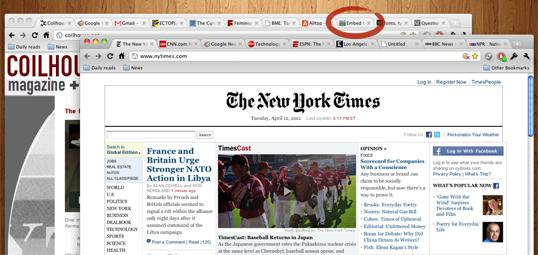
«Окна открываются в новом окне» — это довольно распространенный прием среди технарей, зарабатывающих на генерации трафика! Пропустим описание сложно воспринимаемого непосвященным пользователем рабочего алгоритма процесса перенаправления. Заметим только, что «переадресация» может происходить по нескольким причинам:
- На пользовательской машине установлено вредоносное программное обеспечение, что наиболее вероятно.
- На странице сайта используется вирусный скрипт.
- Предусмотрительный «бизнесмен» приобрел плагин конкретного браузера и модифицировал его в своих, так сказать, интересах.
Как поможет такая информация предотвратить «браузерный произвол», когда окна открываются в новом окне без нашего с вами участия? Ответ находится ниже.
Признаки заражения компьютерной системы
Совсем не важно, каким поисковиком вы пользуетесь: Google, Bing или Yandex. Рекламные модули используются в каждом из них. Но если вы заметили, что открывшаяся страница не соответствует введенному адресу или на один запрос открывается одновременно несколько окон — это признак заражения! Если программная часть вашего ПК во власти вируса, то вполне понятно, почему во время интернет сеанса компьютер так своевольно себя ведет.
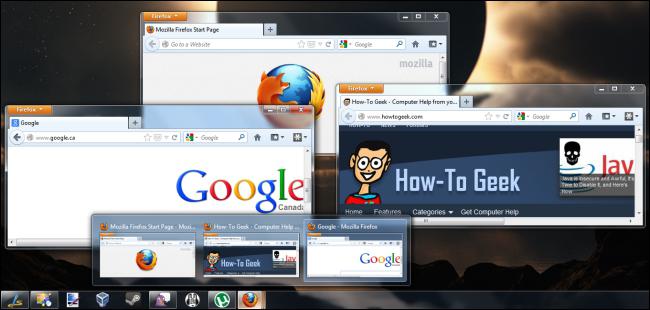
Итак, типичные симптомы браузерного заболевания:
- Самопроизвольно изменилась стартовая страница браузера.
- Без каких-либо действий со стороны пользователя непонятные окна открываются в новом окне обозревателя.
- Ранее работавшие безотказно закладки не активируются.
- В расширениях появились неизвестные плагины и приложения.
- Самый явный признак беды — загружается некая интернет-страница, которую невозможно закрыть.
Собрав достаточно различных сведений о вас и неустанно формируя ваше «сетевое портфолио», вирус начинает оперировать накопленными данными, мастерски подменяя ваши поисковые запросы и перенаправляя вас в качестве «жертвы» на ресурс, владелец которого оплачивает работу мошенника-оптимизатора. Несмотря на колоссальные финансовые затраты могущественных IT-компаний, направленных на борьбу с «черными» методами рекламы, промысел нечестных на руку программистов все так же является прибыльным делом и сегодня.
Что делать, когда открывается реклама в новом окне: программные решения
На первый взгляд, такое «безобидное» поведение браузера может просто раздражать человека. Супер-функциональный вирус способен напрочь лишить пользователя спокойствия. Ведь рекламная страница вполне может не закрываться либо достаточно капризно реагировать на все попытки пользователя её закрыть. В таком случае необходимо воспользоваться специальным антивирусным ПО.
Удаление руткитов и троянов с помощью Kaspersky TDSSKiller
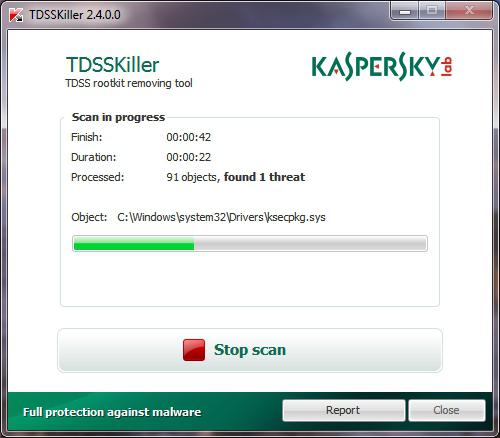
- Загрузите с официального сервера бесплатную утилиту.
- Запустив приложение, активируйте пункт «Изменить параметры».
- В следующем окне отметьте чек-бокс «Детектировать файловую систему…».
- После произведенных настроек нажмите кнопку «Начать проверку».
Через несколько минут будет выведен отчет. Проблема «постоянно открываются новые окна» будет разрешена после того, как вы активируете кнопку «Продолжить».
Очистка системы от шпионских модулей посредством Malwarebytes Anti-Malware
Не менее эффективная программа, позволяющая достаточно быстро привести систему в порядок.
- Установите скачанную из Сети утилиту.
- При первичном запуске «Malwarebytes» самопроизвольно начнет обновлять антивирусное ПО.
- После кратковременной загрузки новой вирусной БД нажмите на кнопку «Fix Now».
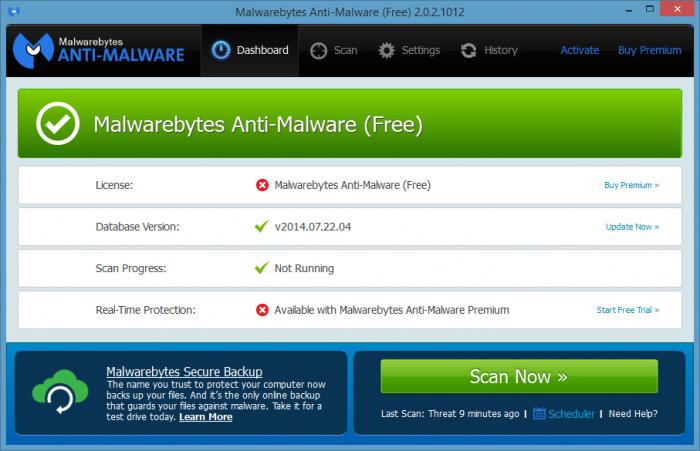
- Продолжительность сканирования зависит от емкости вашего накопителя.
- В случае, когда ПК заражен, в рабочей области программы будет выведен список обнаруженных «инфекций», которые будут уничтожены после того, как вы активируете кнопку «Apply Action».
- Закройте программу и перезагрузите компьютер.
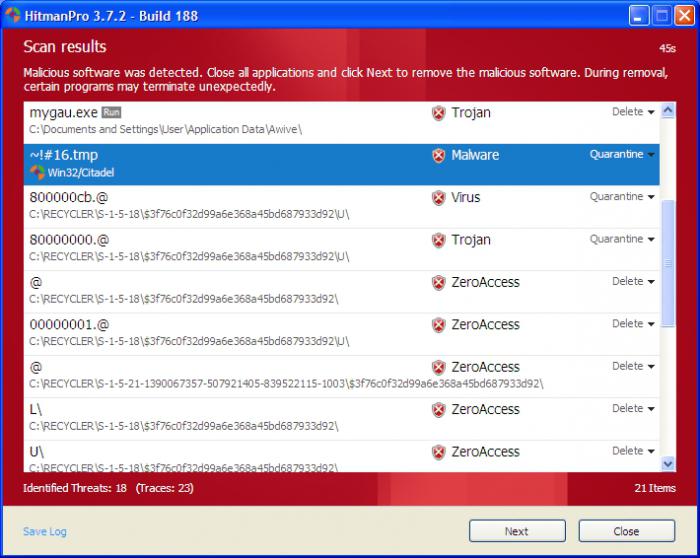
Эффективный нейтрализатор вирусов — HitmanPro
Данная программа поможет вам разрешить ситуацию, когда постоянно открывается новое окно браузера. Превосходные скоростные параметры программы не влияют на качество работы HitmanPro. Алгоритм действий:
- Загрузите вышеуказанную утилиту.
- Сразу после инсталляции HitmanPro последует процесс сканирования системы на предмет инфицированных объектов.
- После полной проверки ПК в окне программы будет отображен список вируссодержащих файлов.
- Нажмите кнопку «Дальше».
- После процесса деинсталляции закройте антивирусное ПО.
О некоторых возможных затруднениях
Некоторые вирусные программы могут достаточно эффективно препятствовать установке и полноценной работе вышеописанных ad-aware-сканеров. В таких случаях следует загрузить ОС в безопасном режиме и только тогда запускать антивирусные утилиты.
- В тот момент, когда компьютер проходит процесс инициализации, нажмите клавишу «F8» (в некоторых БИОС-версиях функциональная кнопка может быть другой).
- Из предложенного списка загрузки выберите «Безопасный режим с поддержкой сети».
Незаменимый помощник для веб-серфинга
В некоторых случаях целесообразно использовать стороннее программное обеспечение. Например, установив на свой компьютер небольшое приложение Ad-Mancher, вы избавите себя от просмотра постоянно мелькающих баннеров и другого вида рекламы. Вместе с тем, процесс ознакомления с интернет-контентом станет действительно приятным и максимально безопасным удовольствием. Нетребовательная к ресурсам программа лишь иногда будет напоминать о своем присутствии уведомлением о том, что необходимо загрузить обновление. После того как бесплатная утилита интегрируется в работу браузера, скорость загрузки интернет-страниц увеличится в разы. В общем, как только пользователь заметит, как несанкционированно открываются новые окна в его интернет-обозревателе, стоит установить Ad-Mancher, и проблема исчезнет.
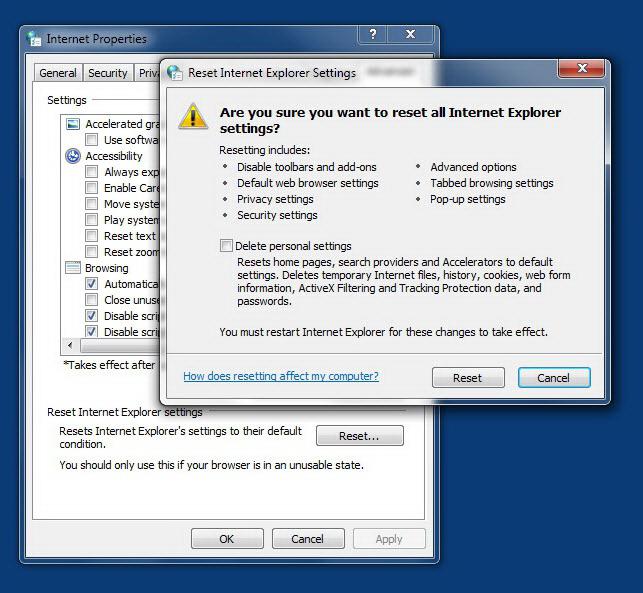
Сброс настроек Internet Explorer
От вас потребуется совсем немного:
- Откройте главное меню настроек (значок в виде шестеренки, который расположен в правом углу программы, сверху).
- Из выпадающего списка выберите «Свойства браузера».
- В открывшемся окне пройдите по вкладке «Дополнительно».
- Активируйте кнопку «Сброс».
- Отметьте чек-бокс «Удалить личные настройки».
- Подтвердите свои действия нажатие клавиши «Сброс».
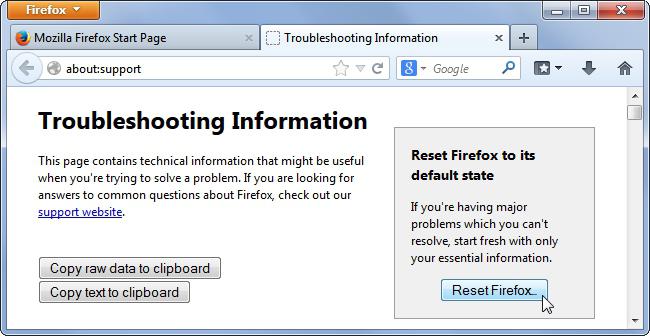
Активация процесса очистки FireFox
Порядок действий прост до безобразия:
- Зайдите в меню настроек своего браузера (горизонтальные полоски в правом верхнем углу браузера).
- В нижней части окна расположена вкладка в виде знака вопроса — кликните по ней.
- В меню «Справка» перейдите по ссылке «Информация для решения проблем».
- В блоке «Наладка FireFox» нажмите клавишу «Очистить…».
- После подтверждения бесконтрольная ситуация «открываются новые окна в браузере» будет разрешена.
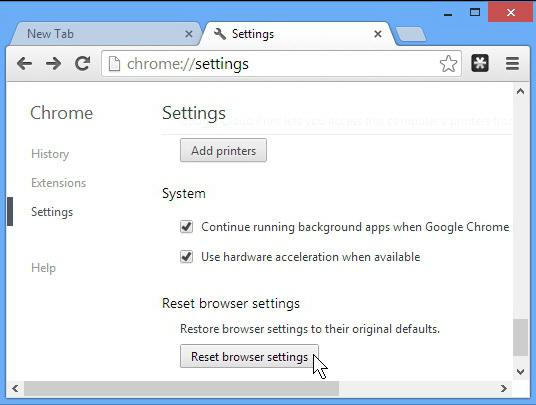
Возврат к параметрам по умолчанию: Google Chrome
Здесь также все очень просто:
- Кликните по иконке в виде горизонтальных полос (верхний правый угол браузера).
- Из ниспадающего меню выберете «Настройки».
- В самом низу окна программы необходимо активировать пункт «Показать дополнительные…».
- В нижней части браузера расположена кнопка «Сброс настроек» — кликните по ней.
- Подтвердите внесенные изменения в работу браузера.
В заключение
И напоследок позвольте дать вам несколько рекомендаций:
- Практически в каждом браузере можно установить специальное расширение, которое в процессе веб-серфинга будет блокировать «скриптовые сценарии».
- Прежде чем скачивать какое-либо программное обеспечение из Сети, задайтесь вопросом: «А заслуживает ли источник доверия?»
- В процессе установки обращайте внимание на дополнительные пункты и отмеченные чек-боксы. Возможно, вам пытаются внедрить неблагоприятный софт.
- Часто в свойствах браузерного ярлыка вредоносный код прописывает ссылку на собственный интернет-ресурс.
- Убедитесь, что в разделе «Свойства обозревателя» на общей вкладке указан верный адрес домашней страницы.
- Ну, и последнее решение (несколько отвлеченное от темы статьи, но, тем не менее, близкое по сути) для устранения рассматриваемой нами ситуации. Чуть ниже речь пойдет о том, как папки открываются в новом окне.
Нередко пользователь сталкивается с ситуацией, когда работа в проводнике Windows представляет собой настоящий кошмар. Впрочем, упомянутая проблема становится «вездесущей» для всей ОС. Чтобы убрать «эффект нагромождения», зайдите в меню «Параметры папок» и отметьте пункт «Открывать… в одном и том же окне». Данное действие позволит вам избавиться от неудобного момента при просмотре файлов. На этом все. Результативных вам решений и безвирусного ПО!
Сам открывается браузер с рекламой — как исправить
В этой инструкции подробно о том, где в Windows 10, 8 и Windows 7 прописывается такой самопроизвольный запуск браузера с нежелательным содержимым и как исправить ситуацию, а также дополнительная информация которая может оказаться полезной в рассматриваемом контексте.
Почему браузер открывается сам по себе
Причиной самопроизвольного открытия браузера в случаях, если это происходит как было описано выше, являются задания в планировщике заданий Windows, а также записи в реестре в разделах автозагрузки, сделанные вредоносными программами.
При этом, даже если вы уже удалили вызывавшее проблему нежелательное ПО с помощью специальных средств, проблема может сохраняться, так как эти средства могут удалять причину, но не всегда следствия работы AdWare (программ, направленных на показ пользователю нежелательной рекламы).
Если вы еще не удалили вредоносные программы (а они могут быть и под видом, к примеру, нужных расширений браузера) — об этом также написано далее в этом руководстве.
Как исправить ситуацию
Чтобы исправить самопроизвольное открытие браузера потребуется удалить те системные задания, которые вызывают это открытие. В настоящий момент времени чаще всего запуск происходит через планировщик заданий Windows.
Для исправления проблемы, выполните следующие действия:
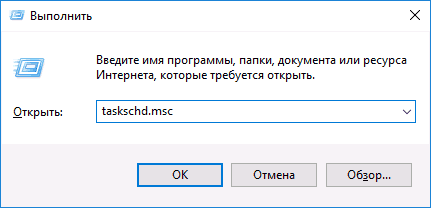
- Нажмите клавиши Win+R на клавиатуре (где Win — клавиша с эмблемой Windows), введите taskschd.msc и нажмите Enter.
- В открывшемся планировщике заданий, слева, выберите «Библиотека планировщика заданий».
- Теперь наша задача — найти те задания, которые вызывают открытие браузера в списке.
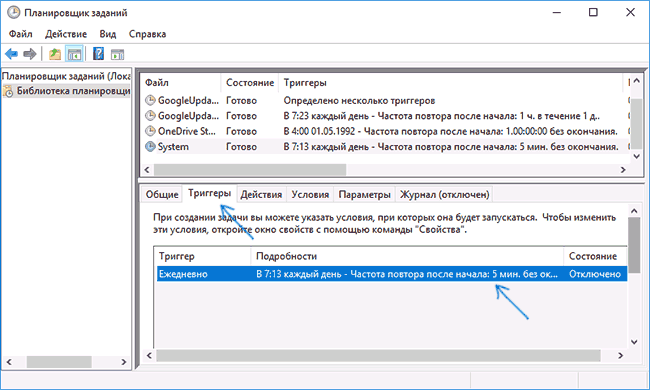
- Отличительные особенности таких заданий (по названию их найти не получится, они стараются «маскироваться»): они запускаются раз в несколько минут (можно, выбрав задание открыть вкладку «Триггеры» внизу и посмотреть частоту повтора).
- Они запускают какой-либо сайт, при этом не обязательно тот, который вы видите в адресной строке новых окон браузера (могут быть перенаправления). Запуск происходит с помощью команд cmd /c start http://адрес_сайта или путь_к_браузеру http://адрес_сайта. Иногда — explorer.exe путь_к_сайту
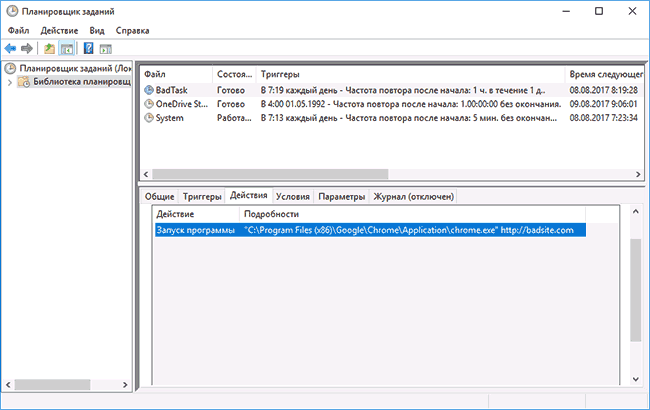
- Увидеть, что именно запускает каждое из заданий, вы можете, выбрав задание, на вкладке «Действия» внизу.
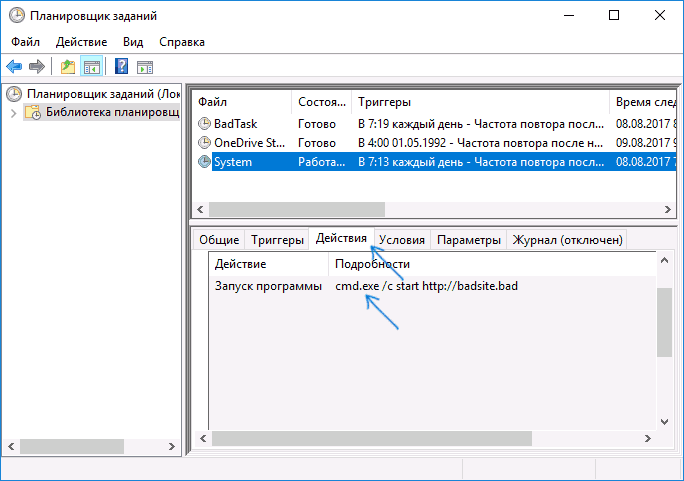
- Для каждого подозрительного задания нажмите по нему правой кнопкой мыши и выберите пункт «Отключить» (лучше не удалять, если вы не уверены на все 100 процентов, что это именно вредоносное задание).
Еще одно расположение, в случае если браузер запускается сам при входе в Windows — автозагрузка. Там также может быть прописан запуск браузера с нежелательным адресом сайта, способом, аналогичным тому, что описан в пункте 5 выше.
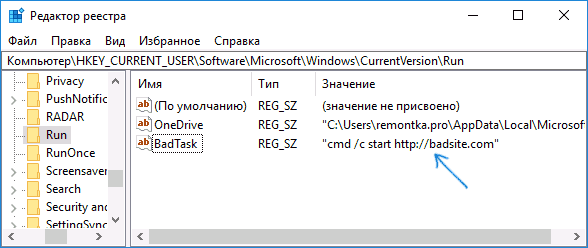
Дополнительная информация
Есть вероятность, что после того как вы удалите пункты из планировщика заданий или автозагрузки, они снова появятся, что будет говорить о том, что на компьютере остались нежелательные программы, вызывающие проблему.
Подробно о том, как избавиться от них читайте в инструкции Как избавиться от рекламы в браузере, а в первую очередь проведите проверку вашей системы специальными средствами удаления вредоносных программ, например, AdwCleaner (такие средства «видят» многие угрозы, которые антивирусы видеть отказываются).
А вдруг и это будет интересно:
- Лучшие бесплатные программы для Windows
- Ноутбук тормозит на зарядке или без неё — причины и варианты решения
- 403 Forbidden — что это за ошибка и как исправить?
- Непредвиденная ошибка компонента службы теневого копирования томов — как исправить?
- Ошибка 0x00000005 в Microsoft Store — как исправить?
- Как добавить папку в панель навигации Проводника Windows
- Windows 11
- Windows 10
- Android
- Загрузочная флешка
- Лечение вирусов
- Восстановление данных
- Установка с флешки
- Настройка роутера
- Всё про Windows
- В контакте
- Одноклассники
-
Владимир 17.04.2023 в 04:34