Копирование, вставка текста на компьютере, ноутбуке в Windows
Копирование, вставка осуществляется через контекстное меню Windows, меню программ, с применением сочетания клавиш. Способ позволяющий, копировать текст с помощью клавиатуры и вставить в любое место считается самым быстрым и производительным. Что нельзя сказать обо всех остальных методах, но все же их тоже рассмотрим. Данные действия так же применимы к файлам и папкам.
Прежде чем скопировать текст, Вам необходимо выделить его частично или полностью. Поставьте курсор мыши (тачпада) на начало фрагмента текста, зажмите левую кнопку и тяните указатель до конечного фрагмента. Если используете клавиатуру, стрелками перебросьте курсор на начальный фрагмент, далее зажмите кнопку Shift + стрелки. Для выделения всего текста удобнее использовать сочетание Ctrl+ A, подробнее в статье, как выделить все файлы в папке.
Копирование, вставка текста клавиатурой
Чтобы скопировать текст с помощью клавиатуры зажмите кнопку Ctrl, а затем кликните клавишу C. Обычно задействуется левый Ctrl, что позволяет пользоваться сочетанием одной рукой. Существует альтернативный способ копирования, зажмите Ctrl, далее кликните Insert (Ins часто на ноутбуках), обычно в ходу правый Ctrl. При этом фрагмент редактируемого текста останется на месте.
Если нужно переместить текст, тогда используйте сочетание Ctrl + X, альтернатива Shift + Delete (Del) – это вырежет фрагмент. После нажатия перечисленных комбинаций, выбранный фрагмент текста помещается в буфер.

Чтобы достать из буфера, воспользуйтесь сочетанием Ctrl + V или альтернативой Shift + Insert (Ins). Комбинации позволят оперативно вставить текст с помощью клавиатуры в указанное место.

В дополнении давайте рассмотрим дополнительные полезные сочетания клавиш для работы с текстом, используемые с Ctrl:
| Кнопка используемая в сочетании с Ctrl | Описание |
| Z | однократное нажатие возвращает изменения на один шаг назад. Если многократно нажать комбинацию, произойдет отмена нескольких изменений |
| Y | противоположность комбинации 1, возвращает изменение на шаги вперед |
| F | поиск в документе нужного фрагмента. При нажатии открывается поле для ввода искомого слова |
| Стрелка вправо | переброс курсора вправо на одно слово |
| Стрелка влево | переброс курсора влево на одно слово |
| Backspace | удаление слова, а не символа |
| S | сохранение документа |
| Home | Перемещение указателя в начало документа |
| End | Перемещение указателя в конец документа |
| P | Предварительный просмотр страницы для печати |
Традиционный метод копирования
Копирование текста через меню по вызову правой кнопки или меню программы можно отнести к традиционному. Данный способ используют пользователи не знающие, как копировать, вставлять текст с помощью клавиатуры.
При нажатии правой кнопки на выделенный текст в программах, например в Word, вызывается меню, где надо выбрать «копировать» или «вырезать». Смотрите скриншот ниже.
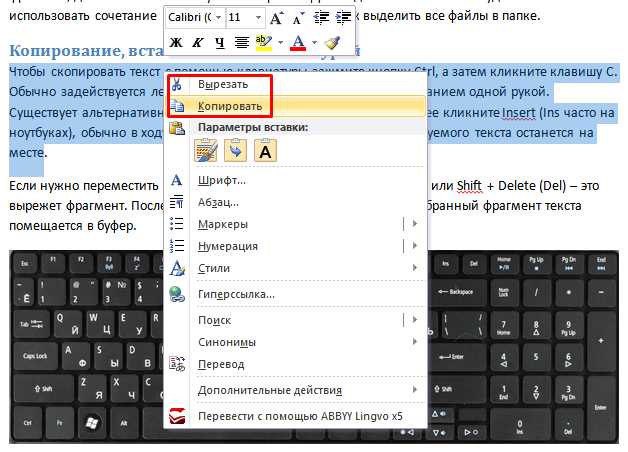
Далее переместитесь в область, куда нужно вставить скопированный текст, снова кликните правую кнопку, затем выберите «вставить» или соответствующий пункт меню (изображение ниже).

Копирование, вставка делается через меню программы, если например, рассмотреть все тот же Word. Выделите фрагмент текста, в меню программы нажмите «копировать», «вырезать» или «вставить».

Изначально пользователи используют нудный способ через меню, пока не узнают про комбинацию кнопок. Из описанной инструкции видно, что копировать текст с помощью клавиатуры и вставить сочетанием клавиш является удобным методом.
Как копировать текст с помощью клавиатуры?
При работе с клавиатурой часто используются горячие клавиши. Рассмотрим популярные комбинации:
Для выделения текста также используются комбинация “Ctrl” + “A”, и весь текст будет выделен. Чтобы выделить фрагмент текста от курсора влево или вправо, нажмите клавишу “Shift” и, удерживая ее, нажимайте стрелки “←” и “→”. При каждом нажатии стрелки будет выделяться следующий символ. Чтобы выделить текст от курсора до начала или до конца строки, можно использовать сочетания “Shift” + “Home” и “Shift” + “End”. Точно так же можно выделять текст от курсора целыми строками, вверх или вниз. Для этого нужно установить курсор в нужное место, нажать клавишу “Shift” и, удерживая ее, использовать стрелки “↑” и “↓”. Чтобы убрать выделение, можно щелкнуть мышкой в любом месте открытого документа или страницы.
Какими клавишами копировать в разных приложениях? Для этого используется сочетание “Ctrl” + “C”. Эти клавиши одинаково срабатывают в текстовых документах, в графических редакторах и в других программах. Достаточно выделить курсором нужный фрагмент (или даже файл) и сделать копирование клавишами.
Как вставить текст с помощью клавиатуры? Чтобы вставить текст из буфера обмена (куда вы скопировали его ранее, нажав “Ctrl” + “C”), можно нажать горячие клавиши “Ctrl” + “V”. Они тоже срабатывают в разных приложениях. Особенно удобно с их помощью вставлять большое количество одинаковых объектов (например, символы, которые вы хотите использовать в документе много раз).
Если вы работаете в текстовом редакторе, полезной комбинацией является также “Ctrl” + “Х”. При помощи нее можно “вырезать” текст, сохранив его в буфере обмена. Вставить его обратно можно при помощи комбинации “Ctrl” + “V”.
Как скопировать текст на компьютере клавишами и мышкой — детальное описание с картинками
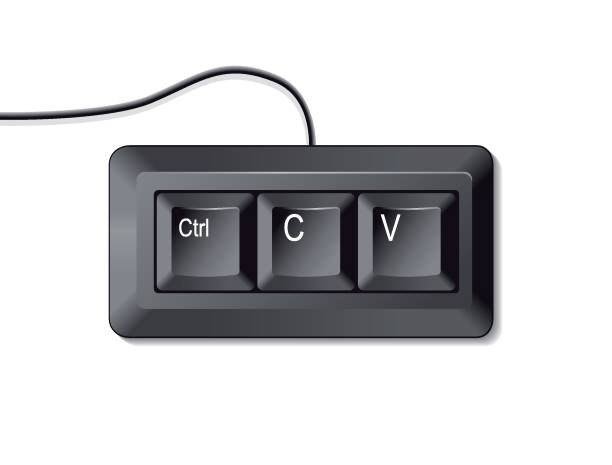
Большинство начинающих пользователей, которые первый раз работают за компьютером, сталкиваются с многими трудностями при работе на клавиатуре, в том числе могут возникнуть проблемы и с тем как скопировать текст на компьютере. Но поверьте здесь нет ничего сложного и данный материал подскажет вам какая комбинация клавиш поможет вставить часть текста в нужное место.
Какими клавишами на компьютере копировать и вставлять текст
Стандартная клавиатура насчитывает более ста клавиш. Кроме букв, цифр, специальных символов и т.д. есть еще так называемые функциональные клавиши: F1 — F12, Shift, Ctrl, Caps Lock, Insert, Prt Scr, NumLock и другие. У каждой из них свое назначение и варианты использования. Но наша с вами задача не углубляться в изучение всей раскладки клавиатуры, а понять и научиться как копировать и вставить текст.
И так, чтобы скопировать текст на компьютере:
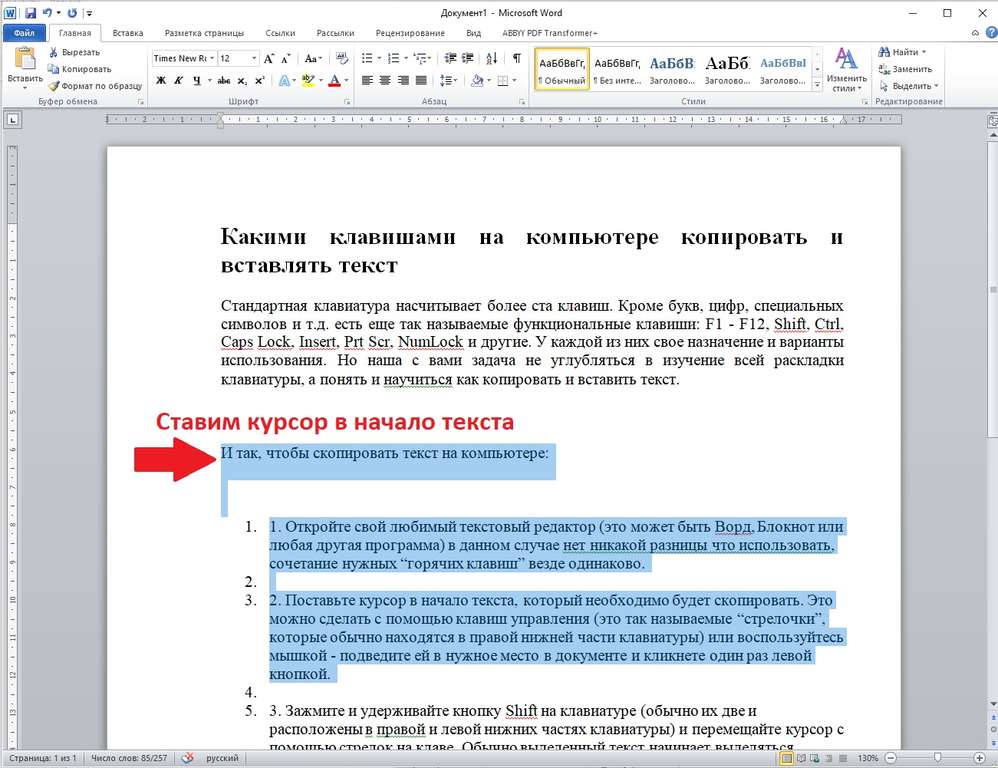
- 1. Откройте свой любимый текстовый редактор (это может быть Ворд, Блокнот или любая другая программа) в данном случае нет никакой разницы что использовать, сочетание нужных “горячих клавиш” везде одинаково.
- 2. Поставьте курсор в начало текста, который необходимо будет скопировать. Это можно сделать с помощью клавиш управления (это так называемые “стрелочки”, которые обычно находятся в правой нижней части клавиатуры) или воспользуйтесь мышкой — подведите ей в нужное место в документе и кликнете один раз левой кнопкой.

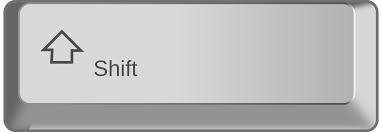
- 3. Зажмите и удерживайте кнопку Shift на клавиатуре (обычно их две и расположены в правой и левой нижних частях клавиатуры и могут быть обозначены соответствующей надписью или жирной стрелкой направленной вверх) и перемещайте курсор с помощью стрелок на клаве. Обычно выделенный текст начинает выделяться другим цветом.
- 4. Теперь приступим непосредственно к тому как копировать клавишами. Зажмите и удерживайте кнопку “Ctrl” (на большинстве клавиатур их 2 и находятся в левом нижнем углу и правой части рядом со “стрелками”) и нажмите клавишу “С” (в основном она присутствует над пробелом, второй ряд снизу ближе к левому краю).
Поздравляем! Текст скопирован в оперативную память компа, теперь его необходимо переместить в нужное место документа.
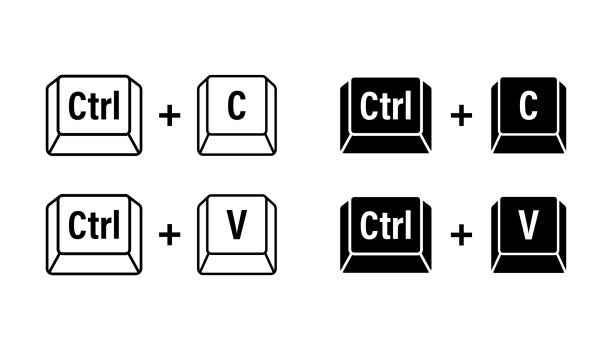
Как вставить текст на компьютере с помощью клавиатуры
И так, текст скопирован в буфер обмена, осталось вставить его куда вам необходимо. Отвечает за такую “процедуру” комбинация клавиш “Ctrl” + “V”. Обратите внимание — это разные кнопки на клавиатуре, а не одна.
Поставьте курсор в то место куда необходимо поместить скопированный текст, зажмите и держите “Ctrl” и нажмите “V”. Если предыдущие пункты были выполнены правильно, то информация будет вставлена в ту часть документа, где стоял курсор.
Как копировать текст на компьютере с помощью “мышки”
Выполните пп.1 и 2 из предыдущего раздела (запустите Word или другую программу и поставьте курсор в начало текста, который нужно “копирнуть”). После этого:
- 1. Нажмите левую кнопку мыши и удерживайте ее.
- 2. Ведите мышкой по тексту, который необходимо скопировать.
- 3. Когда необходимая часть текста выделится другим цветом — отпустите кнопку “мышки”.
- 4. Повторите пункт 4 из предшествующего раздела.
- 5. Чтобы вставить текст — используйте комбинацию клавиш “Ctrl” и “V”.
Какими клавишами выделить весь текст сразу в документе
Часто бывает необходимо выделить не только какую-то часть документа, но и весь текст сразу.
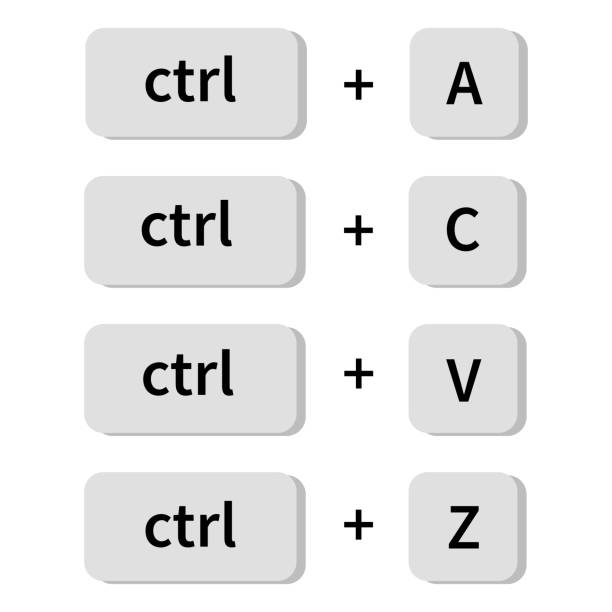
Чтобы выделить все используйте сочетание клавиш “Ctrl” и “А”.
Обратите внимание! Буква “А” в данном случае латинская, она расположена в третьем ряду снизу с левой стороны, при этом переключать раскладку клавиатуры на английскую не нужно.
- Ctrl + A — выделить все (будут отмечены выделением текст, картинки, таблицы и все что есть в документе)
- Ctrl + C — копировать выделенный фрагмент
- Ctrl + V — вставить
- Ctrl + Z — отменить последнее действие (это на тот случай, если что-то сделали не так)
При этом плюс нажимать не нужно.
Если у вас остались вопросы как скопировать текст на компьютере оставляйте их в комментариях.
Как вставить текст с помощью клавиатуры
Большинство начинающих пользователей ПК копируют и вставляют текст не с помощью клавиатуры, а с помощью мышки. Они нажимают правую кнопку мышки и используют команды «Копировать» и «Вставить». Такой подход отлично работает, но он достаточно медленный. Для того чтобы скопировать и вставить отрывок текста нужно сделать слишком много кликов мышкой. Этот процесс можно значительно ускорить, если копировать и вставлять текст с помощью клавиатуры.
Как вставить скопированный текст
Классическим способом копирования и вставки скопированного текста являются комбинации клавиш:
- CTRL-C (копировать);
- CTRL-X (вырезать);
- CTRL-V (вставить).
Для того чтобы скопировать текст с помощью CTRL-C вам необходимо выделить участок текста с помощью мышки или клавиатуры, нажать на клавишу CTRL и не отпуская ее нажать на клавишу « C ». После нажатия этой комбинации клавиш текст будет скопирован и помещен в буфер обмена, откуда его можно будет вставить в любое другое место. Расположение клавиш CTRL-C на клавиатуре отмечено на картинке внизу.
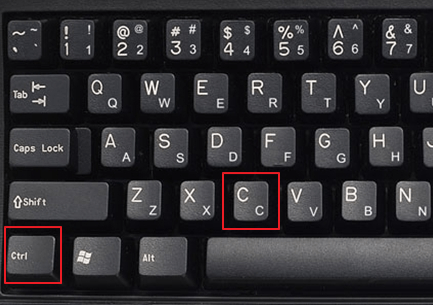
Также вы можете скопировать текст с помощью комбинации клавиш CTRL-X . Эта комбинация клавиш выполняет операцию « Вырезать ». Текст вырезается (удаляется) из текущего места расположения и помещается в буфер обмена, после чего его можно вставить в любом другом месте. Расположение клавиш CTRL-X на клавиатуре отмечено на картинке внизу.
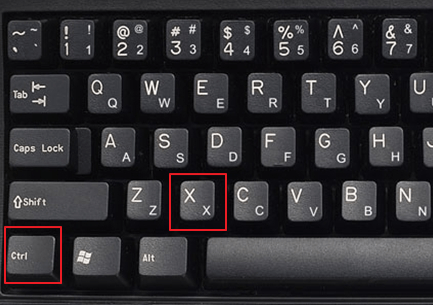
После того как текст скопирован или вырезан, его можно вставить в нужное вам место. Для этого перейдите в программу, в которую нужно вставить текст, установите курсор в нужном месте документа и нажмите комбинацию клавиш CTRL-V . Комбинация CTRL-V нажимается аналогичным образом, сначала зажимаете клавишу CTRL , а потом нажимаете на клавишу V . Расположение клавиш CTRL-V на клавиатуре отмечено на картинке внизу.
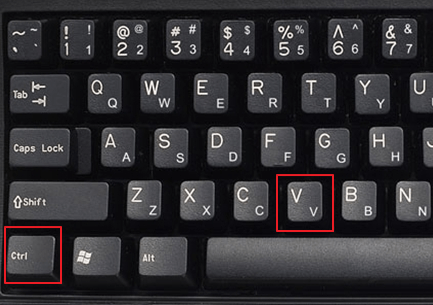
Кроме этого, на клавиатуре есть и другие клавиши, которые можно использовать для копирования и вставки текста. Например, можно применять комбинации с использованием клавиш CTRL, SHIFT, INSERT и DELETE.
- CTRL-INSERT – скопировать выделенный текст (аналог CTRL-C);
- SHIFT-DELETE – вырезать выделенный текст (аналог CTRL-X);
- SHIFT-INSERT – вставить скопированный текст (аналог CTRL-V);
Все описанные выше комбинации работают в абсолютном большинстве программ и операционных систем. Поэтому, если вы их запомните, то это значительно упросит вам работу за компьютером.
Другие полезные комбинации клавиш для работы с текстом
Кроме этого, для работы с текстом существует множество других стандартных комбинаций клавиш. С их помощью можно не только копировать и вставлять скопированный текст, но и выполнять другие базовые операции.
- CTRL-A – выделение всего текста. Чаще всего применяется в связке с копированием. Используя комбинации клавиш CTRL-A, CTRL-C и CTRL-V вы сможете быстро скопировать весь текст и вставить его в нужное место.
- CTRL-стрелки – выделение текста по буквам, начиная с места расположения курсора.
- CTRL-SHIFT-стрелки – выделение текста по словам, начиная с места расположения курсора.
- SHIFT–PAGEUP/PAGEDOWN – выделение текста по страницам, начиная с места расположения курсора.
- SHIFT-CTRL-PAGEUP/PAGEDOWN – выделение всего текста над и под курсором.
- CTRL-Z – Отмена последних изменений. Данная комбинация клавиш позволяет быстро исправить ошибку. Например, в случае удаления нужно текста можно просто нажать CTRL-Z и вернуть все как было.
- CTRL-P – Печать документа. С помощью CTRL-P можно быстро отправить текст на распечатку.
- Как отключить залипание клавиш на Windows 7
- Как переключить язык на клавиатуре
- Как отключить клавиатуру на ноутбуке с Windows 7 или Windows 10
- Что такое буфер обмена и где он находится в компьютере
- Как отключить кнопку Windows на клавиатуре
Создатель сайта comp-security.net, автор более 2000 статей о ремонте компьютеров, работе с программами, настройке операционных систем.
Остались вопросы?
Задайте вопрос в комментариях под статьей или на странице «Задать вопрос» и вы обязательно получите ответ.