Забыл пароль Gmail: как восстановить
Если забыл пароль Gmail, то лишишься доступа ко всем приложениям Google. С серьезными проблемами столкнутся владельцы гаджетов, работающих на ОС Android. Какие существуют решения, как восстановить пароль на Gmail, пользуясь телефоном, формой восстановления или дополнительным ПО?
Забыл пароль аккаунта Gmail: как восстановить с помощью телефона
Когда забыл пароль аккаунта Gmail, то не получится прочитать важные письма, которые поступят на почтовый адрес. Почта напрямую связана с Google, поэтому достаточно завести один профиль, с помощью которого будете управлять всеми доступными сервисами.
Предупреждаем: восстановить пароль Gmail, пользуясь телефонным номером, возможно только тогда, когда он был указан при создании аккаунта. Это можно сделать как на ПК, так и на смартфоне.
На компьютере
Для этого достаточно выполнить такие действия:
- Войдите на сайт Google и откройте верификационную форму пользователя.
- Введите логин профиля (это электронная почта, привязанная к Gmail).
- Когда система запросит пароль, то нажмите на кнопку внизу слева, чтобы запустить процесс восстановления.
- Теперь необходимо указать старый пароль, который использовали в прошлом. Если таких данных нет или не можете вспомнить, то выберите «Другой способ».
- Если появится вариант восстановления, когда система синхронизируется с мобильным устройством, то на нем высветится уведомление от Google.
- Подтвердите запрос, после чего на компьютере автоматически обновится страница и появится новый пункт восстановления данных.
- Укажите в соответствующем поле новый пароль, а затем подтвердите его ниже.
- Внизу нажмите кнопку синего цвета, чтобы закончить процедуру.
Есть еще один вариант, как узнать пароль от Gmail при помощи телефона. Для этого пропустите вышеуказанный вариант, пока система не предложит выбрать получение кода в СМС или через вызов. Выберите один из вариантов, получите кодовую комбинацию, укажите в поле и смените пароль.
Учтите, что плата за доставку сообщений взимается в соответствии с тарифным планом. Если мобильного номера нет среди персональных данных, то укажите его, чтобы в будущем быстро восстановить пароль. Для этого:
- Перейдите на Gmail или Google.
- В правом верхнем углу нажмите на значок аккаунта.
- Выберите пункт «Управление аккаунтом Google».
- В левой части экрана найдите раздел с меню, выберите пункт с личной информацией.
- Пролистайте немного вниз, найдите в контактной информации телефон и нажмите на него.
- Добавьте мобильный номер, выполнив простые действия.
На телефоне
Вернуть код безопасности можно не только на компьютере или лэптопе. Выполнение такого ряда действий поможет вернуть доступ к почтовому ящику:
- Перейдите в настройки мобильного устройства.
- В списке найдите и выберите Google.
- Перейдите в режим управления аккаунтом.
- Войдите в раздел «Безопасность» либо откройте одноименную вкладку.
- Выберите любой пункт настроек, чтобы система запросила подтвердить личность пользователя путем ввода пароля.
- Нажмите внизу на уже знакомую кнопку и выполните процедуру восстановления пароля, выбрав один из предложенных способов.
Как восстановить пароль Gmail с помощью специальной формы
Забыл пароль от почты Gmail? Тогда воспользуйся специальной формой для восстановления. Для этого во время авторизации впишите почтовый адрес в поле, нажмите «Далее», выберите «Забыли пароль?». Дальше воспользуйтесь одним из способов без использования номера телефона.
Альтернативный почтовый адрес
При регистрации пользователю предоставляется возможность указать альтернативную почту, чтобы предоставить дополнительное решение смены пароля. Восстановление с использованием альтернативного почтового адреса выполняется так:
- Если нет возможности сменить пароль при помощи телефона, то пропустите этот пункт, выбрав другой способ решения проблемы.
- Сервис предложит прислать на альтернативный почтовый адрес код, если в персональных данных аккаунта он был указан.
- Нажмите «Прислать код».
- Перейдите на альтернативную электронную почту, откройте последнее письмо от Google, где указана комбинация чисел.
- Перепишите ее в поле для заполнения кода в форме восстановления и подтвердите действие.
- Выполните заключительный этап, придумав новую секретную комбинацию для входа в аккаунт.
Секретный вопрос
Система Google предоставит еще одно решение возобновления кода безопасности, если при создании профиля пользователь указал ответ на секретный вопрос.
Чтобы войти в Gmail, пропускайте другие способы смены пароля, пока не попадете на требуемый. После этого впишите ответ в соответствующее поле, когда запросит система, и выполните процедуру смены пароля.
Дата создания профиля
Если нет альтернативного почтового адреса, привязки к мобильному устройству и телефону, не указан секретный вопрос, то поможет вернуть код безопасности дата, когда был создан аккаунт:
- В форме восстановления доступа укажите дату, когда создали профиль в системе Google.
- Если данные верные, то система перекинет на страницу сброса пароля.
- Придумайте новую секретную комбинацию и завершите процедуру.
Как восстановить пароль Gmail с помощью дополнительного ПО
Забыл пароль Gmail? Как восстановить, если вышеуказанные способы не помогли? Воспользуйтесь дополнительным программным обеспечением.
Google Password Recovery Pro
На помощь придет программа, способная находить и предоставлять данные, которые использовались для входа в службы Google, в виде списка. В представленных сведениях найдете пароль.
Чтобы применить программное обеспечение в действии, выполните следующие шаги:
- Перейдите на официальный сайт Google Password Recovery Pro.
- Скачайте бесплатную версию.
- Выполните стандартную процедуру инсталляции.
- В нижнем левом углу найдите кнопку «Recover Again» и нажмите на нее.
- Начнется процесс обработки данных, который займет некоторое время. Подождите, пока программа отобразит все учетные записи, которые удалось обнаружить.
- В списке найдете забытый пароль.
Учтите, что программа сканирует данные с более 30 браузеров, в число которых входят самые популярные:
- Google Chrome;
- Opera Browser;
- Mozilla Firefox;
- Internet Explorer;
- Apple Safari.
Сканирование во всех 34 браузерах возможно только в платной версии. Бесплатный режим предоставляет доступ только к шести браузерам. Помните, что бесплатная демоверсия программы действует только семь дней.
WebBrowserPassView
Представленная программа предназначена для сканирования ПО для просмотра интернет-страниц, которое установлено на компьютер. WebBrowserPassView способен обнаружить логин и пароль в таких браузерах:
- Internet Explorer;
- Google Chrome;
- Safari;
- Mozilla Firefox;
- Opera.
Программа предоставит широкий перечень паролей, в котором найдете требуемую комбинацию.
Чтобы не забыть пароль, рекомендуем записать его в документе на ПК либо в тетради. При восстановлении доступа к Gmail придумайте новую секретную комбинацию, которую также рекомендуем сохранить. Помните, что простой буквенно-цифровой пароль не надежный способ, он вряд ли обезопасит почту от взлома.
Как узнать пароль от электронной почты
Читайте нашу статью: из нее вы узнаете, как найти пароль от электронной почты.
Когда вы входите в почтовый ящик, форма авторизации запрашивает email и пароль. Email — это адрес электронной почты, на который можно отправлять и получать письма. Пароль защищает ваши письма от чтения посторонними.
Чтобы обновить пароль или войти на почту с нового устройства, вам нужен пароль. Если вы его не помните, можно поступить двумя способами:
- посмотреть пароль в менеджере паролей,
- сбросить пароль от почтового ящика.
О том, как узнать пароль от электронной почты, расскажем ниже.
Посмотреть пароль в менеджере паролей
Менеджер паролей — специальный раздел браузера, в котором хранятся доступы для входа на сайты. После того как вы заходите под своей учётной записью, браузер предлагает сохранить данные. Если вы нажимаете «Да», пароль сохраняется в менеджере паролей. При потере доступа к электронной почте проверьте менеджер — возможно, данные для входа сохранены там. Чтобы узнать, где посмотреть пароль от электронной почты, выберите инструкцию для вашего браузера.
Откройте браузер.
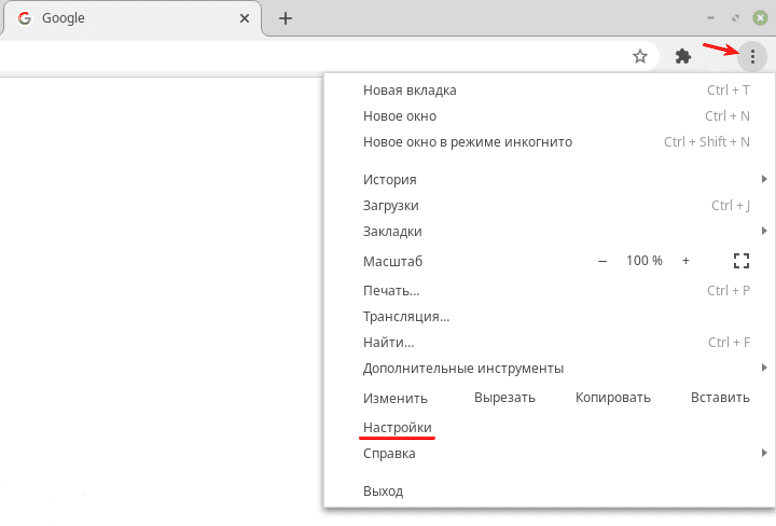
Нажмите на 3 точки и выберите Настройки:
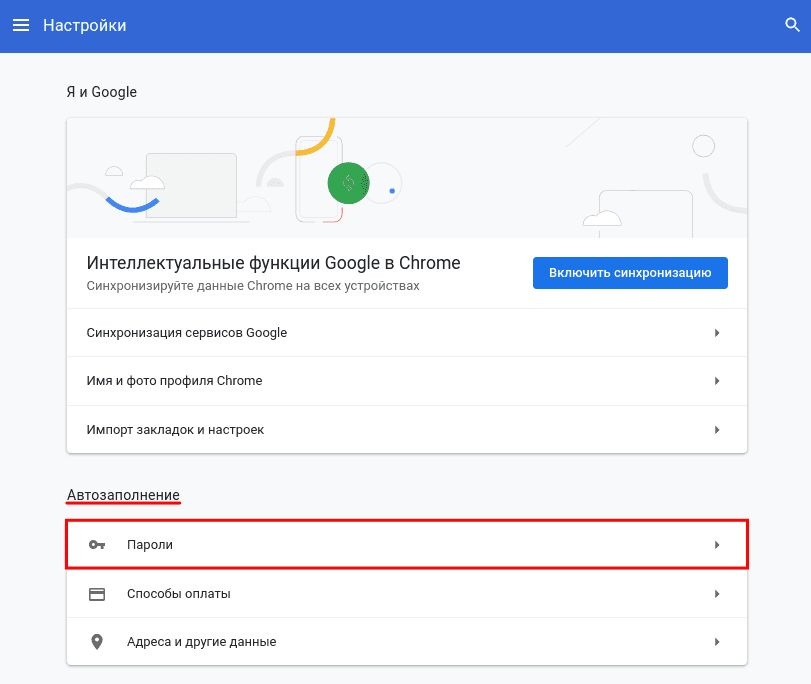
В разделе «Автозаполнение» кликните Пароли:
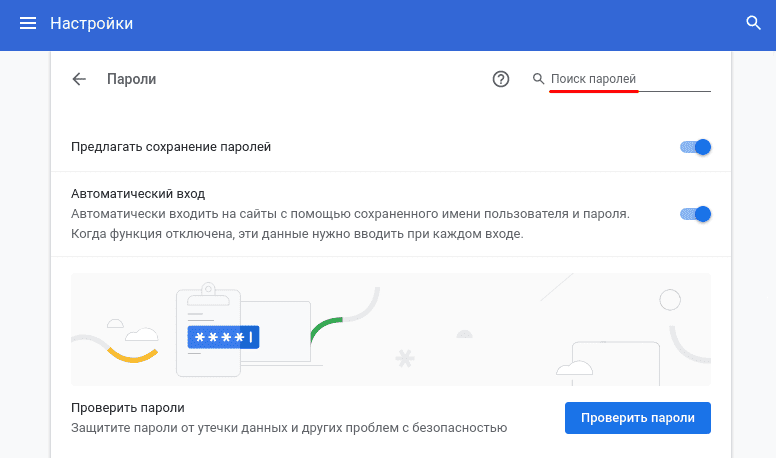
В строке «Поиск паролей» введите ваш email:
Нажмите по значку Глаз, чтобы узнать пароль: 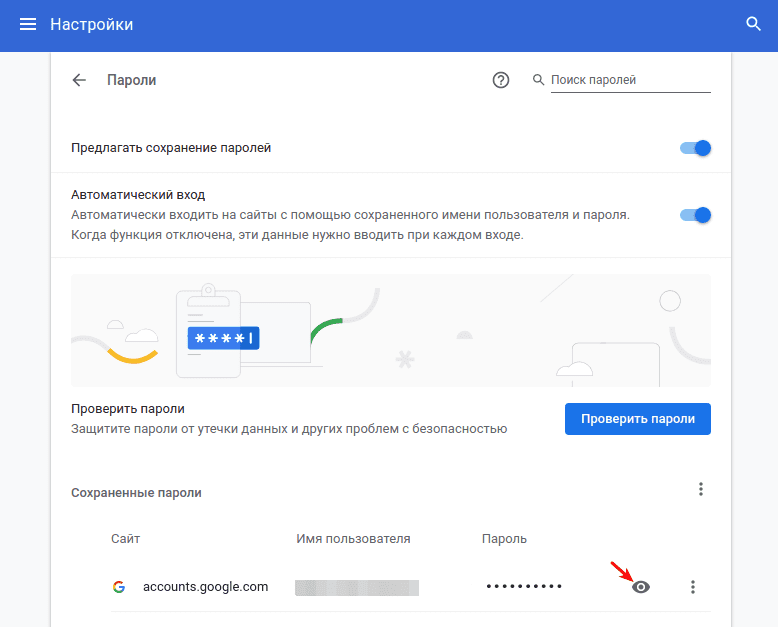 Как узнать пароль от почты Готово, вы можете скопировать пароль: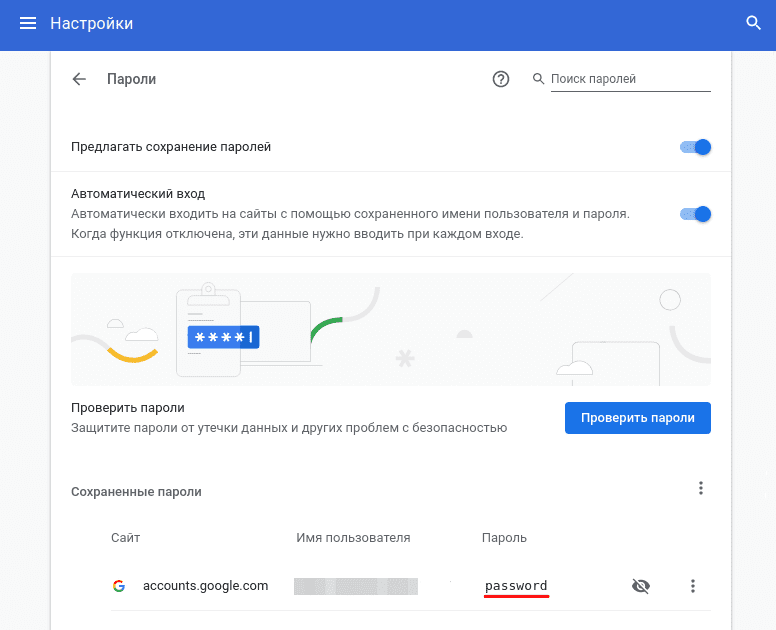
Откройте браузер.
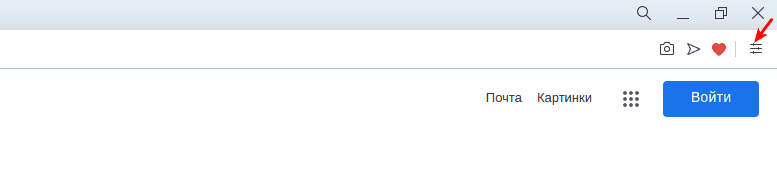
Нажмите на значок Простая настройка:
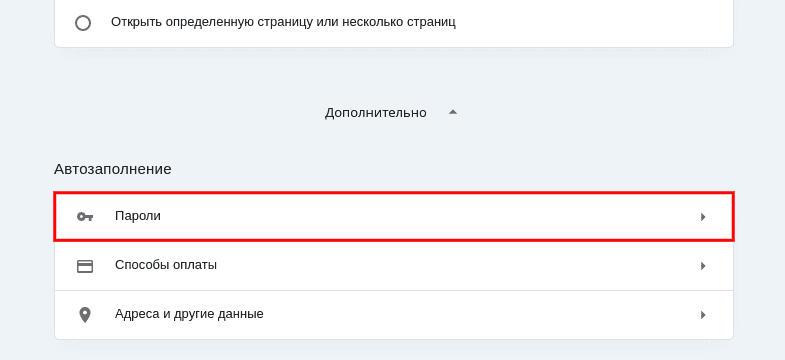
На открывшейся странице разверните раздел Дополнительно и в блоке «Автозаполнение» выберите Пароли:
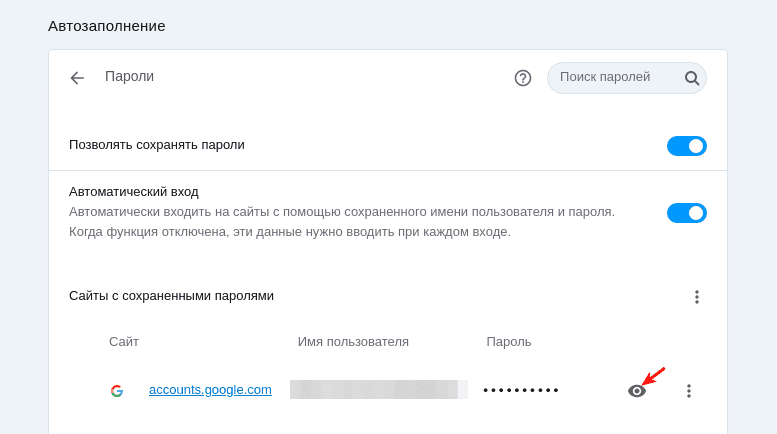
Затем на экране отобразится адрес электронной почты и пароль, скрытый звёздочками. Нажмите на значок Глаз, чтобы его увидеть: Как посмотреть пароль от электронной почты
Готово, вы можете скопировать пароль.
Яндекс.Браузер
Откройте браузер.
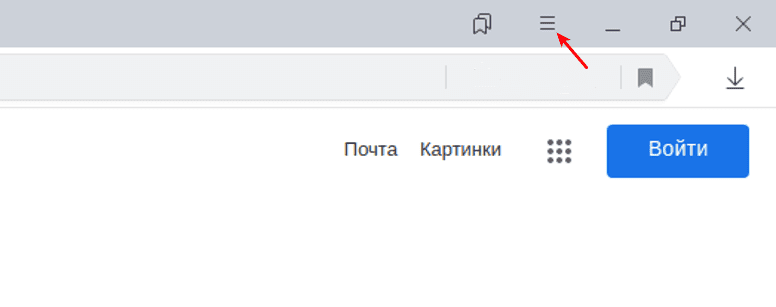
Нажмите на Настройки Яндекс.Браузера:
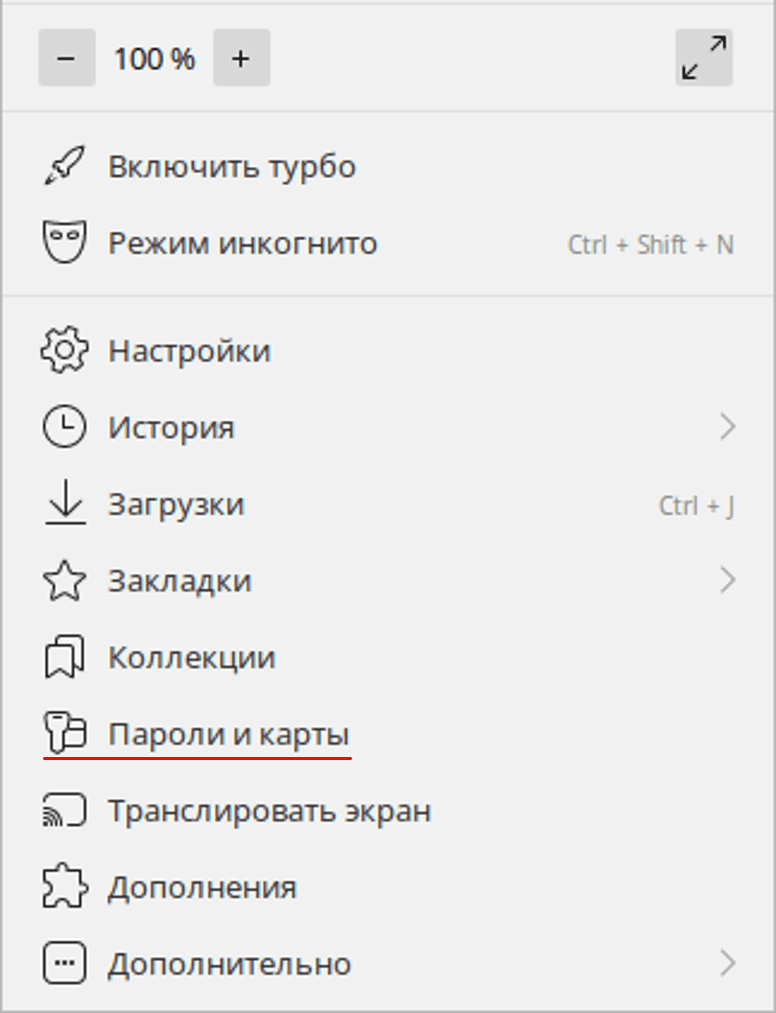
В открывавшемся меню выберите Пароли и карты:
Нажмите по строке с вашим email: 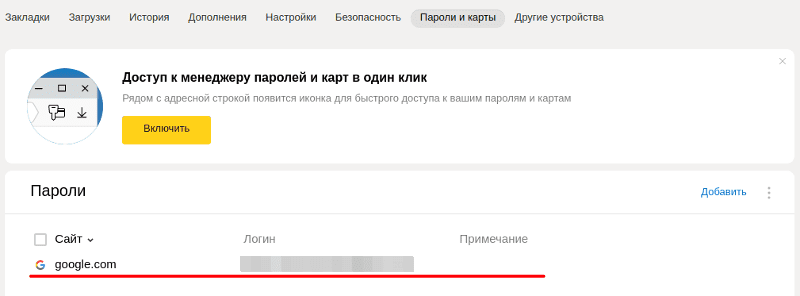 Как проверить пароль электронной почты
Готово, вы можете скопировать пароль: 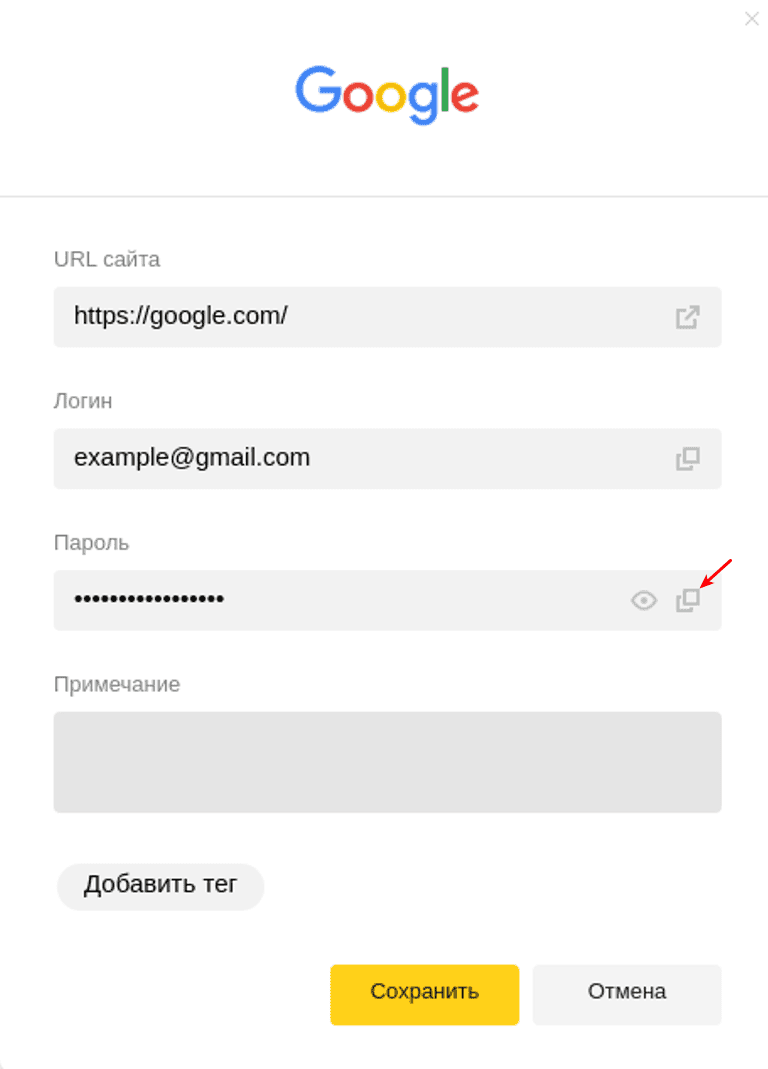
Сбросить пароль от почтового ящика
Если у вас не включено сохранение и автозаполнение пароля в браузере, доступ можно восстановить через почтовый сервис. Чаще всего можно восстановить доступ:
- по коду подтверждения из SMS,
- по коду подтверждения из письма на запасной email,
- с помощью ответа на секретный вопрос.
Мы расскажем, как сбросить пароль на трёх популярных сервисах: Gmail, Яндекс и Mail.ru.
Как сбросить пароль почты Gmail
Откройте браузер и перейдите на сайт google.com.
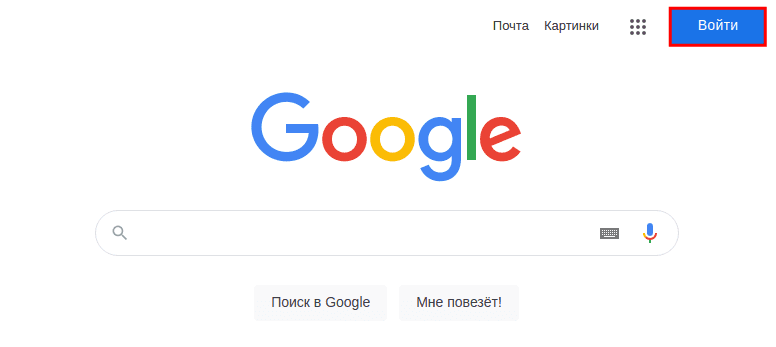
Нажмите Войти:
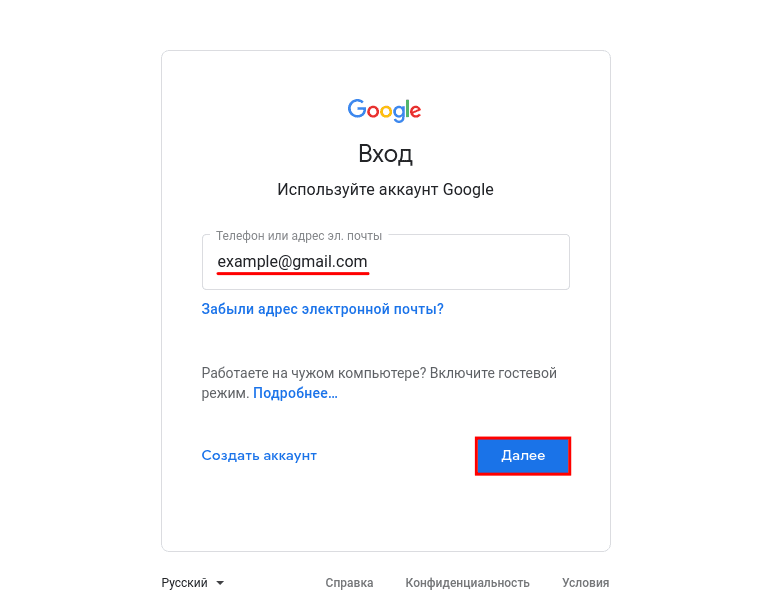
Укажите адрес вашей электронной почты и нажмите Далее:
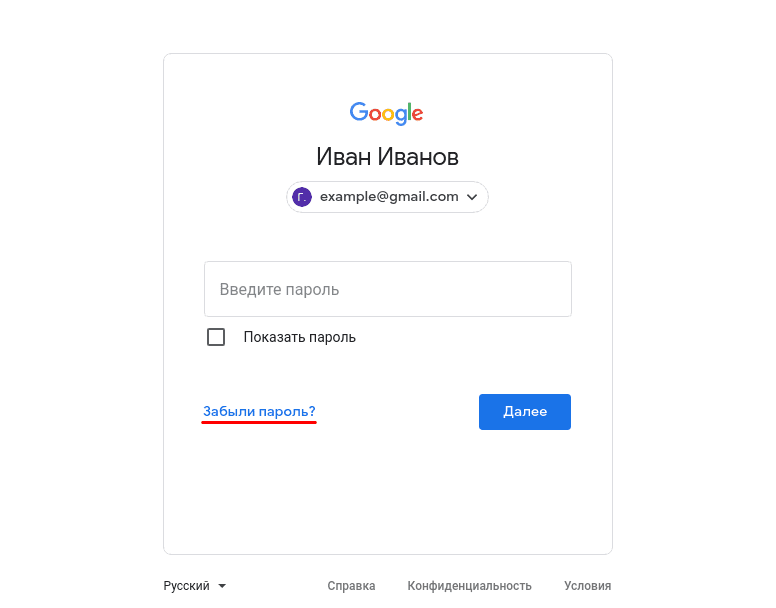
Кликните Забыли пароль?: Забыл пароль электронной почты: что делать
Выберите подходящий вариант восстановления:
По номеру телефона
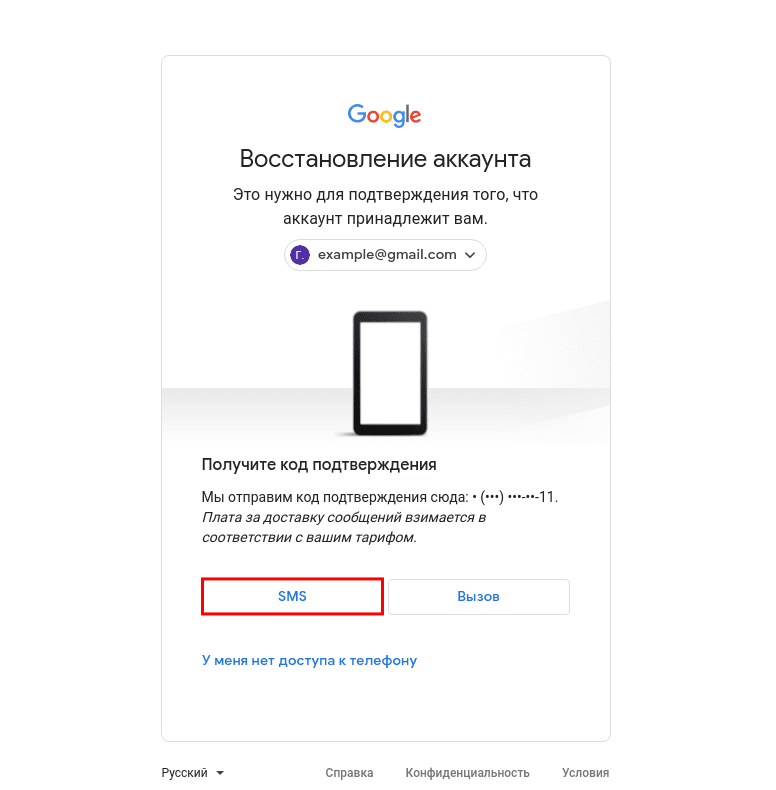
На этом шаге вы увидите последние две цифры номера телефона, который привязан к аккаунту. Чтобы получить код подтверждения, выберите SMS:
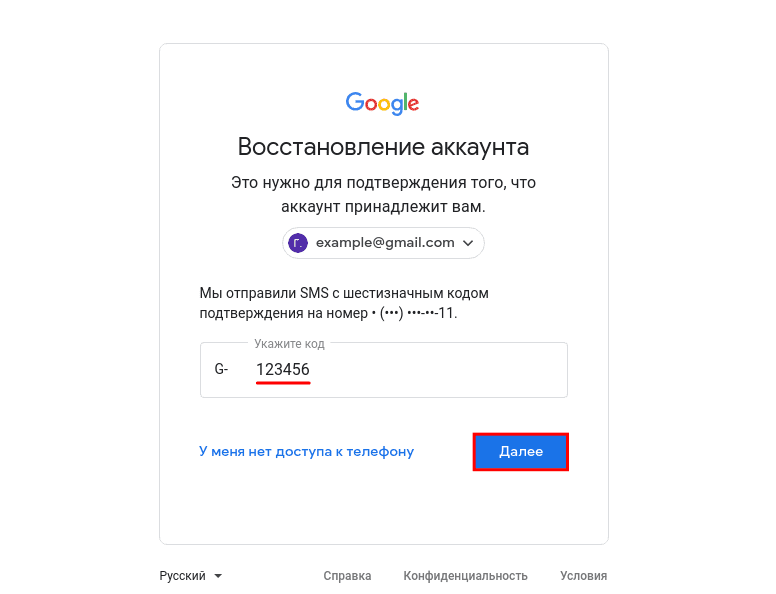
Введите код подтверждения из SMS и нажмите Далее:
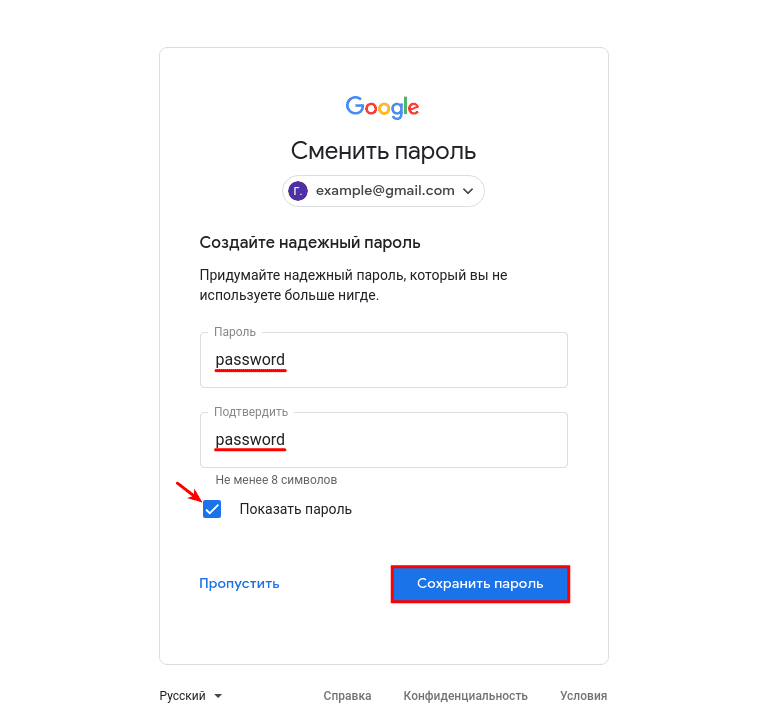
- Пароль — введите новый пароль.
- Подтвердить — введите его ещё раз.
- Показать пароль — отметьте этот пункт галочкой, чтобы увидеть символы, которые вы ввели.
Затем нажмите Сохранить пароль:
Как узнать пароль от электронной почты
По номеру телефона
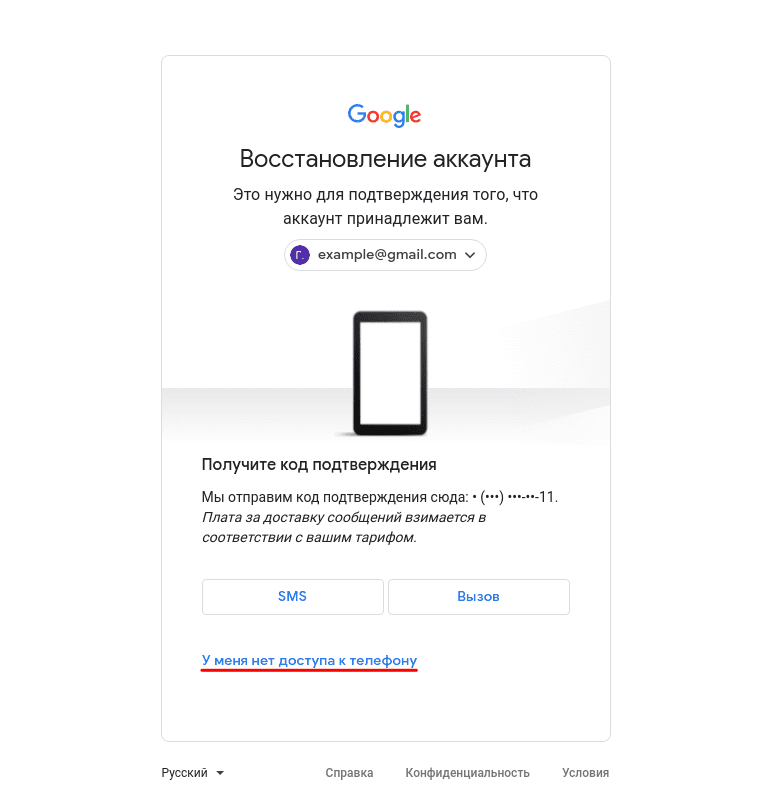
На странице «Восстановление аккаунта» кликните У меня нет доступа к телефону:
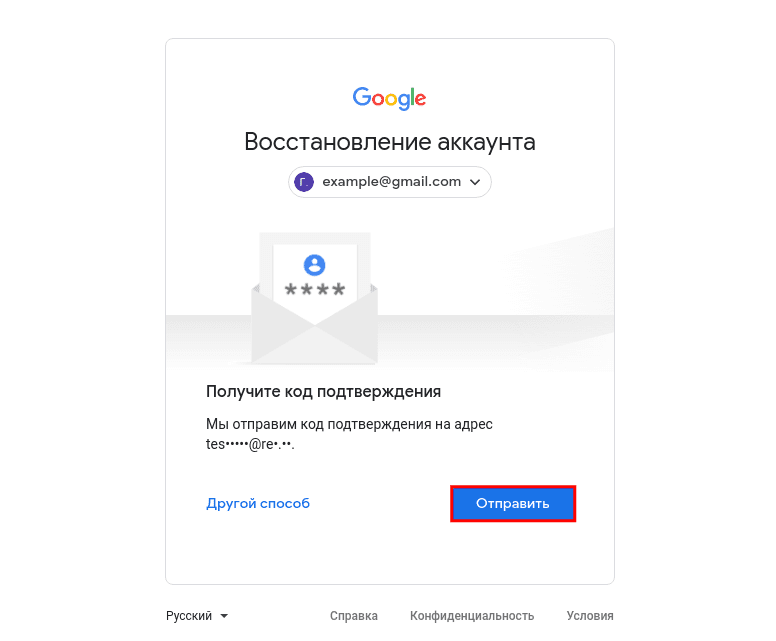
Далее вы увидите первые буквы email, который указан как резервный. Нажмите Отправить:
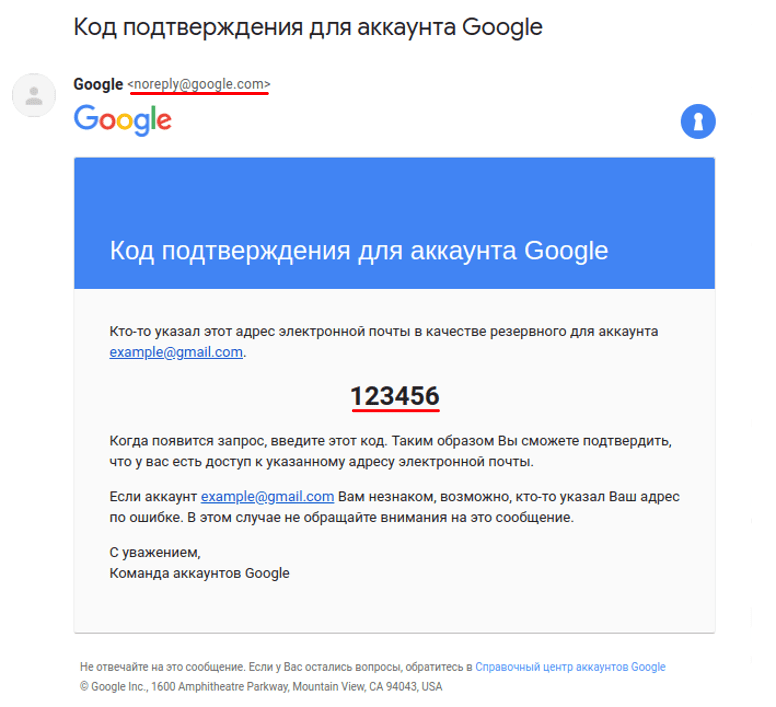
На резервную почту придёт письмо с адреса noreply@google.com. В письме будет указан код подтверждения:
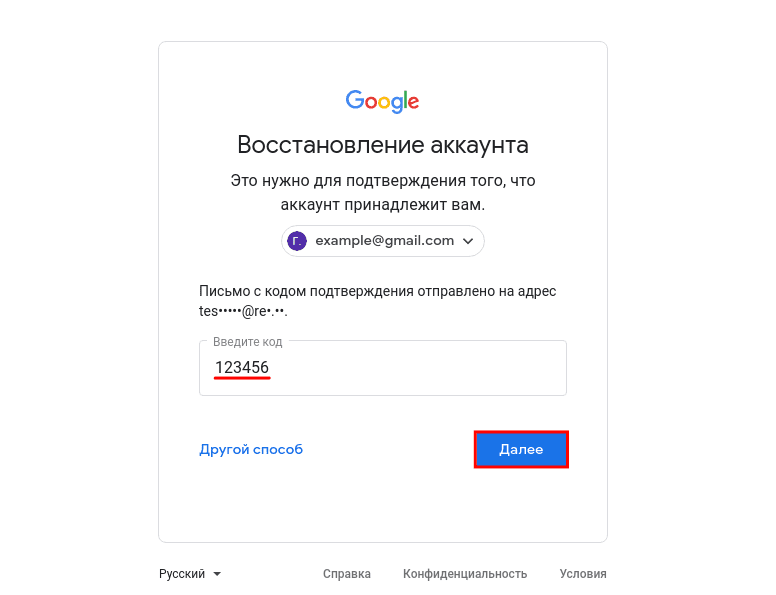
Введите код подтверждения на странице «Восстановление аккаунта» и нажмите Далее:
- Пароль — введите новый пароль.
- Подтвердить — введите его ещё раз.
- Показать пароль — отметьте этот пункт галочкой, чтобы увидеть символы, которые вы ввели.
Затем нажмите Сохранить пароль:
Обратите внимание
Если утерян доступ к номеру телефона и резервной почте, восстановить пароль к почте Gmail невозможно.
Как сбросить пароль почты Яндекс
Перейдите на сайт yandex.ru и нажмите Войти в почту.
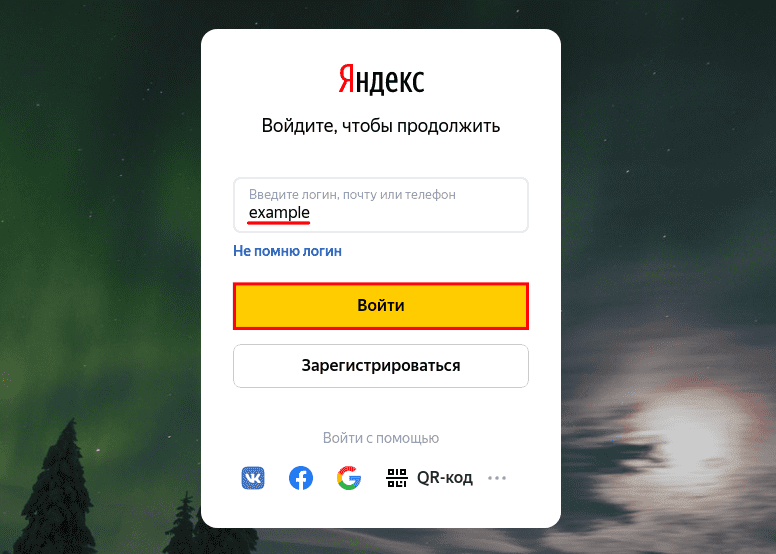
Введите логин — это электронная почта до знака @. Затем нажмите Войти: Администратор домена Яндекс Почты
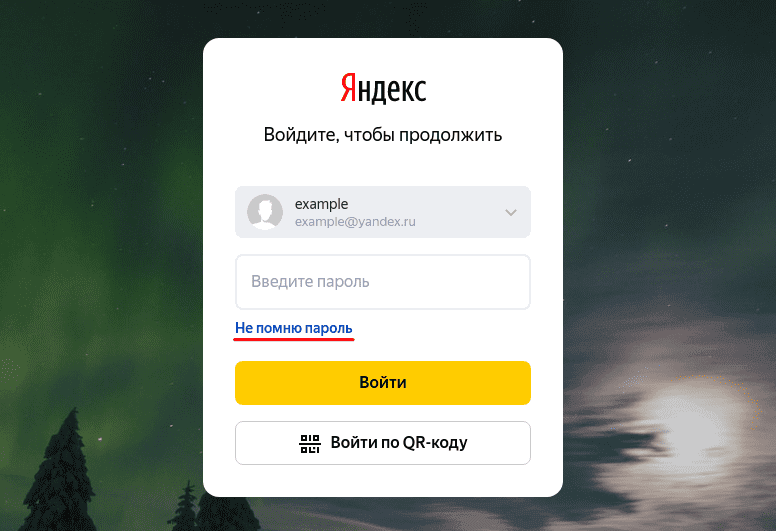
Кликните Не помню пароль:
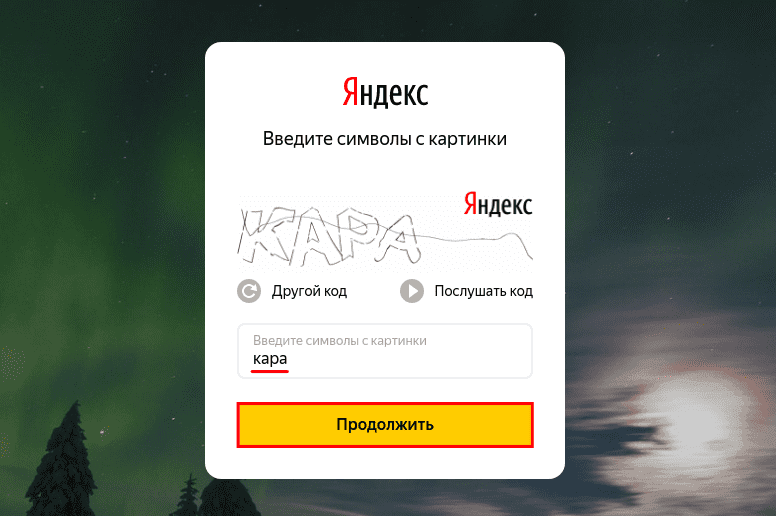
Пройдите капчу и нажмите Продолжить: Яндекс Почта: добавить пользователя
Выберите подходящий вариант восстановления.
Контрольный вопрос
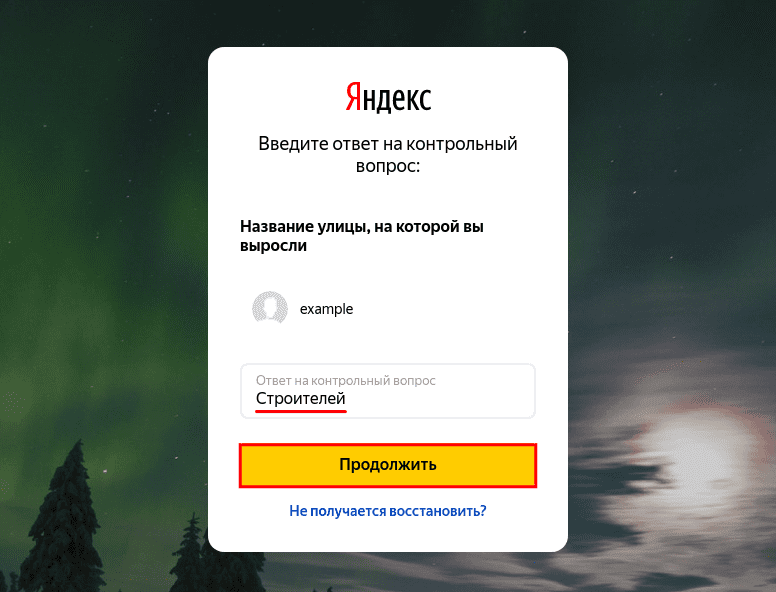
Ответьте на контрольный вопрос и нажмите Продолжить:
- Придумайте новый пароль — введите новый пароль. Нажмите на значок Глаз, чтобы видеть символы, которые вы вводите.
- Повторите, чтобы не ошибиться — введите его ещё раз.
- Выйти со всех устройств и браузеров после смены пароля — отметьте этот пункт галочкой, чтобы обезопасить аккаунт.
Затем нажмите Продолжить:
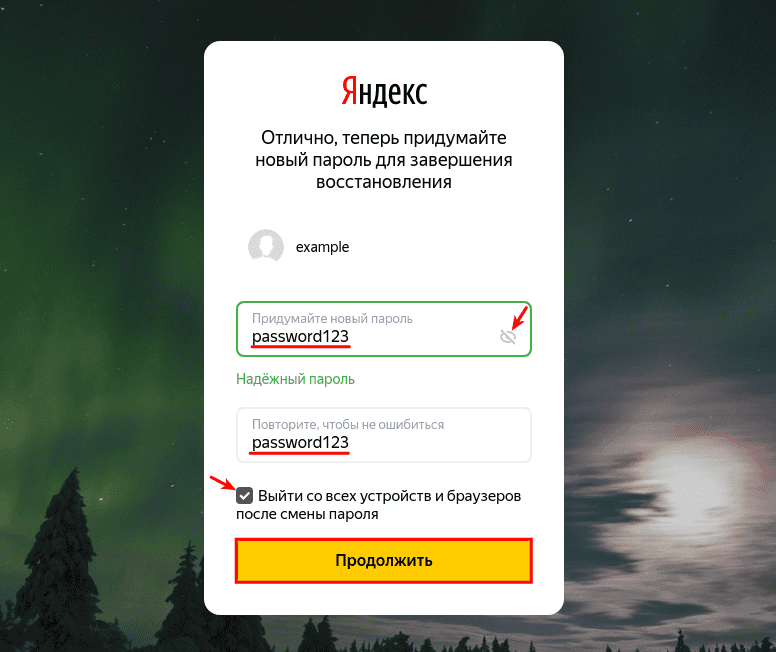
Мой пароль от электронной почты
Номер телефона
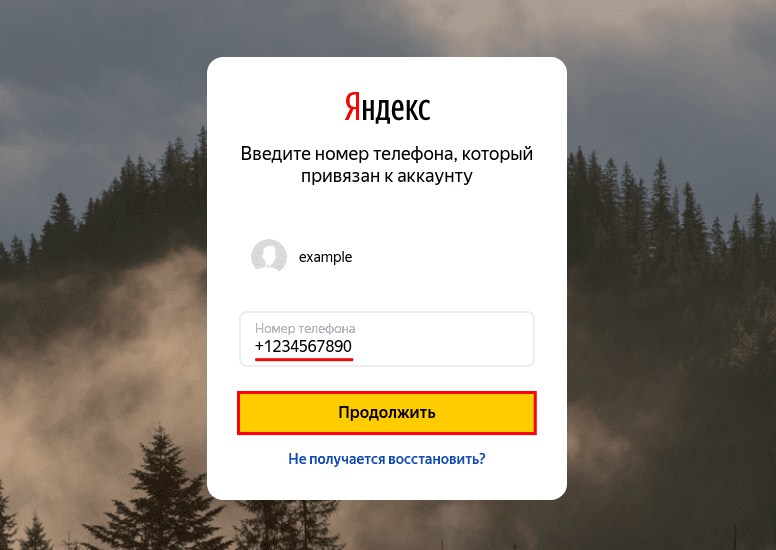
Введите номер телефона, который вы привязывали к аккаунту, и нажмите Продолжить:
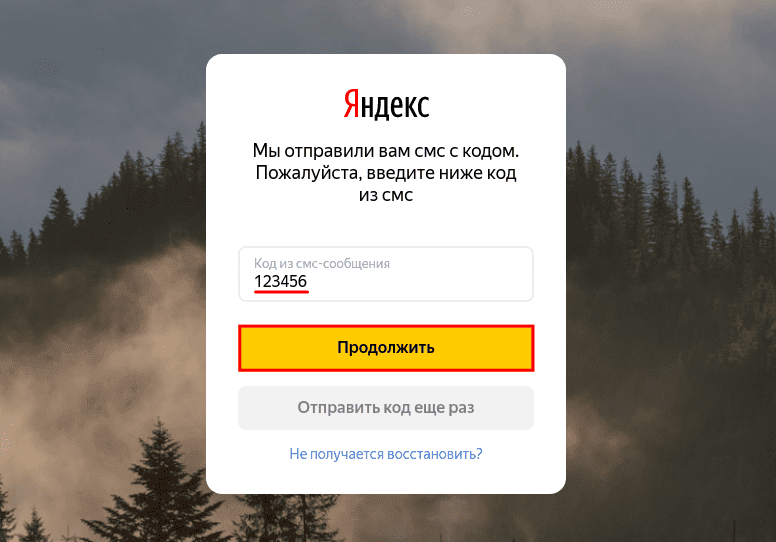
Введите шестизначный код подтверждения из SMS и нажмите Продолжить:
- Придумайте новый пароль — введите новый пароль. Нажмите на значок Глаз, чтобы видеть символы, которые вы вводите.
- Повторите, чтобы не ошибиться — введите его ещё раз.
- Выйти со всех устройств и браузеров после смены пароля — отметьте этот пункт галочкой, чтобы обезопасить аккаунт.
Затем нажмите Продолжить:
Если нет доступа к номеру телефона и вы не помните ответ на контрольный вопрос — обратитесь в техподдержку Яндекса.
Как сбросить пароль почты Mail.ru

Нажмите Войти:
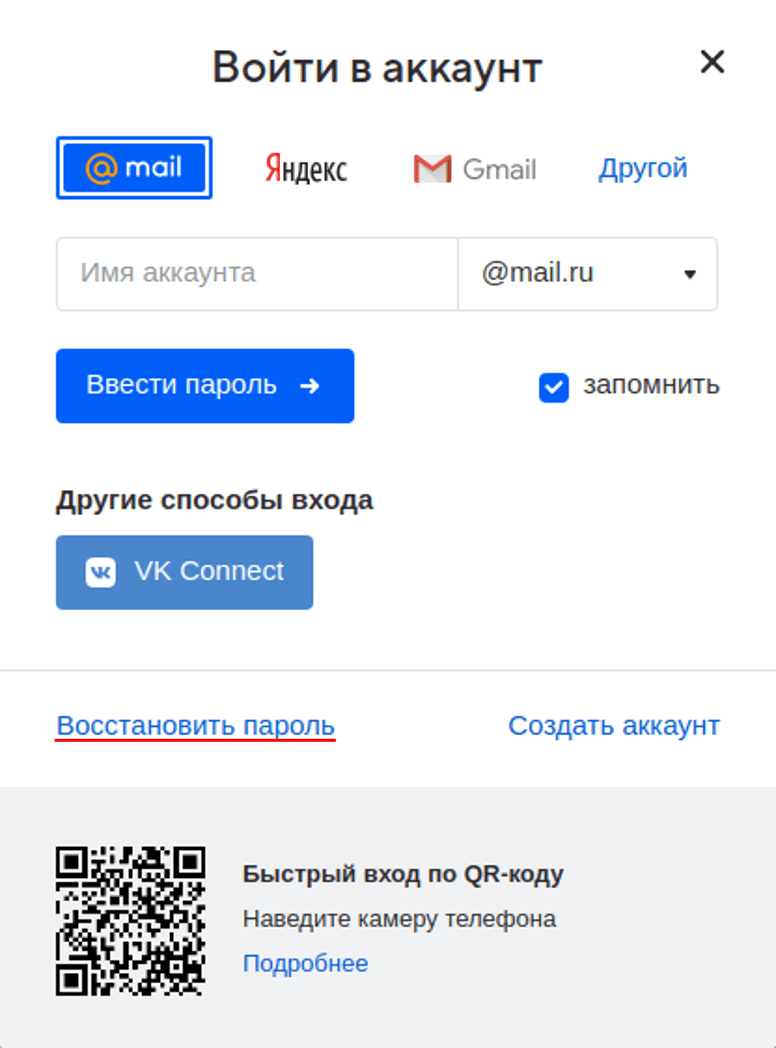
Кликните Восстановить пароль:
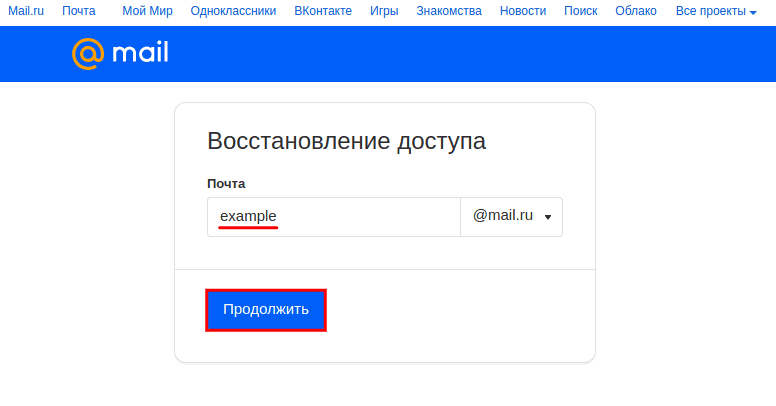
На странице «Восстановление пароля» укажите адрес электронной почты и нажмите Продолжить:
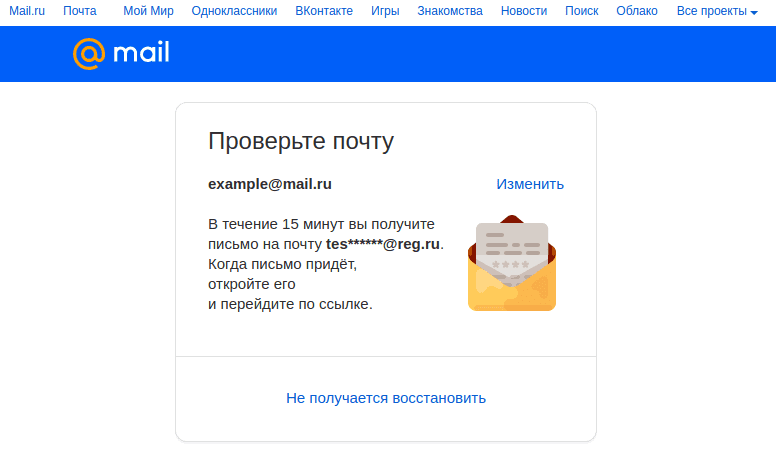
В сообщении «Проверьте почту» вы увидите первые символы запасного email. Это поможет вспомнить, какая почта была указана:
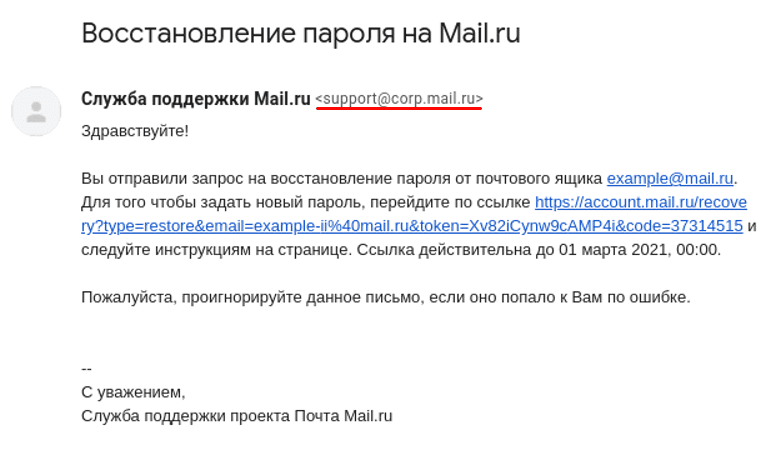
Письмо восстановления приходит с адреса support@corp.mail.ru и выглядит так: Ссылка в письме действует в течение 3 суток.
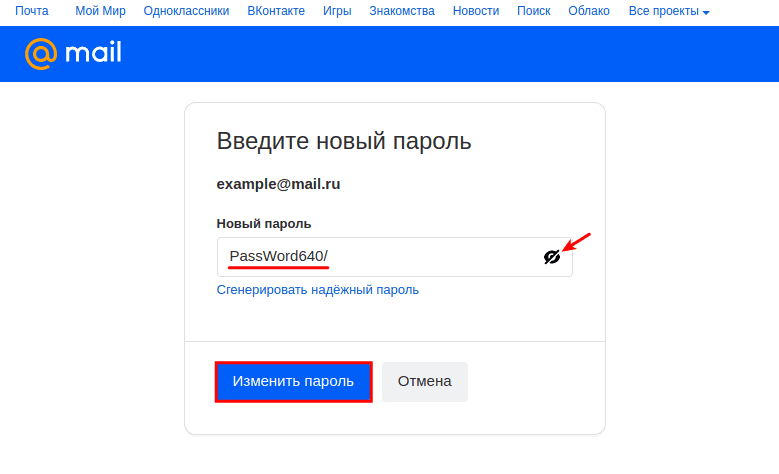
После того как вы перешли по ссылке, введите новый пароль. Нажмите на значок Глаз, чтобы увидеть символы, которые вводите. Затем нажмите Изменить пароль: Если утерян доступ к резервной почте, обратитесь в техподдержку Mail.ru.
Как восстановить доступ к почте Рамблер
Что делать, если вы забыли пароль от почты Рамблер:
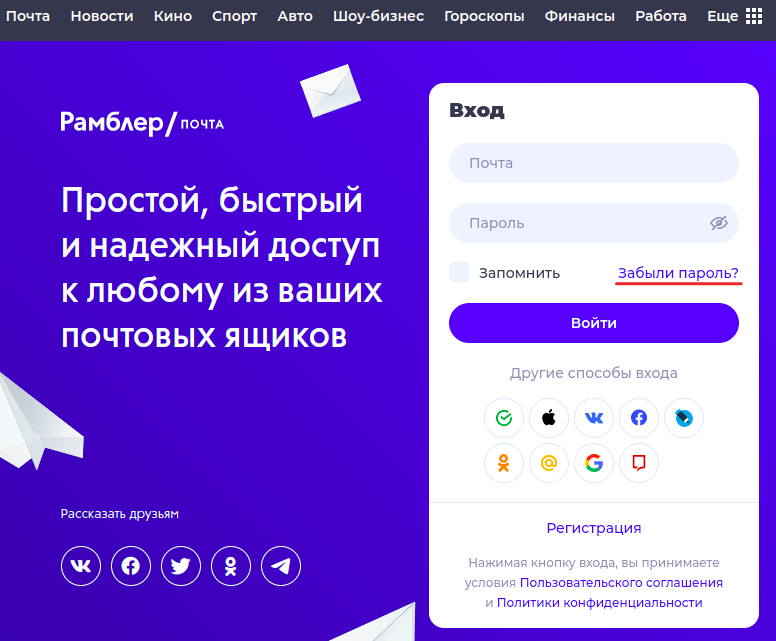
Кликните Забыли пароль:
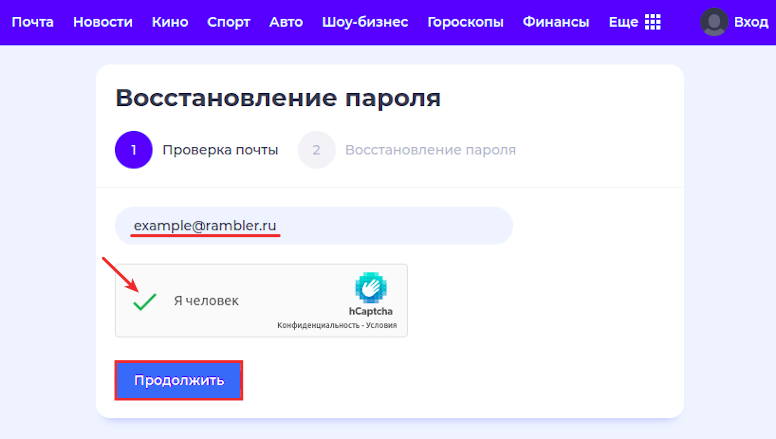
Укажите адрес электронной почты. Пройдите капчу и нажмите Продолжить:
Выберите способ восстановления.
Контрольный вопрос

Во вкладке «Контрольный вопрос» введите ответ. Дважды введите пароль. Кликните на значок Глаз, чтобы видеть символы, которые вы вводите — это поможет не опечататься. Пройдите капчу и нажмите Сохранить пароль:
Номер телефона
Сменить пароль по номеру телефона можно следующими способами:
- звонок с кодом. В этом случае код подтверждения — это последние 6 цифр номера телефона, с которого вам позвонили;
- код в SMS. В этом случае вам придёт SMS с шестизначным кодом подтверждения.
Чтобы запросить звонок с кодом:
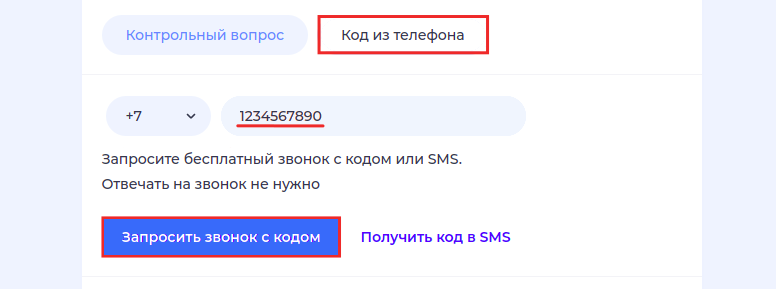
Во вкладке «Код из телефона» введите номер телефона без префикса. Затем нажмите Запросить звонок с кодом:
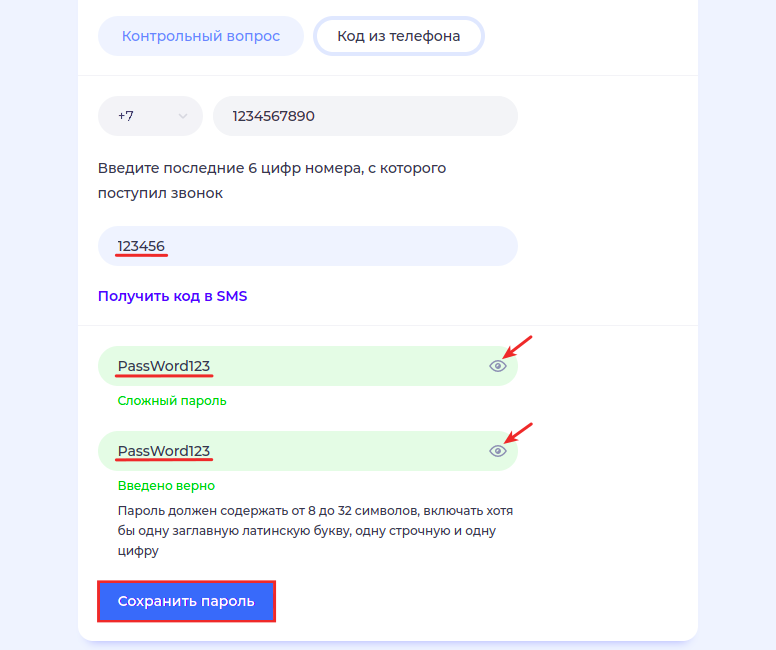
Введите код подтверждения. Дважды введите пароль. Кликните на значок Глаз, чтобы видеть символы, которые вы вводите — это поможет не опечататься. Пройдите капчу и нажмите Сохранить пароль:
Чтобы получить SMS с кодом и поменять пароль:
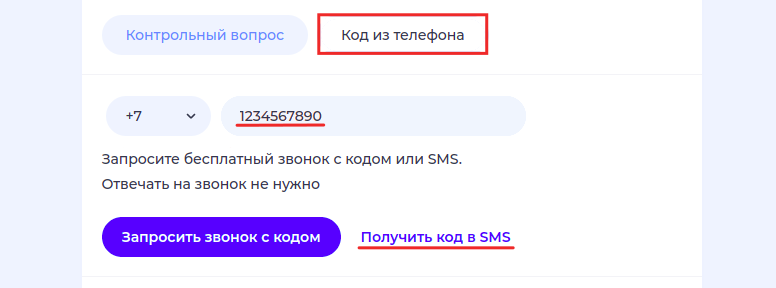
Во вкладке «Код из телефона» введите номер телефона без префикса. Затем нажмите Получить код в SMS:
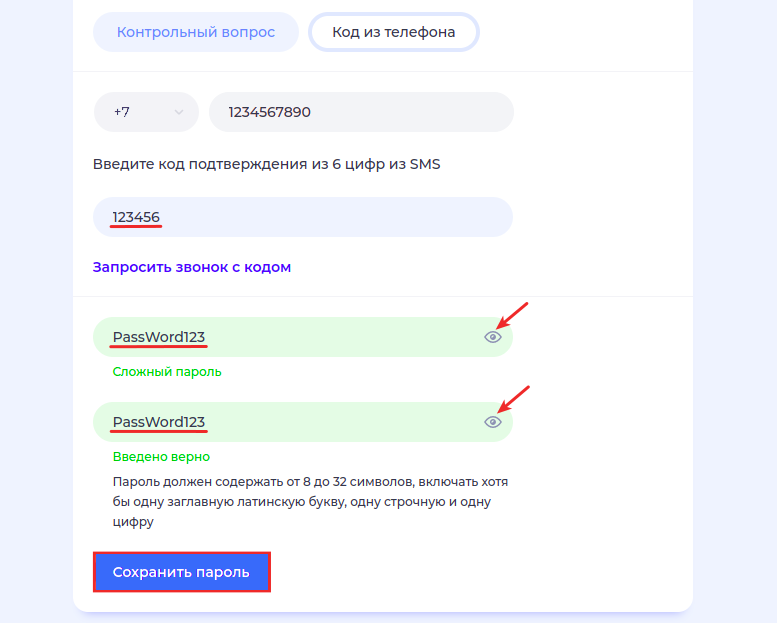
Введите код подтверждения. Дважды введите пароль. Кликните на значок Глаз, чтобы видеть символы, которые вы вводите — это поможет не опечататься. Пройдите капчу и нажмите Сохранить пароль:
Как восстановить доступ к почте Microsoft Outlook
Что делать, если вы забыли пароль от почты Outlook:
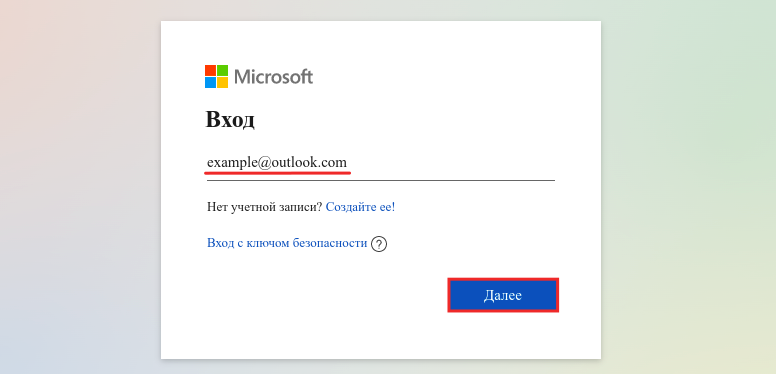
Укажите адрес электронной почты и нажмите Далее:
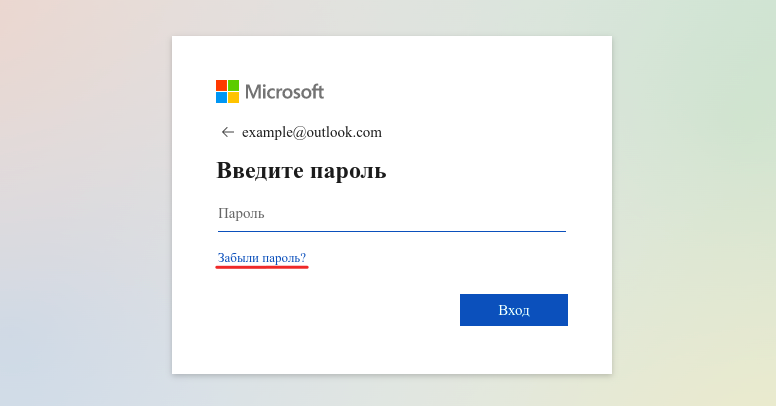
Кликните Забыли пароль:
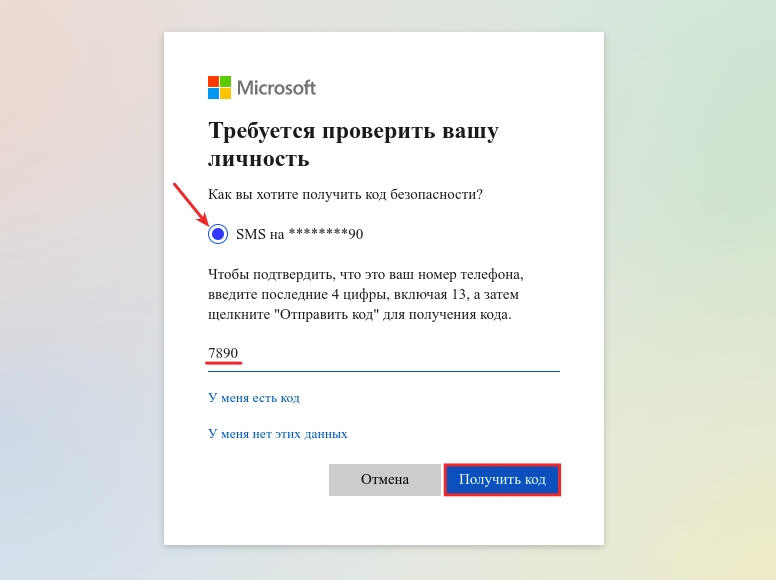
Отметьте пункт SMS на 90 (вместо 90 отобразятся последние 2 цифры вашего номера). Укажите последние 4 цифры номера телефона и нажмите Получить код:
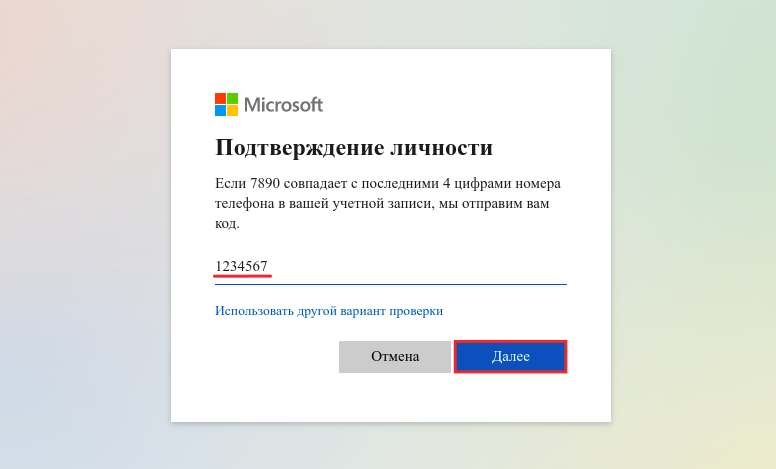
Введите семизначный код подтверждения и кликните Далее:
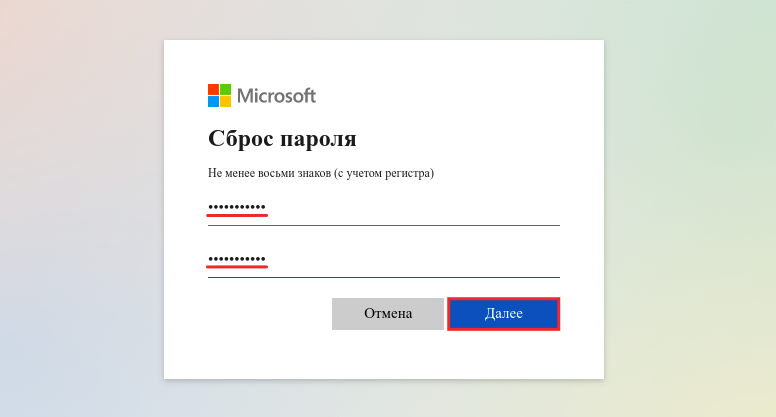
Дважды введите пароль и нажмите Далее: Если восстановить доступ не удалось, обратитесь в службу поддержки Microsoft.
Помогла ли вам статья?
Спасибо за оценку. Рады помочь ��
Быстрое восстановление аккаунта Gmail: с телефона, компьютера и программой-утилитой
Илья – главный редактор сайта softdroid.net. Является автором нескольких сотен руководств и статей по настройке Android. Около 15 лет занимается ремонтом техники и решением технических проблем iOS и Android. Имел дело практически со всеми более-менее популярными марками мобильных смартфонов и планшетов Samsung, HTC, Xiaomi и др. Для тестирования используется iPhone 12 и Samsung Galaxy S21 с последней версией прошивки.
С почтовым аккаунтом связаны остальные сервисы Google и не только. Потеря пароля от email-аккаунта может закрыть доступ к электронным кошелькам и в интернет-банкинг. А о том, что невозможно будет зайти на привычные сайты и в соцсети — говорить не приходится.
Что же делать, если забыл пароль от гугл-почты? Конечно же, можно смириться с потерей нескольких тысяч электронных денег; съездить в банк, чтобы привязать к счету новый почтовый ящик; заново зарегистрироваться в соцсетях — жизнь на этом не закончится.
Но, к счастью, не нужно тратить деньги и время: есть несколько быстрых способов восстановления пароля gmail. Даже тогда, когда не пользовались аккаунтом очень давно, к нему не привязан номер телефона и не можете вспомнить имя и фамилию, под которыми зарегистрировались в Google.
Процесс входа в аккаунт gmail с ноутбука или ПК идентичен процессу восстановления доступа к аккаунту со смартфона. В зависимости от того, какие данные помнит пользователь, будут меняться подсказки Google, следуя которым можно поэтапно восстановить доступ.
Содержание:
Восстановление пароля от gmail-аккаунта через браузер
- Зайдите в справочный центр Google, воспользовавшись ссылкой.
- На открывшейся странице нажмите кнопку «Войти в GMAIL».
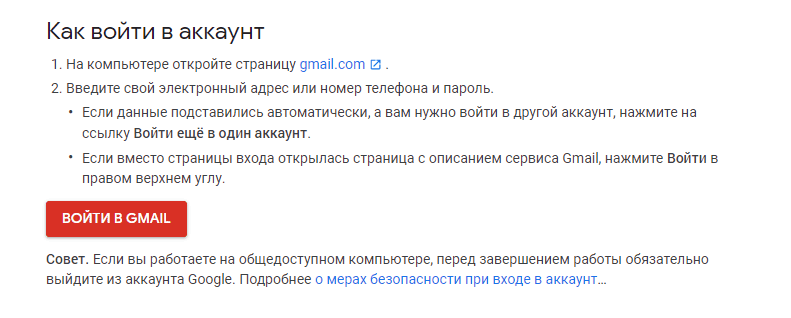
- Впишите в поле стандартной формы номер телефон или адрес электронной почты.
- Введите пароль. Если забыли пароль от Google, его легко восстановить, когда помните: хотя бы один предыдущий пароль; активный номер мобильного, указанный при регистрации; резервный адрес электронной почты, к которому есть доступ.
- Нажмите на ссылку «Забыли пароль?»
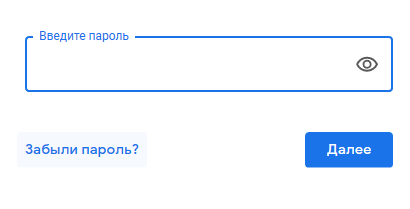
- Выберите поле с параметрами, которые помните, и впишите их.
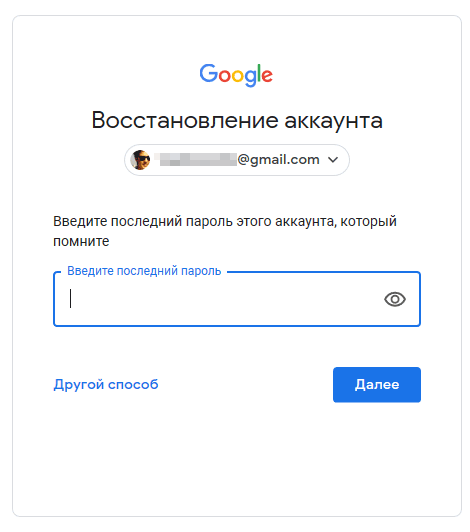
- В зависимости от выбранного способа, код подтверждения придет в письме на основной или резервный электронный ящик, либо в SMS.
- Скопируйте полученный код и введите его в соответствующем поле.
- Последнее, что попросит Google — изменить пароль Gmail в целях безопасности. Запишите новый пароль в блокнот и храните его в надежном месте.
Восстановления пароля gmail через смартфон
Чтобы восстановить почтовый аккаунт на телефоне, нужно выполнить те же действия, что и на компьютере. Только вначале необходимо установить Gmail из Play Market или App Store. Иконка приложения — белый конверт с красной буквой «М».
Смена пароля Gmail
Чтобы изменить пароль аккаунта Google:
- Пройдите по ссылке.
- При нажатии кнопки «Изменить пароль» войдете на страницу авторизации в Google.
- Войдите в аккаунт, пользуясь подсказками.
- Для сброса пароля следуйте инструкциям на этой же странице ниже.
Отображение сохраненного пароля Google через WebBrowserPassView
Бесплатная утилита WebBrowserPassView очень популярна, ее используют для восстановления паролей к любому сайту, в том числе Google и Gmail. Данные берутся из пользовательской базы браузеров. Ничего незаконного в этом нет (при условии, что вы работаете именно со своими данными).
Найденные ключи можно сохранить сразу на съемном носителе в текстовом, HTML и других форматах.
Итак, чтобы восстановить забытый пароль (при условии, что он работал при входе в Gmail через браузер):
- Зайдите на официальный сайт утилиты.
- Пролистайте страницу до конца и найдите ссылку для скачивания.
- Распакуйте zip-архив.
- Запустите программу WebBrowserPassView.exe.
- Когда загрузили WebBrowserPassView с поддержкой установки/удаления — нажмите ярлык установки webbrowserpassview setup, который появился на панели задач.
- Разрешите программе внести изменения на вашем устройстве, нажав клавишу «Да».
- Выбирайте кнопки Next и Install для установки программы.
- WebBrowserPassView откроется поверх других окон на компьютере.
- Разверните окно на весь экран и просмотрите пароли из всех установленных браузеров.
- Выделите одну строку, нажав на нее левой кнопкой мыши, или несколько, удерживая на клавиатуре Ctrl.
- Сохраните, чтобы не забыть логин и пароль gmail в желаемом формате, используя меню.
Программа признана безопасной, так как никуда не передает собранные данные. Другое дело, если кто-то воспользуется ею тайно во время отсутствия владельца компьютера.
Несколько советов при работе с Gmail
Если забыли пароль от аккаунта gmail — введите еще раз для входа старый пароль, когда уверены, что его не меняли. Будьте внимательны: учитывайте верхний и нижний регистры, а также раскладку латиницы и кириллицы.
Когда придумывание защитной комбинации не по душе — воспользуйтесь онлайн-генератором паролей. Таких сайтов в интернете множество. Вот ссылка на один из них.
Задав параметры: прописные и строчные буквы, цифры, количество символов — получите 10 вариантов защиты от взлома в 1 клик. Скопируйте понравившийся и владейте.
Создайте для себя второй аккаунт в Google. Заходите в него его, когда пользуетесь общественным интернетом через WiFi, не привязывайте к этой почте банковских счетов и электронных кошельков. Позаботьтесь о безопасности сами, ведь переход с одного на другой аккаунт Google не вызывает трудностей.
Как изменить пароль Gmail на Android
Кибербезопасность стала жужжанием в эпоху цифровых технологий, частично из-за нарушений данных. В прошлом году Yahoo сообщила, что счета 1 млрд. Были украдены. Наша личная информация была продана на темной сети. Обычные люди хотят знать, как бороться с проблемами кибербезопасности. И ответ от экспертов — как можно чаще менять пароль. Итак, мы поговорим о том, как изменить пароль Gmail на устройствах Android. Пароль Gmail более важен, чем другой адрес электронной почты, потому что это не только ключ для входа в Gmail, но и ключ для открытия других сервисов Google, таких как YouTube, Google Диск, Google Фото, Play Store и многое другое. Существуют различные способы сброса пароля Gmail на смартфонах. Проведите несколько минут, чтобы прочитать эту статью. Вы узнаете обо всех этих методах в одном посте.
- Часть 1. Изменение пароля Gmail в мобильном браузере
- Часть 2. Исправить пароль Gmail в приложении Gmail
- Часть 3. Изменение пароля Gmail в моей учетной записи
- Часть 4. Сброс пароля Gmail на Android-телефоне
- Часть 5. Изменение сильного пароля Gmail
Часть 1. Изменение пароля Gmail в мобильном браузере
Если у вас нет приложения Gmail, вы можете изменить код доступа Gmail в мобильном браузере. В любом случае, убедитесь, что ваш телефон Android подключен к Интернету надежно. Google оптимизировал сайт Gmail для мобильных платформ в 2011. Но вы можете изменить код доступа Gmail только в версии для ПК. Следуйте нашему руководству; вы можете получить доступ к веб-сайту Gmail и сбросить код доступа Gmail без каких-либо препятствий.
Как изменить код доступа Gmail в мобильном браузере
Доступ к Gmail в мобильном браузере. Независимо от того, какой мобильный браузер вы используете, сайт Gmail будет очень хорошо совместим.
На странице входа введите свою учетную запись Gmail и пароль в соответствующее поле. Нажмите на Вход чтобы войти в свою учетную запись.
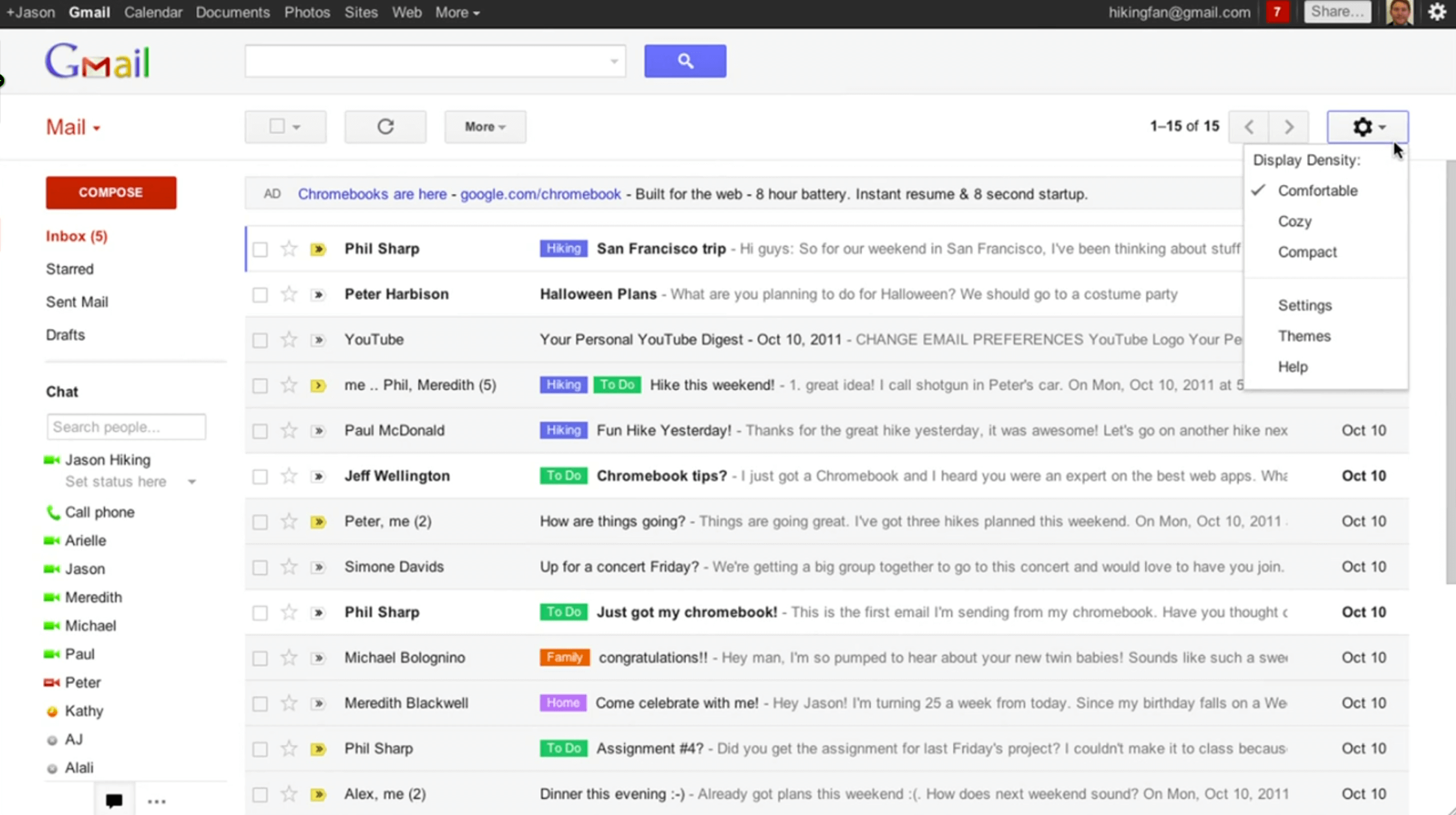
Перейдите на версию ПК в левом нижнем углу экрана. Когда откроется страница ПК, разверните Настройки меню с изображением шестеренки в верхнем правом углу и выберите Настройки перейдите на страницу настроек.
Перейдите в Аккаунты и импорт и нажмите на ссылку под названием Пароль.
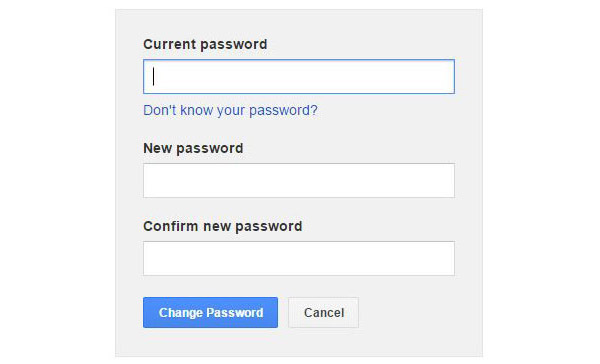
На странице смены пароля вы должны ввести текущий пароль, новый пароль и подтвердить новый.
Нажмите на Пароль чтобы завершить процесс изменения кода доступа Gmail.
В следующий раз, когда вы откроете эту учетную запись Google, вам нужно будет использовать новый код доступа.
Часть 2. Исправить пароль Gmail в приложении Gmail
Откройте приложение Gmail на главном экране. Если это первый раз, чтобы открыть его, вам нужно будет ввести имя пользователя и пароль Gmail.
Перейдите на настройки учетной записи меню, которое представляет собой значок шестеренки, и нажмите на Настройки безопасности опцию.
Выберите Пароль на экране параметров, чтобы перейти на страницу сброса пароля.
Когда вы пересматриваете пароль Gmail, вы должны ввести Текущий пароль для подтверждения вашей личности. Затем введите новый пароль в правом поле и введите новый пароль в поле подтверждения.
Как только вы нажмете на Пароль , новый пароль придет в действие.
Часть 3. Изменение пароля Gmail в моей учетной записи
Если у вас нет приложения Gmail или вышеописанные методы не работают, вы можете попытаться сменить пароль на странице «Моя учетная запись» напрямую. myaccount.google.com — это специальная страница для управления учетной записью Gmail. Кроме того, вы можете сделать это на своем телефоне Android без помощи ПК.
Как изменить пароль Gmail на странице «Моя учетная запись»
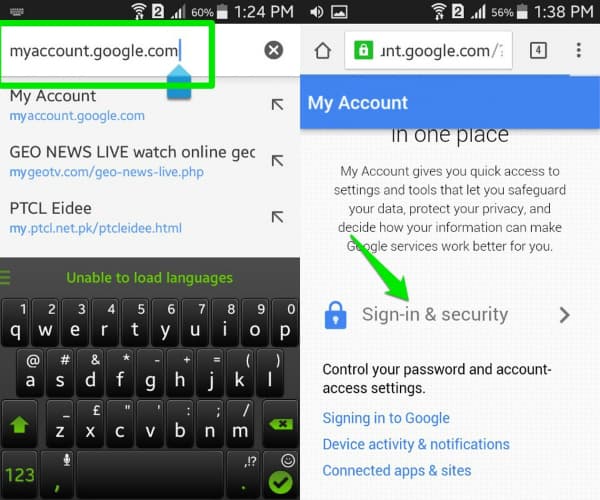
Включите подключение к Интернету на вашем телефоне Android, независимо от сотовой или Wi-Fi-сети. Откройте свой мобильный браузер, введите myaccount.google.com в адресную строку и нажмите клавишу ввода на виртуальной клавиатуре.
После входа в учетную запись Gmail вы хотите сменить пароль, нажмите Вход и безопасность вариант для продолжения.
Затем найдите опцию «Пароль» и нажмите ее, чтобы открыть экран смены пароля.
Введите новый пароль в нужное поле и введите его в поле подтверждения. Нажмите на кнопку «Изменить пароль», чтобы завершить ее.
Часть 4. Сброс пароля Gmail на Android-телефоне
В нашей повседневной жизни слишком много паролей и кодов, поэтому забывать пароли стало обычным делом. Если вы не помните текущий пароль, вы не сможете изменить пароль Gmail с помощью методов, которые мы представили выше. Не волнуйся! Процесс не так сложен, как вы думали, если вы будете следовать нашим советам.
Как сбросить пароль Gmail
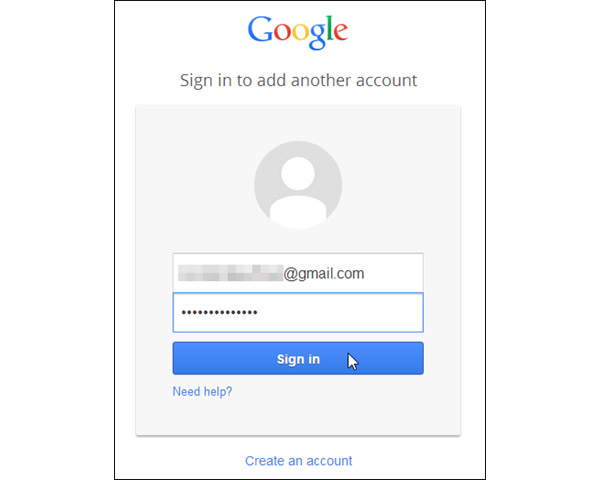
Откройте Gmail в своем мобильном браузере и нажмите на Нужна помощь? чтобы открыть страницу восстановления учетной записи. Или вы можете напрямую ввести google.com/accounts/recovery/ в адресной строке.
Выберите Я не знаю свой пароль и введите свою учетную запись Gmail в поле Адрес электронной почты, Нажмите на Продолжить чтобы двигаться дальше.
Затем введите любой старый пароль, который вы помните, и нажмите Продолжить, Если вы не помните никого, нажмите Я не знаю.
Вы можете проверить свою учетную запись Gmail с помощью кода подтверждения, восстановления электронной почты или поиска. Здесь мы используем проверочный код. Вы можете принять решение в соответствии с вашей ситуацией.
После выбора получения кода подтверждения через текстовое сообщение or автоматический телефонный звонок, нажмите на Продолжить кнопку.
Затем вы получите код на своем телефоне. Введите его в поле и нажмите Продолжить чтобы перейти к экрану сброса кода доступа. Здесь вы можете ввести новый пароль.
Часть 5. Изменение сильного пароля Gmail
Когда мы меняем пароль Gmail, мы пытаемся защитить наши данные и информацию. Как отмечают эксперты, надежный пароль может помешать хакерам нарушить нашу учетную запись. Но вы понимаете, как выглядит сильный пароль Gmail?
Во-первых, Google позволяет пользователям использовать строчные и заглавные буквы, цифры, символы и пробелы в пароле. Поэтому, когда вы восстанавливаете пароль Gmail, вы должны смешать эти элементы с паролем.
Кроме того, вы не должны вводить свою личную информацию в пароль, например имя, день рождения, номер телефона и т. Д.
Наконец, вам лучше обновить информацию о восстановлении пароля. Google предлагает несколько способов восстановления и сброса пароля Gmail. Но вы должны оставить доступный номер телефона или ответы на вопросы безопасности.
Заключение
В этом сообщении мы поделились несколькими способами изменения пароля Gmail на устройствах Android. Если вы установили приложение Gmail на свой Android-телефон, вы можете изменить пароль в приложении. Если вы предпочитаете использовать мобильный браузер, вы можете попробовать изменить код доступа Gmail в браузере. Помните, что вам нужно открыть версию Gmail для ПК, чтобы отобразить страницу настроек. Для пользователей, которые забыли пароль Gmail, в этом руководстве также доступно руководство по восстановлению пароля Gmail. Наконец, мы поделились некоторыми советами по более эффективному изменению кода доступа Gmail.
Размещено от Лилия Старк в Android
Июль 27, 2017 12: 35
Вам могут понравиться эти статьи

Нажмите здесь, чтобы присоединиться к обсуждению и поделиться своими комментариями
Главная>Ресурс>Android> Изменить пароль Gmail

Copyright © 2023 Типард Студия. Все права защищены.