Microsoft: Edge обходит все основные браузеры по энергоэффективности
Microsoft утверждает, что встроенный в Windows 10 браузер Edge расходует меньше энергии, чем другие популярные браузеры — Mozilla Firefox, Google Chrome и Opera. Лабораторные результаты показывают энергоэффективность Edge. Также это подтверждает статистика — Windows 10 установлена на нескольких сотнях миллионов устройств, что даёт богатую базу для сбора телеметрии.
За восемь месяцев Windows 10 показала самый успешный старт в истории семейства операционной системы. Согласно мартовским данным, её используют на 270 миллионах активных устройств. Помогает этому не только бесплатность обновления, но и агрессивная политика его продвижения. Чтобы лишний раз показать, насколько новая операционная система хороша, Microsoft сравнила энергоэффективность браузера Edge с другими популярными браузерами.
В блоге Microsoft напоминает, что браузер Edge изначально разрабатывали для максимального раскрытия потенциала устройств с минимальным использованием ресурсов. Компания решила проверить опытным путём, получилось ли эту задачу выполнить, и подключила несколько устройств к ваттметрам. Для теста выбрали Surface Pro 3, Surface Pro 4, and Surface Book.

На каждом устройстве специалисты автоматизировали стандартную работу в одном из популярных браузеров. Действия включали открытие сайтов, прокрутку статей, просмотр видео, открытие новых вкладок для каждой задачи. Устройства «ходили» по обычным для людей ресурсам — Facebook, Google, YouTube, Amazon, Wikipedia и другим. На диаграмме ниже показана средняя потребляемая мощность для идентичных задач в милливаттах.
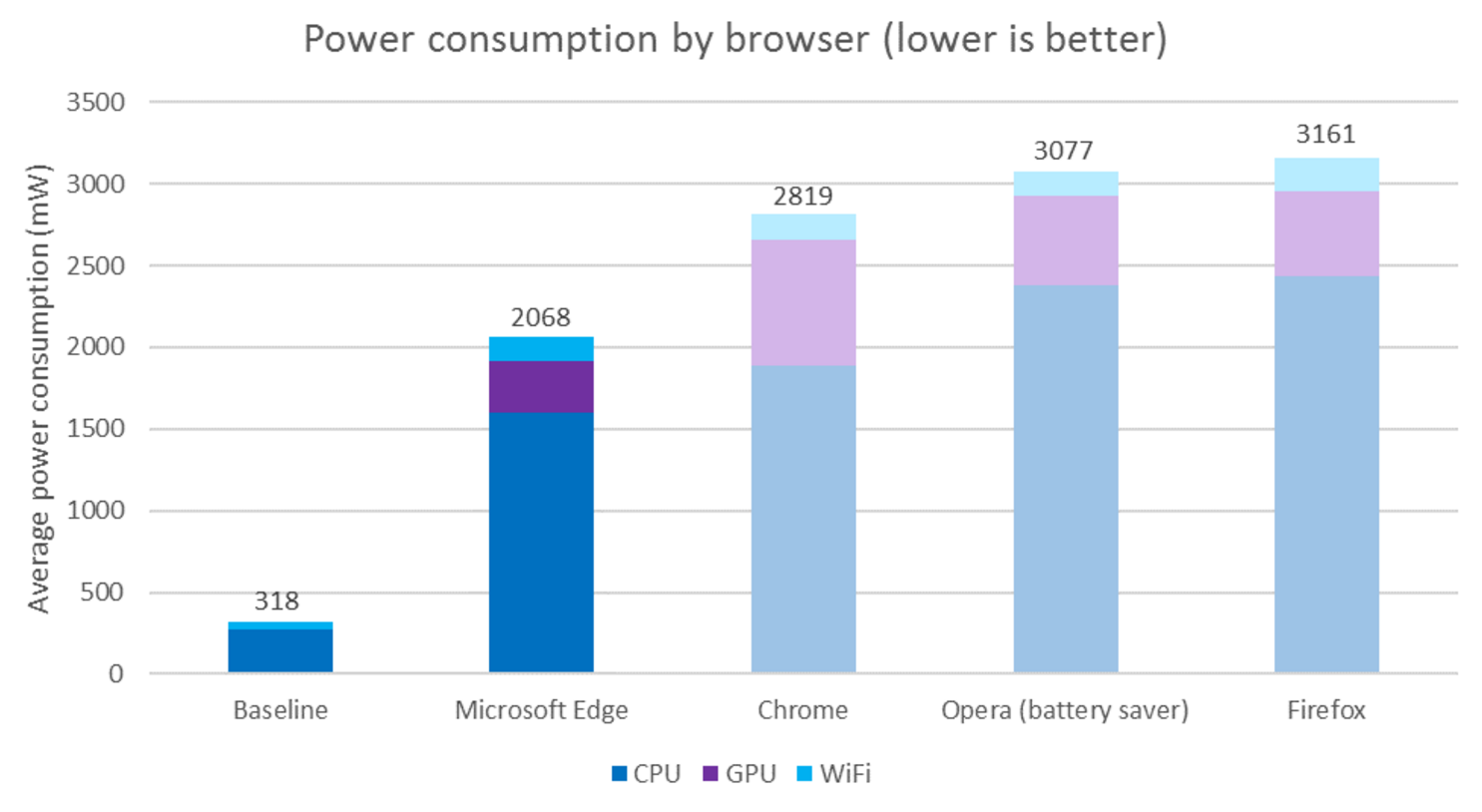
В лабораторных экспериментах компьютер под Edge работает на 36-53% дольше на одном заряде батареи в сравнении с образцами с другими браузерами.
Кроме устройств Surface в лаборатории Microsoft проверяли энергоэффективность браузеров на десктопах, ноутбуках, планшетах и других гаджетах.

Лаборатория энергопотребления в Microsoft
Ответить на вопрос об энергоэффективности помогла и статистика из реального мира. Под Windows 10 работают сотни миллионов устройств, и многие из них регулярно присылают телеметрию, щедрость которой критикуют обеспокоенные вопросами приватности. Сервис Energy Estimation Engine на всех устройствах с Windows 10 следит за энергопотреблением железа и приложений. Агрегация данных подтвердила результаты первого эксперимента.

После двух экспериментов Microsoft нужно было наглядно показать низкое энергопотребление Edge обычным пользователям. Поэтому специалисты маркетологи поставили рядом четыре Surface Book с Microsoft Edge, Google Chrome, Mozilla Firefox и Opera и крутили видео в высоком разрешении по Wi-Fi, пока батарея не сядет. Всё это было представлено в виде таймлапс-видео (размещено до ката).
Microsoft не хочет останавливаться на достигнутом. С обновлением Windows 10 Anniversary Update браузер получит ещё ряд нововведений.
Во-первых, Edge будет тормозить работу JavaScript во вкладках, которые не видны пользователю. Страницы, которые каждую секунду проверяют почту или показывают новую рекламу, не будут загружать процессор, хотя продолжат получать данные в фоне — и затем будут быстро выходить из этого режима. Такая стратегия позволит снизить энергопотребление до 90% в некоторых сценариях.
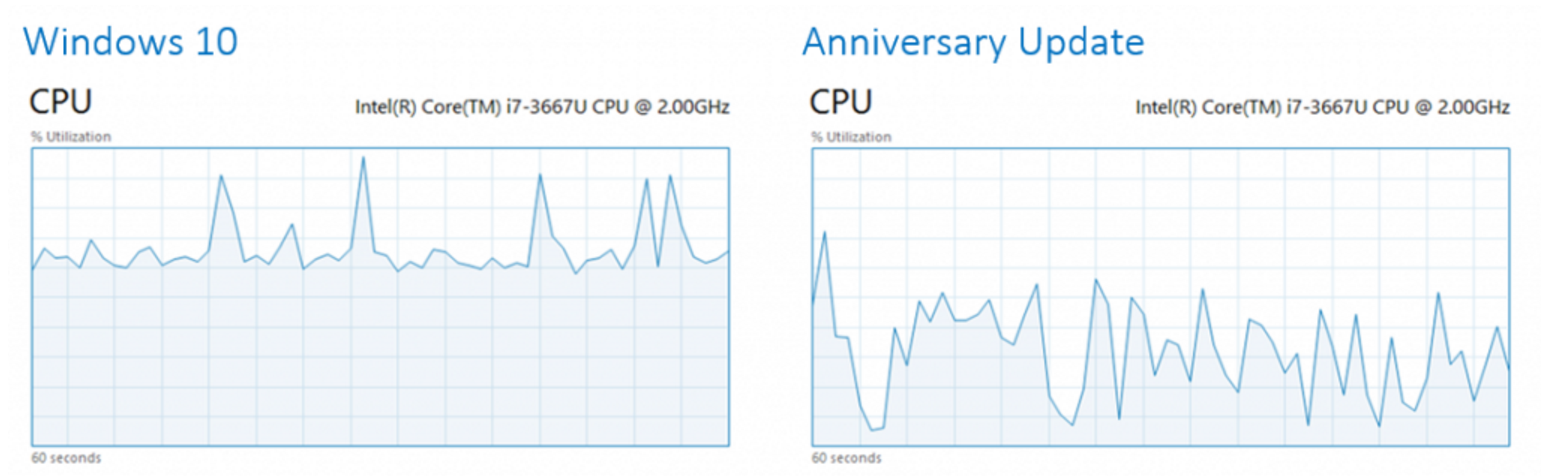
Сравнение нагрузки на процессор в текущей версии Windows 10 и Anniversary Update. В фоновых вкладках открыты некие восемь популярных сайтов.
Во-вторых, Flash будет работать внутри отдельного процесса, и ролики не будут включаться по умолчанию. Это позволит лучше контролировать его работу и снизить нагрузку на процессор и видеоускоритель отключением ненужных элементов. Если Flash «упадёт», работа не прервётся.
В-третьих, даже переработка какой-нибудь кнопки может снизить энергопотребление. К примеру, кнопка режима чтения состоит из 120 фреймов. При доступности возможности перейти в режим чтения книжка на иконке пролистывает странички. Каждый раз прогружается XAML-анимация, перерисовывается графика.
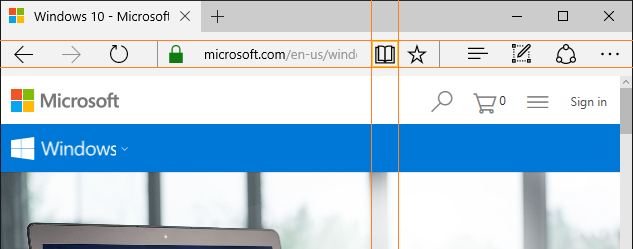
Разработчики убрали 40% кадров, поскольку визуально кадры в начале и конце циклов не отличались. Вместо XAML используется анимация на видеоускорителе, без задействования процессора. Эти и другие улучшения снизили нагрузку на графический ускоритель на 75%, на процессор — на 100%.
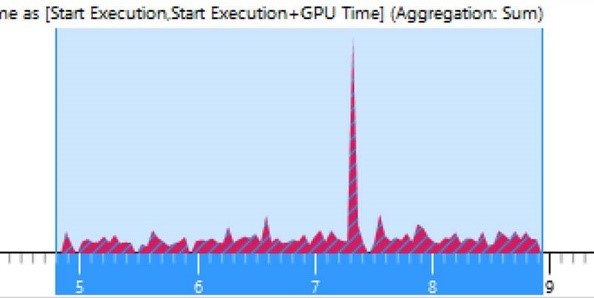
До:
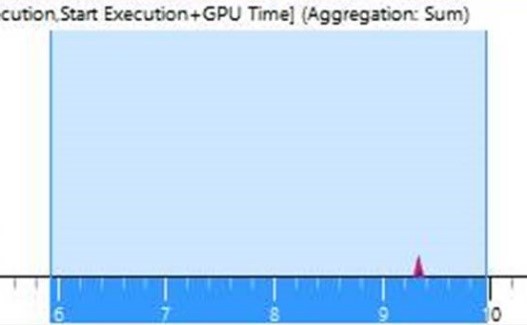
После:
Чтобы спасти каждый миливатт, подобным образом перерарабываются многие другие элементы интерфейса.
Наконец, в Windows 10 есть ряд измений в работе с сетью: функции TCP Fast Open, Tail Loss Probe и Recent Acknowledgement, в TCP-стэке оптимизирован Initial Congestion Window. Благодаря этому в новой версии Windows 10 браузер Edge должен работать дольше от одного заряда.
Выход Anniversary Update приурочен к одному году с релиза Windows 10. Ожидается, что «обновление годовщины» выйдет летом 2016 года — возможно, 16 июля. Точная дата пока неизвестна. Ряд изменений Anniversary Update уже доступен по программе Windows Insider.
Какой браузер меньше всего нагружает процессор
Неплохой браузер, не нагружающий процессор — Mozilla Firefox, который не теряется в условиях жесткой конкуренции. Простыми словами, это легкий и быстрый веб-проводник, которые чаще всего применяется разработчиками при создании приложений.
- Неплохой браузер, не нагружающий процессор — Mozilla Firefox.
- Chrome не является самым требовательным к оперативной памяти браузером.
- Opera является наименее прожорливым браузером.
- Есть более легкие альтернативы Chrome для старых компьютеров.
- Самые легкие обозреватели и их загрузка ОЗУ: Maxthon Nitro, Pale Moon, Otter Browser, K-Meleon, SlimBrowser, Midori.
- Вместо Google Chrome можно использовать Яндекс Браузер, Microsoft Edge, Brave Browser, Vivaldi, Safari, Epic, Tor Browser, Slimjet.
- Google Chrome 13 — лучший выбор для Windows, а худшим Safari 5,1.
- Samым экономичным в плане потребления памяти оказался UC Browser, а самым прожорливым — Edge.
- Mozilla Firefox потребляет меньше энергии батареи.
- Какой браузер тратит меньше ресурсов
- Какой браузер менее прожорливый
- Какой браузер самый лучший для слабого ПК
- Какой браузер самый легкий
- Чем заменить Google Chrome
- Какой самый худший браузер
- Какой самый прожорливый браузер
- Какой браузер не жрет батарею
- Почему браузер съедает всю оперативную память
- Какой браузер безопаснее всего
- Что лучше хром или фаерфокс
- Какой браузер самый лучший и быстрый
- Почему браузер сильно нагружает процессор
- Сколько нужно оперативной памяти для браузера
- Почему Гугл Хром занимает много оперативной памяти
- Какой браузер самый экономичный
- Как уменьшить нагрузку браузера
- Как уменьшить потребление браузера
- Сколько жрёт оперативки Гугл Хром
- Какой браузер лучше на ПК
- Какой самый старый браузер
- Какой браузер поддерживает Windows 7
- Какой браузер работает на виндовс 7
- Какой браузер меньше всего жрет батарею
Какой браузер тратит меньше ресурсов
Вопреки распространенному мнению, Chrome не оказался самым требовательным к оперативной памяти браузером. На самом деле, он потребляет на 350 МБ меньше памяти, чем Edge, и на 10 МБ меньше, чем Firefox.
Какой браузер менее прожорливый
Opera.
По результатам нашего теста, наименее требовательным оказался браузер Opera. Более «прожорливой» оказалась «Огненная лисица», которая даже при 10 вкладках показала несколько худшие результаты, чем остальные.
Какой браузер самый лучший для слабого ПК
Но существует, ряд более легких альтернатив Chrome, которые не будут использовать системные ресурсы на 100% и загружать ПК, вплоть до зависания операционной системы:
- Легкие браузеры для старых компьютеров
- K-Meleon.
- Midori.
- Maxthon 5.
- Pale Moon.
- Firefox.
Какой браузер самый легкий
Самые легкие обозреватели и их загрузка ОЗУ:
- Maxthon Nitro — 270 МБ;
- Pale Moon — 260 МБ;
- Otter Browser — 265 МБ;
- K-Meleon — 150 МБ;
- SlimBrowser — 180 МБ;
- Midori — 220 МБ.
Чем заменить Google Chrome
Браузер можно настроить по своему вкусу: выбрать тему, добавить расширения, изменить параметры панели поиска и макет новой вкладки:
- Яндекс Браузер Сайт: https://browser.yandex.ru/
- Microsoft Edge. Сайт: https://www.microsoft.com/ru-ru/edge.
- Brave Browser. Сайт: https://brave.com/ru/
- Vivaldi.
- Safari.
- Epic.
- Tor Browser.
- Slimjet.
Какой самый худший браузер
По итогам тестирования современных версий пяти самых распространенных браузеров лучшим выбором для Windows был назван Google Chrome 13, а худшим Safari 5,1. На платформе Apple лучшие результаты тестирования показал Safari, а худшие Firefox.
Какой самый прожорливый браузер
Самым экономичным в плане потребления памяти оказался UC Browser, а самым прожорливым — Edge. Впрочем, браузер от Microsoft потреблял максимальный объём памяти недолго — спустя несколько секунд после загрузки вкладок начал выгружать их из памяти, из-за чего потребление памяти упало более чем в 5 раз — до 200 МБ.
Какой браузер не жрет батарею
Какой из браузеров потребляет меньше энергии батареи? Mozilla Firefox — заслуженное лидирующее место.
Почему браузер съедает всю оперативную память
Во многом это происходит из-за расширений, которые представляют собой как бы отдельные приложения, работающие на мощностях браузера. Из-за них Chrome выжирает всю оперативную память и ресурс центрального процессора, провоцируя снижение скорости работы компьютера.
Какой браузер безопаснее всего
Firefox — это надежный браузер, когда речь идет о конфиденциальности и безопасности. Он легко настраивается и предлагает множество функций для обеспечения конфиденциальности. Firefox также регулярно обновляется, что облегчает управление угрозами. Google Chrome — это интуитивно понятный интернет-браузер.
Что лучше хром или фаерфокс
Как Firefox, так и Chrome — игроки высшей лиги. Если вы предпочитаете классический веб-браузер, рекомендуем вам Mozilla Firefox. Он работает стабильно и у него есть всё, что необходимо для комфортного доступа к сети. А тем, кто хочет что-то большее, чем просто браузер, мы советуем использовать Google Chrome.
Какой браузер самый лучший и быстрый
6 лучших браузеров для компьютера:
- Google Chrome — самый универсальный
- Mozilla Firefox — самый настраиваемый и свободный
- Vivaldi — самый функциональный
- Microsoft Edge — для тех, кто ценит минимальное потребление ресурсов
- Safari — для пользователей Mac.
- «Яндекс.
Почему браузер сильно нагружает процессор
Причины того, что Chrome грузит процессор на 100 процентов
Нежелательные расширения браузера — причем часто пользователь уверен, что это полезные и нужные расширения (может быть и так) и скачал он их с официального сайта разработчика (но, обычно, не из магазина расширений Chrome, так как туда их не допустили).
Сколько нужно оперативной памяти для браузера
Обычно браузер использует не больше 1 Гб оперативной памяти. Когда открыты 30 вкладок и больше, потребление приближается к 1,3–1,5 Гб. Если свободной памяти становится мало, браузер мешает работе других программ и выгружает из ОЗУ старые вкладки — когда вы вернетесь на такую страницу, она перезагрузится.
Почему Гугл Хром занимает много оперативной памяти
Объем загружаемой браузером ОЗУ зависит от нескольких факторов: Количество открытых вкладок. Сложность и объем контента, который приходится обрабатывать ОЗУ. Наличие установленных расширений в браузере.
Какой браузер самый экономичный
Brave.
Самый экономичный браузер
Согласно данным CNET, Brave является одним из наиболее щадящих решений, потребляя минимум оперативной памяти. Кроме того, Brave отличается поддержкой продвинутых систем предотвращения трекинга в интернете.
Как уменьшить нагрузку браузера
- Что заставляет браузер использовать больше оперативной памяти
- Остановить фоновые приложения
- Уменьшите количество открытых вкладок
- Удалите неиспользуемые расширения
- Откройте диспетчер задач Chrome и остановите ненужный процесс
- Сброс настроек по умолчанию
Как уменьшить потребление браузера
Как уменьшить аппетиты Chrome?:
- Используйте минимум расширений.
- Установите дефолтную тему оформления.
- Отключите подключаемые модули.
- Оптимизируйте скрытые настройки.
- Используйте специальное расширение для выгрузки фоновых вкладок из памяти.
Сколько жрёт оперативки Гугл Хром
Буквально на днях некоторые СМИ и телеграм-каналы сообщили, что теперь Chrome будет требовать не меньше 16 ГБ оперативной памяти, да и то лишь для работы в ограниченном режиме, в котором он сможет запускать не больше 10 вкладок. Чтобы снять это ограничение, потребуется использовать компьютер минимум с 32 ГБ ОЗУ.
Какой браузер лучше на ПК
Chrome возглавляет все основные рейтинги благодаря поддержке компании Google. Топ поисковик дал хороший старт этой программе. К началу 2021 года для большей части пользователей ответ на вопрос, какой браузер для себя лучше выбрать однозначен: владельцы ПК и гаджетов отдают предпочтение Chrome.
Какой самый старый браузер
NCSA Mosaic.
Первый веб-браузер был создан в 1990 году сэром Тимом Бернерсом-Ли. Он назывался WorldWideWeb и позже был переименован в Nexus. Но первым распространённым браузером с графическим интерфейсом был NCSA Mosaic.
Какой браузер поддерживает Windows 7
Отметим, что стабильные версии Edge, Chrome и других браузеров на базе Chromium по-прежнему поддерживают Windows 7, 8 и 8.1, хотя Chrome уже предлагает пользователям устаревших версий операционной системы обновиться до Windows 10 или Windows 11.
Какой браузер работает на виндовс 7
Этот материал про лучший браузер для Windows 10, 8.1 или Windows 7 начну со следующего: в настоящий момент времени можно выделить лишь 4 действительно отличающихся в своей основе браузера — Google Chrome, Microsoft Edge (в старой версии) и Internet Explorer, Mozilla Firefox.
Какой браузер меньше всего жрет батарею
Какой из браузеров потребляет меньше энергии батареи? Mozilla Firefox — заслуженное лидирующее место.
02.06.2023 Какой браузер меньше всего нагружает процессор
Исследования показывают, что при использовании ноутбука на батарее важно выбрать браузер, который не будет сильно нагружать батарею. В этом случае Mozilla Firefox оказывается на первом месте. Он потребляет гораздо меньше энергии в сравнении с другими браузерами и позволяет дольше работать на ноутбуке без подзарядки.
Как правило, процессор нагружается не только при работе с программами, но и при запуске браузера, особенно если он использует много вкладок и расширений. Для эффективной работы на старых или слабых ПК можно использовать легкие альтернативы Google Chrome, такие как K-Meleon, Midori, Maxthon 5, Pale Moon и Firefox. Они не будут использовать все системные ресурсы и не загружают ПК до того, что операционная система зависает.
Кроме того, когда дело доходит до выбора браузера, важно помнить, что он должен быть безопасным и быстрым. В этом случае можно обратить внимание на такие браузеры, как Яндекс Браузер, Microsoft Edge, Brave Browser, Vivaldi, Safari, Epic и Tor Browser.
Итак, выбор правильного браузера может оказаться ключевым при выполнении повседневных задач на компьютере или ноутбуке. Учитывая различные параметры и функции браузеров, такие как потребление оперативной памяти, скорость работы, безопасность и другие, Mozilla Firefox оказался одним из лучших браузеров для использования на ПК и ноутбуках. Однако, вариантов для выбора предостаточно, и каждый может найти для себя наиболее подходящий вариант.
Какой браузер меньше всего грузит систему: рейтинг, обзор и отзывы
Со времени возникновения всемирной паутины, получившей название интернета, средства серфинга начали развиваться бешенными темпами. В качестве основного инструмента используются веб-браузеры. Но не все они равнозначны по своим возможностям и той нагрузке, которую способны оказывать на систему. Попробуем разобраться, какой браузер меньше всего грузит систему, с учетом основных технических характеристик и отзывов рядовых пользователей.
В чем заключается нагрузка на систему?
Чтобы понять смысл нагрузки, следует непосредственно исследовать загружаемый в данный момент контент, содержащийся на определенном веб-ресурсе. Понятно ведь, что если сайт представляет собой ресурс, на котором представлен исключительно текст, тут и говорить не о чем. Система прочитывает текст в любой кодировке и особо не напрягается.
Вопрос же о том, какой браузер меньше всего нагружает систему, стоит рассматривать с точки зрения мультимедийного содержимого или средств разработки, предоставляемых самими браузерами.
Если говорить о мультимедиа, сразу стоит учитывать, что средства обработки, предоставляемые браузерами по умолчанию в основных версиях программ, зачастую дополняются достаточно большим количеством специальных плагинов. Взять хотя бы тот же Adobe Flash Player, отвечающий за качественное воспроизведение анимации, графики и звука.

Таким образом, актуальным будет вопрос не столько о том, какой браузер жрет меньше всего ресурсов, а о том, насколько ресурсоемким является дополнительный плагин, ведь браузер сам по себе в чистом виде может и не работать с некоторыми элементами веб-страниц.
Основные параметры быстродействия
Если рассматривать основные характеристики наиболее известных и чаще всего используемых средств серфинга в интернете, на первом месте у любого пользователя или эксперта-тестировщика стоит скорость запуска самой программы из исполняемого файла и быстрота открытия страниц.
К сожалению, многие пользователи, пытающиеся разобраться в том, какой браузер меньше грузит процессор или оперативную память, зачастую проходят мимо параметров старта приложения. Так сказать, в чистом виде после инсталляции все они стартуют достаточно быстро. Связано это только с тем, что в них нет подключенных плагинов, не заполнен кэш, отсутствует история посещений и т.д.
Со временем любой, даже самый навороченный браузер с кучей примочек превращается в неповоротливого увальня. Что самое печальное, даже очистка кэша или удаление временных файлов не помогают. А если взять в расчет еще и инициализацию подключаемых плагинов при старте программы, вообще, стоит задуматься о целесообразности их установки.
В некоторых приложениях есть свой собственный набор, который удалить нельзя, но отключить можно. Так, например, Chrome поставляется с уже встроенными компонентами вроде Adobe Flash Player или AdBlock. Если с первым плагином все понятно, второй иногда вызывает законные нарекания. Он отвечает за блокирование рекламы, всплывающих окон и баннеров, а также может препятствовать срабатыванию некоторых автоматически исполняемых скриптов и апплетов, встроенных в веб-страницы. И все это занимает немало времени.
Открытие страниц с предварительным анализом содержимого напрямую зависит от контента. Любой из современных браузеров затрачивает на это доли секунды. Опять же, все зависит от плагинов – чем их больше, тем медленнее работает программа. А некорректно установленные или несовместимые дополнения тормозят систему еще больше.
Какие браузеры используют меньше памяти?
Но приступим к проверке самих средств доступа в интернет. Тут следует учитывать показатель потребления оперативной, виртуальной и физической памяти. Если разбираться в вопросе о том, какой браузер меньше всего грузит систему, следует обратить внимание на основные настройки по умолчанию и размер выделяемого кэша.
Кэшированные данные, хоть и позволяют увеличить скорость открытия наиболее часто посещаемых страниц за счет сохранения некоторых элементов на винчестере, тем не менее способны слишком сильно засорять систему и вызывать эффекты зависания программ. Связано это с постоянным анализом загружаемых конструктивных элементов страниц. При достаточно большом их количестве на анализ и загрузку требуется большее время.
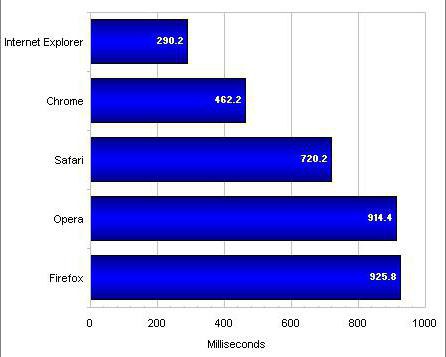
В этом отношении самые лучшие показатели, судя по отзывам пользователей и экспертов, показывают Internet Explorer 11, Edge из Windows 10, Mozilla и Google Chrome. Opera, хоть и является очень популярным средством доступа в интернет, работает гораздо медленнее. К тому же сегодня версий программы в неофициальных источниках можно найти столько, что не всегда знаешь, является ли данный продукт безопасным.
Лучшие браузеры: рейтинг и отзывы
Если рассматривать современные браузеры, можно составить некий список, в котором, как и следовало ожидать, присутствуют исключительно программы самых известных разработчиков:
- Internet Explorer;
- Edge;
- Opera;
- Mozilla Firefox;
- Chrome.
Можно было бы добавить сюда и некоторые программы вроде Amigo, Yandex Browser, 360 Safety Browser или что-то еще. Но они специально не включаются в список, поскольку построены на основе Chrome и как усеченные или расширенные производные основного продукта интереса не представляют. Зачастую в них из-за недоработанных технологий и алгоритмов проблем возникает намного больше, нежели в родительском продукте. Об этом свидетельствуют явно нелестные высказывания пользователей.
Теперь на вопросе о том, какой браузер меньше всего грузит систему, остановимся несколько подробнее.
Internet Explorer
К IE, входящему в состав любой операционной системы Windows, у пользователей сложилось крайне негативное отношение, поскольку ранние версии программы были настолько недоработанными, что говорить о каком-то удобстве работы в интернете даже не приходилось.
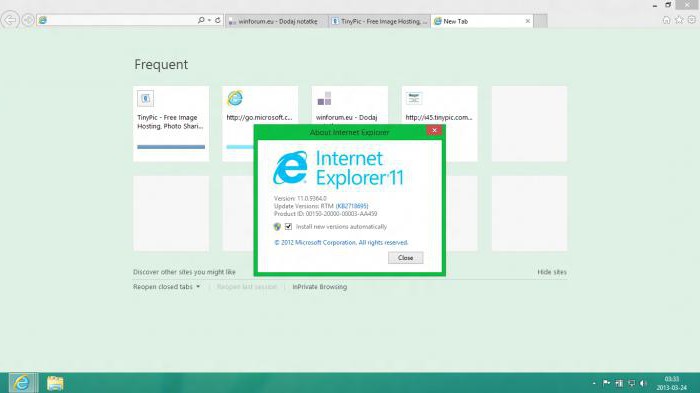
Со временем разработчики из Microsoft пересмотрели основную концепцию браузера, в результате чего появилась 11-я версия приложения. Кто бы что ни говорил, а Internet Explorer 11 по всем параметрам переплевывает и «Мозиллу», и «Хром», и тем более «Оперу». Нагрузка минимальна, старт происходит намного быстрее аналогичных приложений, очистка кэша и временных файлов не требует вмешательства пользователя, как это было раньше (нужно было чистить папки Temporary Files вручную).
Edge
Тот же Internet Explorer стал прародителем браузера нового поколения под названием Edge, который появился только в Windows 10 (для систем рангом ниже версия не предусмотрена).
Это приложение по праву занимает верхние строчки во всех рейтингах. Большинство фоновых процессов при запуске программы автоматизировано, старт производится в течение пары секунд, открытие страниц даже без установки сопутствующих плагинов очень быстрое. Кстати, и дополнения устанавливать не нужно – здесь все идет в комплекте.
Другое дело, что этот браузер несколько неудобен в настройке, особенно в плане отключения расширений. И немного напрягает стартовая страница по умолчанию (новости, погода, реклама и т.д.). Но все это можно отключить, если выставить пустышку при запуске по типу того, как это делается в IE.
Opera
Пресловутая «Опера», хоть и является многими почитаемой, в последнее время сдала в позициях. Несмотря на удобный и достаточно простой интерфейс, быстродействие оставляет желать лучшего.

Даже при запуске можно заметить слишком долгое обращение к жесткому диску, а также при полной очистке кэша и удалении временных файлов. Правда, в плюсы можно записать возможность быстрой настройки, отключения или удаления расширений. Но это ни в коей мере не может повлиять на общую оценку.
Mozilla Firefox
Поиск ответа на вопрос о том, какой браузер меньше всего грузит систему, не может обойтись и без этого браузера.
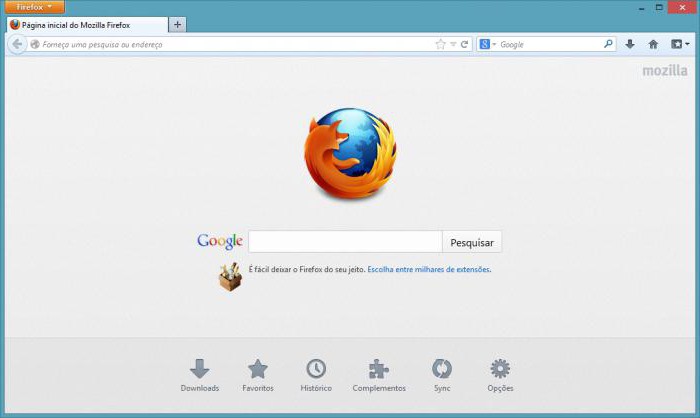
Легкий и быстрый – вот что можно о нем сказать. Однако далеко не все пользователи оценивают его в полной мере. Дело в том, что «Огненный лис» как самое примитивное средство доступа в интернет рассматривать нельзя. Этот браузер больше подходит для веб-разработчиков и может использоваться в качестве полноценной платформы для создания веб-приложений. Инструментарий здесь намного шире, нежели все то, что предлагают другие фавориты списка.
Chrome и браузеры на его основе
Chrome считается наиболее быстрым из всех ныне существующих браузеров. Разработки на его основе отличаются быстродействием только после первой установки, а со временем начинают тормозить неимоверно.
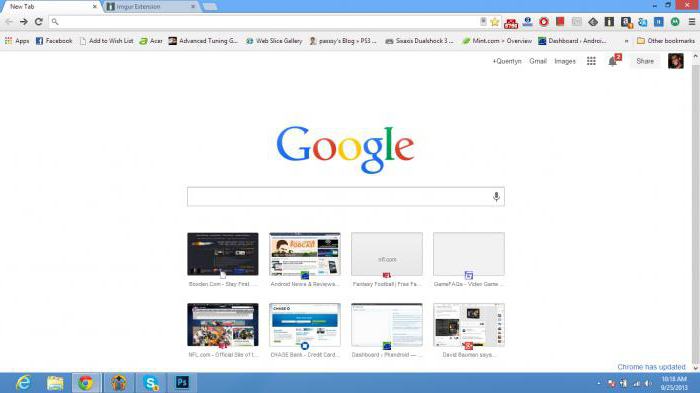
И быстрота запуска, и скорость открытия страниц, и простота в настройке или управлении – на высоте. Плюс – наибольшее количество разработанных плагинов и расширений. Вопрос в другом. Стоит ли их устанавливать? Это уже каждый решает сам. Тем не менее по всем основным показателям в списках популярности этот браузер не уступает Edge.
Что выбрать?
Итак, выбираем самый легкий браузер. Конечно, предпочтение (основываясь на отзывах юзеров) можно было бы отдать и продукции Microsoft, однако, как считается, наиболее оптимальным вариантом станет установка Chrome.
И тут в пользу выбора говорят не только технические характеристики или параметры быстродействия с минимальной нагрузкой на систему. Если посмотреть шире, можно заметить, что последняя версия приложения поддерживает технологии RDP (удаленного рабочего стола) и может использоваться в качестве основного клиента для подключения к компьютерам и ноутбукам даже с мобильных устройств.
Таким образом, чаша весов в вопросе о том, какой браузер меньше всего грузит систему, является наиболее простым в управлении и настройке, явно склоняется в пользу «Хрома», хотя эта оценка основана исключительно на рейтингах, не более.
Браузер, который меньше всего грузит систему

Многие пользователи стали замечать, что со временем браузеры всё дольше и дольше запускаются, а при открытии нескольких вкладок работа становится невозможной. Связано это с «улучшением» браузеров, которые с каждым обновлением получают дополнительные функции, которые серьёзно нагружают компьютер, а конкретно – процессор и оперативную память. Если раньше работа заключалась лишь в поиске нужных сайтов, но современные браузеры предлагают дополнительные панели, постоянно подгружают открытые вкладки, при этом показывая погоду и другую информацию.
Если такая работа кажется невозможной – следует поменять браузер или оптимизировать компьютер. Об обоих вариантах будет рассказано подробнее.
Как браузер нагружает систему
Допустим, пользователь открывает по одной вкладке, и его браузер начинает замедляться, собственно, как и сам компьютер. Очистка кэша и другие методы не очень помогают, так как браузер все равно будет использовать оперативную память для своей работы. Зачем? Потому что современные веб-страницы содержат множество скриптов, интерактивных элементов и изображений, а для их загрузки требуется большое количество ресурсов, из-за чего «выделенной» памяти просто недостаточно.

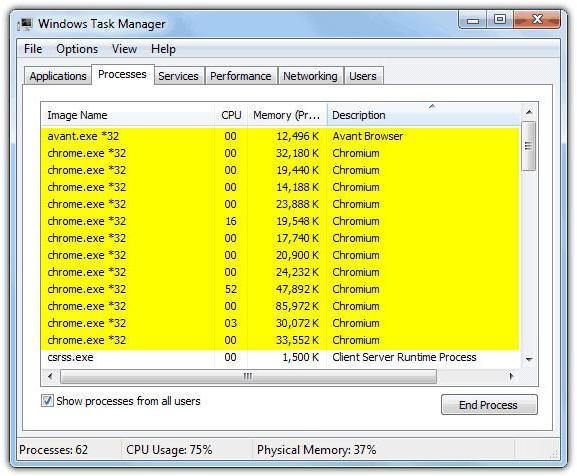
Принцип использования памяти браузерами примерно одинаковый. Каждая новая вкладка создает новый процесс, а их количество (открытых вкладок) можно увидеть в диспетчере задач. Если число процессов высокое, то система будет испытываться нехватка памяти. Даже если долго неактивные вкладки переходят в фоновый режим, они все равно занимают небольшое количество памяти.
Некоторые браузеры, как Chrome, запускают свои внутренние процессы, которые необходимы для сохранения полноценной работы. Например, в здесь можно найти все запущенные процессы в диспетчере задач Chrome, который находится в разделе настроек «Дополнительные инструменты». В этом диспетчере задач можно найти различные процессы, включая «Процесс GPU», который отвечает за аппаратное ускорение и использование графического адаптера компьютера для выполнения графических задач браузера. Если вызвать это контекстное меню, можно выбрать различные варианты статистики, включая использование оперативной памяти.
Как определить, что браузер нагружает оперативку
Сделать это довольно просто – через «Диспетчер задач». Это функция позволит быстро и без лишней информации узнать о всех процессах, которые нагружают систему по главным параметрам. Это самый просто «тест», который можно провести – просто откройте браузер и затем по одной вкладке, смотря на изменение состояния системы. При желании, можно сделать сравнение разных браузеров. Параметры оценки следующие:
- Приложения. Здесь должны быть перечислены только испытуемый браузер и диспетчер задач, остальные программы и приложения должны быть отключены.
- Память. В этой колонке отображается объем физической памяти системы, используемой каждым запущенным процессом. Мы обращаем внимание на объем памяти, занимаемой браузером, с которым проводится тестирование.
- ЦП. Эта колонка показывает загрузку центрального процессора в процентах от общего объема доступного системе. Мы следим за тем, насколько центральный процессор загружен во время тестирования.
- Диск. Здесь отображается активность диска, то есть ведется ли запись или считывание данных с диска запущенным процессом. Мы обращаем внимание на активность диска при тестировании.

Самые популярные браузеры
В мире браузеров царит «монополия», ведь несмотря на их многообразие, большая часть построена на ядре Хрома. Исключениями являются:
- Google Chrome. Это самый популярный браузер, который установлен на большинстве устройств. Он известен своей скоростью, надежностью и широким набором функций, именно он лучше всего оптимизирован для собственного ядра.
- Mozilla Firefox. Браузер с открытым исходным кодом, который предлагает высокую производительность, расширяемость и безопасность. Firefox также известен своей ориентацией на приватность и контроль над данными пользователя.
- Microsoft Edge. Встроенный браузер, разработанный компанией Microsoft. Он является по умолчанию для операционной системы Windows 10 и заменил более раннюю версию Internet Explorer. Edge предлагает быструю работу, интеграцию с другими продуктами Microsoft и некоторые интересные функции, такие, как режим чтения и возможность аннотирования веб-страниц.
- Safari. Браузер, разработанный компанией Apple, и предустановлен на устройствах с операционной системой macOS и iOS. Safari характеризуется высокой производительностью, эффективным энергопотреблением и интеграцией с другими продуктами Apple.
- Opera. Продукт с уникальными функциями, такими как интегрированный VPN и блокировщик рекламы. Opera также предлагает быструю работу и простой интерфейс.
- Яндекс.Браузер. Российский медиагигант Яндекс уже давно работает на собственным браузером и сейчас он неплохой, единственное – по миро он не нашёл популярность, так как изначально заточен под российского пользователя.
Какой браузер меньше всего нагружает систему
| Наименование | Описание | Рейтинг |
| Opera | По данным экспертов и аналитиков именно этот браузер лучше всех справляется с «упрощённой» работой, показывая достойный результат при огромном количестве функций. | ★★★★★ |
| Google Chrome | Забавно, но именно Chrome считают самым «тяжёлым» браузером и отчасти это так. Правда, если его оптимизировать и уметь с ним работать, то никаких проблем не будет. | ★★★★ ★ |
| Mozilla Firefox | Изначально простой браузер с несложным и не нагруженным интерфейсом, который предлагает все необходимые настройки и функционал. Он больше рассчитан на программистов, поэтому оптимизация здесь оправдана. | ★★★★ ★ |
| Microsoft Edge | Новый браузер от Microsoft, который оказался на порядок выше Explorer’а, но его функционал не предлагает ничего нового, из-за чего он всё также используется, для «скачивания нормального браузера». | ★★★ ★★ |
| Яндекс | Очень перегруженный браузер, в котором по умолчанию включены все диспетчеры, панели, дополнительная информация и другое. | ★★ ★★★ |
| Internet Explorer | На самом деле, довольно простой браузер, но из-за своего «нулевого» функционала и низкой скорости работы пользоваться им сложно. Тем более, сами Microsoft фактически прекратили его обслуживание. | ★ ★★★★ |
Яндекс
Браузер Yandex является одним из лидеров благодаря своей высокой производительности и множеству полезных сервисов, таких как почта, карты и переводчик. Он потребляет средние объемы оперативной памяти при открытии нескольких вкладок, что не оказывает существенного влияния на производительность системы.
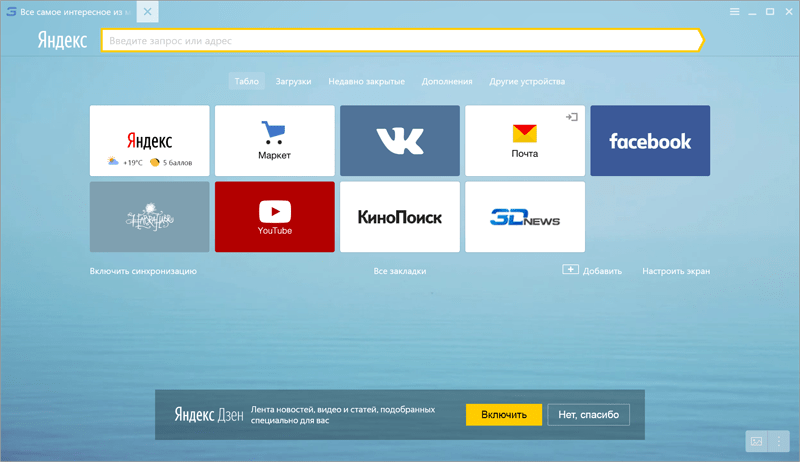
Браузер также обладает режимом Турбо, встроенным помощником Алиса, удобным просмотром PDF-файлов и возможностью быстрого переноса настроек. Он также умеет автоматически переключаться в энергоэкономичный режим при работе на ноутбуке от аккумулятора, что особенно полезно для старых компьютеров и обеспечивает более быструю загрузку страниц.
Microsoft Edge
Если ищете браузер с наименьшей нагрузкой на систему и процессор для использования в соцсетях, то стоит обратить внимание на современное приложение Edge от Майкрософт. Edge представляет собой усовершенствованную версию Internet Explorer, в которой исправлены многие ошибки. Большинство фоновых процессов автоматизированы, что позволяет браузеру почти не нагружать систему. Даже без дополнительных расширений, Edge работает очень быстро. Чтобы ускорить его работу, можно отключить стартовую страницу.
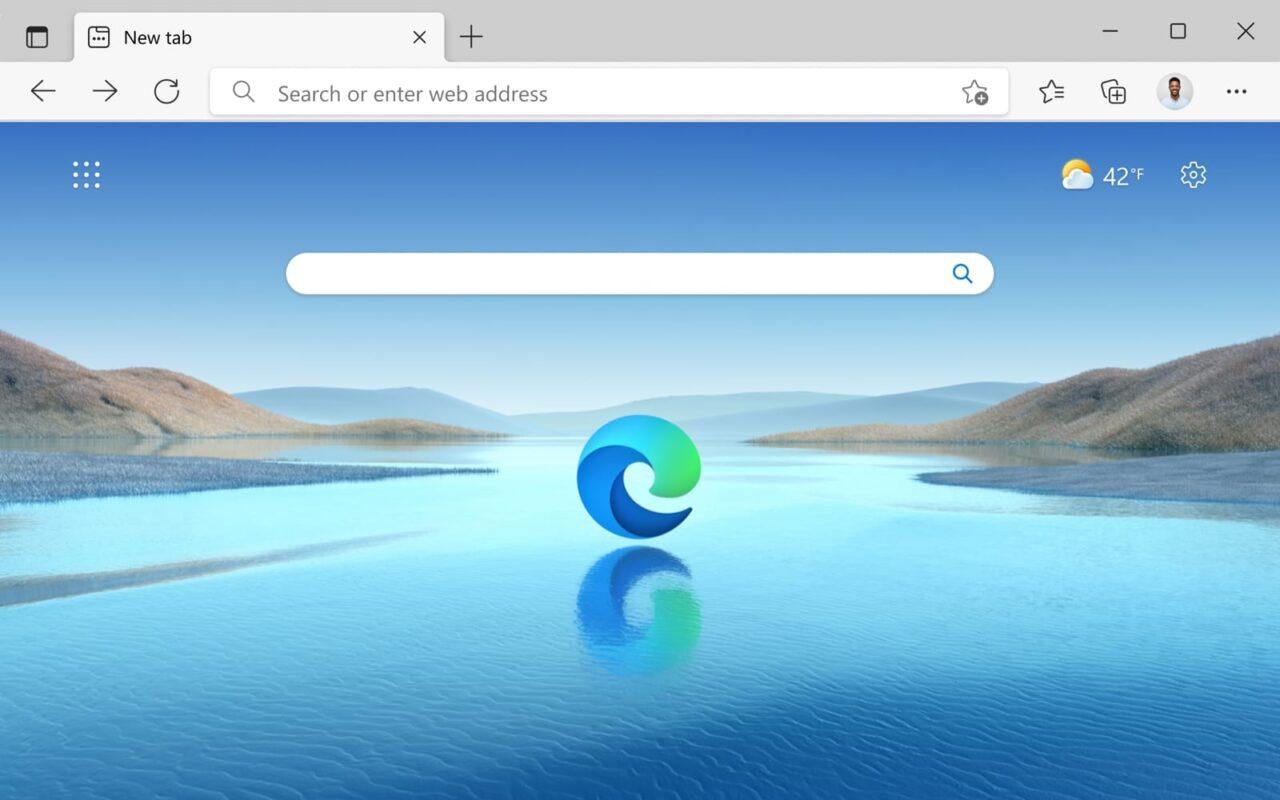
Помимо перечисленных преимуществ, пользователи отмечают понятный интерфейс, удобную поисковую страницу и быстрый запуск. Требования к оперативной памяти минимальны. Необходимо отметить, что пользователи могут столкнуться с некоторыми трудностями при настройке и многочисленными всплывающими окнами во время работы.
Opera
Этот браузер является еще одной вариацией, которая практически не нагружает систему и заслуживает внимания. При открытии тех же вкладок, что и в Яндексе, памятью занимает всего 700-900 Мб. Программа имеет простой и удобный интерфейс, встроенные поисковые системы, функцию VPN и возможность создания скриншотов.
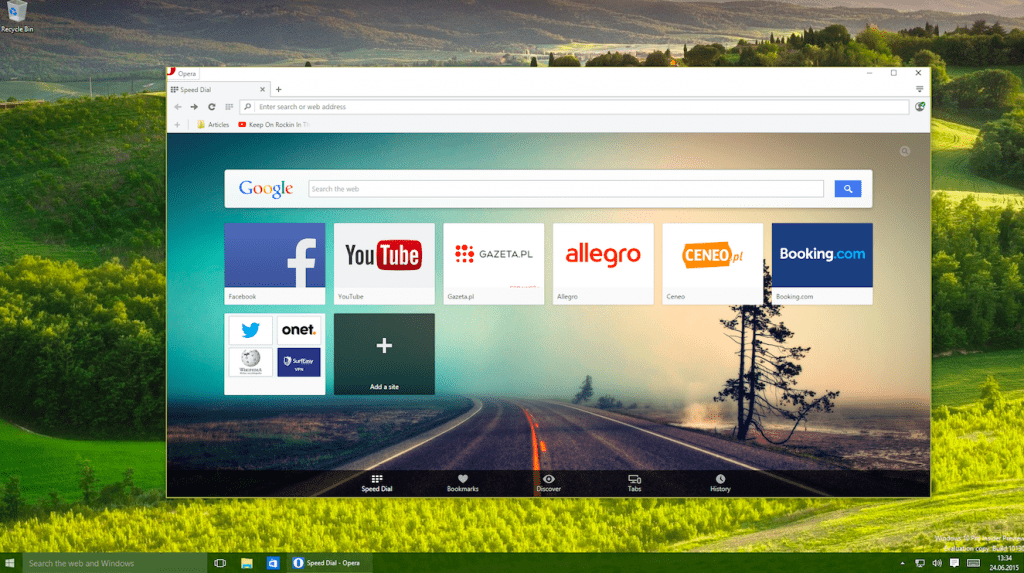
Если вам нужен браузер, который минимально загружает ЦП и ОЗУ, этот браузер является одним из лучших решений. Это объясняется наличием турбо-режима, который обеспечивает быструю работу на более простом оборудовании. Кроме того, он также имеет функцию экономии заряда батареи ноутбука.
Google Chrome
При обсуждении того, какой браузер не нагружает систему, нельзя игнорировать возможности Google Chrome. Этот веб-проводник является одним из самых популярных и быстрых, привлекая миллионы пользователей по всему миру. Однако он может быть не подходящим для «слабых» компьютеров. Когда открывается много вкладок, Chrome может сильно нагружать ПК и вызывать замедление работы. В таком случае нужно либо ограничить количество открытых сайтов, либо улучшить компьютер, добавив больше оперативной памяти или установив более мощный процессор.
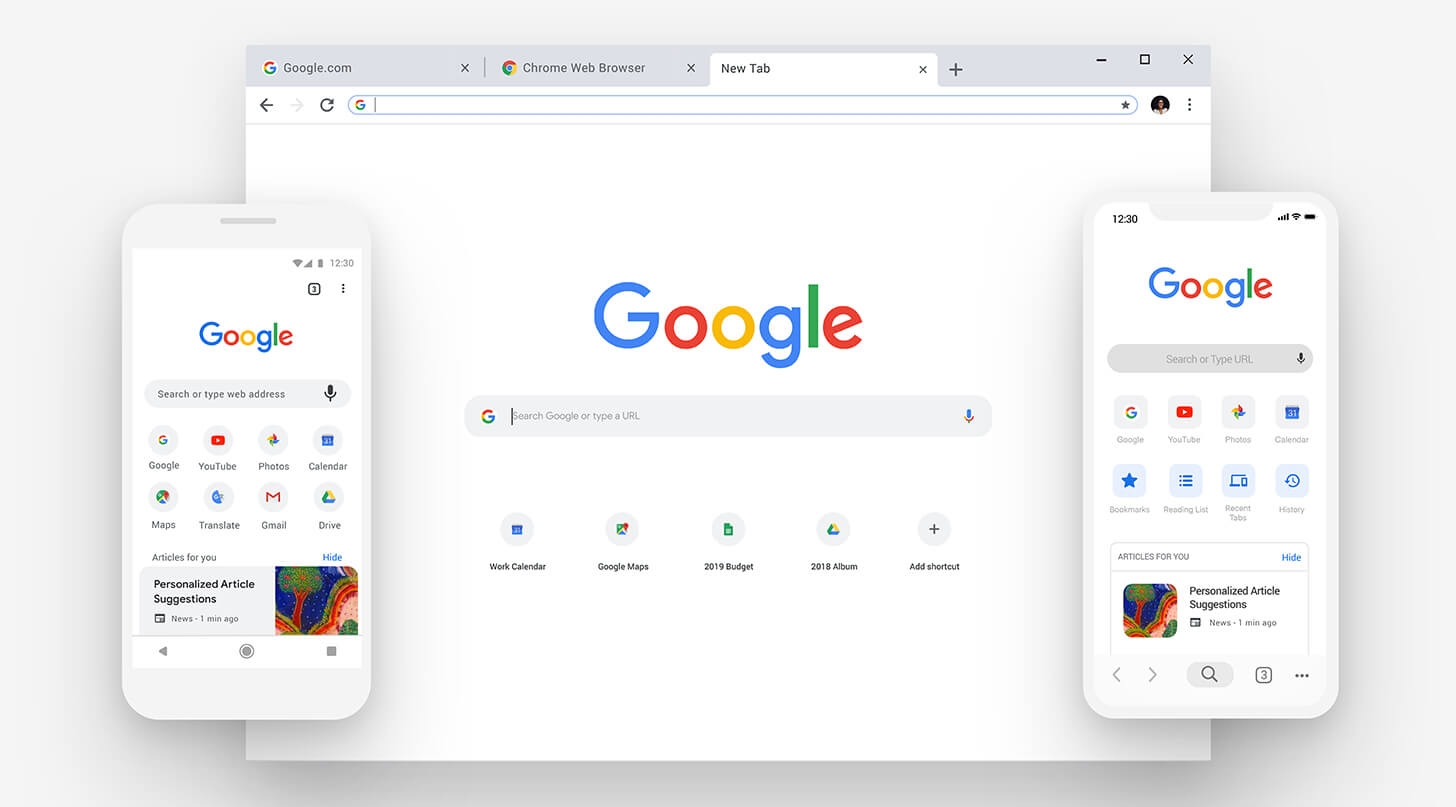
Пользователи отмечают удобство обновлений Chrome, простой контроль ошибок, большой выбор бесплатных расширений и наличие панели для разработчика. Многие рекомендуют его в качестве браузера, который меньше всего нагружает процессор. Это правда, однако при недостаточном объеме оперативной памяти и открытии множества вкладок могут возникать замедления. Этот момент следует учитывать на слабых компьютерах.
Internet Explorer
Internet Explorer, веб-браузер, разработанный компанией Microsoft, имеет долгую историю и широкую аудиторию пользователей. Однако, он не считается самым оптимальным выбором, если речь идет о минимальной нагрузке на систему. Этот браузер известен своей склонностью к замедлениям и низкой производительности, особенно при использовании старых версий, таких как IE 8 или IE 9. Из-за устаревшей архитектуры и недостатка оптимизаций, IE может использовать больше системных ресурсов, чтобы отобразить веб-страницы.
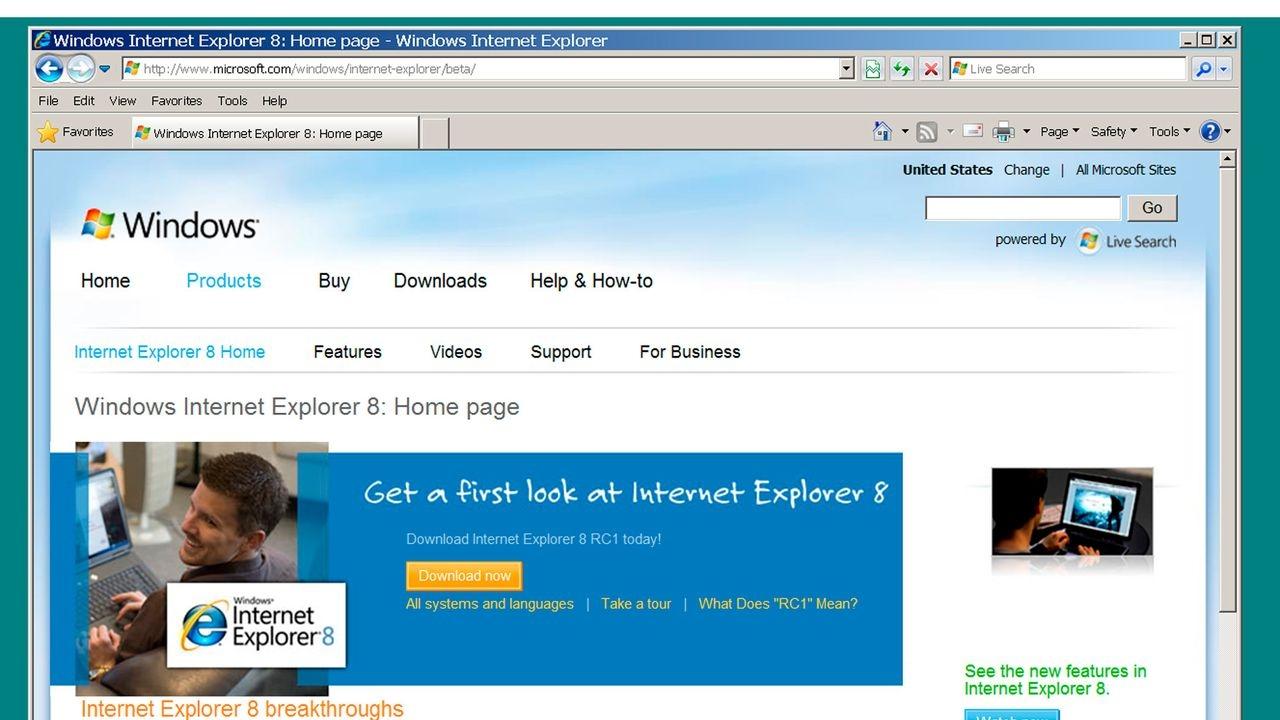
Кроме того, Internet Explorer обычно не обладает таким широким набором современных функций и расширений, как в других популярных браузерах. Это ограничение может ограничить функциональность и удобство использования.
Mozilla Firefox
Mozilla Firefox – это браузер, который не нагружает процессор и хорошо справляется с конкуренцией. Он быстрый, легкий и часто используется разработчиками для создания приложений. Многие отмечают его высокий уровень безопасности, возможность блокировки pop-up окон, поддержку разных тем оформления и большой выбор расширений.
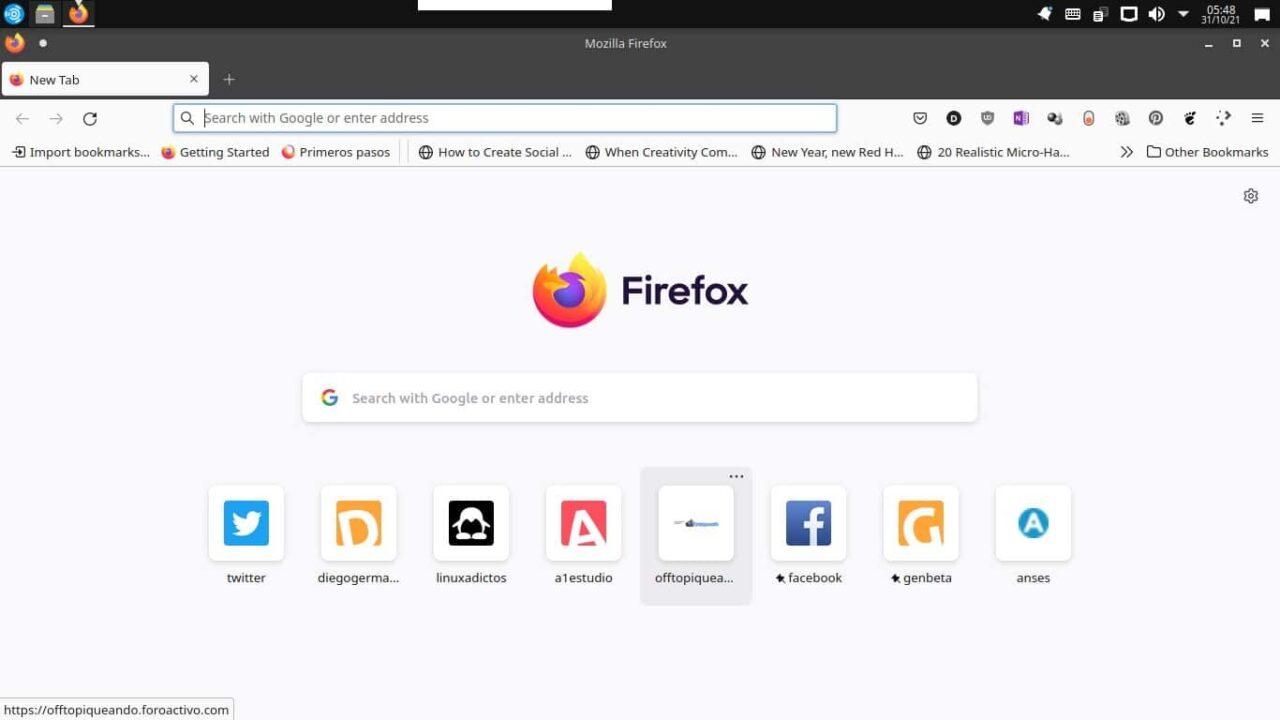
Если вы ищете браузер, который не будет нагружать ваш компьютер или ноутбук с слабым «железом», то Firefox – одно из лучших решений. Единственный недостаток, с которым пользователи могут столкнуться, — это не очень удобный интерфейс, заточенный под программистов.
Как снизить потребление браузером оперативки
Закройте неиспользуемые вкладки. Каждая открытая вкладка потребляет оперативную память.
Отключите или удалите ненужные расширенияю. Расширения часто влияют на потребление оперативной памяти браузером, особенно если они меняют интерфейс или добавляют новые анимации и элементы.
Очистите кэш. Временные файлы и кэш браузера могут накапливаться и занимать оперативную память. Регулярно очищайте кеш браузера, чтобы освободить ОЗУ.
Обновите браузер. Разработчики браузеров постоянно работают над улучшением производительности и оптимизации использования оперативной памяти.
Бонус: полезные советы по использованию браузеров

Несколько лет работал в салонах сотовой связи двух крупных операторов. Хорошо разбираюсь в тарифах и вижу все подводные камни. Люблю гаджеты, особенно на Android.
Задать вопрос
Вопрос эксперту
Влияет ли реклама на ОЗУ?
Да, реклама часто включает в себя графические элементы: анимации, фото и даже видео. Некоторые рекламные блоки производят музыку и это всё погружается, создавая тяжесть на оперативной памяти. Поэтому, следует установить ADBlock.
Как влияет режим «Инкогнито» на память?
Режим инкогнито позволяет использовать браузер без сохранения истории, кэша и файлов cookie. Это может помочь ускорить загрузку страниц, особенно на общедоступных компьютерах или в сетях с медленным интернет-соединением.