Как поменять логин и пароль в сбис онлайн
Подключение услуг
Договорной отдел
Поддержка «Отчетность»
Поддержка «ЭП»
Подключение услуг
Договорной отдел
Поддержка «Отчетность»
Поддержка «ЭП»
Заказать звонок
Заказать обратный звонок
Как установить/изменить логин или пароль для входа в кабинет
Часто задаваемые вопросы
Как установить/изменить логин или пароль для входа в кабинет
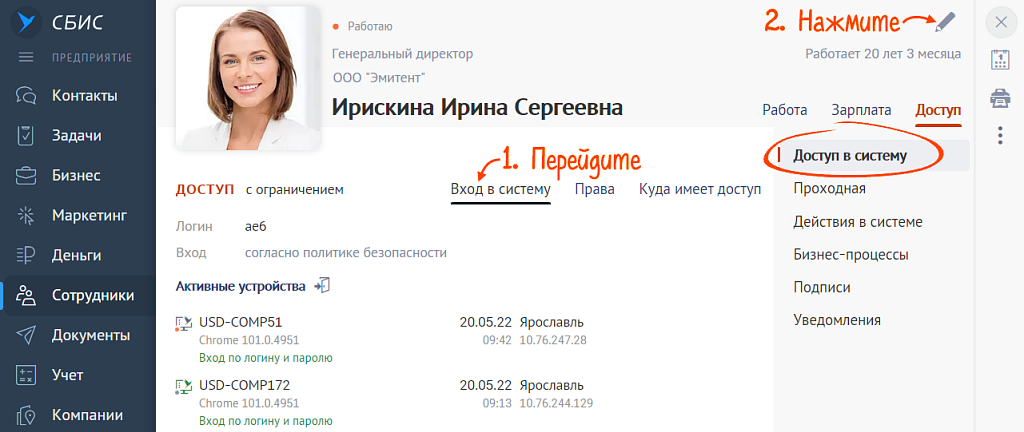
Логин и пароль сотрудник может изменить самостоятельно на личной странице СБИС Онлайн. Чтобы установить или поменять их для другого пользователя, требуется доступ к карточке сотрудника. Например, кадровик может изменить логин и пароль менеджера.
- Откройте карточку пользователя.
- Перейдите в раздел «Доступ/Доступ в систему» на вкладку «Вход в систему» и кликните «Редактировать».
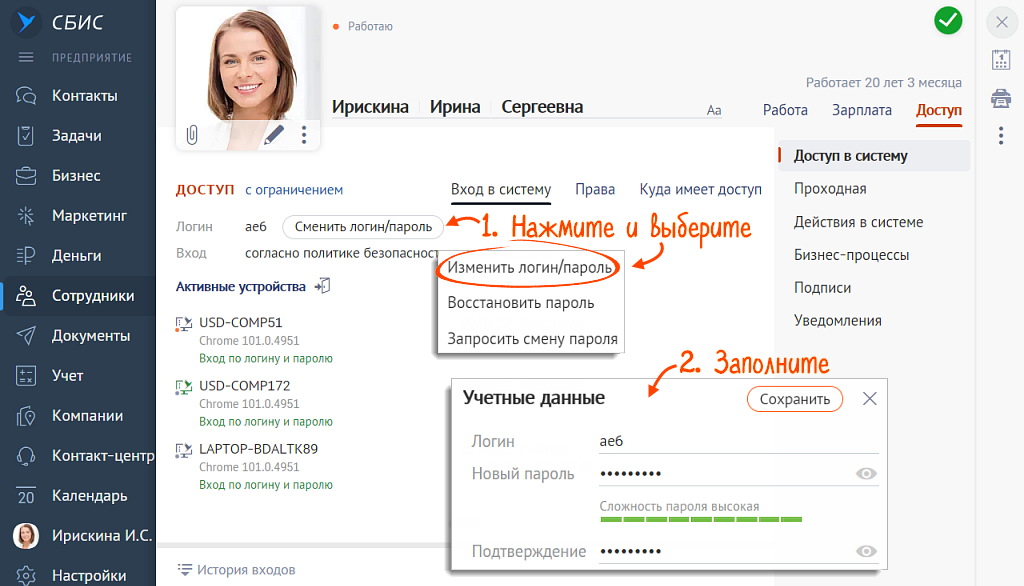
- «Изменить логин/пароль» — введите новые логин, пароль и его подтверждение;
- «Восстановить пароль» — на электронную почту пользователя будет отправлено письмо для восстановления пароля. Если email не указан в карточке, введите его в появившемся окне;
- «Запросить смену пароля» — при следующем входе в аккаунт сотрудник должен будет самостоятельно изменить пароль.
Настроить права в Сбис
Сбис позволяет настраивать конфигурацию личного кабинета под потребности вашей организации.
После регистрации компании на сайте online.sbis.ru по умолчанию создается учетная запись с правами администратора. Если с аккаунтом будут работать другие сотрудники, то нужно добавить их в личный кабинет и разграничить права.
В СБИС есть несколько способов создать карточку сотрудника. Вы можете добавлять их вручную по одной или автоматически загрузить сведения сразу о нескольких пользователях — например, если ранее вели базу в другой учетной системе. Для загрузки можно использовать отчетные документы, такие как 2-НДФЛ.
Создать вручную
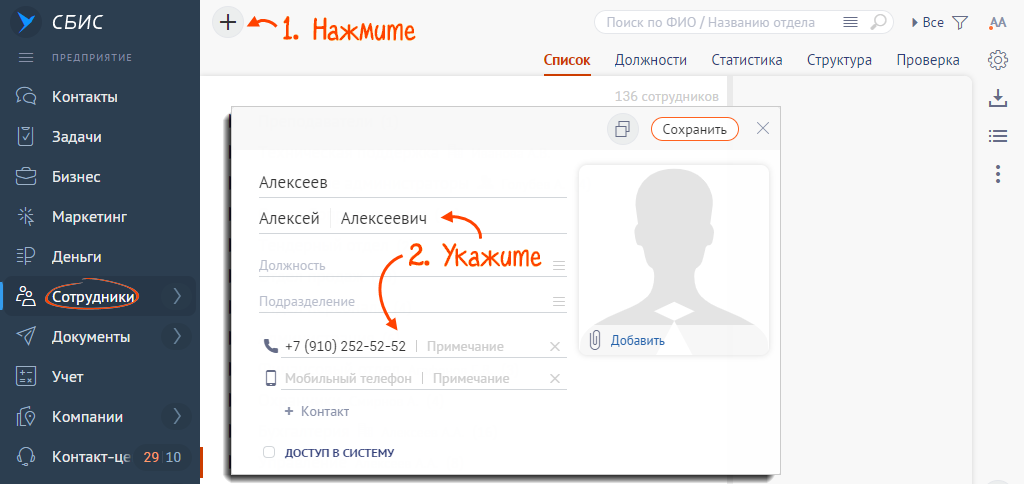
Зайдите в раздел «Сотрудники» нажмите + Сотрудник и укажите ФИО.
Разрешить сотруднику доступ в СБИС

1. В разделе «Сотрудники» откройте карточку сотрудника, нажмите и перейдите на вкладку «Доступ» в раздел «Доступ в систему».
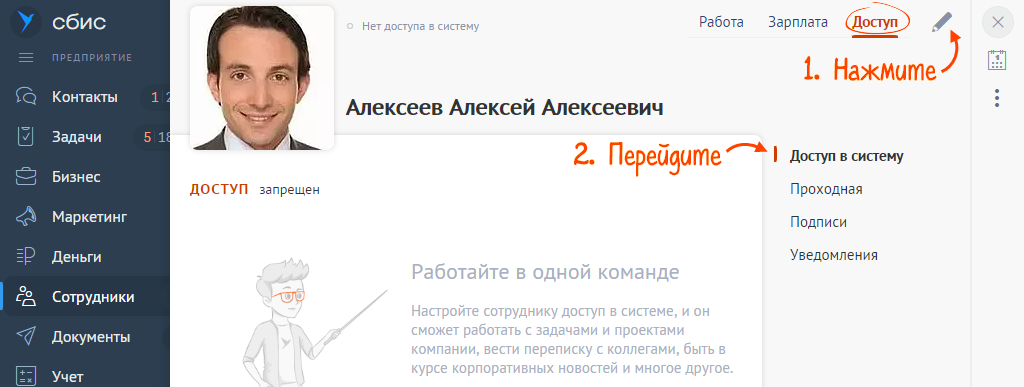
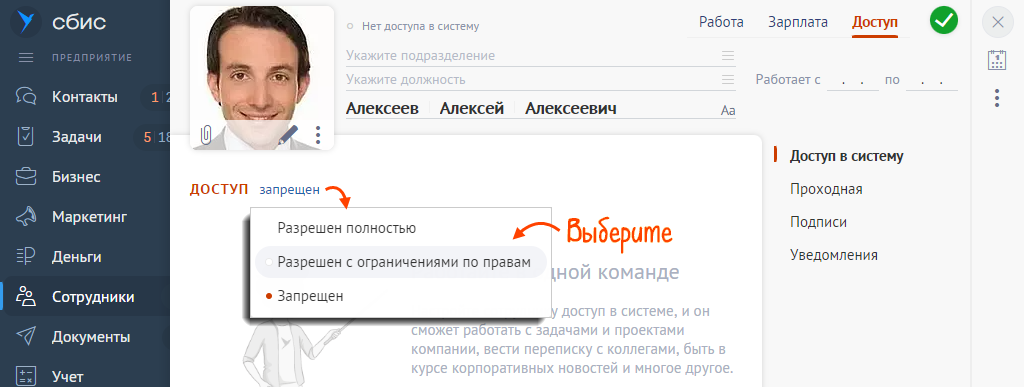
2. В блоке «Доступ в СБИС» выберите:
- «разрешен полностью» — максимальные права, роли не назначаются;
- «разрешен с ограничениями по правам» — назначается роль и устанавливаются ограничения.
Если сотрудник уже зарегистрирован в СБИС или сообщил вам свой email, отправьте ему приглашение на подключение к аккаунту компании.
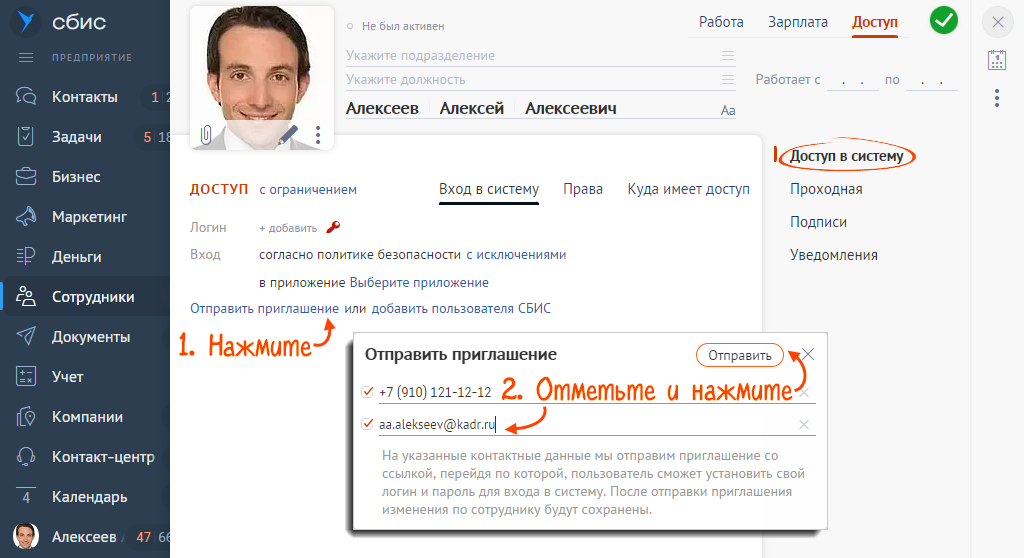
Если нет, задайте логин/пароль для регистрации. Впоследствии их можно будет поменять.
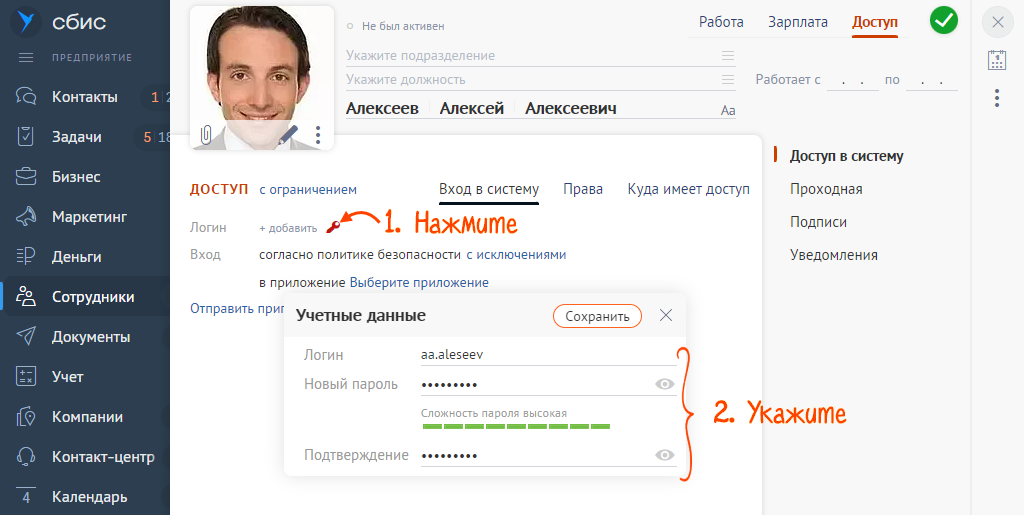
Сообщите сотруднику, что он самостоятельно должен настроить подтверждение входа в СБИС и при необходимости получить электронную подпись или зарегистрировать имеющуюся.
Назначить сотруднику права доступа в СБИС
1. В разделе «Сотрудники» откройте карточку, нажмите и перейдите на вкладку «Доступ» в раздел «Доступ в систему».
2. На вкладке «Роли» нажмите и отметьте роли из списка.
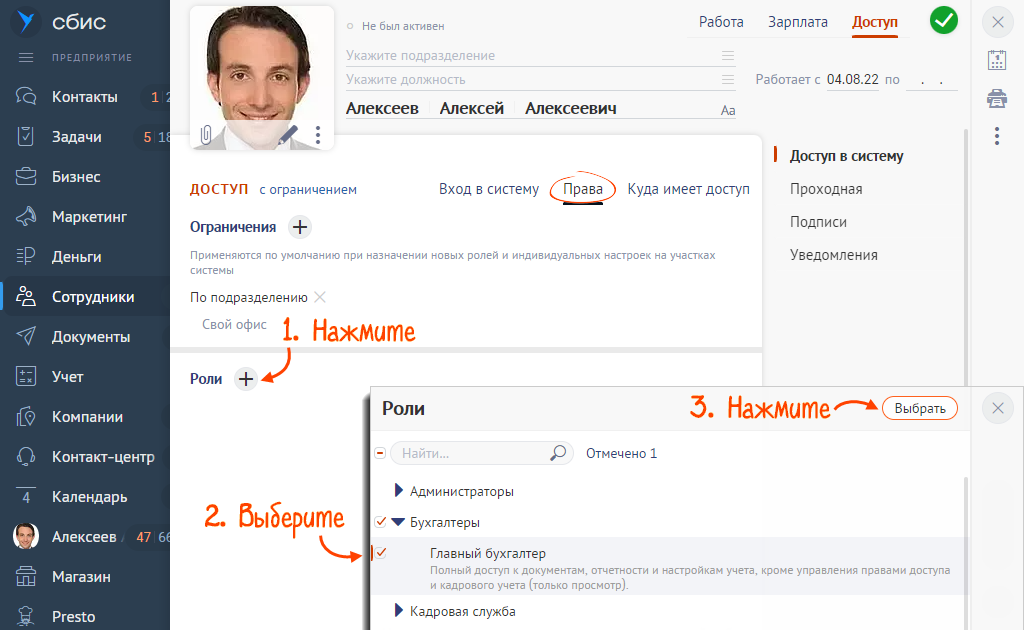

3. Автоматически установится ограничение «Свой офис». Если пользователю нужно установить другое ограничение или указать дополнительное, откройте роль, нажмите и выберите одно из ограничений.
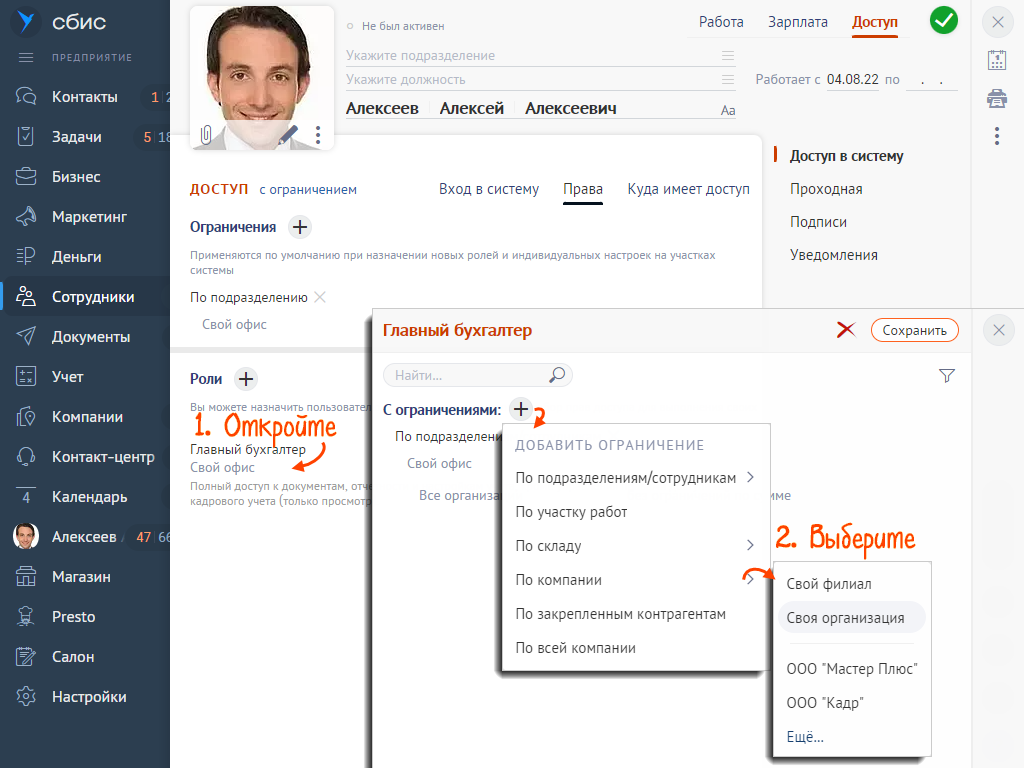
Если нужно чтобы сотрудник видел документы только по своей организации, то на вкладке «Права» установите ограничение по компании. (Своя организация)
Список Администраторов аккаунта можно посмотреть в разделе «Настройки/Доступ и права» — на вкладке «Роли» откройте роль Администратор. Убедитесь, что на вкладке «Пользователи» выбран режим или .
Настроить системные роли
- В разделе «Настройки» откройте «Доступ и права».
- В списке откройте роль, например «Менеджер».
- Перейдите на вкладку «Права» и нажмите строку с разделом СБИС — «Компании», «Бизнес», «Документы».

- Нажмите уровень доступа участка и выберите один из вариантов:
- «Запрет» — запретить полностью просмотр документов участка;
- «Просмотр» — разрешить только просмотр;
- «Просмотр и изменение» — дать права на изменение документов участка;
- «Полный с настройками» — предоставить сотруднику полные права на работу в «Конфигурации» раздела.

В настройке прав у разделов СБИС есть статусы, которые помечаются цветом и значками:
Светло-серый цвет — доступ не унаследован и не изменен;
Серый цвет — доступ к участку унаследован от другой роли;
Черный цвет — доступ к участку определен ролью;
— был изменен доступ к участку;
— участок имеет ограничения по областям видимости;
— участок имеет ограничения по работе с разделами и документами.
Если системная роль не подходит, можно создать новую и настроить ее под свои требования
Установить ограничения
Для каждого сотрудника в СБИС можно настроить ограничения так, чтобы он работал с документами и отчетами только своего офиса и мог выполнять только разрешенные действия в системе:
- На вкладке «Права» нажмите строку с участком системы — «Контакты», «Задачи», «Бизнес».
- Выберите один из вариантов доступа для участка.
- Настройте ограничения: они могут быть одинаковыми на просмотр и редактирование либо различаться. Выберите «с различными ограничениями» — права на просмотр и изменение можно будет настроить отдельно друг от друга.

- Чтобы сотрудник мог работать с документами, отчетами только конкретных подразделений, офисов или организаций, выберите область видимости. Например, если выбрана видимость «Свое подразделение», пользователь сможет просматривать или изменять документы только своего подразделения. Набор организаций и подразделений можно назначить для каждого сотрудника индивидуально.

- В разделе «Работа над записями» укажите, что сотрудник сможет делать в системе, а что ему запрещено.

- Нажмите Сохранить — роль добавится к списку уже имеющихся в системе.
Новые роли отмечаются значком «Пользовательская роль». Нажмите « Сбросить», чтобы вернуть первоначальную настройку.
Как восстановить пароль в СБИС
Если вы забыли пароль для входа в кабинет, восстановите его. Это возможно, если ранее вы подтвердили в СБИС адрес электронной почты или номер мобильного телефона.

- На странице авторизации нажмите «Забыли пароль?».
- Укажите логин, номер телефона или адрес электронной почты, которые подтверждены в СБИС.
- Нажмите .

- по телефону — для подтверждения потребуется ввести последние 4 цифры входящего звонка;
- по электронной почте — на email придет письмо с кодом.

Если почта подтверждена для нескольких пользователей, выберите аккаунт. Введите новый пароль, подтвердите и нажмите .

Используйте новый пароль для входа в кабинет СБИС.
Как поменять логин или пароль для входа в кабинет
Логин и пароль сотрудник может изменить самостоятельно на личной странице. Чтобы поменять их для другого пользователя, требуется доступ к карточке сотрудника. Например, кадровик может изменить логин и пароль менеджера.
Самостоятельно
Самостоятельно
За другого сотрудника
За другого сотрудника
Этот способ доступен, только если знаете старый пароль.
- Откройте свою страницу.
- Перейдите в раздел «Доступ и роли» на вкладку «Вход в систему».
- Нажмите «Сменить пароль» и введите текущий пароль.
- Кликните «Продолжить» и укажите новые логин и пароль.


Когда вводите новый пароль, запомните язык клавиатуры и регистр букв (строчные или заглавные).
Этот способ доступен, если пользователь добавлен в аккаунт только одной компании.

- Откройте карточку пользователя и кликните .
- На вкладке «Доступ» перейдите в раздел «Доступ в систему» и откройте «Вход в систему».

- «Сменить логин/пароль» — введите новые логин, пароль и его подтверждение;
- «Отправить ссылку» — на электронную почту пользователя будет отправлено письмо для восстановления пароля. Если email не указан в карточке, введите его в появившемся окне;
- «Сбросить пароль» — при следующем входе в аккаунт сотрудник должен будет самостоятельно изменить пароль.
