Как называется usb-приемник для беспроводной мыши?
Несмотря на то, что беспроводная связь компьютерной мышки с устройством, через которое осуществляется взаимодействие с компьютером, может основываться на разных типах передачи (есть мышки с радиоканалом, есть с блютусом и т.д.), но само устройство приема сигнала от мышки в любом случае будет именоваться адаптером (само это слово происходит от французского глагола «adapter», что означает «приспосабливать, адаптировать»). Но следует иметь в виду, что адаптер на радиоканале, например, настроен на работу с конкретной мышкой и подцепить его к другой мыши не получится — это делается для того, чтобы мышки в офисе не мешали соседям работать.
Инструкция по подключению беспроводной мыши
Беспроводная мышь приобретается для ноутбука, однако многие пользователи настольных ПК тоже отдают предпочтение варианту «wireless». Например, если ПК подключен к телевизору, ее можно использовать в качестве своеобразного пульта дистанционного управления. Далее рассмотрим, как она подключается, какие ошибки могут возникнуть, и как с ними справиться.
Как выбрать метод подключения?
Беспроводная мышь отличается от проводной модели отсутствием провода, который передает ПК сигналы о передвижении мыши и нажатии на нее кнопки. Однако компьютер должен как-то получать сигналы от вашей бесхвостой мыши. Эти сигналы мышь передает по радио. Для приема радиосигналов можно использовать специальное отдельное устройство (адаптер-приемник) или такое устройство может быть внутри ПК. Поэтому все беспроводные мыши делятся на два типа: с адаптером (который обязательно должен быть вставлен в ПК) и без адаптера. Выбор метода подключения зависит именно от типа вашей мыши (см. также – как правильно выбрать мышь).
Инструкция к подключению через адаптер
Адаптер для беспроводной мыши обычно выглядит как небольшой кусочек пластика произвольной формы, чаще всего прямоугольный, из которого выступает металлический разъем USB. Такой стандарт обычно прямо так и называется – «для мыши USB». Современные адаптеры имеют очень маленькие размеры и практически не выступают за корпус ноутбука. Но малые размеры могут стать и проблемой – если адаптер потерялся, найти его сложно.
Беспроводные USB-мыши очень популярны благодаря низкой цене. Также для них обычно не нужно ничего настраивать под разные операционные системы — адаптер просто вставляется в свободный порт, и через несколько секунд мышь готова к работе.
В некоторых моделях мышей адаптер не находится отдельно в упаковке и не вставляется в мышь снаружи, а спрятан в батарейном отсеке (снизу). Адаптер можно будет достать, только открыв отсек.
Детальная инструкция подключения выглядит следующим образом:
- Сначала надо обеспечить мышь энергией, ведь она не получает питания по проводам. Вставляем батарейки. Крышка отсека для батареек обычно открывается через нижнюю часть мыши, хотя бывают и необычные дизайнерские решения с крышкой сзади или сбоку.
- Теперь нужно обеспечить связь между ПК и мышью. Вставляем USB-адаптер в любой свободный слот:
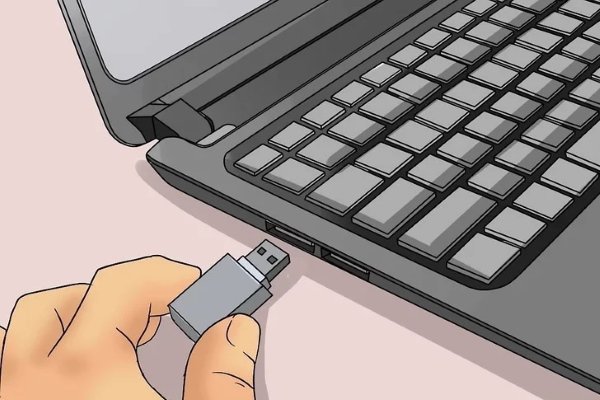
После подключения мыши надо учесть дальность приема сигналов. Скорее всего, вам не удастся управлять курсором на экране, если дистанция от мыши до адаптера/ноутбука будет больше 20 метров.
Можно ли подключить беспроводную мышь без адаптера?
Да, если мышь изначально была рассчитана на работу без адаптера. Если же у вашей мыши должен быть адаптер (мышь USB), а его по тем или иным причинам нет, тогда, скорее всего, легко проблему решить не удастся. Есть несколько путей выхода:
- Узнать через интернет или в ближайшем компьютерном сервис-центре, нет ли у данной модели возможности подключения к ноутбук с другим адаптером того же производителя. Многие брендовые продукты позволяют подключать несколько периферийных устройств через один-единственный адаптер.
- Если подходящий адаптер найти не удается, есть другой выход. Найдите такую же б/у мышь в интернете или на руках, выкупите ее по невысокой цене вместе с адаптером и поменяйте начинку вашей мыши на аналогичную.
- Иногда бывает ситуация, когда у вас оказалась мышь под Bluetooth, но ноутбук не поддерживает такой стандарт связи. Тогда можно просто купить любой Bluetooth-приемник и вставить его в компьютер. А еще лучше — принести мышь с собой в магазин и на месте убедиться, что все будет работать нормально.
- Во многих сервис-центрах вам могут просто попробовать найти подходящий адаптер. Хотя вероятность найти его невелика, но почему бы не попытаться?
Как подключить беспроводную мышь без адаптера?
Беспроводные мыши без адаптера рассчитаны на то, что в вашем ноутбуке есть приемник Bluetooth или Wi-Fi. Какой именно тип передатчика встроен в вашу мышь – должно быть указано в описании, а также написано на упаковке. Вместо Bluetooth может быть написано сокращение, например, BT 5.0. Ваш ноутбук должен иметь принимающее устройство соответствующего типа. Плюс таких мышей – адаптер не потеряется, потому что его просто нет.
Для выполнения нижеперечисленных операций и до приведения беспроводной мыши в рабочее состояние вам понадобится или проводная мышь, или активный тачпад ноутбука!
Мышь с интерфейсом Bluetooth
Для подключения Bluetooth-мыши на ноутбуке должен быть включен режим приема Bluetooth-сигнала. Можно сначала проверить, присутствует ли Bluetooth-модуль и нормально ли он работает (если вы уверены, что да, то продолжение абзаца можно пропустить). Посмотрите его состояние в Диспетчере устройств. Например, для Windows 7 это делается одним из следующих способов:
- Правой кнопкой мыши жмите на «Компьютер», далее «Свойства». В левой колонке выберите «Диспетчер устройств»;
- Нажмите на клавиатуре комбинацию «Win+R», введите команду «devmgmt.msc», «Enter».
Вы увидите нечто подобное:
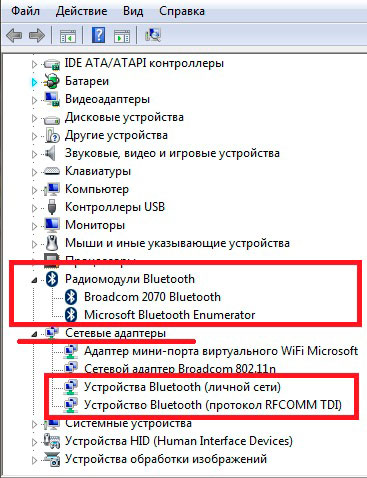
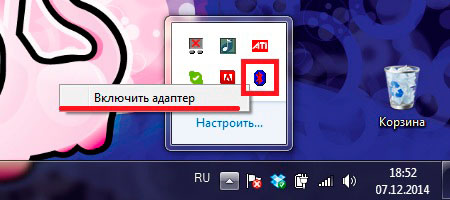
Это значит, что ваш компьютер готов работать с Bluetooth-устройствами, поэтому для подключения мыши можно выполнить следующие действия:
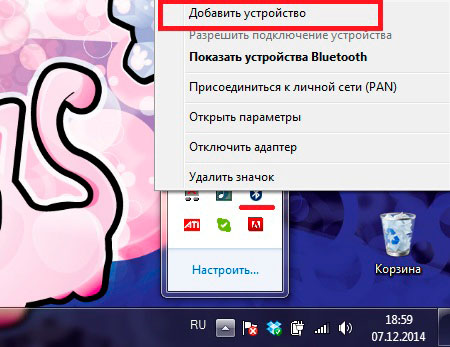
Мышь с интерфейсом Wi-Fi
Инструкция схожая с предыдущей:
- Если вы не уверены, работает ли Wi-Fi на вашем компьютере, проверьте наличие на ПК соответствующего приемника Wi-Fi в Диспетчере устройств (способом, описанным выше для Bluetooth).
- Аналогично активируйте модуль Wi-Fi справа внизу на рабочем столе, только не через значок Bluetooth, а через соответствующий значок Wi-Fi.
- Найдите мышку в предлагаемом списке обнаруженных устройств и укажите на нее.
Почему не подключается беспроводная мышь и что делать?
После выполненных операций большинство мышей сразу начнет работать, однако бывает, что простого подключения недостаточно. В таком случае стоит рассмотреть возможные причины, из-за которых мышь может не работать, а также способы устранения неполадок.
Не пытайтесь сразу искать сложные причины неисправности. Перезагрузите ПК, и только если это не помогло — переходите к поиску настоящего корня зла.
-
Наиболее частая причина – элементарно сели батарейки, поэтому даже при успешном подключении мышь не работает. Это может стать проблемой, если уже глубокая ночь, а мышь не работает, и запасных батареек нет.
Что делать? Позаботиться об этой проблеме заранее. Купить упаковку батареек и не забывать обновлять запас. Кроме того, некоторые мышки имеют внутри не обычные батарейки, а аккумуляторы, и в комплекте к ним есть шнур “USB – mini-USB”. Такие мыши можно подзаряжать, включая шнур в USB-разъем (мышка при этом нормально работает), а после подзарядки – убирать шнур и длительное время пользоваться такой беспроводной мышкой. Возможно, это лучшее решение.
Если вы заказали мышь на AliExpress и по очень низкой цене, то качество может быть соответствующим, а адаптер или мышь может вообще не работать. Такое случается, поэтому лучше приобретать мышь с адаптером в таких местах, где ее подключат, проверят и позволят примерить к руке.
Подключить беспроводную мышь к ноутбуку не составит труда, в чем можно было убедиться из простых инструкций. Чтобы не столкнуться со сложностями при подключении, стоит протестировать устройство в момент покупки.
Ответ на вопрос
Существуют мышки беспроводные с разным интерфейсом. Они работают: по радиосвязи, посредством сигнала блутуз или wi-fi. В устройствах с радиосигналом элемент, через который беспроводная мышка соединена с компьютером, называют по-разному: радиомодуль, радиоадаптер, радиоприемник или ресивер (Reciver). Однако это все одно и то же. В большинстве случаев беспроводные устройства работают посредством именно радиосигнала. Если у Вас такая мышка, то найти и купить приемник для нее на 99% не получиться. Беспроводные устройства, в том числе, мышки, соединяются с приемниками и передают данные зашифрованными протоколами. Это нужно, во-первых, для обеспечения безопасности Вашего компьютера, а во-вторых, для предотвращения конфликтов между разными устройствами (чтобы сосед за стенкой не смог управлять мышью). Шифрование у каждого устройства имеет свои ключи, ввиду чего, приемник может распознавать только «подшитые» производителем к нему устройства. К примеру, если взять две абсолютно идентичные мышки одного производителя и одной модели, то подключиться к одному приемнику сможет лишь «родная» мышь – та что шла в комплекте. Есть исключения. К примеру, компания Logitech выпускает некоторые модели устройств, которые способны подключаться к универсальному ресиверу. На устройстве имеется маркировка Unifying. Продажа Unifying ресиверов осуществляется поставщиками периферийных устройств. Если у вас мышь блутуз, то для ее подключения подойдет абсолютно любой блутуз-адаптер. В данном случае Вам будет достаточно установить его в USB-разъем, после чего мышь должна быть обнаружена операционной системой. Самые современные мышки работают по интерфейсу wi-fi. Если компьютер подключен посредством wi-fi-роутера, то ничего покупать не нужно. Нужно лишь настроить устройство на работу. Для подключения к стационарному компьютеру без роутера нужно купить wi-fi адаптер. В ноутбуках модули wi-fi и блутуз – встроенные, подключение соответствующих устройств не требует покупки дополнительных приемников.
© 2010 — 2023 YAKUTSK.BUILD2LAST.RU Отделочные и строительные материалы, Якутск, Якутия (Республика Саха). Все права защищены, все материалы публикуются с согласия авторов.
Представленная на сайте информация офертой не является. Публикация и перепечатывание материалов — только с согласия авторов.
USB-hub — что это?
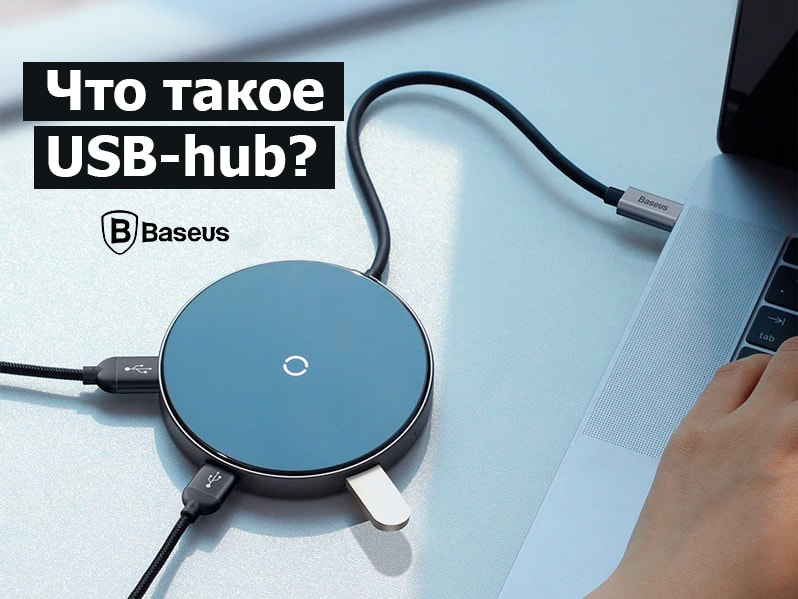
USB-хаб — это очень полезное устройство. Его задача простая: объединять USB-приборы (мышки, флешки, клавиатуры, принтеры и многие другие) в один узел подключения. Если совсем по-простому, то хаб призван увеличить количество доступных USB-разъёмов.
В каких случаях пригодится?
Когда мы выяснили, что такое USB-hub, можно разобрать случаи, когда он нам пригодится.
Самая популярный сценарий для применения этого гаджета — банальная нехватка свободных портов. Особенно остро эта проблема встает на бюджетных ноутбуках, где порой всего два-три доступных USB-разъема. На таких компьютерах USB-концентраторы могут увеличить количество портов в два, а то и три раза!
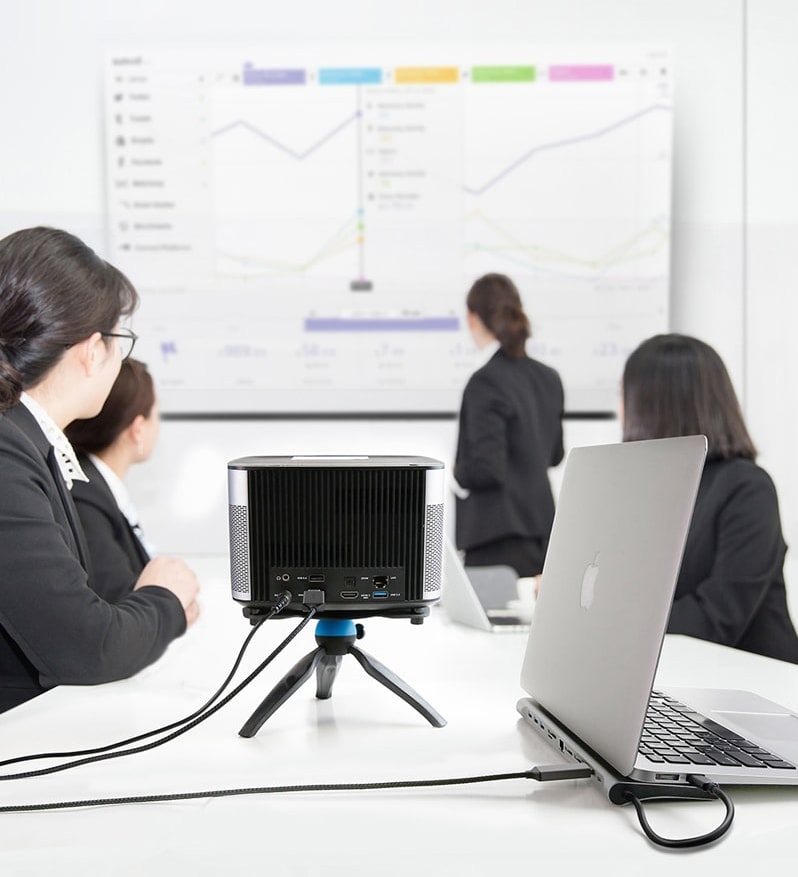
Любят хабы и в офисах: зачастую компьютеры нагружены целой кучей флешек. Длинный кабель хаба позволяет не нагибаться каждый раз под стол к системному блоку, а без лишнего труда подключить USB прямо на своем рабочем пространстве.

Виды хабов
- Активные
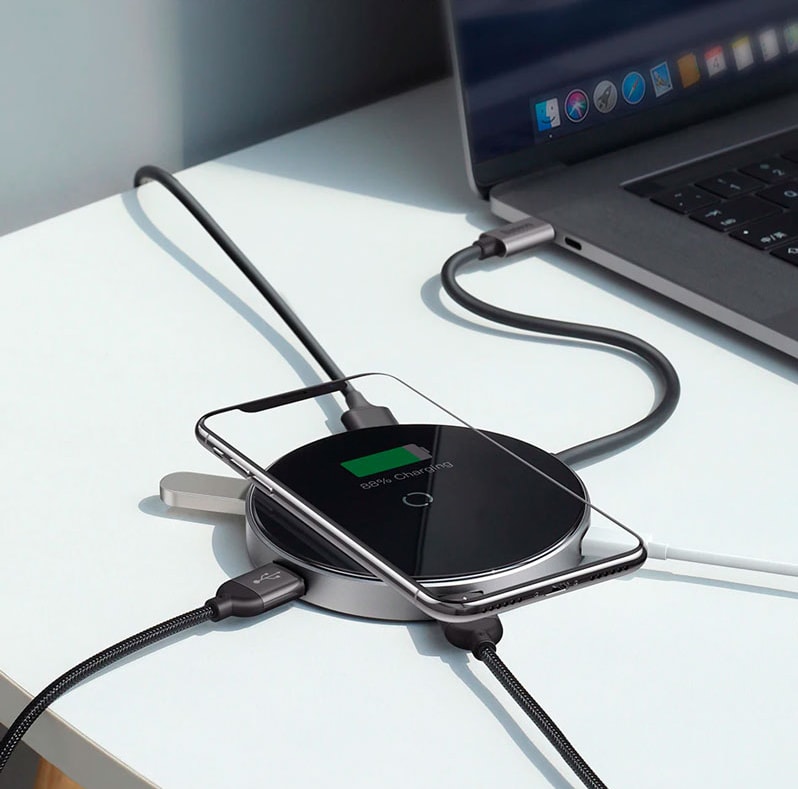
Это вид хабов отличается возможностью подключения дополнительного источника питания. Количество портов в нём может быть практически неограниченным. Подойдут для устройств, требовательных к электропитанию. Например, внешний жёсткий диск, звуковая карта. Возможно использование такого хаба как модуля для подзарядки мобильных девайсов.
Концентратор без внешнего электропитания, электричество, необходимое для работы подключённых к нему устройств, берётся с USB-порта компьютера. Это накладывает ограничение на количество портов в пассивном хабе: обычно их не более 4-6 штук.
Подойдут для нетребовательных к электропитанию приборов, таких как мыши, клавиатуры, флешки.
Концентраторы, которые используют беспроводной канал связи для соединения с компьютером. Это может быть обычный радиоканал, или Wi-Fi. Не слишком распространены ввиду высокой стоимости (в несколько раз дороже проводных аналогов). К тому же многие USB устройства имеют свои беспроводные модули (мышки, клавиатуры), а принтеры лучше подключать через проводные интерфейсы, или же специальные решения (принт-серверы, сетевые модули).

Как устроены хабы
Устройство usb хаба довольно простое: в большинстве своём это модуль с разъёмами, который подключается к компьютеру посредством USB-кабеля. Кабель может быть съёмным, или несъёмным. Есть и бескабельные конструкции, которые напрямую вставляются в компьютер.
У активных хабов на корпусе есть разъем для подключения блока питания, который может быть как в комплекте, так и докупаться отдельно.
Беспроводные представляют из себя два модуля: с портами (в него подключаются устройства-потребители), и модуль связи (вставляется в компьютер). Последнего может не быть, если используется Wi-Fi: подключается к уже существующей беспроводной сети.

Типы интерфейсов
USB-интерфейсы могут быть второй или третьей версии. Более старые версии USB рассматривать не будем, ввиду их морального и физического устаревания.
Удел простых пассивных хабов — USB 2.0. Разработан в далёком 2000 году. Имеет скромные скоростные показатели (в теории — до 60 МБ/с, но на практике это значение редко превышает 30 МБ/с). Сила тока, передаваемого по линиям 2.0 — 400 мА, что может оказаться недостаточным для комфортной зарядки переносных гаджетов.
Отлично подойдёт для подключения клавиатур, мышек, джойстиков. Благодаря высокой совместимости, без проблем будет работать на любом компьютере.
Новый стандарт, увидевший свет в 2008 году. Отличается от второй версии более высокой пропускной способностью (до 5 Гбит/с), повышенной силой тока (900 мА).
С ним прекрасно уживутся внешние накопители, веб-камеры, принтеры.
Имеет синюю маркировку разъемов и штекеров.
Типы разъёмов
USB — универсальный, используется для подключения большей части цифровой техники. Присутствует на всех хабах.
USB тип B – распространён среди офисной техники. Для подключения принтера или сканера вам потребуется хаб с таким разъемом.
Mini USB – устаревший, но ещё встречающийся разъем. Использовался в мобильной технике, гаджетах.
Micro USB — используется в смартфонах, планшетах, плеерах.
Type C – новый стандарт для мобильных устройств.
Итоги
Для подключения мышки и пары флешек прекрасно хватит пассивного концентратора, с USB 2.0.
Если планируете использовать внешние накопители, требовательные к электропитанию, а также передавать большие объемы данных (внешний жёсткий диск с фильмами), то ваш выбор — активный хаб с USB 3.0.
Стоит рассчитывать длину кабеля, чтобы хватило для удобного доступа к портам. Но следует помнить, что для стабильной работы кабель не должен быть длиннее 5 метров.
Количество и тип портов стоит подбирать исходя из того, что планируется к ним подключать.
Не стоит забывать и про дизайн: хаб на рабочем столе должен смотреться органично и уместно.
Надеемся, что у вас больше не стоит вопроса «какой usb хаб выбрать?».