Редактор командного интерфейса основного раздела
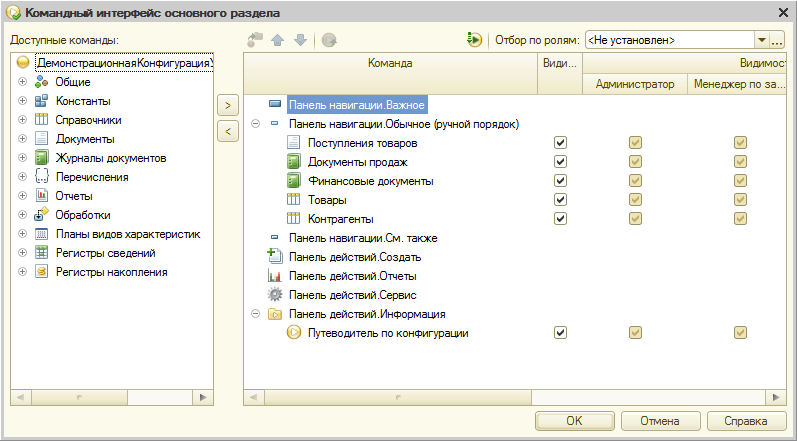
Редактор командного интерфейса основного раздела — это один из инструментов разработки. Он предназначен для настройки команд основного раздела.
Редактор позволяет настроить состав команд каждой командной панели, порядок отображения и видимость элементов командного интерфейса по ролям.
0 1 2 3 4 5 6 7 8 9
A B C D E F G H I J K L M N O P Q R S T U V W X Y Z
А Б В Г Д Е Ж З И Й К Л М Н О П Р С Т У Ф Х Ц Ч Ш Щ Ъ Ы Ь Э Ю Я
- Платформа
- Средства быстрой разработки бизнес-приложений
- Среда быстрой разработки
- Редакторы
- Редактор HTML-документа
- Редактор «Все ограничения доступа»
- Редактор «Все подсистемы»
- Редактор «Все роли»
- Редактор графической схемы
- Редактор интерфейса клиентского приложения
- Редактор картинки
- Редактор командного интерфейса
- Редактор командного интерфейса конфигурации
- Редактор командного интерфейса основного раздела
- Редактор рабочей области начальной страницы
- Редактор роли
- Редактор табличного документа
- Редактор текста и модуля
- Редактор формы
Новости
Книга «Разработка интерфейса прикладных решений на платформе 1С:Предприятие», стереотипное переиздание 30.11.2023 16:56:00
Командный интерфейс
Командный интерфейс — это основное средство навигации пользователя по функциональности конфигурации. В системе 1С:Предприятие он строится на основе подсистем. Разработчик должен создать в конфигурации иерархию подсистем, отражающую для пользователя структуру функциональности прикладного решения.
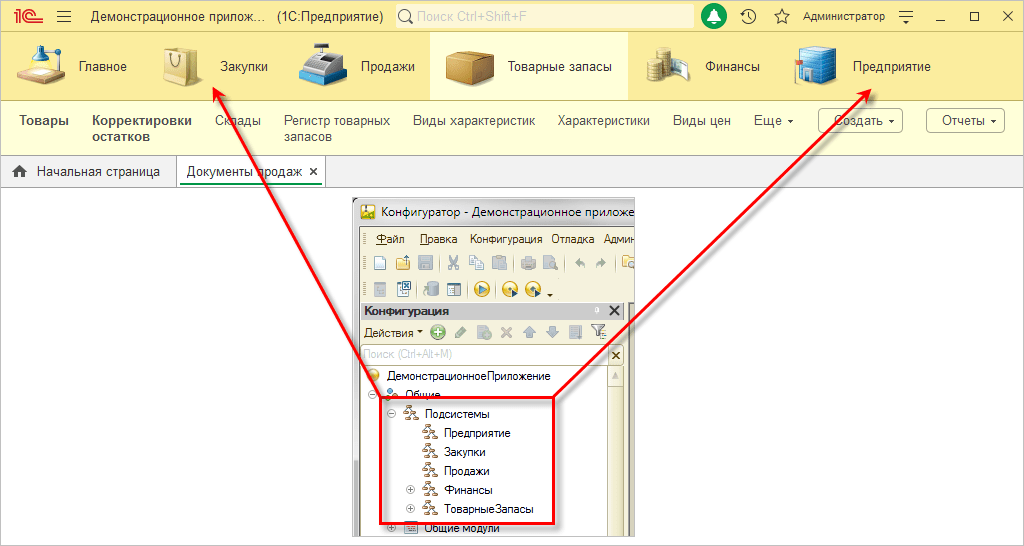
Все прикладные объекты конфигурации (справочники, документы, отчеты и т. д.) привязываются разработчиком конфигурации к подсистемам. Иерархия подсистем должна отражать структуру функциональности именно так, как она будет представляться пользователю.
Уже на основе этой информации (структуры подсистем и привязки объектов к подсистемам) платформа автоматически строит командный интерфейс для пользователя. Пользователю отображается структура прикладного решения (иерархия подсистем) и предоставляются стандартные команды доступа к функциональности прикладных объектов (вызов списков справочников, документов, открытие отчетов, обработок и т. д.). Однако разработчик, разумеется, может отредактировать предлагаемое системой построение командного интерфейса (изменить порядок, видимость команд). Для этого предназначен целый ряд редакторов командного интерфейса, которые позволяют настраивать различные части интерфейса программы.
- Редактор командного интерфейса конфигурации предназначен для настройки панели разделов. Он позволяет задать состав, порядок разделов и их видимость в разрезе ролей. Подробнее…
- Редактор командного интерфейса основного раздела предназначен для настройки команд начальной страницы. Для панели функций текущего раздела он позволяет задать состав команд, их порядок и видимость команд в разрезе ролей. Подробнее…
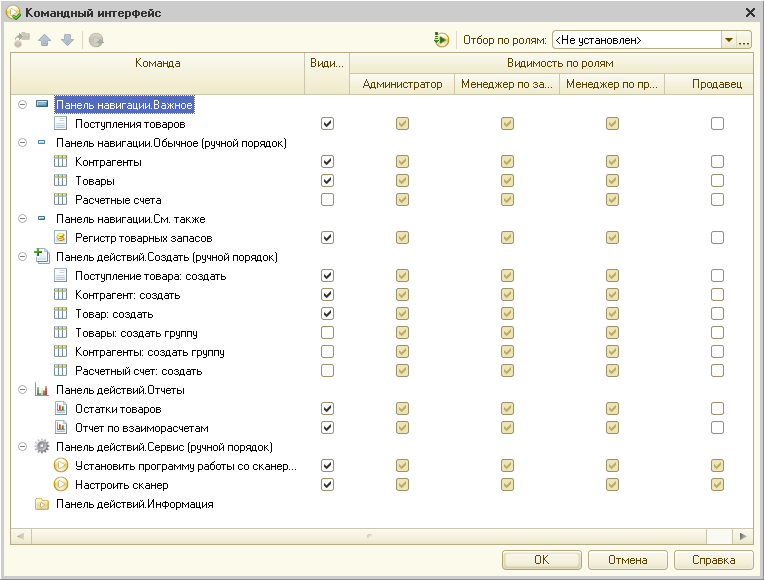
- Редактор командного интерфейса предназначен для настройки команд какой-либо подсистемы. Он позволяет задать состав команд, их порядок и их видимость в разрезе ролей для панели функций текущего раздела. Подробнее…
- Редактор «Все подсистемы» позволяет работать одновременно со всеми подсистемами конфигурации. Подробнее…
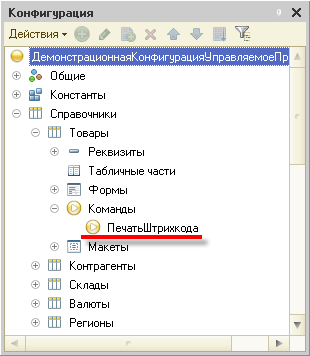
Сами команды, включаемые в командный интерфейс (открытие списков, ввод новых объектов, открытие отчетов и т. д.), предоставляются системой автоматически. Но разработчик может создать свои команды, которые будут включаться в командный интерфейс. Для этого у прикладных объектов в метаданных появилась новая ветка — Команды.
Управление интерфейсом
Декларативная модель построения интерфейса позволяет автоматически адаптировать интерфейс для конкретного пользователя. Для этого предусмотрено несколько возможностей.
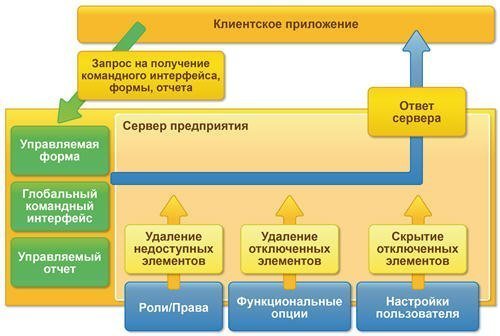
Автоматический учет ролей / прав
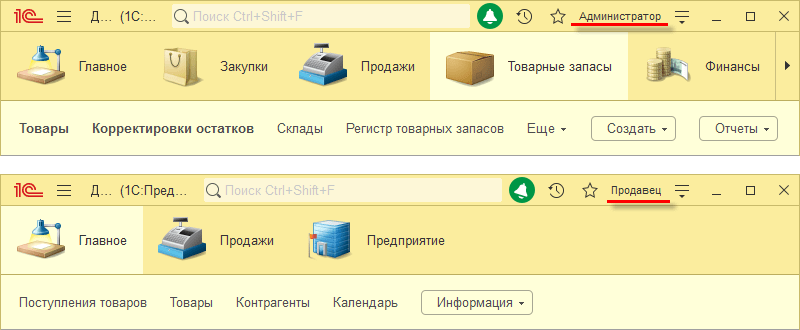
Прежде всего, система автоматически учитывает при построении интерфейса права пользователя. Например, из командного интерфейса исключаются команды для доступа к объектам, которые пользователю недоступны.
Если для роли Продавец назначены только права, необходимые для ввода и проведения документа Поступление товаров, а также для просмотра справочников Товары, Контрагенты и работы с календарем, то все недоступные объекты автоматически исключается системой из командного интерфейса.
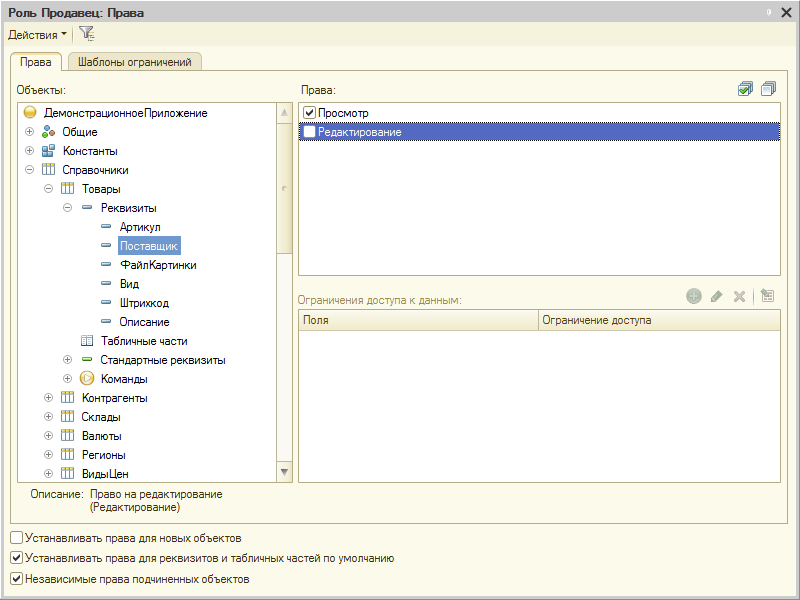
Кроме того, в системе существует возможность установки прав на отдельные реквизиты объектов. Используя эту информацию, система сама исключает или делает недоступными для редактирования соответствующие поля в формах, а также исключает колонки из списков и отчетов.
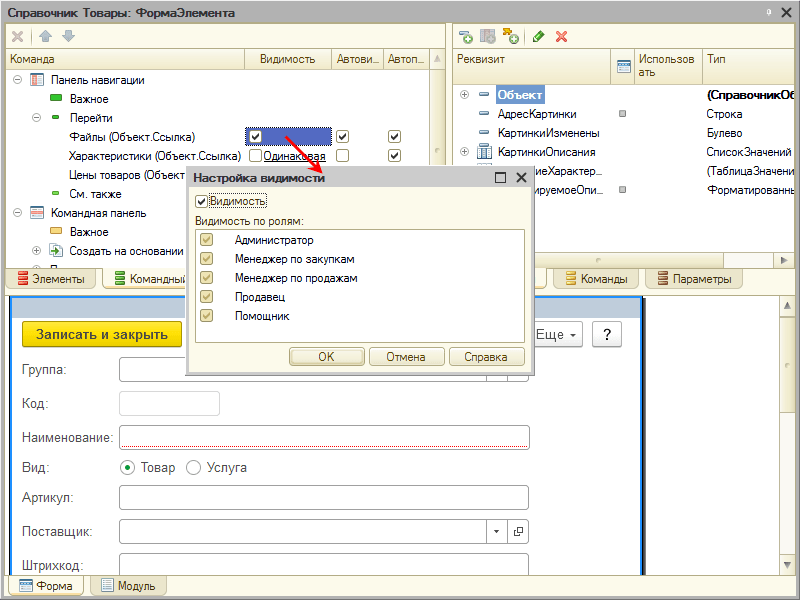
Видимость по умолчанию
Для различных интерфейсных элементов системы (команд, элементов формы) настраивается видимость по умолчанию для отдельных ролей. Это позволяет, в зависимости от ролей пользователя, предоставить ему наиболее важную часть функциональности, оставляя возможность включения видимости тех элементов, которые изначально для него не отображаются.
Функциональные опции
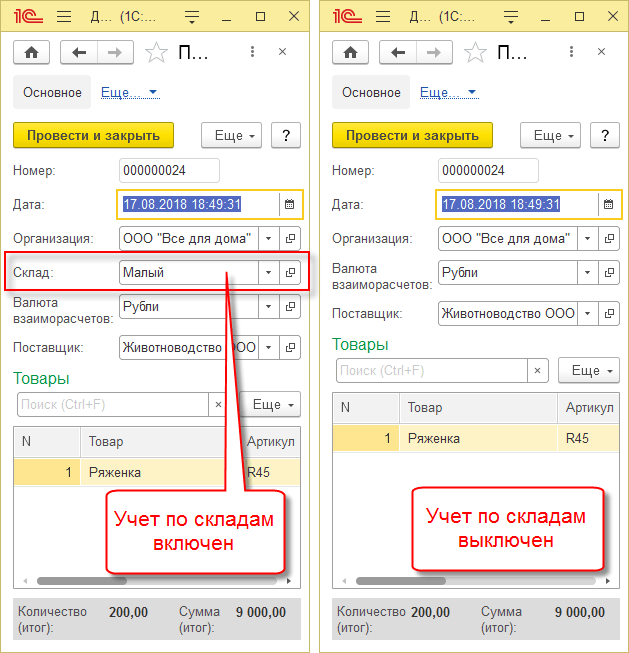
Механизм функциональных опций позволяет определить в конфигурации ту функциональность, которая может использоваться или не использоваться при внедрении в зависимости от потребностей конкретной организации. Различные элементы конфигурации (объекты, реквизиты, команды) могут быть привязаны к функциональным опциям. При внедрении можно управлять включением и выключением функциональных опций в конкретной информационной базе. Система при этом будет автоматически включать и выключать отображение всех соответствующих элементов интерфейса (полей, команд, колонок списков, элементов отчетов). Подробнее…
Пользовательская настройка
Стандартной возможностью, которая предоставляет система пользователю, является настройка внешнего вида командного интерфейса. Возможна настройка всех основных элементов интерфейса: панели разделов, начальной страницы и панели функций текущего раздела.
Авторы: В.А. Ажеронок, А.В. Островерх, М.Г. Радченко, Е.Ю. Хрусталева
Настройка интерфейса конфигурации
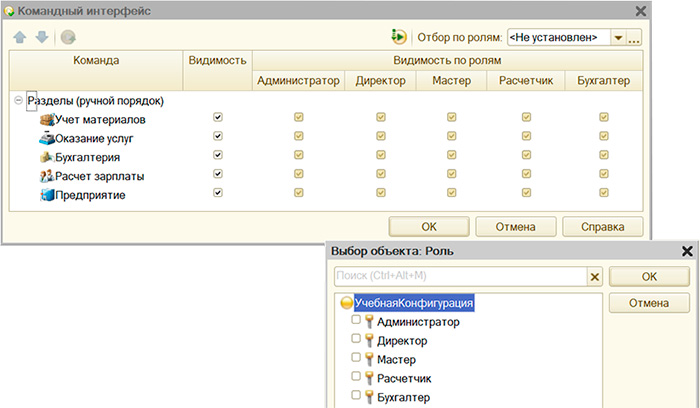
Предназначен для того, чтобы настроить порядок следования разделов в панели разделов и настроить видимость разделов для разных ролей, определенных в конфигурации.
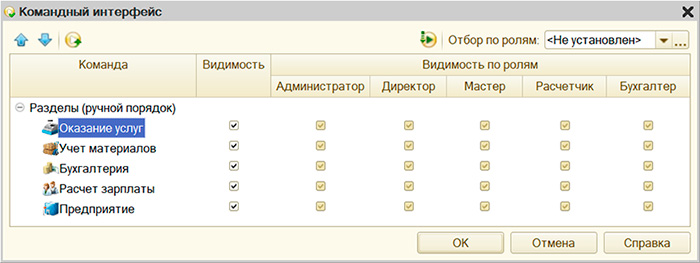
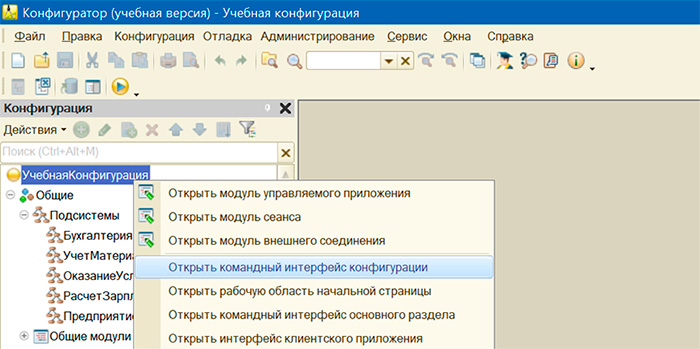
Вызвать редактор командного интерфейса конфигурации можно разными способами, например, командой контекстного меню в корне конфигурации.
Для изменения порядка разделов используются кнопки командной панели «Вверх» и «Вниз» или контекстное меню.
Если подсистем много, а требуется настроить видимость только для некоторых из них, то подсистемы можно отобрать по ролям. Например, показать только те подсистемы, которые доступны для роли «Бухгалтер».
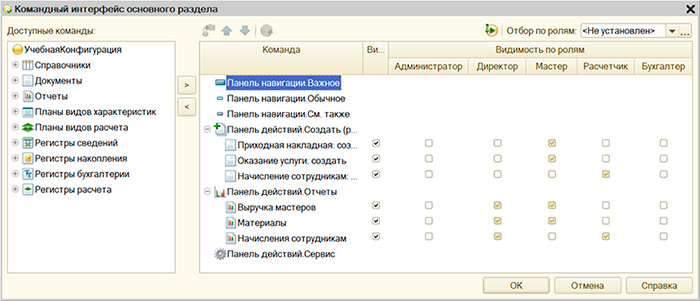
Редактор командного интерфейса основного раздела
Предназначен для настройки команд основного раздела. Позволяет настроить состав команд каждой командной панели:
- Панель навигации. Важное
- Панель навигации. Обычное
- Панель навигации. См.также
- Панель навигации. Важное
- Панель действий. Создать
- .
А также установить порядок отображения и видимость элементов командного интерфейса по ролям.
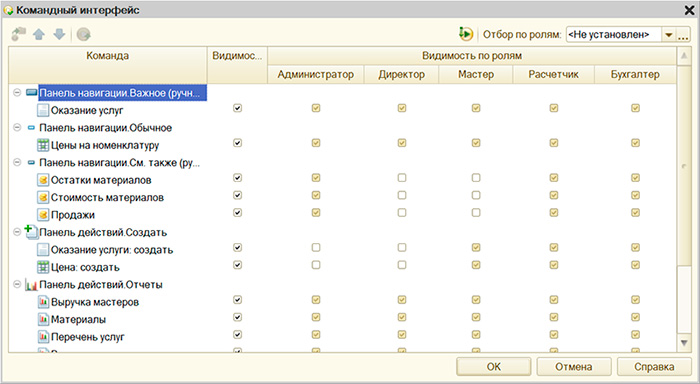
Редактор командного интерфейса подсистемы
Предназначен для настройки команд какой-либо подсистемы. Он позволяет задать состав команд, их порядок и их видимость в разрезе ролей для панели функций текущего раздела.
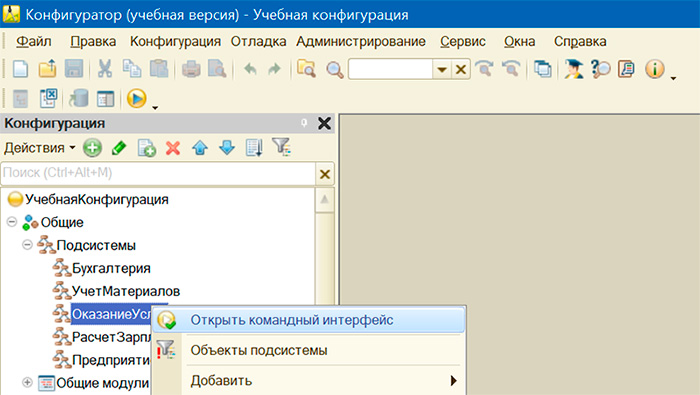
Вызвать редактор командного интерфейса можно разными способами, например, командой контекстного меню на выбранной подсистеме.
Для изменения порядка команд используются кнопки командной панели «Вверх» и «Вниз» или контекстное меню.
Редактор рабочей области начальной страницы
Предназначен для того, чтобы описать, какие формы и каким образом будут располагаться на начальной странице. Кроме этого редактор позволяет настроить видимость этих форм для разных ролей, определенных в конфигурации.
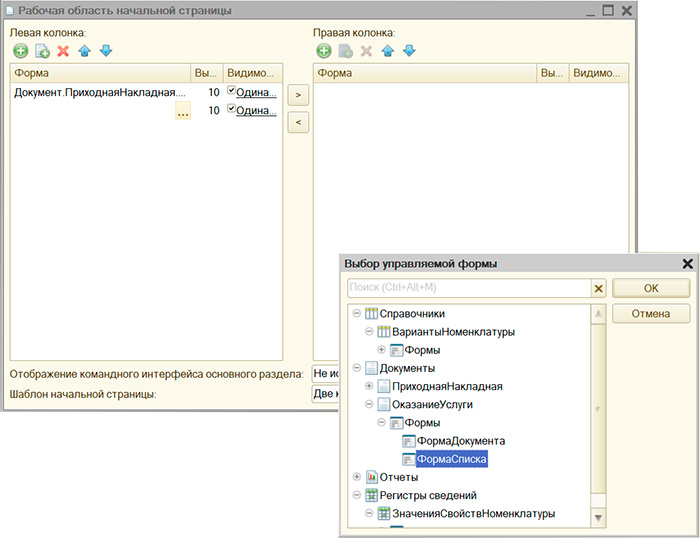
Вызвать редактор рабочей области начальной страницы можно разными способами, например, командой контекстного меню в корне конфигурации.
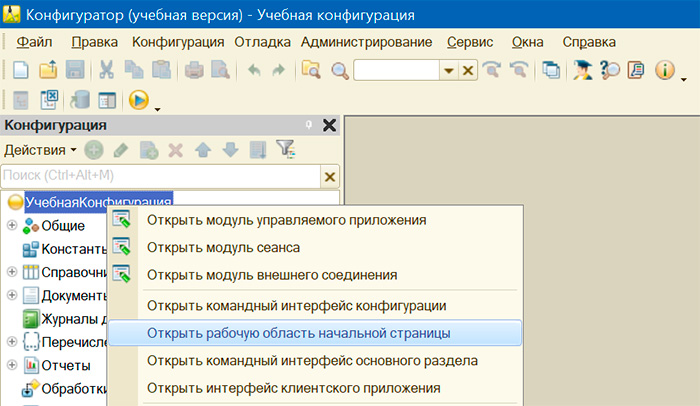
Формы на начальной странице можно расположить в одну или в две колонки. Для добавления, удаления и перемещения форм используются кнопки командной панели или команды контекстного меню.
В состав начальной страницы можно включить только те формы, которые в явном виде созданы в конфигурации. Формы, генерируемые платформой автоматически, в состав начальной страницы включить нельзя.
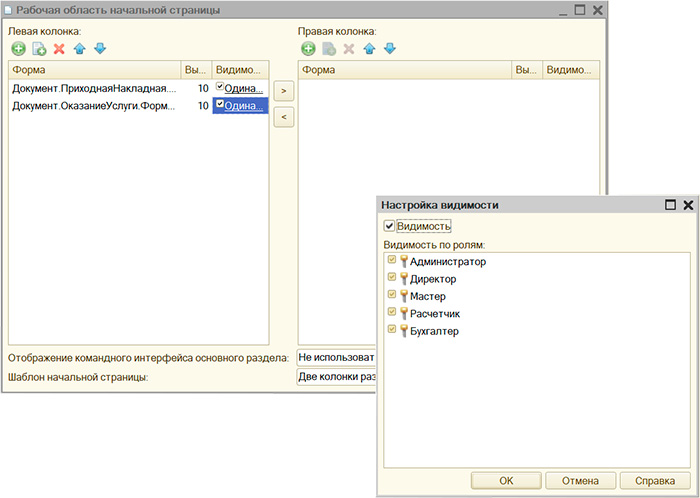
Для каждой формы можно задать видимость, одинаковую для всех ролей, или же установить видимость выборочно, только для некоторых ролей.
- Ubuntu. Команды su и sudo
- Пользователь и группа www-data
- WordPress. Права и роли пользователей
- Битрикс. Типы цен и наценки
- Битрикс. Права доступа
- Битрикс. Файл .access.php
- Как создать нового пользователя MySQL?
Каталог оборудования
Lorem ipsum dolor sit amet, consectetur adipiscing elit, sed do eiusmod tempor incididunt ut labore et dolore magna aliqua.
Производители
Lorem ipsum dolor sit amet, consectetur adipiscing elit, sed do eiusmod tempor incididunt ut labore et dolore magna aliqua.
Функциональные группы
Lorem ipsum dolor sit amet, consectetur adipiscing elit, sed do eiusmod tempor incididunt ut labore et dolore magna aliqua.
Категории блога
Облако тегов
- 1С:Предприятие (31)
- API (29)
- Bash (43)
- CLI (123)
- CMS (139)
- CSS (50)
- Frontend (75)
- HTML (66)
- JavaScript (150)
- Laravel (72)
- Linux (171)
- MySQL (76)
- PHP (125)
- React.js (66)
- SSH (27)
- Ubuntu (69)
- Web-разработка (509)
- WordPress (73)
- Yii2 (69)
- БазаДанных (95)
- Битрикс (66)
- Блог (29)
- Верстка (43)
- ИнтернетМагаз… (84)
- КаталогТоваров (87)
- Класс (30)
- Клиент (28)
- Ключ (28)
- Команда (88)
- Компонент (60)
- Конфигурация (65)
- Корзина (32)
- ЛокальнаяСеть (32)
- Модуль (34)
- Навигация (31)
- Настройка (142)
- ПанельУправле… (29)
- Плагин (33)
- Пользователь (26)
- Практика (101)
- Сервер (76)
- Событие (28)
- Теория (106)
- Установка (66)
- Файл (51)
- Форма (58)
- Фреймворк (192)
- Функция (36)
- ШаблонСайта (68)

Данный механизм позволяет конечному пользователю настраивать командный интерфейс основного окна приложения, в частности:
- панель разделов — содержит список команд перехода к подсистемам верхнего уровня,
- панель навигации — содержит команды перехода к формам (спискам, отчетам и т. п.), к подчиненным подсистемам. Эти команды организованы в предопределенные (стандартные) группы:
- Важное,
- Обычное,
- См. также.
Пользователь может включать/выключать видимость доступных ему команд и менять их порядок.
Доступность команд пользователю определяется правами пользователя и функциональными опциями, которые устанавливает администратор системы.
Если у пользователя нет прав доступа к какому-либо элементу командного интерфейса или этот элемент относится к отключенной администратором функциональной опции, у пользователя не будет возможности включить команду, связанную с этим элементом.
Диалоги пользовательской настройки вызываются командами из меню «Вид«.
Также окно настройки для каждой панели пользователь может вызвать из ее контекстного меню.
Диалог содержит список выбранных команд, которые можно перемещать с помощью кнопок перемещения вверх и вниз. Установленный порядок будет применен для команд редактируемой панели.
Для добавления команды в списке выбранных команд укажите команду в списке доступных команд и нажмите кнопку «Добавить >«. Для добавления всех доступных команд используйте кнопку «Добавить все >>«.
Поддерживается множественное выделение и перетаскивание. Перемещать разрешается только команды.
Применение настроек происходит при выходе из диалога настройки с помощью кнопки «OK«. При этом происходит сохранение настроек в информационной базе, чтобы впоследствии их можно было применить при отображении командного интерфейса.
В процессе настройки пользователь может отменить изменения, сделанные как в данном сеансе работы, так и ранее, и вернуться к настройкам, заданным в конфигурации. Для этого в меню «Все действия» имеется команда «Установить стандартные настройки«. Эта команда не вызывает немедленного изменения командного интерфейса. После ее выполнения настройку можно продолжить. Применение настроек происходит только по команде «OK«.
Настройки командного интерфейса сохраняются в течени и сеанса работы пользователя, если для этого пользователя не установлено право » Сохранение данных пользователя«.
Настройка панели навигации
В списке «Выбранные команды» команды показываются в иерархии подсистем, включаемых в текущий раздел, и в иерархии групп.
Для переноса команды (нескольких выделенных команд) в другую группу укажите команду (выделите команды) и нажмите кнопку «Переместить в группу«. В открывшемся окне выберите группу и нажмите кнопку «OK«.
В панели навигации предопределенная группа «См. также» является общей для всех вложенных подсистем, и при настройке в нее можно перемещать любые команды. Однако, из этой группы команду можно переместить в другую группу только внутри подсистемы, к которой относится эта команда.
При наличии вложенных подсистем не допускается перенос команды из одной подсистемы в другую.
Для добавления команды в нужную группу команд в списке доступных команд укажите команду нажмите кнопку «Добавить в группу«. В открывшемся окне выберите группу и нажмите кнопку «OK«.
Настройка панели разделов
В поле выбора «Показывать» выберите режим показа разделов в панели.
Картинка — каждый раздел показывается только картинкой;
Текст — каждый раздел показывается только текстом (название раздела);
Картинка и текст — каждый раздел показывается картинкой и текстом.
Следует учитывать, что если при конфигурировании не определены подсистемы, включамые в командный интерфейс, то панель разделов не показывается, а в панель навигации и действий включаются все доступные для текущей роли команды.
Если разделы скрыты пользователем (только «Рабочий стол»), то панель разделов также скрывается. Если в разделе «Рабочий стол» есть команды в панели навигации, то перед ними с чертой размещается команда «Рабочий стол», отображаемая жирным шрифтом.
Настройка панели действий
В панели действий все группы являются общими, поэтому вложенные подсистемы не отображаются.
Для переноса команды в другую группу укажите команду и нажмите кнопку «Переместить в группу«. В открывшемся окне выберите группу и нажмите кнопку «OK«.
Для добавления команды в нужную группу команд в списке доступных команд укажите команду нажмите кнопку «Добавить в группу«. В открывшемся окне выберите группу и нажмите кнопку «OK«.
Seeking Comprehensive ERP Solution?
Transform Your Business with Axial ERP
Personalized solutions with continuous support. Propel your business with modern, comprehensive ERP solutions based on 1C:Enterprise.
CONTENT

1C:Enterprise
User Work
Application interface

Window Types

Sections Panel
Navigation Panel
Actions
Opened items panel
Tools panel
History panel
Information Panel
Double-window view
Keyboard Shortcuts

Command Interface Settings
Desktop Setup
1C:Enterprise Developer’s Community
Meta
Recent Posts
- Customizing 1C:Enterprise applications
- Improvements for the opened items panel
- The most popular programming languages in Russia in 2016
- How to debug a solution on mobile 1C:Enterprise platform
- Interface usability in 1C Enterprise platform 8.3.8 and 8.3.9