Изменение размера рисунка, фигуры, текстового полей или wordArt в Word
Word для Microsoft 365 Word для Microsoft 365 для Mac Word для Интернета Word 2021 Word 2021 для Mac Word 2019 Word 2019 для Mac Word 2016 Word 2016 для Mac Word 2013 Word 2010 Word для Mac 2011 Еще. Меньше
Размер изображений, надписей, фигур и объектов WordArt в файле Office можно легко изменить. Вы также можете удалить ненужные части изображения, обрезав его.
Изменение размера рисунка, фигуры, надписи или объекта WordArt
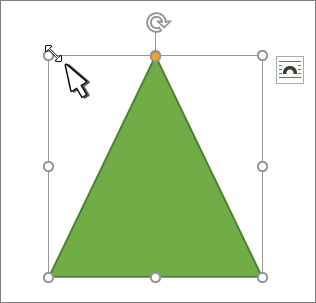
- Вы можете выбрать рисунок, фигуру, объект WordArt или другой объект, который нужно размером.
- Чтобы увеличить или уменьшить размер в одном или несколько направлений, перетащите его от центра или к центру, вы можете сделать следующее:
- чтобы сохранить положение центра, при перетаскивании маркера нажимайте и удерживайте клавишу CONTROL;
- чтобы сохранить пропорции, при перетаскивании маркера нажимайте и удерживайте клавишу SHIFT;
- чтобы сохранить положение центра и пропорции, при перетаскивании маркера одновременно нажимайте и удерживайте клавиши CONTROL и SHIFT.
Примечание: При этом размер объекта WordArt не будет меняться размером текста, а только контейнером. Если вы хотите изменить размер текста, вы выберите его и измените размер шрифта на вкладке Главная.
Задание точной высоты и ширины элемента
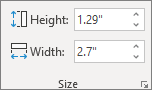
- Вы можете выбрать рисунок, фигуру, объект WordArt или другой объект, который нужно размером. Чтобы изменить одновременно несколько объектов, выберите каждый из них, удерживая нажатой кнопку SHIFT.
- Выберите Формат фигуры, Средства работы с рисунками Форматили Средства рисования Формат и введите новые измерения в поля Высота и Ширина.

Примечания:
- Если вы не видите поля Высота и Ширина,нажмите стрелку вниз в группе Размер
Если вы не можете изменить высоту отдельно от ширины или наоборот, отключите сохранение пропорций.
- Выберите диалоговое окно, в группе Размер.
- Снимите флажок Сохранить пропорции.
Задание точного масштаба
- Вы можете выбрать рисунок, фигуру, объект WordArt или другой объект, который нужно размером. Чтобы изменить одновременно несколько объектов, выберите каждый из них, удерживая нажатой кнопку SHIFT.
- Перейдите в формат фигуры, Средства работы с рисунками, или Средства рисования Формат, в группе Размер выберите диалоговое окно .
Примечания:
- Если экран меньше, может потребоваться нажмете стрелку вниз в группе Размер, чтобы увидеть диалоговое окно.
Изменение размера рисунка, фигуры, надписи или объекта WordArt
Изменение размера вручную
- Вы можете выбрать рисунок, фигуру, объект WordArt или другой объект, который нужно размером.
- Чтобы увеличить или уменьшить размер в одном или несколько направлений, перетащите его от центра или к центру, вы можете сделать следующее:
- Чтобы сохранить центр объекта в том же месте, при перетаскиваниях ctrl нажмите и удерживайте нажатой кнопку.
- Чтобы сохранить пропорции объекта, при перетаскивании маркера удерживайте нажатой клавишу SHIFT.
- Чтобы сохранить положение центра и пропорции, при перетаскивании маркера одновременно нажимайте и удерживайте клавиши CTRL и SHIFT.
Задание точной высоты и ширины
- Вы можете выбрать рисунок, фигуру, объект WordArt или другой объект, который нужно размером.
- В группе Средства рисования или Средства рисования на вкладке Формат в группе Размер введите нужные размеры в поля Высота и Ширина.
- В группе Размер выберите в диалоговом окне Размер и положение .
- На вкладке Размер в области Размер и поворот, clear Lock aspect ratio (Заблокировать пропорции).
Задание точного масштаба
- Вы можете выбрать рисунок, фигуру, объект WordArt или другой объект, который нужно размером.
- В группе Средства рисования или Средства рисования навкладке Формат в группе Размер выберите диалоговое окно Размер и положение, .
- На вкладке Размер в группе Масштаб введите процент от текущей высоты и ширины в поля Высота и Ширина.
- Снимите флажок Сохранить пропорции.
Совет: Чтобы применить одинаковый размер к разным объектам, вы можете выбрать все объекты с одинаковыми размерами, а затем установить параметры Высота и Ширина. Чтобы выбрать несколько объектов, щелкните первый объект, а затем, удерживая нажатой кнопку SHIFT, щелкните другие объекты.
Быстрое изменение размера изображения, фигуры, объекта WordArt и других объектов
- Вы можете выбрать рисунок, фигуру, объект WordArt или другой объект, который нужно размером.
- Чтобы увеличить или уменьшить размер в одном или несколько направлений, перетащите его от центра или к центру, вы можете сделать следующее:
- Чтобы сохранить положение центра объекта, при перетаскивании маркера изменения размера удерживайте клавишу OPTION.
- Чтобы сохранить пропорции объекта, при перетаскивании углового маркера изменения размера удерживайте клавишу SHIFT.
Задание точной высоты и ширины
- Вы можете выбрать рисунок, фигуру, объект WordArt или другой объект, который нужно размером.
- Выберите Формат рисунка или Формат фигуры, а затем снимем поле Блокировка пропорций.
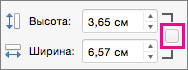
- Перейдите в формат рисункаили Формат фигуры и введите измерения в поля Высота и Ширина.

Точное соотношение с использованием процентов
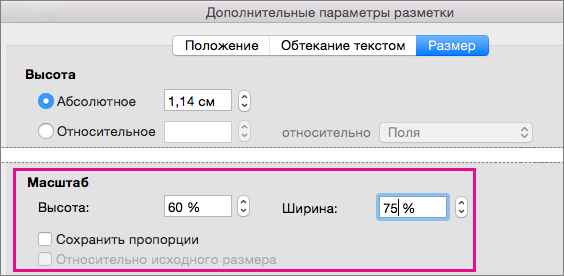
- Вы можете выбрать рисунок, фигуру, объект WordArt или другой объект, который нужно размером.
- Перейдите в меню Формат рисунка или Формат фигуры > положение >Дополнительные параметры разметки.
- Перейдите в окно Размер и в поле Масштабубедитесь, что не зафиксировать пропорции. Введите процентные значения в поля Высота и Ширина.
- По завершению выберите ОК.
Совет: Чтобы применить одинаковые размеры к разным объектам, вы можете выбрать все объекты, а затем ввести их в поля Высота иШирина. Чтобы выбрать несколько объектов, выберите первый из них, а затем, удерживая нажатой кнопку SHIFT, выберем остальные.
Изменение размера рисунка, фигуры, надписи или объекта WordArt
- Вы можете выбрать рисунок, фигуру, объект WordArt или другой объект, который нужно размером.
- Чтобы увеличить или уменьшить размер в одном или несколько направлений, перетащите его от центра или к центру, вы можете сделать следующее:
- чтобы сохранить положение центра, при перетаскивании маркера нажимайте и удерживайте клавишу CONTROL;
- чтобы сохранить пропорции, при перетаскивании маркера нажимайте и удерживайте клавишу SHIFT;
- чтобы сохранить положение центра и пропорции, при перетаскивании маркера одновременно нажимайте и удерживайте клавиши CONTROL и SHIFT.
Примечание: При этом размер объекта WordArt не будет меняться размером текста, а только контейнером. Если вы хотите изменить размер текста, вы выберите его и измените размер шрифта на вкладке Главная.
Более точное управление можно использовать в классических версиях параметров Word Size на вкладке «Формат» вкладки «Средства рисования» или «Средства рисования » Формат».
Как в Microsoft Word сделать картинки одинакового размера
Иногда пользователю нужно разом вставить в документ Microsoft Word кучу картинок. Ну и, чисто эстетически, хочется, чтобы все они были одного размера. Только вот по одному исправлять – времени много уходит. А ведь в приложении есть специальный инструмент, с помощью которого можно подогнать разом размер кучи изображений. Об этой функции я сегодня и расскажу.
Как подогнать размер картинок в Microsoft Word
Подгонять размер картинок в Microsoft Word можно несколькими способами. Как я уже говорила, есть быстрый способ изменения размеров всех изображений разом или каждого по отдельности. Я разберу несколько способов, постараюсь описать их реализацию максимально подробно.
Изменение размера одной картинки вручную
Самый простой способ изменить размер картинки в MS Word (который я постоянно практикую) – навести курсор на угол или любой край картинки и вытянуть его. А если нужно, чтобы по ширине они были схожи, можно ориентироваться по линейке.
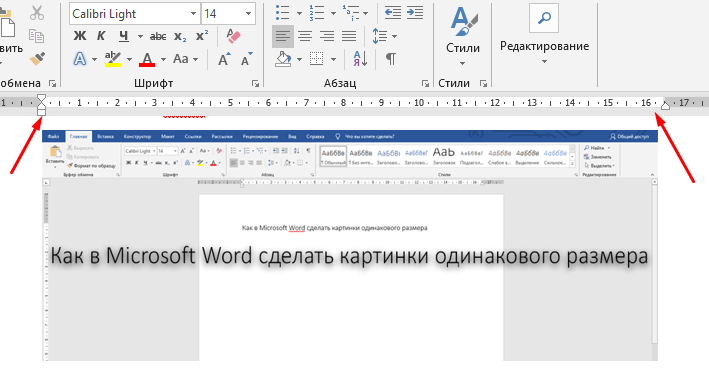
Мне лично удобнее подгонять размер картинок каждый раз вручную, ориентируясь по линейке
Указать точную высоту и ширину вручную
Для этого мне нужно сначала нажать на изображение, после чего в главном меню появится дополнительная категория «Работа с рисунками». Жму по вкладке «Формат», после чего в правой ее части, в разделе «Размер», можно указать конкретные величины по высоте и ширине. Этот способ распространяется не только на картинки, но и различные объекты, фигуры, надписи и так далее.
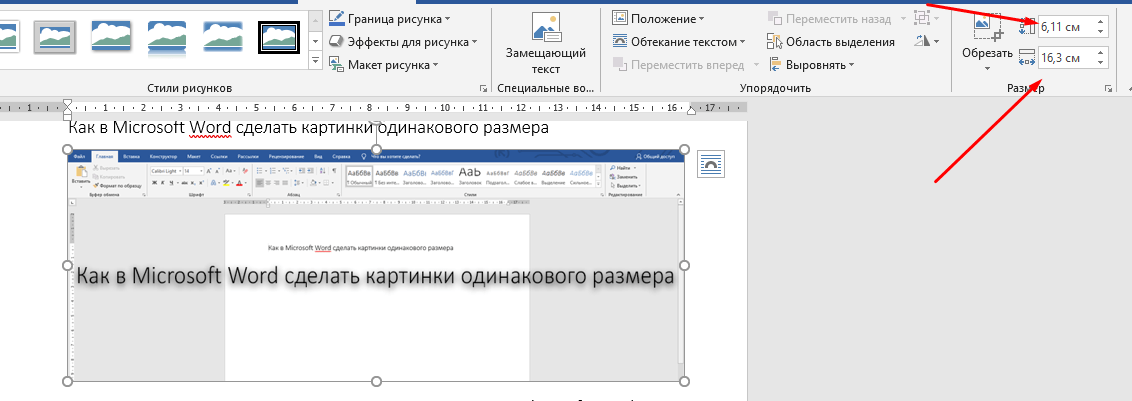
Еще один вариант – указывать точный размер в этой строке
Практически точно так же можно указать размер в окне с более подробными параметрами. Для этого нужно в том же разделе кликнуть на маленькую ссылку в правом нижнем углу этого меню.
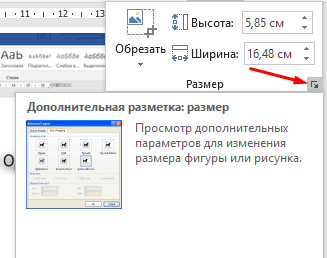
Еще я могу вызвать окно дополнительных параметров настройки размера картинки
В результате откроется окно «Макет». Во вкладке «Размер» я могу указать более точную высоту и ширину картинки, а также масштаб ее относительно некоторых элементов или исходного размера в процентах.
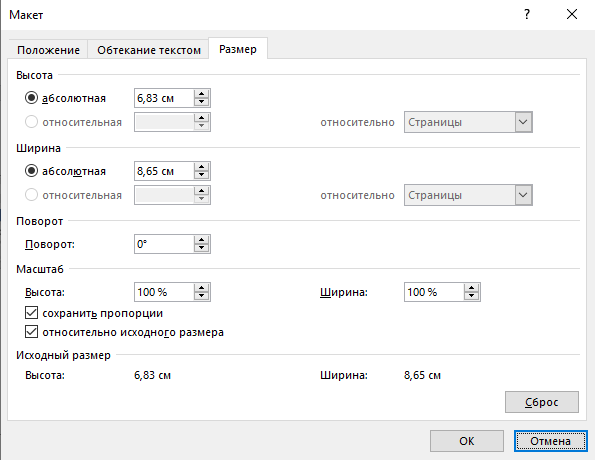
Ввожу точные значения по высоте и ширине, после чего принимаю изменения
Использование макросов
Для изменения размера огромного количества картинок за раз можно использовать макросы. Это специальная опция, позволяющая оптимизировать в приложении одну определенную задачу и настроить ее повтор в дальнейшем. Необходимо просто записать определенные шаги, необходимые для изменения размера изображений. Перейти к данной утилите можно через вкладку «Вид». Нахожу соответствующий элемент в списке доступных функций, жму по нему для выхода контекстного меню, затем выбираю элемент «Макросы».
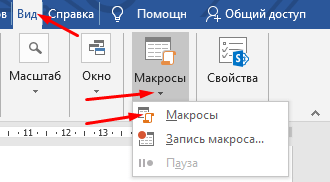
Вот в этом разделе я буду создавать макросы
В новом окне в поле «Имя» введу наименование, которое я предполагаю дать новому макросу, к примеру, «Размеры». После этого жму на кнопку «Создать».
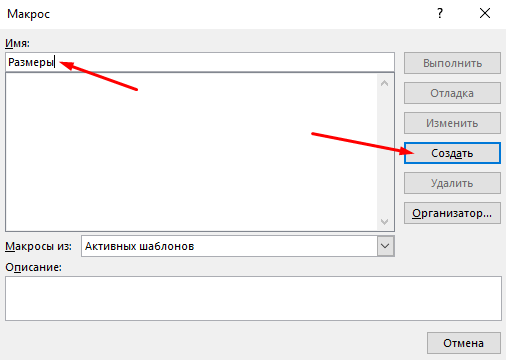
Ввожу название для будущего макроса, только потом жму на кнопку «Создать»
В результате откроется окно «Microsoft Visual Basic For Applications». После чего в активном поле ввожу вот такое значение.
Sub Размеры
Dim i As Long
With ActiveDocument
For i = 1 To .InlineShapes.Count
With .InlineShapes (i)
.Height = 300
.Width = 800
End With
Next i
End With
End Sub
Здесь я задаю высоту в 300 пикселей, а ширину – в 800, но значения можно задать на свое усмотрение. После копирования сохраняю параметр, нажав на комбинацию клавиш Ctrl + S. Далее выхожу из этого активного окна.
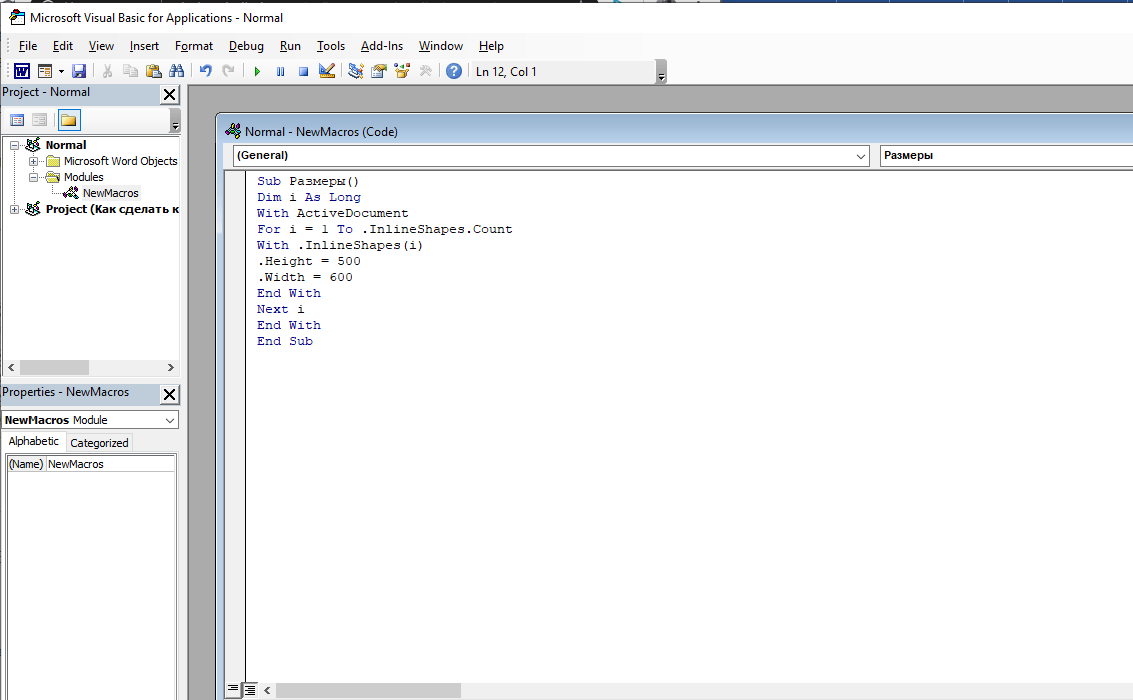
Ввожу данное значение в поле и сохраняю изменения
После этого вновь, тем же способом, открываю окно «Макросы», выбираю только что созданный пункт и жму на кнопку «Выполнить». После этого размеры изображений будут изменяться автоматически и подгоняться под указанные мной рамки.
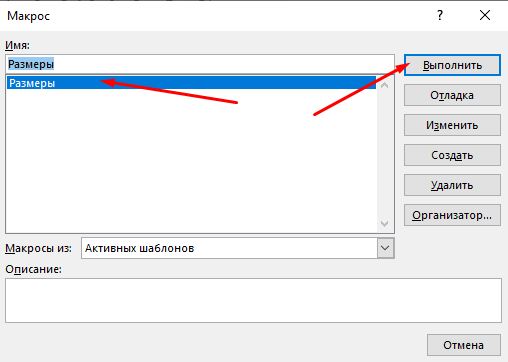
Макрос готов, теперь осталось только активировать его нажатием на кнопку «Выполнить»
Заключение
Менять размеры изображений в документе Microsoft Word можно несколькими способами, причем как кучкой, так и по одной картинке. Выбирать стоит исходя из своих потребностей, при этом учитывать вид документа в дальнейшем. Ведь если картинка потерпит сильные изменения, информация на ней может отображаться недостаточно четко.
Как изменить размеры фигуры в документе Word 2010
При использовании этого способа изменения размеров пропорции иллюстрации сохраняются только при использовании угловых маркеров. Однако в отличие от изображений у фигуры существует еще один круглый зеленый маркер, расположенный над квадратным маркером верхней стороны фигуры. Он отвечает за поворот фигуры вокруг своей оси. Для того чтобы повернуть фигуру, достаточно установить указатель мыши над этим маркером и, удерживая левую кнопку мыши, изменить положение изображения. При этом указатель мыши изменит свой вид. После того как фигура будет установлена в нужное положение, необходимо отпустить кнопку мыши для закрепления положения (рис. 7.13).
Рис. 7.13. Фигура, повернутая вокруг своей оси
Изменение размера изображений и объектов в Microsoft Word

Если в ваших документах Microsoft Word содержится что-то кроме простого текста, могут быть ситуации, когда определенный компонент (например, изображение или текстовое поле) должен иметь другой размер. Word позволяет легко изменять размер объектов.
Инструкции в этой статье относятся к Word для Office 365, Word 2019, Word 2016, Word 2013, Word для Office 365 для Mac, Word 2019 для Mac и Word 2016 для Mac.
Изменение размера изображения путем нажатия и перетаскивания
Измените размер изображения, чтобы уменьшить его, чтобы оно поместилось в узком месте документа или увеличьте его, чтобы заполнить больше места. Можно изменить размер любого типа объекта, включая изображения, фигуры, SmartArt, WordArt, диаграммы и текстовые поля .
В документе Word выберите объект, размер которого вы хотите изменить.

Используйте мышь или сенсорную панель, чтобы выбрать и перетащить ручку изменения размера . Дескрипторы размера расположены на каждом углу объекта, а также на верхней, нижней, левой и правой границах.
После того как вы изменили размер объекта, вам также может понадобиться изменить его положение .

Чтобы сохранить пропорции объекта одинаковыми, нажмите и удерживайте клавишу Shift, пока вы выбираете и перетаскиваете. Чтобы сохранить объект в центре в его текущем местоположении, нажмите и удерживайте клавишу Ctrl при выделении и перетаскивании. Нажмите и удерживайте обе клавиши вместе, чтобы выполнить обе функции.
Изменение размера изображения путем установки точной высоты и ширины
Измените размер объекта на основе точного размера, если вам нужно сделать два или более изображений одинакового размера или если изображения должны быть определенного размера, чтобы соответствовать шаблону или другим требованиям.
В документе Word выберите объект, размер которого вы хотите изменить. Затем на ленте выберите «Формат изображения» .
При изменении размера чего-либо, кроме изображения, название вкладки будет отличаться. Например, для WordArt, текстовых полей или фигур перейдите на вкладку « Формат формы ». Для SmartArt или диаграмм, перейдите на вкладку Формат .

Чтобы изменить размер объекта до точного размера, перейдите в группу « Размер » и введите нужные значения в поля « Высота» и « Ширина» . Или используйте стрелки, чтобы изменить высоту и ширину объекта.

Чтобы изменить размер объекта до точного значения, выберите средство запуска диалогового окна.

В диалоговом окне « Макет » выберите вкладку « Размер ».

В разделе Scale выберите Lock Aspect Ratio . В разделе Высота или Ширина используйте элементы управления, чтобы изменить высоту или ширину. Другое измерение автоматически изменяется для поддержания соотношения.

Выберите ОК .

Обрезать изображение
Обрежьте изображение, чтобы удалить его часть, что полезно, если вам не нужен весь контент в изображении.