Как переустановить Google Play Market
Процесс переустановки присутствующего на Android-девайсах по умолчанию каталога приложений Play Market начинается с его удаления. Данный этап стал темой одной из статей на нашем веб-сайте, откуда можно узнать про три метода (включая вариант без root и стороннего ПО) деинсталляции, причём как навсегда, так и с целью восстановления в дальнейшем.
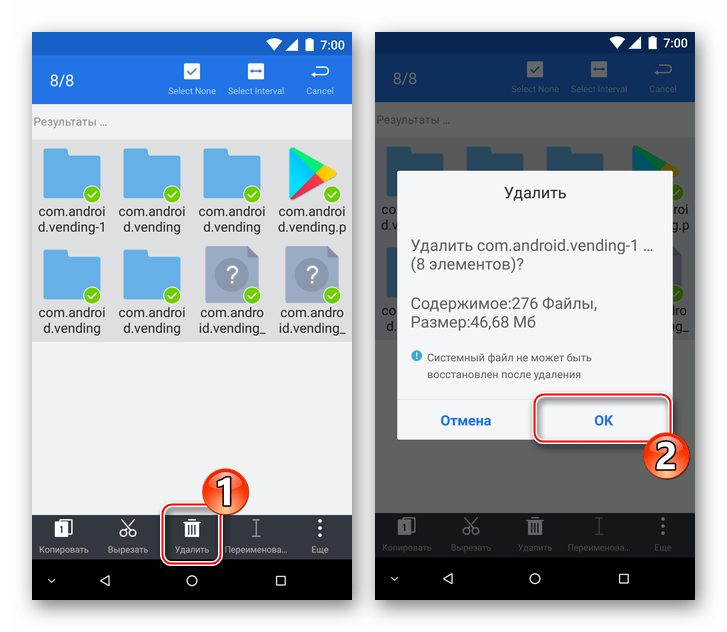
Обратите внимание! Сервисы Гугл Плей и Плей Маркет — разные приложения. Первое отвечает за взаимодействие программного обеспечения с разными расширенными возможностями, предоставляемыми Гуглом, а второе является магазином софта и игр.
Шаг 2: Повторная установка
После удаления либо отключения этого встроенного в систему софта следует вернуть его на устройство, воспользовавшись инструкциями, ранее приведёнными на Lumpics. В статье по первой ссылке подойдёт любой вариант в зависимости от проделанных ранее действий, кроме способа, предполагающего возвращение ярлыка Google Play Маркет через лаунчер. В случае со вторым текстом, представленным в списке далее, можно последовать любой инструкции. В третьем же материале доступно решение в виде скачивания APK с любого стороннего, но надёжного веб-ресурса.
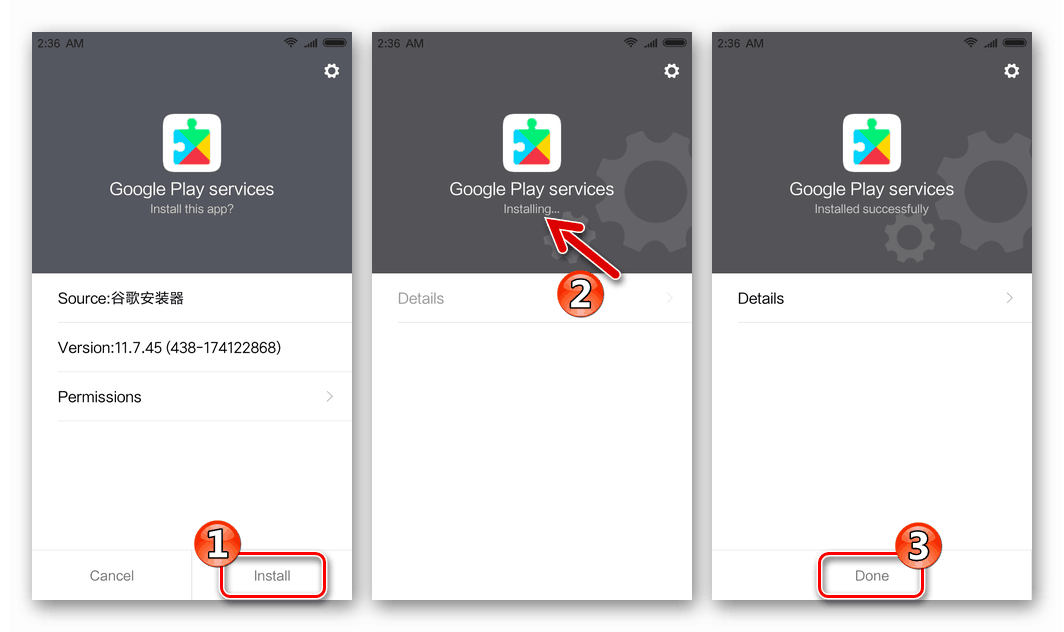
Решение возможных проблем
Если проблема сохраняется и после переустановки Play Market, возможно, следует использовать более радикальные варианты в виде перепрошивки смартфона. На нашем сайте присутствуют статьи, посвящённые конкретным ошибкам, возникающим при использовании, а также другим, общим вариантам решения проблем.
Как скачать и установить Google Play Store на Android

Если вы покупаете смартфон из Китая, велика вероятность, что в нем не будет привычного магазина приложений Google. Рассказываем, как установить Play Market на Android в этом случае.

Магазин приложений Google Play Market — это сердце любого смартфона под управлением операционной системы Android. Но нередки случаи, когда телефоны поставляются без этого важного элемента системы, и пользователям приходится устанавливать его самостоятельно. Рассказываем, как это сделать несколькими способами.
Почему на Android-смартфоне может не быть Google Play Market
Причин этому несколько, но чаще всего пользователи сталкиваются с такой ситуацией при покупке смартфона из Китая. В Поднебесной просто запрещены все сервисы Google, и продаваемые там гаджеты используют их местные аналоги, которые за пределами страны практически бесполезны. Поэтому при покупке телефона на базе Android с китайской прошивкой приготовьтесь к тому, что вам придется самостоятельно устанавливать этот ключевой элемент системы.
Отдельного упоминания заслуживают гаджеты HUAWEI. Здесь ситуация намного сложнее. Все современные смартфоны компании работают под управлением фирменной операционной системы HarmonyOS с фирменными же сервисами HMS. Установить сервисы Google можно и на смартфоны HUAWEI, но этот процесс намного сложнее и рассматривать его в рамках сегодняшней статьи вряд ли стоит.

Тем более что у HUAWEI есть собственный магазин приложений с отличным набором программ практически на все случаи жизни. Если же вам нужны именно сервисы Google, вы можете найти инструкции по их установке здесь.
Используем встроенные средства производителей
В смартфонах с китайской прошивкой предустановленны местные магазины приложений. Но производители предусмотрели возможность использования своих гаджетов и за пределами Поднебесной, и в таких магазинах часто можно найти отдельные установщики сервисов Google и магазина Play Market.

К примеру, в смартфонах Xiaomi для Китая такой установщик обычно называется Google Installer, а во многих других моделях телефонов иных производителей его можно найти, просто введя в поисковую строку магазина слово «Google».
Запустите найденную утилиту, и она сама установит и Google Play Market и все необходимые для его работы сервисы «корпорации добра». От вас же потребуется лишь дождаться завершения установки и войти в свой аккаунт Google.

Устанавливаем Google Play Market с помощью файла APK
Этот способ немного сложнее и потребует от вас самостоятельного скачивания и установки всех нужных сервисов с помощью APK-файлов. Если быть точным, речь идет не только о Google Play Store, но и о необходимых для его работы Google Services Framework, Google Play Services и Google Account Manager. Все необходимые APK этих сервисов можно найти в сети, а еще лучше воспользоваться для этого специализированными сайтами вроде APKMirror. Главное убедитесь, что скачиваемые APK предназначены именно для вашей версии операционной системы и нужной архитектуры процессора. Это можно посмотреть на том же APKMirror.
Как переустановить Google Play


Без ресурса приложений Google Play (ранее он назывался Android Market) невозможно представить нормальную работу ни одного Android-устройства. Именно благодаря этому магазину пользователи со всего мира получают возможность покупать или скачивать абсолютно бесплатно огромное количество новых программ, виджетов и игр ежедневно. По умолчанию утилита для работы с этим магазином установлена на каждом смартфоне и планшете, который управляется при помощи Android OS. Но что делать, если по какой-либо причине Google Play перестал работать? Достаточно выполнить несколько пунктов, описанных ниже.
Очистка кэша
В первую очередь при любых сбоях в работе этого сервиса необходимо очистить кэш приложения, отвечающего за Google Play. Для этого достаточно зайти в диспетчер приложений, открыть вкладку «Загруженные» и отыскать в ней «Google Play Маркет». После этого необходимо запустить окошко приложений и выбрать строку «Очистить кэш». После этого программа, отвечающая за работу маркета, может снова нормально функционировать без сбоев.
Удаление данных Google Play
Если очистка кэша не помогла «оживить» популярный сервис в вашем Android-устройстве, попробуйте удалить данные приложения. Для этого необходимо повторить все действия, описанные в предыдущем пункте, но вместо «Очистки кэша» выбрать строку «Очистить данные». Это позволит удалить информацию из самой программы и обновить ее при следующем запуске приложения.
Удаление обновлений
Если Google Play перестал работать совсем недавно и ни одна из описанных выше процедур не помогла, тогда, возможно, проблема кроется в одном из обновлений. Снова повторите уже знакомые действия, но на последнем этапе выберите пункт «Удалить обновления». Это позволит вернуть старую версию приложения, которая работала на вашем устройстве ранее.
Если и после этого Google Play упорно отказывается работать, можно выполнить сброс настроек устройства. Также стоит попробовать очистить поле, где прописан ваш Google-аккаунт (делается это также через настройки), а затем восстановить его назад. После этого вы снова сможете пользоваться популярным сервисом от Google. Не забывайте, что перед сбросом настроек смартфона или планшетного компьютера желательно сохранить всю важную информацию на карту памяти или ПК, чтобы не потерять ее.
Как установить Play Market на Android: 3 способа установки
Google Play Market — официальный магазин приложений для смартфонов Android от компании Google, без которого сложно представить любой современный телефон с «зеленым роботом» на борту. Все обновления приложений и сервисов Google, установка сторонних приложений и игр напрямую связаны с этим магазином. Но что делать, если на вашем смартфоне его нет? Как установить Play Market самостоятельно? Сейчас расскажем.
- Почему у вас на телефоне может не быть Google Play
- Самые доступные способы установить Play Market
- АПК-файл
- Recovery
- Файловый менеджер c Root-доступом
Почему у вас на телефоне может не быть Google Play
Для начала разберемся, почему на вашем телефоне может не быть Google Play Market. Есть две наиболее распространенные причины: ваш телефон куплен в Китае или привезен оттуда посредником, или вы купили смартфон от компании Huawei и ее суббренда Honor.
В первом случае отсутствие Google Play объясняется тем, что в Китае смартфоны не привязаны к сервисам Google, поскольку там они находятся под запретом. Вместо магазина приложений Google используются местные аналоги, а все сервисы и услуги на уровне прошивки заменены альтернативными решениями.
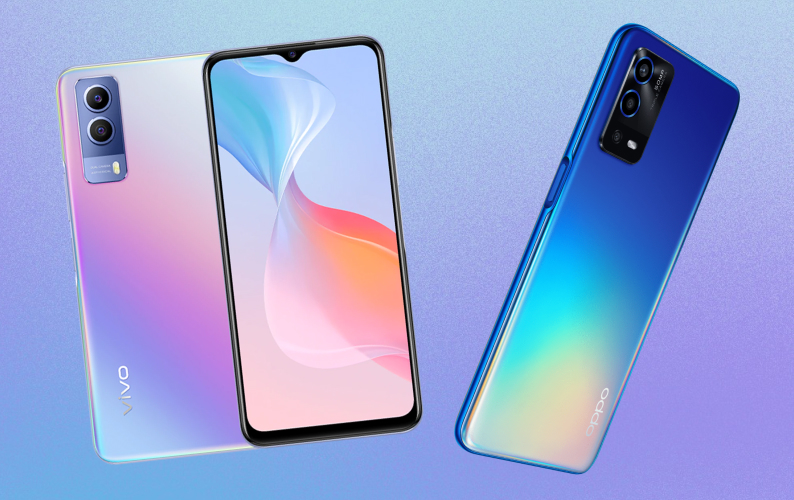
Это характерно для большинства китайских брендов — Xiaomi, Vivo, Oppo и многих других. Некоторые смартфоны этих производителей попадают на глобальный рынок с предустановленными сервисами Google, чтобы покупатели из европейских стран могли нормально ими пользоваться. Но все китайские модели обходятся без них.
Другое дело — смартфоны Huawei/Honor. Они выпускают смартфоны без сервисов Google даже на глобальном рынке. Несколько лет назад компания попала под американские санкции, после чего лишилась множества контрактов на оборудование, и в результате ей пришлось срочно превращать оболочку EMUI в некое подобие полноценной операционной системы на базе Android, но не привязанной к сервисам Google, — HarmonyOS. В ней все сервисы Google заменены сервисами Huawei, а в роли основного магазина приложений выступает App Gallery, в котором, несмотря на значительные инвестиции и привлечение популярных разработчиков приложений, до сих пор не хватает многих программ — например, там нет тех же WhatsApp, Netflix и других.
Некоторые приложения можно скачать из альтернативных магазинов или с официальных сайтов компаний, но приложения Google, такие как «Карты», YouTube или «Почта Gmail», на смартфоны Huawei установить проблематично либо невозможно в принципе, так как они требуют наличия в прошивке определенных сервисов Google, которых в данном случае попросту нет.
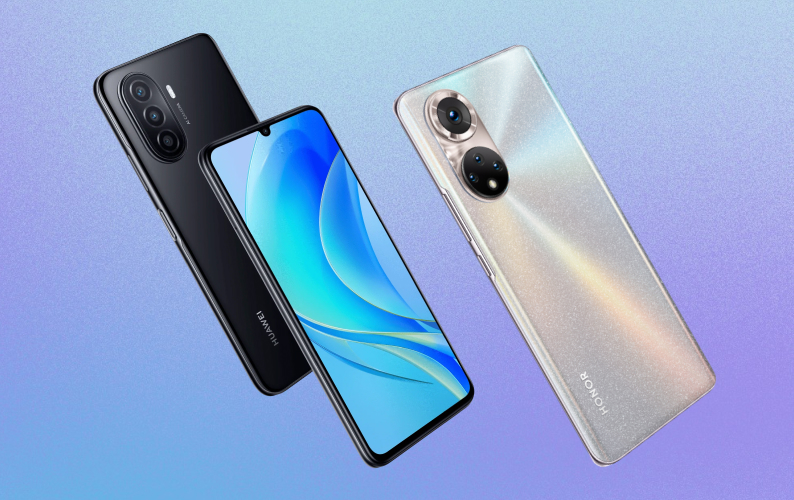
Известные рабочие способы требуют наличия конкретной версии оболочки EMUI на вашем смартфоне или наличия специфического софта по перепрошивке устройств. Нет никакой гарантии, что, даже если вы сможете установить Google Play, все скачанные приложения будут работать нормально, поэтому мы не рекомендуем делать этого без определенной подготовки и опыта.
С другими смартфонами все обычно куда проще, и сейчас мы расскажем, как установить приложение Плей Маркет на любой Android-смартфон.
Ранее мы рассказывали:
Как настроить android-смартфон после покупки? Подробная инструкция
Самые доступные способы установить Play Market
АПК-файл
Зачастую, чтобы установить магазин приложений Google, достаточно скачать конкретный apk-файл на ваш смартфон. Некоторые китайские смартфоны не вырезают полностью все сервисы Google из прошивки, и им не хватает только рабочего магазина Google Play.
Так как установить Play Market? Чтобы установить магазин, первоначально нужно в настройках смартфона в разделе «Безопасность» разрешить установку приложений из неизвестных источников. Затем — найти в интернете и скачать apk-файл магазина Google Play и установить его на свой смартфон. Сделать это можно в популярном хранилище apk-файлов APKMirror.
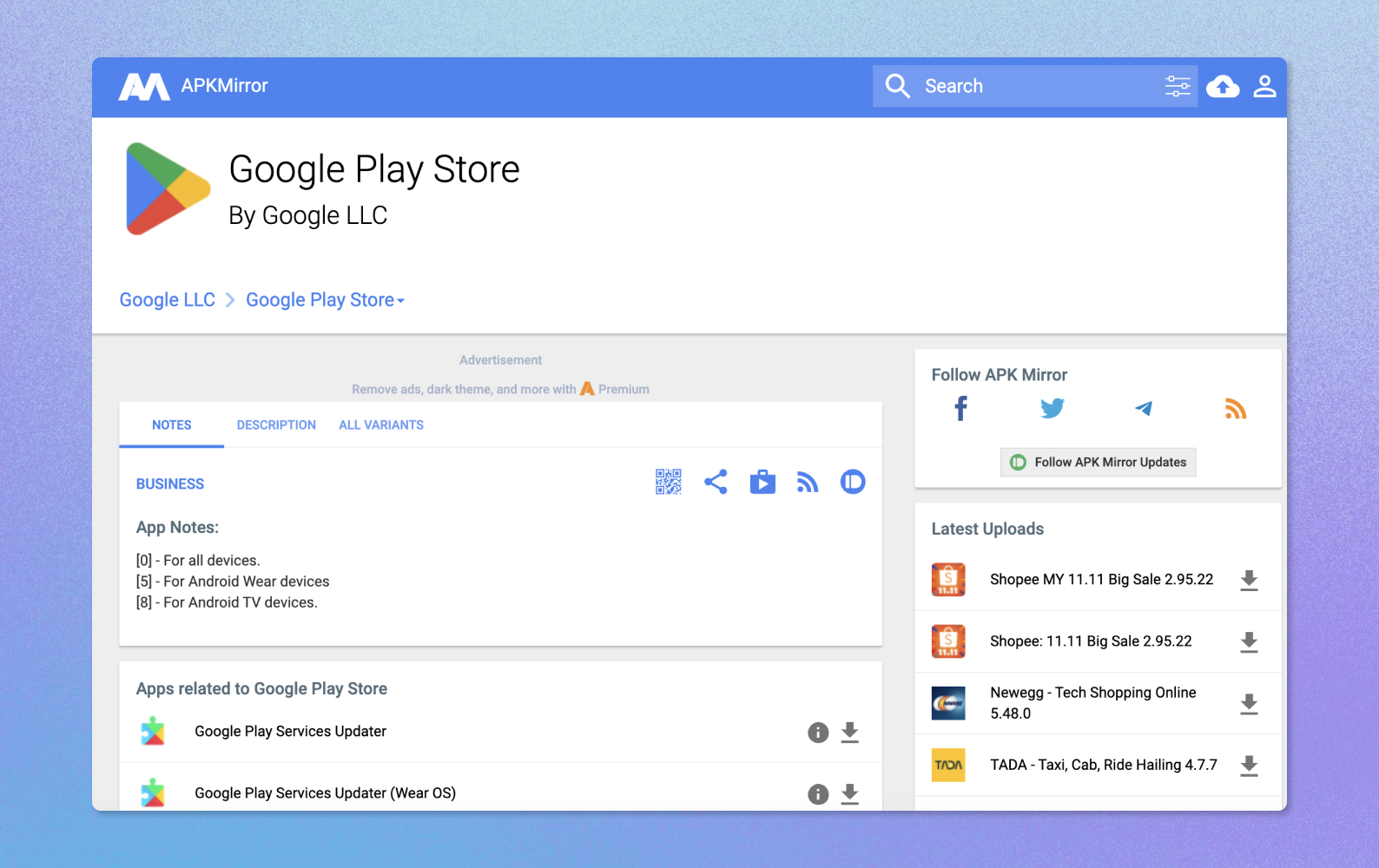
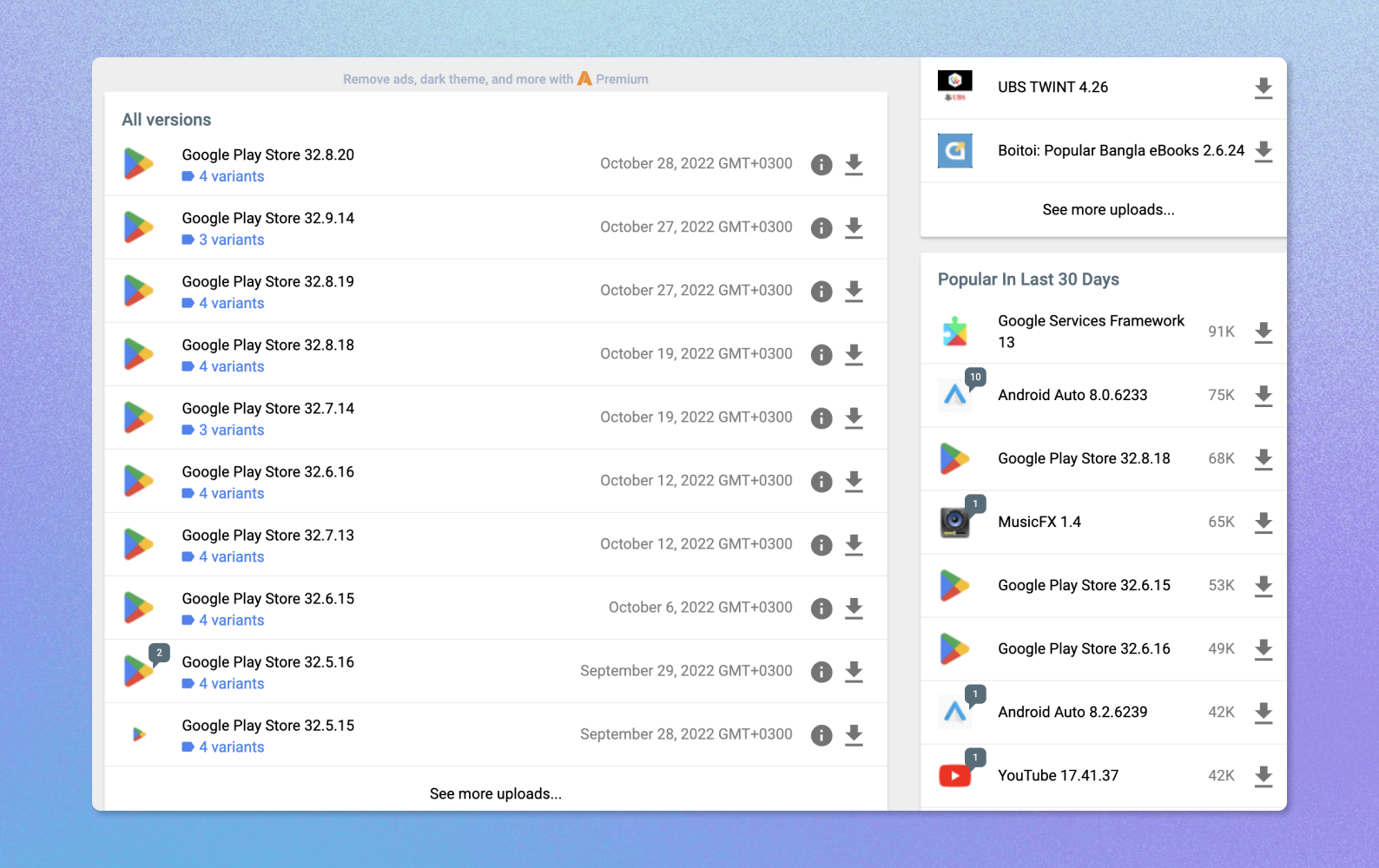
Для его корректной работы вам потребуется не только сам магазин приложений, но и дополнительные утилиты, позволяющие ему в дальнейшем автоматически обновляться, а также дополнительные сервисы — Google Account Manager, Google Services Framework, Google Play Services.
В соответствующих разделах вы найдете все необходимые файлы, которые останется только скачать и установить.
Обратите внимание: на разные смартфоны с различной архитектурой процессоров и версией операционной системы Android требуется устанавливать разные версии приложений, соответствующие этим параметрам. Узнать, какая у вас версия операционной системы и какая архитектура процессора, можно с помощью приложения DeviceInfo, которое также можно скачать на сайте APKMirror.
После того как вы скачаете все файлы, рекомендуется произвести их установку в соответствующем порядке:
- com.google.gsf.login
- com.google.android.gsf
- com.google.android.gms
- com.android.vending
После этого останется только перезагрузить смартфон и авторизоваться в магазине приложений Google Play под своей учетной записью.
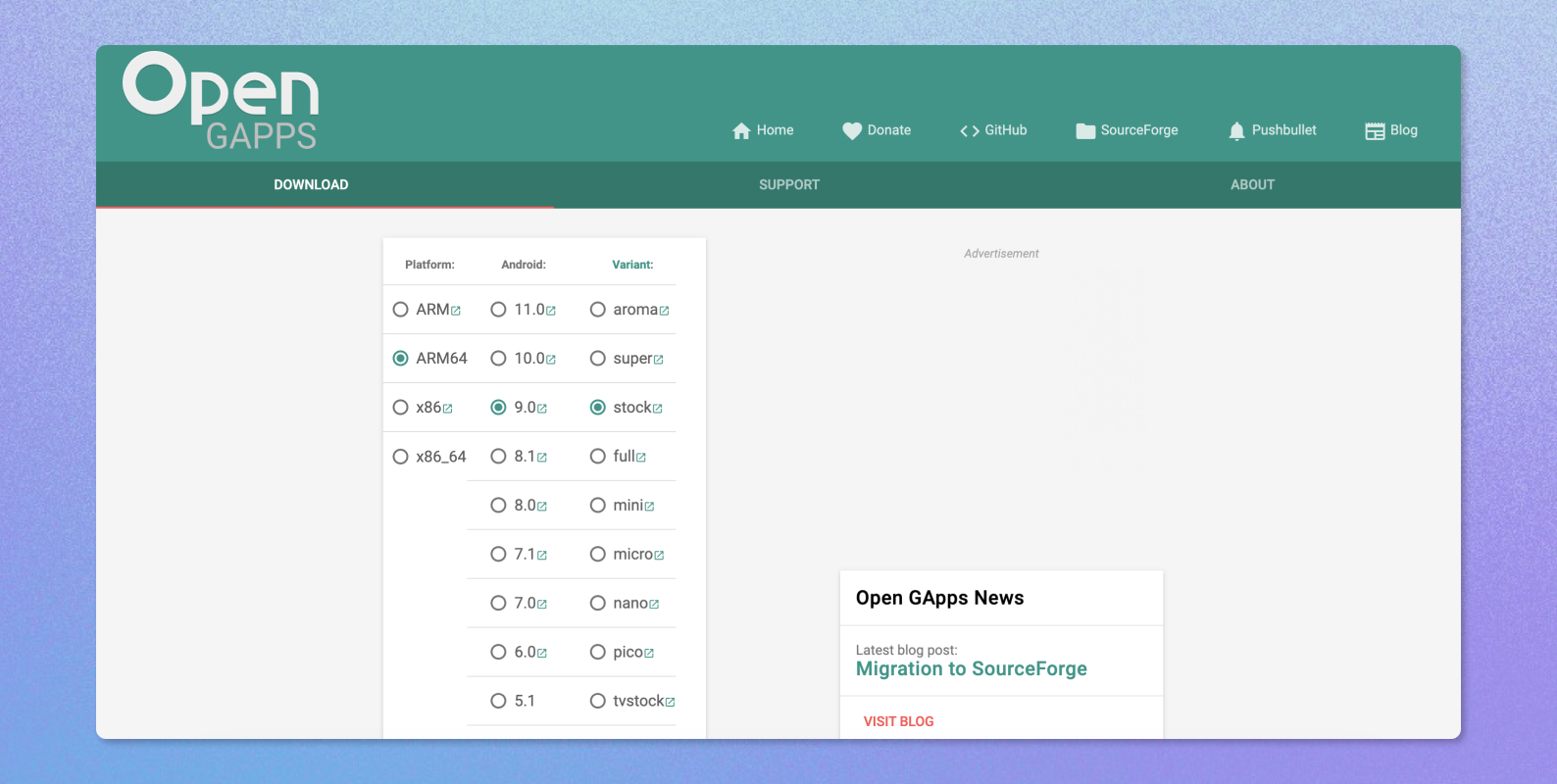
Еще один способ — скачиваем приложение Open GApps c официального сайта. Оно проанализирует ваш смартфон и подскажет, каких приложений от Google ему не хватает, позволив сразу же скачать их напрямую в телефон. После их установки останется перезагрузить смартфон и проверить, появились ли все необходимые ярлыки на рабочем столе.
Ранее мы рассказывали:
Как очистить память на телефонах Андроид?
Recovery
Этот способ более сложный, так что к нему стоит прибегать, только если у вас не получилось установить приложения по инструкции выше. В первую очередь необходимо скачать кастомный рекавери-раздел именно для вашего смартфона с конкретной версией операционной системы.
Для этого вам сперва потребуется разблокировать загрузчик смартфона и получить root-доступ. Как это сделать — материал для отдельной статьи, поэтому мы не будем здесь углубляться в теорию и просто посоветуем вам почитать в интернете способы получения root-доступа и разблокировки загрузчика для вашего девайса.
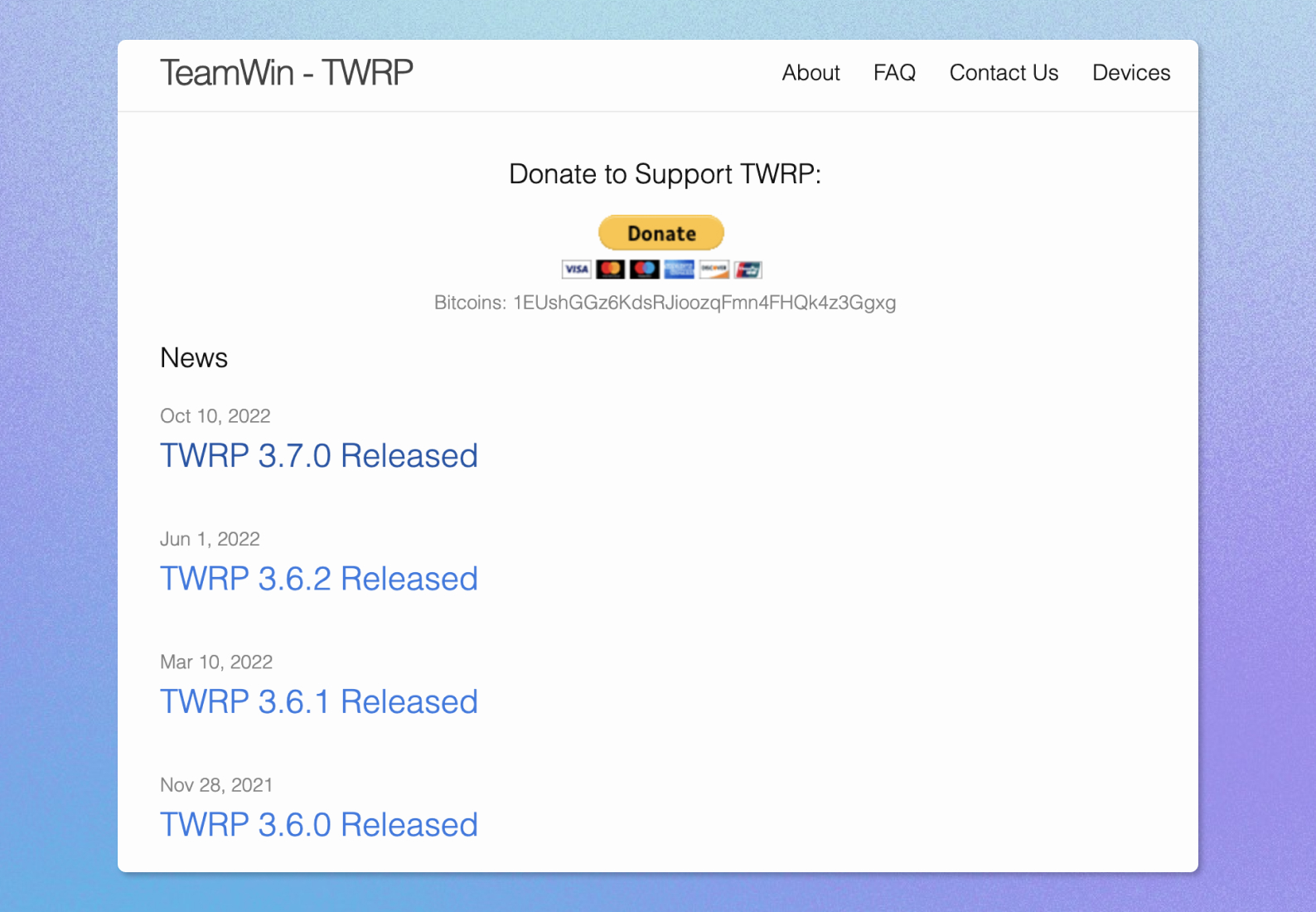
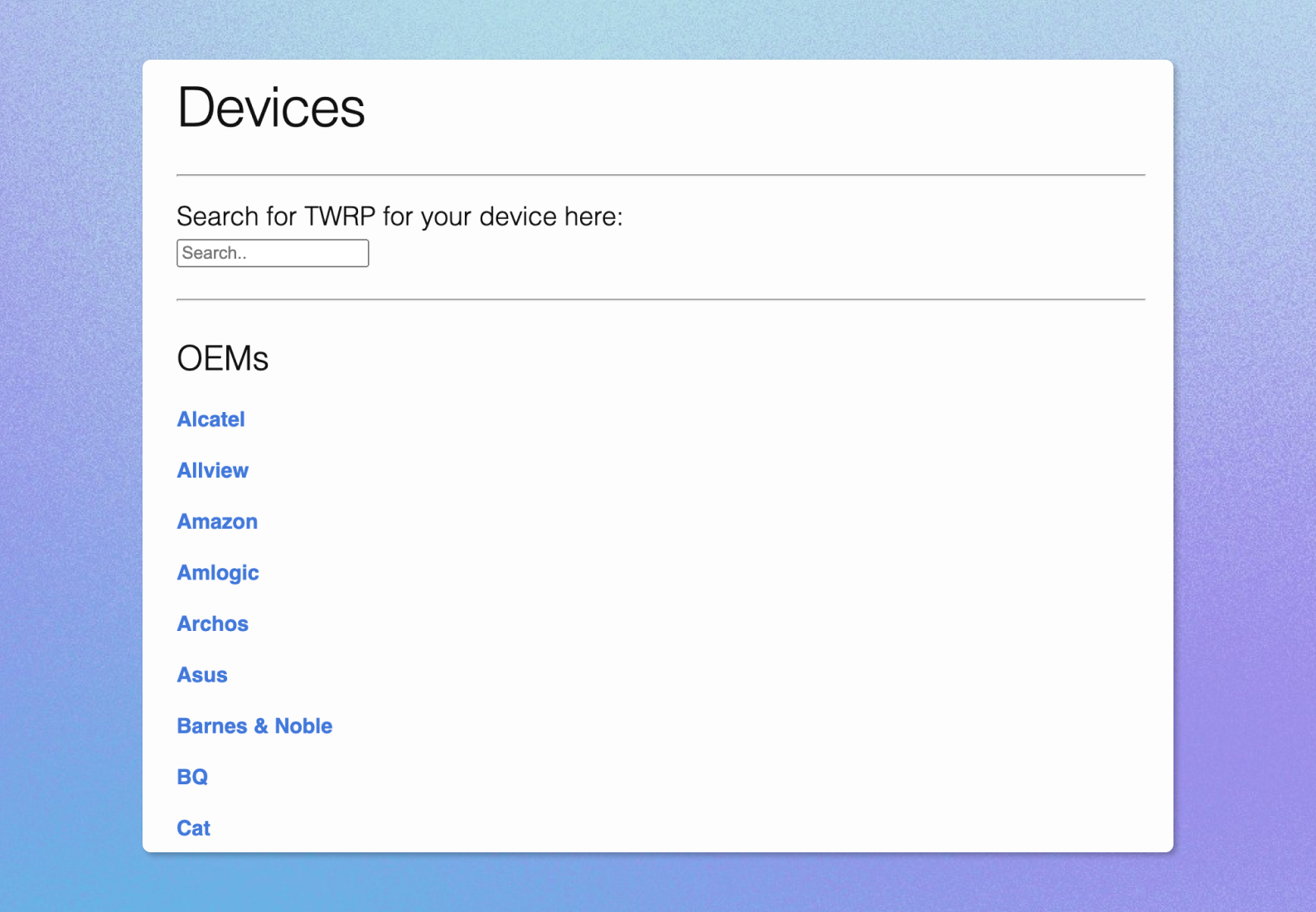
Затем вам потребуется скачать кастомное рекавери и установить его на свой смартфон — например, TWRP. Скачать его можно с официального сайта разработчиков, выбрав определенный бренд вашего смартфона.
После этого надо скачать все необходимые приложения под конкретную архитектуру процессора и версию ОС вашего смартфона с того же Open GApps в формате ZIP-архива. Далее останется только перезагрузить телефон в режим рекавери специальной комбинацией нажатия клавиш громкости и питания (может быть разной для каждой модели смартфона и разных кастомных рекавери).
В конце вам останется только выбрать пункт Install zip from SD Card, перезагрузить смартфон и выполнить вход под своим аккаунтом Google во все установленные приложения.
Файловый менеджер с root-доступом
Вы также можете установить приложения и сервисы Google через файловый менеджер с поддержкой root-доступа. Для этого на вашем смартфоне сперва должен быть получен root-доступ. После этого вам необходимо скачать файловый менеджер с поддержкой root-прав, например ES File Explorer.
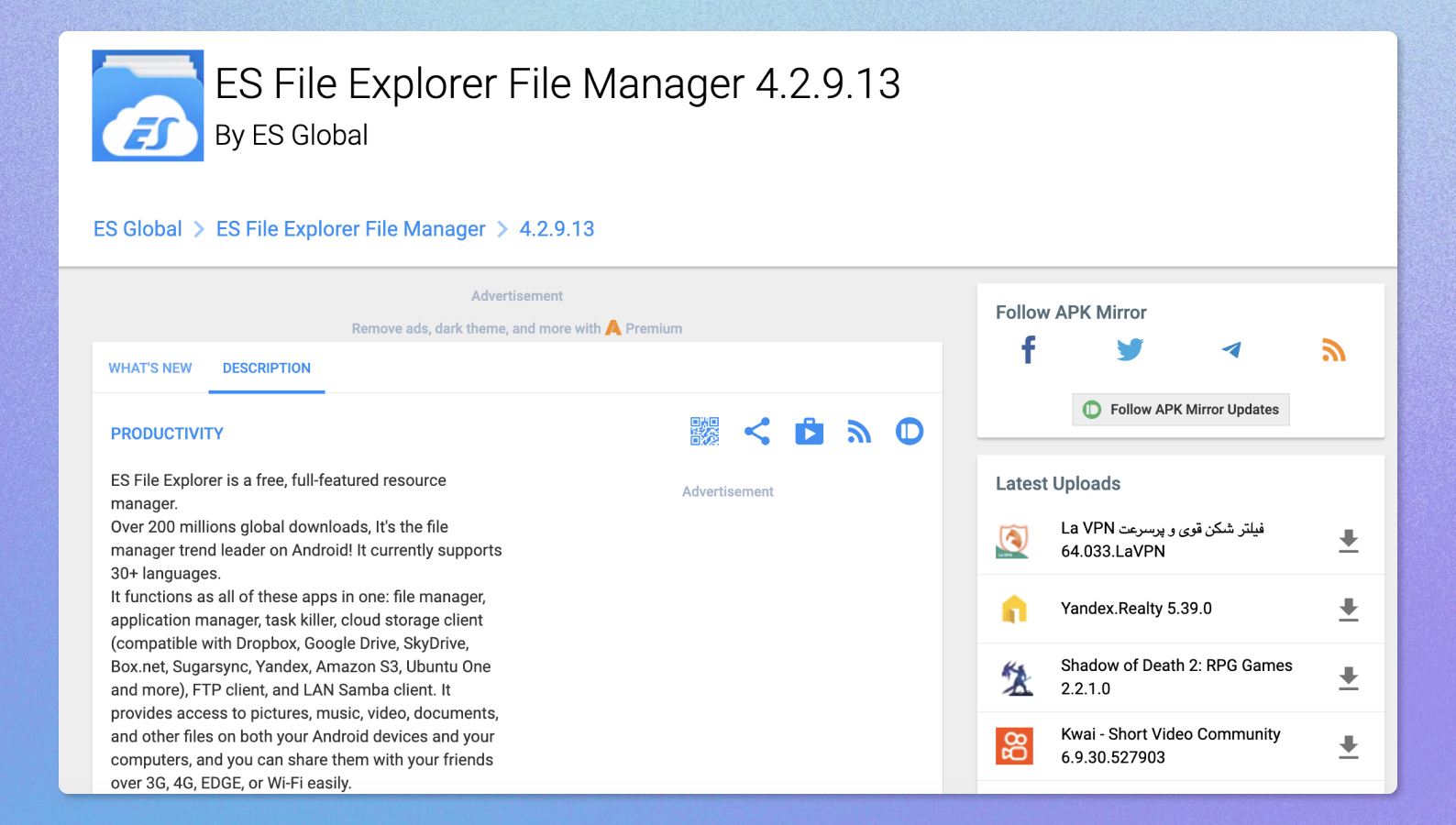
Далее надо предоставить приложению root-права и установить все файлы, связанные с Google Play Market, скачанные ранее по нашей инструкции. Прежде чем запускать их, скачайте приложение Link2SD — оно поможет вам сделать установленные приложения системными. Для этого в приложении Link2SD нужно будет найти установленные сервисы Google и преобразовать их в системные приложения. После этого останется только перезагрузить смартфон.
Если это не сработало, вам придется переместить приложения в системный раздел памяти смартфона, переименовав файл магазина Google в Phonesky.app, и выставить соответствующие разрешения на чтение и запись.
Ранее мы рассказывали:
Инструкция. Как перенести всю информацию с Android на iPhone
Что делать после установки Плей Маркет
Если у вас все получилось, останется лишь войти в установленное приложение Google Play Market и ввести данные своей учетной записи. После этого вы сможете скачивать и устанавливать любые приложения, а также обновлять их.
Если что-то пошло не так, рекомендуем поискать в интернете способы установки приложений на ваше конкретное устройство: могут быть как незначительные, так и существенные отличия.
Теперь вы знаете, как установить приложение Плей Маркет на Android-смартфон.
Любите делиться своим мнением о технике? Тогда напишите обзор товара в «Эльдоблоге» и получите до 1000 бонусов на новые покупки!