Что такое «Отправлено вам» в iOS 15 и как это отключить
В iOS 15 появилось множество мелких, но приятных нововведений. Наверное, мы рассказали вам практически обо всех. Не так давно нас спрашивали в Telegram-чате, что за раздел появился в Safari под названием «Отправлено вам» и как его убрать? В нем содержатся треки из Apple Music, ссылки и даже фотографии. Это очень удачное нововведение, которое позволяет не потерять присланные вам файлы. К сожалению, некоторым пользователям этот раздел только мешает. Рассказываем, что такое «Отправлено вам», зачем он нужен и как его можно убрать из iPhone.
Рассказываем, зачем нужна функция «Отправлено вам»
Отправлено вам iOS 15
Пользователи не спешат обновлять свои iPhone до iOS 15. Но те, кто устанавливают новую iOS, замечают небольшие изменения. Среди них есть «Отправлено вам» — это папка, которая интегрирует iMessage с другими приложениями Apple. С ее помощью собираются все присланные вам в iMessage данные: фотографии, ссылки в Safari и Apple Music или Apple TV+.
Например, если вам прислали несколько треков из стримингового сервиса, то вам не придется листать переписку, чтобы их найти — все уже собрано в этой папке. Таким образом iOS упорядочивает все полученные файлы и ссылки от ваших друзей, чтобы вы их не потеряли и могли сохранить в память iPhone или iPad.
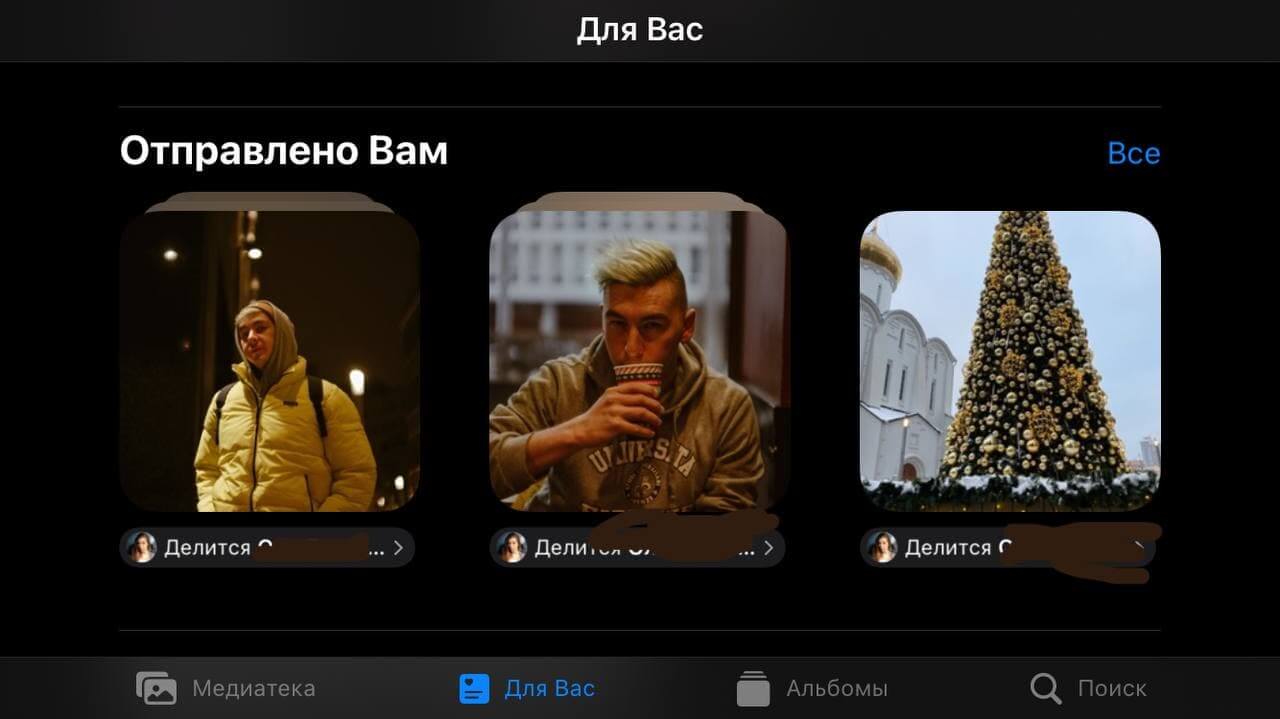
Вот так хранятся присланные вам фото из iMessage
К сожалению, иногда эта функция только мешает. Например, в ней хранятся файлы и ссылки, которые уже открыли — они никуда не исчезают и остаются в памяти. Вы можете отключить эту функцию совсем или в приложениях или отдельных контактах. Как это можно сделать?
Отправлено вам Сафари
По умолчанию «Отправлено вам» включено в браузере Safari: присланные ссылки отображаются прямо на главной странице. Так их сложнее потерять, они всегда остаются на виду. Их можно удалить оттуда или отключить совсем.
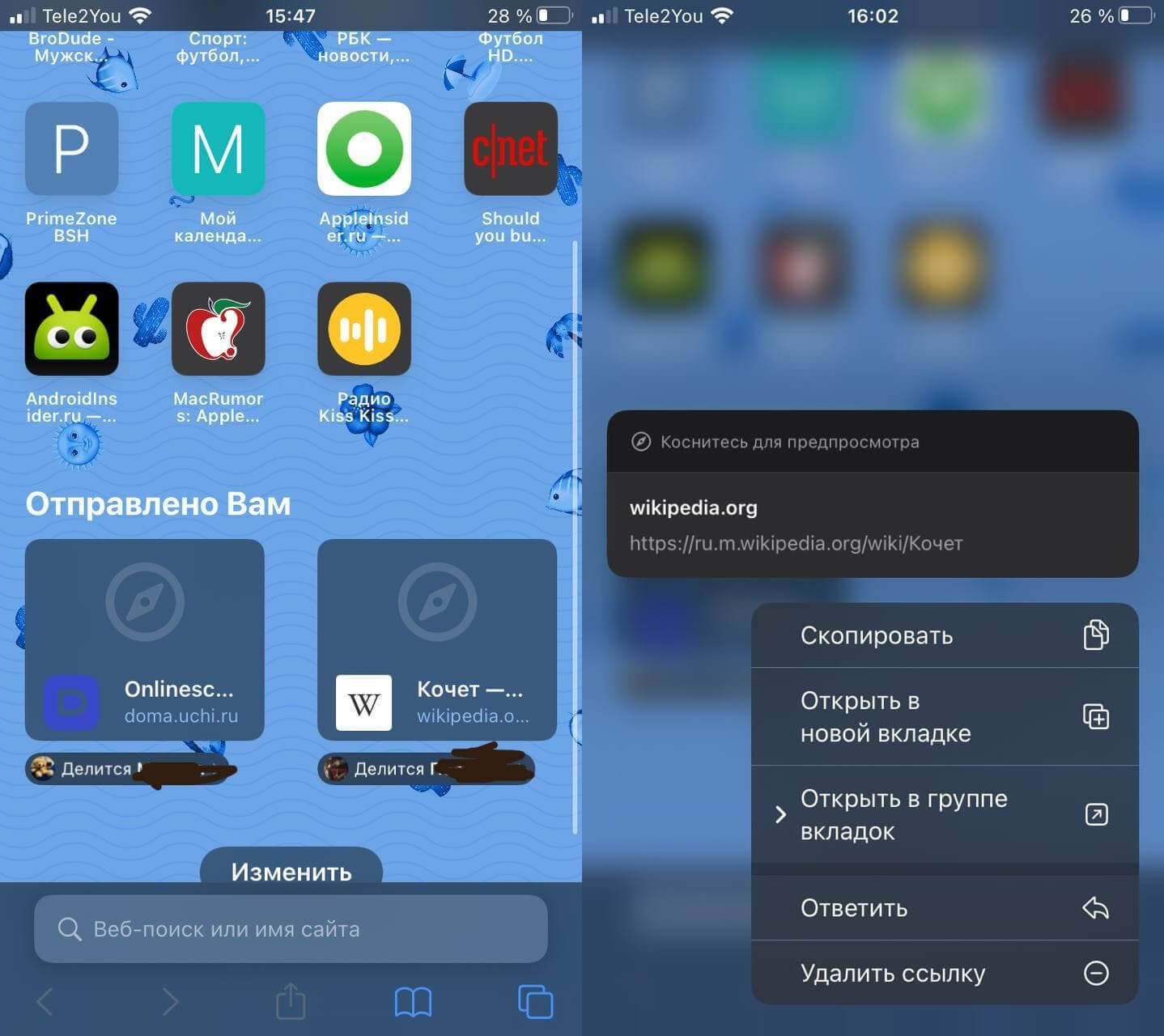
Ссылки из «Отправлено вам» можно удалить из Safari
- Откройте Safari.
- Удерживайте присланную ссылку на главном экране Safari.
- Нажмите «Удалить».
Теперь ссылка пропадет из Safari, но останется в истории переписки iMessage. Кроме того, вы можете отключить отображение «Отправлено вам» в Safari.
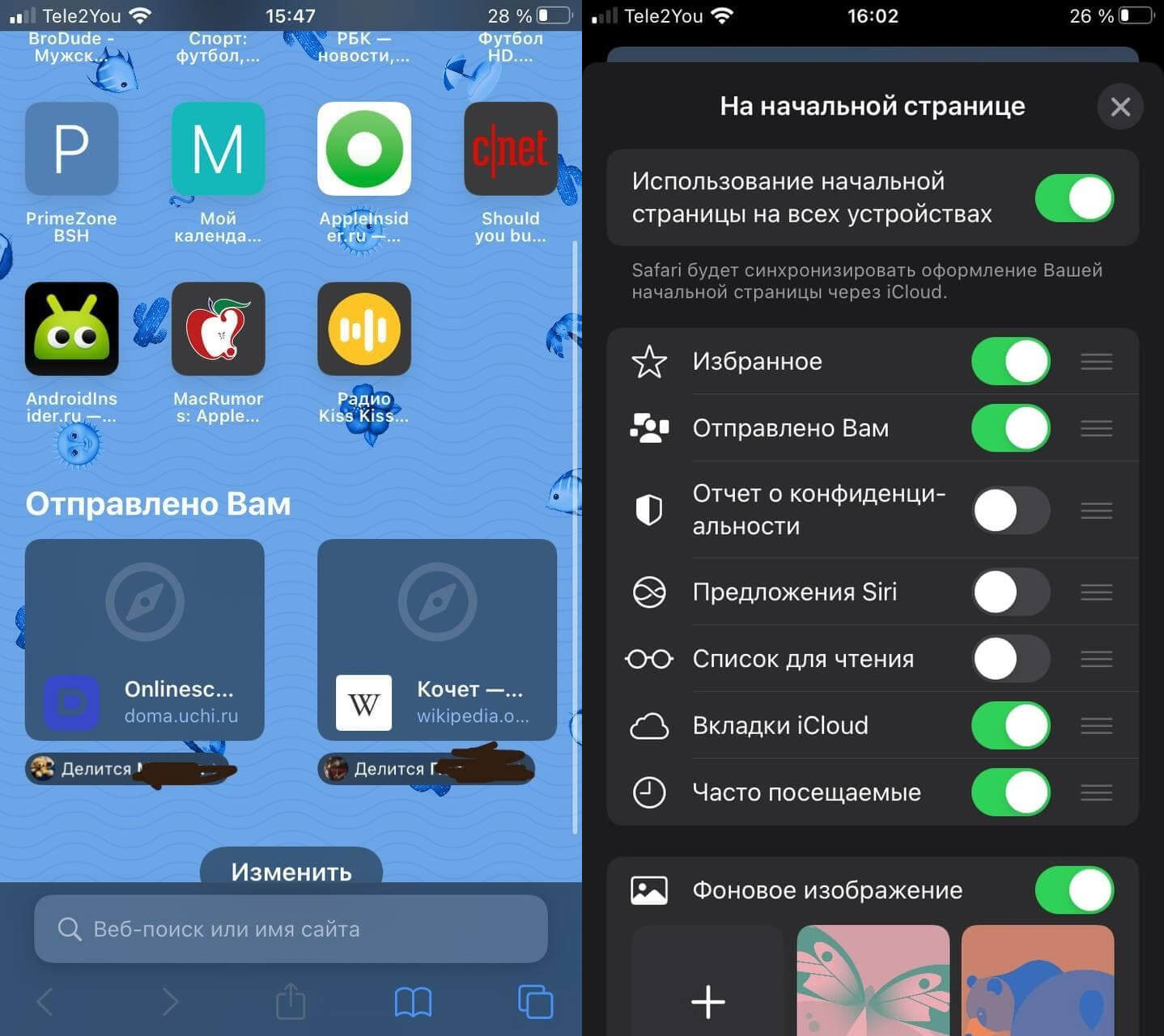
Так можно отключить отображение «Отправлено вам» в Safari
- Прокрутите главную страницу Safari до конца и нажмите «Изменить».
- В списке выберите «Отправлено вам» и отключите ползунок. Больше этот раздел не появится в браузере.
Как отключить Отправлено вам
Если общая папка для файлов и ссылок из iMessage вам мешает, и вы хотите убрать ее совсем, то есть два способа: первый — это отключить ее совсем, второй — у отдельных пользователей в iMessage.
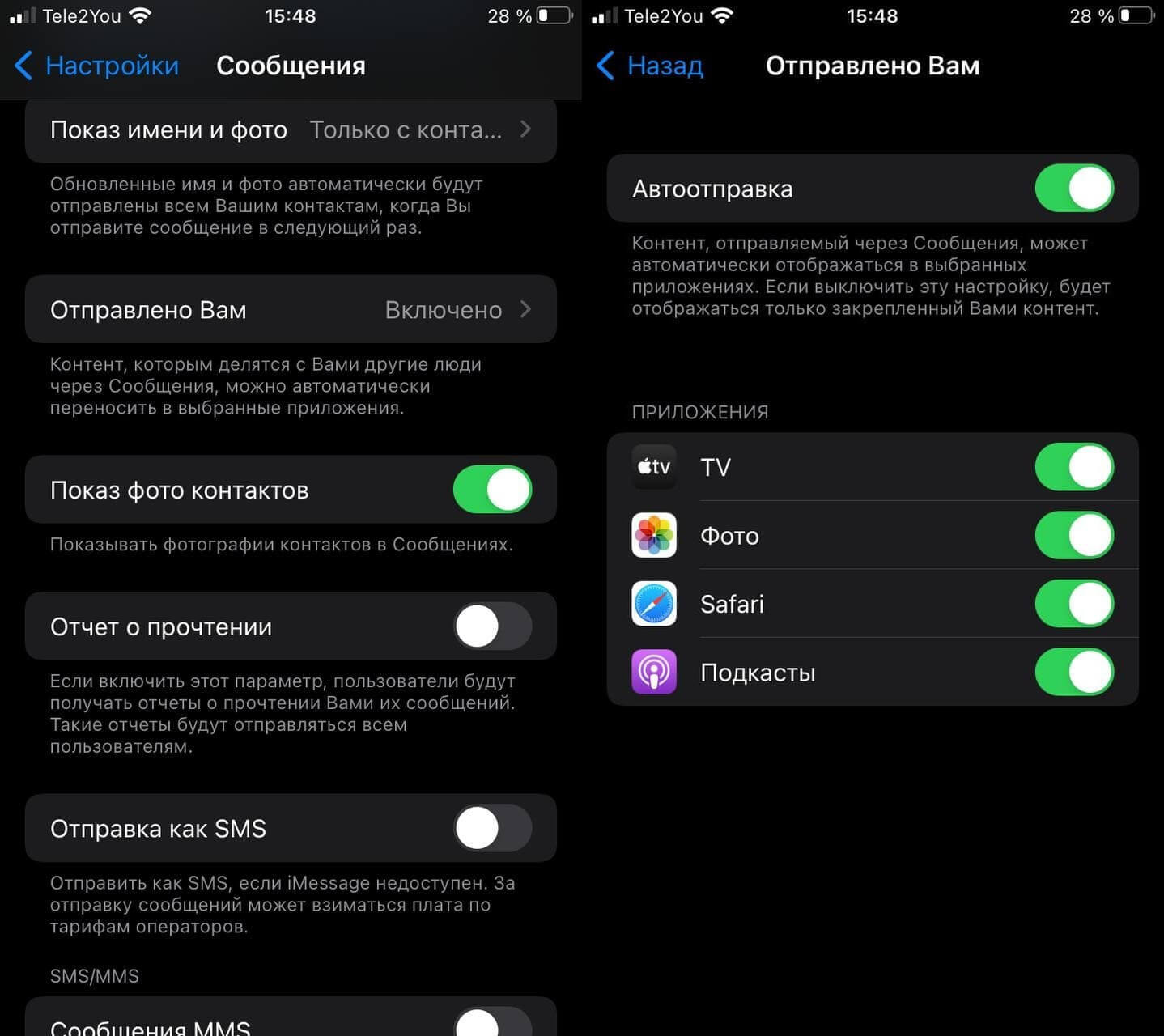
Отключите «Отправлено вам» совсем или выключите отображение данных в разных приложениях
- Зайдите в Настройки.
- Выберите пункт «Сообщения».
- Нажмите «Отправлено вам» и отключите ползунок «Автоотправка».
Теперь папка не будет отображаться в приложениях. Однако файлы или ссылки, которые вы сохранили или закрепили, останутся.
Если включить «Отправлено вам» обратно, то все фотографии снова будут отображаться в «Фото» — раздел «Для вас», а ссылки в Safari вернутся на главную страницу.
Кстати, находясь в настройках «Отправлено вам» можно выбирать, какой контент должен отображаться. Вы можете включить или выключить контент из Apple Music, Safari, фотографии, выпуски подкастов или ссылки на фильмы в Apple TV+. Также вы можете отключить «Отправлено вам» у выбранного контакта. Это очень удобно, когда не хотите, чтобы данные сохранялись в раздел, например, от родственников, присылающих странные открытки.
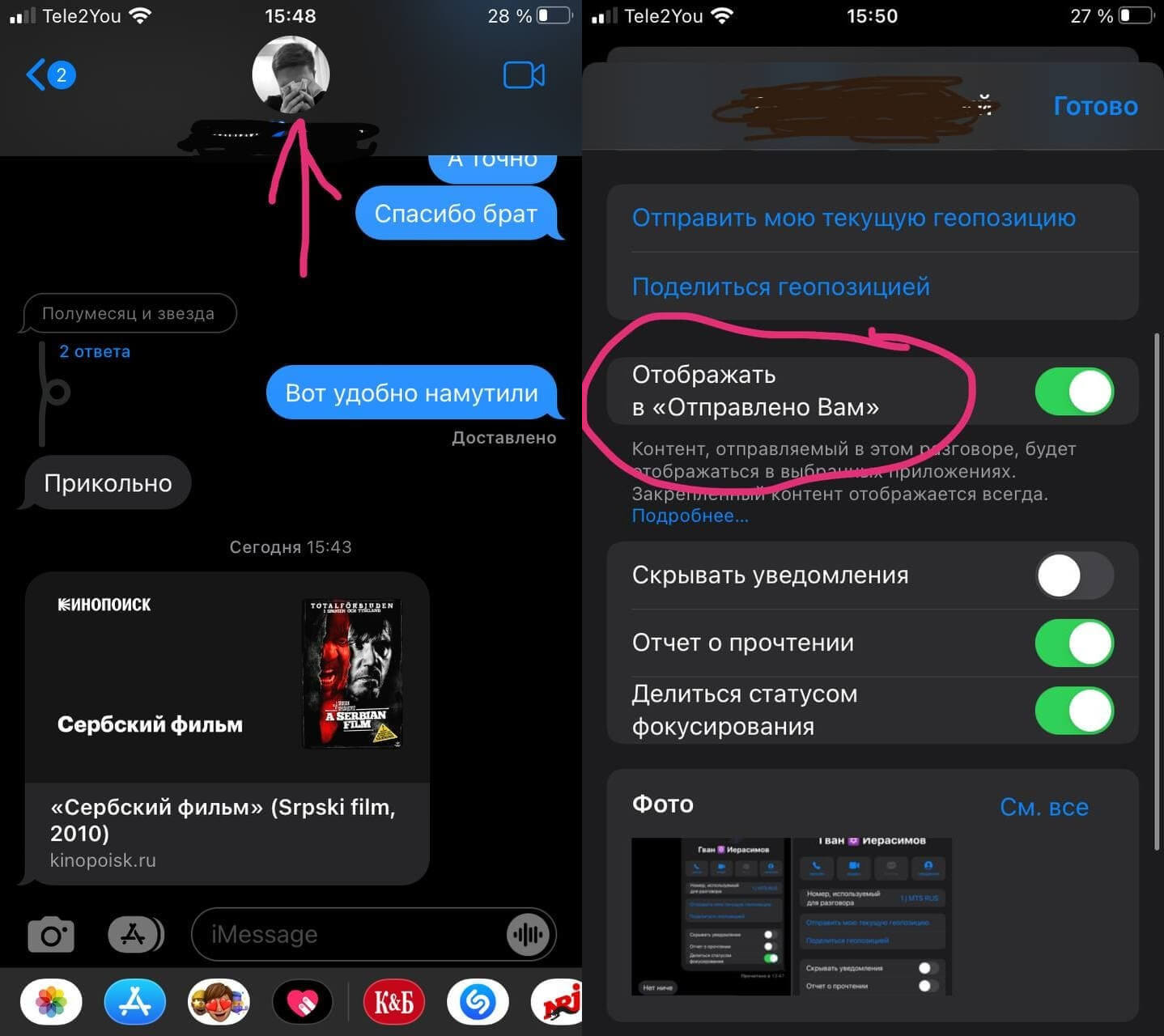
Можно отключить «Отправлено вам» у отдельного контакта
- Откройте «Сообщения» и выберите нужный чат.
- Вверху нажмите на аватарку пользователя, чтобы открыть карточку контакта.
- Отключите ползунок возле «Отображать в «Отправлено вам».
Теперь метаданные, присланные этим пользователем, не будут сохраняться в «Отправлено вам». Все присланные им файлы по-прежнему будут находиться в истории переписки.
А вы пользуетесь этой функцией или уже отключили?
Как убрать Отправлено Вам в Safari на iPhone

После обновления iOS в некоторых приложениях на iPhone появился пункт «Отправлено Вам», отображающий ссылки и другой контент, который вам прислали в сообщениях. Особенно заметно это в Safari и, с большой вероятностью, многие захотят отключить этот раздел.
В этой инструкции подробно о том, как убрать «Отправлено Вам» с главной страницы браузера Safari на iPhone, а также о дополнительных возможностях управления функцией.
Отключение раздела «Отправлено Вам» на главной странице Safari

Для того, чтобы полностью убрать раздел «Отправлено Вам» достаточно выполнить следующие действия в Safari на iPhone:
- Пролистайте главную страницу Safari вниз и нажмите кнопку «Изменить».

- На следующей странице отключите пункт «Отправлено Вам».

- Здесь же вы можете отключить другие элементы главной страницы, а при необходимости поменять их порядок путем перетаскивания за три полосы справа.
Если же функция вам нужна, но требуется сделать так, чтобы в списке «Отправлено Вам» не появлялись ссылки от определенного человека, самым быстрым способом для этого будет:

- В iMessage откройте страницу переписки с контактом, ссылки которого нужно убрать из раздела и нажмите по изображению контакта вверху переписки.
- Отключите опцию «Отображать в Отправлено Вам».
На этом всё — ненужные ссылки не будут показываться при открытии браузера Safari. Если у вас есть какие-то дополнительные вопросы по обновленной iOS, задавайте в комментариях, думаю, я смогу помочь.
А вдруг и это будет интересно:
- Лучшие бесплатные программы для Windows
- Как открыть параметры быстродействия Windows 11 и 10
- 403 Forbidden — что это за ошибка и как исправить?
- CUDA System Memory Fallback — включать или нет?
- Как переместить папку «Загрузки» в Windows 11
- Тормозит мышь в Windows — варианты решения
- Windows 11
- Windows 10
- Android
- Загрузочная флешка
- Лечение вирусов
- Восстановление данных
- Установка с флешки
- Настройка роутера
- Всё про Windows
- В контакте
- Одноклассники
- Живые обои на рабочий стол Windows 11 и Windows 10
- Лучшие бесплатные программы на каждый день
- Как скачать Windows 10 64-бит и 32-бит оригинальный ISO
- Как смотреть ТВ онлайн бесплатно
- Бесплатные программы для восстановления данных
- Лучшие бесплатные антивирусы
- Средства удаления вредоносных программ (которых не видит ваш антивирус)
- Встроенные системные утилиты Windows 10, 8 и 7, о которых многие не знают
- Бесплатные программы удаленного управления компьютером
- Запуск Windows 10 с флешки без установки
- Лучший антивирус для Windows 10
- Бесплатные программы для ремонта флешек
- Что делать, если сильно греется и выключается ноутбук
- Программы для очистки компьютера от ненужных файлов
- Лучший браузер для Windows
- Бесплатный офис для Windows
- Запуск Android игр и программ в Windows (Эмуляторы Android)
- Что делать, если компьютер не видит флешку
- Управление Android с компьютера
- Как открыть параметры быстродействия Windows 11 и 10
- Ноутбук тормозит на зарядке или без неё — причины и варианты решения
- 403 Forbidden — что это за ошибка и как исправить?
- Непредвиденная ошибка компонента службы теневого копирования томов — как исправить?
- Ошибка 0x00000005 в Microsoft Store — как исправить?
- Как добавить папку в панель навигации Проводника Windows
- Что за файл gcapi.dll и можно ли его удалить?
- CUDA System Memory Fallback — включать или нет?
- Служба репозитория состояний грузит процессор — варианты решения
- Запись видео с экрана в Samsung Screen Recorder для Windows
- Черный экран Windows 11 при запуске — как исправить?
- «Обновление на месте» для исправления ошибок Windows 11 и 10
- Как переместить папку «Загрузки» в Windows 11
- Тормозит мышь в Windows — варианты решения
- Как удалить пользователя Windows 11
- Windows
- Android
- iPhone, iPad и Mac
- Программы
- Загрузочная флешка
- Лечение вирусов
- Восстановление данных
- Ноутбуки
- Wi-Fi и настройка роутера
- Интернет и браузеры
- Для начинающих
- Безопасность
- Ремонт компьютеров
- Windows
- Android
- iPhone, iPad и Mac
- Программы
- Загрузочная флешка
- Лечение вирусов
- Восстановление данных
- Ноутбуки
- Wi-Fi и настройка роутера
- Интернет и браузеры
- Для начинающих
- Безопасность
- Ремонт компьютеров
Использование раздела «Отправлено Вам» на устройствах iPhone, iPad и iPod touch
В разделе «Отправлено Вам» в iOS 15 и iPadOS 15 можно удобно просматривать контент, отправленный вам другими пользователями из приложений «Музыка», Apple TV, News, «Фото», «Подкасты» и Safari.
Поиск отправленного вам контента
Контент, присланный вам в Сообщениях, автоматически отображается в разделе «Отправлено Вам» в таких приложениях, как Музыка, Apple TV, News, Фото, Подкасты и Safari.

Музыка. Перейдите на вкладку «Слушать». Вы должны увидеть раздел под названием «Отправлено Вам».

Apple TV. Перейдите на вкладку «Смотреть». В разделе «Отправлено Вам» отображаются фильмы и телешоу, которыми с вами поделились.
Safari. Откройте новую вкладку браузера. На начальной странице прокручивайте вниз, пока не увидите раздел «Отправлено Вам» (за разделом «Избранное»).
Фото. Перейдите на вкладку «Для Вас» и прокрутите вниз до раздела «Отправлено Вам». Полученные в Сообщениях фотографии отображаются в виде коллажа, который вы можете удобно пролистывать смахиванием.
Подкасты. Перейдите на вкладку «Слушать» и прокрутите до раздела «Отправлено Вам».

News. Перейдите на вкладку «Сегодня» и прокрутите до раздела «Отправлено Вам».
В каждом приложении, в котором доступен раздел «Отправлено Вам», вы можете удобно ответить пользователю, который прислал вам контент. Достаточно нажать имя отправителя под или рядом с контентом, которым он поделился, и отправить ему ответ в Сообщениях.
Продолжение разговора
Контент, который вам отправили, автоматически помечается в соответствующих приложениях. Вы будете видеть отправителя и сможете удобно обсуждать с ним контент. Вот как использовать эту функцию:
- Перейдите в раздел «Отправлено Вам» в нужном приложении.
- Нажмите контент, которым с вами поделились.
- Нажмите подпись «От [имя]» рядом с контентом.
- Ответьте на отправленный контент, затем нажмите кнопку «Отправить» .
Закрепление контента
Любой интересный вам контент можно быстро закрепить в Сообщениях, чтобы легко отслеживать его в разделе «Отправлено Вам», при поиске в Сообщениях и в режиме «Подробнее» соответствующего разговора. Вот как это сделать:

- Перейдите в разговор в Сообщениях.
- Нажмите и удерживайте понравившийся контент в цепочке сообщений.
- Нажмите кнопку «Закрепить» .
Чтобы открепить контент, повторите эти действия.
Чтобы найти закрепленный контент, сделайте следующее:
- Перейдите в разговор в Сообщениях.
- Нажмите имя в верхней части цепочки сообщений.
- Прокрутите вниз до раздела «Закрепленное».
Чтобы открыть раздел «Закрепленное», также можно нажать строку поиска в Сообщениях.
Фотографии можно сохранять в медиатеке, но нельзя закреплять.
Обмен контентом
Ниже описано, как обмениваться контентом через Сообщения между различными приложениями, в которых доступен раздел «Отправлено Вам».
Музыка. Выберите песню или альбом, которыми вы хотите поделиться, нажмите кнопку «Еще» , затем нажмите «Поделиться песней» или «Поделиться альбомом» , выберите «Сообщения», затем выберите контакт и отправьте сообщение.
Apple TV. Выберите телешоу или фильм, нажмите кнопку «Поделиться» , выберите «Сообщения», затем выберите контакт и отправьте сообщение.
Safari. Перейдите на сайт, которым вы хотите поделиться, нажмите кнопку «Поделиться» , выберите «Сообщения», затем выберите контакт и отправьте сообщение.
Фото. Выберите фотографию, которой вы хотите поделиться, нажмите кнопку «Поделиться» , выберите «Сообщения», затем выберите контакт и отправьте сообщение.
Подкасты. Выберите подкаст, которым вы хотите поделиться, нажмите кнопку «Еще» , затем нажмите кнопку «Поделиться» . Выберите «Сообщения», затем выберите контакт и отправьте сообщение.
News. Выберите статью, которой вы хотите поделиться, нажмите кнопку «Еще» , затем нажмите «Поделиться статьей» «Поделиться статьей» . Нажмите «Сообщения», а затем выберите контакт и отправьте сообщение.
Выбор общего контента, который будет отображаться в приложениях
Чтобы выбрать контент, который будет отображаться в разделе «Отправлено Вам», сделайте следующее:

- Перейдите в Сообщения и нажмите разговор с контентом, который вы хотите скрыть.
- Нажмите имя в верхней части цепочки сообщений.
- Отключите параметр «Отображать в «Отправлено Вам»».
- Нажмите «Готово».
Контент по-прежнему будет отображаться в цепочке сообщений, но не в разделе «Отправлено Вам».
Удаление отправленного вам контента
- Перейдите в раздел «Отправлено Вам» в нужном приложении.
- Нажмите и удерживайте миниатюру контента, например статьи News или подкаста.
- Нажмите «Удалить».
В зависимости от приложения вы можете увидеть разные варианты удаления отправленного вам контента.
Чтобы выбрать отправленный вам контент, который будет отображаться в разделе «Отправлено Вам» в соответствующих приложениях, сделайте следующее:

- Перейдите в меню «Настройки» > «Сообщения».
- Нажмите «Отправлено Вам».
- Выберите приложения, в которых вы хотите видеть отправленный вам контент.
Просмотр отправленной электронной почты
После отправки сообщения электронной почты вам может потребоваться найти его, чтобы отправить еще раз или переслать другому получателю. Outlook сохраняет сообщения в папке «Отправленные». Если папка «Отправленные» не видна, может потребоваться изменить параметры Outlook.
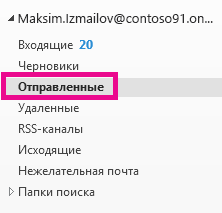
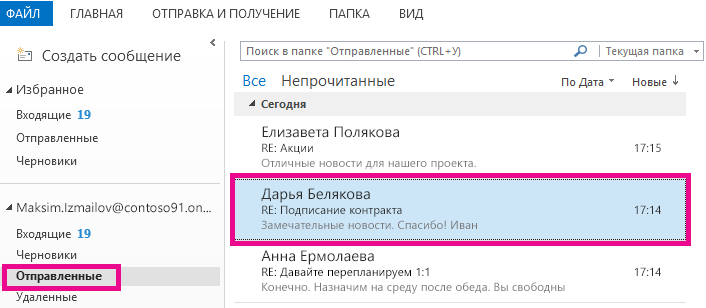
Папку «Отправленные» можно найти в списке папок. Если у вас несколько учетных записей электронной почты в Outlook, каждая из них имеет собственную папку «Отправленные».
-
В списке папок выберите пункт «Отправленные».
Совет: Если вы не видите папку «Отправленные», щелкните стрелку (>) слева от папки учетной записи, чтобы развернуть список папок.
Не нашли элемент в папке «Отправленные»
Есть несколько причин, по которым элемент может не отображаться в папке «Отправленные».
- Элемент еще не отправлен. Если сообщение не удалось отправить (например, из-за проблем с подключением или при наложении учетной записи), оно может зависнуть в папке «Outbox». Если вы видите сообщение в папке «Outbox», убедитесь, что подключение работает.
- Элемент слишком старый. Многие учетные записи электронной почты настроены на синхронизацию отправленных сообщений только в течение определенного периода времени. Например, если вы используете режим кэшации Exchange или учетную запись IMAP, вы можете сохранить в автономном режиме только несколько недель или месяцев работы с электронной почтой. Чтобы изменить этот интервал, с помощью следующих действий:
- Выберите элементы Файл >Настройка учетных записей >Настройка учетных записей.
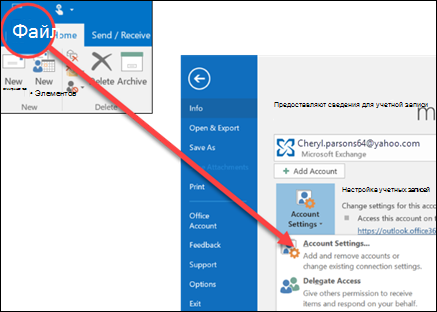
- Выберите учетную запись электронной почты и нажмите кнопку «Изменить».
- Измените ползунок «Почта», чтобы сохранить его в автономном режиме с более длительным интервалом.
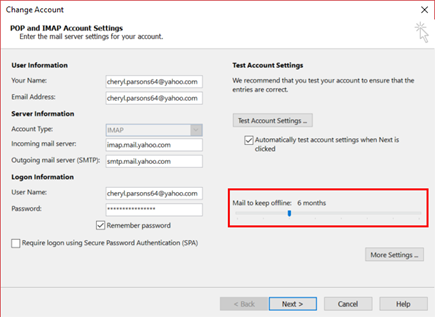
- Выберите элементы Файл >Настройка учетных записей >Настройка учетных записей.
- Элемент был удален. Проверьте папку «Удаленные» или «Корзина».
Не могу найти папку «Отправленные»
Если Outlook не настроен для сохраняемой копии отправленных сообщений, просмотр отправленных сообщений может оказаться неосумным.
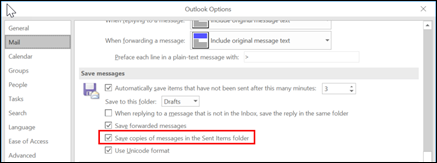
- Выберите Файл >Параметры >Почта.
- Прокрутите страницу вниз до пункта «Сохранение сообщений» и убедитесь, что в папке «Отправленные» не будет проверяться поле «Сохранять копии сообщений».