Как удалить историю звонков в Скайпе

В чатах со временем накапливаются сообщения и список звонков. В целом это все называется историей. Ее нужно периодически чистить, чтобы не засорять компьютер ненужной информацией. В длинной истории также тяжело найти определенное сообщение.
Как удалить звонки в Скайпе? Можно ли произвести отдельную очистку звонков, чтобы текстовые сообщения остались на месте?
Какие существуют варианты в целом?
Отдельно удалить историю звонков или сообщений не представляется возможным, к сожалению. Программа позволяет очистить только всю историю за раз (имеются в виду все чаты, данные о звонках, пересланные файлы, включая видео, аудиозаписи и фотографии). Все это удаляется одним махом и безвозвратно. Если вы хотите оставить что-то из пересланных файлов в памяти ПК, сохраните файл перед очисткой. Однако это касается только стандартных средств очистки, которые предлагает сервис Скайпа.
Для того чтобы убрать переписку с конкретным пользователем, нужно загружать отдельное ПО, предназначенное специально для этих целей.
Таким образом, есть два варианта:
- Удалить всю историю звонков вместе с сообщениями.
- Почистить диалог с каким-то человеком посредством сторонней программы.
Очистка в пределах Скайпа
Рассмотрим стандартный метод удаления. О нем должен знать каждый пользователь мессенджера.
1.Заходим в первый раздел Skype, который находится в верхней панели.
2.Открываем пункт «Безопасность».
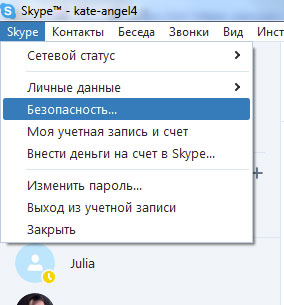
3.Отыскиваем блок «Сохранять историю».
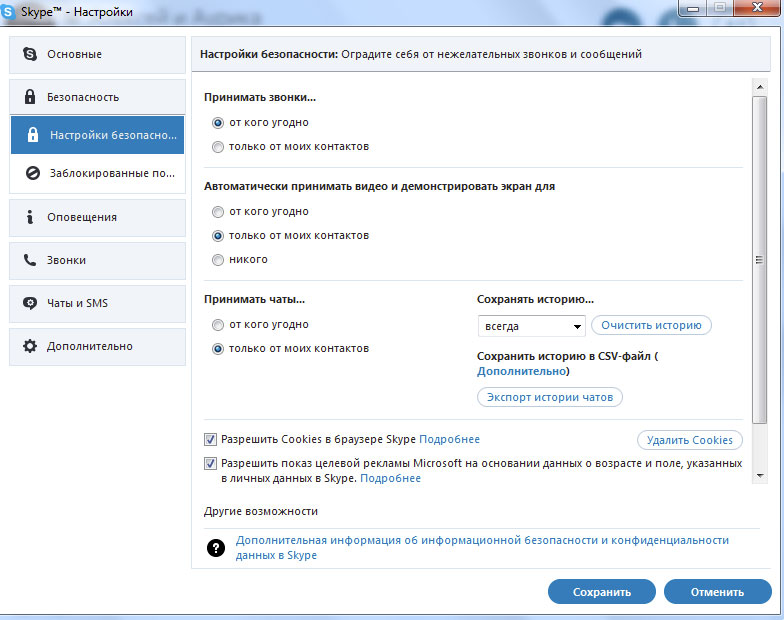
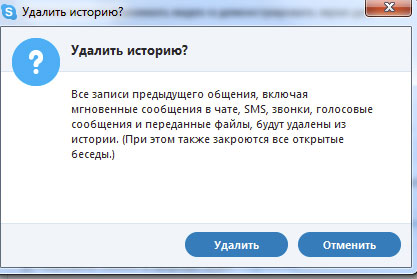
4.Кликаем по «Очистить историю». Жмем, далее, на «Удалить».
Настройка автоматического удаления
Вы сами можете установить настройки таким образом, чтобы история исчезала из памяти ПК автоматически по истечении определенного периода. Настроить автоматическое удаление можно в том же разделе, где события удаляются.
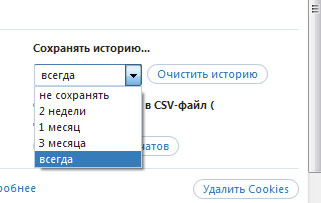
Установите период времени, после которого переписка будет исчезать, будто ее и не было. Можно также поставить пункт «не сохранять». Тогда все будет удаляться с закрытием программы. Эта команда, однако, будет удалять всю переписку без исключения тоже.
Дополнительные утилиты
Для выборочной чистки чатов воспользуйтесь специальными программами. Рассмотрим три из них: Skype chat helper, Skype Clean и SkypeLogView.
Skype chat helper
Сначала скачайте и установите ее на компьютер. Для этого воспользуйтесь надежным сторонним ресурсом, так как официального сайта у программы нет.
- Скопируйте ник контакта, переписку с которым вы хотите стереть или просто запомните его.
- Закройте Skype и запустите Skype chat helper через иконку на Рабочем столе.
- В поле Contact вставьте ранее скопированный ник.
- Кликните по кнопке Remove chat history.
- Проверьте, была ли удалена история с контактом.
Skype Clean
Что позволяет эта утилита? Возможностей у нее гораздо больше, чем у предыдущей:
- Избавляет от всей истории в целом.
- Убирает отдельные сообщения из переписок.
- Выводит сообщения в текст на Блокноте, который затем можно редактировать;
- Ищет сообщения по ключевому слову и многое другое.
Программой легко и просто пользоваться благодаря понятному интерфейсу.
За такой объем предоставляемых возможностей приходится платить. Чтобы активировать программу, нужно ввести код, который вы получите поле оплаты подписки.
Как удалить историю звонков в Скайпе посредством этой платной программы:
- Открываем утилиту. Экран будет разделен на две части. В левой вводим свой логин.
- В списке чуть ниже появятся ваши контакты. Жмем на пользователя. В правой части окна откроются сообщения из чата с ним.
- Выделяем сообщения и удаляем. Можно также все убрать сразу.
SkypeLogView
Чтобы удалить полностью конфиденциальную переписку со всеми сообщениями и звонками с помощью этой программы, следуем инструкции:
1.Скачиваем SkypeLogView и ставим ее на ПК посредством простейшего инсталлятора.
2.Закрываем полностью Skype. Учтите, что простого нажатия на крестик недостаточно. На панели задач щелкаем правой кнопкой мыши по иконке мессенджера и в меню выбираем «Выход из Skype».
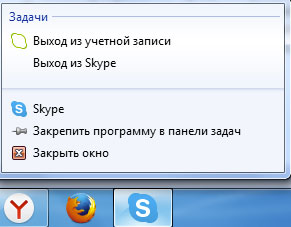
3.Запускаем программу для очистки и вводим адрес файла, в котором хранится история сообщений. Он выглядит следующим образом: C:\DocumentsandSettings\имя\windows\ApplicationData\Skype\. Путь к файлу может быть другой. Скопируйте его из Проводника.
4.Вводим ник, под которым вы зарегистрированы в Скайпе. Далее, вы увидите все ваши сообщения. Можно также ознакомиться с чатами с каждым конкретным пользователем. Удалите все переписки или чаты с определенными собеседниками.
Каждый человек имеет право на конфиденциальность. Порой многие люди этого не понимают. Удаление переписок – дополнительное средство защиты от различного рода вторжений в частную жизнь.
В самой программе не предусмотрена очистка переписки или звонков одного контакта. Если вам не жалко удалять историю чатов всех контактов, воспользуйтесь стандартным методом. Для того чтобы частично удалить историю, понадобится скачать и установить дополнительные программы. Их много: как бесплатных, так и платных.
Как удалить историю звонков по скайпу

История звонков в Скайпе может содержать конфиденциальную информацию, которую вы бы хотели удалить. Например, вы можете захотеть удалить историю звонков, если делитесь компьютером с другими людьми или хотите сохранить приватность своих разговоров. В этой статье мы подробно расскажем, как удалить историю звонков в Скайпе.
Шаг 1. Запустите программу Скайп на своем компьютере. Обычно иконка Скайпа находится на рабочем столе или в меню «Пуск».
Шаг 2. В верхнем меню Скайпа найдите вкладку «Инструменты» и щелкните на ней. В раскрывшемся списке выберите пункт «Настройки».
Шаг 3. В окне настроек Скайпа перейдите на вкладку «Личные данные». Здесь вы найдете различные настройки связанные с вашим аккаунтом в Скайпе.
Шаг 4. В разделе «История звонков» найдите кнопку «Очистить историю звонков» и щелкните на ней. В появившемся окне подтвердите удаление истории.
Шаг 5. После подтверждения удаления истории звонков, она будет полностью удалена с вашего компьютера.
Теперь вы знаете, как удалить историю звонков в Скайпе. Следуя этой пошаговой инструкции, вы сможете поддерживать свою приватность и сохранять конфиденциальную информацию в безопасности.
Шаг 1: Вход в учетную запись Скайп
- Откройте приложение Скайп на вашем устройстве.
- Введите свои учетные данные (номер телефона, адрес электронной почты или имя пользователя) и щелкните на кнопке «Далее».
- Введите свой пароль и нажмите на кнопку «Войти».
- Ожидайте, пока система загрузит вашу учетную запись.
Теперь вы успешно вошли в свою учетную запись Скайп и готовы перейти к следующему шагу удаления истории звонков.
Шаг 2: Открытие истории звонков
Чтобы удалить историю звонков в Скайпе, сначала необходимо открыть раздел с историей звонков:
- Запустите приложение Скайп на вашем устройстве.
- В верхней части экрана найдите и нажмите на вкладку «История звонков».
- История звонков отобразится на экране в виде списка с вашими предыдущими звонками.
Примечание: Если у вас никогда не было звонков в Скайпе, история звонков может быть пустой.
Шаг 3: Выбор периода истории звонков
После того, как вы открыли вкладку «История» в Скайпе, вы увидите список всех ваших звонков, отсортированных по дате и времени. Чтобы удалить историю звонков за определенный период, выполните следующие действия:
| Шаг | Действие |
|---|---|
| 1 | Выберите диапазон дат, для которого вы хотите удалить историю звонков. Для этого перейдите календарю и выберите начальную и конечную даты. |
| 2 | Нажмите кнопку «Применить», чтобы применить выбранный период. |
| 3 | Весь список звонков будет обновлен, и вы увидите только звонки, совершенные в выбранном вами периоде. |
Теперь вы можете удалить историю звонков, выбрав нужные записи и нажав на кнопку «Удалить» или используя сочетание клавиш Ctrl + Delete.
Шаг 4: Удаление отдельных звонков
Чтобы удалить отдельные звонки из истории в Скайпе, выполните следующие действия:
- Откройте приложение Скайп на вашем устройстве.
- Перейдите в раздел «История» или «Звонки».
- Найдите звонок, который хотите удалить, и щелкните правой кнопкой мыши (или нажмите и удерживайте на экране сенсорного устройства).
- В контекстном меню выберите опцию «Удалить звонок» или подобную.
- Подтвердите удаление в появившемся диалоговом окне.
После завершения указанных выше шагов выбранный звонок будет удален из истории в Скайпе. Повторите эти действия для удаления других звонков по вашему желанию.
Шаг 5: Очистка полной истории звонков
Если вы хотите полностью удалить всю историю звонков в Скайпе, следуйте этим инструкциям:
Шаг 1: Откройте приложение Скайп на своем устройстве.
Шаг 2: В правом верхнем углу экрана нажмите на иконку профиля.
Шаг 3: В выпадающем меню выберите пункт «Настройки».
Шаг 4: В разделе «Приватность» найдите и нажмите на подраздел «Очистить историю звонков».
Шаг 5: В открывшемся окне нажмите на кнопку «Очистить».
Обратите внимание, что после очистки истории звонков ее восстановление будет невозможным, поэтому перед выполнением этого действия убедитесь, что вы точно хотите удалить всю историю. Также учтите, что эта операция удаляет и записи о звонках, и записи о сообщениях.
Как удалить историю звонков в Скайпе
Скайп — одна из самых популярных программ для голосового и видео общения. Она позволяет получать и отправлять сообщения, а также совершать голосовые и видео вызовы.
Однако, когда пользователь пользуется Скайпом, программа автоматически сохраняет историю всех звонков и сообщений. Иногда бывает необходимо удалить историю звонков, чтобы сохранить конфиденциальность или освободить место на компьютере.
Удаление истории звонков в Скайпе — простой процесс, который можно выполнить всего несколькими шагами. В этой статье мы расскажем вам подробную инструкцию, как удалить историю звонков в Скайпе на компьютере.
Почему важно удалить историю звонков в Скайпе
Вот несколько причин, почему рекомендуется регулярно удалять историю звонков в Скайпе:
- Конфиденциальность: История звонков может содержать личную информацию, такую как имена, фамилии, номера телефонов и адреса электронной почты. Если ваше устройство попадет в чужие руки, эту информацию можно будет получить без вашего согласия. Удаление истории звонков поможет избежать такого риска.
- Безопасность: Если ваш аккаунт Скайпа взломан или вы потеряли доступ к нему, злоумышленники могут получить доступ к вашей истории звонков. Это может привести к утечке конфиденциальной информации или использованию вашего аккаунта в мошеннических целях. Удаление истории звонков поможет предотвратить такие ситуации.
- Освобождение места: История звонков может занимать значительное количество места на вашем устройстве. Если вы часто пользуетесь Скайпом для звонков и письменного общения, неконтролируемое накопление истории звонков может привести к заполнению памяти устройства. Удаление старых записей поможет освободить место для других файлов и приложений.
Удаление истории звонков в Скайпе – это простой способ улучшить безопасность и конфиденциальность вашего аккаунта. Постоянно проявляйте бдительность и регулярно проверяйте историю звонков, удаляя ненужные записи.
Выбор способа удаления истории звонков
Существует несколько способов удаления истории звонков в Скайпе. Выберите наиболее удобный для вас:
1. Удаление истории звонков для отдельного контакта:
— Откройте Скайп и перейдите в раздел «Люди».
— Найдите контакт, историю звонков которого вы хотите удалить.
— Кликните правой кнопкой мыши на контакте и выберите пункт «История звонков» в контекстном меню.
— В открывшемся окне истории звонков найдите нужные записи и нажмите на кнопку «Удалить записи» (изображение мусорного корзины).
— Подтвердите удаление, нажав на кнопку «Да».
2. Удаление всей истории звонков:
— Откройте Скайп и перейдите в раздел «История» в верхней панели навигации.
— Нажмите на кнопку «История звонков» внизу окна программы.
— В открывшемся окне истории звонков выберите пункт меню «История звонков» и затем «Очистить всю историю звонков».
— Подтвердите удаление, нажав на кнопку «Да».
3. Удаление истории звонков при выходе из Скайпа:
— Откройте Скайп и перейдите в раздел «Инструменты» в верхней панели навигации.
— Выберите «Настройки» и перейдите на вкладку «Приватность».
— В разделе «Очистить историю» выберите пункт «Очищать историю звонков при выходе из Скайпа».
— Нажмите на кнопку «Сохранить».
Выбрав один из этих способов, вы сможете легко и быстро удалить историю звонков в Скайпе в соответствии с вашими потребностями и предпочтениями.
Удаление истории звонков в Скайпе на ПК
Шаг 1: Откройте Скайп на своем компьютере и войдите в свою учетную запись.
Шаг 2: В меню навигации сверху выберите «История» и затем «История звонков».
Шаг 3: В открывшемся окне истории звонков найдите записи, которые вы хотите удалить. Если у вас очень много записей, вы можете воспользоваться поиском или фильтрами для упрощения поиска нужных звонков.
Шаг 4: Чтобы удалить отдельную запись, наведите на нее курсор мыши и щелкните правой кнопкой мыши. В контекстном меню выберите «Удалить».
Шаг 5: Если вы хотите удалить все записи истории звонков, нажмите на кнопку «Удалить всю историю» в верхнем правом углу окна истории звонков.
Шаг 6: Подтвердите удаление, если у вас появится запрос на это.
Вы успешно удалили историю звонков в Скайпе на своем ПК. Обратите внимание, что после удаления записей истории звонков они будут недоступны для восстановления, поэтому будьте внимательны при удалении.
Рекомендуется периодически удалять историю звонков в Скайпе, чтобы освободить место на компьютере и обеспечить конфиденциальность своих звонков.
Удаление истории звонков в Скайпе на мобильном устройстве
Если вы используете Скайп на мобильном устройстве, следуйте этим простым шагам, чтобы удалить историю звонков:
- Откройте приложение Скайп на вашем мобильном устройстве.
- В правом нижнем углу экрана, нажмите на иконку «Чаты».
- На экране Чаты выберите «История звонков».
- Вы увидите список всех ваших звонков. Для удаления конкретного звонка, смахните его влево и нажмите на кнопку «Удалить».
- Если вы хотите удалить всю историю звонков, нажмите на иконку «Редактировать» в правом верхнем углу. Затем отметьте все звонки, которые хотите удалить, и нажмите на кнопку «Удалить» внизу экрана.
- Подтвердите удаление, нажав на кнопку «Удалить» в появившемся окне.
Теперь история звонков в Скайпе на вашем мобильном устройстве будет полностью удалена. Обратите внимание, что удаление истории звонков нельзя отменить, поэтому будьте внимательны при удалении звонков.
Очистка истории звонков с использованием дополнительных программ
Если вам требуется удалить историю звонков в Скайпе полностью и без возможности восстановления, можно воспользоваться дополнительными программами, специально разработанными для этой цели. Они позволяют удалить все записи о звонках из базы данных Скайпа, чтобы никто не смог их восстановить. Вот несколько таких программ:
1. Skype History Cleaner
Это одна из самых популярных программ для удаления истории звонков в Скайпе. Она позволяет выбрать, какие именно данные нужно удалить, такие как записи звонков, сообщения и другие данные. Просто установите программу, выберите нужные опции и запустите процесс очистки. После успешного завершения все данные будут безвозвратно удалены.
2. Delete Skype History
Эта программа также предоставляет широкие возможности для удаления истории звонков в Скайпе. Она позволяет выбрать не только данные о звонках, но и другие данные, такие как сообщения, файлы и др. Программа очень проста в использовании и может быть полезной, если вы хотите удалить все данные из Скайпа одним кликом.
3. Belkasoft Evidence Center
Эта программа предназначена не только для удаления истории звонков в Скайпе, но и для анализа данных из различных источников. Belkasoft Evidence Center обладает мощными возможностями по работе с базами данных Skype, а также позволяет экспортировать данные в формате, понятном для дальнейшего анализа.
4. CCleaner
Эта популярная программа для обслуживания компьютера также может быть использована для удаления истории звонков в Скайпе. Она предоставляет возможность очистить временные файлы, кэш и другие данные, включая историю звонков в Скайпе. Просто запустите CCleaner, выберите нужные опции и выполните очистку.
У каждой программы есть свои особенности, поэтому перед использованием советуем ознакомиться с инструкцией и руководством пользователя. Приятного использования и безопасного удаления данных в Скайпе!
Скрытие чатов и удаление сообщений

Скройте чат и удалите сообщения в Microsoft Teams, если они больше вам не нужны.
Скрытие, поиск и отображение чата
- Выберите чат, который нужно скрыть, и нажмите Дополнительные параметры (. ) >Скрыть.
Включение и отключение звука для чата
- Выберите чат, для которого нужно отключить звук, и нажмите Дополнительные параметры (. ) >Отключить звук.
- Чтобы включить звук для чата, нажмите Дополнительные параметры (. ) >Включить звук.
Удаление сообщения в чате
- Выберите сообщение >Дополнительные параметры (. ) >Удалить.
Примечание: Удалять можно только отправленные сообщения, и все пользователи в чате увидят, что они были удалены.
Удаление всего потока чата
- Перейдите в раздел Чат слева от Teams.
- Выберите чат в списке чатов, выберите Дополнительные параметры (. ) и выберите Удалить чат.