Как перебросить группу из ватсап в телеграмм
Будь в курсе последних новостей из мира гаджетов и технологий
iGuides для смартфонов Apple

Как перенести переписку из WhatsApp в Telegram

Александр Кузнецов — 15 мая 2021, 18:00

В Telegram появилась новая возможность — перенос переписки из других мессенджеров. На старте поддерживается импорт чатов из WhatsApp, Line и KakaoTalk. Это нововведение доступно в версии Telegram для iOS и скоро появится на Android и других поддерживаемых платформах.
Как перенести чат (на примере WhatsApp):
Откройте WhatsApp, найдите нужный чат, свайпните его влево, нажмите на меню «Ещё» и выберите опцию «Экспорт чата». Появится всплывающее окно для переноса данных, где есть в том числе Telegram — нажмите на значок этого мессенджера. В Telegram выберите контакт, в чат с которым будет перенесена переписка.
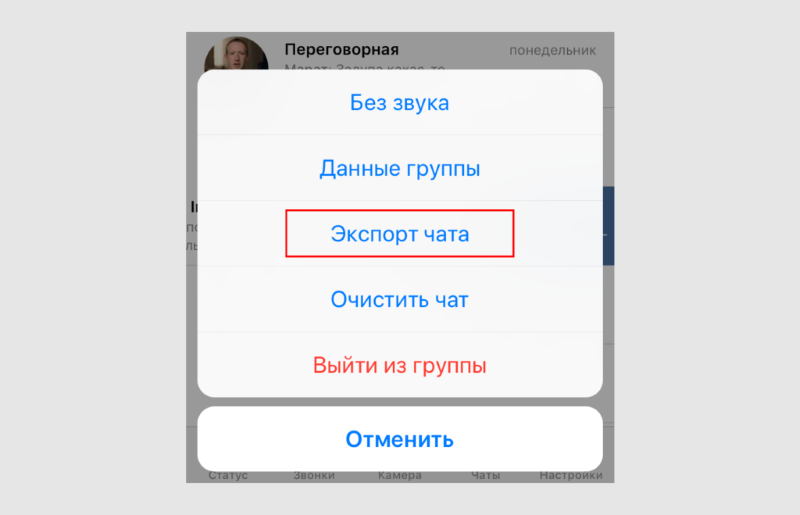
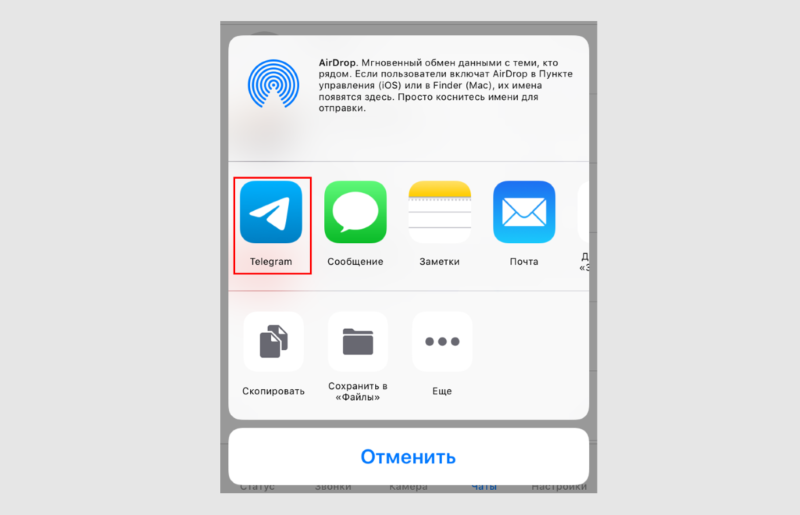
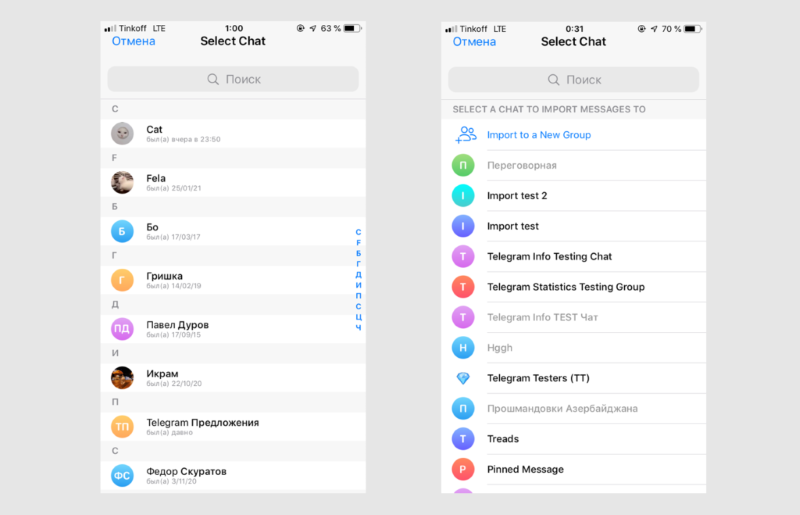
Правила переноса переписки отличаются в зависимости от типа чата. Для импорта группового чата вы должны быть администратором этого чата, а для импорта личного чата ваш собеседник должен сначала добавить вас в свои контакты. После успешного импорта появится окно с поздравлением. К перенесённым сообщениям добавляется пометка imported. Перейти в профиль пользователя, который оставил импортированное сообщение, не получится по очевидной причине — этот профиль остался в WhatsApp.
Как перенести чат из WhatsApp в Telegram

Мессенджер Telegram развивается стремительными темпами – в этом году он впервые обогнал по популярности WhatsApp, который удерживал лидерство долгие годы. Это неудивительно – в Telegram постоянно появляются все новые и новые функции, которые оптимизируют общение. Также играет роль и безопасность мессенджера – по заверениям разработчиков, переписки в Telegram надежно зашифрованы и не передаются в третьи руки, чем не может похвастаться WhatsApp.
Именно поэтому многие пользователи предпочитают сменить Ватсап на Телеграм – тем более, в версии Telegram 7.4 появилась возможность переноса чатов из различных мессенджеров, в том числе, и WhatsApp. Чтобы перенос прошел корректно, нужно, чтобы на вашем устройстве и устройстве собеседника была установлена версия 7.4. Кстати, если собеседника нет в Telegram, то перенести переписку все равно можно – но, конечно, доступна она будет только вам.
Для бизнеса существует более простое решение данной проблемы – это интеграция Telegram с агрегатором мессенджеров Pact. О нем мы расскажем в конце статьи.
Как перенести чат из WhatsApp в Telegram на Android
- Зайдите в WhatsApp, выберите нужный чат и откройте его.
- Нажмите на три вертикальные точки в правом верхнем углу, чтобы открыть меню.
- Выберите пункт «Еще».
- В открывшемся списке выберите «Экспорт чата».
- Затем нужно будет выбрать, что именно вы переносите – только текстовые файлы или вместе с вложениями (фото, видео, файлами и т.д.).
- После этого вы увидите меню «Поделиться» – выберите там аккаунт нужного вам человека в Телеграм.
Готово! Через пару минут чат будет успешно перенесен. Время переноса будет зависеть от объема чата.
Как перенести чат из Ватсап в Телеграм на iOS
Процесс очень похож на аналогичную процедуру на Android.
- Откройте мессенджер WhatsApp и выберите нужную переписку.
- На выбранном чате свайпните влево и нажмите на появившуюся кнопку «Еще».
- Выберите перенос чата вместе с вложенными файлами или без них – перенос с файлами займет больше времени.
- После этого появится окно «Поделиться». Выберите аккаунт нужного вам человека в Telegram.
- Начнется автоматический перенос переписки, который может занять до нескольких минут.
Как перенести чат из WhatsApp в Telegram на компьютер
Самый простой способ перенести переписку в WhatsApp на компьютер – это воспользоваться чатом «Избранное», который есть в любом аккаунте Telegram. При этом ваш собеседник даже не узнает, что вы экспортировали чат. Как это сделать:
- Зайдите WhatsApp и выберите нужный диалог.
- Нажмите на диалог и выберите пункт меню «Еще», а затем – «Экспорт чата».
- После этого нужно отправить чат либо в облако, либо на свою почту, а затем сохранить его оттуда на свой компьютер в формате txt.
- Скачайте утилиту для переноса переписки с WhatsApp в Telegram – TLImporter.
- Откройте TLImporter и нажмите Enter, затем введите номер телефона для авторизации в Telegram.
- После этого на ваш телефон должен прийти код верификации – введите его в специальную форму.
- С помощью утилиты можно экспортировать чат в переписку с вашим собеседником или оставить его в «Избранном». Чтобы оставить в «Избранном», напишите букву N.
- Укажите путь к txt-файлу на вашем компьютере или переместите его в TLImporter.
- Введите свое имя и имя собеседника так, как оно указано в перенесенном файле WhatsApp.
- Проверьте настройки – там должен быть включен перенос данных. Введите «!С».
- Перенос начнется автоматически. Чтобы выйти из программы, нажмите Enter.
Нужная переписка появится в чате «Избранное» в вашем Ватсапе.
Как экспортировать групповой чат из WhatsApp в Telegram
Помимо переноса обычного диалога, в новой версии Telegram есть возможность экспортировать групповой чат. Алгоритм здесь тоже очень прост:
- Откройте WhatsApp и выберите нужный групповой чат.
- Свайпните влево по выбранной переписке.
- Вам откроется меню – нажмите там «Еще», а затем – «Экспорт чата». Выберите, хотите ли вы переносить переписку с вложениями или без.
- После создания архива вы увидите надпись «Поделиться». Выберите Telegram.
- Если вы создали до этого чат с теми же участниками переписки, можно экспортировать архив туда. Или же создать новый чат, добавив собеседников.
- Готово! Через несколько минут в вашем Telegram появится перенесенная беседа.
Как мы выяснили, перенести чат или групповую переписку из WhatsApp в Telegram – дело нескольких минут. Это можно сделать на смартфоне с Android или iOS или на компьютере. При этом, переходить на Телеграм вполне оправданно, учитывая высокую степень безопасности мессенджера и его возможности. Единственное, чего стоит опасаться – возможность бана вашего аккаунта, но если соблюдать все правила мессенджера, то этого не случится. Кстати, здесь можно подробнее прочитать о том, как избежать блокировки и восстановить аккаунт, если бан все же случился.
Также мы обещали рассказать о простом решении для бизнеса с помощью интеграции Telegram с агрегатором мессенджеров Pact. Сервис позволяет подключить несколько каналов коммуникации с клиентами в одно окно и общаться в WhatsApp, Telegram, Instagram и другими мессенджерами, не переключаясь между вкладками браузера и не отвлекаясь на телефон.
Это позволяет владельцу бизнеса контролировать переписки с клиентами из всех мессенджеров, а также есть возможность интеграции сервиса с CRM, что позволяет вести диалог с клиентом и хранить всю историю переписки сразу в сделке.
Таким образом, используя агрегатор Pact, вы можете не беспокоиться о том, чтобы переносить чаты из одного мессенджера в другой. Если ваш клиент захочет продолжить общение в другом мессенджере, вам не нужно искать способ сохранить историю чата. Вся переписка будет в одном окне, независимо от мессенджера. Вы сможете зайти в диалог даже с чужого компьютера или телефона – и быть всегда в курсе последних переписок.
Как Перенести Чаты WhatsApp в Telegram, Viber и Signal
В переносе данных из WhatsApp в Telegram, Viber, Signal действительно есть смысл. Как правило, это вопрос удобства – интерфейс, функционал или что-то еще. Ну, или ответ на строгую политику конфиденциальности и ограничения WhatsApp.
Например, политика WhatsApp не позволяет Notify.Events направлять уведомления в этот мессенджер. А вот Telegram, Viber и Signal не так строги. Эти приложения хорошо справляются со своей задачей, поэтому их легко найти среди доступных сервисов-получателей оповещений.
В любом случае, если вы подумываете о переходе, первое, что вас может расстроить, — это потеря истории переписки. К счастью, выход есть. Иногда чаты, изображения и контакты WhatsApp можно экспортировать в другие мессенджеры.
Давайте разбираться, как перенести чаты:
- Из WhatsApp в Telegram
- Из WhatsApp в Viber
- Из WhatsApp в Signal
Из WhatsApp в Telegram
Telegram – один из немногих мессенджеров, которые позволяют полностью перенести данные (текстовые сообщения и медиафайлы) из других приложений для общения. Это относится и к сообщениям WhatsApp. Но есть одна загвоздка. Перенос возможен каждого чата по-отдельности. Так что приготовьтесь немного попотеть, если у вас много чатов.
Вот как вы можете экспортировать чаты из WhatsApp в Telegram на iPhone на Android:
На iOS:
- Откройте WhatsApp и выберите чат в WhatsApp, который вы хотите перенести сообщения.
Как перебросить группу из ватсап в телеграмм
Мессенджеры приходят и уходят, но хочется в каждом из них сохранять доступ к своей переписке. Мы расскажем, как перенести данные из Вотсапа, чтобы обращаться к ним через другую платформу.

Вопрос пересылки сообщений WhatsApp в Telegram волновал пользователей давно. Второй мессенджер обычно используют как основной, а первый отличается меньшей функциональностью. К тому же ходили слухи о его возможном отключении в России.
До недавнего времени WhatsApp перенос данных не разрешал, поэтому процесс приходилось проводить через специальное ПО. Но теперь это стало возможным.
Обе платформы позволяют как перенести переписку WhatsApp и сохранить ее, так и добавить в диалог с собеседником. То есть появляется возможность получить архив сообщений и продолжить разговор с того места, на котором остановились.
Как перенести чаты Ватсап на Телеграм
Первым делом придется обновить мессенджер. Эта функция доступна только в версии от 7.4 Телеграма. К счастью, если автоматические обновления у вас не выключены, то к 2023 году она уже должна быть установлена. Но не мешает проверить.
Чтобы сохранить переписку WhatsApp не будет просить вводить дополнительные пароли. Но необходимо, чтобы собеседник был добавлен в качестве контакта в Телеграме тоже. Экспортировать историю другому пользователю не получится.
- Откройте диалог с пользователем.
- В правом верхнем углу нажмите на троеточие.
- В выпадающем списке кликните на «Еще».
- Перейдите в графу «Экспорт чата».
- Выбирайте, как сохранять историю — с медиафайлами или без. Голосовые сообщения тоже входят в их состав.
- Внизу появится меню, в котором будет список сторонних платформ, среди них — Telegram. Нажмите на него.
- В полосе поиска выбирайте собеседника.
- В ваш диалог будет сохранена переписка со всеми файлами и датами.
Как перенести группу из Whatsapp в Telegram
Переезд чатов — более сложная задача. Многие из них традиционно принято было вести в Вотсапе. Но если у участников есть Телеграм, можно перенести их на эту, более удобную платформу.
Для переноса данных чата необходимо быть его администратором. Наличие всех участников в Телеграме не обязательно. Их можно добавить позднее, главное создать новый.
- Зайти в нужный чат.
- В правом верхнем углу нажать на троеточие.
- В выпадающем списке выбрать «Еще».
- Перейти в графу «Экспорт чата».
- Выбрать из двух вариантов сохранения — с медиафайлами и без них. Первый будет быстрее, во втором получится перенести и голосовые сообщения.
- После выбора откроется меню со списком платформ, из них нужно выбрать Telegram.
- Откроется первая страница мессенджера, сверху на полосе поиска введите название нового чата.
- Экспортируйте данные в него и подождите.
- Должны появится все сообщения с датами.
Как перенести стикеры из Телеграмм в Ватсап
Не все готовы покидать устаревший продукт, но его можно сделать удобнее. Например, добавив привычные стикеры. Интересно, что Whatsapp одним из последних реализовал их поддержку. Когда пользователи Telegram уже активно перебрасывались ими, в Вотсапе можно было использовать только картинки.
Перенос стикеров более сложный процесс.
Первым делом их нужно извлечь из Telegram. Как это сделать?
- Зайдите в мессенджер, нажмите на три горизонтальные линии в левом верхнем углу.
- В открывшемся меню выбирайте пункт «Настройки», прокрутите страницу вниз и нажмите на «Настройки чатов».
- Зайдите в пункт «Стикеры и эмодзи», прокрутите страницу вниз.
- Появится список всех добавленных стикерпаков.
- Выбирайте нужный и нажимайте на троеточие справа, в выпадающем списке будет пункт «Копировать ссылку».
- Затем найдите в поиске бота Sticker Downloader и запустите его командой «/start», а затем наберите «/menu».
- В открывшемся меню выберите «Settings» — настройки.
- Затем нажмите на «webp only» и вставьте ссылку на стикерпак.
- Готово, вы извлекли набор стикеров из Телеграма.
С этой платформой работа закончена. В дальнейшем нужно будет скачать на телефон программу «Personal Sticker». Она самостоятельно обнаруживает сохраненные файлы.
Зайдите в приложение и нажмите на иконку «+». Далее необходимо дать новому стикерпаку имя, а затем добавить картинки. Лайфхак: можно не добавлять все, а только самые любимые.
Этот материал подготовили для вас специалисты веб-услуг и разработки в YuSMP Group. Теперь вы знаете, как перенести сообщения и чаты из Whatsapp в Telegram. Больше интересных текстов по технологиям и ИТ в блоге студии web-разработки YuSMP Group, а в разделе кейсы можно найти реальные проекты, которые мы создали.