Изменение фона слайдов
PowerPoint для Microsoft 365 PowerPoint для Microsoft 365 для Mac PowerPoint для Интернета PowerPoint 2021 PowerPoint 2021 для Mac PowerPoint 2019 PowerPoint 2019 для Mac PowerPoint 2016 PowerPoint 2016 для Mac PowerPoint 2013 Еще. Меньше
В PowerPoint можно изменить фон слайда на рисунок или цвет.
Вы можете добавить сплошной или градиентный цвет, узор или изображение в качестве фона слайда или всей презентации.
Форматирование фона слайда с применением цвета
- На ленте выберите вкладку Конструктор .
- В правом углу выберите Формат фона. В правой части окна откроется область Формат фона .
- В разделе Заливка выберите Сплошная заливка, Градиентная заливка или Заливка шаблоном.
- Выберите цвет и другие сопутствующие параметры, если применимо.
- По умолчанию выбранные элементы применяются к текущему слайду. Если вы хотите, чтобы они применялись ко всем слайдам в файле, в нижней части панели выберите Применить ко всем.
Форматирование фона слайда с помощью фотографии
- На ленте выберите вкладку Конструктор .
- В правом углу выберите Формат фона. В правой части окна откроется область Формат фона .
- В разделе Заливка выберите Рисунок или заливка текстуры.
- В разделе Источник рисунка выберите Вставить.
- Выберите, откуда вы хотите получить изображение, затем перейдите к изображению, выберите его и нажмите кнопку Вставить.
- При необходимости настройте другие параметры, например прозрачность изображения.
- По умолчанию выбранные элементы применяются к текущему слайду. Если вы хотите, чтобы они применялись ко всем слайдам в файле, в нижней части панели выберите Применить ко всем.
В Веб-приложение PowerPoint можно выполнить базовое форматирование фона одного или нескольких слайдов с сплошным цветом или рисунком. Чтобы выполнить более расширенное форматирование, например добавить градиент цвета или сделать рисунок прозрачным, используйте классическую версию PowerPoint в Windows или macOS.
Форматирование фона слайда с применением цвета
Фон можно заполнить сплошным цветом. Веб-приложение PowerPoint не поддерживает градиентную заливку для фона слайдов.
Если вы хотите, чтобы градиентные заливки в Веб-приложение PowerPoint, сообщите нам, предоставив нам отзыв. Дополнительные сведения см. в статье Как оставить отзыв по Microsoft Office?
- На вкладке Конструктор выберите Фон.

- Выберите Сплошная заливка, а затем выберите цвет из коллекции.
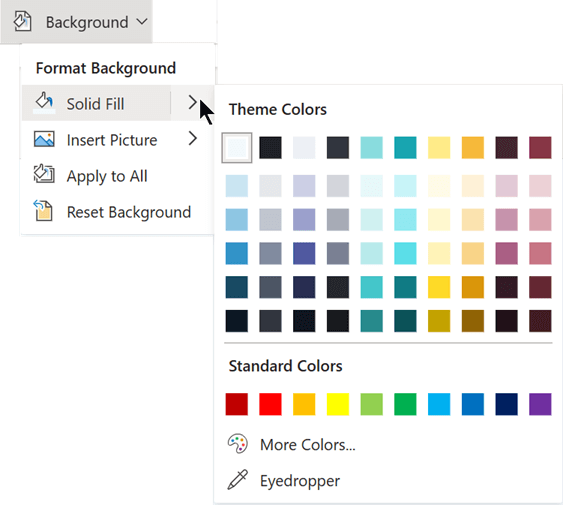 (Чтобы сбросить фон в предыдущее состояние, выберите Главная >Отменить
 .)
.) - Если вы хотите, чтобы все слайды имели одинаковый цвет фона, на вкладке Конструктор выберите Фон >Применить ко всем.
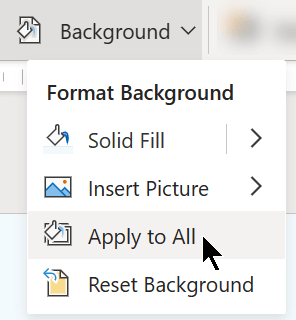
Форматирование фона слайда с помощью фотографии
При вставке рисунка в качестве фона Веб-приложение PowerPoint изменяет размер изображения как можно лучше, чтобы заполнить всю область слайда. Для достижения наилучших результатов выберите рисунок с той же ориентацией, что и слайды.
- На вкладке Конструктор выберите Фон.
- Выберите Вставить рисунок, а затем в разделе Фон рисунка выберите с устройства (чтобы выбрать собственное изображение) или Сток рисунков (чтобы выбрать рисунок из библиотеки изображений Майкрософт).
- Перейдите к нужному рисунку. Выберите его, а затем выберите Открыть или Вставить.
- Чтобы все слайды имели одинаковый фоновый рисунок, на вкладке Конструктор снова выберите Фон , а затем нажмите кнопку Применить ко всем.
Веб-приложение PowerPoint поддерживает следующие форматы изображений: .jpg, .jpeg, .png, .gif, .bmp, WMF, .EMF, .TIF и TIFF.
Веб-приложение PowerPoint не может сделать рисунок прозрачным. Используйте классическое приложение PowerPoint, если хотите сделать фоновый рисунок прозрачным.
Веб-приложение PowerPoint не имеет возможности удалять фон рисунка. Используйте классическое приложение PowerPoint для удаления фона рисунка.
Удаление фона слайда
Вы можете удалить любой фон слайда, который у вас есть в настоящее время, сбросив на сплошной белый фон:
- На вкладке Конструктор выберите Фон.
- Выберите Сплошная заливка, а затем выберите Белый, Фон 1 в левом верхнем углу коллекции цветов.
Применение комплексной темы оформления к презентации
Веб-приложение PowerPoint поставляется с темами — наборами профессионально разработанных цветов, макетов и шрифтов. После выбора темы все слайды будут принимать этот вид. Дополнительные сведения см. в разделе Применение красочной темы к презентации.
Применение фона ко всем слайдам
- На вкладке Конструктор в группе Настройка щелкните Формат фона.
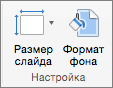
- Выберите один из параметров Заливка сплошной, Градиент, Рисунок или Текстура или Шаблон , чтобы создать нужный стиль фона.
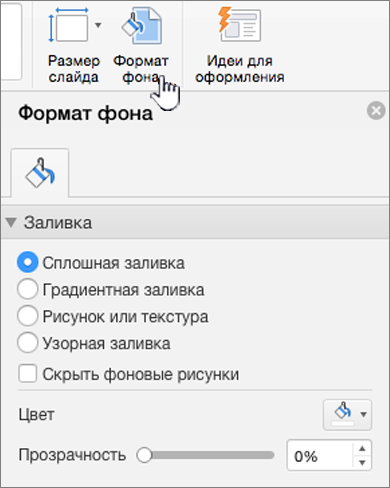
- Нажмите Применить ко всем.
Применение пользовательского фона к одному или нескольким слайдам
- В меню Вид выберите пункт Обычный, а затем в области навигации щелкните слайды, которые вы хотите изменить.
- На вкладке Конструктор в группе Настройка щелкните Формат фона.
- Щелкните элемент Заливка и выберите вариант Сплошная заливка, Градиентная заливка, Рисунок или текстура или Узорная заливка.
- Выберите нужную заливку фона.
Примечание: чтобы позже удалить пользовательский фон и применить стандартный фон темы ко всем слайдам, в области Формат фона выберите параметр Сплошная заливка. Во всплывающем меню Цвета темы выберите пункт Авто, а затем нажмите Применить все.
Удаление фона со всех слайдов
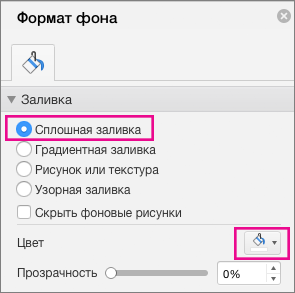
- На вкладке Конструктор в группе Настройка щелкните Формат фона.
- Выберите Сплошная заливка, нажмите кнопку Цвет, а затем в области Цвета темы выберите белый фон.
- Нажмите Применить ко всем.
Как отредактировать изображение средствами PowerPoint?
Если вы редко используете PowerPoint, то наверняка вам будет полезно узнать, как редактировать фотографии, графику, средствами Microsoft PowerPoint. Сейчас вы узнаете несколько простых действий, которые можно выполнять в PowerPoint 2010 для решения указанной выше задачи.
Как пропорционально изменить размер изображения
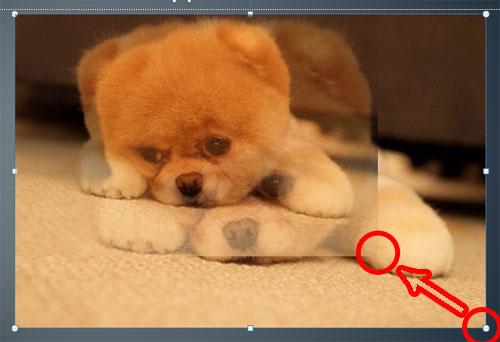
1. Щелкните по изображению левой кнопкой мыши.
2. Захватите изображение левой кнопкой мыши за один из узлов и нажмите клавишу «shift» на клавиатуре.
3. Не отпуская левой кнопкой мыши и клавиши «shift» на клавиатуре, перетащите угол изображения в нужное место (для увеличения или уменьшения размера).
4. Отпустите левую кнопку мыши и клавишу «shift» на клавиатуре. Изображение примет нужный размер, оставшись неизменным в пропорциях.
Как изменить цвет и/или оттенок и/или насыщенность изображения
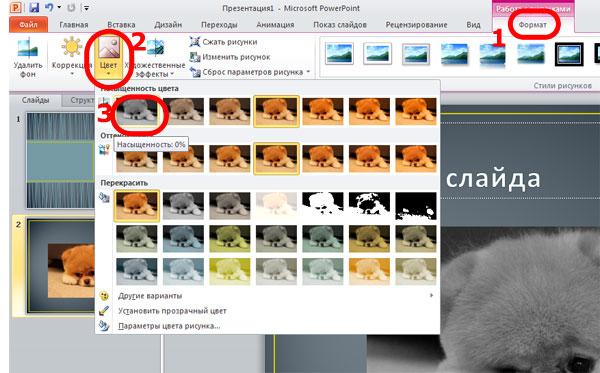
1. Дважды щелкните по изображению левой кнопкой мыши.
2. В появившемся меню Формат выберите Цвет.
3. В появившемся списке выберите нужный эффект цвета.
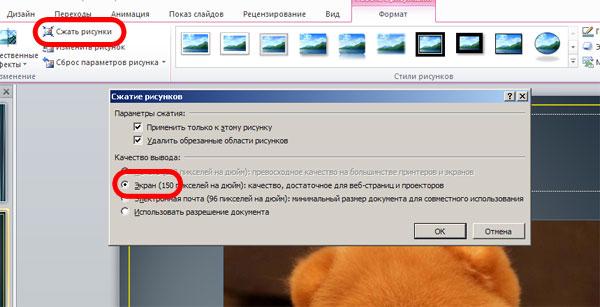
Изображения необходимо сжимать для уменьшения размера файла презентации.
1. Дважды щелкните по изображению левой кнопкой мыши.
2. Щелкните левой кнопкой мыши по пункту «Сжать рисунки».
3. В открывшемся диалоговом окне выберите нужное разрешение.
В большинстве случаев достаточно 150 точек на дюйм. Если в презентацию вставлено изображение, не обработанное во внешнем редакторе, то размер презентации существенно уменьшится.
1. Дважды щелкните по изображению левой кнопкой мыши.
2. Выберите пункт Обрезка.
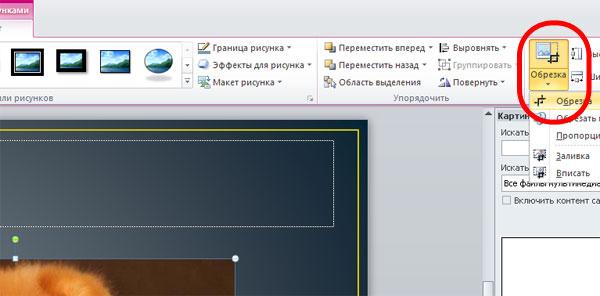
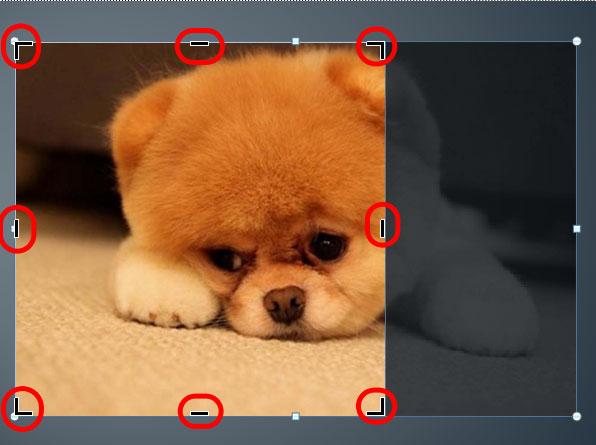
3. Переместите появившиеся направляющие в нужные места.
4. Щелкните левой кнопкой мышки за пределами изображения.
Как настроить яркость и контрастность изображения
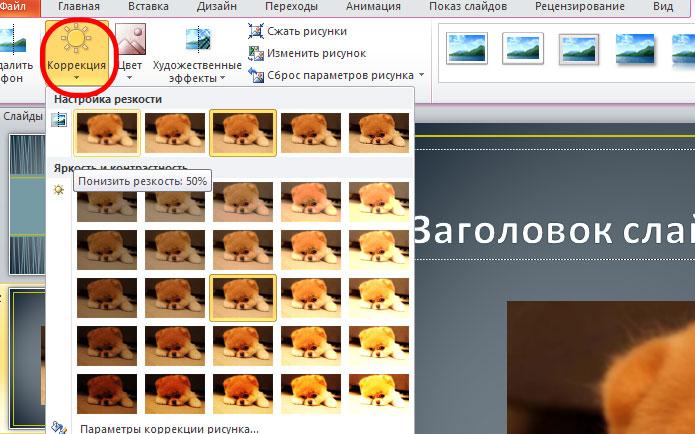
1. Дважды щелкните по изображению левой кнопкой мыши.
2. В открывшемся меню Формат выберите «Коррекция».
3. В появившемся списке выберите нужный эффект.
Как добавить визуальные эффекты к изображениям
1. Дважды щелкните по изображению левой кнопкой мыши.
2. В открывшемся меню Формат выберите Стили рисунков.
3. В открывшемся списке выберите нужный эффект.
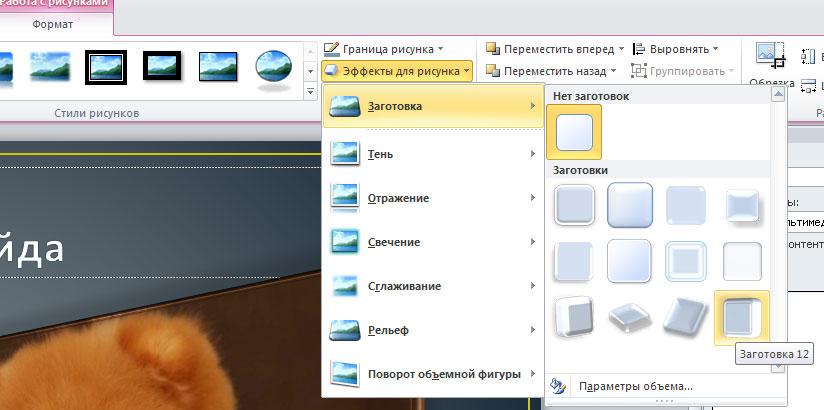
Как добавить 3D-эффекты к вашим изображениям
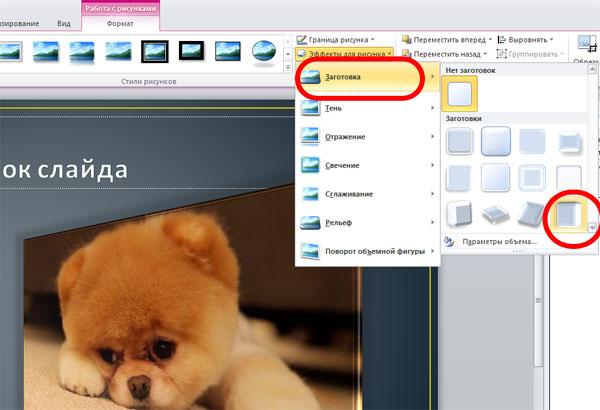
1. Дважды щелкните по изображению левой кнопкой мыши.
2. В открывшемся меню Формат выберите «Эффекты для рисунка» — «Заготовка».
3. В открывшемся списке выберите нужный эффект.
Редактирование рисунков
После добавления фотографии, рисунка или рисунка на слайд у вас есть множество способов его улучшения, таких как графические эффекты (размытие, свечение и т. д.); предустановка стилей , включающее границу и заливку; а также корректировки цвета, яркости и контрастности.

Настройка яркости, контрастности и резкости
1. Выделите изображение.
2. Выберите формат рисунка и нажмите кнопку «Исправления».
3. Наводите указатель мыши на различные варианты, чтобы увидеть результат их применения, а затем выберите понравившийся.
Применение творческих эффектов
1. Выделите изображение.
2. Выберите формат рисунка и выберите «Творческие эффекты».
3. Наведите указатель мыши на параметры, чтобы просмотреть их, а затем выберите нужный вариант.
Примечание: Одновременно к рисунку можно применить только один художественный эффект. Для применения к рисунку другого художественного эффекта необходимо удалить предыдущий художественный эффект.
Изменение цвета
1. Выделите изображение.
2. Выберите формат рисунка и выберите «Цвет».
3. Наведите указатель мыши на параметры, чтобы просмотреть их, а затем выберите нужный вариант.
Применение эффектов рисунка
1. Выделите изображение.
2. Выберите формат рисунка и нажмите кнопку «Эффекты рисунка».
3. Выберите нужный вариант: Тень, Отражение, Подсветка, Сглаживание, Рельеф или Поворот объемной фигуры.
Добавление границы
1. Выделите изображение.
2. Выберите формат рисунка >рамку рисунка, а затем выберите границу.
Удаление фона
Сжатие рисунка
1. Выделите изображение.
2. Выберите формат рисунка и нажмите кнопку «Сжать рисунки».
3. Выберите нужные параметры и нажмите кнопку «ОК».
Дополнительные сведения см. в статье Уменьшение размера файла рисунка.
Преобразование цветов рисунка в оттенки одного цвета
Цветной рисунок в Publisher можно упростить, сократив количество цветов рисунка. Это позволяет уменьшить размер файла рисунка и снизить стоимость печати. Применение единого цвета к рисункам в публикации также может привести к единообразным формам.
Изменение оттенков одного цвета рисунка
- Выберите рисунок, который вы хотите изменить.
- На вкладке «Формат» нажмите кнопку «Перекрасить» и выберите нужный цвет. Чтобы увидеть другие варианты цветов, нажмите кнопку «Другие варианты».
Восстановление исходных цветов рисунка
Сведения об исходных цветах рисунка сохраняются вместе с ним, поэтому вы можете их восстановить в любой момент.
- Щелкните рисунок, перейдите на вкладку «Формат» и нажмите кнопку «Восстановить рисунок».
Изменение оттенков серого или черно-белого рисунка
- Выберите рисунок, который вы хотите изменить.
- На вкладке «Формат» нажмите кнопку «Перекрасить»и выберите «Оттенки серого».
Восстановление исходных цветов рисунка
Сведения об исходных цветах рисунка сохраняются вместе с ним, поэтому вы можете их восстановить в любой момент.
- Щелкните рисунок, перейдите на вкладку «Формат» и нажмите кнопку «Восстановить рисунок».
Уменьшить количество цветов на рисунке можно одним из трех способов:
- Измените оттенки одного цвета рисунка.
- Измените цвет рисунка на оттенки серого.
- Измените изображение на черно-белый.
Примечание: Изображения в инкапсулированных PostScript (EPS) можно изменить на черно-белый или в оттенках серого.
Изменение оттенков одного цвета рисунка
- Щелкните правой кнопкой мыши рисунок, который вы хотите изменить, и выберите в меню пункт «Формат рисунка».
- Перейдите на вкладку «Рисунок».
- В области «Изображение»щелкните «Перекрасить».
- В диалоговом окне Перекрашивание картинки щелкните стрелку списка Цвет и выберите необходимый цвет. Чтобы отобразить дополнительные цвета, нажмите кнопку Другие цвета, выберите нужные варианты и нажмите кнопку ОК.
Примечание: Если в публикации используются плашечные цвета, пункт Другие цвета будет недоступен.
- Выберите Перекрасить всю картинку, чтобы перекрасить все изображение в оттенки выбранного цвета.
- Выберите Оставить черное черным, чтобы перекрасить в оттенки выбранного цвета все части изображения, за исключением черных и белых областей.
Восстановление исходных цветов рисунка
Сведения об исходных цветах рисунка сохраняются вместе с ним, поэтому вы можете их восстановить в любой момент.
- Щелкните рисунок правой кнопкой мыши и выберите в меню пункт «Формат рисунка».
- Перейдите на вкладку «Рисунок».
- Нажмите кнопку «Перекрасить».
- В диалоговом окне «Перекрашивать рисунок» нажмите кнопку «Восстановить исходные цвета».
Изменение оттенков серого или черно-белого рисунка
- Щелкните правой кнопкой мыши рисунок, который вы хотите изменить, и выберите в меню пункт «Формат рисунка».
- Перейдите на вкладку «Рисунок».
- В списке «Цвет»выберите «Оттенки серого» или «Черно-белый».
Восстановление исходных цветов рисунка
Сведения об исходных цветах рисунка сохраняются вместе с ним, поэтому вы можете их восстановить в любой момент.
- Щелкните рисунок правой кнопкой мыши и выберите в меню пункт «Формат рисунка».
- Перейдите на вкладку «Рисунок».
- В области «Изображение»в списке «Цвет» выберите «Автоматически».