Как поменять язык в CCleaner на русский
Задайте русский язык при установке CCleaner или во время работы с утилитой. Выберите нижний пункт меню «Options», откройте верхнюю вкладку «Settings». Установите русский язык в программе CCleaner: значение «Russian» в списке «Language».
У старых версий утилиты обнаружен недочет. После смены языка в CCleaner с английского на русский при последующем открытии программы или перезагрузке ПК интерфейс сбрасывается на латиницу. Разработчики исправили ошибку в последних версиях. При обнаружении проблемы необходимо скачать CCleaner бесплатно с данного сайта.
Видео о смене языка
1. Запустите программу и выберите нижний пункт меню «Options».

2. Откройте верхнюю вкладку подменю «Settings».

3. Кликните по строке «English» списка «Language». Выберите пункт «Russian». Программа русифицирована.
Как в CCleaner включить русский язык
Очень многие пользователи программы или приложения CCleaner испытывают проблемы с языком. Английский язык интерфейса расстраивает их до глубины души, поэтому они хотят как можно скорее сменить его на русский.
Хотя все основные версии CCleaner имеют русский язык интерфейса, не все пользователи могут с первого раза найти, как его включить. А это очень просто! Посмотрите ниже, как сделать это на компьютере и мобильных устройствах. Мы специально сделали для вас детальную инструкцию с большими и красивыми картинками.
Windows
Выбрать желаемый язык интерфейса программы можно прямо при инсталляции программы. Просто воспользуйтесь выпадающим списком в верхней правой части окна установщика:
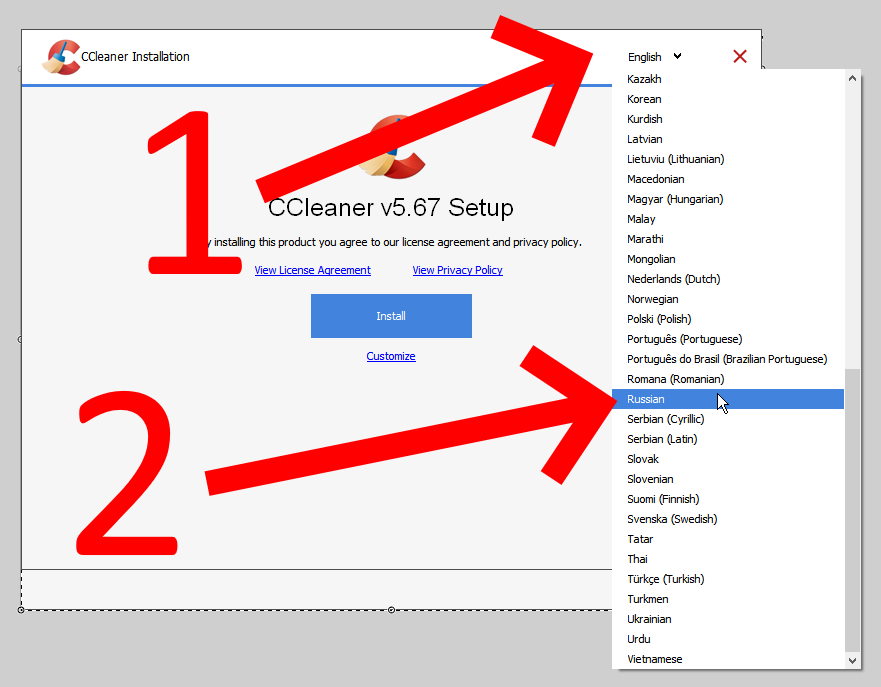
Если же вы пропустили эту возможность — не расстраивайтесь. Это не смертельно. Язык можно поменять всегда! И это не составит большого труда.
Просто запустите программу и нажмите на иконку шестеренки в левой колонке. Затем нажмите на надпись «Settings» (она в самом верху открывшегося меню), и в выпадающем списке выберите такой желаемый русский (или какой-либо другой, на ваше усмотрение) язык:
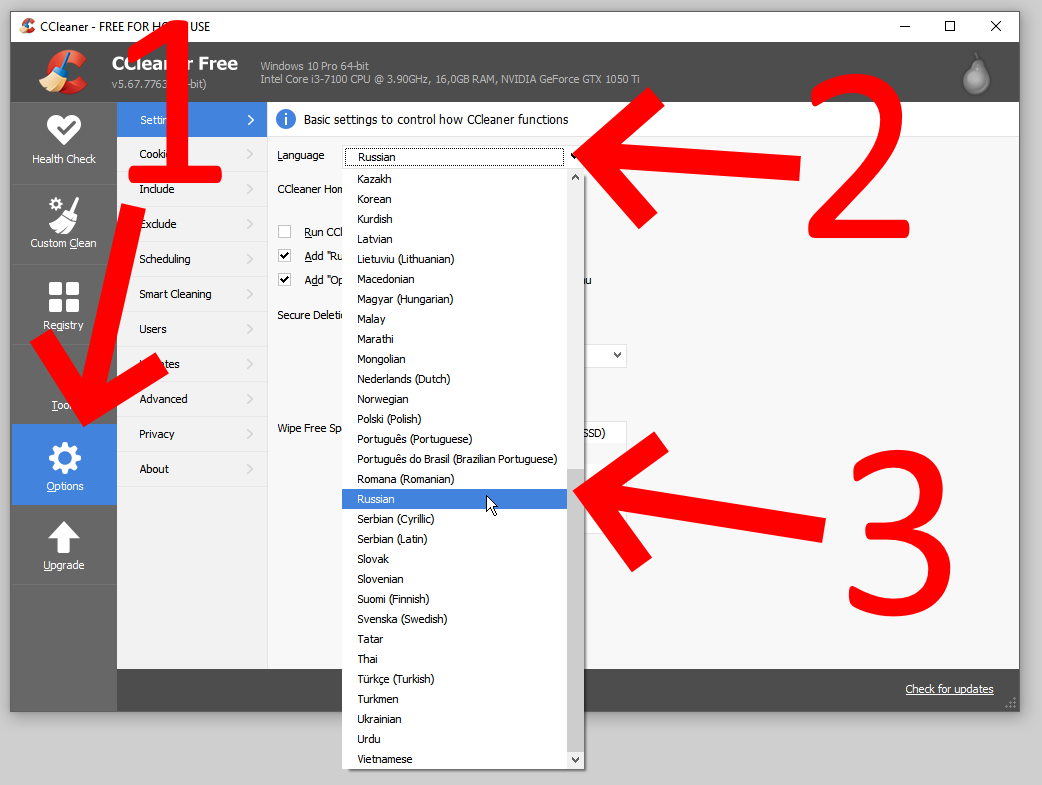
Если русского не видите — прокрутите список колесиком мышки, и он появится.
Android
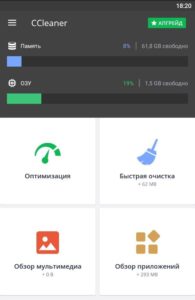
В большинстве случаев проблемы с языком CCleaner на мобильных устройствах не возникает. Приложение автоматически устанавливает системный язык устройства. Если Android у вас на русском, то и приложение будет на русском.
Если у вас возникли трудности с отображением «ЦеКлинера» на русском языке, что-то не получается или хотите задать вопрос — не стесняйтесь. Наша круглосуточная служба комментариев всегда к вашим услугам!
Переключение программы Ccleaner с английского на русский. Как быстро поменять язык?
Программа CCleaner предназначена для оптимизации места на жестком диске ПК, а также для корректировки ошибок, возникших в реестре. Специалисты рекомендуют устанавливать ее сразу после приобретения компьютера, чтобы ОС Windows не накапливала временные файлы приложений.
Как переключить оболочку программы Клинер с английского языка
Приложение CCleaner привлекает внимание пользователей такими возможностями:
- освобождение компьютера от мусора, неизбежно накапливающегося при работе системы;
- коррекция ошибок реестра;
- деинсталляция программ, которые давно не использовались;
- помощь в восстановлении системы;
- обновление программного обеспечения;
- обнаружение копий файлов;
- удаление остаточных файлов для сохранения конфиденциальности информации или запись свободного пространства памяти ПК.
CCleaner выпускается в двух версиях: платной и бесплатной. Первая отличается расширенным функционалом.
Оболочка CCleaner уже переведена на 47 языков мира, в том числе и на русский. Изменить язык возможно двумя способами:
- в процессе установки;
- или в настройках приложения.

Как поменять язык на этапе установки
При запуске CCleaner, скачанной с официального сайта, ее меню откроется на английском. Даже если пользователь владеет данным языком, это может значительно усложнить работу. Меню максимально доступно для восприятия, но значение некоторых его пунктов возможно понять только после русификации. По этой причине у многих возникает вопрос: «Как перевести CCleaner на русский?».
Выбрать язык предлагается уже на этапе установки утилиты. Для этого требуется выполнить ряд простых действий:
- Скачать официальную версию программы. Сделать это можно на официальном сайте CCleaner. Некоторые пользователи рискуют, скачивая утилиту на других порталах, но в таком случае нельзя исключать заражение компьютера вирусами или некорректную работу приложения.
- Запустить файл двойным кликом мыши. В верхней правой части окна установки, рядом с кнопкой «Закрыть», сразу появится надпись «English» со стрелкой. Если на данном этапе ничего не предпринять и продолжить установку, меню по умолчанию будет англоязычным.
- Нажать на стрелку, которая находится справа от слова «English», открыв список доступных языков. Необходимо выбрать вариант «Russian» и кликнуть на него. Язык должен измениться незамедлительно.
- Нажать «Install», чтобы завершить процедуру установки. CCleaner откроется на русском, и изменять его настройки уже не понадобится.
CCleaner доступна для 32- и 64-разрядных ОС Windows. Кроме того, выпущена версия для планшетов и других мобильных устройств, работающих на базе Android.

Как изменить после?
Если при установке программы не был сделан выбор языка, его возможно поменять в настройках:
- Для этого требуется запустить утилиту и перейти во вкладку «Option», расположенную в левом вертикальном блоке.
- Необходимую опцию можно найти во вкладке «Setting». Напротив надписи «Language» находится выпадающий список. Требуется кликнуть по нему и выбрать необходимый язык из предложенного перечня.
Перезагрузки после внесения изменений не требуется, настройки будут применены автоматически.
Как русифицировать, если в предустановках только английский
Пользователи, скачавшие CCleaner Portable, обращают внимание, что у этой версии нет инсталлятора. Изначально интерфейс будет отображаться на английском, но, зайдя во вкладку «Option», возможно выбрать другой язык, в том числе и русский.
Как скачать и провести инсталляцию русификатора
Некоторые пользователи пытаются найти, как скачать для CCleaner русификатор. На самом деле это популярное приложение переведено на многие языки мира, в том числе на русский, и не нуждается в дополнениях.
В процессе установки утилита обычно определяет язык операционной системы ПК автоматически и выбирает для инсталляции те же параметры. Если этого не произошло, поменять язык можно вручную всего за несколько секунд. Для этого требуется кликнуть по верхней панели окна установщика и выбрать в появившемся длинном списке «Russian». Дальнейшая установка, как и работа утилиты, будет осуществляться на русском.
Если программа уже установлена на английском, русификатор для нее все равно не нужен. Достаточно открыть настройки, кликнув на кнопку «Option», и выбрать язык во вкладке «Settings». После этого даже не потребуется перезапуска, заданные параметры сразу будут применены.
Изменить язык в CCleaner на русский возможно в процессе инсталляции утилиты, а также путем изменения настроек уже запущенного приложения. Русификаторы разработчиками не предусмотрены, поэтому все, что предлагается скачать под этим видом, может быть вредоносным программным обеспечением или вирусом.
Не получается изменить язык озвучки
Кто-нибудь смог изменить язык, которым вещает пылесос? Ни в дополнительных настройках в пылесосе, ни в самом низу нет вариантов изменить голосовое оповещение.
Комментарии 17

1 год назад
итого методом тыка нашлось в неожиданном месте:
открыть робота в устройствах -> три точка справа вверху (Настройки)-> настройки робота-пылесоса с функцией влажной уборки -> Настройки звуки -> выбрать язык
голос оказался женский, напоминающий самоуверенную молодую москвичку =)