Восстановление удаленных элементов в Outlook для Windows
При случайном удалении элемента из почтового ящика Outlook часто его можно восстановить. Первое место для поиска — папка «Удаленные» или «Корзина «. Найдите нужный элемент, щелкните его правой кнопкой мыши и выберите Переместить > другую папку. Если вы не можете найти элемент там, дальнейшие действия зависят от типа учетной записи электронной почты, которая у вас есть в Outlook.
Если список папок содержит папку «Удаленные», выполните действия, описанные в следующем разделе, чтобы восстановить удаленные сообщения электронной почты, встречи, события, контакты и задачи, которые были удалены из папки «Удаленные».
Если список папок содержит папку Корзина , вы можете восстановить элементы из папки Корзина в другие папки. Однако вы не можете восстановить элементы, которые были удалены из папки Корзина.
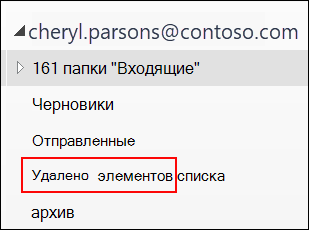
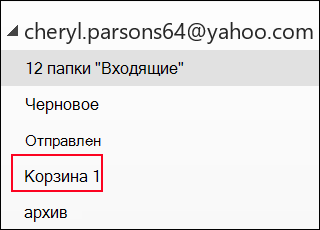
Требуется восстановить удаленную папку в Outlook 2013, Outlook 2016 или Outlook для Microsoft 365 ? Вы можете восстановить удаленную папку (вместе со всеми ее сообщениями), если она по-прежнему находится в папке «Удаленные».
Чтобы восстановить папку, найдите ее в папке «Удаленные» и переместите ее обратно в нужное расположение в списке папок.
Невозможно восстановить папку, которая была удалена безвозвратно. Однако вы можете выполнить действия, описанные в этом разделе, чтобы восстановить сообщения из удаленной папки.
Восстановление элемента, которого уже нет в папке «Удаленные»
Если вы не можете найти элемент в папке «Удаленные» , следующим местом будет папка «Элементы с возможностью восстановления «. Это скрытая папка, в которую перемещаются элементы, если вы выполняете одно из следующих действий:
- Удалите элемент из папки «Удаленные».
- Очистите папку «Удаленные».
- Окончательно удалите элемент из папки «Входящие» или из другой папки, выбрав его и нажав клавиши SHIFT+DELETE.
Просмотрите это видео или выполните действия, описанные в этом разделе, чтобы восстановить элементы из папки «Элементы с возможностью восстановления «.

- Убедитесь, что вы подключены к интернету и подключены к почтовому серверу.
- В Outlook перейдите в список папок электронной почты и выберите Удаленные элементы.
Важно: Если вы не видите папку «Удаленные», но вместо нее видите папку Корзина, ваша учетная запись не поддерживает восстановление элемента, который больше не находится в папке «Удаленные».
Важно: Если в меню нет команды Восстановить удаленные элементы, ваша учетная запись не поддерживает восстановление элемента, который больше не находится в папке «Удаленные».
Куда помещаются восстановленные элементы? При восстановлении элементов из папки «Элементы с возможностью восстановления» они перемещаются в папку «Удаленные». После восстановления элемента его можно найти в папке «Удаленные» , а затем переместить в другую папку.
Советы и устранение неполадок
- Чтобы помочь найти определенный элемент в окне Восстановление удаленных элементов , выберите заголовок столбца Тема, Удалено или От , чтобы отсортировать элементы по этому столбцу. Обратите внимание, что дата удаления указывает, когда элементы были удалены без возможности восстановления (с помощью клавиш SHIFT+DELETE) или когда они были удалены из папки «Удаленные».
- Все элементы в папке «Элементы с возможностью восстановления», включая контакты, элементы календаря и задачи, представлены одинаковым значком конверта.
- Если вы ищете контакт, выполните сортировку по столбцу Тема , а затем найдите имя пользователя. Вы также можете выполнить сортировку по столбцу От , чтобы найти пустые записи. Это связано с тем, что у контактов нет поля From .
- Если вы ищете встречу в календаре или задачу, отсортируйте по столбцу От , а затем найдите свое имя.
- Чтобы восстановить несколько элементов, нажимайте клавиши CTRL при выборе каждого элемента, а затем выберите Восстановить выбранные элементы. Вы также можете восстановить несколько смежных элементов, выбрав первый элемент, удерживая нажатой клавишу SHIFT , а затем выбрав последний элемент, который требуется восстановить.
- Возможно, администратор указал, как долго элементы в папке «Элементы с возможностью восстановления» доступны для восстановления. Например, может быть настроена политика, в соответствии с которой элементы удаляются из папки «Удаленные» по прошествии 30 дней, и еще одна политика, которая позволяет восстанавливать элементы из папки «Элементы с возможностью восстановления» в течение 14 дней.
Каждая из этих папок представляет определенный класс сообщений. При выборе нескольких элементов и их перемещении Outlook создает новый элемент Outlook, относящееся к классу сообщений целевой папки. Все выбранные элементы, которые вы перемещаете, назначаются новому элементу.
Требуются ли инструкции для другой версии Outlook ?
Эта статья предназначена для Outlook для Microsoft 365, Outlook 2016, Outlook 2013 и 2010 для Windows. Пользуетесь чем-то другим?
Количество элементов в автономном режиме для папки в Outlook отличается от количества элементов сервера
В Microsoft Outlook вы обнаруживаете, что количество серверов и количество автономных элементов для определенной папки не совпадают. На следующем снимке экрана показана эта проблема.

Причина
Эта проблема возникает при настройке фильтра синхронизации для папки.
Решение
Если фильтр больше не требуется или вы не хотите его включить, выполните следующие действия, чтобы удалить фильтр:
- В области сведений в Outlook щелкните папку правой кнопкой мыши и выберите пункт «Свойства».
- Перейдите на вкладку « Синхронизация», а затем выберите » Фильтр».
- Выберите «Очистить все» или при необходимости настройте критерии фильтра.
Изменения не будут применены до следующей операции отправки и получения в Outlook.
Дополнительные сведения
Имейте в виду, что, пока Outlook находится в автономном режиме, процесс фильтра синхронизации не работает.
Обратная связь
Были ли сведения на этой странице полезными?
Обратная связь
Отправить и просмотреть отзыв по
Восстановление файлов данных Outlook (PST и OST)
Вы можете использовать средство восстановления папки «Входящие» (SCANPST.EXE) для диагностики и исправления ошибок в файле данных Outlook. Средство восстановления папки «Входящие» проверяет Outlook файлы данных на компьютере, чтобы убедиться, что они в хорошей форме.
Вы можете использовать средство восстановления папки «Входящие» в следующих ситуациях:
- Вы получите сообщение о том, что Outlook не может открыть файл данных
- Вы получаете сообщение о том, что Outlook не может открыть набор папок
- Вы считаете, что файл данных Outlook может быть поврежден
Если вы используете учетную запись электронной почты Exchange, вы можете удалить автономный файл данных Outlook (OST- файл), и Outlook повторно создаст автономный файл данных Outlook (OST) при следующем открытии Outlook.
- Средство восстановления папки «Входящие» не подключает и не анализирует данные, хранящиеся в почтовом ящике Exchange. Средство ищет только ошибки (повреждения) и, если таковые имеются, дает возможность разрешить средству исправить эти ошибки. Если не удается запустить средство восстановления папки «Входящие», попробуйте восстановить программу Outlook.
- Перед запуском средства восстановления папки «Входящие» рекомендуется создать резервную копию существующего файла данных Outlook. Дополнительные сведения см. в статье Резервное копирование файла данных Outlook.
Восстановление файла данных Outlook (PST-файла)
- Закройте Outlook и перейдите к одному из следующих расположений файлов:
- Outlook 2019: C:\Program Files (x86)\Microsoft Office\root\Office16
- Outlook 2016: C:\Program Files (x86)\Microsoft Office\root\Office16
- Outlook 2013: C:\Program Files (x86)\Microsoft Office\Office15
- Outlook 2010: C:\Program Files (x86)\Microsoft Office\Office14
- Outlook 2007: C:\Program Files (x86)\Microsoft Office\Office12
- Запустите файл SCANPST.EXE.
- Нажмите кнопку Обзор , чтобы выбрать файл данных Outlook (PST), который требуется проверить. Если вам нужна помощь в поиске файла данных Outlook, см. статью Поиск файлов данных Outlook.
Примечание: По умолчанию во время сканирования создается новый файл журнала. Вы также можете нажать кнопку Параметры и отключить создание журнала или сделать так, чтобы результаты добавлялись в существующий файл журнала.
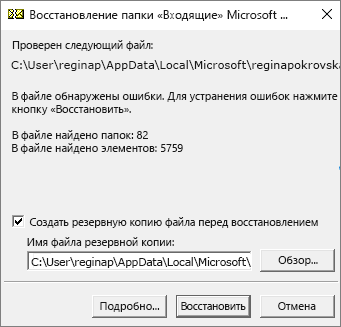
Примечание: В ходе восстановления создается файл резервной копии. Чтобы изменить принятое по умолчанию имя или расположение этого файла, введите новое имя в поле Имя файла резервной копии или нажмите кнопку Обзор, чтобы выбрать нужный файл. Для восстановления файла данных Outlook может потребоваться запустить средство несколько раз. В некоторых случаях элементы не могут быть восстановлены, если они были окончательно удалены или повреждены после восстановления.
Что происходит после восстановления файла данных Outlook?
В область папок может появиться папка с именем Восстановленные личные папки , которая содержит папки Outlook по умолчанию или папку Потерянные и найденные папки. Некоторые из восстановленных папок могут быть пустыми. Папка «Потерянные и найденные » содержит все папки и элементы, восстановленные средством восстановления, которые Outlook не могут размещаться в исходной структуре.
Создание нового файла данных
Вы можете создать файл данных Outlook и перетащить в него элементы из папки Потерянные и найденные. После этого можно удалить PST-файл Восстановленные личные папки, включая папку Потерянные и найденные. Сведения о создании файла данных Outlook см. в статье Создание файла данных Outlook.
Восстановление элементы из BAK-файла резервной копии
Если исходный файл данных Outlook открылся, вероятно, вы сможете восстановить дополнительные элементы. Средство восстановления папки «Входящие» создает файл резервной копии с тем же именем, что и у исходного файла, но с расширением BAK, и сохраняет его в той же папке. Вы можете попробовать восстановить из файла резервной копии элементы, которые не удалось восстановить средству восстановления папки «Входящие».
- Перейдите к папке, в которой хранится PST-файл, и найдите BAK-файл (например, olgazueva01@outlook.com.bak), созданный средством восстановления папки «Входящие».
- Сделайте копию BAK-файла и переименуйте его, используя расширение bak.pst. Например, olgazueva01@outlook.com.bak.pst.
- Импортируйте файл с расширением bak.pst в Outlook, затем с помощью мастера импорта и экспорта импортируйте дополнительные восстановленные элементы в только что созданный PST-файл.
Примечание: Сведения о том, как импортировать PST-файл, см. в статье Импорт элементов Outlook из файла данных Outlook (PST-файла).
Поиск файлов данных Outlook
Вы можете проверка расположение файлов данных Outlook в Outlook.
- Выберите Файл >Параметры учетной записи >Параметры учетной записи.
- Перейдите на вкладку Файлы данных .
- Все файлы данных Outlook (PST) и автономные файлы данных (OST) перечислены вместе с именем учетной записи, с которыми связаны файлы.
Улучшения монитора синхронизации в Microsoft Outlook
Microsoft Outlook 2016 и Microsoft Outlook 2013 включают функцию, которая официально называется монитором синхронизации или монитором синхронизации. Монитор синхронизации — это непрерывная фоновая проверка локальных папок в OST-файле Outlook, чтобы убедиться, что они синхронизированы со связанными папками сервера. Если логика монитора синхронизации делает вывод о том, что папка не синхронизирована, программа выполняет ряд восстановлений для устранения проблемы. 4 октября 2016 г., обновление для Outlook 2016 и 4 октября 2016 г., обновление для Outlook 2013 изменяют логику обнаружения и восстановления, а также добавляют некоторые журналы диагностики в функцию монитора синхронизации.
По умолчанию эта обновленная логика обнаружения и восстановления не включена. Чтобы включить эту новую функцию, ознакомьтесь с сведениями о реестре, приведенными в разделе «Дополнительные сведения».
Дополнительные сведения
Монитор синхронизации выполняет ряд действий по обнаружению и восстановлению на основе работоспособности состояния синхронизации каждой папки. Например, монитор синхронизации проверяет непрочитанные элементы в локальной копии папки, а затем сравнивает их с непрочитаемыми элементами в серверной копии папки. Если количество элементов в каждой группе не совпадает, необходимо выполнить восстановление.
Процесс восстановления — это ряд шагов, которые пытаются восстановить состояние синхронизации папок. Эти действия выполняются в порядке от наименее ненадежного до наиболее ненадежного. Если все остальные исправления завершались сбоем, монитор синхронизации планирует полную повторную синхронизацию папки.
Иногда исходная логика обнаружения проблем, используемая монитором синхронизации, слишком агрессивно. В этом случае папки, которые находятся в состоянии синхронизации, неправильно идентифицируются как неработающие. Если восстановление этих папок не может быть успешно завершено с помощью одного из неинструктивных действий, в конечном итоге будет запланирована полная повторная синхронизация папок. Это может привести к непредвиденной повторной синхронизации папки. Если содержимое папки велико, это также может создать непредвиденный сетевой трафик и плохое взаимодействие с пользователем, пока вы ожидаете завершения полной повторной синхронизации папки.
Обновления для Outlook 2016 и Outlook 2013 от 4 октября 2016 г. добавляют следующие важные изменения в логику монитора синхронизации:
- Алгоритм обнаружения не синхронизированных папок корректируется так, чтобы он был менее агрессивной.
- Добавлено ведение журнала диагностики, чтобы помочь команде разработчиков Outlook понять будущие проблемы в этой области.
- Параметры значения реестра добавляются для управления действиями по восстановлению.
Процесс восстановления монитора синхронизации
Процесс восстановления монитора синхронизации включает в себя следующие действия.
- Выполните простую синхронизацию папки.
- Найдите и исправьте известные проблемы, влияющие на локальную двоичную информацию, которая используется для отслеживания состояния синхронизации.
- Выполните проверку целостности в OST-файле, чтобы устранить проблемы с целостностью в файле данных.
- Очистите автономные элементы.
Этот шаг приводит к полной повторной синхронизации всех данных с сервера в папке.
Сведения реестра
Точно следуйте всем указаниям из этого раздела. Внесение неправильных изменений в реестр может привести к возникновению серьезных проблем. Прежде чем приступить к изменениям, создайте резервную копию реестра для восстановления на случай возникновения проблем.
Чтобы включить функцию монитора синхронизации, используйте один из следующих подразделов реестра.
- Заполнитель x.0 представляет вашу версию Office (16.0 = Office 2016, 15.0 = Office 2013)
- Может потребоваться вручную создать Cached Mode раздел реестра, если он еще не существует.
Управление процессом восстановления
Используйте следующие параметры реестра для управления процессом восстановления.
Значение (DWORD): SyncMonitorLevel
Данных:
Данные для этого параметра реестра совокупно контролирует процесс восстановления. Для этого он начинается с более эффективного метода обнаружения логики, а затем использует параметры восстановления от наименее инициативного до наиболее инициативного. На следующей диаграмме описывается поведение, связанное с параметрами параметра восстановления.
Сбор данных диагностики
Значение (DWORD): SyncMonitorLogging
Данные: 1
Если ведение журнала диагностики включено и обработчик монитора синхронизации решает, что папка не синхронизирована, он запускает параметры восстановления и добавляет сообщение в папку «Проблемы синхронизации», содержащую диагностические сведения. Эти сведения могут быть предоставлены служба поддержки Майкрософт специалисту, если требуется дополнительное устранение неполадок для понимания проблемы монитора синхронизации. Тема сообщения журнала диагностики — монитор синхронизации.
Параметры реестра и диагностики, добавленные обновлением, предоставляются для изоляции и устранения проблем, влияющих на монитор синхронизации. Для устранения всех проблем не существует одного конкретного «правильного» параметра. Используйте следующие рекомендации для новых параметров:
- Если вы подозреваете, что происходит повторная синхронизация папок, хотя проблем нет, SyncMonitorLevel задайте значение 2. Это включает лучшую логику обнаружения и предоставляет лучший первый шаг для устранения проблемы.
- Если вы столкнулись с полной повторной синхронизацией папок и папки настолько большие, что сетевой трафик или взаимодействие с пользователем является проблематичным, SyncMonitorLevel установите значение 3. Это предотвратит повторную синхронизацию полной папки в Outlook. Если вы используете этот параметр, но локальная папка не синхронизирована, проблема не будет устранена.
- Если повторная синхронизация папок выполняется достаточно часто, чтобы вызвать проблемы для нескольких пользователей, попробуйте добавить журнал диагностики, чтобы получить данные, которые помогут корпорации Майкрософт диагностировать проблему и в будущем внести улучшения в функцию монитора синхронизации.
- Если вы решили отключить некоторые параметры восстановления, такие как отмена выбора автономных элементов, следует включить ведение журнала диагностики и периодически проверять наличие проблемных папок. Если определенная папка является проблемной и вы хотите восстановить ее вручную, ее можно очистить вручную. Для этого используйте команду «Очистить автономные элементы » на вкладке « Общие» свойств папки. Чтобы получить доступ к свойствам папки, щелкните правой кнопкой мыши папку в списке папок и выберите пункт «Свойства».
Обратная связь
Были ли сведения на этой странице полезными?