Правила 3D-моделирования для 3D-печати
Известно, что обязательным условием для 3D-печати является наличие 3D-модели, по которой принтер будет выращивать трехмерный объект. Но, даже смоделировав предмет, не стоит со стопроцентной уверенностью полагать, что дело сделано, и скоро принтер выдаст вам готовое изделие. Дело в том, что не все модели пригодны для 3D-печати. Есть определенные требования к размерам, толщинам и дизайну моделей – причем эти требования варьируются в зависимости от используемого материала и принтера. Кроме этих индивидуальных характеристик, есть и общие требования, которые отличают модели для печати от других 3D-моделей. И сейчас мы подробнее расскажем о том, как подготовить модель для 3D-печати.
Прежде всего, нужно помнить, что для 3D-печати подходят файлы формата STL (для одноцветных моделей) и WRL (для цветной 3D-печати из гипса). Практически все программы для 3D-моделирования позволяют экспортировать модели в STL, поэтому с этим не должно возникнуть проблем. Также следует учитывать, что для онлайн-загрузки на нашем сайте принимаются файлы размером не более 50 МБ каждый, а также расширенный список форматов, которые автоматически экспортируются в STL: STP, STEP, OFF, OBJ, PLY и непосредственно STL. Если размер файла составляет больше 50 МБ, то нужно отправлять модель на наш электронный адрес: support@cubicprints.ru. Кстати, один из наиболее простых способов уменьшения объема модели и размера файла — создание полых 3D-моделей, о том, как это работает, мы уже писали в нашем блоге.

Перед тем как начать создавать модель для 3D-печати, важно понять, из какого материала вы хотите печатать изделие. У каждого материала есть свои индивидуальные особенности для 3D-моделирования — максимальный и минимальный размеры модели, толщины стенок, расстояние между подвижными частями и т.д. Подробнее узнать о требованиях для того или иного материла можно в соответствующем разделе на нашем сайте.
Если вы воспользуетесь онлайн-загрузкой модели на нашем сайте, то произойдёт автоматическая проверка на стандартные ошибки 3D-моделирования. Проверка моделей проходит мгновенно, и если ошибки, препятствующие 3D-печати, не были обнаружены, то сразу после загрузки модель появится в вашем личном кабинете в разделе «Мои модели». Если же модель не прошла проверку, то вы увидите уведомление о невозможности загрузить файл, тогда вам нужно будет ещё раз проверить и доработать модель.
Какие самые распространенные ошибки встречаются при моделировании для 3D-печати?
- Инвертированные нормали — неправильно ориентированные нормали.Нормали всегда должны быть направлены наружу, они определяют границы объекта и позволяют программному обеспечению 3D-принтера понять, где внутренняя, а где внешняя поверхность модели. Если хоть одна из нормалей направлена в обратную сторону и противоречит другой нормали, то это вызывает сбой при 3D-печати, поскольку принтер не может различить лицевую и изнаночную сторону объекта.
- Неманифолдная геометрия — неманифолдность 3D-модели является обязательным условием для 3D-печати. Суть этого понятия заключается в том, что у каждого ребра 3D-модели должно быть ровно две грани.
В данное понятие обычно включаются следующие ошибки:
o Меш с дырками — проблема “незакрытой” полигональной сетки. Помните основное правило 3D моделирования: ваша модель должна быть «водонепроницаемой» или «герметичной».Если образуется дырка, это значит, что у какого-то ребра не хватает одной грани, следовательно модель неманифолдна, а значит не подходит для 3D-печати.
o Наличие внутренних полигонов. Внутри модели, например внутри стенок, не должно быть граней.
o Общие ребра. Ошибка возникает, когда к одному ребру прикреплено более двух полигонов. Каждое ребро в вашей 3Д модели должно объединять только две смежные грани.
o Совпадающие ребра. Возникают, когда два отдельных ребра созданы в одном и том же месте и при этом не соединены, такие ребра должны объединяться в одно общее ребро.
o Нахлест полигонов. Образуется, когда создается полигон поверх уже существующего. Пересекающиеся грани могут сбить с толку слайсер — программу, которая по слоям переводит 3Dмодель в управляющий код для 3Д принтера.
o Нулевая толщина полигона. Во избежание такой ошибки убедитесь в том, что каждый полигон имеет заданную толщину.
Как можно исправить стандартные ошибки 3D моделирования?
Для этого достаточно воспользоваться программой Netfabb, которая с более чем 95%-ой вероятностью исправит все ошибки. Скачать Netfabb можно здесь либо воспользоваться онлайн-версией программы.
А об основных принципах работы с Netfabb читайте в разделе “Уроки” нашего блога.
Первое знакомство с 3D-принтером: подробная инструкция для новичка
Трехмерная печать стала все чаще внедряться в нашу повседневную жизнь. Благодаря новым технологиям появилась возможность без особого труда напечатать от маленькой детали до крупного здания. Радует и ассортимент продукции — сегодня можно встретить модельный ряд, включающий как доступные по цене устройства, так и более дорогостоящие. Но как работать с 3D-принтером ? Этот вполне нормальный вопрос возникнет у любого новичка, именно по этой причине постараемся на него ответить максимально просто и доступно.
- Что такое 3D-принтер и как он работает?
- Принцип работы 3D-принтера: особенности
- Как пользоваться 3D-принтером: советы новичкам, с чего начать
- Установка принтера
- Подготовка к работе
- Проверка проходимости экструдера
- Заправка 3D-принтера
- Работа с моделями
- Начало печати
- Обработка готового изделия
Что такое 3D-принтер и как он работает?
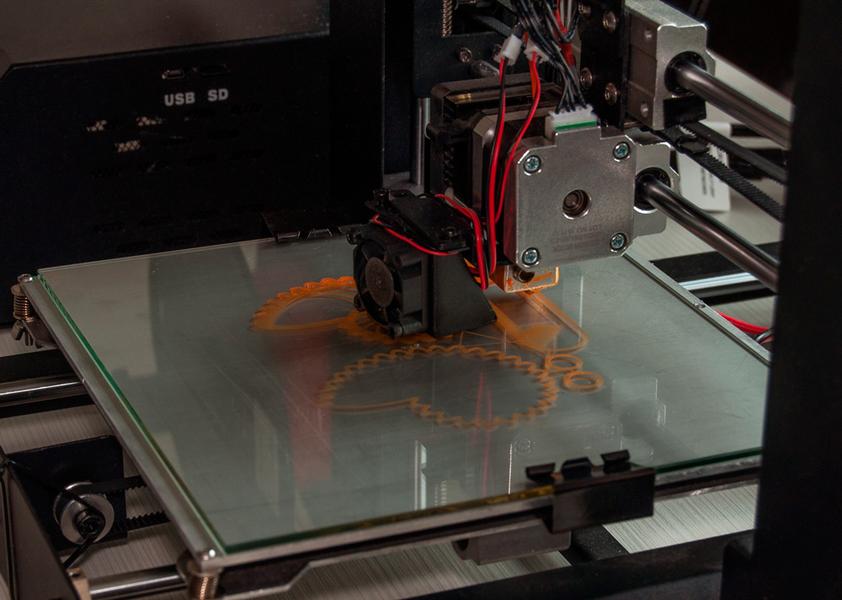
3D-устройство состоит из самого принтера и компьютера, который управляет всеми процессами. Принцип работы подобной конструкции состоит в создании 3D-моделей путем наложения слоев жидкого материала. Существует большое количество моделей принтеров — от больших промышленных до компактных, но у всех них один принцип работы и составные детали:
- Экструдер — печатная головка, через которую проходит нить. Головка разогревает нить до полужидкого состояния и равномерно подает материал на рабочую поверхность.
- Рабочая поверхность — платформа для печати, на которой формируется 3D-модель.
- Двигатели — механизмы, отвечающие за точность движения и скорость печати.
- Датчики — электронные устройства, которые ограничивают подвижные детали по заданным координатам.
- Рама — конструкция, соединяющая все детали принтера.
Принцип работы 3D-принтера: особенности
Работа с целью построения трехмерной модели начинается с построения эскиза, который создается в специальной программе. После чего ПО самостоятельно формирует план движения печатной головки и последовательность печати. 3D-модель воспроизводится путем сильного нагрева пластика и его равномерного распределения.
3D-принтер применяют во многих сферах. Перечислим некоторые из них:
- Архитектура — создание макетов зданий.
- Медицина — зубное протезирование, изготовление макетов органов для изучения.
- Строительство — изготовление домов по технологии 3D-печати.
- Образование — наглядное пособие для изучения трехмерной печати.
- Автомобилестроение — создание деталей тюнинга, макета прототипов и других изделий.
Это незначительный список отраслей, где активно применяется 3D-печать. Сегодня принтер может себе позволить практически каждый предприниматель и просто увлекающийся человек.
По особенности конструкции выделяют следующие принтеры:
- RepRap — самовоспроизводящие принтеры, способные создавать собственные копии.
- DIY-kit — аппарат приходит в разобранном виде с инструкцией, на сборку которого потребуется достаточное количество времени.
- Готовые — модели доставляются в собранном виде и уже готовые к эксплуатации.
- Коммерческие и промышленные — устройства, способные печатать металлом, бетоном, полимерами и другими материалами.
Как пользоваться 3D-принтером: советы новичкам, с чего начать
Овладеть техникой трехмерной печати — дело несложное, если следовать рекомендациям и советам. Специально для тех, кто планирует постичь азы 3D-моделирования, был подготовлен актуальный список вопросов и подробных ответов на них.
Установка принтера
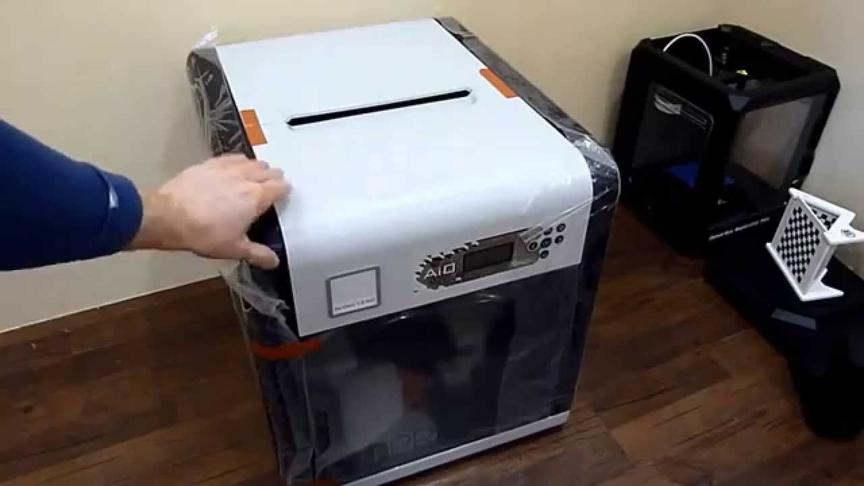
Для начала вам потребуется аккуратно распаковать коробку и удалить все ограничители. Следующий этап — установление принтера на поверхности при помощи строительного уровня. Это позволит разместить устройство максимально ровно, что обеспечит более качественную печать.
На заметку. В комплект некоторых моделей 3D-принтеров входит уровень для установки.
Далее вам потребуется подключить принтер к компьютеру и установить необходимые драйверы. Диск с программным обеспечением идет в комплекте с 3D-устройством.
Подготовка к работе
Для начала работы необходимо сделать калибровку рабочей поверхности — без этого печать качественных изделий невозможна. Подобный процесс осуществляется автоматически или вручную. В приложенной инструкции есть подробная информация о том, как выполнить калибровку в ручном режиме.
Проверка проходимости экструдера
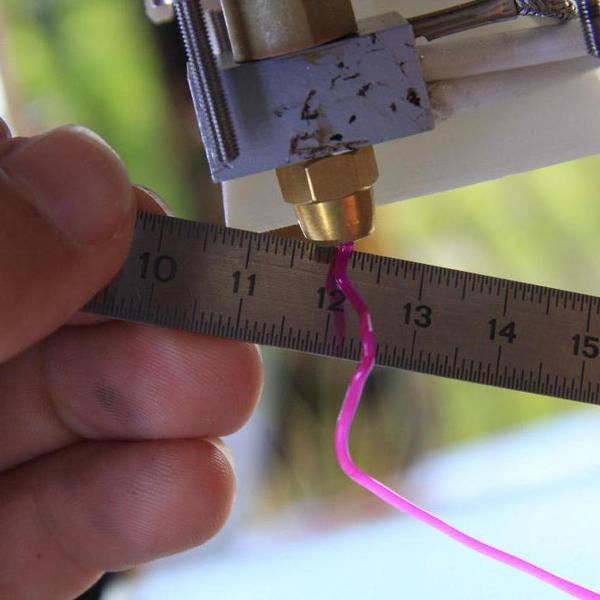
Следующий важный шаг — настройка экструдера. В первую очередь, вам потребуется проверить его сопло. Если принтером уже пользовались, следует очистить сопло от застывших частиц, которые будут мешать проходимости материала.
Заправка 3D-принтера
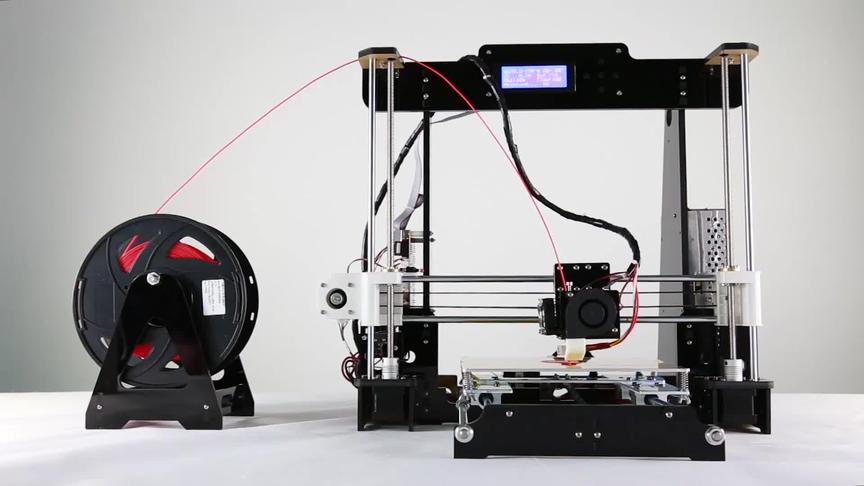
После того как экструдер освобожден от застывших элементов, наступает следующий этап — заправка принтера. Нить заправляется в экструдер напрямую с катушки. Но есть один нюанс — для этого необходимо сначала его прогреть. Для заправки нити придется приложить небольшие усилия с целью ослабить прижимной механизм.
Работа с моделями
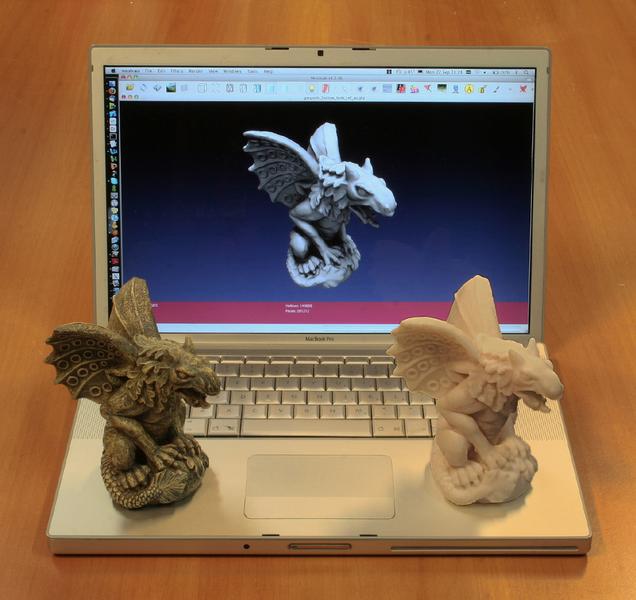
Создавать модели можно в разных программах, предназначенных для трехмерного моделирования. Процесс изготовления трехмерных деталей — творческий, требующий тщательной подготовки. Чем качественнее и детальнее прорисовать модель, тем лучше на выходе будет 3D-макет.
Начало печати
После создания модели в программе и подготовке принтера к работе необходимо отправить файл на печать и ждать получившийся результат. Скорость печати зависит от модели принтера и его технических характеристик, а также от используемого материала.
Обработка готового изделия
3D-изделия, полученные в результате печати на принтере, обычно не радуют пользователя идеальным внешним видом: детали имеют неровную поверхность. Но это характерно для моделей 3D-принтеров на FDM, SLA- и DLP-устройства отличает более высокое качество печати. Владельцам принтеров FDM отчаиваться не стоит — простая обработка изделий придаст изделиям привлекательный внешний вид и сделает поверхность гладкой.
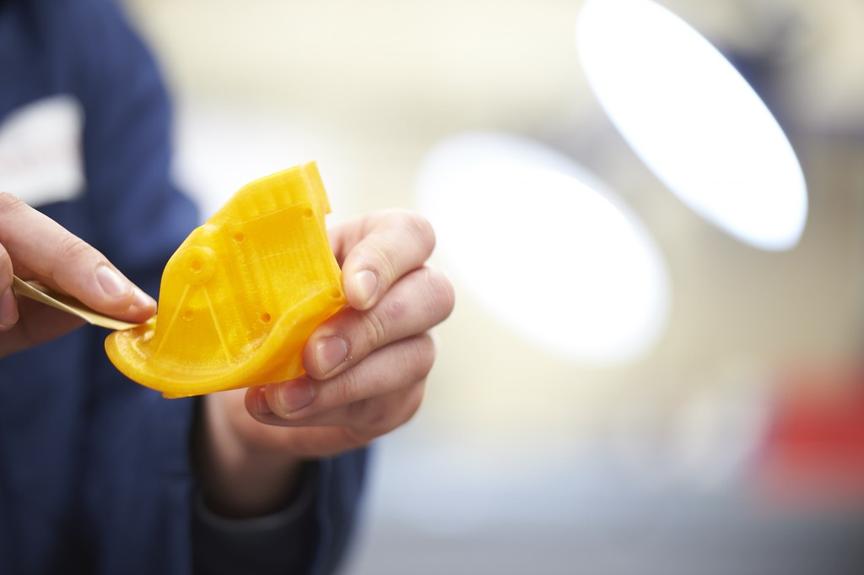
Несколько действенных способов для последующей обработки напечатанных 3D-деталей:
- Механический — осуществляется методом ошкуривания поверхности наждачной бумагой или специальной губкой для шлифовки.
- Химический — обработка поверхности агрессивными растворителями, такими как ацетон и дихлорэтан.
- Смешанный — в этом случае используются два вышеперечисленных способа обработки.
Какие могут быть ошибки и как их избежать?
Технологию 3D-печати под силу освоить даже новичку, но, несмотря на это, изготовление первых изделий вызывает у пользователя волнение. Простая эксплуатация, подробные инструкции и рекомендации в интернете позволят каждому человеку разобраться практически с любой моделью принтера. Но есть несколько полезных лайфхаков, знание которых поможет избежать типичных ошибок новичков:
- Откалибруйте и протестируйте 3D-принтер перед началом работы.
- Следите за правильным расширением файла для качественной печати.
- Не вынимайте готовое изделие из принтера сразу после его обработки: это может нанести вред детали и спровоцировать появление дефектов.
- При возникновении ошибок в процессе 3D-печати попробуйте перезапустить устройство – чаще всего это помогает.
- Если перезагрузка принтера все же не помогла, попробуйте изменить настройки или введите модель заново.
- При сборке устройств для трехмерной печати четко следуйте приложенной инструкции.
- Используйте только подходящие материалы для вашего 3D-принтера.
- Подписывайтесь на полезные каналы по теме трехмерной печати и читайте статьи.
Следование вышеперечисленным советам позволит вам настроить 3D-принтер, подготовить к его работе и, самое главное, — напечатать первые трехмерные изделия. Выбирайте модель в соответствии с бюджетом и возможностями, а освоить основы 3D-моделирования и получить первые детали будет несложно, если следовать инструкции и рекомендациям.
Как новичок 3D принтер покупал. Выбор, настройка, проблемы и решение практических задач
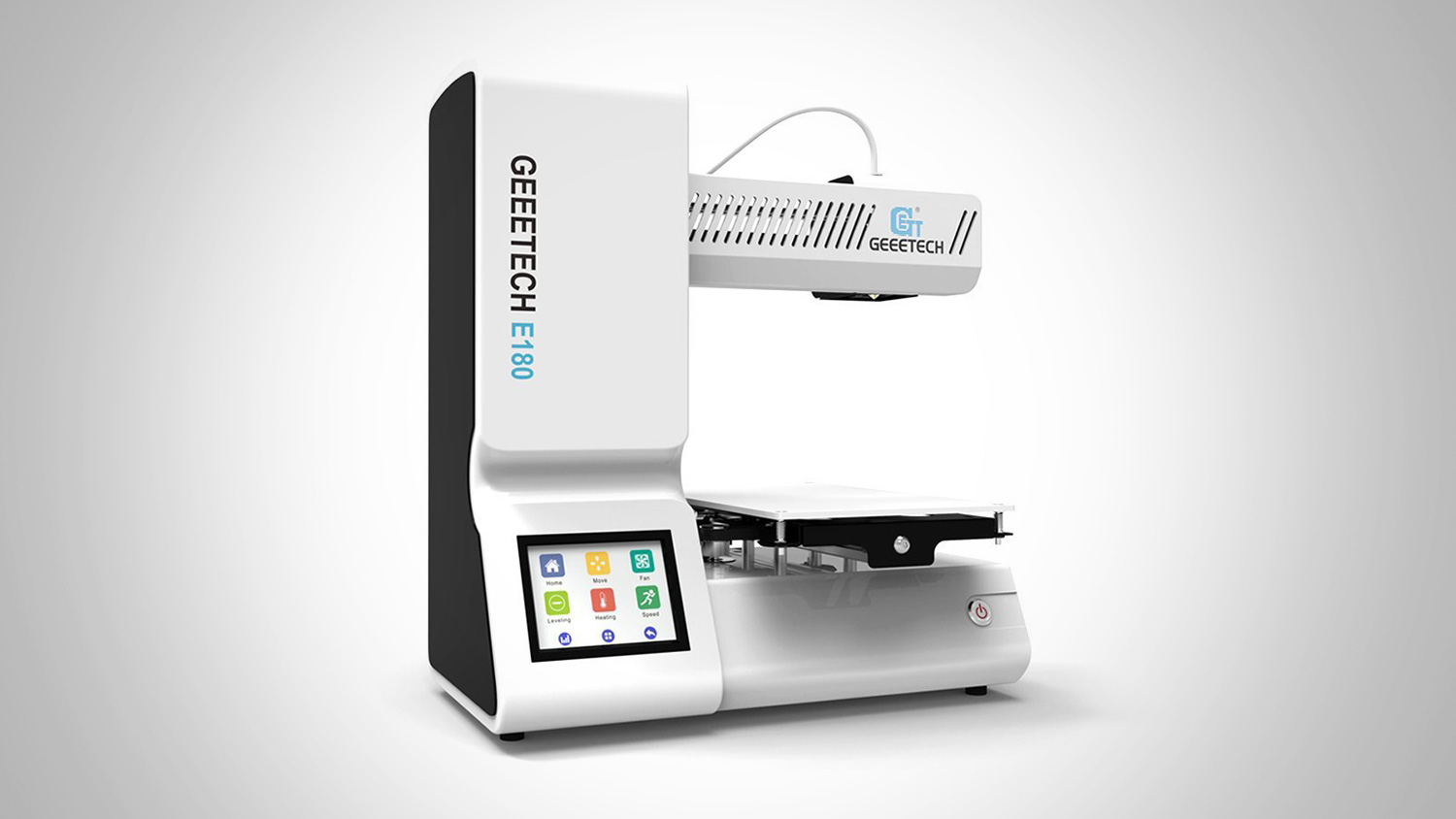
Чем их больше на рынке появляется 3D-принтеров, тем ниже цены — сейчас устройство начального уровня можно купить за $200–300.
Несколько месяцев назад я задумался о приобретении такого девайса, поскольку хотел напечатать сломавшуюся деталь своего робота-пылесоса. Около месяца назад я купил понравившийся мне девайс на eBay. Вот, что было важным для меня при выборе 3D принтера.
Какой принтер был нужен?
Учитывая то, что я почти ничего не знал о 3D-принтерах (кроме нескольких статей, прочитанных здесь же, на Хабре), важными моментами стали:
- Работоспособность принтера «из коробки». Я видел несколько статей с описанием того, сколько требуется времени на настройку «простого китайского принтера». Его нужно собрать из большого количества деталей, причем не факт, что среди них не попадется бракованных. Собрав, можно провозиться с девайсом пару дней, а потом окажется, что он по какой-то причине не работает. Короче, мне нужен был принтер, который не нужно собирать, и который может работать сразу после подключения.
- Он не должен быть слишком дорогим. Серьезно, я новичок, я не был уверен, что после пары дней не заброшу девайс. И принтер за 500–600 евро был бы слишком дорогой игрушкой. Так что я был готов потратить пару сотен, не больше.
- Он не должен быть слишком большим. Перед покупкой я выделил под установку принтера немного места, где-то 50*50 см. Поэтому принтер должен был без проблем встать на выделенную площадку.
- Он не должен быть слишком сложным в обслуживании. Этот пункт тесно связан с первым. Не хотелось тратить кучу времени на эксплуатацию и профилактические работы — времени катастрофически не хватает, так что постоянно ликвидировать возникающие глюки — не вариант.
- Хотелось получить принтер с WiFi, это было не критично, но важно.
Что я в итоге купил?
Модель Geeetech E180. Ее показал Google после запроса «3D-принтер для новичка». В выдаче были и другие модели, но этот понравился дизайном и наличием WiFi.
Разработчики этого принтера собрали на него деньги при помощи Kickstarter и пару лет назад он появился в свободной продаже. Его цена — от 200 до 350 евро, в зависимости от компании, которая его продает и магазина.
Купил на eBay, начальная цена составляла 200 евро, но продавец согласился сбросить 50 евро, так что общая цена — 150.
- Технология печати: FDM
- Размеры рабочего пространства: 130 x 130 x 130 мм
- Точность печати: 0,05 мм
- Точность позиционирования: X / Y 0,11 мм, Z 0,0025 мм
- Скорость печати: 80–110 мм/с
- Диаметр нити: 1,75 мм
- Диаметр сопла: 0,4 мм
- Поддерживаемый материал: производителем заявлен PLA, но может работать и с другими материалами
- Операционная система: Windows
- Программное обеспечение для управления: EasyPrint 3D
- Формат файла: .STL, G-код
- Максимальная температура экструдера: 230 °C
- Источник питания: DC 12В 6A
- Подключение: WiFi, USB, TF-карта (поддержка автономной печати)
- Дисплей: 3,2-дюймовый полноцветный сенсорный
- Шасси: металлическая пластина + литье под давлением (портативный консольный 3D-принтер)
- Рабочий стол: пластина из алюминиевого сплава
- XYZ Стержни: износостойкая, винт из нержавеющей стали и свинца (ось Z)
- Шаговые двигатели: ступенчатый угол 1.8 градуса с 1/16 микро-степпинг
Распаковка и настройка
Прежде, чем настраивать, я посмотрел несколько обзоров и тестов принтера. Если бы не они, я бы сам не справился, объяснение в инструкции невнятное. Настройка несложная, но не для новичка.
Принтер «завелся» сразу же, как я его подключил к питанию и ноутбуку. Откалибровал положение стола — это оказалось просто — вставил в слот карту microSD, нашел содержимое через меню на экране принтера, вставил волокно в канал и запустил печать. Принтер зашумел и начал печать. Вернее, я подумал, что он начал печатать, на самом деле это было не так.
Проблемы
Печатающая головка двигалась, температура достигла 205 градусов Цельсия, но вот пластика почти не было — в первые несколько секунд вышло несколько пластиковых «волосков» и на этом все закончилось. Принтер продолжал работу, но пластик не выдавливался из головки.
Я убил несколько субботних часов на то, чтобы разобраться в причинах. Пытался искать объяснение в сети, но решения похожих проблем мне не подошли.
Радость от покупки улетучилась в первые пару часов возни. Хотелось принтер, «который просто работает», но не получилось. В итоге я понял, что не идет подача волокна — просто не работал механизм подачи, скрытый под пластиковой крышкой. Не работал он потому, что составные элементы не вращались. Движения не было вообще.
Я решил, что у принтера дефектный электромотор, который отвечает за подачу, и отремонтировать его я не смогу. Следующее действие — нажатие кнопки «Вернуть товар продавцу» на eBay. Нажав кнопку и описав проблему, я решил упаковать принтер для отправки. Перед тем, как запечатать его в пенопластовый бокс, на всякий случай решил внимательно оглядеть те «внутренности», которые видны через отверстия в корпусе.
И причина тут же нашлась — сборщик на фабрике просто забыл подключить подачу питания на движок. Серьезно, кабель просто болтался внутри корпуса. Я подключил его к нужному разъему при помощи пинцета, не разбирая принтер. Потом я снова включил устройство и на этот раз все оказалось хорошо, подача пластика работала, как нужно.
Потом возникло еще несколько мелких проблем:
- Криво откалиброванный стол. Это привело к перекосу стола, и печатающая головка в одном месте тесно прижималась к поверхности. В итоге пластик не мог выдавиться из головки, что приводило к солидным дефектам печати;
- Невозможность прямой печати скачанных из интернета моделек. Будучи новичком, я думал, что все работает, как с обычным принтером — скачал документ, отправил на печать. Оказывается, необходим еще и слайсинг. Повторяться не буду, что это и зачем нужно прекрасно описано в этой статье на Хабре;
- Несовместимость слайсеров с моделью принтера. В слайсере нужно задавать размер рабочего стола принтера. Некоторые слайсеры почему-то не хотели работать с размерами моего принтера (13*13*13 см). Какие-то вообще крашились (включая родное приложение принтера), какие-то не «понимали» размеры. В итоге остановился на ideaMaker;
- Отсутствие WiFi. Как оказалось, существует две разновидности E180 — одна с интегрированным модулем WiFi, вторая — без модуля, его нужно докупать. У продавца надпись «нужен отдельный модуль» была нанесена на одной из фотографий принтера, мелко и на французском языке (все остальное описание было на английском). Не мошенничество, но близко к тому. Модуль решил не докупать, не очень он и нужен;
- Долгое время печати. Я думал, что на печать уходит несколько десятков минут. К тому, что крупные модели могут печататься по 6-8 часов я оказался не готов. Здесь сам виноват — невнимательно смотрел обзоры.
Практическое использование
Покупал я принтер не для игры, хотелось получить устройство, которое позволит создавать нужные в быту вещи, а не бежать в магазин. До покупки я наметил то, что хотел создать:
Рычажок отделения бака с водой в роботе-пылесосе iRobot Scooba, обзор ремонта которого я публиковал на Хабре. Его родная ручка поломалась, тратить деньги на покупку новой (они относительно редкие, поскольку Scooba больше не выпускаются и дорогие) не хотелось.В итоге нашел подходящую модель на Thingiverse и напечатал. К моему удивлению, все встало на место с первого раза, ручка вполне нормально работает до сих пор (прошло около месяца с момента распечатки этой детали).
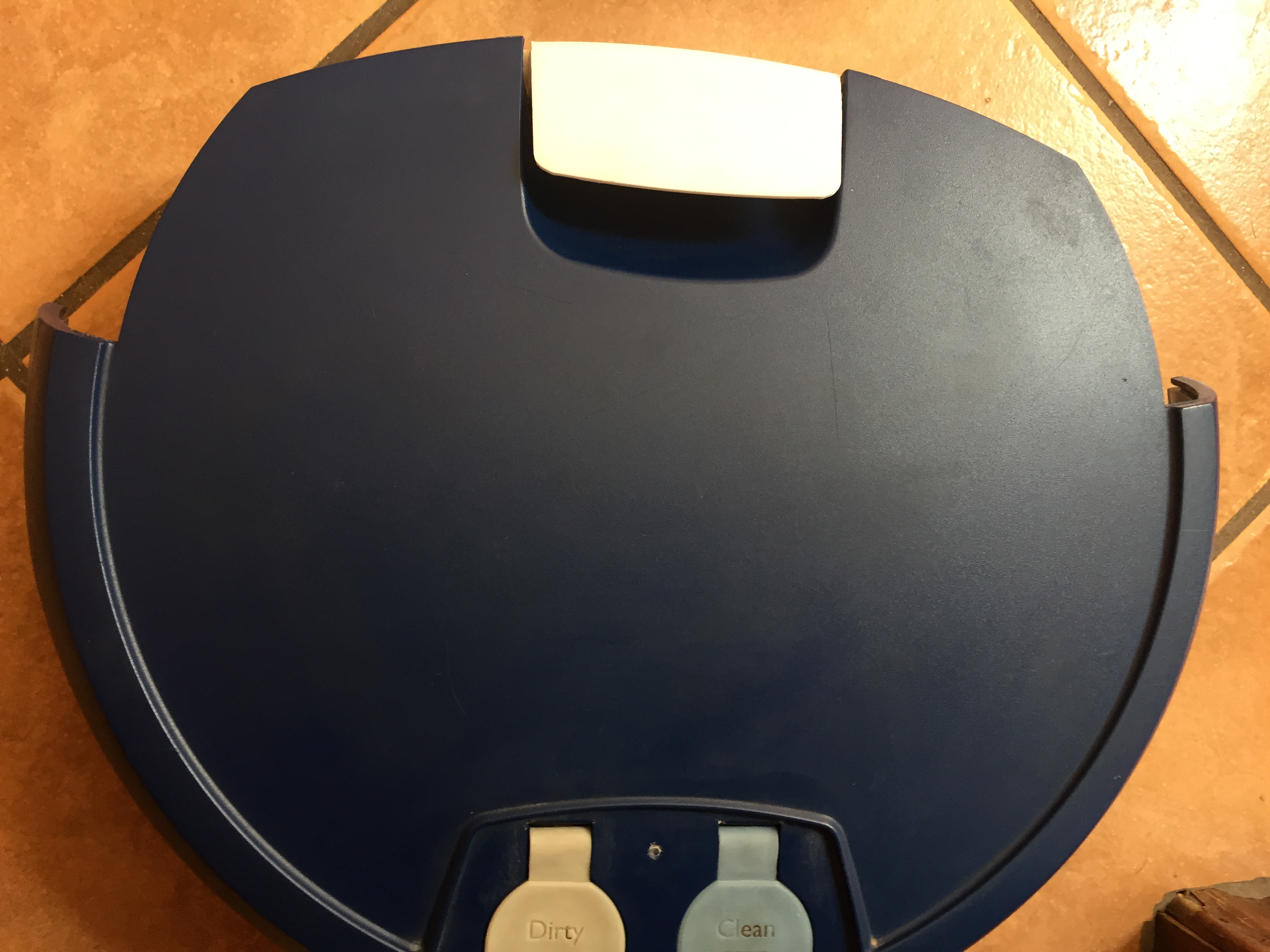

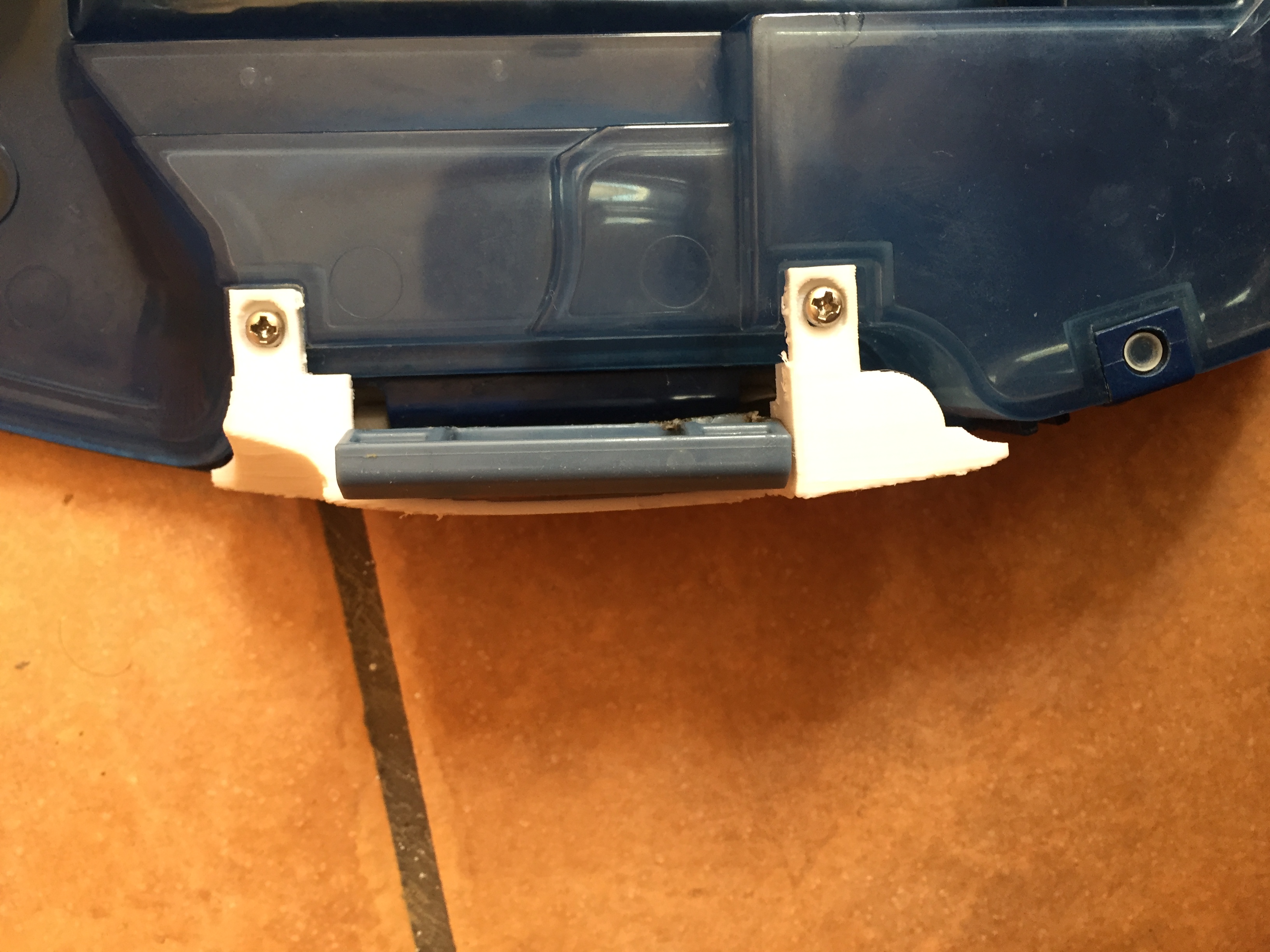
Штатив для китайского электронного микроскопа. Он был мне нужен для пайки мелких деталей. Профессиональный микроскоп за 400 евро покупать не хочется, поскольку я сам не так уж и часто занимаюсь ремонтом. Китайский микроскоп, подключенный к ноутбуку, вполне себе вариант. Но родной штатив у него просто ужасен. Поэтому хотелось своими руками сделать новый, нормальный.
Стойка для паяльника. Нужна просто удобная стойка, с которой паяльник не будет падать, как с китайской подставки, которую я как-то купил.
Выдавливатель для тюбика с пастой. Да, вещь не самая нужная, но практичная.
Подставка для iPhone. Удобно, есть отверстие для кабеля, усиление звука.

Игрушки для детей. Зачем покупать очередную маленькую куколку или деталь для кукольного домика, если некоторые вещи можно просто распечатать?
Стилус для Nintendo DS Lite. У меня долгое время лежала игровая консоль, купленная на барахолке. Стилус потерялся, и я (и моя дочка) играли, используя стилус от КПК. Недавно нашел модель стилуса для консоли, распечатал — получилось идеально. В разъем входит, как фабричный.
Экстрактор для распечатанных деталей, прилипших к столу. К подложке рабочего стола принтера прилипают практически все детали. Без специального устройства не обойтись — обычный нож будет царапать и резать специальную наклейку. Я нашел модель, которая совместима с лезвиями стандартного канцелярского ножа — работает прекрасно.
Принтер вполне оправдал мои ожидания. Удалось распечатать практически все, что указано выше. Все эти вещи выполняют свое предназначение, и главное — я не боюсь, что какая-то из них может выйти из строя. Всегда можно напечатать новую.

В сети очень много готовых моделей. Если нужна какая-то деталь или вещь, в 90% случаев можно найти все, что требуется.
Неприятные мелочи
Печатаемые детали далеко не идеальны. В некоторых случаях возникает деформация некоторых элементов и приходится «допиливать» вручную, при помощи ножа и, собственно, напильника. Это случается не так часто, но хотелось бы, чтобы напечатанная деталь не требовала доработки (да, я знаю, что этого можно добиться, купив профессиональный 3D принтер).
Иногда детали распечатываются, но почему-то не совпадает реальный и заявленный размер. Так, я несколько раз пытался печатать разные диспенсеры для аккумуляторов АА и ААА, но готовые диспенсеры почему-то не подходили. Диаметр отверстий, в которые вставляются батарейки, был всегда несколько меньше диаметра самих батареек. Я так и не понял, то ли проблема с моей стороны, то ли модель проблемная. В качестве решения — можно просто увеличивать масштаб детали в слайсере, процентов на 10. Но жаль потраченного пластика — ведь узнать, получится качественная деталь или нет, можно только после того, как готова солидная ее часть.
На распечатку детали уходит много времени. Некоторые распечатки выполняются несколько часов, так что создание банальной подставки под телефон для машины может занять полдня.
Для того, чтобы разрабатывать что-то свое, нужно знание CAD, хотя бы на элементарном уровне. В противном случае придется искать готовые объекты на сайтах, где размещаются созданные кем-то модели. В итоге я так и не нашел крышку для батареек для одного из пультов. Разработать ее сам я не в состоянии — времени на освоение CAD почти нет.
Размер рабочего стола моего принтера невелик. Не все объекты, которые я хотел бы напечатать, можно реализовать. В частности, я хотел получить другую модель штатива для микроскопа. Но не вышло, поскольку она больше, чем стол принтера. Та же проблема с ручкой от робота-пылесоса (не того, что на фотке, другого).
Fin
Доволен ли я, как новичок, принтером? Да, очень. Он оправдал мои ожидания почти полностью. Правда, нужно учитывать, что принтер достался мне относительно недорого. Если бы я его купил за, скажем, 300-400 евро, то был бы менее доволен приобретением. Главное то, что при помощи 3D принтера можно решать практические задачи, это уже далеко не просто игрушка. Мнение об “игрушке” приходилось слышать от многих.
Ну а теперь вопрос — а что полезного для быта или работы печатаете на своих принтерах вы?
Правильное использование 3D принтера: гайд для новичков
Приобрели свой первый полимерный 3D принтер? ВЫ переполнены желанием создавать интересные заготовки, но не знаете с чего начать. Тогда представленный пост для вас.
Каждый из нас когда-то был новичком, каждый сталкивался с теми или иными проблемами. Нужно было правильно выбирать материалы, инструменты и настройки, о чем поговорим в этой статье. Информация будет представлена в сжатом виде, но с большой долей рекомендаций и выжимок. Именно они помогут правильно использовать 3D печать в любое время. Предлагаем прямо сейчас ознакомиться с ключевыми позициями управления печати собственного полимерного 3D принтера.
Обратите внимание, что в статье не будем глубоко погружаться в суть. Наша основная цель обойти все проблемы до старта процесса. В последующем вы погрузитесь в проблемные моменты более глубоко самостоятельно.
Выбирайте правильные инструменты
Выбор инструментов для работы считается основой выполнения поставленных перед 3D принтером задач. Это тяжелый процесс, который требует критического переосмысления особенности работы техники. В основе эффективного выполнения любых проектов считается безопасность и точность. Помните, что полимеры могут нанести вред здоровью, поэтому ей нужно уделить особое внимание. Обычно для этого используются:
1. Нитриловые перчатки. Для работы с горячим пластиком латексные перчатки не подойдут. Рекомендуется выбирать нитриловые перчатки, которые также представлены в магазинах. Они помогут сократить контакт с заготовкой и снизить риск ожогов.
2. Защитные очки. Каждому владельцу принтера приходится работать с горячими полимерами. Иногда случаются ситуации, когда этот пластик разлетается. И при близком нахождении человека может попасть в глаза. Для их защиты следует использовать очки или специальные щитки.
3. Силиконовый шпатель. Этот инструмент используется при работе с непосредственной площадкой, на которой создается деталь. Ни в коем случае не работайте с металлическими шпателями в этой области, в ином случае можно нанести повреждения принтеру.
4. Металлический шпатель. Металлические шпатели также применяются, для дальнейшей работы с заготовками.
5. Пластиковые контейнеры. Здесь могут подойти емкости, которые применяются приема пищи. Обычно достаточно 2 контейнера, которая применяется для чистой и грязной зоны работы с оборудованием.
Желательно приобрести фильтры для резины, которые помогут более комфортно прерывать процесс печати. Также вам потребуются расходные материалы. Среди важных нужно выделить спирт или спиртосодержащие жидкости для очистки принтера. Для этих же целей применяются бумажные салфетки, которые не только удалят остатки резины, но и помогут просушить поверхность. Обратите внимание, что вы работаете с химией, поэтому применяйте средства защиты. Очищать поверхность также следует силиконовым шпателем.
Подготовка рабочего места
Для эффективного выполнения поставленной задачи важно подготовить рабочее место. Это должна быть широкая площадка, на которой будет размещаться непосредственно принтер. Ничего не должно мешать процессу, также желательно обеспечить высокую циркуляцию воздуха для удаления химических примесей.
Пробный прогон
Никогда не спешите загружать модель и выполнять операции с резиной до проверки работоспособности прибора. Начните выполнять процедуру с пробного прогона, сделайте несколько слоев без пластика. Это позволит увидеть правильность работы оборудования. Также соблюдайте требования безопасности и не смотрите долго на УФ-свет, что может нанести вред глазам.
Уделяйте больше внимания расходникам
Обычно материалы, которые используются новичками далеки от идеала. Тем не менее для первых заготовок рекомендуется использовать именно эти расходники. Это позволит научиться непосредственно процессу без потери денег из-за испорченного материала.
Перепроверяйте настройки
Обычно производители принтеров указывают все особенности эксплуатации устройства. Они прописывают основные величины по толщине линии. Для начала рекомендуем выбрать не более 0.05 мм. Это прекрасная возможность получить неплохой результат и понять некоторые особенности работы устройства. Еще одной важной характеристикой считается температура. Убедитесь, что в комнате достаточно прохладно до 22-25 градусов.
Начните с маленьких заготовок
Начните работать с маленькими заготовками. Это наиболее простой способ научиться настраивать оборудование и получать определенные результаты. Калибровочные партии товаров помогут подобрать оптимальные настройки для будущих творений.
Периодически проверяйте процесс печати
При создании заготовки время от времени важно проверять и обслуживать установку. Для этого следует выбрать правильную схему поддержки. В большинстве случаев проблемы начинаются из-за отсутствия контроля со стороны пользователя на промежуточных стадиях формирования модели.
Используйте длительные выдержки для формирования нижнего слоя
Любая печать начинается с нижних слоев, которые специально обладают расширенной выдержкой. Это становится основой хорошей фиксации к пластине, что повышает устойчивость. Обычно для этих целей достаточно 15-20-кратной экспозиции. Если этой величины недостаточно, тогда следует увеличить параметр до 25-30. Тем не менее желательно провести пробную работу с заводскими настройками.
Проводите предварительную чистку
Площадку и контейнеры следует обрабатывать специальными растворами на основе спирта. Это позволит подготовить все необходимое для реализации поставленных задач. Обратите внимание, что нельзя оставлять спиртосодержащую жидкость в течение длительного периода. Также запрещается размешивать последнюю с водой, так как это может приводить к неприятным последствиям. Для улучшения результата важно дать выстояться заготовке. После сеанса также проводите очистку до полного исчезновения резины на поверхности.
Обработка ультрафиолетом
Для придания крепости заготовки важно проводить обработку УФ-лампой. Для этого используются как отдельные устройства, так и комплексные варианты, которые идут в комплекте. Иногда для небольших заготовок достаточно выставить деталь на солнце на несколько часов.