Можно ли удалить папку пользователи в windows 10
Если ваш диск C переполнен или если ваша папка Windows в Windows 10/8/7 занимает слишком много места, то вы столкнетесь с нехваткой памяти. Давайте посмотрим, что можно удалить лишнее из папки Windows, чтобы освободить место на жестком диске.
1. Временная папка Windows
Временная папка доступна по пути C:\Windows\Temp . Она используется Windows для загрузки файлов, а затем перемещает их в нужное место. Так что даже если вы удалите все отсюда, это не нанесет ущерб системе.
2. Файл гибернации
Файл гибернации используется Windows для поддержания текущего состояния ОС. Состояние сохраняется в файл — hiberfil.sys . Обычно это около 70-80% памяти вашего компьютера. Если на вашем компьютере находится от 6 до 8 ГБ памяти, то это от 4 до 6 ГБ дискового пространства, занимаемого этим файлом.
Чтобы удалить это, сначала включите опцию скрытых системных файлов, а затем найдите файл в папке Windows. Другой вариант — полностью отключить спящий режим, если он вам не нужен. Выполните команду powercfg.exe /hibernate off в командной строке, и она отключит ее.
3. Папка Windows.old
Это не внутри папки Windows, это копия старой папки Windows. При установке или обновлении до новой версии Windows копия всех существующих файлов доступна в Windows.old (Старая папка). Это полезно, если вы когда-нибудь захотите восстановить предыдущую версию.
Занимает значительное количество места. Если вам это больше не нужно, вы можете удалить эту папку.
4. Загруженные программные файлы
Расположенная в C:\Windows\Downloaded Program Files , это папка, в которой хранятся Internet Explorer и все программы, использующие загруженные файлы, связанные с технологией ActiveX или Java. Эти технологии уже устарели, и вы можете удалить всё.
5. Папка Prefetch
Каждый раз, когда вы запускаете приложение на своем компьютере, в операционной системе Windows создается файл предварительной выборки (Prefetch), который содержит информацию о файлах, загруженных приложением. Информация в файле Prefetch используется для оптимизации времени загрузки приложения при следующем его запуске.
Вы можете удалить содержимое папки Prefetch, но со временем она будет заполнена.
6. Шрифты
Шрифты в Windows 7/8/10 находятся в папке C:\Windows\Fonts . Windows содержит более 40 новых шрифтов.
Вы можете удалить ненужные шрифты, чтобы уменьшить размер папки шрифтов.
7. Папка SoftwareDistribution
Папка SoftwareDistribution используется для временного хранения файлов, которые могут потребоваться для установки обновления Windows на вашем компьютере.
Вы можете удалить содержимое папки SoftwareDistribution, но она будет заполнена после запуска «Центра обновления Windows».
В общем случае, учетная запись из которой производится удаление пользователя, должна иметь права администратора на компьютере (особенно если удаляется существующий аккаунт администратора). Если в настоящий момент она имеет права простого пользователя, то для начала зайдите под имеющимся пользователем с правами администратора и дайте нужному пользователю (тому, под которым в дальнейшем планируете работать) права администратора, о том, как это сделать разными способами написано в руководстве «Как создать пользователя Windows 10».
Простое удаление пользователя в параметрах Windows 10
Если вам требуется удалить «простого» пользователя, т.е. созданного лично вами или заранее присутствовавшего в системе при покупке компьютера или ноутбука с Windows 10 и более не нужного, сделать это можно, используя параметры системы.
- Зайдите в Параметры (клавиши Win+I, или Пуск — значок шестеренки) — Учетные записи — Семья и другие люди.
- В разделе «Другие люди» кликните по пользователю, которого нужно удалить и нажмите соответствующую кнопку — «Удалить». Если нужный пользователь отсутствует в списке, о том, почему это может быть — далее в инструкции.
- Вы увидите предупреждение о том, что вместе с учетной записью будут удалены файлы этого пользователя, хранящиеся в его папках рабочего стола, документов и прочего. Если важных данных у этого пользователя нет, нажмите «Удалить учетную запись и данные».
Если все прошло успешно, то ненужный вам пользователь будет удален с компьютера.
Удаление в управлении учетными записями пользователей
Второй способ — использовать окно управления учетными записями пользователей, открыть которое можно так: нажмите клавиши Win+R на клавиатуре и введите в него control userpasswords2 после чего нажмите Enter.

В открывшемся окне выберите пользователя, которого нужно удалить, а затем нажмите кнопку «Удалить».

Как удалить пользователя с помощью командной строки
Следующий вариант: использовать командную строку, которую следует запустить от имени администратора (в Windows 10 это можно сделать через меню правого клика по кнопке «Пуск»), а затем использовать команды (нажимая Enter после каждой):

- net users (выдаст список имен пользователей, активных и нет. Вводим для проверки того, что правильно помним имя пользователя, которого нужно удалить). Внимание: не удаляйте таким образом встроенные учетные записи Администратор, Гость, DefaultAccount и defaultuser.
- net user Имя_пользователя /delete (команда удалит пользователя с указанным именем. Если имя содержит проблемы, используйте кавычки, как на скриншоте).
Если команда была выполнена успешно, пользователь будет удален из системы.
Как удалить встроенные учетные записи Администратор, Гость или другие
Если вам требуется убрать лишних пользователей Администратор, Гость, а возможно и какие-то другие, сделать этого так, как описывалось выше, не получится. Дело в том, что это встроенные системные учетные записи (см., например: Встроенная учетная запись Администратор в Windows 10) и их нельзя удалить, но можно отключить.
Для того, чтобы сделать это, выполните два простых шага:
После выполнения команды, указанный пользователь будет отключен и исчезнет в окне входа в Windows 10 и из списка учетных записей.
Два одинаковых пользователя Windows 10
Один из распространенных багов в Windows 10, который заставляет искать способы удаления пользователей — отображение при входе в систему двух учетных записей с одинаковыми именами.
Обычно это происходит после каких-либо манипуляций с профилями, например, после такого: Как переименовать папку пользователя, при условии, что до этого вы отключили пароль при входе в Windows 10.
Чаще всего срабатывающее решение, позволяющее убрать дубликат пользователя, выглядит так:
- Нажать клавиши Win+R и ввести control userpasswords2
- Выбрать пользователя и включить запрос пароля для него, применить настройки.
- Перезагрузить компьютер.
После этого можно снова убрать запрос пароля, но второй пользователь с таким же именем снова появиться не должен.
Постарался учесть все возможные варианты и контексты необходимости удаления учетных записей Windows 10, но если вдруг решения для вашей проблемы здесь не нашлось — опишите ее в комментариях, возможно, мне удастся помочь.
А вдруг и это будет интересно:
14.10.2020 в 18:18
15.10.2020 в 12:21
15.10.2020 в 20:22
16.10.2020 в 12:46
А у меня вот и закончились предложения. Очень похоже на какой-то сбой системы / профилей, но где искать его причины я вот так дистанционно не могу уже предложить.
16.10.2020 в 20:31
Удалите папку профиля пользователя через проводник. Откройте проводник. Перейдите в папку C: Users и найдите имя пользователя, которого хотите удалить. Соответствующая папка содержит все, что связано с профилем пользователя, поэтому вам просто нужно удалить эту папку.
Могу ли я удалить пользователей с диска C?
Какие папки я могу удалить с диска C?
Файлы, которые можно безопасно удалить с диска C:
- Временные файлы.
- Скачайте файлы.
- Файлы кеша браузера.
- Старые файлы журналов Windows.
- Файлы обновления Windows.
- Корзина.
- Файлы рабочего стола.
Что такое папка Users на диске C?
Папка Users, поставляемая с диском C, устанавливается по умолчанию при установке операционной системы Windows. Папка содержит несколько подпапок, которые используются для хранения некоторых часто используемых данных, таких как профиль пользователя, контакты, избранное, загрузки, музыка, документы, видео, игры и т. Д.
Могу ли я удалить общедоступную папку пользователя?
Однако удаление папки пользователя не приводит к удалению учетной записи пользователя; при следующей перезагрузке компьютера и входе пользователя в систему будет создана новая папка пользователя. Помимо того, что учетная запись пользователя может начинаться с нуля, удаление папки профиля также может помочь вам, если на компьютер попадет вредоносное ПО.
Безопасно ли удалять папку MSOCache?
Если вы удалите папку MSOCache, она будет заменена при следующем запуске любой операции установки (вам будет предложено предоставить диск). Так что удалять папку не стоит. Каждый раз, когда к Microsoft Office применяется патч или обновление, кешированные файлы будут необходимы.
Как удалить ненужные файлы с диска C Windows 10?
Очистка диска в Windows 10
- В поле поиска на панели задач введите очистка диска и выберите Очистка диска из списка результатов.
- Выберите диск, который нужно очистить, и нажмите ОК.
- В разделе «Файлы для удаления» выберите типы файлов, от которых нужно избавиться. Чтобы получить описание типа файла, выберите его.
- Выберите ОК.
Что будет, если я удалю старую папку Windows?
Пока безопасно удалить Windows. старую папку, если вы удалите ее содержимое, вы больше не сможете использовать параметры восстановления для отката к предыдущей версии Windows 10. Если вы удалите папку, а затем захотите выполнить откат, вам нужно будет выполнить чистая установка с желаемой версией.
Что я могу удалить из Windows 10, чтобы освободить место?
Освободите место на диске в Windows 10
- Удалите файлы со смыслом хранения.
- Удалите приложения, которыми вы больше не пользуетесь.
- Переместите файлы на другой диск.
Что мне делать, когда мой диск C заполнен?
Запустить очистку диска
Что такое папка «Пользователи»?
Как очистить папку пользователя?
- Откройте окно дополнительных свойств системы.
- Перейдите в раздел профилей пользователей.
- Выберите и удалите профиль пользователя.
- Подтвердите удаление профиля пользователя.
Какая функция Windows 10 используется для включения или выключения общих папок?
Как мне удалить свою общедоступную биржевую учетную запись?
Чтобы закрыть публичный инвестиционный счет, вы сначала переводите свои деньги в свой банк или другому брокеру. Если у вас есть вложения, вы можете либо продать их (в этом случае вы можете столкнуться с налоговыми последствиями), либо передать другому брокеру. Затем вы отправляете электронное письмо в Государственную службу поддержки клиентов и просите их закрыть вашу учетную запись.
Могу ли я удалить пользователя Windows 10 по умолчанию?
Как указано выше, очень важно знать, как избавиться от профиля пользователя. Таким образом, вы должны внимательно прочитать следующие методы:
- Удалить профиль пользователя с помощью расширенных системных свойств
- Удалить профиль пользователя через редактор реестра
Позвольте нам увидеть это более подробно.
1] Удалить профиль пользователя с помощью расширенного управления системой


Сразу же откроется окно «Свойства системы» со всеми доступными опциями.
Вы захотите нажать на кнопку с надписью «Настройки» в разделе «Профиль пользователя».
После этого выберите правильный профиль, затем нажмите «Удалить».

Подтвердите удаление, и это будет так.
2] Удалить профиль пользователя через редактор реестра

Откройте проводник, перейдите к C:\Users и оттуда найдите папку с именем пользователя, которую вы хотите удалить, и удалите ее.
Теперь вам нужно использовать редактор реестра, чтобы удалить соответствующие ключи имени пользователя из следующего раздела реестра.
Перейдите по следующему пути:
Развернуть ProfileList. Нажмите на каждую из подпапок , пока не найдете ту, у которой ProfileImagePath направлен на имя профиля, который вы хотите удалить.
Удалить ВСЕ профили пользователей
Если вы хотите удалить все профили пользователей, вы можете просто удалить папку Windows\Profiles из проводника, а затем удалить всю папку ProfileList из реестра.
Я надеюсь, это поможет вам.
Читайте также:
- Виндовс не удалось найти null
- Автозапуск флешки windows 10
- Netwtw04 sys windows 10 ошибка
- Устройство с поддержкой high definition audio нет звука windows 10
- Mysql workbench не подключается к серверу mac os
Можно ли удалить папку пользователей в Windows 10
Обратите внимание, что удаление пользователя с вашего компьютера с Windows 10 приведет к безвозвратному удалению всех связанных с ним данных, документов и многого другого. При необходимости убедитесь, что у пользователя есть резервная копия всех важных файлов, которые он хочет сохранить перед удалением.
Что произойдет, если я удалю папку пользователей?
Однако удаление папки пользователя не приводит к удалению учетной записи пользователя; при следующей перезагрузке компьютера и входе пользователя в систему будет создана новая пользовательская папка. Помимо того, что учетная запись пользователя может быть запущена с нуля, удаление папки профиля также может помочь вам, если компьютер поражен вредоносным ПО.
Можно ли удалить папку пользователя по умолчанию в Windows 10?
Папка «По умолчанию» — это шаблон, который используется для всех новых учетных записей. Вы не должны удалять и изменять его, если вы точно не знаете, что делаете.
Как очистить папку «Пользователи» в Windows 10?
Метод 1. Как удалить профиль пользователя (Windows 10) с помощью дополнительных свойств системы за 3 шага
- Перейдите в раздел «Профили пользователей». …
- Выбрать и удалить профиль пользователя. …
- Откройте папку «Пользователи». …
- Удалите обязательный профиль пользователя. …
- Откройте редактор реестра. …
- Перейдите к ProfileList. …
- Удалить ProfileImagePath, связанный с удаленным профилем пользователя.
Безопасно ли удалять папку пользователя?
OneDrive синхронизирует выбранную вами папку, ее можно безопасно удалить, если вам не нужно использовать облачный сервис, но вам лучше проверить содержимое заранее, возможно, вы сможете узнать что-то значимое. Великолепно сделали это и выпустили более 50 ГБ и ничего не потеряли, так что спасибо всем участникам. Один последний (надеюсь!)
Как удалить папку пользователя?
очень простой способ:
- Перейдите в папку «Пользователи».
- Параметры… Изменить параметры папки… Вкладка «Вид»… Показать скрытые файлы и папки.
- Затем углубитесь в скрытую папку AppData в нежелательной пользовательской папке и удалите все вложенные папки, начиная с папки самого низкого уровня.
- Удалите ненужную папку.
Что произойдет, если я удалю пользователя с диска C?
Профиль учетной записи пользователя (например, «Пример») теперь будет удален. Новый профиль для учетной записи пользователя будет автоматически создан при следующем входе пользователя в систему. Теперь вы можете закрыть окна «Профили пользователей» и «Свойства системы», если хотите.
Можно ли удалить пользователей по умолчанию?
Нет, там хранятся все ваши данные. Вы можете удалить файлы в Документах, которые, как вы уверены, вам не нужны, но не всю папку. Попробуйте перенести часть содержимого на внешние USB-накопители.
Можно ли удалить defaultuser1?
Пользователь по умолчанию — это системный профиль пользователя, который используется при настройке Windows до создания каких-либо учетных записей пользователей. Он должен и обычно исчезает после первой перезагрузки после установки. Если папка профиля остается в папке «Пользователи», ее можно безопасно удалить вручную.
Как очистить свою учетную запись Windows?
Удалить учетные записи пользователей в Windows 10
- Откройте приложение «Настройки».
- Выберите вариант «Аккаунты».
- Выберите «Семья и другие пользователи».
- Выберите пользователя и нажмите Удалить.
- Выберите Удалить учетную запись и данные.
Как удалить старую папку пользователя?
Убедитесь, что «показывать скрытые файлы…» отмечен. Проверьте и посмотрите, есть ли что-то еще в этой папке, которую вы можете сначала удалить, а затем попробуйте удалить это снова. Кроме того, попробуйте удерживать нажатой клавишу «Shift» и нажать «Удалить», когда она выделена. Это попытается удалить его навсегда.
Независимо от причин, по которым вы решили изменить или сбросить все настройки и настройки для всех приложений и Windows для конкретного пользователя, мы расскажем вам, как удалить профиль пользователя без удаления учетной записи пользователя .
Примечание. Если вы ищете пошаговую инструкцию по удалению учетной записи пользователя, ознакомьтесь с нашей статьей «Как включить или отключить учетную запись пользователя в Windows 10».
Магия удаления профиля пользователя и сохранения учетной записи пользователя заключается в том, что новый профиль автоматически создается для той же учетной записи пользователя, когда вы снова входите в систему. Чтобы проверить данные учетной записи, вы переходите на локальный диск. C:\, а затем дважды щелкните Пользователи (C:\Users\). Среди папок вы выбираете ту, которая соответствует соответствующему имени пользователя, чтобы просмотреть ее скрытые папки и подпапки — AppData, Desktop, Documents, Downloads, Pictures и т. д.
Перед удалением необходимого профиля пользователя мы рекомендуем:
- Вы не пытаетесь удалить текущий профиль.
- Вы вошли в систему, используя другую учетную запись пользователя с правами администратора.
- Вы копируете каталог пользователя (при необходимости извлекая его).
Какие существуют способы удаления профиля пользователя (Windows 10)
Во-первых, мы познакомим вас с двумя способами удаления профиля пользователя:
Способ 1. Как удалить профиль пользователя (Windows 10) с помощью дополнительных свойств системы
- Шаг 1. Откройте окно дополнительных свойств системы.
- Шаг 2. Перейдите в раздел «Профили пользователей».
- Шаг 3. Выберите и удалите профиль пользователя.
Способ 2 . Удалить профиль пользователя в Windows 10 вручную
- Шаг 1. Откройте окно Проводника.
- Шаг 2. Откройте папку «Пользователи».
- Шаг 3. Удалите необходимый профиль пользователя.
- Шаг 4. Откройте редактор регистров
- Шаг 5. Перейдите к ProfileList
- Шаг 6. Удалите ProfileImagePath, связанный с удаленным профилем пользователя.
Метод 1. Как удалить профиль пользователя (Windows 10) с помощью дополнительных свойств системы за 3 шага
Шаг 1. Откройте окно дополнительных свойств системы
Нажмите сочетание клавиш Windows + R, чтобы немедленно открыть окно команды «Выполнить». После ввода SystemPropertiesAdvanced в поле нажмите OK или Enter, чтобы запустить Дополнительные свойства системы.

Шаг 2. Перейдите в раздел «Профили пользователей»
В окне «Свойства системы» (вкладка «Дополнительно») мы сначала находим раздел «Профили пользователей», а затем нажимаем кнопку «Настройки».
Шаг 3. Выберите и удалите профиль пользователя
Пришло время выбрать профиль пользователя в окне «Профили пользователей» и удалить его из списка. После нажатия Удалить вам нужно будет подтвердить свое действие, нажав Да в подсказке.

После того, как пользователь снова войдет в систему, профиль пользователя будет восстановлен с настройками по умолчанию.
Удалить профиль пользователя в Windows 10 вручную за 6 шагов
Шаг 1. Откройте окно Проводника
Мы переходим в проводник r (также называемый Проводником Windows или Этот компьютер) и дважды щелкаем значок.
Шаг 2. Откройте папку «Пользователи»
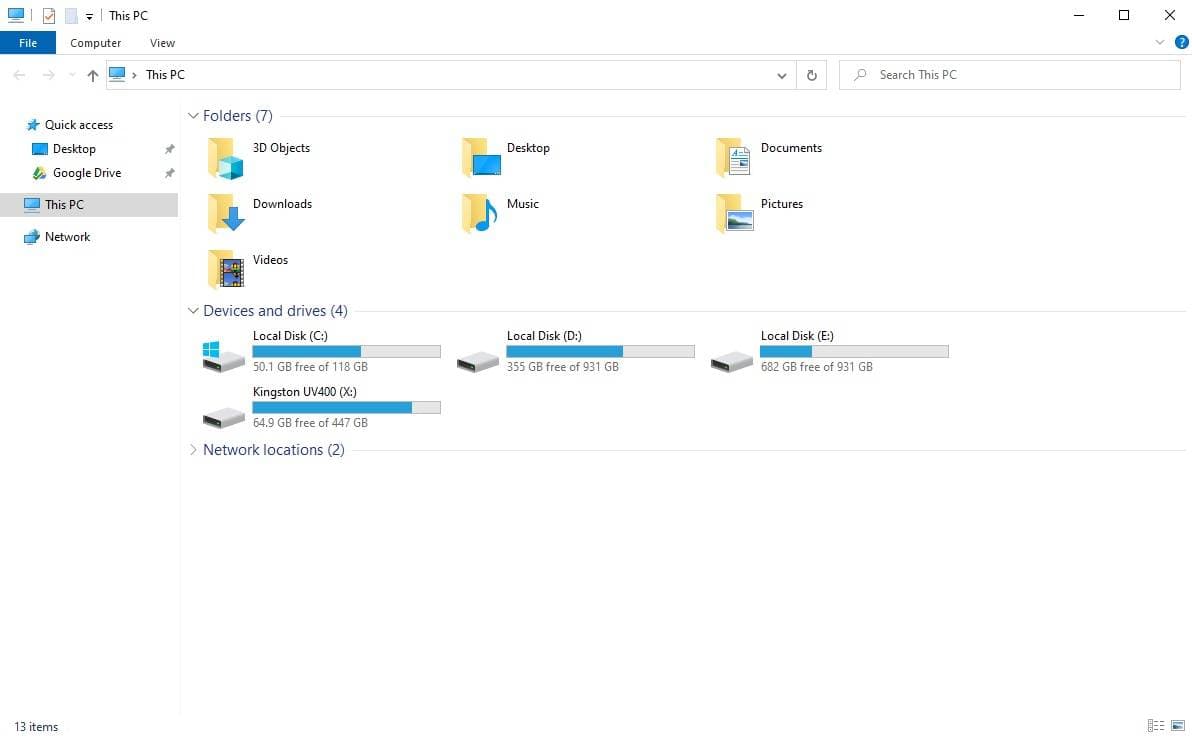
Среди папок на диске C (C:) нам нужно найти Users и нажать на иконку.

Шаг 3. Удалите необходимый профиль пользователя
Во-первых, вы щелкаете правой кнопкой мыши профиль пользователя, который хотите удалить, затем среди предложенных операций выбираете Удалить.

Шаг 4. Откройте редактор реестра
Используйте сочетание клавиш Win + R . В диалоговом окне «Выполнить» введите команду regedit и нажмите Enter (нажмите кнопку «ОК»).

Шаг 5. Перейдите к списку профилей
В адресной строке редактора реестра поместите следующий ключ реестра:

Шаг 6. Удалите ProfileImagePath, связанный с удаленным профилем пользователя
В разделе «Список профилей» на левой панели есть подразделы, нажав на которые, нам нужно определить строковое значение ProfileImagePath, связанное с удаленным профилем пользователя. Как только мы найдем нужный ProfileImagePath в правом окне, нам нужно удалить его из списка.

Система автоматически восстановит профиль пользователя с настройками по умолчанию, как только пользователь снова войдет в систему.
Легко удалить профиль пользователя в Windows 10 с помощью Action1
Интуитивная информационная панель Action1 помогает оптимизировать рутинные задачи, повышая производительность ИТ.
Шаг 1. После входа в панель управления Action1 на панели навигации (левый столбец) выберите Управляемые конечные точки и отметьте конечную точку, для которой вы собираетесь удалить профиль пользователя.

Шаг 2. Затем нажмите меню «Дополнительные действия» и выберите параметр «Выполнить команду».

Шаг 3. В поле «Команда» введите команду net user name /DELETE

Если вы хотите удалить профиль пользователя домена, введите команду net username /DELETE /DOMAIN

Шаг 4. В окне «Выбрать управляемые конечные точки» отметьте те конечные точки, для которых вы собираетесь удалить профиль пользователя. Вы можете добавить все доступные конечные точки или отметить их одну за другой.

Шаг 5. Запланируйте действие (Выполнить сейчас/Еще нет расписания/В определенное время/Повторить) и Завершите.

Решение Action1 для удаленного мониторинга и управления
Сохранять конкурентоспособность на рынке всегда сложно, и громкие слова не творят чудес для расширения бизнеса. Но действия делают! Благодаря облачному решению RMM Action1 ваш ИТ-отдел будет своевременно устанавливать исправления и обновления, управлять ИТ-активами, получать доступ к удаленным рабочим столам и устранять неполадки, а также выполнять множество других сложных задач.
Прочитайте обзор нашего продукта от TechRadar или станьте судьей — попробуйте бесплатную пробную версию.
Если вы используете ПК с Windows совместно с семьей или друзьями, имеет смысл иметь разные учетные записи пользователей. Если вы не хотите делиться своими личными настройками (например, фоном рабочего стола или закладками браузера), создание новой учетной записи пользователя дает каждому пользователю отдельный профиль.
К сожалению, ваш профиль пользователя Windows (содержащий ваши персональные данные) иногда может быть поврежден. Если вы хотите удалить его, вы можете полностью удалить учетную запись пользователя. Кроме того, вы можете удалить профиль пользователя в Windows 10, не удаляя самого пользователя, вместо этого вынуждая Windows восстановить ваши настройки. Вот как.

Учетные записи пользователей и профили пользователей в Windows 10
Для большинства пользователей нет разницы между учетной записью пользователя Windows и профилем пользователя Windows. Однако если вы хотите удалить учетную запись пользователя (а не только профиль пользователя), важно понимать разницу.

Учетная запись пользователя Windows — это учетная запись, с которой вы входите. У него есть ваше имя, ваши настройки, изображение вашего рабочего стола и все другие функции, которые делают ваш компьютер вашим собственным — по крайней мере, когда вы входите в систему. Однако Windows необходимо сохранить эти настройки в местоположении и формате, которые она знает для поиска. и ожидать.
Эти настройки формируют профиль пользователя для этой учетной записи. Когда вы создаете новую учетную запись, Windows автоматически создает новый профиль пользователя, используя стандартные настройки для создания фона, темы, пользовательской папки (содержащей папки рабочего стола и документов) и т. д.

Если вы решите удалить учетную запись пользователя, Windows должна удалить вместе с ней профиль пользователя. Однако иногда Windows оставляет файлы и настройки на вашем ПК, что может занимать дополнительное место на диске. В этом случае вам нужно будет удалить свой профиль пользователя вручную.
Вы можете удалить профиль пользователя в Windows 10, не удаляя учетную запись пользователя. Это более технический метод, но он может помочь решить проблемы со входом пользователей или отсутствующие функции персонализации (например, исчезновение пользовательского фона после выхода).
Удаление профиля пользователя в активной учетной записи заставляет Windows обращаться с ним как с новым.Windows создаст новую папку профиля пользователя (с настройками и файлами по умолчанию), чтобы заменить удаленный профиль при следующем входе в систему.
Удаление учетной записи пользователя в настройках Windows
Удаление учетной записи пользователя из Windows 10 в большинстве случаев приводит к удалению соответствующего профиля пользователя. Если это локальная учетная запись (например, не связанная с учетной записью Майкрософт), все настройки и файлы персонализации должны быть удалены.
Однако, если это не так, вы можете безопасно удалить данные профиля, удалив впоследствии папку профиля в папке C:\Users\. Вы можете сделать это только для учетной записи, из которой вы в настоящее время вышли, так как вы не можете удалить учетную запись, которую используете в настоящее время.
- Чтобы начать, щелкните правой кнопкой мыши меню «Пуск» и выберите параметр «Настройки».

- В меню настроек Windows выберите «Учетные записи» > «Семья и другие пользователи», чтобы просмотреть список активных учетных записей пользователей на вашем ПК. Оттуда выберите одну из учетных записей, перечисленных в категориях «Другие пользователи» или «Ваша семья», затем выберите «Удалить», чтобы удалить эту учетную запись пользователя. Если удаляемая учетная запись связана с вашей семейной учетной записью (например, дочерней учетной записью с ограниченным доступом), вам может потребоваться сначала отменить ее связь в сетевых настройках Microsoft Family.
- Windows запросит подтверждение. Чтобы удалить учетную запись (и соответствующий профиль пользователя), нажмите кнопку «Удалить учетную запись и данные».

- Удаление учетной записи пользователя должно привести к удалению профиля пользователя, но если это не так, вы можете удалить его вручную. Для этого откройте проводник Windows и используйте адресную строку для доступа к папке C:\Users. Если вы видите папку, соответствующую удаленной учетной записи пользователя, щелкните ее правой кнопкой мыши и выберите параметр «Удалить».

- Windows поместит папку профиля пользователя в корзину. Если папка слишком заполнена для Windows, чтобы поместить ее в корзину, следуйте дополнительным инструкциям на экране, чтобы подтвердить удаление. Однако если Windows помещает папку в корзину, щелкните правой кнопкой мыши значок корзины на рабочем столе и выберите параметр «Очистить корзину».

Удаление профиля пользователя с помощью меню свойств системы
В редких случаях профиль пользователя Windows может быть поврежден. Это может помешать вам полностью войти в систему или вызвать ошибки и проблемы, затрудняющие использование, например отсутствие персонализации пользователя или медленный вход.
Если это произойдет, вам потребуется удалить свой профиль пользователя, что заставит Windows воссоздать его со стандартными настройками при следующем входе в систему. Вы также можете решить сделать это, если хотите быстро вернуть свою учетную запись пользователя к настройкам по умолчанию. .
- Для начала войдите в систему со второй учетной записью пользователя с правами администратора, убедившись, что вы вышли из профиля пользователя, который хотите удалить первым. Щелкните правой кнопкой мыши меню «Пуск» и выберите параметр «Выполнить». Либо нажмите клавиши Windows + R на клавиатуре.

- В диалоговом окне «Выполнить» введите systempropertiesadvanced, затем нажмите «ОК». Откроется меню «Свойства системы».

- На вкладке «Дополнительно» в меню «Свойства системы» выберите параметр «Профили пользователей» > «Настройки».

- В окне «Профили пользователей» появится список доступных профилей пользователей на вашем ПК. Выберите профиль, который хотите удалить, а затем нажмите кнопку «Удалить».

- Windows запросит подтверждение, поэтому нажмите «ОК» для подтверждения.

После подтверждения Windows удалит профиль пользователя, оставив саму учетную запись нетронутой. При следующем входе в систему Windows создаст новый профиль пользователя, включая новую папку пользователя C:\Users.
Удаление учетных записей пользователей Windows 10
Удаление профиля пользователя в Windows 10 может помочь восстановить вашу учетную запись, если она повреждена и вам не удается войти в систему. Если это произойдет, это может указывать на более серьезные проблемы с вашей установкой Windows, требующие проверки файла системные ошибки. Вы также можете сделать резервную копию Windows, прежде чем вносить изменения.
Если вы настроили Windows без учетной записи Microsoft, все примененные вами персональные настройки исчезнут после удаления профиля. Вы можете сначала привязать учетную запись Microsoft к своему профилю пользователя, чтобы синхронизировать настройки персонализации, и, если вам не нравится ваше имя для входа, вы можете изменить свое имя пользователя затем.
Бен Стоктон (Ben Stockton) – внештатный писатель-технолог из Великобритании. В прошлой жизни Бен был преподавателем колледжа в Великобритании, обучая подростков и взрослых. Покинув класс, Бен воспользовался своим педагогическим опытом и применил его к написанию технических практических руководств и учебных пособий, специализирующихся на Linux, Windows и Android. Он имеет степень в области истории и аспирантуру в области вычислительной техники. Прочитать полную биографию Бена
Понравился ли вам этот совет? Если это так, загляните на наш канал YouTube на нашем родственном сайте Online Tech Tips. Мы охватываем Windows, Mac, программное обеспечение и приложения, а также предлагаем множество советов по устранению неполадок и обучающих видеороликов. Нажмите кнопку ниже, чтобы подписаться!
Одной из лучших функций безопасности в Windows 10 является возможность добавления нескольких учетных записей пользователей. Если несколько человек используют один и тот же компьютер, настройка разных учетных записей пользователей — лучший способ сохранить конфиденциальность файлов каждого пользователя.
Но если наступает момент, когда вы хотите удалить пользователя, потому что он ему больше не нужен или вы хотите заблокировать его доступ, удалить учетную запись пользователя с ПК с Windows 10 очень просто, если вы используете учетную запись администратора.
Вот как это сделать.
Ознакомьтесь с продуктами, упомянутыми в этой статье:
Windows 10 (от 139,99 долл. США в магазине Best Buy)
Lenovo IdeaPad 130 (от 299,99 долларов США в Best Buy)
Как удалить пользователя из Windows 10
1. Нажмите на значок Windows в левом нижнем углу экрана и найдите приложение «Настройки».
2. Нажмите на приложение «Настройки», когда оно появится в результатах поиска, чтобы открыть его.
3. Нажмите «Аккаунты».
4. Нажмите «Семья и другие пользователи» в строке меню в левой части окна «Настройки».
5. Под заголовком «Другие пользователи» нажмите на имя владельца учетной записи, которую вы хотите удалить из Windows 10.
6. Нажмите «Удалить».
Вы не сможете удалить свою учетную запись, пока вы вошли в нее. Дженнифер Стилл/Business Insider
7. Нажмите «Удалить учетную запись и данные» в появившемся всплывающем окне. Аккаунт будет удален.
Обратите внимание, однако, что этот метод работает только для пользователей, перечисленных как «Другие пользователи». Если вы добавили в «Семью» еще одного пользователя, вместо этого вам придется:
2. Вы попадете на страницу, на которой показаны все учетные записи, в настоящее время подключенные к вашей «семье Microsoft».
3. Под именем человека, которого вы хотите удалить, нажмите «Удалить из семьи».
После этого их учетная запись должна быть удалена.
Обратите внимание, что удаление пользователя с вашего компьютера с Windows 10 приведет к безвозвратному удалению всех связанных с ним данных, документов и многого другого.
При необходимости убедитесь, что у пользователя есть резервная копия всех важных файлов, которые он хочет сохранить перед удалением.
Читайте также:
- Как изменить Direct x 12 на 11 в Windows 10
- Как разделить экран на 2 части mac os
- Зависает при просмотре видео в Windows 10
- Настройка Windows 10
- Dexp ursus kx210 как переустановить windows
Что удалить из папки пользователи в Windows 10: руководство по очистке
Папка «Пользователи» в операционной системе Windows 10 содержит все профили пользователей, установленные на компьютере. В этой папке находятся все личные файлы, документы, фотографии и другая информация для каждого пользователя.
Однако, с течением времени папка «Пользователи» может заполниться ненужными файлами и данные начнут занимать больше места на жестком диске. Поэтому очистка этой папки становится необходимой задачей для поддержания оптимальной работы компьютера.
В этом руководстве мы рассмотрим, какие файлы можно удалить из папки «Пользователи» безопасно, чтобы освободить место на жестком диске и улучшить производительность вашего компьютера.
Важно отметить, что перед удалением любых файлов из папки «Пользователи» необходимо создать резервные копии, чтобы избежать потери важной информации. Мы рекомендуем использовать внешний накопитель или облачное хранилище для сохранения резервных копий ваших файлов.
Почему нужно удалять файлы из папки «Пользователи» в Windows 10?
Папка «Пользователи» в операционной системе Windows 10 содержит множество файлов и папок, которые относятся к различным пользователям системы. Некоторые из этих файлов могут занимать большое количество места на жестком диске, что может привести к недостатку свободного пространства и замедлению работы компьютера.
Удаление файлов из папки «Пользователи» может быть полезным в следующих случаях:
- Очистка места на жестком диске: Старые и неиспользуемые файлы, такие как временные файлы, кэши браузера и загруженные временные файлы, могут занимать значительное пространство на жестком диске. Удаление этих файлов позволяет освободить дисковое пространство и улучшить производительность системы.
- Защита конфиденциальности: В папке «Пользователи» хранятся личные данные каждого пользователя, такие как документы, фотографии, видео и другие файлы. Если компьютер передается другому пользователю или утилизируется, удаление этих файлов помогает предотвратить доступ к личным и конфиденциальным данным.
- Устранение проблем с программными файлами: Время от времени в папке «Пользователи» могут накапливаться ошибочные или поврежденные файлы программ, которые могут вызывать сбои и проблемы с работой программ. Удаление этих файлов может помочь устранить проблемы и обеспечить более стабильную работу операционной системы.
Важно понимать, что удаление файлов из папки «Пользователи» может повлиять на работу некоторых программ или операционной системы в целом. Поэтому перед удалением рекомендуется сделать резервную копию важных данных и ознакомиться со списком файлов, которые можно удалить безопасно.
Какая информация находится в папке «Пользователи»?
Папка «Пользователи» в операционной системе Windows 10 содержит все профили пользователей, зарегистрированных на компьютере. Каждому пользователю соответствует отдельная папка с его именем, где хранятся его личные файлы, настройки, документы, музыка, видео и другие данные.
В папке «Пользователи» также находятся специальные системные папки, такие как «Общедоступные», «Загрузки», «Документы», «Музыка», «Видео» и другие. Эти папки используются для хранения общих файлов или файлов, относящихся к конкретной категории (например, музыка или видео).
Кроме того, в папке «Пользователи» можно найти различные скрытые файлы и папки, в которых хранятся настройки и временные файлы операционной системы, данные приложений и другая системная информация. Не рекомендуется удалять или изменять эти файлы, чтобы не повредить работу компьютера или испортить данные.
Как найти папку «Пользователи» с учетом версии Windows 10?
Для поиска папки «Пользователи» в операционной системе Windows 10, вам понадобится немного времени и знаний о вашей версии Windows 10. Следуйте инструкциям ниже для поиска папки «Пользователи» в вашей версии Windows 10.
| Версия Windows 10 | Путь к папке «Пользователи» | Комментарии |
|---|---|---|
| Windows 10 v1803 и более ранние версии | C:Пользователи | Стандартный путь к папке «Пользователи» в более ранних версиях Windows 10. |
| Windows 10 v1809 и более поздние версии | C:Пользователи или C:Users | В некоторых версиях Windows 10 начиная с v1809 путь к папке «Пользователи» может быть C:Пользователи или C:Users. |
Убедитесь, что вы правильно указали версию операционной системы Windows 10, чтобы найти соответствующий путь к папке «Пользователи». Если вы не уверены в версии Windows 10, вы можете проверить ее, открыв «Настройки» -> «Система» -> «Информация о системе» и просмотрев раздел «Версия Windows».
Теперь, когда вы знаете, где искать папку «Пользователи» в вашей версии Windows 10, вы можете продолжить очистку ненужных файлов и папок в этой папке для освобождения дискового пространства.
Какие файлы стоит удалить из папки «Пользователи»?
При очистке папки «Пользователи» в Windows 10 есть несколько типов файлов, которые можно безопасно удалить для освобождения дискового пространства:
1. Ненужные учетные записи: Может быть, в папке «Пользователи» есть учетные записи, которые уже не используются или не нужны. Удаление таких учетных записей поможет освободить дисковое пространство и упростит управление пользователями на компьютере.
2. Временные файлы: Папка «Пользователи» также может содержать временные файлы, созданные различными приложениями и системой Windows. Временные файлы обычно не имеют особого значения и их можно удалить безопасно.
3. Загрузки: Если в папке «Пользователи» есть подпапка «Загрузки», она может содержать файлы, которые вы загрузили из Интернета или получили по электронной почте. После проверки этих файлов и сохранения нужного в другом месте, можно удалить остальные, чтобы освободить дисковое пространство.
4. Временные файлы интернета: Если вы используете веб-браузеры, такие как Google Chrome или Mozilla Firefox, то они могут сохранять временные файлы интернета в папке «Пользователи». Эти файлы можно удалить, чтобы освободить дисковое пространство, но имейте в виду, что это также удалит сохраненные пароли и файлы cookie, сохраненные в браузере.
5. Кэш и временные файлы программ: Ваше ПО также может сохранять временные файлы и кэш в папке «Пользователи». Если у вас есть программы, которые вы больше не используете, вы можете удалить их временные файлы и кэш, чтобы очистить дисковое пространство.
6. Ненужные документы и мультимедиа: В папке «Пользователи» вы можете найти документы, фотографии, видео и другие мультимедийные файлы. Если вы больше не нуждаетесь в некоторых из них, вы можете безопасно удалить их, чтобы освободить дисковое пространство.
Помните, что перед удалением файлов из папки «Пользователи» рекомендуется сделать резервную копию всех важных данных на внешний носитель или в облачное хранилище, чтобы избежать потери данных в случае ошибки.
Как удалить файлы из папки «Пользователи» в Windows 10?
Удаление файлов из папки «Пользователи» в Windows 10 может быть полезным, если вам нужно освободить место на жестком диске или удалить ненужные данные. Вот пошаговая инструкция о том, как удалить файлы из этой папки:
1. Откройте Проводник (кликните на значок папки на панели задач или нажмите клавишу Win + E).
2. В левой панели Проводника найдите и щелкните на папке «Пользователи».
3. Выберите папку с именем пользователя, файлы которого вы хотите удалить.
4. Щелкните правой кнопкой мыши на выбранной папке и выберите «Удалить» в контекстном меню.
5. В появившемся диалоговом окне подтвердите удаление файлов, нажав на кнопку «Да».
Обратите внимание, что при удалении папки пользователя будут удалены все файлы и папки внутри нее, включая документы, загрузки, изображения и другие данные. Будьте осторожны при удалении, так как все удаленные файлы будут безвозвратно утеряны.
Если у вас есть необходимость удалить только определенные файлы или папки из папки «Пользователи», вы можете открыть папку пользователя и выбрать нужные элементы для удаления вручную. Щелкните правой кнопкой мыши на каждом файле или папке и выберите «Удалить».
Помните, что удаление файлов из папки «Пользователи» может повлиять на работу некоторых программ или системных функций, поэтому будьте осторожны и удаляйте только те файлы, которые вам действительно необходимо удалить.
Предостережения при удалении файлов из папки «Пользователи»
Перед тем, как начать очищение папки «Пользователи» в Windows 10, следует учесть некоторые предостережения:
- Важные личные файлы: Папка «Пользователи» содержит личные файлы каждого пользователя компьютера, такие как документы, фотографии, видео и другие ценные данные. Перед удалением файлов из этой папки убедитесь, что вы создали резервную копию всех важных файлов, чтобы случайно не потерять их.
- Потенциальный риск удаления системных файлов: В папке «Пользователи» также могут находиться системные файлы, которые могут быть необходимы для работы операционной системы. Если вы не уверены, что делаете, лучше не удалять файлы из этой папки, чтобы избежать проблем с функциональностью компьютера или потерей данных.
- Влияние на работу приложений: Удаление файлов из папки «Пользователи» может повлиять на работу некоторых приложений и программ. Некоторые программы могут сохранять данные в этой папке, и удаление этих данных может вызвать некорректную работу приложений или потерю сохраненной информации.
- Осторожность при удалении пользовательской учетной записи: Если вы решили удалить пользователя и его файлы, будьте осторожны при выборе опции удаления пользователя. Удаление пользователя может привести к потере всех его файлов и настроек, а также может вызвать проблемы с доступом к некоторым программам и службам.
Итак, перед удалением файлов из папки «Пользователи» рекомендуется внимательно ознакомиться с содержимым папки, создать резервные копии важных данных и быть осторожными при выполнении операций удаления пользователей или их файлов.
Рекомендации по регулярной очистке папки «Пользователи»
Папка «Пользователи» в операционной системе Windows 10 содержит все пользовательские профили, а также документы, музыку, изображения и другие личные файлы каждого пользователя компьютера. С течением времени эта папка может стать заполненной множеством ненужных и устаревших файлов, что может замедлить работу системы. Чтобы предотвратить накопление мусора и освободить место на диске, рекомендуется периодически проводить очистку папки «Пользователи». В этом разделе представлены рекомендации по регулярной очистке данной папки.
1. Удаление временных файлов:
- Откройте проводник Windows, найдите папку «Пользователи» и откройте ее;
- Выберите папку с именем пользователя, для которого хотите провести очистку;
- Откройте папку «AppData», затем «Local» и найдите папку «Temp»;
- Удалите все файлы в папке «Temp».
2. Удаление устаревших загрузок:
- Зайдите в папку «Пользователи» и выберите нужный пользовательский профиль;
- Откройте папку «Загрузки»;
- Пройдитесь по содержимому папки и удалите все устаревшие или ненужные файлы.
3. Очистка временных файлов браузера:
- Запустите свой интернет-браузер;
- Откройте настройки и найдите раздел «История»;
- В разделе «История» найдите функцию очистки временных файлов;
- Выберите очистку временных файлов и кэша браузера;
- Подтвердите удаление временных файлов.
4. Удаление неиспользуемых программ:
- Откройте панель управления и выберите раздел «Программы и компоненты»;
- Пройдитесь по списку установленных программ и найдите неиспользуемые или устаревшие;
- Щелкните правой кнопкой мыши на выбранной программе и выберите «Удалить»;
- Следуйте указаниям на экране, чтобы удалить программу полностью с вашего компьютера.
Следуя этим рекомендациям и регулярно проводя очистку папки «Пользователи», вы сможете избавиться от ненужных файлов и освободить дополнительное место на жестком диске, а также повысить производительность вашей операционной системы.
Что можно удалить в папке пользователи windows 10
7 файлов и папок Windows, которые можно безопасно удалить, чтобы очистить место
Собственно, окончательно стереть ранее удалённые файлы — самое простое, что можно придумать. Откройте «Проводник», введите в адресной строке «Корзина» и нажмите Enter. Затем щёлкните «Средства работы с корзиной» → «Очистить корзину». Нажмите «Да».
2. Временные файлы Windows
Путь: C:\Windows\Temp
Тут хранятся разные данные, которые Windows когда‑то использовала для ускорения своей работы, но потом они стали не нужны. В принципе, система сама периодически наполняет и очищает эту папку, так что обычно трогать её не надо. Но если у вас не хватает места и надо его срочно освободить, откройте Temp, выделите там все файлы нажатием комбинации Ctrl + A и удалите их.
3. Файл гибернации
Путь: C:\hiberfil.sys
В этот файл Windows сохраняет содержимое оперативной памяти компьютера, когда тот входит в режим глубокого сна — гибернации. Это полезно для ноутбуков и тех устройств, которые приходится часто включать и выключать.
Но если вы предпочитаете не отсоединять ПК от сети и подолгу не перезагружаете его, как делают многие владельцы десктопов, файл гибернации вам особо не нужен.
Удалить его можно так. Нажмите комбинацию Win + X и щёлкните в появившемся меню пункт «Windows PowerShell (администратор)». Введите команду:
powercfg.exe /hibernate off
После этого перезагрузитесь — и система удалит лишние файлы самостоятельно.
4. Папка Windows.old
Путь: C:\Windows.old
Всякий раз, когда вы устанавливаете большое обновление Windows, предыдущая версия системы сохраняется в папке Windows.old. Это нужно, чтобы вы смогли вернуть программы и параметры в то состояние, что было до апдейта. Но если вы всем довольны и не хотите откатывать обновление, можно удалить папку.
Нажмите комбинацию Win + X и щёлкните в появившемся меню пункт «Windows PowerShell (администратор)». Введите команду:
rd /s /q c:windows.old
5. LiveKernelReports
Путь: C:\Windows\LiveKernelReports
Эта папка содержит журналы, в которые Windows записывает состояние своего ядра. Их анализ может помочь, если у вас на компьютере регулярно появляется так называемый синий экран смерти — BSoD. Но если ПК работает нормально и проблем с ним не возникает, записи можно и стереть.
Выделите в папке LiveKernelReports файлы в формате DMP (остальное не трогайте) и удалите их.
6. Downloaded Program Files
Путь: C:\Windows\Downloaded Program Files
Название этой папки может немного сбить с толку — нет, в ней не хранятся скачанные вами приложения. Вместо этого она содержит файлы, необходимые для работы ActiveX Internet Explorer и апплетов Java. Это абсолютно бесполезные данные, и их можно без зазрения совести удалить.
7. SoftwareDistribution
Путь: C:\Windows\SoftwareDistribution
В эту папку скачиваются все обновления Windows перед установкой. Обычно она заполняется и очищается без вашего участия. Но иногда бывает так, что обновления системы зависают и перестают толком устанавливаться. В результате прогресс обновления стопорится, а SoftwareDistribution распухает до нескольких гигабайтов.
Нажмите комбинацию Win + X и щёлкните в появившемся меню пункт «Windows PowerShell (администратор)». Введите команды одну за другой, нажимая после каждой Enter:
net stop wuauserv
net stop cryptSvc
net stop msiserver
Эти команды остановят службу обновления, чтобы она не мешала удалить папку. Затем откройте SoftwareDistribution, сотрите её содержимое и снова выполните в PowerShell команды:
Что можно удалить из папки Windows
Операционная система Windows и программное обеспечение ПК сохраняют на жестком диске большое количество временных файлов. Часто эти данные остаются на диске даже после выполнения системой требуемых задач.
Временные файлы заполняют папки ПК и замедляют его работу, расходуя свободное пространство жесткого диска. Необходимо периодически удалять эти файлы для поддержания нормальной работы ПК.

Удаление временных файлов в Windows
Проблема очистки временных файлов в Windows связана с частым «произволом» запускаемых в системе программ, т.к. они распределяют свой «мусор» во множестве папок, которые пользователю сложно контролировать.
Несмотря на то, что в Windows существует каталог для хранения временных файлов, называемый «Temp», кэшированные данные, к примеру, браузера Internet Explorer, размещаются целиком в другом месте, т.к. Windows не придерживается этого правила строго.

Чтобы иметь возможность удалять временные файлы, нужно знать, где система хранит их по умолчанию.
В Windows 7 имеется несколько папок «Temp» – системных, пользовательских и интернет, обычно расположенных на системном диске «C» по адресам:

Примечание! Для получения своего адреса в «Имя_пользователя» нужно подставить имя, используемое пользователем на своем ПК.

Периодичность очистки Windows от временных файлов:
- каталоги «LocalTemp» и «WindowsTemp» требуют регулярной очистки, т.к. временные файлы в них сохраняются наиболее часто;
- папки «WinSxS» и «DriverStore» требуют периодической чистки, т.к. хранят в себе копии обновлений и драйверов системы;
- папка «Temporary Internet Files» хранит временные файлы браузера Internet Explorer и ее можно очищать по необходимости;
- папка «C:Temp» создается программным обеспечением и ее следует очищать через 2-3 дня после установки ПО, чтобы оно успело использовать находящиеся в папке файлы.
Ручная очистка папок
При удалении временных файлов важно учитывать, что пока задача работает, система не может удалить ее данные. Поэтому перед очисткой необходимо завершить все работающие, в т.ч. в фоновом режиме, программы.
Эти программы можно увидеть на «Панели задач» Windows.
Шаг 1. Щелкнуть на иконке программы на панели задач правой кнопкой мыши и выбрать левой «Закрыть окно». Проделать эту операцию со всеми открытыми программами.

Шаг 2. Нажать на клавиатуре комбинацию Win+R (Win расположена справа от Ctrl).

Шаг 3. Напечатать в открывшемся окне «Выполнить» (Run) команду «%temp%»и нажать «OK». Откроется окно проводника с содержимым каталога «LocalTemp», где в его адресной строке (вверху окна) будет указано, где расположена папка.

Шаг 4. Нажать Ctrl+A для выделения всех файлов каталога. Щелкнуть на выделении правой кнопкой мыши и выбрать левой «Удалить».

Справка! Если система не может удалить файл, нужно закрыть использующую его программу или пропустить его удаление, поставить галочку на «Выполнять для всех текущих…» и нажав «Пропустить».

Шаг 5. Нажать Win+R, напечатать команду «temp» и нажать «OK».

Откроется окно с содержимым каталога «WindowsTemp».
Шаг 6. Нажать Ctrl+A для выделения всех файлов каталога. Щелкнуть на выделении правой кнопкой мыши и выбрать левой «Удалить».

Очистка папок средствами Windows
Каталоги «WinSxS» и «DriveStore» можно очистить, наряду с другими компонентами ОС, с помощью системного средства «Очистка диска».
Папка «winsxs» содержит копии обновлений компонентов Windows, используемых при откате системы на более ранние состояния, поэтому очищать ее вручную крайне не рекомендуется.
Справка! Компания Microsoft рекомендует очищать папку «winsxs» только при критической нехватке места на системном жестком диске.
Папка «DriveStore» содержит установленные и использовавшиеся ранее драйверы ПК. Эту папку также не рекомендуется очищать вручную.
Тем не менее т.к. данные в указанных папках постепенно накапливаются, часть данных из них можно периодически удалять.
Шаг 1. Раскрыть папку «Компьютер» (Computer) рабочего стола, щелкнув дважды по ее значку.

Шаг 2. Щелкнуть правой кнопкой мыши на системном диске и выбрать левой «Свойства».

Шаг 3. Щелкнуть по вкладке «Общие» и нажать «Очистка диска».

После индексации диска появится список файлов, которые система может удалить.
Шаг 4. Нажать «Очистить системные файлы».

Шаг 5. Отметить галочкой «Файлы резервной копии…» или «Очистка обновлений» – это содержимое папки winsxs, а также «Ненужные драйверы системы» – это данные папки «DriveStore». Нажать «OK».

Шаг 6. Щелкнуть «Удалить…».

Система удалит требуемые файлы.
Очистка диска сторонними программами
FileASSASSIN
Если временные файлы не могут быть удалены описанными выше способами, это может быть связано тем, что они заблокированы системой Windows.
В этом случае эффективным средством удаления является бесплатная утилита FileASSASSIN.

Программа позволяет удалить почти каждый заблокированный файл – даже те временные файлы, к которым обычно невозможно «добраться», выгружая модули и прекращая выполняемые процессы на ПК.
Справка! FileASSASSIN особенно полезен при удалении заблокированных файлов и папок, содержащих вредоносное программное обеспечение.
Программа также интегрируется в контекстное меню Windows и может быстро вызываться в любой момент.
Шаг 1. Перейти по ссылке: https://ru.malwarebytes.com/fileassassin/.
Шаг 2. Нажать «Загрузить».

Примечание! Найти загруженный файл можно, нажав «Настройки» и щелкнув «Загрузки» в браузере интернет.
Шаг 3. Запустить скачанный файл двойным щелчком.
Шаг 4. Нажать «Далее» (Next).

Шаг 5. Поставить отметку напротив «Я принимаю…» (I accept…).

Шаг 6. Нажать «Установить» (Install).

Шаг 7. Нажать «Закончить» (Finish) для выхода и запуска программы.

Шаг 8. Перетащить на строку программы файл, который следует разблокировать, и нажать «Выполнить» (Execute).

Появится сообщение о разблокировании файла.
Шаг 9. Некоторые файлы могут потребовать перезагрузки ПК перед их удалением. Нажать «OK» и перезагрузить компьютер.

https://amdy.su/wp-admin/options-general.php?page=ad-inserter.php#tab-8
После этого файл можно будет спокойно удалить.
CCleaner
Бесплатный программный инструмент CCleaner позволяет облегчить процедуру поиска и удаления временных файлов Windows, поддерживая операционную систему в оптимальном состоянии.
Шаг 1. Перейти по ссылке: https://www.ccleaner.com/, нажав кнопку «Скачать бесплатно».

Шаг 2. Нажать «Скачать».

Шаг 3. Щелкнуть по ссылке CCleaner.com в нижней части.

Шаг 4. Щелкнуть на файле и выбрать в открывающемся списке русский язык.

Шаг 5. Нажать «Настроить».

Шаг 6. Настроить требуемые параметры (можно оставить галочки только для верхних двух пунктов). Нажать «Установить».

Шаг 7. Нажать «Запустить CCleaner».

Шаг 8. Щелкнуть слева на пункте «Очистка». Выбрать тип удаляемых файлов, например, поставив галочку на «Временные файлы». Нажать «Анализ».

Шаг 9. После проведенного анализа нажать «Очистка».

Шаг 10. Нажать «OK».

Файлы будут удалены.
Другие папки с временными файлами
Папка Installer
Windows 7 сохраняет резервные копии множества системных файлов каждый раз, когда в системе происходит что-то важное – установка драйверов, программного обеспечения и т.д.
Папка, где сохраняются инсталляторы программ, патчи, файлы обновлений и т.д., находится по адресу C:WindowsInstaller.
Папка «Installer», как и многие папки этого типа, является скрытой. Чтобы увидеть ее, необходимо включить показ скрытых папок на ПК.
Шаг 1. Щелкнуть правой кнопкой мыши на кнопке «Пуск» и выбрать «Открыть проводник».

Шаг 2. Щелкнуть «Вид» и выбрать «Параметры».

Шаг 3. Переключиться на вкладку «Вид», прокрутить список и снять галочку со «Скрывать файлы…», а также отметить точкой «Показывать скрытые папки…». Нажать «Применить».

Шаг 4. Нажать «Да».

Шаг 5. Напечатать в адресной строке проводника «C:Windows» и нажать «Enter».
Шаг 6. Найти папку «Installer», щелкнуть по ней правой кнопкой мыши и выбрать «Свойства».

Система покажет занимаемый папкой объем.

Если объем каталога незначителен, папку можно не очищать. Если же его объем велик, можно воспользоваться утилитой PatchCleaner, находящейся по адресу: http://www.homedev.com.au/Free/PatchCleaner.
Утилита оценивает данные, которые можно удалить из папки и производит ее очистку.
Важно! Удаление данных в папке Installer может привести к невозможности деинсталляции некоторых программ.
Папки с данными браузеров
Адреса папок с историей, кэшем и cookie браузеров можно выяснить через Интернет.

Информацию браузеров удобно удалять в настройках программ или использовать для этого инструмент CCleaner, успешно удаляющий эти и другие данные на ПК.
Подробный разбор, что можно удалить с диска C. Часть №2


Это вторая часть. Первую вы можете почитать тут, в ней я изложил самые распространённые способы чистки диска.
Дочитайте статью до конца и узнаете, за счет каких файлов можно увеличить количество памяти на компьютере. Постараюсь написать интересную и полезную статью.
Что можно удалить из папки Windows и нужно ли этим заниматься?
Начнем, пожалуй, с самых элементарных понятий. По большому счету, в системной директории без специальных знаний лучше не производить никаких изменений, включая и ручное удаление некоторых объектов в виде файлов и папок. Понятно ведь, что такие необдуманные действия могут привести исключительно только к тому, что Windows перестанет работать, после чего восстановить систему не получится никакими известными средствами, а останется ее только переустанавливать. Если удалять такие объекты и не рекомендуется, по крайне мере, можно избавиться от их содержимого.
Если речь идет именно о том, что можно удалить из папки Windows применительно к вложенным в нее директориям, в большинстве случаев подразумеваются временные файлы, появляющиеся вследствие работы некоторых системных процессов, а также обновления Windows, причем это касается и сохраненных файлов старых версий Windows. Присутствующие в основной папке файлы, если это только не остатки вирусов (что маловероятно), удалять нельзя!


Мусор в браузерах
Диск с Windows 7 или любой другой системой можно подчистить еще и за счет удаления ненужного мусора, который скапливается в веб-обозревателях, поскольку устанавливаются они по умолчанию именно в системный раздел. Соответственно, их кэш и временные файлы хранятся там же.

В настройках любого браузера можно найти специальный пункт очистки истории посещений, после вызова которого появится меню с предложением удаления нескольких типов элементов. Отметьте все, что нужно, и задайте очистку. Кстати, после такой процедуры и сами браузеры начнут работать намного быстрее.
Какие папки можно удалить в папке Windows без ущерба для системы?
Для начала давайте просто выясним, какие именно директории не относятся к системным и не содержат важных компонентов для функционирования Windows. Просто откройте «Проводник» или любой другой файловый менеджер и задайте в меню вида отображение скрытых объектов. После этого внимательно пройдитесь по папкам, переводя курсор с одной на другую, с целью обнаружения пустых каталогов.

Если по поводу папки у вас возникают сомнения, посмотрите на дату ее создания. В случае присутствия в названии какой-то бессмыслицы или при выявлении того, что каталог был создан намного позже установки самой системы, можно попытаться его удалить. Вот только ручное удаление использовать следует только в том случае, когда вы твердо уверены, что данный объект к обязательным системным директориям не имеет абсолютно никакого отношения. Это касается и скрытых папок, однако, повторимся, лучше их не трогать (пока что).
Системная папка содержит несколько подпапок, содержащих зачастую ненужные пользователю файлы и вложенные каталоги, занимающие достаточно много места. В данном случае имеются в виду следующие директории:
- Temp;
- SoftwareDistribution с вложенной папкой Download;
- Windows.old (если таковая в системе имеется);
- WinSxS.
Далее посмотрим на каждый каталог и разберемся, что в них может храниться и как выполнить очистку их содержимого. Обратите внимание, что удалять такие папки нельзя ни в коем случае, но иногда можно переименовать.


Файл гибернации
Наконец, в вопросе о том, что можно удалять с диска C, особое внимание следует обратить на файл гибернации, который отвечает за соответствующий режим, сохраняющий в системном разделе настройки и параметры всех активных в данный момент программ. Его размер тоже может быть достаточно большим. Удалять его вручную нельзя, но вот отключить сам режим, после чего файл будет удален из системы, можно.
Используйте для этого командную строку, запущенную от имени администратора, и впишите в ней команду powercfg.exe -h off. После выполнения перезагрузите компьютер и посмотрите, сколько места освободилось.
Каталог Temp
Итак, первым делом посмотрим, можно удалить папку Temp в Windows или нет. Нет, нельзя! Несмотря на то, что она и используется для хранения временных файлов, которые накапливаются в процессе работы, ее трогать не рекомендуется. А вот содержимое каталога удаляйте, сколько угодно, правда, при условии, что система даст вам это сделать. Действительно, некоторые файлы и будут удалены, но для других будут выданы уведомления о запретах или невозможности удаления. Почему? Да потому, что файлы в данный момент могут использоваться программами или системными процессами, а для их удаления как раз и нужно завершить активные службы.

Впрочем, есть куда более действенное средство. В том же «Проводнике» воспользуйтесь свойствами системного раздела и нажмите кнопку очистки диска. В списке просто отметьте пункт временных файлов, после чего активные процессы будут завершены самой системой, а очистка пройдет совершенно безболезненно.


Загрузки
Для начала давайте разберемся, где находиться данная папка и за что она отвечает? Из названия можно понять, что это место для загрузки, а так же хранения разных файлов на компьютере, при установке Windows 7, 8, 10 появляется данный раздел. Большую часть данных (музыка, фильмы, игры, картинки, из образы, программы, документы и другие важные файлы.
Много пользователей не знают где найти эту папку, а так же почему внезапно заканчивается место, как правило, при скачивании файлов с интернета автоматически идет выбор куда скачать, и поэтому человек не задумывается о данной важной процедуре.
Итак, теперь вы знаете для чего эта папка. Давайте я вам покажу, где она находиться. Сейчас мы узнаем, что можно удалить с диска С. А конкретнее, как это сделать разберем.
- Открываем мой компьютер.

- У меня всегда много файлов в данном разделе.
- Смело чистим все то что вам не нужно и это поможет освободить достаточно много места на диске с.
Директории SoftwareDistribution и Windows.old
С этими каталогами не все так просто. Директория SoftwareDistribution содержит кэшированные файлы обновлений, загружаемые в процессе поиска и установки важных апдейтов Windows. Избавиться от этого каталога в ручном режиме невозможно (на такие действия установлен запрет). Зато после входа в каталог Download, расположенный непосредственно в этой директории, от пустых папок избавиться можно.

Чтобы удалить все содержимое, сначала необходимо зайти в раздел служб (services.msc), остановить работу «Центра обновления», выставить тип старта на отключенный и перезагрузить компьютер. После этого объекты можно удалить.
Попутно стоит отметить, что иногда требуется переименовать каталог, присвоив ему имя SoftwareDistribution.old, и выполнить это можно как раз при отключении основной службы. Удалять такую папку тоже не рекомендуется, а вот новая директория с исходным названием будет создана автоматически при перезагрузке.
Теперь посмотрим, можно ли удалить папку Windows.old. Можно, но только через очистку диска.

В ней содержатся файлы отката до более ранней операционной системы (например, если был выполнен апгрейд до Windows 10) и файлы предыдущих сборок до установки критических обновлений для самой «десятки» (Anniversary Update и более поздних).
Очистка диска сторонними программами
FileASSASSIN
Если временные файлы не могут быть удалены описанными выше способами, это может быть связано тем, что они заблокированы системой Windows.
В этом случае эффективным средством удаления является бесплатная утилита FileASSASSIN.

Программа FileASSASSIN
Программа позволяет удалить почти каждый заблокированный файл – даже те временные файлы, к которым обычно невозможно «добраться», выгружая модули и прекращая выполняемые процессы на ПК.
Справка! FileASSASSIN особенно полезен при удалении заблокированных файлов и папок, содержащих вредоносное программное обеспечение.
Программа также интегрируется в контекстное меню Windows и может быстро вызываться в любой момент.
Шаг 1. Перейти по ссылке: https://ru.malwarebytes.com/fileassassin/.
Шаг 2. Нажать «Загрузить».

Нажимаем «Загрузить»
Примечание! Найти загруженный файл можно, нажав «Настройки» и щелкнув «Загрузки» в браузере интернет.
Шаг 3. Запустить скачанный файл двойным щелчком.
Шаг 4. Нажать «Далее» (Next).

Нажимаем «Далее»
Шаг 5. Поставить о (I accept…).

Ставим о
Шаг 6. Нажать «Установить» (Install).

Нажимаем «Install»
Шаг 7. Нажать «Закончить» (Finish) для выхода и запуска программы.

Нажимаем «Finish»
Шаг 8. Перетащить на строку программы файл, который следует разблокировать, и нажать «Выполнить» (Execute).

Перетаскиваем на строку программы файл, который следует разблокировать, и нажимаем «Execute»
Появится сообщение о разблокировании файла.
Шаг 9. Некоторые файлы могут потребовать перезагрузки ПК перед их удалением. Нажать «OK» и перезагрузить компьютер.

Нажимаем «OK»
После этого файл можно будет спокойно удалить.
CCleaner
Бесплатный программный инструмент CCleaner позволяет облегчить процедуру поиска и удаления временных файлов Windows, поддерживая операционную систему в оптимальном состоянии.
Шаг 1. Перейти по ссылке: https://www.ccleaner.com/, нажав кнопку «Скачать бесплатно».

Нажимаем на скачивание
Шаг 2. Нажать «Скачать».

Выбираем версию для скачивания
Шаг 3. Щелкнуть по ссылке CCleaner.com в нижней части.

Щелкаем по ссылке CCleaner.com в нижней части
Шаг 4. Щелкнуть на файле и выбрать в открывающемся списке русский язык.

Выбираем русский язык
Шаг 5. Нажать «Настроить».

Нажимаем «Настроить»
Шаг 6. Настроить требуемые параметры (можно оставить галочки только для верхних двух пунктов). Нажать «Установить».

Нажимаем «Установить»
Шаг 7. Нажать «Запустить CCleaner».

Нажимаем «Запустить CCleaner»
Шаг 8. Щелкнуть слева на пункте «Очистка». Выбрать тип удаляемых файлов, например, поставив галочку на «Временные файлы». Нажать «Анализ».

В пункте «Очистка» выбираем тип удаляемых файлов и нажимаем «Анализ»
Шаг 9. После проведенного анализа нажать «Очистка».

Нажимаем «Очистка»
Шаг 10. Нажать «OK».

Нажимаем «OK»
Файлы будут удалены.
Папка WinSxS
Еще один каталог, связанный с хранением установленных обновлений (а не загруженных пакетов или кэшированных данных), присутствует в виде папки WinSxS. Его очисткой заняться тоже можно, но не вручную, а снова с использованием очистки диска.

Только в этом случае в списке необходимо отметить удаление обновлений системы, а попутно можно задействовать и избавление от резервных копий. Все эти операции доступны только при переходе к пункту очистки системных файлов.
Что можно удалять с диска С, а что нельзя?
Свободное пространство диска С в процессе эксплуатации Windows постоянно сокращается. В независимости от действий пользователя — хочет он того или нет. Временные файлы, архивы, куки и кеш браузеров и прочие программные элементы, выполнив свою единоразовую миссию (обновление, установка, распаковка), оседают в папках раздела С. Плюс к этому — полезные мегабайты и гигабайты поглощают некоторые функциональные модули Windows.
Первое средство от такого «захламления» — комплексная очистка диска С. Выполнять её нужно регулярно и своевременно. В противном случае, раздел переполнится, и вы не сможете полноценно пользоваться ОС и, соответственно, ПК. Windows будет постоянно прерывать вашу работу предупреждающими сообщениями — «недостаточно памяти». Станет невозможен просмотр видео онлайн, так как браузер не сможет сохранять на компьютере закачиваемый с сервера контент. Могут произойти и другие неприятности.
Папка Installer
Можно ли в Windows удалить папку Installer? Вопрос не праздный, поскольку запрет на действия с ней отсутствует. Избавиться от каталога можно в два счета, но потом начнутся проблемы с удалением установленных программ, поскольку именно в нем хранятся данные обо всех приложениях. Таким образом, его лучше не трогать. Кстати сказать, даже при использовании специализированных деинсталляторов в большинстве случаев стандартная процедура удаления, запускаемая вначале, тоже окажется невозможной.
С чего начать уборку диска С?
Первым делом, необходимо освободить корзину:
- наведите курсор на её иконку;
- нажмите правую кнопку мышки;
- в меню выберите «Очистить корзину».
Большие, маленькие файлы, в независимости от того, в каком разделе хранятся (диск D, E или С), после удаления отправляются в C:\RECYCLER, файл «Корзина». Вследствие чего, свободное место системного раздела уменьшается. Удаление большого видеофайла или образа (например, файла iso) при дефиците лишних гигабайт, может запросто привести к переполнению диска С.
Совет! Перед тем, как очистить корзину, просмотрите рабочий стол на предмет ненужных ярлыков. Их размеры не велики, но чем меньше будет бесполезных файлов, тем лучше.
Автоматическая очистка
Но, если уж вас так волнует проблема того, что можно удалить из папки Windows, лучше всего использовать не ручные действия, а применять либо собственные средства системы, либо программы для чистки компьютерного мусора (CCleaner, ASC и т. д.), которые справятся с такой задачей намного лучше и безопаснее.

Если же требуется удалить «вшитые» в систему программы (например, тот же «Блокнот», который присутствует в директории Windows в виде исполняемого файла Notepad.exe), наиболее актуальным средством является применение программ-деинсталляторов вроде iObit Uninstaller, в которых имеется специальный раздел.
Почему не хватает памяти?
Скажите, часто ли вы сталкиваетесь с нехваткой памяти на своем компьютере? Даже, когда планируете провести на нем генеральную уборку, сталкиваетесь с тем, что удалить нечего либо уже все, что можно удалили, а памяти все равно не хватает. Вы сейчас возможно подумали про внешние носители, но, а если и они все забиты. Как поступить?
Конечно такая ситуация возникает крайне редко, но она имеет место быть. В таком случае решение заключается в чистке диска С. Давайте разберемся, какие файлы можно вырезать безвозвратно. Будем рассматривать на примере операционной системе windows 10. В Виндовс 7 так же.
Почему? Эта операционная система последняя разработка корпорации майкрософт. В ней разработчики ликвидировали недоработки прошлых версий.
Как освободить место на диске C:?
В наш век — век высоких технологий и громадных жестких дисков объемом 1-1,5-2 терабайта, не смотря на огромные дисковые пространства, некоторые проблемы остаются прежними. Место на системном диске как раньше заканчивалось, так и сейчас мало что изменилось.
Существует огромное множество специализированных программ, призванных помочь пользователю в этой непростой, казалось бы, задаче, однако большинство из них являются платными. Мы же в этой статье рассмотрим методы освобождения дискового пространства вручную и с помощью бесплатных программ и утилит
Виртуальные диски
Иногда пользователи интересуются: «Можно ли удалить Яндекс.Диск и другие «виртуалки», чтобы освободить место на компьютере?» Ответ довольно прост — такая возможность есть. Она не повредит записанным в «облаке» данным, да еще и поможет вам при очистке системного раздела жесткого диска.
Правда, радоваться тут особо не стоит. Дело все в том, что при удалении, скажем, того же «Яндекс.Диска», вы стираете столько места, сколько «весит» сама программа. Но никак не то количество гигабайт, которое записано в данной «проге». Так что вы сможете освободить пару-тройку мегабайт. И все.
Если виртуальные диски-облака используются часто, да еще и в корневую папку вы постоянно скидываете все больше и больше файлов, то есть смысл переустановить контент на более просторный раздел. Так, при крахе операционной системы вы не потеряете важные файлы.
Системная папка AppData в Windows 10 и её очистка, перемещение и удаление
На системном диске со временем накапливается большое количество ненужных файлов. В результате пользователь сталкивается с проблемой его очистки. AppData является одной из папок, которые собирают в себе «мусор». Рассмотрим содержимое этой папки и способы её открытия, очистки и удаления.
Для чего нужна папка AppData
Папка AppData (Application Data) создана разработчиками Windows для хранения данных о пользователях, которые работают на данном устройстве, а также информации об утилитах, запускаемых на компьютере. В частности, папка необходима приложениям и играм для надёжного хранения общих настроек, данных о профилях пользователя и другой информации. К примеру, Mozilla Firefox помещается в блок Program Files во время установки, но при этом созданный в ней профиль сохраняется уже в другом системном разделе — AppData. Таким образом, все данные, которые находятся в этом разделе, нужны утилитам для эффективной работы.
Эту папку пользователь не сразу сможет найти и открыть, так как по умолчанию она не показывается в «Проводнике Windows», как и многие другие системные папки ОС. Они были скрыты для одной цели: чтобы обычный пользователь, не знающий тонкостей работы системы, не смог найти и удалить их содержимое, навредив ОС.
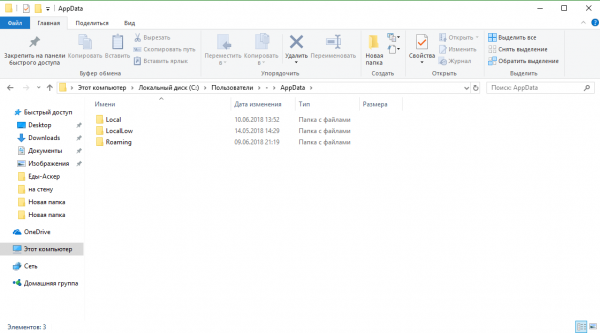
Папка AppData находится на системном диске и состоит из трёх разделов
В папке AppData есть три раздела:
- Local. Этот блок нужен для хранения файлов, которые утилиты создают в процессе их работы. Именно поэтому многие программы вы не можете просто перенести на другое устройство, так как им нужна будет информация из этой папки. В ней есть также раздел Temp, где располагаются временные файлы различных утилит. Её можно спокойно очищать, так как она не содержит важной информации для работы софта;
- LocalLow. Здесь находится информация, которая была скопирована в буфер обмена различными программами, например, стандартным обозревателем Internet Explorer или Microsoft Word;
- Roaming. В этой папке вы найдёте файлы с пользовательскими данными.
Все эти три раздела постепенно увеличиваются в размере. Чтобы узнать, сколько AppData весит, для начала её нужно найти в памяти устройства.
Где искать папку AppData в Windows 10
Рассмотрим несколько лёгких способов открытия папки AppData.
Путём включения скрытых файлов
Чтобы в «Проводнике Windows» увидеть папку AppData, сначала нужно активировать видимость скрытых системных элементов на устройстве:
- На «Рабочем столе» открываем ярлык «Этот компьютер», чтобы зайти в «Проводник Windows».
- Вверху находим вкладку «Компьютер». Справа от неё будет раздел «Вид». Переключаемся на него.
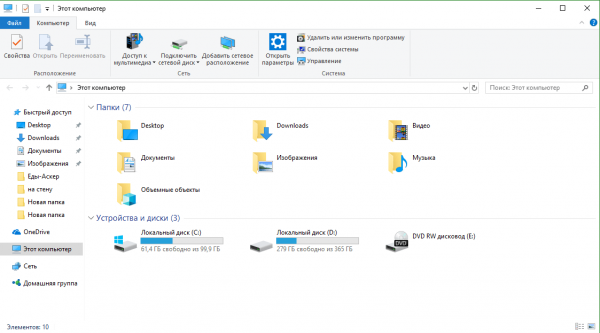 Откройте вкладку «Вид» в окне «Этот компьютер»
 - На появившейся панели с параметрами находим пункт «Скрытые элементы».
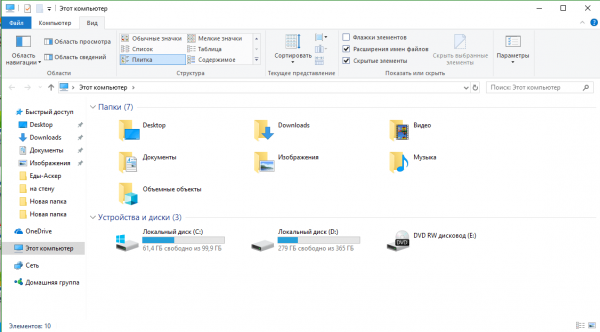 Найдите во вкладке «Вид» пункт «Скрытые элементы»
 - Ставим галочку рядом с этим пунктом.
С помощью этого простого метода вы сделаете видимой не только AppData, но и остальные разделы, ранее спрятанные системой. Теперь запустите нужный вам раздел AppData на системном диске:
- Запустите ярлык «Этот компьютер» на «Рабочем столе» или через меню «Пуск».
- Выберите «Локальный диск (С:)» двойным щелчком левой кнопки мыши.
- Откройте раздел «Пользователи».
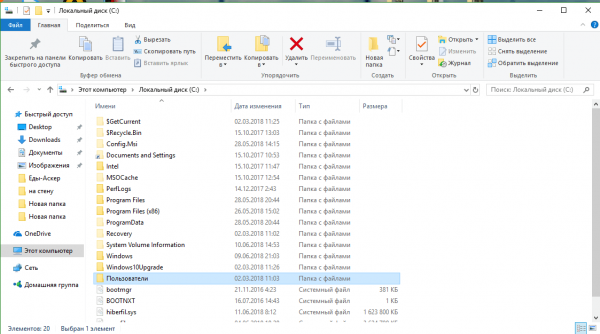 Запустите папку «Пользователи» на системном диске
 - Выберите свой профиль.
- В следующей папке найдите необходимый раздел AppData.
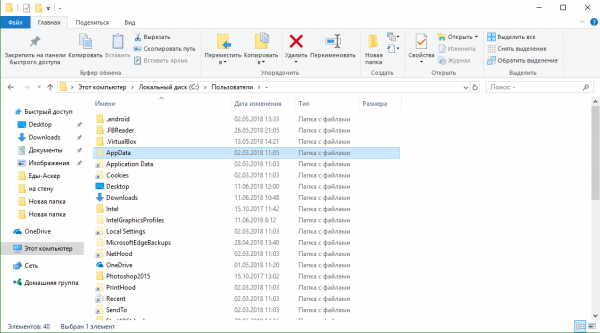 Откройте папку вашего профиля в разделе «Пользователи» и запустите AppData
Видео: как открыть скрытые файлы и папки в Windows 10
Через опции «Выполнить»
Всем пользователям полезно знать о небольшом окне «Выполнить», которое способно открывать различные программы, сервисы и разделы на компьютере с Windows. С помощью него можно запустить и папку AppData. При этом не придётся предварительно включать показ скрытых элементов, как в предыдущем способе.
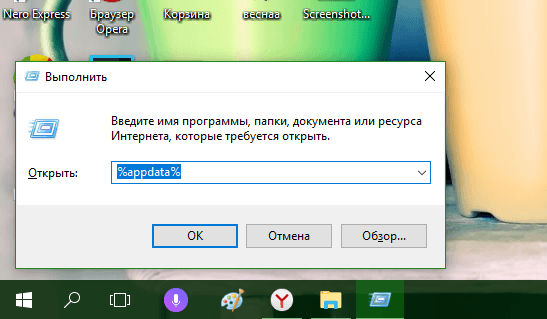
- Вызовите окно «Выполнить», нажав сочетание клавиш Win + R.
- В поле «Открыть» вставьте команду %appdata%. Введите команду %appdata% в поле «Открыть»
- Теперь кликните «ОК», чтобы команда была выполнена. Перед вами на экране откроется папка Roaming из AppData.
Видео: как открыть папку AppData с помощью окна «Выполнить»
С помощью «Поиска Windows»
В Windows 10 универсальный поиск системы находится не в «Пуске», как, например, в Windows 7, а в отдельном окне:
- Справа от кнопки «Пуск» в левом нижнем углу экрана есть иконка в виде лупы.
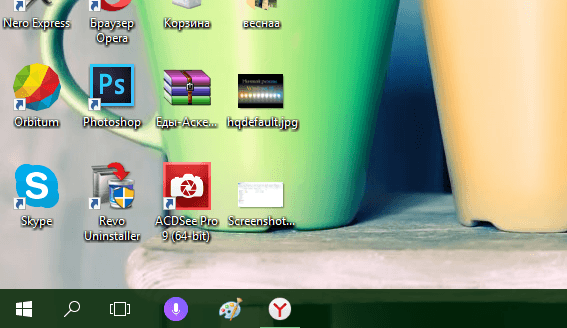 Найдите кнопку в виде лупы справа от кнопки «Пуск»
 - Кликните по ней левой кнопкой мыши. Откроется область со строкой поиска.
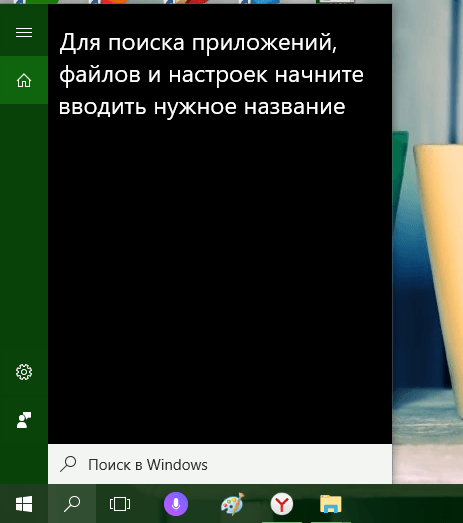 В области поиска можно вводить запросы в специальную строку
 - В строку введите команду %appdata%. Кликните по найденной папке, чтобы она открылась.
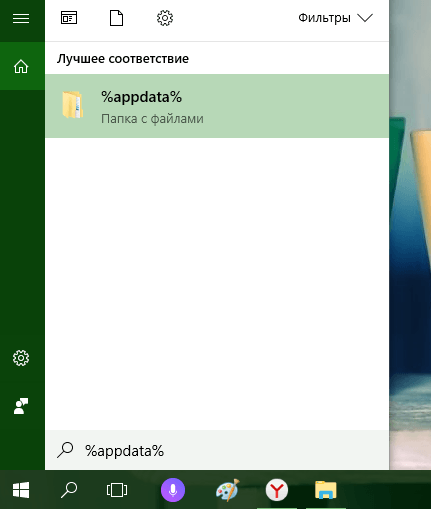 Введите запрос %appdata% в поисковую строку
Если папка AppData растёт в размере
Со временем в папке AppData начинает скапливаться «мусор», и она разрастается до огромных размеров. Детально рассмотрим эту проблему и пути выхода.
Почему это происходит
Если на компьютер Windows 10 была установлена недавно, папка AppData будет занимать всего несколько сотен мегабайт. Со временем, когда пользователь начнёт устанавливать новый софт на своё устройство, она станет увеличиваться в размере и сможет достигнуть десятков и сотен гигабайт.
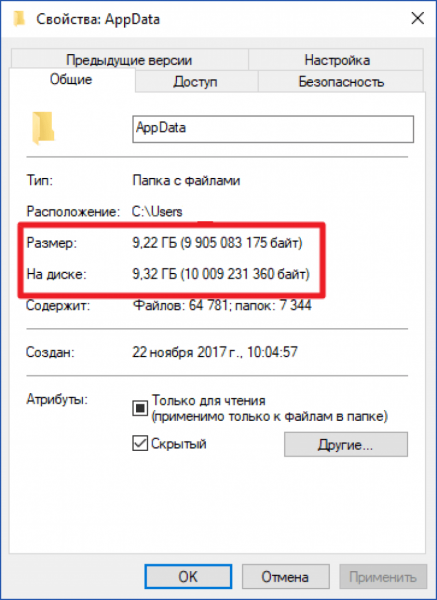
Размер папки AppData составляет больше 9 ГБ
Если пользователь устанавливает ресурсоёмкие утилиты и папка начинает весить, например, 10 ГБ, то переживать не стоит: в ней находятся файлы, которые необходимы программам для полноценной работы. Нет предельного размера для папки AppData.
Если вы удаляете программы с помощью стандартного средства Windows (окна «Программы и компоненты»), исчезают только файлы, которые хранятся в системном разделе Program Files. При этом данные удаляемых приложений в папке AppData остаются на своём месте. Их называют «остаточными файлами» или «хвостами». Таким образом, постепенно накапливается большое количество совершенно ненужной информации, которую нужно убирать.
Если программы с ПК часто удаляются пользователем, но папка продолжает увеличиваться в размерах даже при использовании нескольких утилит, то нужно подумать о её очистке. Освобождение папки от «мусора» очистит системный диск. В результате компьютер станет работать быстрее.
Как решить данную проблему
Чтобы вес папки уменьшился, необходимо сначала удалить временные файлы, которые в ней хранятся, в частности, в папке Temp. В версии Windows 10 это сделать очень просто:
- Откройте меню «Пуск». Над кнопкой выключения компьютера будет значок в виде шестерёнки. Нажмите на него, чтобы открыть «Параметры».
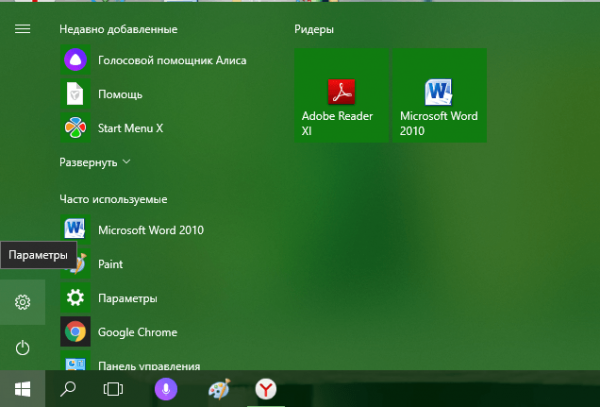 Кликните по кнопке с шестерёнкой, чтобы открыть окно «Параметры»
 - Запустится окно на весь экран. Теперь выбираем первый пункт «Система».
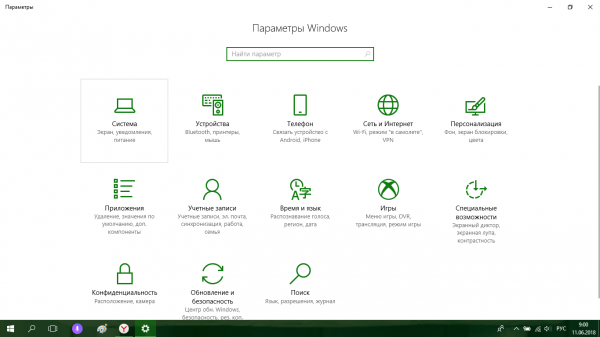 Запустите раздел «Система»
 - Переходим на вкладку «Хранилище». В ней открываем диск «С:», на котором хранится папка AppData.
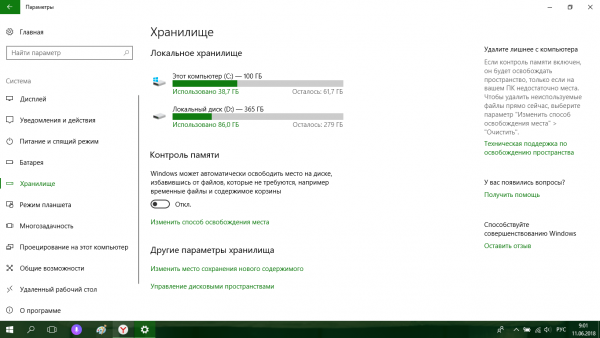 Во вкладке «Хранилище» откройте системный диск «С:»
 - Система начнёт анализ занятого места на этом диске. Подождите, когда он завершится.
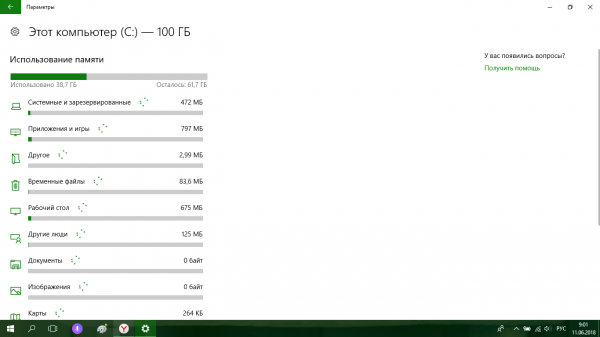 Подождите, пока завершится анализ содержимого на системном диске
 - В списке найдите пункт «Временные файлы». Кликните по нему левой кнопкой мыши, чтобы он открылся.
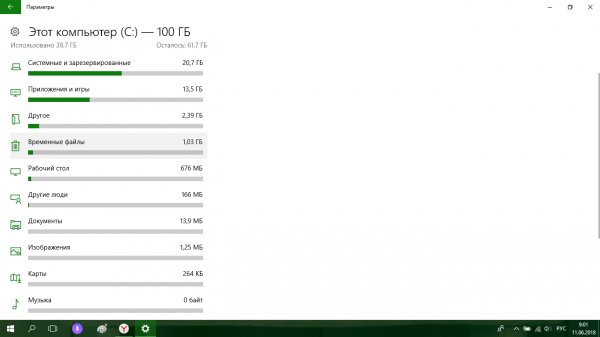 Откройте пункт «Временные файлы» одним кликом мыши
 - Поставьте галочки рядом с тремя пунктами: «Временные файлы», «Папка «Загрузки» и «Очистка корзины». Теперь щёлкните по серой кнопке «Удалить файлы». Под кнопкой вы сразу увидите общий вес всех «мусорных» файлов, которые вы удаляете.
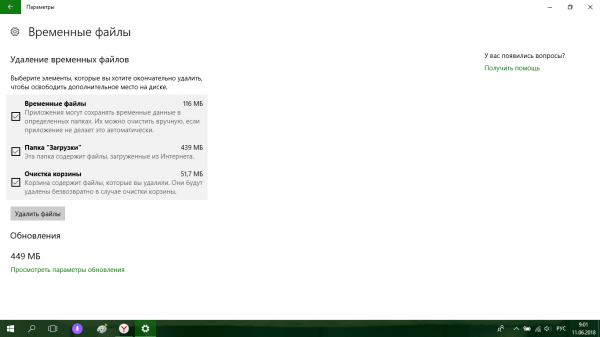 Отметьте все пункты и нажмите на кнопку «Удалить файлы»
 - Дождитесь, когда система удалит весь мусор.
Проверьте, сколько теперь занимает места папка AppData. Если так же много, избавьтесь от «хвостов» от ранее удалённых вами программ вручную:
- Откройте папку AppData.
- Поочерёдно зайдите в три раздела папки: Local, LocalLow и Roaming. Посмотрите, есть ли в них папки с названием программ, которые вы уже ранее удалили из памяти компьютера.
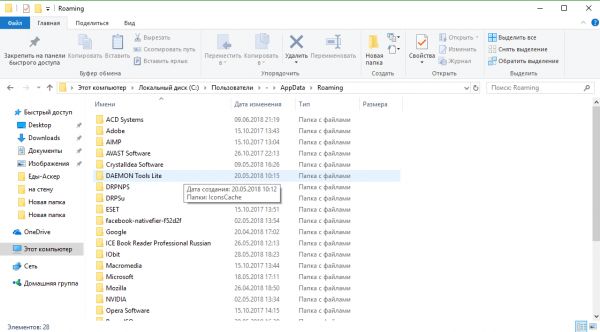 Найдите в папках разделы с названиями удалённых ранее программ
 - Если такие папки есть, уберите их. Кликните правой кнопкой мыши по папке. В контекстном меню выберите «Удалить».
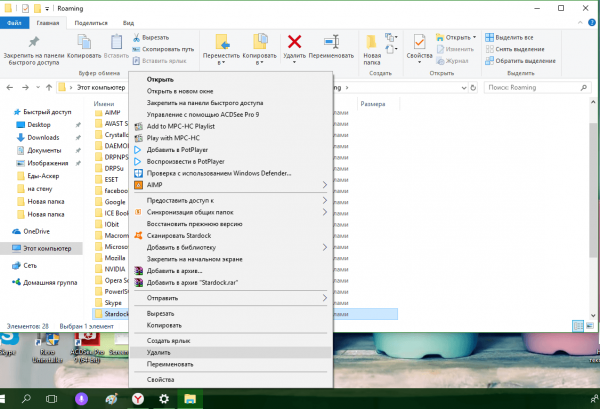 Уделите найденные папки через контекстное меню, которое вызывается кликом правой кнопкой мыши по объекту
При последующих деинсталляциях программ используйте сторонний софт для зачистки остаточных файлов программ. Он будет сам удалять за вас все файлы, связанные с этими программами. Среди таких деинсталляторов можно выделить Revo Uninstaller, Uninstall Tool, Soft Organizer и многие другие.
Видео: как очистить папку AppData
Можно ли удалить или поменять расположение системного раздела AppData
Удалять папку AppData полностью просто так нельзя, так как она содержит важную информацию для полноценной работы ваших программ. В целом на систему удаление папки не повлияет, но при этом у вас появятся сбои в работе утилит. Они будут запускаться с начальными настройками, работать некорректно или вообще не будут открываться. Более того, запущенные программы будут мешать удалению файлов, так как они будут в данный момент ими пользоваться. В результате папка удалится лишь частично.
К очистке папки AppData нужно подходить осторожно. Удалять можно только отдельные файлы и папки в ней. Воспользуйтесь методами, которые были представлены выше в разделе «Как решить данную проблему».
Содержимое папки можно также переместить на другой жёсткий диск вашего компьютера, если на системном осталось очень мало места. Это возможно за счёт копирования файлов по отдельности в папку под тем же именем, но уже на другом диске. После этого в «Редакторе реестра» меняется директория. В результате программы будут искать нужные файлы не на системном диске, а, например, на диске D, где места гораздо больше.
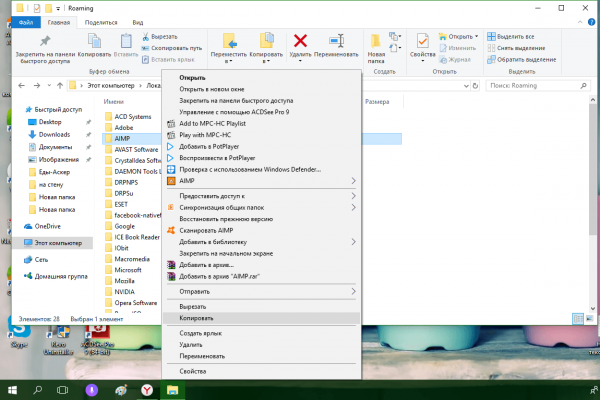
Содержимое папки AppData можно скопировать на другой жёсткий диск, а затем поменять директорию в «Редакторе реестра»
Перенос особенно актуален для твердотельных дисков SSD: зачастую у них небольшой объём, и пользователи стараются экономить место.
Нужно принять во внимание также тот факт, что скорость ответа от программы, которая обращается к временным файлам на SSD или HDD дисков, отличается. Для дисков SSD она быстрее.
В папке AppData хранятся данные, которые важны не для системы Windows в целом, а для программ, загруженных и работающих у вас на компьютере. Удалять её полностью крайне не рекомендуется, иначе вы просто не сможете в дальнейшем работать со своими утилитами. Чтобы уменьшить её объем, удалите временные файлы и «хвосты» от ранее деинсталлированных программ. Если папка всё равно много весит, переместите её на другой жёсткий диск, где места больше.
Похожие публикации:
- Как вставить картинку в ворд на телефоне
- Как убрать трафик в етс 2
- Как удалить все библиотеки python через pip
- Одна галочка на авито в сообщениях что означает