Добавьте музыку из iTunes на iPhone четырьмя простыми способами [обновлено в 4 году]

Размещено от Лиза Оу / 14 июня 2022 г. 09:00
Пользователи Apple хотели бы использовать iTunes на компьютере. Это позволяет вам добавлять музыку в библиотеку iTunes и слушать ее на компьютере в любое время. Однако вы не можете брать с собой компьютер, где бы вы ни находились, потому что он имеет больший размер, чем мобильные устройства.
В настоящее время вы хотели бы перенести музыку из iTunes на iPhone, чтобы вы могли удобно слушать музыку без компьютера по дороге домой, на работу или в поездку.
Вот и возникает вопрос, как добавить музыку из iTunes на iPhone наиболее эффективными методами? Этот пост покажет вам учебные пособия по 4 решениям, которые вы не должны пропустить.
![Добавьте музыку из iTunes на iPhone четырьмя простыми способами [обновлено в 4 году]](https://www.fonelab.com/images/ios-transfer/add-music-from-itunes-to-iphone.jpg)
- Часть 1. Как перенести музыку с iTunes на iPhone без синхронизации с помощью FoneTrans для iOS
- Часть 2. Как скачать купленную музыку с iTunes на iPhone
- Часть 3. Как добавить музыку из iTunes на iPhone через Apple Music
- Часть 4. Как напрямую передавать музыку с iTunes на iPhone с помощью USB-кабеля
- Часть 5. Часто задаваемые вопросы о переносе музыки с iTunes на iPhone
Часть 1. Как перенести музыку с iTunes на iPhone без синхронизации с помощью FoneTrans для iOS
Первая рекомендация – FoneTrans для iOS, сторонний инструмент на компьютере для удобной передачи данных iOS между компьютерами и устройствами. Он поддерживает фотографии, контакты, видео, сообщения, заметки и многое другое на iPhone, iPad и iPod Touch, и вы даже можете передавать данные библиотеки iTunes в конечном итоге.
Более того, вы можете управлять данными из библиотеки iTunes полностью или выборочно. Просмотр и синхронизация данных iTunes доступны с помощью этой мощной программы.

С FoneTrans для iOS вы сможете свободно передавать свои данные с iPhone на компьютер. Вы можете не только передавать текстовые сообщения iPhone на компьютер, но также легко переносить фотографии, видео и контакты на ПК.
- Передача фотографий, видео, контактов, WhatsApp и других данных с легкостью.
- Предварительный просмотр данных перед передачей.
- Доступны iPhone, iPad и iPod touch.
Вот как перенести музыку с iTunes на iPhone с помощью FoneTrans для iOS.
Шаг 1 Скачать FoneTrans для iOS за компьютером. Затем следуйте инструкциям на экране, чтобы установить его. Запустите его после этого.
Шаг 2 В главном интерфейсе нажмите Ящик для инструментов с левой стороны. Выбирать Библиотека iTunes.
Шаг 3 Появится новое окно, выберите Просмотреть медиатеку iTunes.
Шаг 4 Выберите Музыка слева и отметьте элементы, которые хотите передать.
Шаг 5 Нажмите на первый значок телефона.
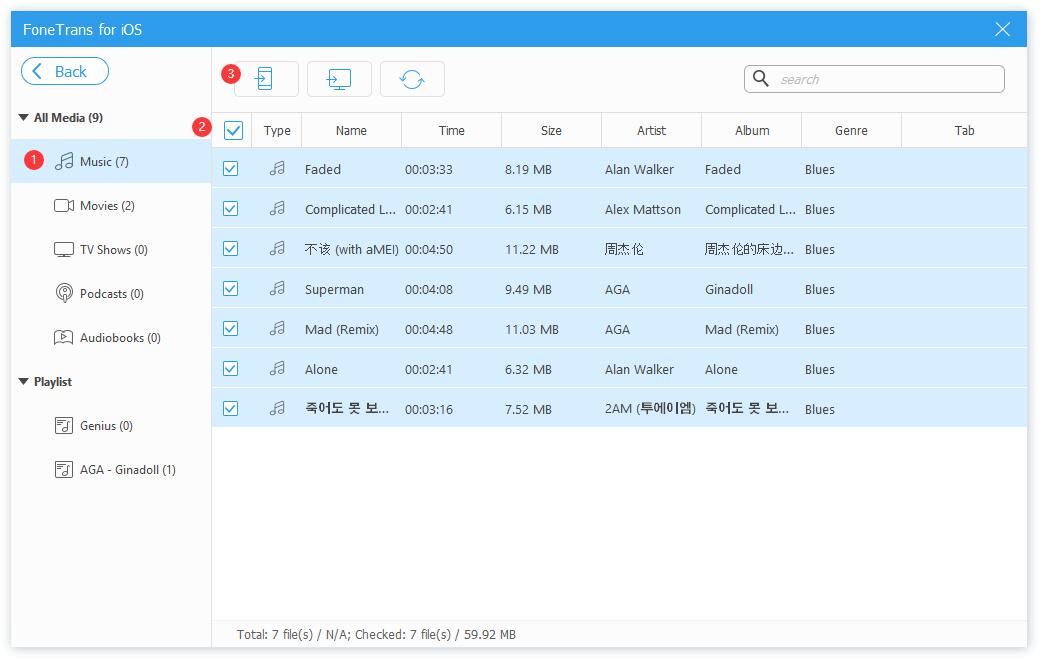
Как видите, вы можете выборочно выбирать данные из iTunes соответственно с ним. И вы также можете выбрать Синхронизируйте библиотеку iTunes с устройством or Синхронизировать устройство с iTunes для полной синхронизации данных iTunes и устройства.
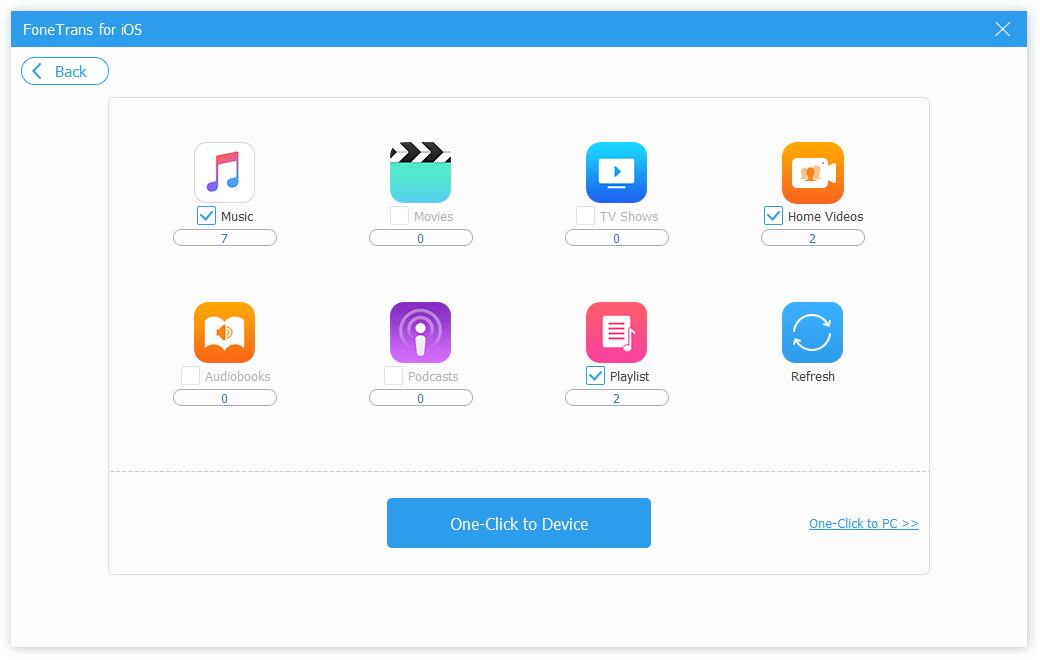
Если вы все еще хотите узнать больше о перемещении музыки на iPhone с помощью iTunes, перейдите к следующей части.
С FoneTrans для iOS вы сможете свободно передавать свои данные с iPhone на компьютер. Вы можете не только передавать текстовые сообщения iPhone на компьютер, но также легко переносить фотографии, видео и контакты на ПК.
- Передача фотографий, видео, контактов, WhatsApp и других данных с легкостью.
- Предварительный просмотр данных перед передачей.
- Доступны iPhone, iPad и iPod touch.
Часть 2. Как скачать купленную музыку с iTunes на iPhone
Вы знаете, что пользователи iTunes могут искать и добавлять музыку в библиотеку iTunes простым щелчком мыши. После этого вы можете даже скачать их соответственно. Музыка из вашей библиотеки или загруженная музыка могут быть перенесены на iPhone с помощью iTunes. Ниже описано, как добавить музыку из iTunes на iPhone.
Вариант 1. Добавить музыку
Вы можете проверять свою музыку в iTunes и перемещать их одну за другой.
Шаг 1 Запустите iTunes на компьютере и подключите iPhone.
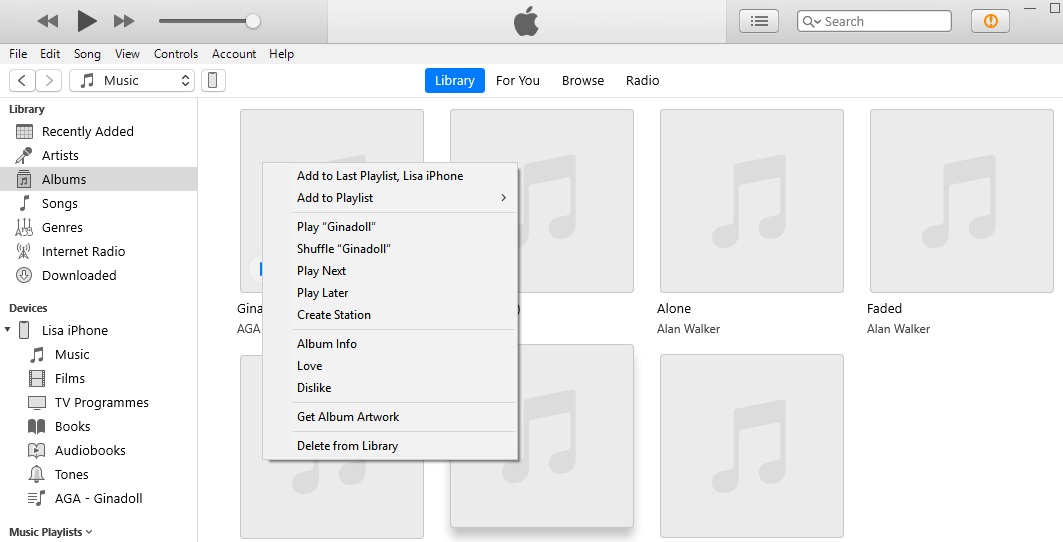
Шаг 2 Выберите Песни из альбомов под Библиотека на левой панели. Щелкните правой кнопкой мыши музыку справа, чтобы выбрать Добавить в закладки.
Вариант 2. Синхронизировать музыку
Этот метод помогает вам синхронизировать ваши музыкальные файлы сразу полностью, а также вы можете выборочно выбирать некоторые из них.
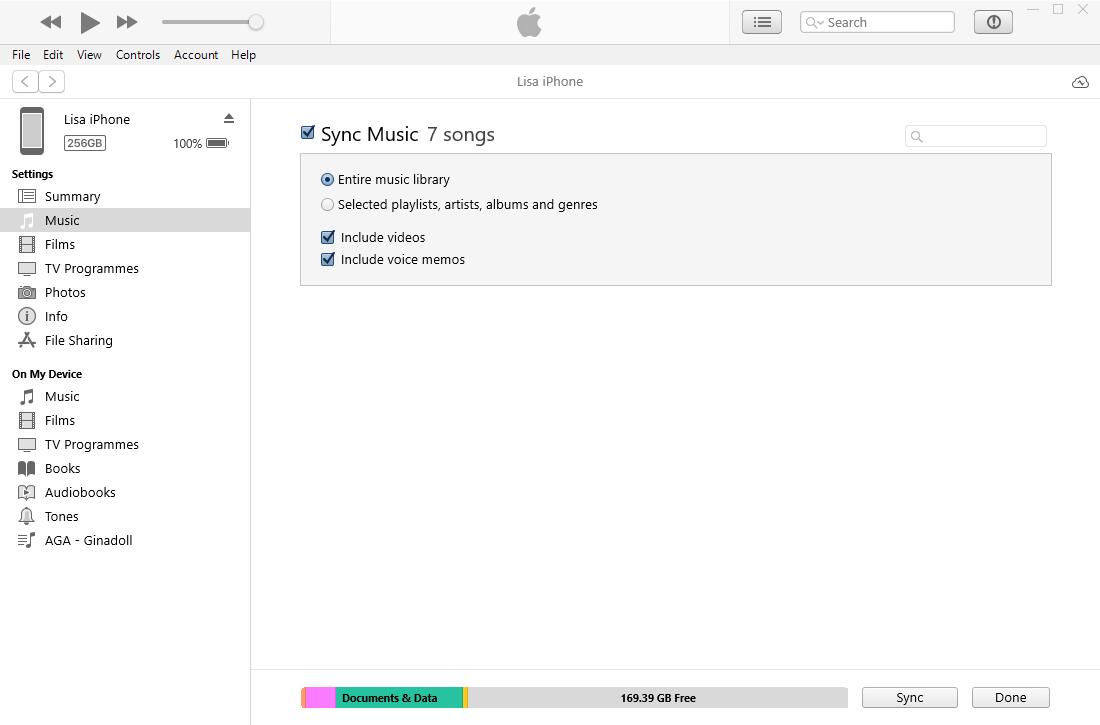
Если вы загрузили эту музыку в iTunes, нажмите устройство значок> Музыка > Синхронизация музыки ххх песни.
Вариант 3. Синхронизировать библиотеку
Функция синхронизации библиотеки для музыкальных файлов также доступна в Windows iTunes. Вы можете использовать функцию синхронизации библиотеки для синхронизации музыки на устройствах с Apple ID.
Шаг 1 Включите его iTunes > Редактировать > Настройки > Общие > ICloud Music Library.
Шаг 2 Затем включите его на iPhone Настройки > Музыка > Синхронизировать библиотеку.
Вариант 4. Перетаскивание музыки
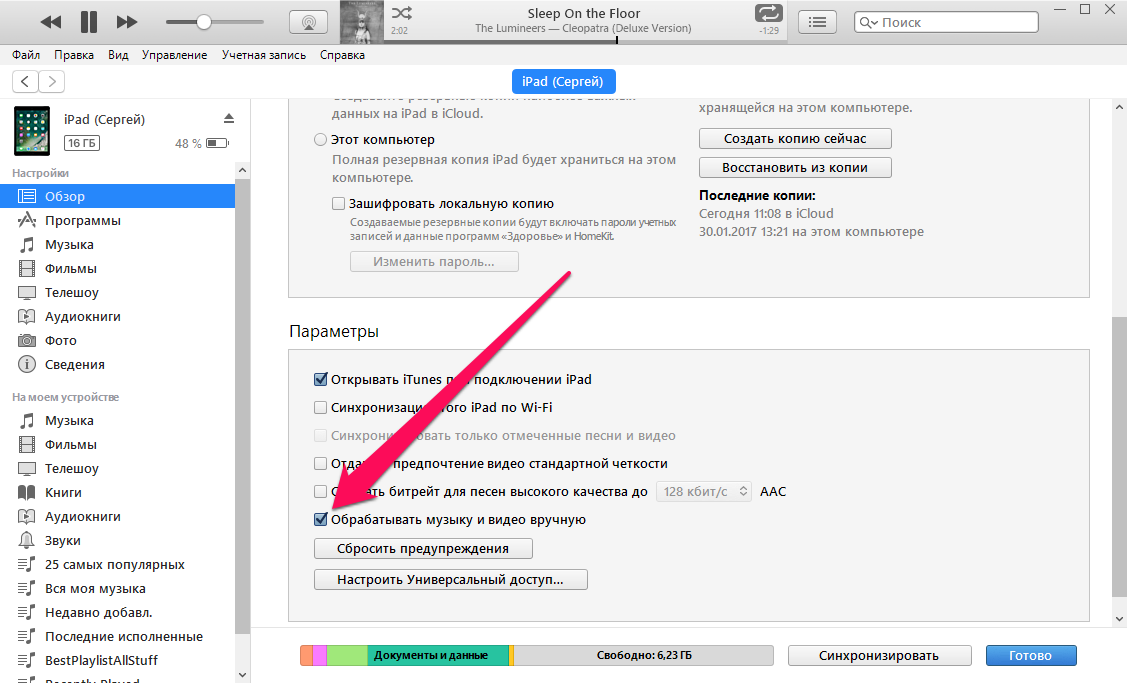
Запустите iTunes, щелкните значок устройства и выберите «Сводка». Прокрутите вниз, чтобы установить флажок «Управлять музыкой и видео вручную». Затем вы можете вернуться к основному интерфейсу iTunes, нажать «Песни», а затем перетащить музыкальные файлы на iPhone напрямую на левую панель.
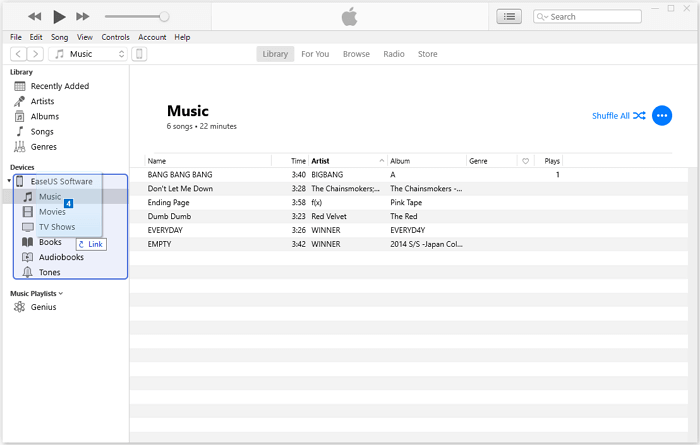
Что, если iTunes не позволит мне перетаскивать музыку на iPhone?
Но iTunes доступен в Windows и более ранних версиях macOS. Если вы обновили macOS до последней версии, перейдите к следующей части, чтобы узнать, как добавить музыку из iTunes на iPhone.
С FoneTrans для iOS вы сможете свободно передавать свои данные с iPhone на компьютер. Вы можете не только передавать текстовые сообщения iPhone на компьютер, но также легко переносить фотографии, видео и контакты на ПК.
- Передача фотографий, видео, контактов, WhatsApp и других данных с легкостью.
- Предварительный просмотр данных перед передачей.
- Доступны iPhone, iPad и iPod touch.
Часть 3. Как добавить музыку из iTunes на iPhone через Apple Music
Первая функция Apple Music, которую вы должны попробовать, это то, что вы можете синхронизировать музыку между устройствами с одним и тем же Apple ID. Таким образом, ваша музыка может синхронизироваться автоматически после включения функции автоматической синхронизации на Mac, iPhone, iPad, iPod Touch или других устройствах. Вот руководство по добавлению музыки из iTunes на iPhone с его помощью.
Вариант 1. Синхронизировать библиотеку
Это функция автоматической синхронизации, вы также можете включить ее везде, где хотите передать музыку.
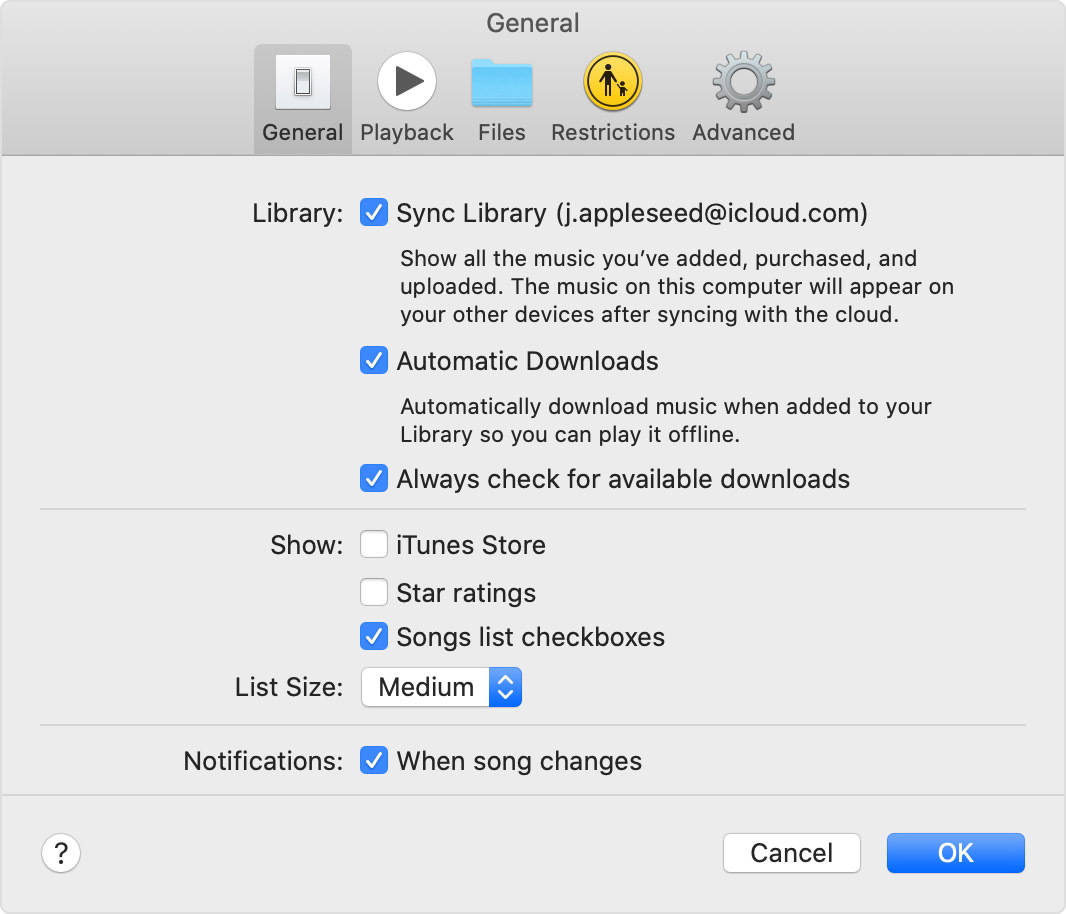
Шаг 1 На Mac включение функции синхронизации в Apple Music через Приложение Apple Music > Музыка > Настройки > Общие > Синхронизировать библиотеку, включи это.
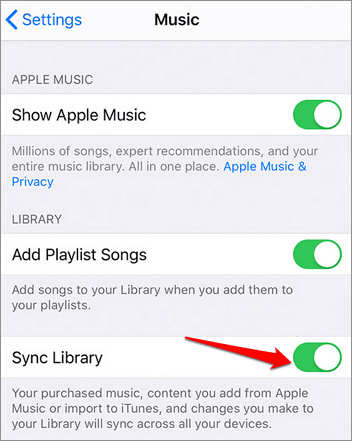
Шаг 2 На iPhone Настройки приложение> Музыка > Включите синхронизацию библиотеки.
Вариант 2. Синхронизация песен
Как и в случае с iTunes, вы можете синхронизировать музыку из приложения Apple Music на Mac с iPhone с помощью функции синхронизации.
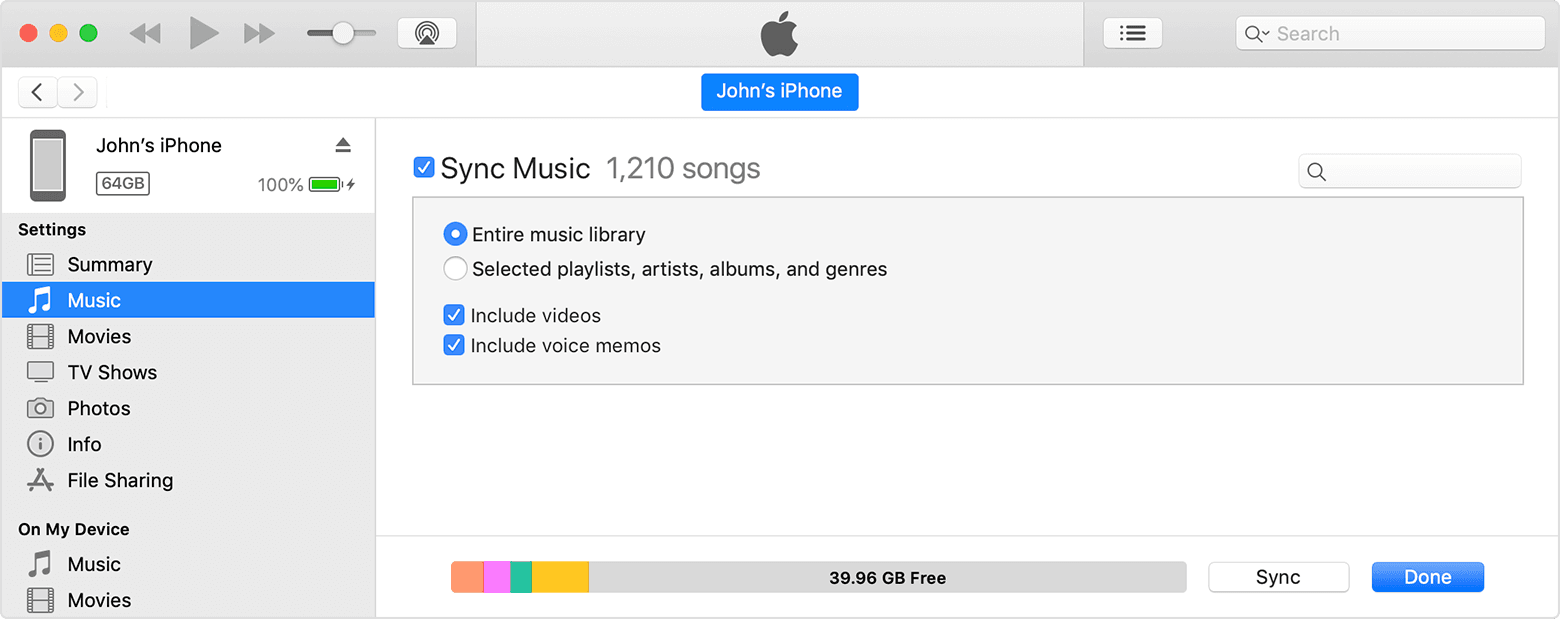
Подключите iPhone к Mac, откройте Finder. Нажмите устройство значок и выберите Музыка, Установите флажок Синхронизация музыки и нажмите Синхронизация кнопку после этого.
Часть 4. Как напрямую передавать музыку с iTunes на iPhone с помощью USB-кабеля
Вы можете передавать определенные данные между iPhone и компьютером напрямую через USB-соединение без дополнительных инструментов. Если вы хотите попробовать этот метод, ознакомьтесь с приведенными ниже инструкциями.
Подключите iPhone к компьютеру через USB-кабель. После обнаружения откройте папку iPhone через Этот компьютер > iPhone > Внутренние хранения > DCIM. И одновременно откройте папку iTunes. Перетащите музыкальные файлы из папки iTunes в папку iPhone.
С FoneTrans для iOS вы сможете свободно передавать свои данные с iPhone на компьютер. Вы можете не только передавать текстовые сообщения iPhone на компьютер, но также легко переносить фотографии, видео и контакты на ПК.
- Передача фотографий, видео, контактов, WhatsApp и других данных с легкостью.
- Предварительный просмотр данных перед передачей.
- Доступны iPhone, iPad и iPod touch.
Часть 5. Часто задаваемые вопросы о переносе музыки с iTunes на iPhone
1. Почему я не могу перенести музыку из iTunes на свой iPhone?
Люди могут столкнуться с тем, что iTunes не синхронизирует музыку с iPhone, и хотят знать, почему я не могу добавить музыку на свой iPhone из iTunes:
- Если ваши музыкальные файлы были импортированы другими инструментами, вам может быть запрещено передавать их другим способом.
- Вас могут попросить включить функцию для управления музыкой и видео вручную перед передачей.
- Если музыка iTunes не синхронизируется с iPhone, попробуйте FoneTrans для iOS вместо этого на компьютере.
2. Как удалить музыку с iPhone с помощью iTunes?
Запустите iTunes, нажмите песни а затем выберите музыкальный файл. Щелкните правой кнопкой мыши и выберите Удалить из библиотеки.
3. Как удалить музыку из iTunes на iPhone?
Включить синхронизацию библиотеки на iTunes и iPhone, затем получите доступ к музыкальному файлу на iPhone Apple Music, нажмите Удалить кнопку и удалите его с iPhone. Наконец, удаление будет синхронизировано с iTunes.
4. Как восстановить удаленную музыку из iTunes на iPhone?
можно попробовать отключить Синхронизировать библиотеку через айфон Настройки > Музыка > Синхронизировать библиотеку. Затем включите его через некоторое время. Если музыкальные файлы все еще находятся в вашей библиотеке на других устройствах, они будут восстановлены.
5. Как удалить музыку с iPhone, но не с iTunes?
Сначала отключите синхронизацию библиотеки через iPhone. Настройки > Музыка > Синхронизировать библиотеку. Затем откройте Apple Music приложение на iPhone для удаления музыки с iPhone напрямую. Он не удалит музыку из iTunes.
Это все о том, как перенести музыку с iTunes на iPhone. Все методы доступны и FoneTrans для iOS является наиболее рекомендуемым выбором. Почему сейчас скачать и попробовать прямо сейчас!
С FoneTrans для iOS вы сможете свободно передавать свои данные с iPhone на компьютер. Вы можете не только передавать текстовые сообщения iPhone на компьютер, но также легко переносить фотографии, видео и контакты на ПК.
- Передача фотографий, видео, контактов, WhatsApp и других данных с легкостью.
- Предварительный просмотр данных перед передачей.
- Доступны iPhone, iPad и iPod touch.
Статьи по теме
- Как передавать сообщения WhatsApp с iPhone на iPhone
- Как поместить музыку на iPhone
- Как экспортировать контакты с iPhone на компьютер
Как добавить музыку на iPhone через iTunes
При первом знакомстве с iPhone у многих пользователей возникают сложности с выполнением некоторых операций. Например, далеко не каждый пользователь сам разберется с тем, как добавить музыку с компьютера на iPhone через программу iTunes. Особенно если пользователь раньше пользовался смартфонами на базе Android и добавлял музыку простым копированием файлов.
Если вы также столкнулись с подобными сложностями, то этот материал должен вам помочь. Здесь мы шаг за шагом рассмотрим весь процесс добавления музыки на iPhone через iTunes.
Шаг № 1. Запускаем iTunes и переходим в раздел «Моя музыка».
Если вы хотите добавить музыку с компьютера на свой Айфон, то сначала вам придется установить iTunes. Скачайте программу iTunes на свой компьютер (ссылка для скачивания) и установите ее. После чего запустите iTunes и сразу откройте раздел «Моя музыка».
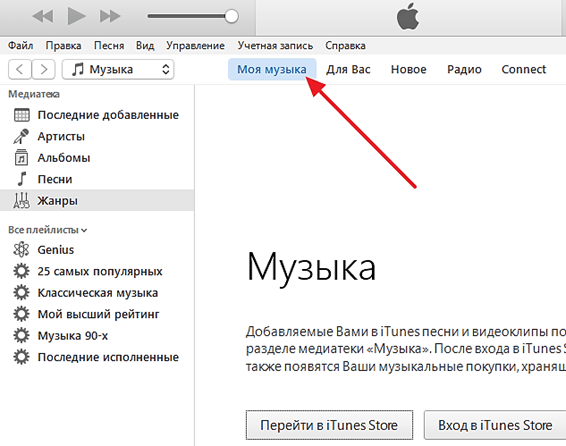
Если раньше вы не добавляли никакой музыки, то в разделе «Моя музыка» у вас не будет никаких музыкальных композиций. Это нормально, так и должно быть.
Шаг № 2. Добавляем музыку в медиатеку iTunes.
Дальше вам нужно открыть меню «Файл – Добавить файл в медиатеку» (для того чтобы добавить только одну композицию) или меню «Файл – Добавить папку в медиатеку» (для того чтобы добавить сразу целую папку с музыкой).
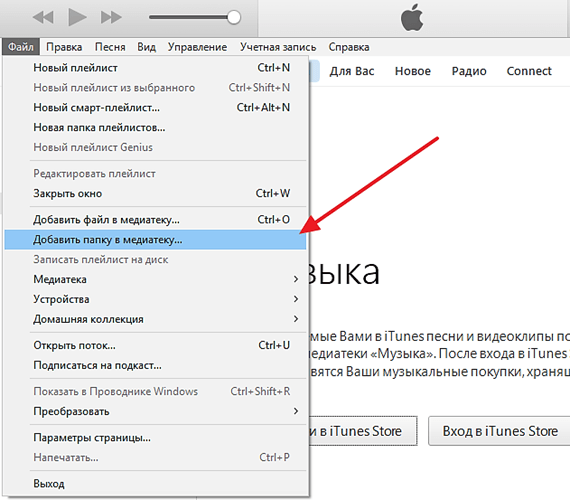
Если выбрать папку с большим количеством музыкальных композиций, то откроется окно «Добавление файлов», в котором можно будет наблюдать за процессом добавления файлов в медиатеку iTunes.

Перед тем как приступать к следующему шагу, дождитесь пока в медиатеку iTunes добавятся все файлы.
Шаг № 3. Синхронизируем медиатеку iTunes с iPhone.
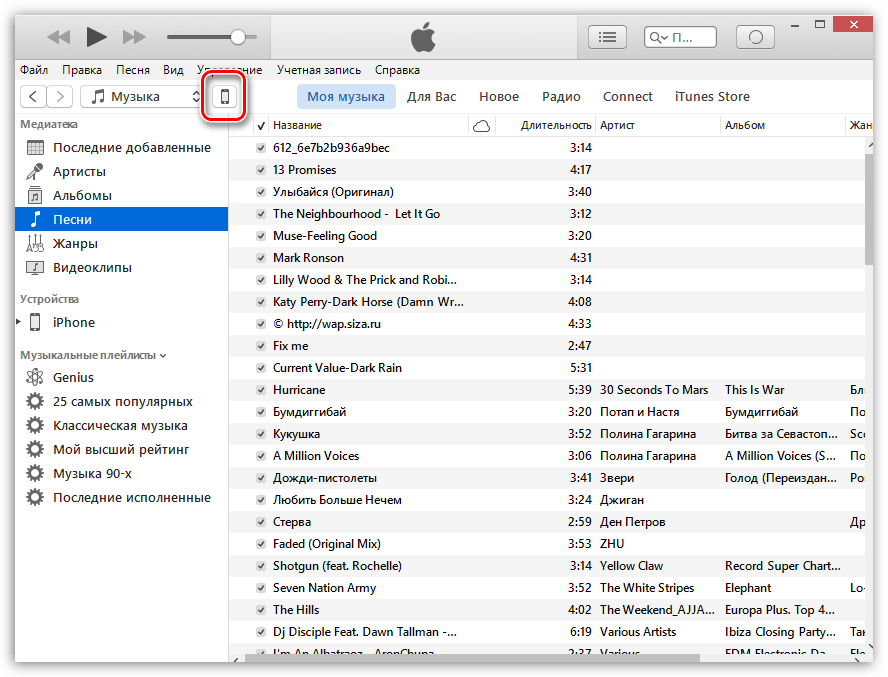
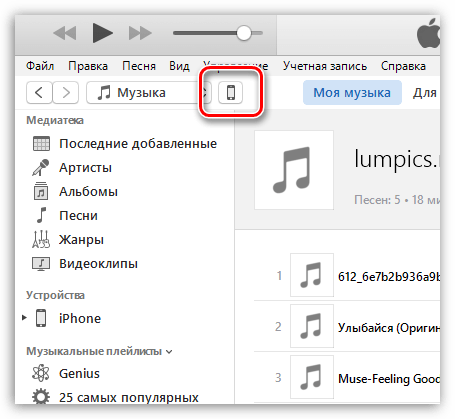
После того, как нужная музыка была добавлена в медиатеку iTunes, ее можно синхронизировать с Айфоном. Для этого вам нужно подключить Айфон к компьютеру с помощью кабеля и нажать на иконку Айфона в левом верхнем углу iTunes. Таким образом вы перейдете от медиатеки iTunes к настройкам вашего Айфона.
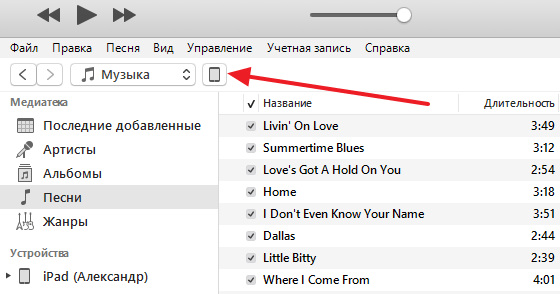
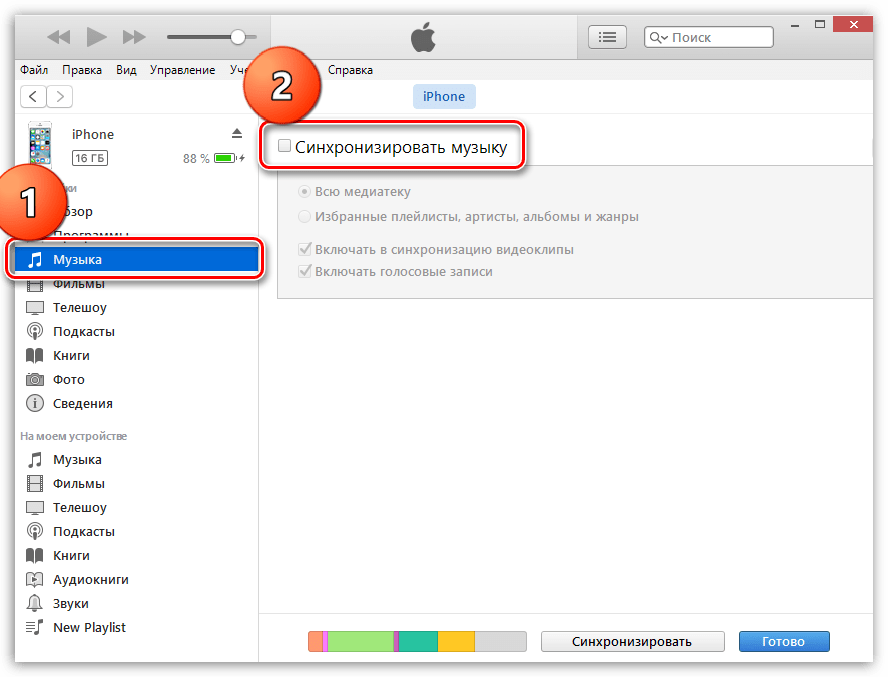
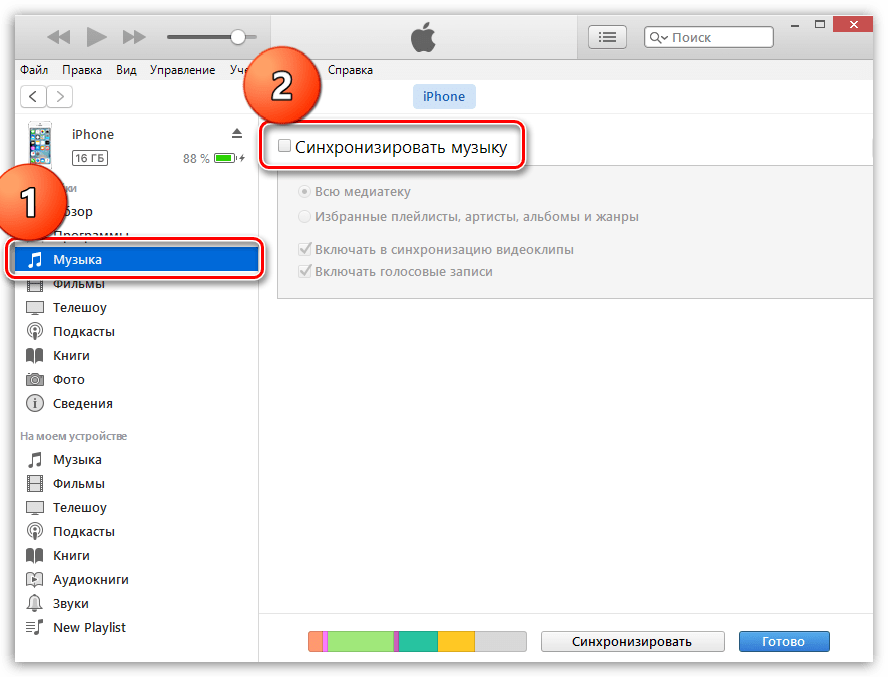
После нажатия на иконку Айфона в левой части окна iTunes появится изображение вашего устройства, а под ним меню с настройками. В этом меню вы должны выбрать раздел «Музыка», а потом активировать функцию «Синхронизировать музыку» и подтвердить действие нажатием на кнопку «Готово», которая находится в низу окна. Если не хотите добавлять на Айфон всю музыку из медиатеки iTunes, то вы можете включить функцию «Избранные плейлисты, артисты, альбомы и жанры». В этом случае вы сможете выбрать какие музыкальные композиции нужно загружать на Айфон, а какие нет.
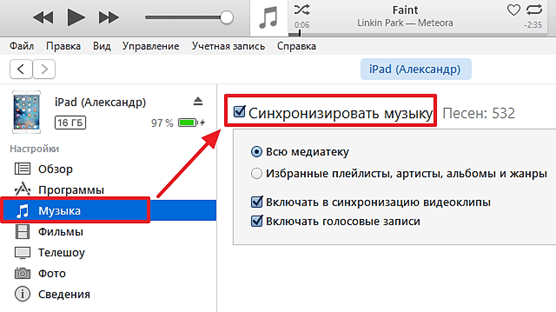
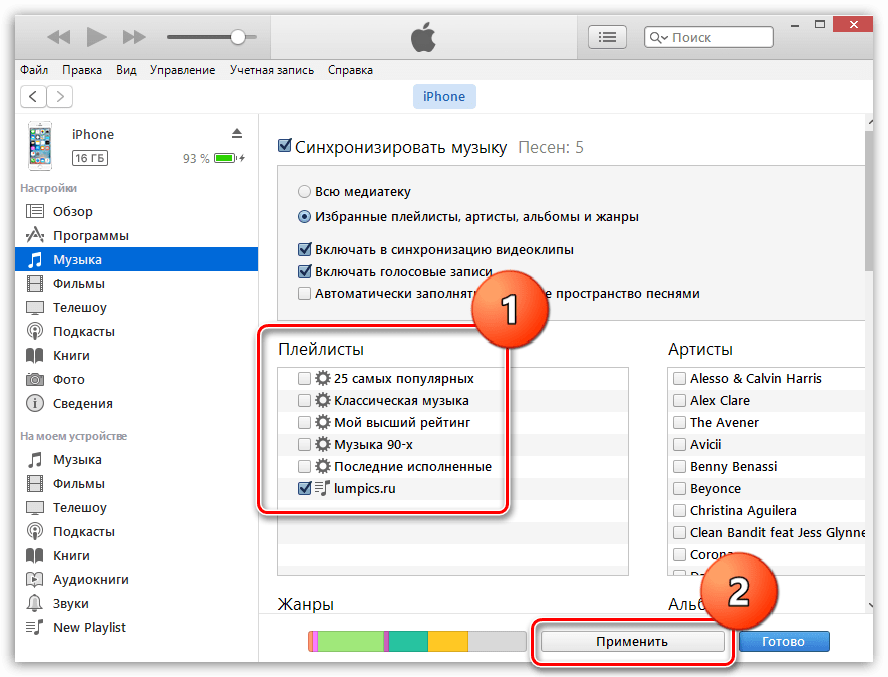
После нажатия на кнопку «Готово» появится еще одно окно с запросом на подтверждение. Здесь нужно просто нажать на кнопку «Применить».
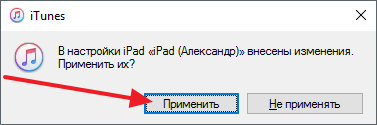
После завершения синхронизации, музыка, добавленная в медиатеку iTunes, появится в памяти вашего Айфона.
- Как удалить музыку с iPhone через iTunes
- Как перенести музыку с компьютера на iPhone
- Как скачать музыку с компьютера на iPhone через iTunes
Как быстро загрузить музыку в iPhone через iTunes

Почему огромное количество пользователей негативно относятся к iTunes? Все просто — продолжительные синхронизации не дают возможности быстро загрузить на (или с) iPhone нужные данные, в частности, музыку. Далеко не все знают, но iTunes в плане загрузки музыки вовсе не так уж и плох. Программа позволяет мгновенно скидывать музыку на iPhone, iPad и iPod touch после установки всего лишь одной настройки. О том, что за параметр позволяет быстро загружать музыку на iOS-устройства через iTunes рассказали в этой инструкции.
Важно! Использование данного способа подразумевает, что пользователь начинает вручную управлять медиатекой своего устройства. При отключении функции произойдет замена загруженной на устройство музыки контентом из iTunes.
Как быстро загрузить музыку в iPhone через iTunes
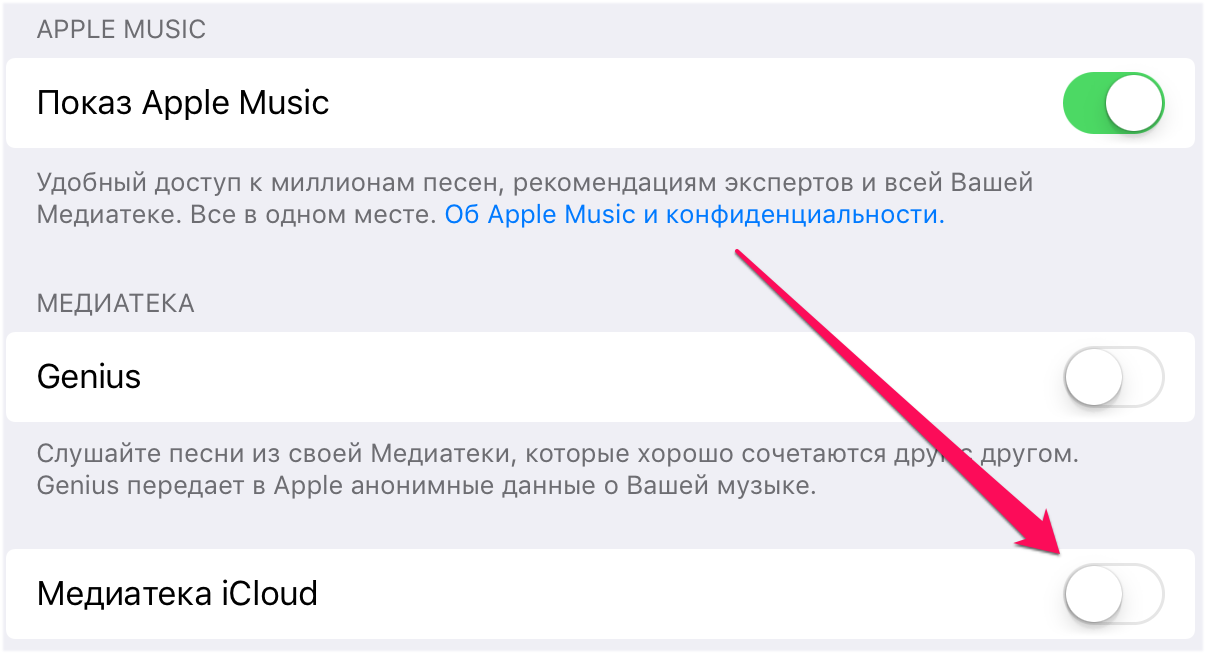
Шаг 1. На мобильном устройстве перейдите в меню «Настройки» → «Музыка» и переведите переключатель «Медиатека iCloud» в неактивное положение. Важно! Если вы используете музыкальный сервис Apple Music, то ваша музыка из него перестанет отображаться. После того, как сбросите музыку быстрым способом на iPhone через iTunes, вам потребуется вновь включить функцию «Медиатека iCloud» для возвращения песен из Apple Music.
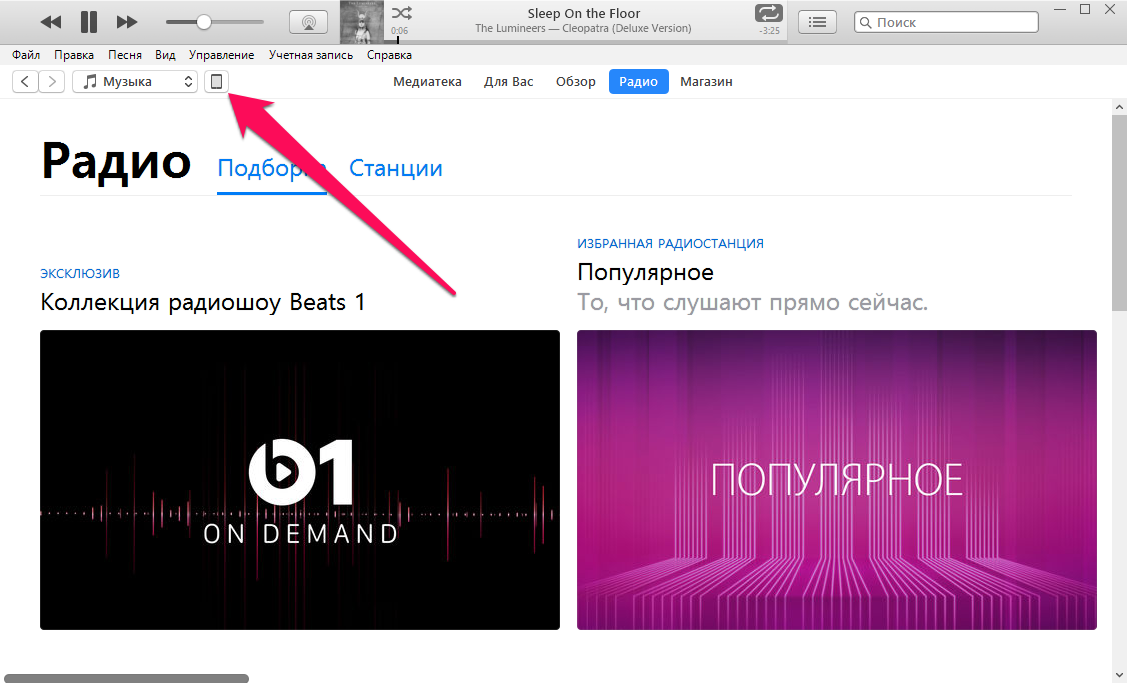
Шаг 2. Подключите iPhone, iPad или iPod touch к компьютеру и запустите iTunes.
Шаг 3. Выберите устройство в окне iTunes.
Шаг 4. На вкладке «Обзор» поставьте флажок на пункте «Обрабатывать музыку и видео вручную» и нажмите «Применить».
Шаг 5. На компьютере выделите необходимые песни (или даже целые папки) и перетащите их в колонку «На моем устройстве» в iTunes.
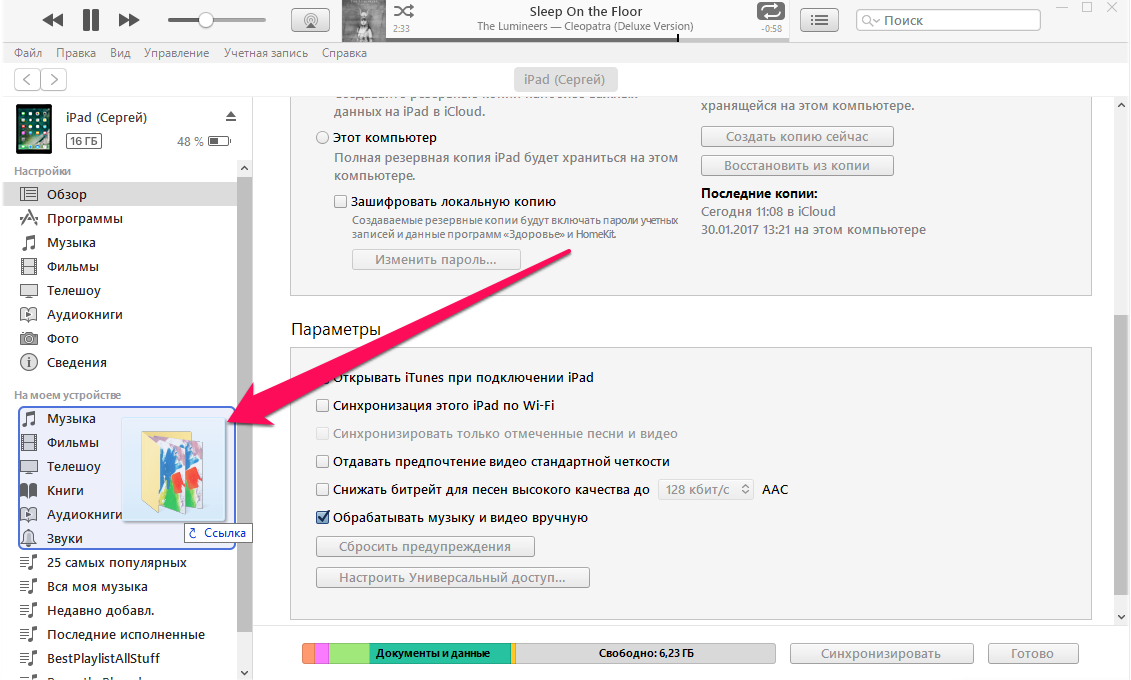
Сразу после этого начнется моментальное копирование указанной музыки на ваш iPhone, iPad или iPod touch. Другой контент синхронизироваться не будет, за счет чего время загрузки музыки сократится в разы.
- Сравнение iPhone 7 Plus и iPhone 8 Plus
- Как отвязать iPhone или iPad от Apple ID
- Забыл пароль ограничений iPhone — что делать
Теги: Инструкции для iPhone и iPad iTunes Инструкции для iPhone и iPad
Как добавить музыку на iPhone через iTunes
Если вам потребовалось скинуть музыку с компьютера на iPhone, то без программы iTunes, установленной на компьютере, не обойтись. Дело в том, что только через данный медиакомбайн (по крайней мере, если говорить об официальных способах) можно управлять с компьютера Apple-устройствами, в том числе и копируя музыку на ваш гаджет.
Для того чтобы скинуть музыку на Айфон через iTunes, вам потребуется компьютер с установленной программой iTunes, USB-кабель, а также непосредственно сам яблочный гаджет.
Как загрузить музыку в iPhone через iTunes
- Запустите программу iTunes. Если у вас отсутствует музыка в самой программе, предварительно потребуется добавить ее с компьютера в iTunes. Читайте также: Как добавить музыку с компьютера в iTunes
- Подключите iPhone к компьютеру и дождитесь, когда он будет опознан программой. Щелкните в верхней области окна iTunes по иконке вашего устройства, чтобы открыть меню управления им.
- В левой области окна перейдите ко вкладке «Музыка», а в правой поставьте галочку около пункта «Синхронизировать музыку».
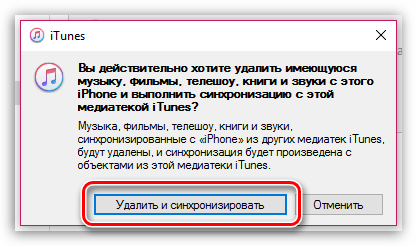
- Если на устройстве прежде содержалась музыка, система спросит, удалить ли ее, т.к. синхронизация музыки возможна только той, что имеется в медиатеке iTunes. Согласитесь с предупреждением, щелкнув по кнопке «Удалить и синхронизировать».
- Далее у вас два пути: синхронизировать всю музыку из медиатеки iTunes или же скопировать лишь отдельные плейлисты.
Синхронизация всей музыки
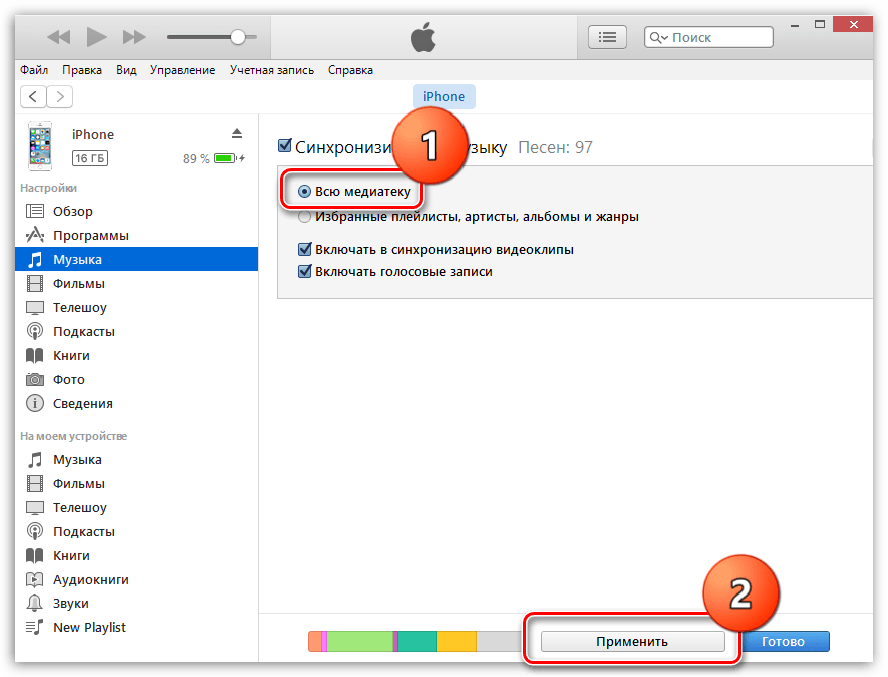
Установите точку около пункта «Всю медиатеку», а затем щелкните по кнопке «Применить».
Дождитесь завершения процедуры синхронизации.
Синхронизация отдельных плейлистов
Для начала несколько слов о том, что такое плейлист, и как его создать. Плейлисты в iTunes — это отдельные музыкальные подборки, которые можно создавать самостоятельно из композиций в медиатеке, в неограниченном количестве и на разные случаи жизни: музыка по пути на работу, для спорта, рок, танцевальная, любимые песни, музыка для каждого члена семьи (если в семье несколько Apple-гаджетов) и т.д.
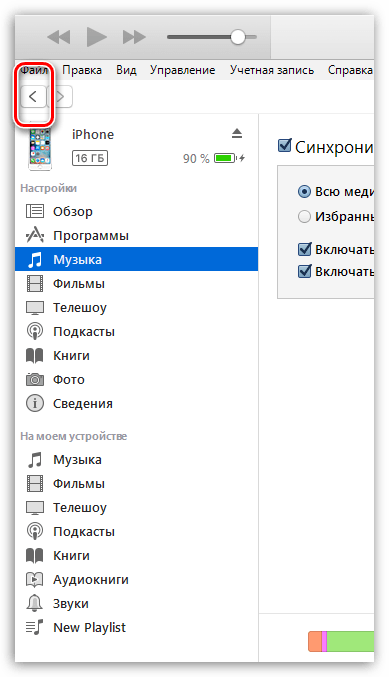
- Для того чтобы создать в iTunes плейлист, щелкните в верхнем правом углу iTunes по кнопке «Назад», чтобы выйти из меню управления вашим iPhone.
- В верхней области окна iTunes откройте вкладку «Музыка», а в левой перейдите к нужному разделу, например, «Песни», чтобы открыть весь список треков, добавленных в iTunes.

- Зажмите клавишу Ctrl и начинайте мышью выделять те треки, которые в итоге войдут в плейлист. Следом щелкните по выделенным трекам правой кнопкой мыши и в отобразившемся контекстном меню перейдите к пункту «Добавить в плейлист» – «Создать новый плейлист».

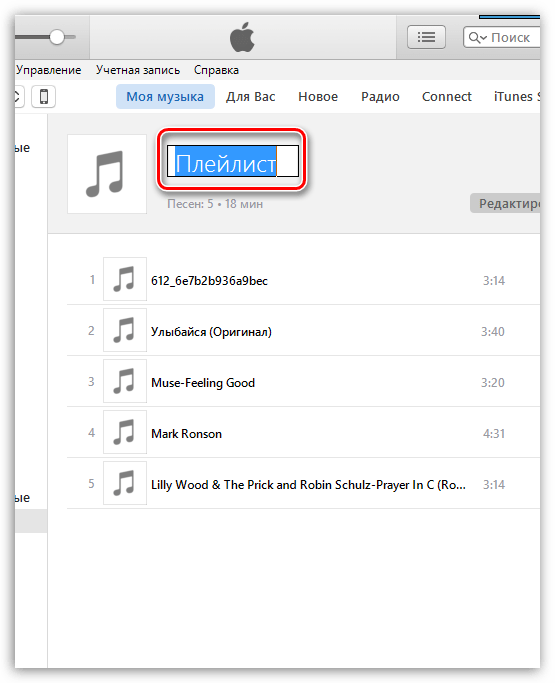
- На экране отобразится созданный вами плейлист. Для того чтобы вам было легче ориентироваться в их списке, рекомендуется задавать индивидуальные названия. Для этого щелкните по наименованию плейлиста один раз кнопкой мыши, после чего вам будет предложено будет ввести новое наименование. Как только вы завершите ввод, щелкните по клавише Enter.
- Теперь можно переходить непосредственно к процедуре копирования плейлиста на ваш iPhone. Для этого щелкните в верхней области iTunes по иконке iPhone.
- В левой области окна перейдите ко вкладке «Музыка», отметьте пункт «Синхронизировать музыку» и поставьте галочку напротив «Избранные плейлисты, артисты, альбомы и жанры».
- Ниже отобразится список плейлистов, среди которых вам необходимо отметить галочками те, которые будут скопированы на iPhone. Щелкните по кнопке «Применить», чтобы синхронизировать музыку на Айфон через Айтюнс.
- Дождитесь окончания синхронизации.
В первое время может показаться, что копирование музыки на iPhone – процесс достаточно сложный. На деле же подобный способ позволяет намного более качественнее организовывать медиатеку iTunes, а также музыку, которая войдет на ваше устройство.