AirPods мигает белым, но не подключается: пошаговое исправление
Если ваши AirPods мигают белым, но не подключаются, вот что вы можете с этим сделать.
Когда ваши AirPods мигают белым, это означает, что они переходят в режим сопряжения или пытаются подключиться к ближайшему устройству. Вот почему это вызывает недоумение, когда ваши AirPods мигают белым, но не подключаются.
К сожалению, кроме мигающего индикатора состояния AirPods, нет никаких других подсказок относительно того, в чем именно заключается проблема. Так что остается решать вопрос самостоятельно.
Не беспокоиться! Вот универсальное руководство со всеми возможными исправлениями, которые вы можете попробовать, если ваши AirPods мигают белым, но не соединяются. Читай дальше!
Зарядите наушники AirPods
Если ваши AirPods разряжены, они могут не иметь возможности поддерживать соединение с вашим устройством. Если вы убедитесь, что ваши AirPods полностью заряжены, это может решить вашу проблему!
Для справки: индикатор состояния на чехле AirPods может светиться двумя другими цветами. Если индикатор зеленый, то это означает, что чехол (или находящиеся в нем AirPods) полностью заряжен. Если вы видите желтый индикатор, чехол или AirPods нуждаются в зарядке.
Чтобы зарядить AirPods, вам необходимо:
- Поместите наушники AirPods в футляр и убедитесь, что они правильно вставлены в разъемы.
 Положите свои AirPods в футляр
 - Закройте крышку. Ваши AirPods должны автоматически отключиться и начать заряжаться. Кроме того, индикатор состояния на корпусе будет светиться желтым цветом.
 Закройте крышку
 - Вам, вероятно, придется зарядить чехол, если индикатор не станет желтым. Подключите чехол к источнику питания с помощью кабеля Lightning-USB. Если у вас есть чехол для беспроводной связи, поместите его индикатором состояния вверх в центр зарядного устройства MagSafe.
 Подключите корпус к источнику питания с помощью кабеля Lightning-USB.
Очистите AirPods и чехол
Грязь на ваших AirPods или футляре может стать препятствием между разъемами на ваших AirPods и футляре, что может привести к проблемам с сопряжением. Эта проблема связана с тем, что чехол пытается зарегистрировать наличие AirPods.
Чтобы убедиться, что ваши AirPods мигают белым цветом не из-за физического препятствия, вам следует почистить AirPods:
- Смочите ткань 70%изопропиловый спирт.
 Смочите ткань 70% изопропиловым спиртом.
 - Используйте эту ткань, чтобы аккуратно протереть AirPods и чехол, избегая решетки динамика и других отверстий в корпусе.
 Протрите свои AirPods и чехол
 - Смочите ватную палочку медицинским спиртом и очистите с ее помощью решетку динамика и разъемы для зарядки внутри корпуса (где вы размещаете свои AirPods).
 Смочите ватную палочку спиртом и используйте ее для очистки решетки динамика и разъемов для зарядки.
Включите и выключите Bluetooth
Выключение и включение Bluetooth заставит ваше устройство перезапустить процесс сопряжения. Это действие заставит ваши AirPods начать сопряжение с самого начала, что может обойти любую ошибку, которая помешала вашим AirPods подключиться.
Чтобы переключить Bluetooth на iPhone, вам необходимо:
- Откройте настройки вашего устройства и найдите меню Bluetooth.
 Bluetooth
 - Откройте меню Bluetooth и коснитесь переключателя, чтобы выключить Bluetooth. Нажмите еще раз, чтобы снова включить его.
 Тумблер Bluetooth
Если вы являетесь пользователем Android, вам следует:
- Откройте Настройки > Подключения.
 Соединения
 - Коснитесь переключателя, чтобы включить или выключить Bluetooth.
 Тумблер Bluetooth
Подключайте AirPods по отдельности
Некоторые пользователи сообщили, что они могут решить эту проблему, подключая свои AirPods по одному. Для этого вам следует:
- Поместите в чехол только один AirPod.
 Снимите вторые Airpods
 - Поместите чехол рядом с устройством и откройте крышку. AirPod должен подключиться к вашему устройству.
 Подключение одного AirPod за раз
 - Достаньте из кейса подключенный AirPod, а другой положите. Повторите второй шаг.
Обновите свои AirPods
Когда выпускаются обновления AirPod, они часто исправляют ошибки и сбои, которые могут быть причиной вашей проблемы. Кроме того, обновления AirPod также обеспечивают совместимость наушников с более новыми устройствами.
Чтобы проверить, нуждаются ли ваши AirPods в обновлении, вам необходимо:
- Откройте настройки Bluetooth на подключенном устройстве.
 Кнопка информации
 - Нажмите на значок «i» рядом с вашими AirPods в списке подключенных устройств. Значок будет отображать версию прошивки.
 Версия прошивки
Перезагрузите устройство
Когда вы перезапустите свое устройство, оно перезагрузит части системы. Это действие может исправить несколько ошибок и глюков это может быть причиной проблем с подключением AirPods. Чтобы перезагрузить устройство, вам необходимо:
- Нажмите и удерживайте кнопку питания на вашем устройстве, пока не появится меню питания. Если у вас iPhone X, 11, 12 или 13, вам нужно будет удерживать кнопку громкости и кнопку питания.
 Кнопка увеличения громкости и кнопка включения
 - Выберите параметр «Перезагрузить». Эта опция отображается в виде кнопки на Android, тогда как на iPhone это простой ползунок мощности.
 Кнопка перезагрузки
 - Подождите, пока устройство перезагрузится, затем войдите в систему, как обычно.
- Перейдите в «Настройки» > «Bluetooth» и найдите список «Подключенные устройства». Надеюсь, ваши AirPods появятся!
 Airpods про подключены
Обновляйте программное обеспечение устройств
Как и в случае с AirPods, ваши устройства также работают лучше после обновления. Обновления программного обеспечения ваших устройств поддерживают их функциональность, эффективность и даже стабильность подключения вашего устройства (например, Bluetooth).
Вот как вы можете обновить свои устройства: Android
- Нажмите Настройки вашего устройства.
 Настройки
 - Прокрутите вниз и выберите параметр «Обновления системы».
 Обновление программного обеспечения
 - В новом меню нажмите «Проверить наличие обновлений».
 Загрузить и установить
 - Если доступно новое обновление, вы можете загрузить обновленные файлы. Затем обновление будет установлено автоматически.
 Программное обеспечение обновлено
iOS
- Перейдите в «Настройки» > «Основные».
 Общий
Общий - Выберите Обновление программного обеспечения.
 Обновление программного обеспечения
 - На этой странице будет отображаться версия iOS, используемая в настоящее время на вашем устройстве, и доступно ли обновление.
- Отсюда вы можете выбрать вариант установки обновления.
 Установите сейчас
macOS
- Перейдите в меню Apple, затем в «Системные настройки».
 Системные настройки
 - Нажмите «Обновления программного обеспечения».
 Обновление программного обеспечения
 - Если есть новая версия, выберите «Обновить сейчас», и ваш Mac начнет обновление.
 Доступно обновление
Сбросьте свою сеть
Сброс сети на вашем устройстве заставит его забыть обо всех соединениях Bluetooth и WiFi. Кроме того, это заставляет ваше устройство и AirPods снова перезапускать процесс сопряжения и устранять возможные помехи от других беспроводных сетей.
Помните, что это также забудет ваше текущее подключение к сети Wi-Fi, поэтому вы должны снова войти в систему позже.
Чтобы сбросить настройки сети, вам необходимо:
Андроид
- Откройте Настройки вашего устройства.
 Настройки
 - Поиск: Сбросить настройки сети.
 Сбросить настройки сети
 - Затем нажмите «Сбросить настройки».
 Сбросить настройки сети Android
iOS
- Перейдите в «Настройки» > «Основные».
 Общий
Общий - Выберите «Сброс», затем «Сбросить настройки сети».
 Сбросить настройки сети
macOS
К сожалению, на Mac невозможно сбросить всю сеть. Однако вы можете:
- Перейдите в меню Apple, затем в «Системные настройки».
 Системные настройки Mac
 - Щелкните Сеть.
 Сеть
Сеть - Выберите одно из своих устройств (WiFi и другие подключенные устройства) из списка. Затем щелкните значок минуса (-) под списком устройств.
 Кнопка минус
 - Во всплывающем окне нажмите «Да» и сделайте то же самое с остальными, пока все не будет очищено.
 Нажмите Да
 - Наконец, нажмите Применить.
 Кнопка «Применить»
Сброс, повторное подключение и ремонт ваших устройств
Сброс и повторное подключение всех задействованных устройств к заводским настройкам может решить многие проблемы. Это приведет к полному перезапуску программного обеспечения каждого устройства, что, в свою очередь, исправит любые сбои, влияющие на ваши AirPods.
Как сбросить AirPods
Вы должны попробовать этот шаг, прежде чем переходить к перезагрузке устройства, чтобы избежать проблем с восстановлением данных, которые вы потеряете.
Чтобы сбросить настройки AirPods, вам необходимо:
- Положите свои AirPods обратно в футляр и закройте крышку. Подождите не менее тридцати секунд.
 Положите свои AirPods обратно в футляр и закройте крышку.
 - Перейдите в настройки Bluetooth вашего устройства и щелкните значок «i» рядом с вашими AirPods в списке подключенных устройств.
 Нажмите значок «i» рядом с вашими AirPods.
 - Появится всплывающее меню. Выберите «Забыть устройство» и подтвердите. Это удалит ваши AirPods со всех устройств, использующих одну и ту же учетную запись Apple.
 Забыть устройство
 - Откройте крышку зарядного чехла, затем удерживайте кнопку настройки на задней панели около пятнадцати секунд. Свет изменится с янтарного на белый.
 Кнопка настройки
 - Держите крышку открытой и положите чехол рядом с устройством. Надеюсь, ваши AirPods теперь будут подключаться! Если нет, то читайте дальше.
 Кнопка подключения
Как сбросить iPad и iPhone
Чтобы сбросить настройки iPad или iPhone, вам необходимо:
- Перейдите в «Настройки» > «Основные».
 Общий
Общий - Выберите «Перенести или сбросить iPhone/iPad».
 Перенос или сброс iPhone
 - Выберите «Удалить все содержимое и настройки» и введите свой пароль.
 Стереть все содержимое и настройки
Сброс вашего iPhone или iPad до заводских настроек по умолчанию сотрет все ваши файлы и информацию. Тем не менее, вы можете следить эти шаги для резервного копирования телефона или планшета. После сброса настроек устройства вы можете восстановить его предыдущие настройки и файлы с помощью этой резервной копии.
Как сбросить андроид
Чтобы сбросить телефон Android, вам необходимо:
- Перейдите в «Настройки» > «Резервное копирование и сброс».
 Перезагрузить
 - Нажмите «Сброс настроек», затем «Сбросить устройство».
 Сброс данных
 - Выберите «Стереть все».
 Удалить все
Сброс настроек телефона сотрет все ваши данные. Чтобы сделать резервную копию, следуйте эти шаги. Затем вы можете восстановить свои файлы и настройки с помощью этой резервной копии.
Проверьте, не являются ли ваши AirPods подделкой
Если ни одно из вышеперечисленных решений не работает для ваших AirPods, есть вероятность, что они могут быть поддельными. Поддельные AirPods обычно гораздо более низкое качествочто делает их более восприимчивыми к ошибкам, сбоям и простому взлому.
Быстрый способ проверить, являются ли ваши AirPods поддельными, — использовать их серийный номер. Вот несколько способов узнать серийный номер ваших AirPods:
- Ваши настройки Bluetooth. Если вы используете устройство Apple, вы можете нажать кнопку «Подробнее» в списке подключенных устройств. Там можно найти серийный номер.
- Ваш чехол для AirPods: если вы используете оригинальный чехол для AirPods или AirPods Pro, номер находится на нижней стороне крышки.
- Ваши AirPods Max: для AirPods Max серийный номер находится под левой подушечкой наушников, а не на корпусе.
- Оригинальная упаковка. Если вы сохранили оригинальную упаковку своих наушников AirPods, серийный номер будет указан над штрих-кодом на задней панели.
Найдя серийный номер, перейдите на Проверка покрытия Apple веб-страница. Введите серийный код. Если AirPods являются подлинными, вы получите страницу с подробной информацией о наушниках.
Если ничего не помогает, посетите сервисный центр Apple
Если вы выполнили все описанные выше шаги, но ваши AirPods по-прежнему не подключаются, вам следует посетить сервисный центр Apple. Там профессионалы могут проверить ваши AirPods и либо починить, либо заменить их.
Чтобы упростить процесс, вы можете перечислить шаги по устранению неполадок, которые вы уже пробовали, и передать их техническим специалистам Apple. Эта информация поможет им исключить наиболее распространенные причины проблемы. Вы могли бы даже отправить им эту статью!
Кроме того, было бы неплохо найти и записать свой серийный номер, прежде чем отправиться в сервисный центр. Номер потребуется при передаче AirPods, поэтому его наличие ускорит процесс.
Заключение
Надеюсь, ваши AirPods снова в ваших ушах, и вы снова слушаете свою музыку. Теперь вы знаете, что делать, если эта проблема возникнет снова!
Была ли эта статья полезна? Какой шаг исправил ваши AirPods или вы нашли что-то, что мы пропустили? Обязательно оставьте комментарий ниже!
AirPods мигают белым, но не подключаются: пошаговое исправление

apple
На чтение 8 мин Просмотров 29.7к. Опубликовано 14.11.2022 Обновлено 10.11.2023
Если ваши AirPods мигают белым, но не подключаются, вот что вы можете с этим поделать.
Когда ваши AirPods мигают белым, это означает, что они входят в режим сопряжения или пытаются подключиться к ближайшему устройству. Вот почему вызывает недоумение, когда ваши AirPods мигают белым, но не подключаются.
К сожалению, кроме мигающего индикатора состояния AirPods, нет никаких других подсказок относительно того, в чем именно заключается проблема. Итак, вам остается решить проблему самостоятельно.
Не волнуйтесь! Вот универсальное руководство со всеми возможными исправлениями, которые вы можете попробовать, если ваши AirPods мигают белым, но не подключаются. Читайте дальше!
Зарядите AirPods
Если у ваших AirPods заканчивается заряд, у них может не хватить энергии для поддержания соединения с вашим устройством. Убедитесь, что ваши AirPods полностью заряжены, это может решить вашу проблему!
Для справки, индикатор состояния на чехле AirPods может светиться двумя другими цветами. Если индикатор горит зеленым, то это означает, что чехол (или находящиеся в нем AirPods) полностью заряжен. Если вы видите желтый огонек, значит, чехол или AirPods нуждаются в зарядке.
Для зарядки AirPods необходимо:

- Положите AirPods в чехол и убедитесь, что они правильно вставлены в гнезда.
- Закройте крышку. Ваши AirPods должны автоматически выключиться и начать заряжаться. Кроме того, индикатор состояния на корпусе будет светиться желтым.
Очистите AirPods и корпус
Грязь или грязь на ваших AirPods или чехле могут вызвать засорение между разъемами AirPods и чехлом, что может привести к проблемам с сопряжением. Эта проблема связана с тем, что корпус пытается зарегистрировать наличие AirPods.
Чтобы убедиться, что причиной белого свечения AirPods не является физическое препятствие, вам следует очистить AirPods:
-
Смочите тряпку 70%-ным изопропиловым спиртом.
По Теме: AirPods мигают зеленым
Выключайте и включайте Bluetooth
Выключение и включение Bluetooth приведет к перезапуску процесса сопряжения устройства. Это действие заставит ваши AirPods начать сопряжение с самого начала, что может обойти любую ошибку, из-за которой ваши AirPods не могут подключиться.
Чтобы переключить Bluetooth на iPhone, вам необходимо:
-
Откройте настройки вашего устройства и найдите меню Bluetooth.
Если вы являетесь пользователем Android, вам следует:
- Откройте Настройки>Подключения.
- Нажмите на переключатель, чтобы выключить, а затем включить Bluetooth.
Подключайте AirPods по отдельности
Некоторые пользователи сообщают, что они могут устранить эту проблему, подключая свои AirPods по одному. Для этого вам необходимо:
- Положите в футляр только один AirPod.
- Положите чехол рядом с устройством и откройте крышку. AirPod должен подключиться к вашему устройству.
Обновите AirPods
Когда выпускаются обновления AirPod, они часто исправляют ошибки и сбои, которые могут быть причиной вашей проблемы. Кроме того, обновления AirPod также поддерживают совместимость наушников с новыми устройствами.
Чтобы проверить, нужно ли обновить AirPods, вам следует:
- Откройте настройки Bluetooth вашего подключенного устройства.
- Нажмите на значок ‘i’ рядом с вашими AirPods в списке подключенных устройств. На значке отобразится версия прошивки.
Перезагрузите устройство
При перезагрузке устройства произойдет сброс части системы. Это действие может исправить несколько ошибок и сбоев, которые могут вызывать проблемы с подключением AirPods. Чтобы перезагрузить устройство, необходимо:
-
Нажмите и удерживайте кнопку питания на устройстве, пока не появится меню питания.
Если у вас iPhone X, 11, 12 или 13, вам нужно удерживать либо кнопку регулировки громкости, либо кнопку питания.

Обновляйте программное обеспечение устройств
Как и в случае с AirPods, ваши устройства также работают лучше при обновлении. Обновления программного обеспечения ваших устройств поддерживают их функциональность, эффективность и даже стабильность подключения вашего устройства (например, Bluetooth).
Вот как вы можете обновить свои устройства: Android
- Перейдите в настройки своего устройства.
- Прокрутите вниз и выберите опцию Обновления системы.
- В новом меню выберите опцию Проверить наличие обновлений.
- Если доступно новое обновление, вы можете загрузить обновленные файлы. Затем обновление будет установлено автоматически.
iOS
- Перейдите в Настройки>Общие.
- Выберите Обновление программного обеспечения.
- На этой странице будет отображено, какую версию iOS в настоящее время использует ваше устройство и доступно ли обновление.
- Отсюда вы можете выбрать вариант установки обновления.
По Теме: Как далеко AirPods Могут находиться от телефона?
macOS
- Перейдите в меню Apple, затем в Системные настройки.
- Нажмите на Обновления программного обеспечения.
- Если есть новая версия, выберите Обновить сейчас, и ваш Mac начнет обновляться.
Перезагрузите сеть
Сброс сети на вашем устройстве приведет к тому, что он забудет все подключения Bluetooth и WiFi. Кроме того, это заставляет ваше устройство и AirPods снова перезапустить процесс сопряжения и устранить возможные помехи от других беспроводных сетей.
Помните, что при этом также будет забыто ваше текущее подключение к сети Wi-Fi, поэтому после этого вы должны снова войти в систему.
Чтобы сбросить настройки вашей сети, вам следует:
Android
- Откройте настройки вашего устройства.
- Выполните поиск: Сброс сетевых настроек.
- Затем нажмите кнопку Сбросить настройки.
iOS
- Перейдите в Настройки>Общие.
- Выберите Сброс, затем сбросьте настройки сети.
macOS
К сожалению, нет способа сбросить всю сеть на Mac. Однако вы можете:
-
Перейдите в меню Apple, затем в Системные настройки.
Сброс, повторное подключение и ремонт ваших устройств
Сброс и повторное подключение всех устройств к заводским настройкам по умолчанию может устранить многие проблемы. Это заставит программное обеспечение каждого устройства полностью перезагрузиться, в свою очередь устраняя любые сбои, влияющие на ваши AirPods.
- Как сбросить AirPods
- Как сбросить настройки iPad и iPhone
- Как сбросить настройки Android
Как сбросить AirPods
Вы должны попробовать этот шаг, прежде чем переходить к сбросу настроек вашего устройства, чтобы избежать проблем с восстановлением данных, которые вы могли бы потерять.
Чтобы перезагрузить AirPods, вам следует:
-
Положите AirPods обратно в чехол и закройте крышку. Подождите не менее тридцати секунд.
Это приведет к удалению ваших AirPods со всех устройств, использующих одну и ту же учетную запись Apple.
По Теме: Как подключить наушники AirPods к компьютеру с Windows
Как сбросить настройки iPad и iPhone
Чтобы сбросить настройки вашего iPad или iPhone, вам необходимо:
- Перейдите в Настройки>Общие.
- Выберите «Перенести или сбросить iPhone / iPad«.
Сброс настроек вашего iPhone или iPad к заводским настройкам по умолчанию приведет к удалению всех ваших файлов и информации. Однако вы можете выполнить следующие действия для создания резервной копии своего телефона или планшета. После перезагрузки устройства вы можете восстановить его предыдущие настройки и файлы с помощью этой резервной копии.
Как сбросить настройки Android
Чтобы сбросить настройки телефона Android, вам необходимо:
- Перейдите в Настройки>Резервное копирование и сброс.
- Нажмите «Сброс заводских данных», затем ‘Сброс устройства’.
Сброс настроек телефона приведет к удалению всех ваших данных.
Проверьте, не являются ли ваши AirPods поддельными
Если ни одно из вышеперечисленных решений не работает для ваших AirPods, есть вероятность, что они могут быть поддельными. Поддельные AirPods обычно гораздо более низкого качества, что делает их более подверженными ошибкам, сбоям и простой поломке.
Быстрый способ проверить, не являются ли ваши AirPods поддельными, — это использовать их серийный номер. Вот несколько способов узнать серийный номер ваших AirPods:
- Ваши настройки Bluetooth: Если вы используете устройство Apple, вы можете нажать на кнопку ‘Дополнительная информация’ в списке подключенных устройств. Там вы можете найти серийный номер.
- Ваш чехол для AirPods: Если вы используете оригинальный чехол для AirPods или AirPods Pro, номер указан на нижней стороне крышки.
- Ваши AirPods Max: Для AirPods Max серийный номер находится под левой амбушюрой наушников, а не на корпусе.
- Оригинальная упаковка: Если вы сохранили оригинальную упаковку для своих AirPods, серийный номер будет указан над штрих-кодом на обратной стороне.
Как только вы найдете серийный номер, перейдите на веб-страницу проверки покрытия Apple. Введите свой серийный код. Если AirPods подлинные, вы получите страницу с подробной информацией о наушниках.
Что делать, если Airpods мигают белым и не подключаются
AirPods — отличный аксессуар для вашего iPhone, но при подключении к телефону или компьютеру могут возникнуть проблемы, среди которых ситуация, когда AirPods мигают белым и не подключаются, что делать? Вот некоторые из наиболее распространенных проблем с AirPods и способы их устранения.
Вне зоны доступа
Если ваши AirPods находятся вне зоны действия сети, они не подключатся. Для начала попробуйте подключиться к другому устройству Bluetooth:
- подключите их к компьютеру или любому другому устройству iOS/MacOS;
- подключите их к новому iPhone или iPad, если у вас проблемы с тем, который у вас сейчас.
Наушники и динамики Bluetooth могут одновременно подключаться только к одному устройству
AirPods могут одновременно подключаться только к одному устройству. Если вы хотите использовать AirPods с устройством iOS, откройте Центр управления и проверьте источник звука на левой панели приложения «Музыка». Если для него не установлено значение «AirPods», нажмите на него, чтобы вместо «iPhone» или «iPad» было написано «AirPods».
Перезагрузите компьютер или iPhone
Если ваши AirPods мигают белым светом и не подключаются, сначала попробуйте перезагрузить компьютер и iPhone. Чтобы перезагрузить iPhone, нажмите и удерживайте боковую кнопку до появления ползунка в правой части экрана.
Чтобы перезагрузить или сбросить настройки компьютера Mac:
- выключите компьютер;
- нажмите и удерживайте Shift-Control-Option на клавиатуре (или нажмите Command, Option, P & R для новых MacBook);
- перезагрузите компьютер, нажав Return или выбрав пункт Перезагрузка в меню Apple, когда появится соответствующий запрос.
Сброс Airpods
- перезапустите AirPods, нажав и удерживая кнопку на задней стороне зарядного футляра в течение 10 секунд;
- если это не помогло, снимите AirPods с iPhone или iPad, затем нажмите и удерживайте кнопку питания на задней панели iPhone в течение 5 секунд.
Большинство проблем с Airpods можно устранить перезапуском, повторным подключением или сбросом настроек
Наиболее распространенные проблемы с Airpods можно решить путем перезапуска, повторного подключения или сброса настроек. Если у вас возникли проблемы с Airpods и вы не видите решения, перечисленного здесь, обратитесь в службу поддержки Apple за дальнейшей помощью.
Повторное подключение к устройству Bluetooth
Если AirPods не подключаются после сопряжения с устройством и выполнения описанных ниже действий, попробуйте подключить их снова:
- отключите сопряжение от всех устройств, которые в настоящее время подключены к AirPods (инструкции см. ниже);
- отключите телефон от всех сетей Wi-Fi, к которым он подключен, чтобы уровень сигнала не мешал соединению Bluetooth между iPhone и AirPods;
- выключите оба устройства перед повторной попыткой сопряжения — это касается и всех находящихся поблизости iPhone, которые могут создавать помехи уровню сигнала вашей сети Wi-Fi;
- на iPhone зайдите в настройки > Bluetooth > значок «i» рядом с каждым из этих двух устройств в разделе ПОДКЛЮЧЕННЫЕ УСТРОЙСТВА.* При первом запуске наушников без сопряжения, таких как эти (или большинства других беспроводных гарнитур), они будут запрашивать разрешение перед сопряжением по Bluetooth, а не через технологию NFC, как наушники Gear Icon X от Samsung; если это произойдет, не беспокойтесь об этом слишком сильно, потому что этот шаг имеет только один вариант — «Разрешить» или «Отказать».* Нажмите «Разрешить», когда появится запрос, чтобы оба устройства успешно сопряглись без каких-либо серьезных заминок на пути к правильной синхронизации!
AirPods могут разочаровать, но это не единственные беспроводные наушники на рынке. Если вы ищете более надежный вариант, ознакомьтесь с нашим списком лучших аналогов AirPods.
Что значит каждый цвет индикатора AirPods?
Привет! На футляре AirPods есть замечательная штука — световой индикатор состояния наушников. Он разноцветный, мигает (горит) по-разному и каждому владельцу этих замечательных «ушей» было бы неплохо узнать про то, что эта самая «радуга» означает?
Кстати, информация в статье актуальна для любой модели AirPods — 1, 2, 3 (Pro). В общем, подойдёт всем и вся!:)
Но писать про каждый цвет отдельную инструкцию? В этом нет никакого смысла!
Именно поэтому было решено объединить все возможные цвета индикатора AirPods в одну инструкцию и разобраться, что значит каждый цвет мигания или «горения» наушников.
Сначала погорим о том, какие индикации состояния наушников имеют официальное происхождение.
AirPods горят зелёным (наушники внутри)
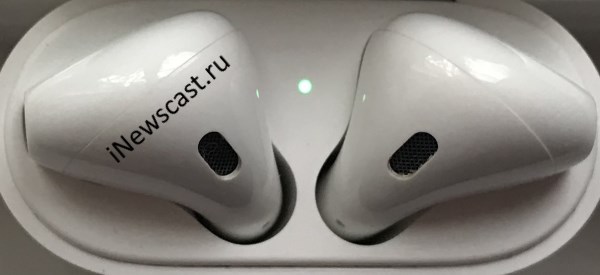
Это значит, что наушники заряжаются (зарядились) от футляра.
AirPods горят зелёным (без наушников)

Аккумуляторной батареи кейса хватит как минимум на одну зарядку AirPods.
AirPods мигают зелёным

Подобная ситуация происходит в том случае, когда вы вытаскиваете или устанавливаете наушники в футляр.
AirPods горят оранжевым (наушники внутри)
- Идёт зарядка наушников.
- Наушники и кейс заряжаются от сети.
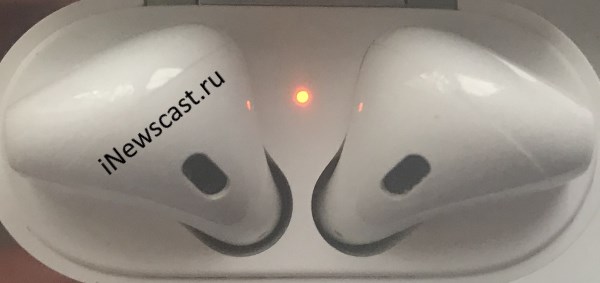
AirPods горят оранжевым (без наушников)
Опять-таки есть два варианта:
- Кейс заряжается (см. предыдущий пункт).
- Либо (когда зарядка не подключена) футляра AirPods не хватит даже на одну полноценную зарядку наушников.

AirPods мигают оранжевым
Мигание оранжевого индикатора говорит о том, что:
- AirPods имеют какие-то проблемы с подключением — их нужно подключить заново.
- Происходит сброс настроек AirPods.
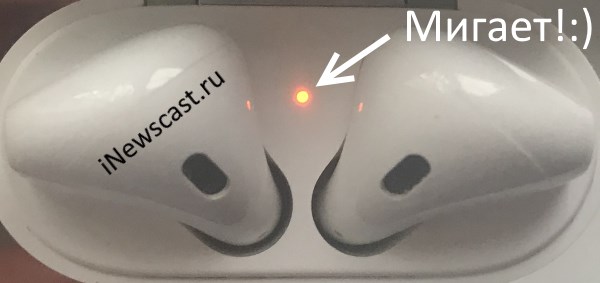
AirPods мигают белым
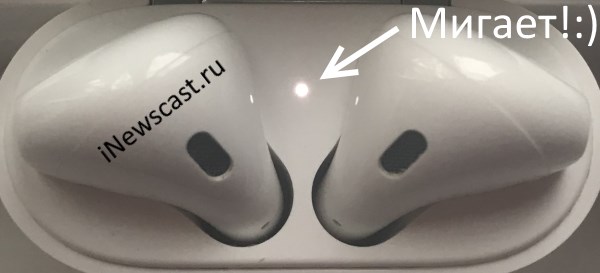
Это происходит после нажатия кнопки на футляре AirPods — наушники начинают сопряжение и находятся в ожидании ответа от того устройства, к которому они подключаются (iPhone, iPad, Android и т.д.)
Индикатор AirPods не горит
Возможны два пути развития событий:
- Наушники и кейс полностью разряжены — ставим на зарядку и радуемся!
- AirPods сломались (вероятно, какой-то заводской брак). Самостоятельно отремонтировать наушники практически невозможно — идём в официальный сервисный центр.
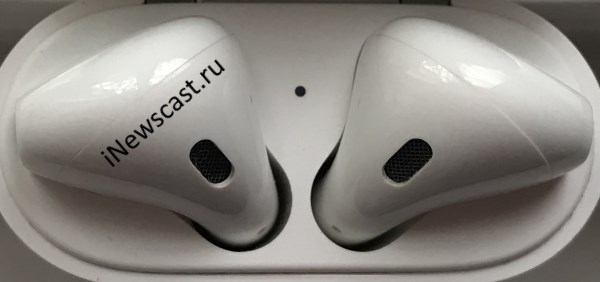
Вот вроде бы и всё. Хотя…
«Нестандартные» варианты мигания наушников AirPods.
Давайте же на них посмотрим!
AirPods мигают красным
Если один из наушников AirPods мигает (подсвечивается, перестал мигать) красным, то это, как минимум, очень странное явление. Почему? Всё дело в том, что оригинальные беспроводные наушники от Apple не имеют световой индикации на наушниках. Лампочка есть только на футляре!
AirPods мигают синим
Аналогично красному цвету. Если наушники горят, моргают или перестали подсвечиваться синим цветом, то это говорит только об одном — у вас в руках «AirPods не от компании Apple».
Вот теперь точно всё.
Или нет? Может быть, существуют другие состояния индикатора футляра и наушников AirPods? Обязательно напишите об этом — с удовольствием добавлю в статью!
P.S. AirPods горят «как-то необычно», и вы не знаете что это? Появились или остались какие-то вопросы? Добро пожаловать в комментарии — постараемся разобраться и решить вашу проблему!
P.S.S. Честно говоря, я немного «замотался» фотографировать все эти световые индикаторы. Поставь «лайк», поддержи автора! Спасибо:)
Так, так, так… А что это у нас здесь такое интересное? Правильно — наша группа ВК! Новости, советы, инструкции, вопросы, ответы и многое-многое другое из мира Apple… Присоединяйся же, ну!:)
Всем привет!
Меня зовут Михаил и это мой блог.
Добро пожаловать!
P.S. Иногда меня можно застать в прямом эфире. Залетай, поболтаем!;) В данный момент — OFFLINE!
38 комментариев . Оставить новый
А что делать с airpods pro мигают 4 раза оранжевым цветом и не происходит: ни подключение,ни сбора
Мигают после долгого удержания кнопки? Это говорит о том, что происходит сброс наушников. Попробуйте:
1. Полностью зарядить AirPods.
2. Перезагрузить то устройство, к которому происходит подключение.
2. Подключиться к другому устройству.
Если «ноль реакции», то, скорей всего, придется идти в сервис.
А если не даёт выполнить сброс? Всё по инструкции, однако левый наушник словно подключается и отключается внутри кейса, постоянно. Индикатор мигает оранжевым при вставленном левом/левом+правом. Если оставить только правый, индикатор ведёт себя нормально, впрочем как и сам правый наушник. Но при вставленном одном наушнике сброс не выполнить. А при вставленных двух, дальше белого индикатора и типа нового подключения. Но сброс на заводской дефолт не происходит.
Да, отвязывал и повторял. Не дают выполнить сброс. Как быть?
Интересно… Можно предположить:
1. Какие-то проблемы с левым наушником/местом в кейсе. Возможно, забилась пыль или грязь — соединения не происходит — AirPods «глючит».
2. Брак (либо наушник, либо футляр, либо всё вместе).
Извините, у меня airpods внезапно перестали работать, они подключены но когда я хочу послушать музыку работают динамики телефона а не наушников. Я пыталась сбрасывать, переподключать и тд. Они точно в рабочем состоянии так как горит зелёный огонёк. Но когда я пытаюсь переподключить их он не горит белым. В интернете никак не могу найти что делать в таком случае. Надеюсь кто-нибудь знает что делать в такой ситуации. Спасибо)
Я бы попробовал подключить AirPods к любому другому устройству. Если и там будет «мимо», то, наверное, придётся идти в сервис.
у меня таже проблема.смогли разобратся?
Здравствуйте, индикатор на кейсе начал гореть оранжевым цветом при вставленных наушниках в кейс, сам кейс в этот момент к зарядке не подключён, когда наушники вынимаю, индикатор горит зелёным, до этого индикатор кейса с наушниками горел зелёным цветом, в чём может быть причина?
Здравствуйте! Честно говоря, с таким не я не сталкивался. Возможно, это какой-то сбой. Попробуйте зарядить наушники до 100% и сделать полный сброс AirPods (в статье есть ссылка на подробную инструкцию).
Елена, вы разобрались ? У меня такая же проблема
Что делать если кейс при зарядке долгое время ( без наушников горит красным?) с ними тоже, а если вытащить зарядку, то с наушниками зелёный, а без них красный
Похоже на какие-то проблемы с самим кейсом — возможно, «барахлит» аккумулятор.
Привет у меня есть аирпотс вчера когда я открывал кейс с наушниками он был зелёным а сегодня он оранжовый горит когда я открываю кейс
Приветствую! Попробуйте поставить кейс на зарядку.
Abdulhamid
Привет Михаил я не могу подключить айр подс к iPhone я забыл устройство на айфоне и не подключается если я ставлю кейс с айр подсами на зарядку то индикатор горит синим цветом после несколько часов я вытаскиваю кейс из зарядки потом индикатор горит зелёным а потом через несколько секунд на индикаторе ничего не горит и у меня не получается сброс айр подса
Привет! У вас в руках находятся другие наушники (у оригинальных AirPods нет индикации синего цвета). Поэтому я, к сожалению, не могу дать совет и помочь решить вашу проблему:(
Что делать? Попробовать поискать ответ:
1. В инструкции к наушникам.
2. На сайте производителя и тематических форумах.
Других вариантов, наверное, нет.
Добрый день!
Такая ситуация. Наушники в кейсе заряжаются до 50% максимум. И разряжаются в течении 15 минут до нуля. После вкладывания наушников в кейс минут пятнадцать происходит мерцание с чередованием зелёного и белого цветов , после чего индикатор гаснет, а наушники снова заряжаются до 50% на 15 минут и так далее . Подскажите выход.
Добрый! Боюсь, что из этой ситуации есть только один выход — сдать наушники по гарантии.
Здравствуйте! У меня стал отключаться звук на одном наушнике я нажала «забыть устройство» . А теперь не могу подключить, индикатор мигает белым и ничего не происходит. Достаю левый наушник мигает зелёным, на нем слышно как сенсор срабатывает. Достаю правый наушник, мигает белым и у него сенсор не срабатывает. Уже пробовала сбрасывать настойки, ничего не происходит так и мигает белым, пробовала на другом айфоне, тоже не ищет его!
Здравствуйте! Скорее всего, наушник «приказал долго жить». Что делать? Если есть гарантия — обратиться в авторизованный сервисный центр Apple. Там проведут диагностику и, в случае брака, заменят неисправное устройство.
Добрый день! Такая проблема: индикатор кейса не реагирует пока не будет подключена зарядка. Как только её вынимаю (вне зависимости от времени, которое заряжался кейс) — индикатор гаснет. Подскажите, пожалуйста, что делать?
Добрый! Попробуйте сделать жесткую перезагрузку — сбросить настройки AirPods.
Привет Михаил, у меня та же проблема. После сброса проблема осталась, кейс не заряжается, наушники заряжаются только при подключении к сети.
Привет! Скорей всего, какие-то проблемы с кейсом (предположу, что «сломан» аккумулятор) — нужно идти в сервис.
Приветствую. Статья походу немного неправильно описана по отношению к наушникам AirPods Pro, так как индикация отличается от того, что описано в статье.
Вот Вам наглядный пример. У меня каждый из наушников разряжен до 10%. Заряд футляра составляет 100%. Вставляю наушники в футляр, лампочка загорается оранжевым. При этом футляр к сети не подключен. Дело в том, что подобную ситуацию замечаю уже не первый раз. И я почти полностью убеждён, что наушники оригинальные — максимально всё возможное проверил.
Приветствую! Вы совершенно правы. Более того, подобная ситуация происходит со всеми моделями AirPods. Я видел этот момент при написании статьи, но… в общем, немного отвлёкся:(
P.S. Большое спасибо за подсказку!
P.S.S. Исправил быстро и решительно:)
Здравствуйте. Что делать если один правый наушник не подключается. Хотя на самом наушнике горит синий красный свет. Вообще нет ни звука левый хорошо работает.
Здравствуйте. Оригинальные AirPods не имеют (во всяком случае, на данный момент времени) синей или красной индикации — по всей видимости, у вас другая модель наушников.
Здравствуйте,у меня в футляре наушники горят красным,цветом
Каким цветом должны заряжаться красным или синим?
Здравствуйте! Во время зарядки AirPods индикатор горит оранжевым цветом.
Добрый день. AirPods Pro, кейс заряжен на 100%. если вставить один наушник начинает мигать белым, если вставить второй начинает мигать рыжим. Не подключаются ни как. И не сбрасываются.
Добрый.
1. Попробуйте сбросить настройки AirPods (в статье и предыдущих комментариях есть ссылка на инструкцию).
2. Если не поможет, то придётся идти в сервис.
Других вариантов, наверное, нет.
Здравствуйте, столкнулся с такой проблемой с наушниками эйрподс про. Нажимаю на кнопку сзади футляра загорается зелёный индикатор и через 2-3 секунды выключается, втыкаю на зарядку включается оранжевый и через 2-3 секунды переходит в зелёный. Наушники не находятся у меня по блютузу на айфоне или на других телефонах. Скажите пожалуйста в чем может быть проблема? Кст, я их оставлял на зарядке уже много раз но проблема не решается
Здравствуйте.
1. Зелёный индикатор говорит о том, что наушники (кейс) полностью заряжены.
2. Попробуйте сделать сброс настроек AirPods (в статье и комментариях чуть выше есть ссылка на подробную инструкцию), если это не поможет, то, скорей всего, придётся идти в сервис.
Здравствуйте.
Подскажите, что это и что делать?
На правом наушнике горит зеленый цвет и при этом наушник не работает, с левым все хорошо.
Здравствуйте.
1. Подсказать, к сожалению, не смогу:( Всё дело в том, что у вас какая-то другая модель наушников (у оригинальных AirPods нет зелёного индикатора в каждом «ухе»).
2. Попробуйте поискать информацию либо в инструкции, либо на сайте производителя — возможно, именно там вы найдёте решение вашей проблемы.
Добрый день.
В какой-то момент перестал работать правый air pods, после перезагрузки телефона и сброса airpods все заработало. Спустя какое-то время, опять перестал работать правый наушник. Попыталась снова перезагрузить телефон, не получилось. Сейчас кейс вовсе не подключается к телефону, на кейсе одновременного горит красный и зеленый свет.
Добрый!
1. Странная история… Честно говоря, мне сложно представить, как индикатор кейса оригинальных AirPods одновременно горит и красным, и зелёным цветом (если есть возможность, пришлите фото или видео — очень интересно посмотреть на подобное явление).
2. При таком количестве проблем (AirPods не подключается к телефону, странная индикация футляра, не работает один наушник), на мой взгляд, существует только один выход — обратиться в авторизованный сервисный центр компании Apple.
Добавить комментарий Отменить ответ
Дорогие друзья! Минутка полезной информации:
1. Вступайте в группу ВК — возможно, именно там вы сможете получить всю необходимую вам помощь!
2. Иногда я занимаюсь ерундой (запускаю стрим) — играю в игрушки в прямом эфире. Приходите, буду рад общению!
3. Вы всегда можете кинуть деньги в монитор (поддержать автора). Респект таким людям!
P.S. Моя самая искренняя благодарность (карта *9644, *4550, *0524, *9328, *1619, *6732, *6299, *4889, *1072, *9808, *7501, *6056, *7251, *4949, *6339, *6715, *4037, *2227, *8877, *7872, *5193, *0061, *7354, *6622, *9273, *5012, *1962, *1687, *0965, *4638 + перевод *8953, *2735, *2760 + без реквизитов (24.10.2021 в 18:34; 10.12.2021 в 00:31; 16.02.2023 в 10:32; 21.05.2023 в 16:56; 01.06.2023 в 02:08; 05.08.2023 в 14:47; 22.08.2023 в 09:35; 18.09.2023 в 17:02)) — очень приятно!