Карты памяти, совместимые со стандартом Memory Stick
Гнездо Memory Stick на данном компьютере VAIO поддерживает следующие размеры и типы носителей:
- Memory Stick Duo
- Memory Stick PRO Duo
- Memory Stick PRO-HG Duo
- Memory Stick Micro
Общие сведения о технологии MagicGate
MagicGate — это технология защиты авторских прав, разработанная Sony. Аутентификацию проходят устройство, совместимое с MagicGate, и карта Memory Stick для проверки возможности надлежащего сохранения и воспроизведения данных, а также его шифрования. Аутентификация также выполняется перед воспроизведением данных, и только когда они должным образом аутентифицированы, данные дешифруются и воспроизводятся. Защищенные авторским правом данные могут быть воспроизведены только с помощью устройств аутентификации.
Примечание
- Данный компьютер VAIO поддерживает только карты памяти Memory Stick размера Duo и не поддерживает карты памятиMemory Stick стандартного размера.
- Для работы с картой памяти Memory Stick Micro (M2) необходимо предварительно вставить карту в адаптер M2 Duo. Если вставить такую карту памяти непосредственно в гнездо Memory Stick Duo без адаптера, могут возникнуть затруднения при извлечении карты памяти из гнезда.
- Данный компьютер VAIO был протестирован и признан совместимым с любыми картами Memory Stick, произведенными Sony, объемом до 32 Гб, выпущенными после мая 2012 г. Однако совместимость со всеми картами стандарта Memory Stick не гарантируется.
- За исключением персонального использования, другие способы нарушают закон об авторском праве использования аудио- и видеоданных без предварительного разрешения владельцев соответствующих авторских прав. Соответственно, Memory Stick с содержащимися на ней данными, защищенными авторскими правами, может использоваться только в рамках закона.
- Используйте карту Memory Stick с логотипом MagicGate, чтобы воспользоваться преимуществами этой технологии.
- Если карта памяти Memory Stick используется в месте, подверженном воздействию статического электричества или электрических помех, сохраненные на карте памяти данные могут быть утеряны.
- Максимальный допустимый размер файла для карт памяти Memory Stick PRO Duo и Memory Stick PRO-HG Duo составляет менее 4 Гб, в соответствии с характеристиками файловой системы.
Цифровой фотоаппарат DSC-WX350

- Носитель “Memory Stick PRO Duo”, носитель “Memory Stick XC-HG Duo” и карты SD до 64 Гб протестированы и утверждены для работы с данным изделием.
- Носитель “Memory Stick Micro” до 16 Гб и карты памяти microSD до 64 Гб протестированы и утверждены для работы с данным изделием.
- Для видеозаписей рекомендуются следующие карты памяти:
 (Mark2) (“Memory Stick PRO Duo” (Mark2))
 (“Memory Stick XC-HG Duo” (Mark2))
 (“Memory Stick PRO-HG Duo”)
 (Mark2) (“Memory Stick Micro” (Mark2))
- Карта SD класс 4 или выше, карта памяти microSD класс 4 или выше
Примечание
- При использовании карты памяти с изделием в первый раз рекомендуется перед съемкой отформатировать карту памяти в изделии для обеспечения ее стабильной работы.
Заметьте, что форматирование карты приводит к полному удалению и невозможности восстановления всех данных на карте памяти. Сохраните ценные данные на компьютере и т.п. - Если вы в течение длительного времени повторно снимаете и удаляете снимки, может произойти фрагментация данных в файле на карте памяти, и запись видео может быть прервана посередине съемки. В этом случае сохраните снимки в компьютере или в другом запоминающем устройстве, а затем выполните [Форматировать] .
- Функционирование карты памяти, отформатированной на компьютере, на данном изделии не гарантируется.
- Скорость чтения/записи отличается в зависимости от сочетания используемой карты памяти и устройства.
- Для важных данных рекомендуется делать резервные копии, например, на жестком диске компьютера.
- Не прикрепляйте наклейки непосредственно на карту памяти или на ее адаптер.
- Не прикасайтесь к участку разъема карты памяти рукой или металлическим предметом.
- Не подвергайте ударам, не изгибайте и не роняйте карту памяти.
- Не разбирайте и не модифицируйте карту памяти.
- Не допускайте попадания воды на карту памяти.
- Не оставляйте карту памяти в месте, доступном для маленьких детей. Они могут случайно проглотить ее.
- Карта памяти может стать горячей сразу после длительного использования. Будьте осторожны при обращении с ней.
- Не вставляйте карту памяти, которая не подходит к слоту карты памяти. Это может стать причиной неисправности.
- Не используйте и не храните карту памяти в следующих условиях:
- Места с высокой температурой, например в автомобиле, припаркованном на солнце
- Места, подверженные действию прямого солнечного света
- Влажные места или места с наличием коррозионных веществ
Примечания по использованию адаптера карты памяти (продается отдельно)
- Вставляя карту памяти в адаптер карты памяти, убедитесь в том, что карта памяти вставлена в правильном направлении, а затем вставьте ее до упора. Если карта не вставлена надлежащим образом, это может привести к неисправности.
- При использовании носителя “Memory Stick Micro” или карты памяти microSD с данным изделием не забудьте вставить их сначала в специальный адаптер карты памяти.
“Memory Stick”
Типы носителей “Memory Stick”, пригодные для использования с изделием, перечислены ниже. Однако надлежащее функционирование не может быть гарантировано для всех функций носителя “Memory Stick”.
- “Memory Stick PRO Duo”: *1*2*3
- “Memory Stick PRO-HG Duo”: *1*2
- “Memory Stick XC-HG Duo”: *1*2
- “Memory Stick Micro (M2)”: *1
- “Memory Stick Micro (Mark2)”: *1
*1 Данная “Memory Stick” оснащена функцией MagicGate. MagicGate представляет собой технологию защиты авторских прав, в которой используется технология шифрования. Запись/воспроизведение данных, для которых требуются функции MagicGate, выполнить с помощью данного изделия невозможно.
*2 Поддерживается высокоскоростная передача данных через параллельный интерфейс.
*3 При записи видео можно использовать только носители с маркировкой Mark2.
Примечания по использованию “Memory Stick Micro” (продается отдельно)
- Данное изделие совместимо с “Memory Stick Micro” (“M2”). “M2” является аббревиатурой для карты памяти “Memory Stick Micro”.
- Для использования носителя “Memory Stick Micro” с данным изделием обязательно вставьте носитель “Memory Stick Micro” в адаптер “M2” размера Duo. Если вставить “Memory Stick Micro” в изделие без адаптера “M2” размера Duo, возможно, не удастся извлечь ее из изделия.
- Не оставляйте карту памяти “Memory Stick Micro” в месте, доступном для маленьких детей. Они могут случайно проглотить ее.
Используйте слот для SD-карт и карт SDXC на компьютере Mac

Узнайте, как пользоваться слотом для карт SDXC на компьютере Mac. Слотом для карт SDXC оснащены следующие модели компьютеров Mac:
- Модели Mac Studio, выпущенные в 2022 г. или позднее
- Модели MacBook Pro (14 дюймов), выпущенные в 2021 г. или позднее
- Модели MacBook Pro (16 дюймов), выпущенные в 2021 г. или позднее
- MacBook Pro (2011–2015 гг.)
- Mac mini (2011–2014 гг.)
- Модели MacBook Air (13 дюймов), выпущенные в период с 2013 г. по 2017 г.
- Модели iMac (27 дюймов), выпущенные в 2010 г. или позднее
- Модели iMac (21,5 дюйма), выпущенные в 2010 г. или позднее
Поддерживаемые карты
Слот для карт SDXC поддерживает следующие карты:
- MMC
- Карты с нормальной скоростью передачи данных (Default Speed)
- Высокоскоростные карты (High Speed)
- UHS-I
- UHS-II (только модели Mac Studio, выпущенные в 2022 г. или позднее, модели MacBook Pro, выпущенные в 2021 г. или позднее, iMac [2020 г.] и iMac Pro)
Для использования карт меньшего размера, например MiniSD и MicroSD, вставьте их в адаптер.

Карты формата SDIO (Secure Digital Input Output) не поддерживаются. Избегайте использования карт, толщина которых превышает 2,1 мм, так как попытка вставить их в слот для SD-карт может привести к его повреждению.
Вставка SD-карты
При вставке металлические контакты SD-карты должны быть обращены вниз и направлены в сторону компьютера. Не прилагайте усилие при вставке носителя в слот для SD-карт, так как это может привести к повреждению.
Извлечение SD-карты
Чтобы извлечь SD-карту, перетащите ее значок в корзину. После исчезновения значка с рабочего стола можно извлечь карту из слота.
Не извлекайте карту, когда компьютер Mac находится в спящем режиме, так как это может привести к потере данных. Перед извлечением SD-карты всегда переводите компьютер Mac в рабочее состояние и программно извлекайте SD-карту.
Если карта не подключается
Если вы вставили карту, но она не подключается, извлеките ее и вставьте снова. Иногда SD-карта не подключается должным образом, если вставить ее слишком медленно или слишком быстро.
Если карта по-прежнему не подключается, возможно, потребуется переформатировать SD-карту.
Если выводится сообщение «Содержимое этого объекта не может быть модифицировано»
Если при попытке записать данные на карту выводится сообщение «Содержимое этого объекта не может быть модифицировано», возможно, SD-карта заблокирована.
Чтобы разблокировать карту, извлеките ее из компьютера. Установите переключатель на карте в положение разблокировки и повторно вставьте карту в слот. Расположение переключателя указано в инструкциях производителя.
Информация о продуктах, произведенных не компанией Apple, или о независимых веб-сайтах, неподконтрольных и не тестируемых компанией Apple, не носит рекомендательного или одобрительного характера. Компания Apple не несет никакой ответственности за выбор, функциональность и использование веб-сайтов или продукции сторонних производителей. Компания Apple также не несет ответственности за точность или достоверность данных, размещенных на веб-сайтах сторонних производителей. Обратитесь к поставщику за дополнительной информацией.
Установка карт памяти sd/sdhc/ms/ms pro/mmc – Инструкция по эксплуатации Toshiba Satellite Pro L350
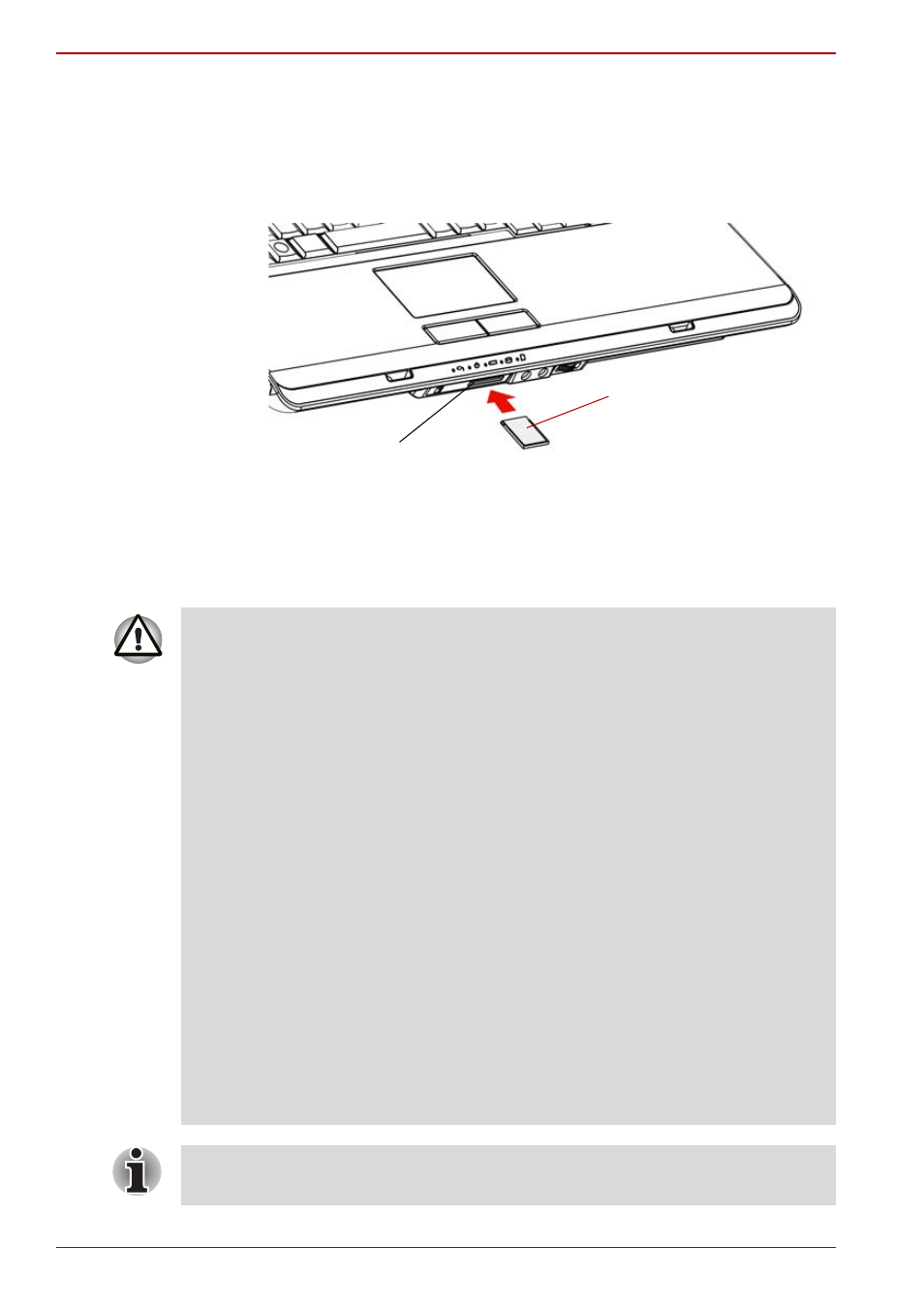
Для установки карты памяти выполните следующие действия:
1. Вставьте карту памяти в разъем.
2. Аккуратно нажмите на устройство до упора.Рисунок 8-3 Установка карты памяти
КАРТА SD/SDHC/MS/MS
PRO/ MMC *Разъем Bridge media
*ФОРМА КАРТЫ ЗАВИСИТ ОТ ЕЕ ТИПА.
Не допускайте проникновения посторонних предметов в разъем
Bridge media. Булавка или аналогичный предмет могут
повредить электронное оборудование компьютера.
Прежде чем вставить карту памяти типа SD/SDHC/MS/MS Pro/
MMC в разъем, убедитесь в том, что она сориентирована верно.
Устройства формата Memory Stick Duo/PRO Duo и адаптер
Memory Stick несовместимы с разъемом Bridge media. Не
пытайтесь вставить карты Memory Stick Duo/PRO Duo в этот
разъем. Использование несовместимых карт может привести к
повреждению или потере данных.
Карты двух разных типов одновременно работать не будут.
Вставляйте в разъем Bridge Media только одну карту памяти.
Не производите форматирование карты памяти средствами
Windows, т.к. это может привести к тому, что карта станет
непригодной к применению с отдельными периферийными
устройствами.
Конструкция карт памяти предусматривает возможность их
установки только в определенном положении. Не применяйте
силу, вставляя карту памяти в разъем.
Дополнительные сведения по эксплуатации см. в документации,
прилагаемой к картам.
Если Windows не удается считать данные с карты SD/SDHC/MS/
MS Pro/MMC, переустановите карту.