КАК СОЗДАТЬ МОДЕЛЬ ДЛЯ ПЕЧАТИ НА 3D-ПРИНТЕРЕ
Всем привет, меня зовут Богдан, я концепт-художник, больше всего интересуюсь Hard Surface. Окончил несколько курсов, например, Супер Maya – видеокурс Юрия Снытко, курс Hard Surface XYZ. Сейчас изучаю курс Movie Man XYZ. Участвовал в различных конкурсах по концепт-арту: https://www.ggac.com/v2/work/detail/169998 https://render.ru/ru/gallery/artwork/211240 На данный момент я только начинаю свой путь в игровой индустрии, поэтому я открыт для любых предложений работы.
Мое любимое хобби – настольные игры, мне очень нравится собирать и красить модели, а потом играть ими. Освоив базовые навыки дизайна и моделирования, я решил начать разработку своего собственного варгейма с модельного ряда. Первым юнитом стал БМП «Ferus» (вот он на ArtStation: https://www.artstation.com/artwork/8wo90m) потому, что Hard Surface является для меня любимым направлением и можно было протестировать сборку без клея, поворачивающиеся колёса и башню. После выбора темы я приступил к подбору референсов. Обычно я не ограничиваю себя в количестве изображений, так как их можно удобно сохранить и отсортировать в замечательной программе PureRef.
Для моделирования я обычно использую ZBrush и Maya. В Maya можно очень быстро сделать Blockout и Kitbash для будущей модели, после чего в ZBrush поработать над формой, силуэтом и направляющими линиями, собрать модель воедино.
По причине отсутствия навыков лепки из глины, а также отсутствия своего 3Д принтера (но он скоро появится:)), я обратился в фирму, которая печатает на SLA принтере. Перед тем, как отправить модель печататься я проделал несколько шагов. Далее будет приведён небольшой гайд. 1) Нужно убедиться, что модель – solid. Это можно проверить в ZBrush, используя плагин 3D Print Hub. Если детали не проходят проверку, то можно исправить геометрию используя функции в меню Geometry.
2) Потом необходимо уменьшить количество полигонов используя плагин Decimation Master, после чего повторить тест. 3) Далее убедитесь, что все детали правильного масштаба. Так как OBJ и FBX не содержат информацию о размере частей в реальных измерениях, то нужно использовать для экспорта из ZBrush плагин 3D Print Hub (внимательно следите за размерами!), либо использовать простой, но долгий способ, чтобы точно не ошибиться. Я определился с размерами и, использовав параллелепипед, отмасштабировал каждую деталь и сохранил её в формате STL.
4) После этого не забудьте сделать полости в деталях, чтобы уменьшить расход материала, ещё раз проверьте сетку.
5) Далее вам нужно расставить поддержки для печати, в этом вам может помочь множество программ, которые разместят их автоматически, вам только останется добавить в необходимых местах дополнительные поддержки либо передвинуть уже сгенерированные.
После всех этапов подготовки я отправил модель в компанию, где её напечатали, высушили в ультрафиолетовой печке и срезали поддержки. Рекомендую дополнительно чистить модель в спиртовом или мыльном растворе после производства, потому что даже небольшие остатки полимера довольно токсичные. Для дополнительной защиты вы можете покрыть модель лаком или покрасить её.
Всю нужную информацию для подготовки модели к печати я узнал при общении с работниками компании, либо нашёл в интернете. Мне сильно помогли вот эти ролики:
Если вы заинтересовались новым, ещё никому не известным варгеймом и хотите принять участие в обсуждении или разработке проекта, вам что-то непонятно или вам есть что сказать о моделировании и подготовке модели для печати, пишите комментарии, буду рад общению.
629 0 850 8
минька-то где, сама? Компания украла?)
3Duke минька-то где, сама? Компания украла?)
Минька тут) https://render.ru/ru/gallery/artwork/215395
там тоже только рендеры
3Duke там тоже только рендеры
Откройте работу, там фото тоже есть, ещё видео со сборкой.
Павел, пожалуйста
Спирт подходит только изопропиловый. На будущее, когда купите свой принтер, приобретайте био смолу, она не токсична, почти без запаха, а некоторые даже промываются водой. Стоимость уже почти идентична токсикам.
Batareykin Спирт подходит только изопропиловый. На будущее, когда купите свой принтер, приобретайте био смолу, она не токсична, почти без запаха, а некоторые даже промываются водой. Стоимость уже почти идентична токсикам.
Полный гид по созданию эскизов для печати изделий на 3D-принтере
Перед созданием любого изделия на 3D-принтере потребуется сначала выполнить его цифровой эскиз. Для этого следует разработать модель или макет изделия в специализированной программе. Рассмотрим, какие 3D-модели наиболее популярны для послойной печати, нюансы и пошаговую инструкцию их создания.
- Что такое эскизы для 3D-принтера и зачем они нужны?
- Какие макеты пользуются спросом?
- Как сделать чертеж самостоятельно?
- Какие программы нужны, чтобы создать модель?
- Подготовительные действия
- Создание трехмерного объекта
- Проверка проекта на соблюдение общих рекомендаций
- Экспорт проекта
- Добавление поддержки
- Толщина стенок и диаметр отверстий
Что такое эскизы для 3D-принтера и зачем они нужны?
Эскизы (также имеют название модели, макеты, заготовки) для 3D-принтера — это цифровые файлы, выполненные в STL-формате при помощи специализированных программ. Они схематически описывают геометрию поверхности трехмерного объекта, не учитывая его текстуру и цвет.
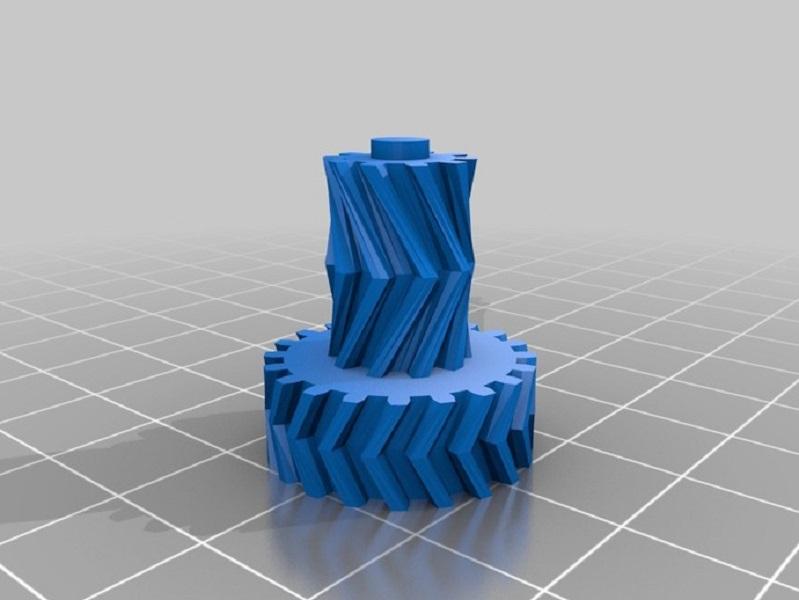
Для печати STL-эскиза потребуется составленный слайсером код управления 3D-принтером. Если сказать простым языком — модель нужно будет предварительно нарезать в программе-слайсере на слои, которые будут последовательно печататься принтером. Обычно такой файл имеет расширение gcode.
Какие макеты пользуются спросом?
3D-печать — это универсальный инструмент, который может использоваться для печати большого разнообразия изделий. Наиболее часто для создания различных видов изделий применяются десять видов макетов:
- Детали автомобилей — пластмассовые форсунки омывателя, защелки, заглушки, крепления, коллекторы и другие дорогие или дефицитные детали.
- Сувенирная продукция — шкатулки, фигурки, статуэтки, эмблемы, значки, ручки, брелки, чехлы, игрушки, иконы, ювелирные украшения, игровые наборы (шашки, шахматы, нарды), подставки и органайзеры.
- Средства индивидуальной защиты — защитный щиток для лица из пластика, зажим для одноразовой маски, приспособление для открывания двери без участия рук.
- Учебные и рекламные макеты для наглядного показа.
- Хирургические и стоматологические модели костей, органов, зубов, протезов.
- Рыбацкие изделия — мотовильца, кивки различной толщины и жесткости, пайетки для вязания мушек.
- Держатели для телефонов, чашек, камер и других предметов на велосипеды или в салон авто.
- Фурнитура и элементы декора для одежды.
- Детали для бытовой техники — ручки для стиральных машин, плит микроволновок и различной кухонной утвари, пластиковые кнопки управления, мелкие детали от блендеров, кофеварок и чайников из пластика.
- Музыкальные инструменты (гитары, флейты, скрипки, барабаны, пианино, банджо) и детали для них.
Как сделать чертеж самостоятельно?
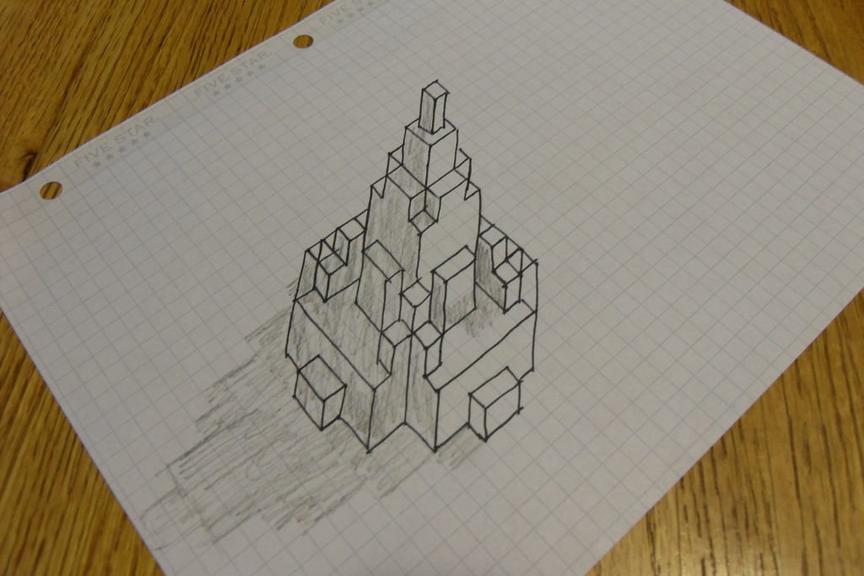
Чертеж для создания 3D-изделия на принтере сначала должен быть выполнен схематически, а затем перенесен в виде трехмерной модели в специальную программу для 3D-моделирования. Схематический чертеж предмета с отображением всех размеров и пространственного расположения выполняется на листе бумаги при помощи измерительных инструментов (линейка, циркуль, штангенциркуль).
Какие программы нужны, чтобы создать модель?
Создать трехмерную модель можно, используя полнофункциональный редактор для 3D-моделирования. Приведем краткий список наиболее удобных программ для работы:
- Бесплатные — Blender, Sculptris, Daz Studio, Softimage Mod Tool, Vue, OpenSCAD, FreeCAD, TinkerCAD.
- Платные — AutoCad, Houdini, 3DS Max, Cinema 4D, Meshmixer, Modo, SolidWorks, Sculptris, Maya, Rhinoceros, 3D, ZBrush, SketchUp.
Подготовительные действия
Для удобства работы в любой из программ для 3D-моделирования пользователю рекомендуется сначала настроить рабочую среду под макеты для 3D-принтеров.
Затем в блоке настроек единиц измерения следует установить метрическую систему измерений и задать масштаб. После этого можно приступать к созданию объекта.
Создание трехмерного объекта
Этапы непосредственного создания 3D-макета будут зависеть от функционала используемой программы. Если рассматривать процесс в общем, не привязываясь к конкретному редактору, то создание объекта будет выполняться в следующем порядке:
- Выбор параметров внешнего вида модели. На этом этапе за основу можно взять один из шаблонов, предустановленных в программе.
- После добавления фигуры на рабочее пространство можно использовать рычаги и различные модификаторы (вытеснения, округления, вдавливания), которые придадут модели уникальность.
- Параллельно с созданием модели следует регулировать ее размеры и габариты отдельных деталей.
- На последнем этапе выбираются цвета и текстуры для фигуры.
Проверка проекта на соблюдение общих рекомендаций
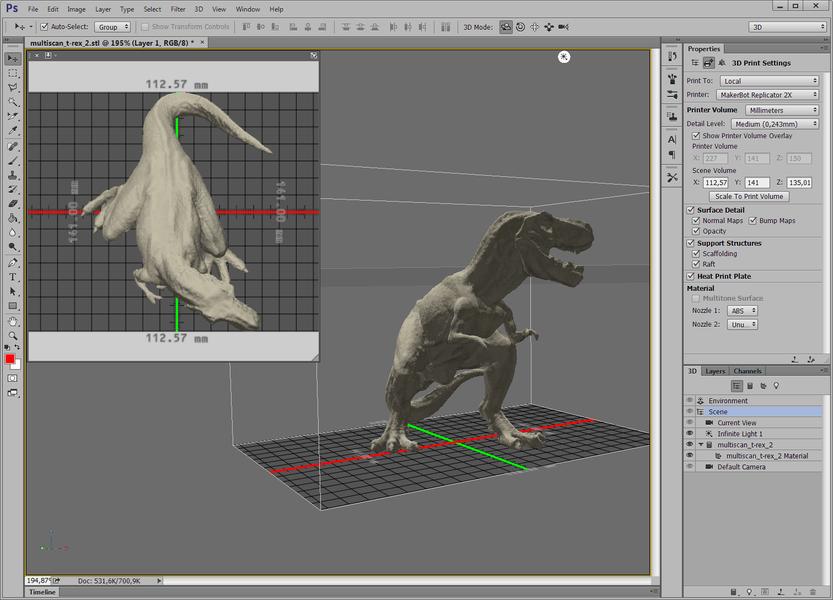
Перед окончанием создания трехмерного объекта следует учесть самые важные аспекты, которые повлияют на качество готового изделия, и оптимизировать проект. Для корректной печати модели на 3D-принтере рекомендуется, чтобы поверхности фигуры в проекте не накладывались друг на друга. Этого нельзя допускать, так как во время печати может произойти сбой, который повлечет за собой проблемы с качеством самой фигуры. Поэтому все поверхности трехмерного объекта должны лишь соприкасаться, образуя единую модель.
Экспорт проекта
Экспорт готового проекта в STL-формате — это завершающий этап подготовки трехмерной модели для печати. Он осуществляется в следующем порядке:
- В меню вкладки «Файл» выбирается пункт «Экспорт», «Сохранить как…» или «Сохранить проект»
- Затем в меню сохранения выбирается необходимый формат файла (stl) и место его хранения на локальном или съемном носителе.
- После сохранения проекта его переносят на флешку или SD-карту, которую можно вставить в принтер, или распечатывают прямо с компьютера, если он подключен к 3D-принтеру.
Что учитывать, чтобы создать 3D-модель без ошибок?
Предотвратить печать бракованных деталей или элементов худшего качества при создании 3D-модели можно. Для этого стоит учитывать самые распространенные ошибки пользователей в процессе создания макета, такие как:
- Отсутствие опоры.
- Создание слишком тонких элементов.
Добавление поддержки
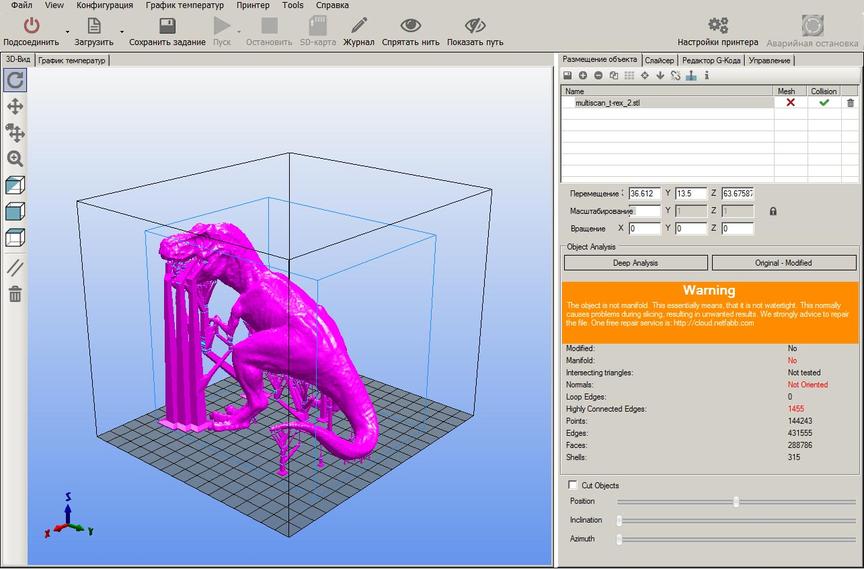
При создании сложного трехмерного объекта с несколькими переходами следует обязательно предусмотреть в проекте опоры (поддержки), которые будут поддерживать висящие в воздухе участки модели. Опоры печатаются вместе с моделью и легко удаляются после завершения печати.
Толщина стенок и диаметр отверстий
Линии, создаваемые в проекте, не должны быть слишком тонкими. Так как совсем крохотные по толщине элементы могут получиться очень хрупкими или не напечататься из-за особенностей сопла экструдера.
Совет. При использовании для печати FDM-принтера моделировать стенки объектов рекомендуется толщиной, которая равна не менее двум диаметрам сопла экструдера принтера. При печати на фотополимерном 3D-принтере толщина самой тонкой детали не должна превышать 0,5 мм.
Поэтому при наличии тонких деталей от них стоит избавиться. А если это невозможно, то следует их либо увеличить, либо добавить опору.
Создание трехмерного эскиза, чертежа или модели для печати на 3D-принтере — это несложный процесс, который можно освоить самостоятельно. Для печати несложных объектов потребуется изучить азы 3D-моделирования, которые будет легко отразить на конкретном принтере. А вот для создания более сложных моделей потребуются более глубокие знания, обучающие материалы и видеоуроки, которые можно легко найти в интернете в свободном доступе.
Правила 3D-моделирования для 3D-печати
Известно, что обязательным условием для 3D-печати является наличие 3D-модели, по которой принтер будет выращивать трехмерный объект. Но, даже смоделировав предмет, не стоит со стопроцентной уверенностью полагать, что дело сделано, и скоро принтер выдаст вам готовое изделие. Дело в том, что не все модели пригодны для 3D-печати. Есть определенные требования к размерам, толщинам и дизайну моделей – причем эти требования варьируются в зависимости от используемого материала и принтера. Кроме этих индивидуальных характеристик, есть и общие требования, которые отличают модели для печати от других 3D-моделей. И сейчас мы подробнее расскажем о том, как подготовить модель для 3D-печати.
Прежде всего, нужно помнить, что для 3D-печати подходят файлы формата STL (для одноцветных моделей) и WRL (для цветной 3D-печати из гипса). Практически все программы для 3D-моделирования позволяют экспортировать модели в STL, поэтому с этим не должно возникнуть проблем. Также следует учитывать, что для онлайн-загрузки на нашем сайте принимаются файлы размером не более 50 МБ каждый, а также расширенный список форматов, которые автоматически экспортируются в STL: STP, STEP, OFF, OBJ, PLY и непосредственно STL. Если размер файла составляет больше 50 МБ, то нужно отправлять модель на наш электронный адрес: support@cubicprints.ru. Кстати, один из наиболее простых способов уменьшения объема модели и размера файла — создание полых 3D-моделей, о том, как это работает, мы уже писали в нашем блоге.

Перед тем как начать создавать модель для 3D-печати, важно понять, из какого материала вы хотите печатать изделие. У каждого материала есть свои индивидуальные особенности для 3D-моделирования — максимальный и минимальный размеры модели, толщины стенок, расстояние между подвижными частями и т.д. Подробнее узнать о требованиях для того или иного материла можно в соответствующем разделе на нашем сайте.
Если вы воспользуетесь онлайн-загрузкой модели на нашем сайте, то произойдёт автоматическая проверка на стандартные ошибки 3D-моделирования. Проверка моделей проходит мгновенно, и если ошибки, препятствующие 3D-печати, не были обнаружены, то сразу после загрузки модель появится в вашем личном кабинете в разделе «Мои модели». Если же модель не прошла проверку, то вы увидите уведомление о невозможности загрузить файл, тогда вам нужно будет ещё раз проверить и доработать модель.
Какие самые распространенные ошибки встречаются при моделировании для 3D-печати?
- Инвертированные нормали — неправильно ориентированные нормали.Нормали всегда должны быть направлены наружу, они определяют границы объекта и позволяют программному обеспечению 3D-принтера понять, где внутренняя, а где внешняя поверхность модели. Если хоть одна из нормалей направлена в обратную сторону и противоречит другой нормали, то это вызывает сбой при 3D-печати, поскольку принтер не может различить лицевую и изнаночную сторону объекта.
- Неманифолдная геометрия — неманифолдность 3D-модели является обязательным условием для 3D-печати. Суть этого понятия заключается в том, что у каждого ребра 3D-модели должно быть ровно две грани.
В данное понятие обычно включаются следующие ошибки:
o Меш с дырками — проблема “незакрытой” полигональной сетки. Помните основное правило 3D моделирования: ваша модель должна быть «водонепроницаемой» или «герметичной».Если образуется дырка, это значит, что у какого-то ребра не хватает одной грани, следовательно модель неманифолдна, а значит не подходит для 3D-печати.
o Наличие внутренних полигонов. Внутри модели, например внутри стенок, не должно быть граней.
o Общие ребра. Ошибка возникает, когда к одному ребру прикреплено более двух полигонов. Каждое ребро в вашей 3Д модели должно объединять только две смежные грани.
o Совпадающие ребра. Возникают, когда два отдельных ребра созданы в одном и том же месте и при этом не соединены, такие ребра должны объединяться в одно общее ребро.
o Нахлест полигонов. Образуется, когда создается полигон поверх уже существующего. Пересекающиеся грани могут сбить с толку слайсер — программу, которая по слоям переводит 3Dмодель в управляющий код для 3Д принтера.
o Нулевая толщина полигона. Во избежание такой ошибки убедитесь в том, что каждый полигон имеет заданную толщину.
Как можно исправить стандартные ошибки 3D моделирования?
Для этого достаточно воспользоваться программой Netfabb, которая с более чем 95%-ой вероятностью исправит все ошибки. Скачать Netfabb можно здесь либо воспользоваться онлайн-версией программы.
А об основных принципах работы с Netfabb читайте в разделе “Уроки” нашего блога.
Как сделать свою первую 3D-модель?
Чтобы сделать 3D-модель или распечатать уже готовую на 3D-принтере, надо просто следовать инструкции. Никаких навыков и способностей не требуется. Главное — просто следовать простой инструкции.

1. Первым делом нам надо определиться, в чем мы будем делать свою 3D-модель. На ваш выбор — любой пакет 3D-моделирования. Вот краткий список программ, которыми можно пользоваться:
Blender (бесплатно);
Google SketchUp (бесплатно);
Openscad(бесплатно);(прислал пользователь klirichek,artoym)
FreeCad(бесплатно);(прислал пользователь klirichek)
AutoCad(прислал пользователь PHmaster)
3DS Max;
Maya;
Rhinoceros 3D;
SolidWorks;
Sculptris(прислал пользователь Darth Biomech)
и многие многие другие.Главное требование — экспорт в формат для 3D-печати — .stl.
Однако самым простой способ — это смоделировать прямо из браузера, воспользовавшись следующими сервисами:
На просторах интернета есть множество аналогов. Мы же для первого раза попробуем www.tinkercad.com как наиболее простой и быстрый.
2. Далее переходим по ссылке. Нас встречает милый пингвиненок:

3. Затем вверху справа есть кнопочки входа. Жмем «sign up for free account». Этот логин может быть использован в других продуктах 123d от autodesk. Но об этом в следующих статьях.
4. Входим и устанавливаем плагин, если он еще не установлен:
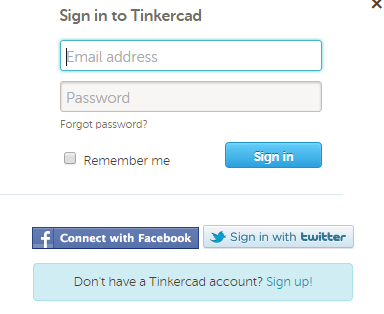
5. Жмем на кнопку «Создать новый дизайн»:

6. Перед нами появляется редактор:
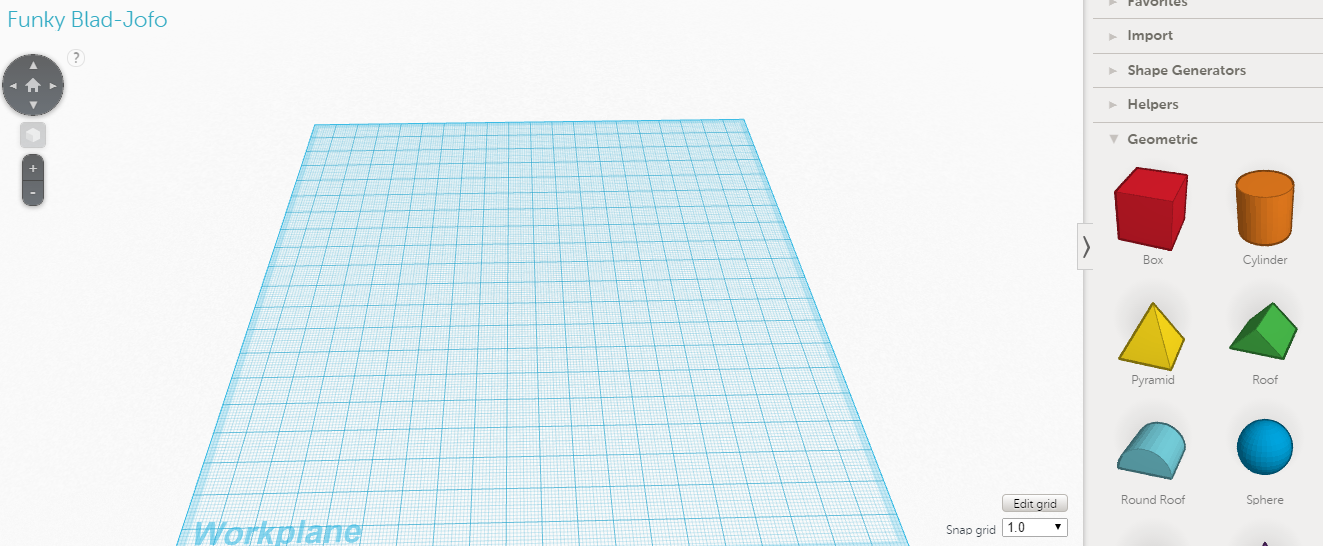
7. Перетаскиваем на наше поле кубик:
8. Для навигации можно использовать правую и среднюю клавиши мыши или панель навигации слева:
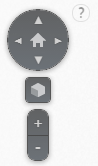
9. Теперь нам надо сделать любую 3D-модель, перетаскивая кубики. Здесь вам понадобится воспользоваться своей фантазией:
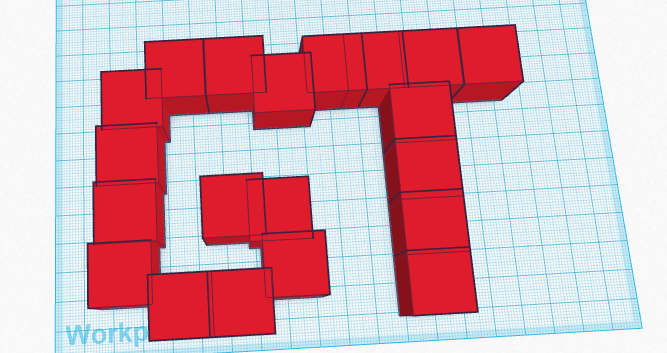
10. После этого выделяем все, что получилось:
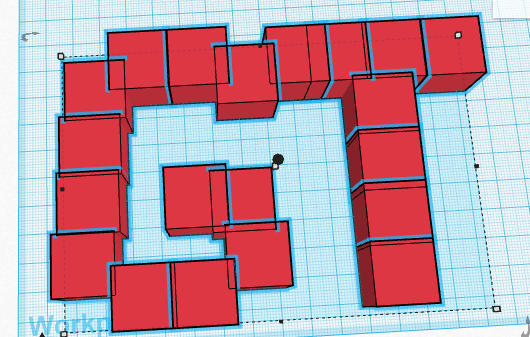
11. Жмем кнопку «Сгруппировать»:
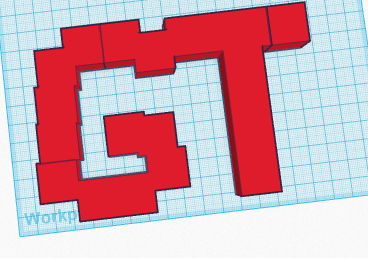
12. Вот такая модель уже готова к печати:
13. Самое главное надо сохранить. Нажимаем кнопку Design.
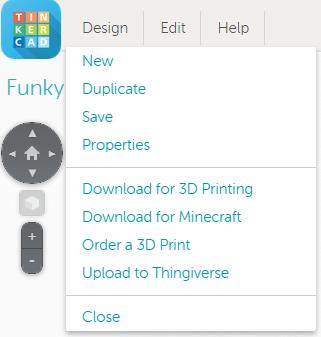
14. Download for 3d printer.
15. Выбираем сохранить .stl:

16.Теперь у нас есть готовый файл для отправки на принтер. Если у вас нету дома 3D-принтера, то можно поискать неподалеку 3D-сервисы, которые готовы помочь распечатать.
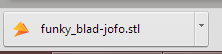
17. У нас есть принтер PICASO 3d designer и софт к нему — Polygon. Запускаем программу:
18. Дальше все просто:
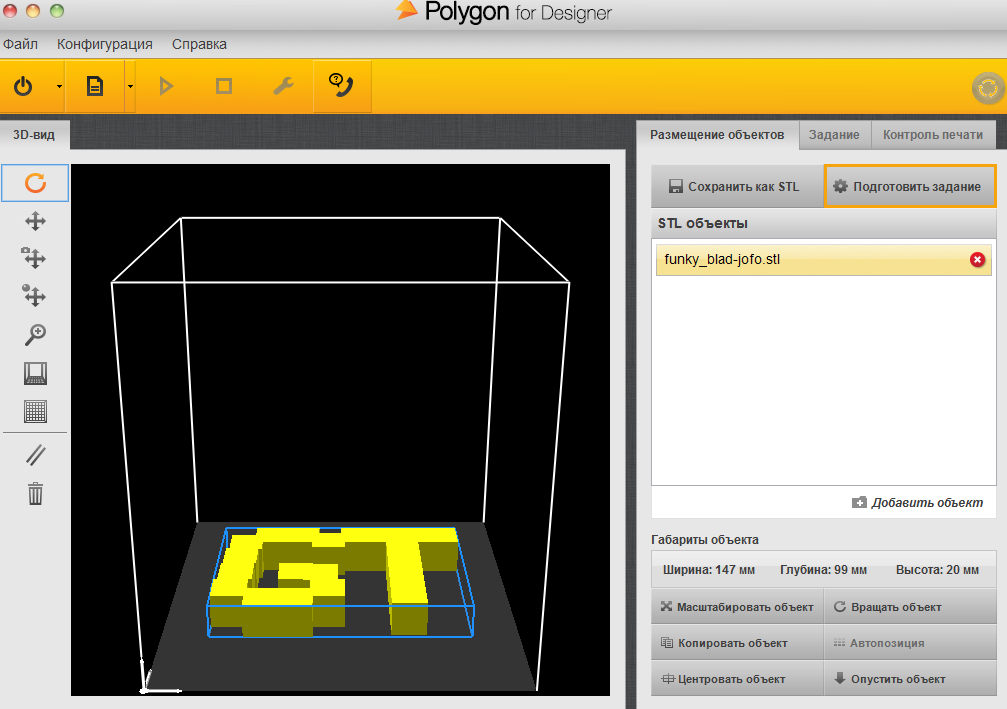
19. Масштабируем деталь для экономии материалов и времени:
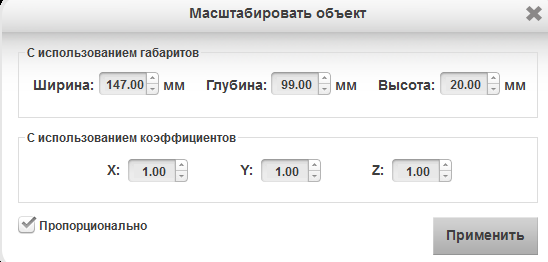
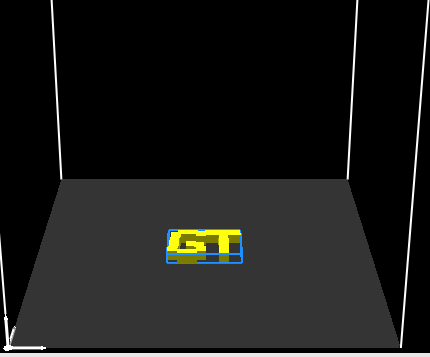
20. Подготовим задание:
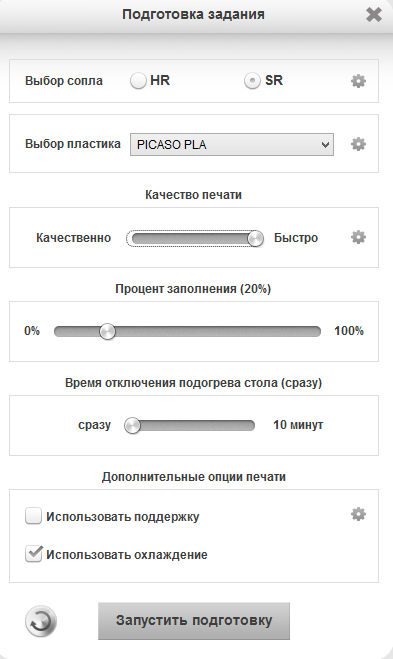
21. Из настроек ставим большую скорость, все остальное стоит по умолчанию. Жмем запустить подготовку
22. Компьютер немного считает задание и выдает нам результаты:

23. Просто сохраняем на microSD флешку задание:
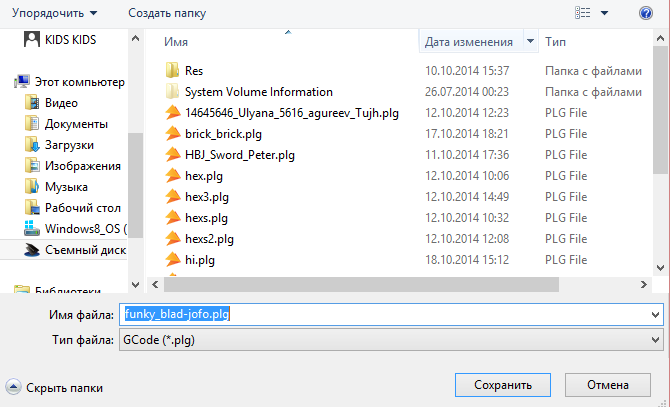

24. Вставляем флешку в принтер:

25. Выбираем меню:

26. Выбираем SD-карту:


27. Выбраем файл, находим нужный нам и отправляем на печать.
28. Всё, принтер начал разогреваться.
30. Ждем 13 минут.
31. Наше изделие готово!

http://habrastorage.org/files/29c/92c/4e9/29c92c4e92d84b319ed615a6df9d8a6e.jpg
P.S. Если кто знает сервисы по онлайн-моделированию, можете смело добавлять в комментарии.