Как записать и прослушать голосовое сообщение в WhatsApp, Telegram и iMessage
Наверняка вы неоднократно замечали на улицах и в разных заведения людей, которые что-то говорят в микрофон смартфона, при этом не поднося его к уху. Это обычная запись голосового сообщения, которая есть уже в каждом более-менее популярном мессенджере. И как бы вы не относились к этой функции, но из-за своего удобства она обрела сумасшедшую популярность. Какой смысл что-то набирать на клавиатуре, если можно просто наговорить голосом, а адресат в свободное время это прослушает.
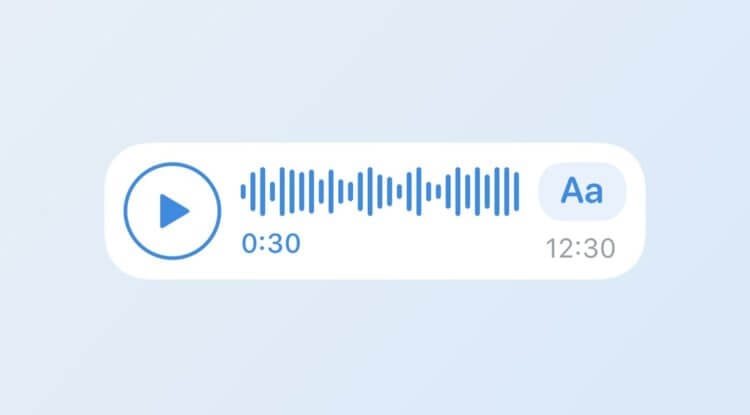
Голосовые сообщения делают общение проще
❗️ПОДПИСЫВАЙСЯ НА НАШ КАНАЛ В ДЗЕНЕ И ЧИТАЙ КРУТЫЕ СТАТЬИ БЕСПЛАТНО
Но, как оказалось, не все умеют пользоваться этой функцией. Все, что нужно знать про запись, отправку и прослушивание голосовых сообщений в Ватсапе, Телеграме и iMessage, вы найдете здесь. Если никогда ими не пользовались, то изучите, и, скорее всего, это станет вашим новым способом общения с друзьями и близкими.
Записать голосовое сообщение
Для начала необходимо разобраться, как записать и отправить голосовое сообщение. В WhatsApp, Telegram и iMessage это делается плюс-минус одинаково, но в каждом из них есть свои небольшие тонкости:
WhatsApp:
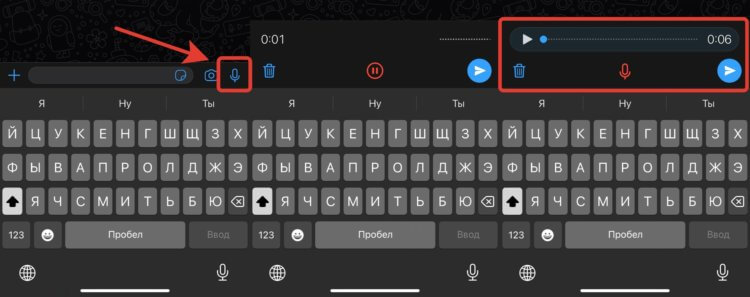
Вот так выглядит запись голосового сообщения в Ватсапе
- Запустите WhatsApp на Айфоне и перейдите в чат, в который вы хотите отправить голосовое сообщение;
- Рядом со строкой ввода текста вы обнаружите значок фотоаппарата и микрофон. Если микрофона нет, а вместо него видеокамера, то однократно коснитесь ее для переключения;
- Задержите палец на микрофоне, и не отрывая его от экрана, проведите вверх для блокировки;
- После этого оторвите палец от дисплея и наговорите нужный текст;
- Если перед отправкой вы хотите прослушать свое сообщение, то нажмите на паузу и после этого на плей. При желании перезаписать аудио просто нажмите на корзину для удаления и повторите процедуру заново;
- Если же вы готовы сразу отправить сообщение, то коснитесь кнопки “Отправить”.
Telegram:
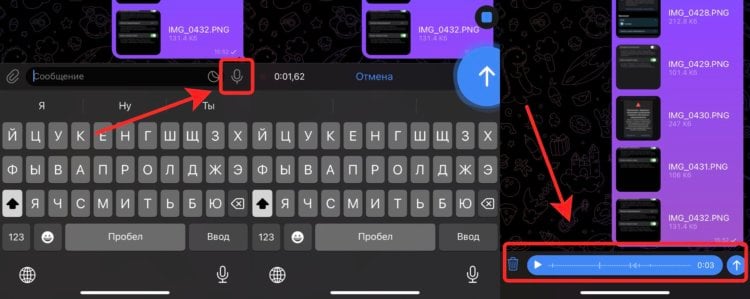
В Телеграме кнопка отправки значительно крупнее, чем в Ватсапе
- Запустите Telegram на Айфоне и перейдите в нужный чат;
- Рядом со строкой ввода текста находится микрофон. Если его нет, то один раз коснитесь камеры для переключения на микрофон;
- Задержите палец на микрофоне, и, не отрывая его от экрана, сдвиньте вверх;
- Наговорите голосовое сообщение;
- Если перед отправкой вы хотите его прослушать, то коснитесь квадрата для остановки записи. Нажмите на плей и услышите то, что записали. При желании заменить сообщение нажмите на ведро для его удаления;
- Как только все будет готово коснитесь кнопки отправки;
iMessage:
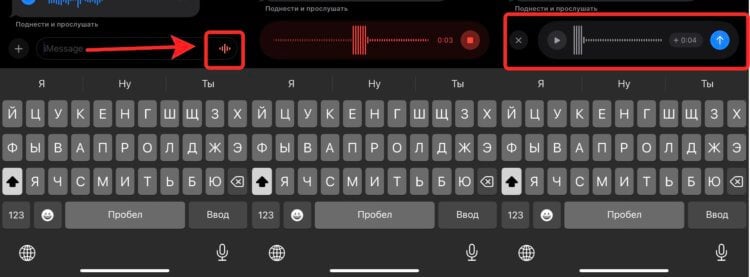
iMessage в iOS 17 может переводить голосовые сообщения в текст
- Откройте “Сообщения” на Айфоне и перейдите в нужный чат;
- В конце строки ввода текста вы увидите небольшую иконку с пятью красными вертикальными полосами. Для начала записи задержите на ней палец и, не отрывая от экрана, сместите его вверх;
- Запишите сообщение;
- При желании прослушать запись перед отправкой нажмите на стоп, а затем на плей. Если вы захотите заменить сообщение, то нажмите на крестик для удаления, а затем повторить процедуру записи сначала;
- Как только все будет готово, отправьте его касанием синей кнопки со стрелкой вверх.
Как видите, от приложения к приложению немного отличаются иконки и их местоположение. В остальном все плюс-минус похоже.
Как прослушать голосовое сообщение на Айфоне
С прослушиванием голосовых сообщений дела обстоят одинаково во всех мессенджерах. Вы можете сделать это двумя способами:
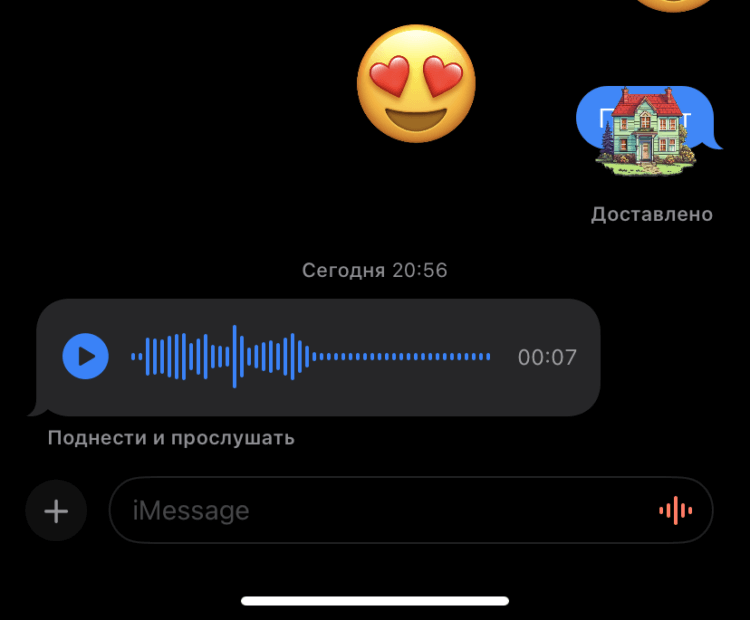
iMessage сразу предлагает поднести смартфон к уху
- Получив голосовое сообщение, перейдите в нужный чат и просто поднесите смартфон к уху как во время входящего звонка;
- Нажмите на кнопку плей и прибавьте звук в динамиках или наушниках.
❗️ПОДПИСЫВАЙСЯ НА ТЕЛЕГРАМ-КАНАЛ СУНДУК АЛИБАБЫ. ТАМ КАЖДЫЙ ДЕНЬ ВЫХОДЯТ ПОДБОРКИ САМЫХ ЛУЧШИХ ТОВАРОВ С АЛИЭКСПРЕСС
Функция “Поднять и слушать” действительно удобная. Именно таким способом я прослушиваю входящие голосовые сообщения. Советую делать аналогично. За исключением случаев, когда вы в наушниках, это самый крутой вариант.
Изоляция голоса на Айфоне
Есть на Айфоне одна функция, которая позволяет делать качественные записи и исключить при этом посторонние звуки. Она настраивается один раз и работает сразу для всех приложений. Поэтому советую попробовать:
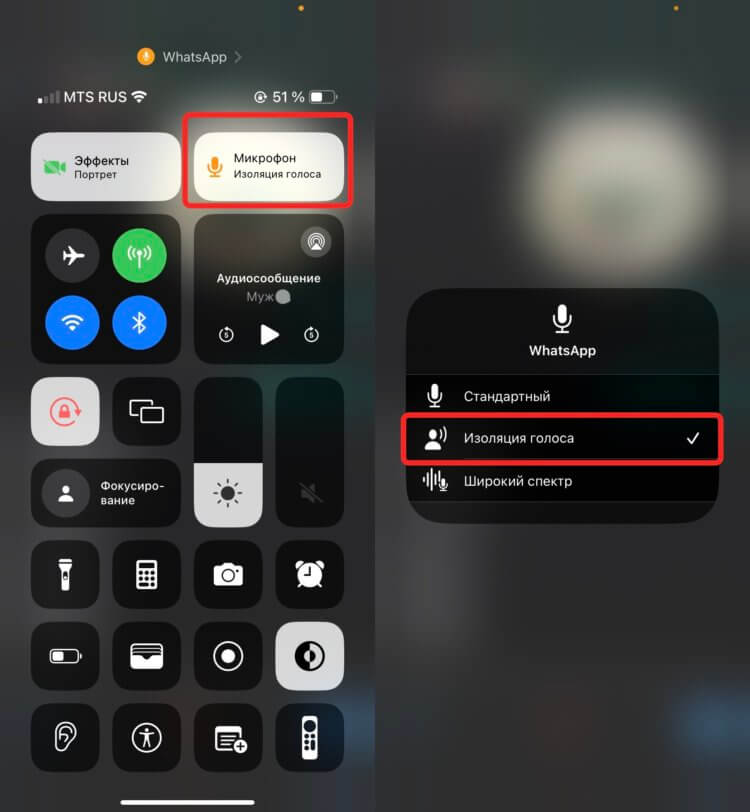
Изоляция голоса зачастую прилично увеличивает качество записи
- Запустите любой мессенджер, перейдите в какой-нибудь чат и начните запись голосового сообщения;
- Разверните Пункт управления;
- Нажмите на “Микрофон” в верхней части экрана и поставьте галочку на пункт “Изоляция голоса”.
❗️ПОДПИШИСЬ НА НАШ ЧАТИК В ТЕЛЕГРАМЕ. ТАМ СОБРАЛИСЬ ТОЛЬКО ИЗБРАННЫЕ ЧИТАТЕЛИ
При такой настройке система будет стараться убрать все посторонние шумы с записи, а значит и слышно вас будет лучше. Если вы, наоборот, хотите, чтобы в голосовое сообщение попали все звуки вокруг вас, то установите отметку на “Широкий спектр”. Обязательно попробуйте эти настройки микрофона и выберите, какой вариант вам подходит больше всего. Мне понравилась изоляция голоса, и теперь я постоянно использую именно ее. Кстати, для звонков через приложение “Телефон” эти настройки тоже можно задействовать.
Как записать голосовое сообщение в Ватсапе и отправить

Как записать голосовое сообщение в Ватсапе, прослушать запись и отправить ее другому пользователю? Расскажем! Читай наш обзор, чтобы выяснить всю необходимую информацию – мы обсудим все, что относится к отправке и настройке аудио.
Что это?
Голосовые сообщения в Ватсап – удобный и оперативный способ общения. Тебе больше не придется печатать длинные тексты на клавиатуре – достаточно просто продиктовать месседж и кликнуть на соответствующую иконку – о том, как передать файл, мы расскажем ниже.
Давай рассмотрим индикаторы голосовых сообщений Whatsapp! При полученных файлах ты увидишь такие иконки:
- Зеленый микрофон обозначает непрослушанные аудиофайлы;
- Голубой микрофон сигнализирует о прослушанных месседжах.

При отправке сообщений ты увидишь такие индикаторы:
- Серый микрофон на файлах, которые были доставлены, но не прослушаны;
- Голубой микрофон – аудио, прослушанное собеседником.

С определением разобрались – поговорим о том, как в Ватсапе сделать голосовое сообщение и послать его в чат?
Смотрите другие статьи в этом разделе про Голосовые сообщения:
- Подскажем место, где хранятся;
- Удалить за 2 шага;
- Почему не слышно: причины и решение проблемы;
- Если они не отправляются, то поможем здесь;
- Гаснет экран при прослушивании голосовых сообщений;
- Как навсегда отключить в настройках эту функцию;
- Как восстановить давние голосовые сообщения в Вотсапе;
Записываем и отправляем
Пора обсудить, как в Вацапе записать голосовое сообщение, если ты захотел скинуть аудиофайл собеседнику в чате.
Хочешь отправить длинное сообщение в Вотсапе? Поговорим о том, как увеличить время записи!
- Открой Ватсап. Кликни на иконку микрофона в строчке ввода текста и начни диктовать сообщение;
- Сделай свайп вверх в сторону замочка;
- После окончания диктовки нажми на кнопку отправки.

Готово! Ты смог разобраться, как в Вацапе отправить голосовое сообщение после записи – достаточно нескольких нажатий для комфортного общения.
Обрати внимание – некоторые модели телефона начинают запись через секунду после нажатия на кнопку микрофона.
Поговорим о том, как осуществить прослушивание аудиофайла?
Если перестал работать микрофон, то прочтите как это исправить.
Слушаем
Давай обсудим, как прочитать – а точнее прослушать полученную запись. Вы уже увидели уведомление о доставке аудио? Пора открыть его:
- Войди в мессенджер Ватсап и открой беседу;
- Кликни на значок Play (в виде треугольника).

Ты можешь слушать файл двумя способами:
- Держи телефон подальше от головы – текст воспроизведется по громкой связи;
- Поднеси смартфон к уху, чтобы сработал датчик движения – тогда текст прозвучит тихо, услышишь только ты.
Важно! Если ты слушаешь аудио через bluetooth гарнитуру или подключенные наушники, файлы будут проигрываться соответствующим способом.
Пора обсудить, как сделать, чтобы голосовые Ватсапа читались подряд! Ничего делать не придется – автоматическая загрузка медиа предусмотрена системой, отключить или настроить ее не получится. Автовоспроизведение голосовых сообщений в Whatsapp сделано для удобства общения пользователей.
Переходим к настройке голосовых сообщений Ватсап – есть несколько важных параметров, о которых ты должен знать.
Настройка
Максимальная длина аудиофайлов не определена – мы не нашли границы, за которой останавливается запись месседжа. Иногда пользователи сталкиваются с тем, что документ останавливается на девятой секунде – это связано с техническими неполадками, этот недочет исправляется в обновлениях приложения.
Обсудим, как настроить голосовое сообщение в Ватсапе для сохранения:
- Открой Ватсап и кликни на кнопку настроек;

- Перейди к разделу «Данные и хранилище» ;

- Открой пункт «Аудио» , здесь нужно найти значение «Wi-Fi и сотовая связь» ;


- Теперь вернись к настройкам и открой раздел «Чаты» ;

- Кликни на блок «Резервная копия» и выбери периодичность сохранения.


Готово – теперь все месседжи будут сохраняться в облачном хранилище, в любую секунду их можно оттуда вытащить.
Многих волнует вопрос, как обрезать голосовое сообщение в Ватсапе? К сожалению, встроенных возможностей нет. Ты можешь загрузить специальную программу из магазина на Андроиде или Айфоне.
Напоследок переходим к особенностям работы, с которыми может столкнуться любой пользователь.
Узнайте, что обозначает звездочка в программе (в чате и на фото).
Возможные проблемы
Рассказали ниже что делать, если вы не можете прослушивать и записывать аудио, необходимо проверить следующее:
- Нет звука. Включен ли звук и повышена ли громкость;
- Интернет. Возможно не установлено стабильное интернет подключение.
- Память. Проверьте наличие свободного места в смартфоне, это тоже может вызывать ошибки.
- Обновление. Версии обновляются достаточно часто, поэтому зайдите в App Store или Play Market и проверьте его наличие.
- Не слышно. Не закрыт ли датчик приближения и не подключена ли гарнитура, которая мешает прослушать данные.

Если при прослушивании голосового в Ватсап вибрирует телефон, нужно сделать следующее:
- Открой настройки смартфона;
- Перейди к разделу с уведомлениями;

- Найди название мессенджера Ватсап;

- Открой раздел «Звук медиа» и установи значение «Без звука».

Чаще всего проблема появления звука уведомления при прослушивании голосовых сообщений Whatsapp проявляется на Андроиде. О решении этой трудности мы рассказали – если наш способ не помог, удостоверься, что используешь последнюю версию приложения и обнови его при необходимости.
Как записать голосовое сообщение в Ватсапе мы тебе рассказали – сохраняй наш обзор в закладки, чтобы запомнить наши полезные советы и алгоритмы работы с мессенджером.
Как записать и отправить голосовое сообщение в WhatsApp

Как записать голосовое сообщение в Ватсапе и отправить его другу? Для этого в меню есть специальная кнопка, при ее нажатии активируется микрофон и устройство записывает речь. Разберемся, как набрать СМС голосом в WhatsApp и как скинуть такое письмо другу.
Как отправить голосовое сообщение через WhatsApp

Набрать текст голосом в Ватсапе нельзя, однако всегда доступна опция записи. С ее помощью можно надиктовать любое письмо и скинуть другу. Аудиозапись воспроизводится через телефон и компьютер, ее можно включать неограниченное количество раз.
Чтобы повысить качество аудио, закройте окно в комнате или войдите в помещение с улицы. Если на фоне громко играет музыка или проезжают автомобили, речь может записаться с некачественным звуком или с фоновым шипением.
Внимание. Пользоваться голосовыми сообщениями можно на Андроиде, Айфоне и на компьютерах. Качество записи зависит не только от внешних шумов, но и от модели устройства. Обычно смартфоны со встроенным шумоподавлением выдают четкую речь.
Способ 1: через телефон
Превратить сообщение в текст в WhatsApp нельзя, однако всегда можно сделать запись своего голоса. Разберемся, как записать голосовое сообщение в Ватсапе на смартфоне:
- Откройте мессенджер и перейдите в нужный чат.

- Найдите кнопку с микрофоном снизу справа, нажимайте на нее и говорите послание.
- Чтобы записать длинное сообщение, зафиксируйте клавишу с помощью свайпа вверх.
- Отпустите кнопку, аудио отправится автоматически.

Прослушать СМС может как отправитель, так и получатель. Для этого достаточно тапнуть по кнопке с треугольником. Если голос слышно тихо, прибавьте общую громкость устройства с помощью клавиши сбоку.

Настроить громкость микрофона, обрезать файл или изменить голос в Ватсапе нельзя. Для этого придется скачивать сторонний диктофон, делать запись своего голоса, редактировать ее и вставлять в чат.
Совет. Записанный голос в Ватсапе можно переслать другому абоненту. Для этого выделите письмо, затем нажмите на клавишу со стрелкой вправо. В телефонной книжке выберите собеседника и подтвердите действие с помощью стрелки снизу справа.

Способ 2: с помощью компьютера
Если печатать текст в WhatsApp нет времени, его всегда можно надиктовать. Опция отправки голоса доступна и на компьютере, она работает в официальном клиенте и в веб-версии мессенджера.
Разберемся, как отправить голосовое сообщение в Ватсапе на компьютере:
- Запустите сервис.
- Найдите нужную беседу и отройте ее.
- Кликните по микрофону справа снизу.

- Чтобы отправить свой голос, кликните по галочке, чтобы отменить действие, используйте крестик.

Голосовой набор текста в Ватсапе не предусмотрен. Чтобы сэкономить время и не набирать СМС вручную, используйте голосовое сообщение. Для этого к компьютеру должен быть подключен микрофон.
Внимание. Некоторые абоненты не любят слушать такие записи. Если собеседник отказывается от прослушивания, придется печатать текст.
Можно ли отредактировать голосовое СМС после отправки
Если СМС уже отправлено получателю, изменить его не получится. Используйте опцию удаления у себя и у собеседника, чтобы убрать случайно отправленную запись. Для этого следуйте по инструкции:

- Выделите ненужное аудио.
- Тапните по корзине сверху.
- Выберите «Удалить у всех».
- Аудиозапись удалится, теперь можно отправлять новое голосовое письмо.
Важно. Если с момента отправки прошло более 70 минут, стереть СМС у собеседника будет невозможно. Нужная кнопка исчезнет из меню WhatsApp.
Как сохранить полученное голосовое СМС
Где хранятся голосовые сообщения в WhatsApp и можно ли скачать полученное СМС с компьютера или телефона? Нужные файлы автоматически скачиваются в папку WhatsApp, ее можно открыть через любой проводник без использования прав Root.
Инструкция, как найти и сохранить голосовое сообщение на примере устройства с Android:
- Откройте файловый менеджер и найдите папку WhatsApp.
- Перейдите в раздел с медиафайлами.

- Тапните по WhatsApp Voice Notes.
- Внутри можно найти файлы в расширении opus. Их могут воспроизвести не все устройства.

- Перенесите файл в нужное место для сохранения.
Совет. Если мобильник не может воспроизвести файл, установите сторонний аудиоплеер с большим количеством кодеков.
Как сохранить голосовые сообщения в WhatsApp на Айфоне? Они записываются автоматически и всегда доступны в чате. Если нужно найти файл, действуйте по инструкции для Андроида. Нужно открыть проводник и найти раздел с файлами мессенджера.
Не получается отправить запись
Почему не отправляются голосовые сообщения в WhatsApp? Чаще всего проблема кроется в нестабильном подключении к интернету. Проверьте, открываются ли странички через браузер, если интернета нет, обратитесь к мобильному оператору или подключитесь к сети Wi-Fi.
Если интернет есть, но Ватсап не отправляет аудиозаписи, обновите его до последней версии. При возникновении проблем с уровнем звука придется проверить микрофон. Если он неисправен, всегда можно подключить к устройству гарнитуру.
При ошибках во время отправки сообщений из WhatsApp перезагрузите устройство. Если это не поможет, удалите старый мессенджер и установите новый. Перед деинсталляцией не забудьте сохранить переписку с помощью параметра «Резервная копия».
Чтобы записывать и отправлять голосовые сообщения в WhatsApp не нужно скачивать дополнительные сервисы. Достаточно открыть чат и нажать на микрофон. Качество аудио зависит от установленного оборудования и от шума на заднем фоне.
Голосовые сообщения в Ватсап

Голосовые сообщения в Ватсап очень выручают в ситуациях, когда нужно быстро ответить, но набирать сообщение текстом будет неудобно, например, в дороге, на улице, в спортзале и т. д. Некоторым людям в целом удобнее записывать голосовые. Мессенджер WhatsApp предлагает такую возможность, сделав ее максимально простой для пользователя. А сейчас мы расскажем про нее чуть более подробно. Давайте со всем разбираться.
Голосовые сообщения в WhatsApp
В любом текстовом чате, даже в групповом, есть кнопка отправки сообщения. Она становится активной сразу же после ввода любого текста. А до этого момента вместо нее отображается кнопка записи голосового послания. Пользователю достаточно ее нажать, что-нибудь записать, а затем отпустить для отправки. Скорость отправки такого сообщения зависит от скорости интернет-соединения, но зачастую все происходит мгновенно.
А теперь давайте разберемся с этой процедурой более детально.
Как записать голосовое сообщение в Ватсапе
В мобильном приложении Ватсап записать голосовое сообщение достаточно просто:
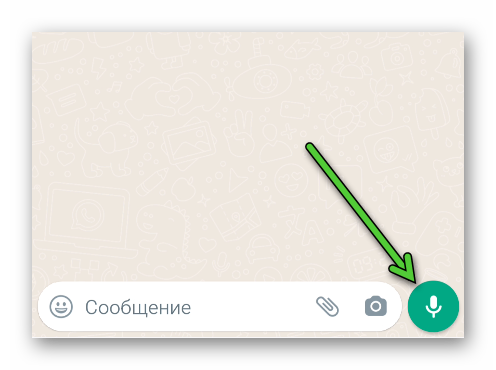
- Откройте мессенджер WhatsApp и перейдите к нужному чату.
- В правом нижнем углу экрана находится иконка с микрофоном. Удерживайте ее, чтобы начать запись голосового сообщения.
Запись послания можно отменить. Для этого, не отпуская иконки микрофона, проведите по экрану влево. А свайп вверх включит режим замка, в котором вы можете отпустить палец от иконки и продолжить запись. В таком режиме для отправки нужно сначала остановить запись, а затем нажать на иконку с самолетиком.
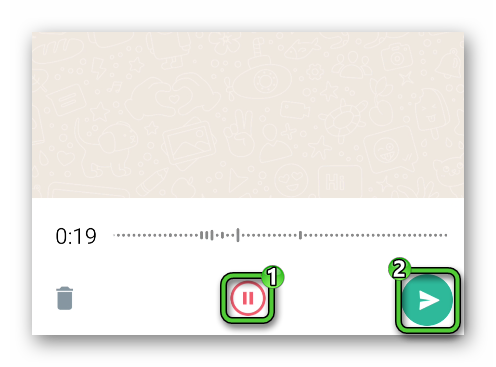
Данная возможность присутствует и в ПК-версии.
Как отправляется голосовое сообщение в Ватсапе
Сообщение в виде аудио в WhatsApp сначала записывается и обрабатывается мессенджер, а затем через серверы мессенджера пересылается получателю. Оно очень компактное по своим размерам, даже при длительности в несколько минут, из-за алгоритмов сжатия, которые никак не влияют на конечное качество. Как следствие, сама отправка происходит практически мгновенно.
Как прослушивать голосовые сообщения
Перед отправкой аудиосообщения его невозможно получится. Сначала нужно подтвердить его отправку, а затем в самой переписке нажать на привычную кнопку Play для воспроизведения.
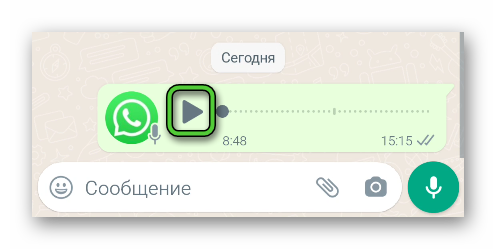
Такая же кнопка появляется и на чужих голосовых посланиях. Перед их воспроизведением может быть небольшая задержка, в процессе которой идет загрузка.
Как понять, что аудиосообщения прослушаны:
- наличие иконки с серым микрофоном – не было включено
- иконка с зеленым микрофоном – уже прослушано
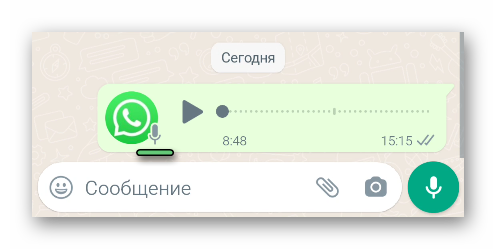
В время воспроизведения можно нажать на иконку 1х. Благодаря этому можно увеличить скорость прослушивания в 1,5 или 2 раза. Также ползунок воспроизведения можно двигать, как и в случае с видеороликами.
Как прослушать удаленное голосовое сообщение
Ваш собеседник может удалить недавно отправленное голосовое сообщение. Ну и вы сами по ошибке можете это сделать. К счастью, в определенных обстоятельствах его можно восстановить и прослушать. Давайте разберемся, как это делается для Android-устройств и для iOS (iPhone и iPad).
Инструкция для Android
Чтобы воспроизвести голосовое сообщение, мессенджер WhatsApp сначала сохраняет его в памяти смартфона или планшета. И даже если кто-нибудь удалит его в чате, звуковой файл все равно останется во внутреннем хранилище. Это стоит проверить в первую очередь.
Запустите любой файловый менеджер на Android-девайсе, например, Google Files, предустановленный в системе или из магазина Google Play. Теперь во внутреннем хранилище (не на карте памяти) отыщите папку под названием WhatsApp.
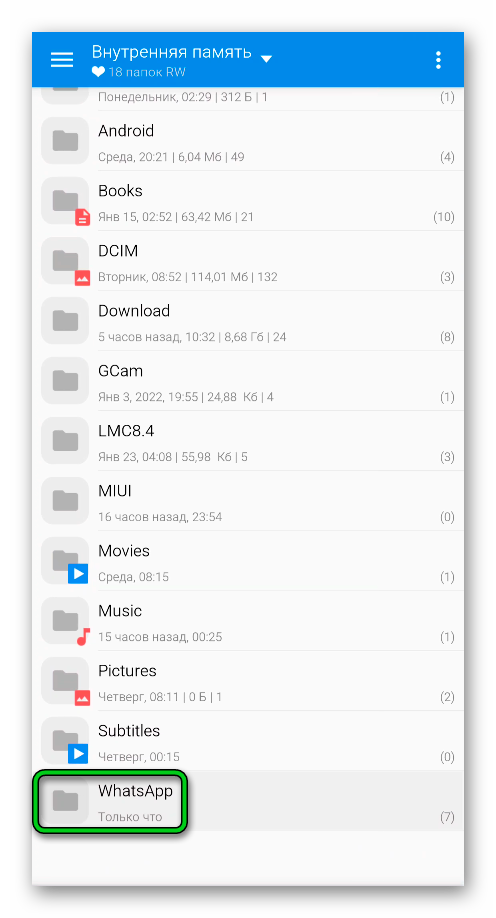
Ее может и не быть, тогда пройдите по следующему пути:
Android\media\com.whatsapp\WhatsApp
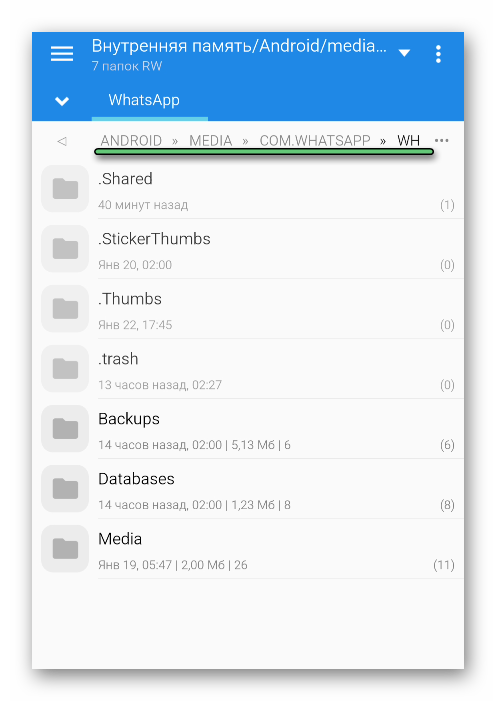
Все голосовые сообщения хранятся здесь:
Media\WhatsApp Voice Notes
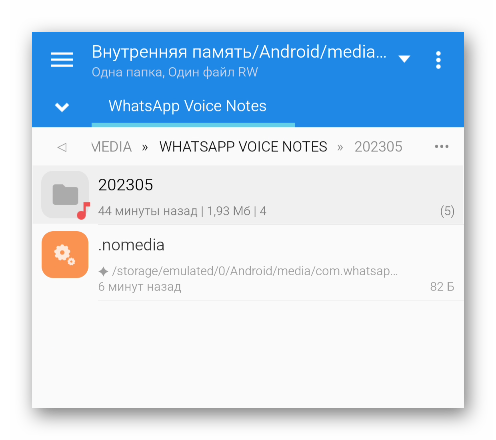
В этом разделе будет несколько папок. Именно в них и получится найти все отправленные и полученные послания в виде аудиофайлов с расширением .opus. Ориентируйтесь на дату создания или изменения, чтобы отыскать нужное и прослушать его.
Это самый простой способ, как добраться до удаленного голосового сообщения. Но не единственный. Также вы можете вернуться к прежней резервной копии мессенджера, чтобы восстановить ее содержимое. Но при этом важно, чтобы дата создания резервной копии была после отправки голосового сообщения и до его удаления. Предлагаем вам проверить это:

-
Откройте мессенджер и вызовите главное меню.
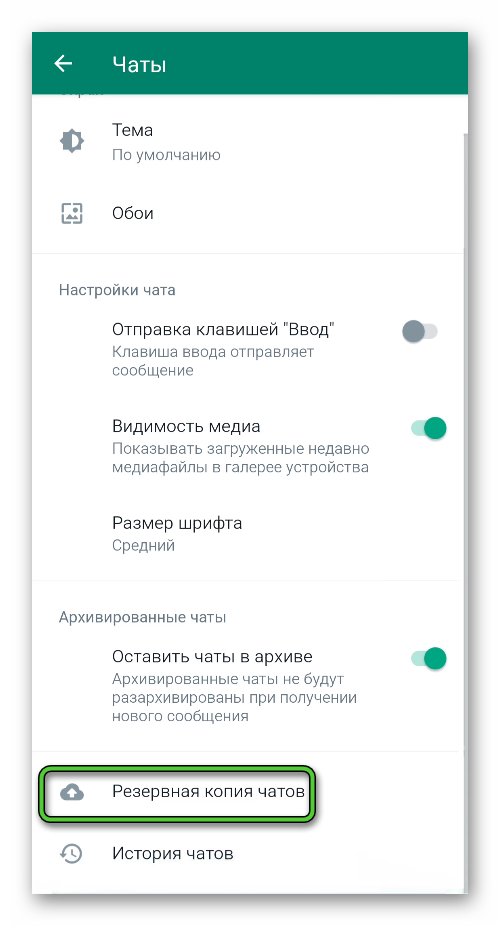
Обратите внимание на две графы:
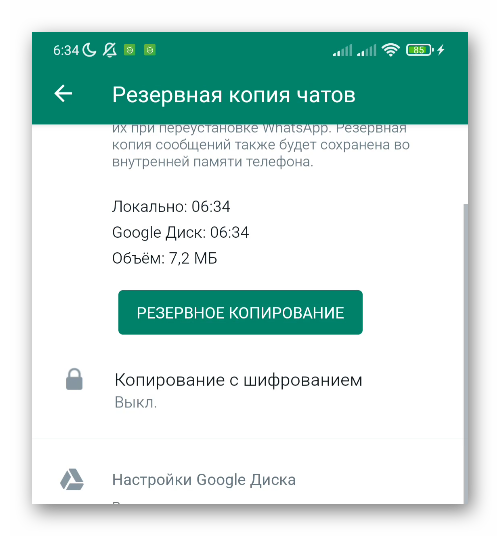
- «Локально» – время создания резервной копии данных во внутренней памяти смартфона
- «GoogleДиск» – время создания резервной копии данных в облачном хранилище
Если отображается только время, без даты, то резервная копия была создана сегодня. Также стоит учесть, что на смартфоне хранится до 8 резервных копий за разные дни. А значит, вы можете выбрать ту резервную копию, которая подходит под два важных условия:
- Она была создана уже после того, как голосовое сообщение было отправлено
- Во время ее создания голосовое сообщение уже не удалено
На всякий случай создайте резервную копию на Google Диске, если ее еще нет.
Сначала мы расскажем про выбор нужной резервной копии, если текущая не подходит, а потом про процедуру восстановления.
Выбор нужной резервной копии
Сначала откройте содержимое папки WhatsApp во внутреннем хранилище или по пути «Внутренний накопитель»/android/media/com.WhatsApp/WhatsApp.
Далее, перейдите в папку Databases здесь вы увидите до 8 файлов с расширением db.crypt14. Это все – локальные резервные копии данных. Файл с названием msgstore.db.crypt14 – самая новая резервная копия. В названии остальных файлов присутствует дата создания.
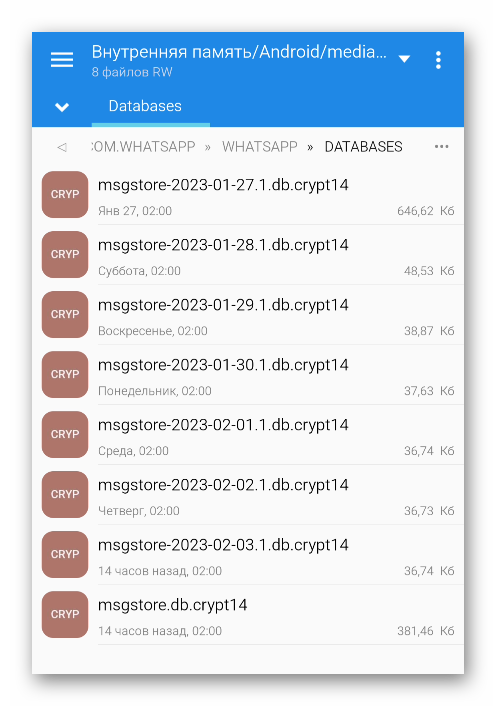
Вам нужно сделать следующее:
- Закрыть мессенджер на устройстве
- Переименовать главный файл msgstore.db.crypt14 в любое другое имя, например, backup_ msgstore.db.crypt14, чтобы он перестал восприниматься Ватсапом как резервная копия.
- Ориентируясь на название, отыскать файл с нужной датой создания.
- Переименовать его в имя главного файла – msgstore.db.crypt14.
Теперь можно переходить к процедуре восстановления.
Процедура восстановления из резервной копии
Для того чтобы восстановить данные из резервной копии, вам нужно удалить мессенджер WhatsApp с устройства, а затем заново его восстановить. Проще всего это сделать через встроенный в систему магазин приложений Google Play.
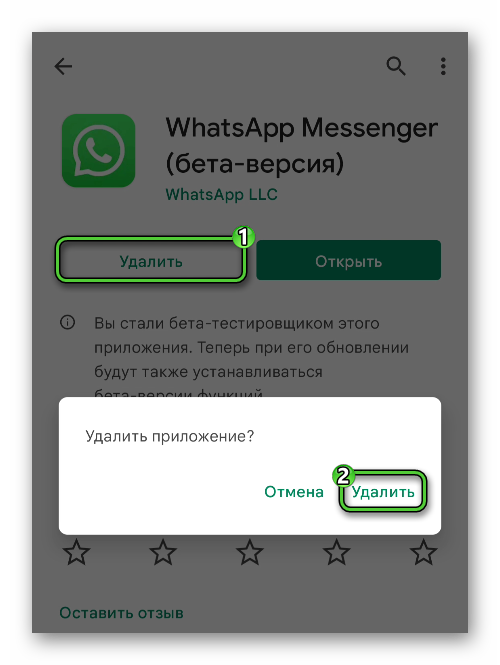
- Откройте магазин Google Play.
- С помощью функции поиска доберитесь до странички мессенджера WhatsApp.
- Нажмите на кнопку «Удалить», а затем на «Удалить» для подтверждения.
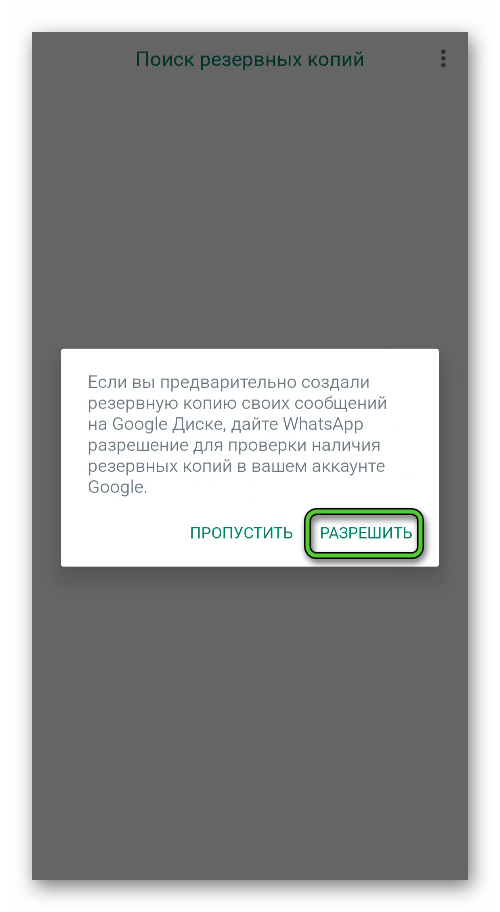
Инструкция для iPhone и iPad
Добраться до локальной резервной копии WhatsApp на iOS не так просто. Вернее, это получится сделать только на взломанном устройстве. А значит, в большинстве случаев вам будет доступна только последняя резервная копия. Для начала проверьте дату ее создания:
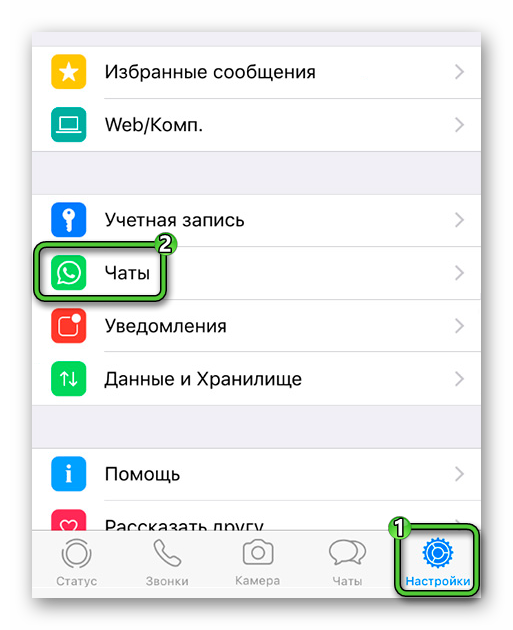
-
Посетите вкладку «Настройки» и откройте страницу «Чаты».
В указанные дату и время нужное голосовое сообщение должно быть уже отправлено, но еще не удалено. Если данная резервная копия соответствует этим критериям, то можно продолжать.
Перед продолжением на всякий случай создайте резервную копию в iCloud.
Для процедуры восстановления вам сначала нужно удалить мессенджер WhatsApp с iPhone или iPad, затем повторно его установить и войти в аккаунт.
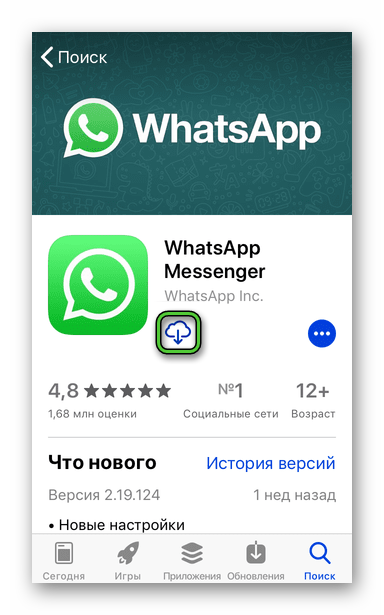
- Отыщите иконку мессенджера WhatsApp на одном из рабочих столов, где вы его обычно запускаете.
- Удерживайте ее пальцем, пока не включится режим редактирования.
- Нажмите на «крестик» или пункт в меню для удаления приложения.
- Подтвердите это действие.
- Откройте магазин приложений AppStore.
- С помощью вкладки поиска доберитесь до страницы мессенджера WhatsApp.
- Установите его и откройте.
Хранение голосовых сообщений в Вацап
Как мы и говорили ранее, для прослушивания голосового сообщения оно должно загрузиться в память смартфона или планшета. При этом сохраняется оно в виде аудиофайла, до которого можно добраться на Android-устройствах.
Проблемы и ошибки, способы исправления
От пользователей часто поступают жалобы на появление некоторых ошибок при работе мессенджера, в частности, при записи и прослушивании голосовых сообщений. Рассмотрим наиболее популярные из них.
Гаснет экран при прослушивании голосовых сообщений
Гаснуть экран может из-за датчика приближения, который автоматически отключает экран во время звонков и при прослушивании голосовых сообщений. Этот датчик может просто некорректно работать или быть плохо откалиброванным. Попробуйте включить воспроизведение голосового и провести рукой близко к экрану вашего смартфона. Скорее всего, это отключит экран.
То есть проблемой данную ситуацию назвать нельзя, скорее, особенностью. Решение очень простое – не трогать лишний раз устройство во время прослушивания голосового сообщения.
Невозможно прослушать сообщение
Если в WhatsApp звонок идет одновременно со звуковым сообщением, то послушать его также не удастся. Но есть и другие причины. Например, пользователь не выдал разрешение на использование микрофона. Зачастую система запрашивает автоматически доступ к микрофону при первом запуске, но юзер мог забыть об этом и отказать.
Чтобы исправить проблему для Android-устройств:
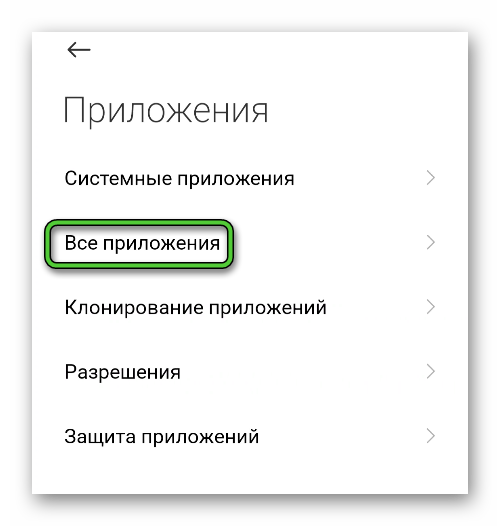
- Зайдите на смартфоне в «Настройки».
- Зайдите во вкладку «Приложения».
- Перейдите к списку всех или сторонних приложений.
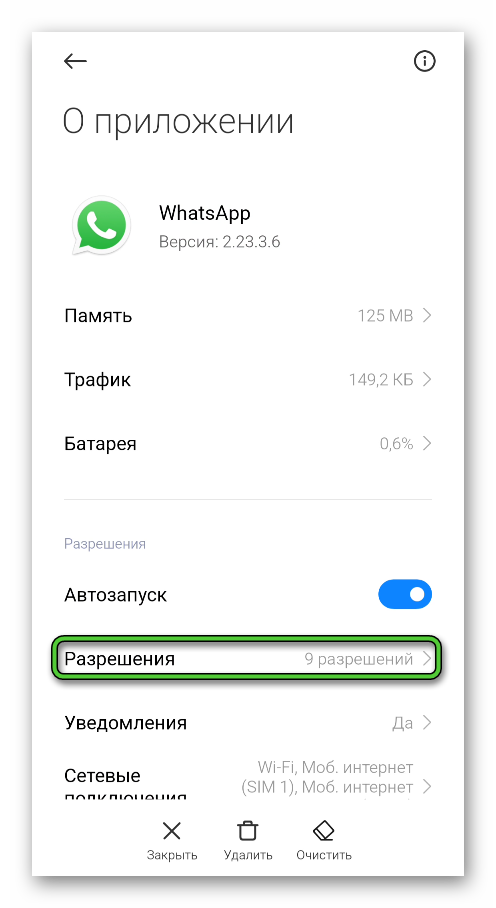
Инструкция для iPhone или iPad:
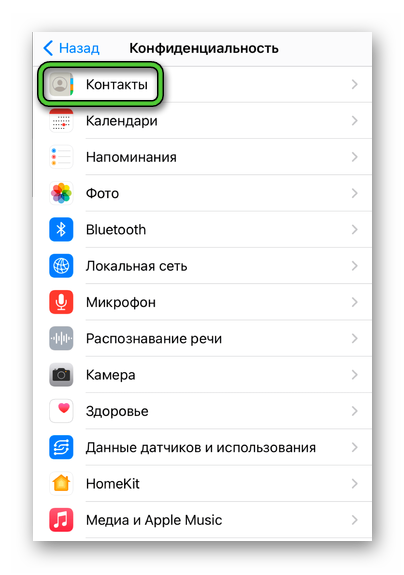
- Откройте настройки системы.
- Перейдите на страницу «Конфиденциальность».
Останется только повторно запустить мессенджер и попробовать снова записать аудиосообщение.
Вторая причина – подключенные к девайсу проводные или беспроводные наушники. В таком случае для записи голосового будет использоваться именно их микрофон. Если что-то не работает, попробуйте отключить наушники и повторить попытку.
Посторонние звуки при прослушивании сообщений
Голосовое сообщение может воспроизводиться вместе с музыкой или видео на смартфоне. В таком случае попробуйте поставить воспроизведение музыки или видео на паузу, а затем заново запустить голосовое. Заодно настройте громкость по своему усмотрению.
Бывает и другая проблема – в Ватсапе при прослушивании аудио пиликает. Скорее всего, дело в уведомлениях о новых сообщениях, которые поступают в мессенджере. Стоит открыть настройки уведомлений и отключить пункт «Звуки в чате».