Установка JDK: пошаговая инструкция для новичков

Научитесь использовать инструменты анализа данных, включая языки программирования и средства визуализации.
Установка JDK на рабочий или домашний компьютер нужна для компиляции текстовой информации в команды, «понятные» для системы и запуска этих команд. Например, Вы разработчик приложения или его части и хотите, чтобы программа сделала определённое действие. Для этого вам нужно войти в командную строку Windows, Linux или другой системы и ввести часть командного кода, затем запустить его исполнение.
Но что если таких команд 10 или более, и все они требуют поэтапного запуска? На выручку придёт Java Development Kit (готовый комплект разработчика приложений), так как все среды разработки приложений, написанные на языке Java «понимают» язык компилятора JDK. Распространяется комплект абсолютно бесплатно компанией Oracle Corporation, поэтому его можно скачать в любой момент.
В нашей статье мы разберём, где скачать JDK, как установить на различные системы, что входит в комплект.
Содержание скрыть
Что такое JDK
Средства разработки «Ява» используют 3 основные технологии, которые позволяют пользователям писать, дорабатывать и запускать приложения:
- JDK (Java Development Kit) – для создания приложений;
- JVM (Java Virtual Machine) – виртуальная машина для запуска приложений;
- JRE (Java Runtime Environment) – платформа для исполнения приложений и JVM.
Вам необходимо скачать JDK, если вы собираетесь работать в таких Java-средах как:
- Sun Java Studio Creator;
- NetBeans IDE;
- IntelliJ IDEA;
- Borland JBuilder;
- JDeveloper;
- Eclipse и других.
Иногда для корректной работы среды требуется предварительная установка Java JDK, иначе среда разработчика просто не запустится или не сможет корректно взаимодействовать с системой. Хорошо, если в комплекте установки уже есть подходящая версия, но иногда пользователь должен сам установить JDK, а уже затем среду для разработки ПО.
Какие версии JDK доступны
В данный момент официально доступны все, но некоторые из них не имеют долгосрочной поддержки (LTS). Версии с Long Time Support (LTS) считаются более надёжными, стабильными и функциональными, ведь при их разработке авторы опасаются вводить непроверенные новшества, что гарантирует более длительную работу без сбоев среды или ПО.
В данный момент разработчики могут скачать и использовать версии JDK с 7 по 20, есть ранний доступ к 21-й с открытым исходным кодом. Но многие компании до сих пор используют версии 8-13, хотя это и даёт им меньше возможностей.
Компания Oracle пообещала «наладить» выпуск новых модификаций с частотой в каждые 6 месяцев. Поэтому, если вам интересно регулярное обновление библиотек, фреймворков и инструментов, то следите за новостями Java. Например, 20-я версия была запущена в марте 2023 года, но уже в сентябре можно будет попробовать 21-ю, если вы не готовы использовать ранний доступ уже сейчас.
Какая версия подходит для конкретной операционной системы
Подобрать подходящий для скачивания файл вам поможет конфигурация вашей операционной системы. Посмотреть её можно, нажав правой кнопкой мыши на «Мой компьютер» и выбрав пункт «Свойства»:
- если у вас 64-разрядная ОС, то версии 20 и предыдущие, вплоть до 7-8, будут чувствовать себя вполне комфортно;
- если 32-разрядная, то придётся использовать 12 и ниже.
Подготовка к установке JDK
Никаких особых настроек и параметров программное обеспечение не требует, главное найти, где скачать Java Development Kit нужной версии. Сделать это можно отсюда:https://jdk.java.net/21/ или с официальной страницы разработчикаhttps://www.oracle.com/java/technologies/downloads/archive/. Хотя существует много разработчиков JDK, и вы можете попробовать найти что-то другое.

ОСНОВЫ DATA SCIENCE
Научитесь использовать инструменты анализа данных, включая языки программирования и средства визуализации.
Установка JDK на Linux
Иногда установки JDK на Linux даже не требуется, так как в некоторых версиях он уже предустановлен. Чтобы это проверить введите команду:
- «sudo update-alternatives –config java» для CentOS или Ubuntu (без кавычек);
- «javac -version» для ArchLinux (без кавычек).
В системе может быть установлено более 1 среды или версии, тогда пользователь должен выбрать номер той версии, которая будет запускаться по умолчанию.
Если же установка необходима, то скачивайте с сайта-установщика:
- jdk-8u311-linux-x64.rpm для 64 битной системы;
- jdk-8u311-linux-i586.rpm для 32 битной системы.
Обратите внимание, что установить комплект разработчика может любой пользователь без root-прав, но для установки в системную папку потребуются root-права.
Установка JDK на Windows 10 и 11
Прежде чем установить JDK на Windows 11 или 10 проверьте её наличие через командную строку с помощью команды «java – -version». Если среда уже установлена, то можно начинать работу, если же нет, то скачиваете подходящую для вашей системы с официального сайта или другого источника. Затем запускаете установочный файл и ставите комплект как обычную программу. При необходимости сразу же скачиваете и устанавливаете JVM и JRE подходящей версии.
Установка JDK на Windows 7 или 8
Установка JDK на Windows 7 ничем не отличается от установки обычной программы из zip-архива. Вручную нужно будет настроить путь до версии, чтобы используемая среда разработки могла использовать инструменты JDK. Делается это так:
- Нажмите «Win+R»;
- в окне введите «sysdm.cpl» и подтвердите: «ОК»;
- во вкладке «Дополнительно» выберите «Переменные среды»;
- вы увидите список переменных сред, вариант «Создать»: имя переменной: JAVA_HOME;
- «Значение переменной»: укажите ваш путь до папки с JKD на компьютере (например, C:\Program Files\Java\jdk-12).
Не забывайте о соблюдении регистра.
Теперь вы знаете, как установить основной инструмент Java на свой компьютер, и какие условия ему нужны для работы.

ОСНОВЫ DATA SCIENCE
Научитесь использовать инструменты анализа данных, включая языки программирования и средства визуализации.
Установка JDK (комплект разработчика Java): инструкция для WIndows
Прежде, чем установить Android Studio, сделаем несколько подготовительных шагов. Некоторые из них покажутся вам технически сложными, не пугайтесь, если плохо знакомы с терминологией.
Постарайтесь строго следовать инструкциям, а если увязнете, ищите подсказки на форуме.
-
Убедитесь, что у вас установлена Java.
Запуск командной строки
Прежде всего, нужно открыть так называемую консоль. Для этого нажмите кнопку “Пуск” в левом нижнем углу экрана и выберите “Выполнить”…

В открывшемся окне наберите cmd (вид окна может отличаться от нашего, если у вас на компьютере установлена другая версия Windows).

Таким образом открывается консоль.
Используем консоль для поиска информации
Теперь можно проверить, установлена ли на вашем компьютере JDK версии 7 или выше. Для этого, наберите в открывшемся окне консоли команду:
java –versionИ нажмите Enter.
В примере ниже указана версия Java 8.0_05 — номер версии идет после “1.”
(Внимание: С мая 2015 года, последней стала версия 8.0_45.)

Если у вас установлена версия 7 или выше, переходите к следующему этапу — установке Android Studio.
Если JDK не установлен или его версия ниже седьмой, переходите ко второму шагу, который описан далее.
Скачайте комплект разработчика Java, он же JDK, с этого сайта.
У Oracle — компании, которая занимается поддержкой Java — очень много вариантов и сокращений. Но нам нужен старый добрый JDK. Это набор инструментов, необходимых для разработки приложений на Java.
Начиная с мая 2015 года иконка для скачивания JDK выглядит так:

Перейдя по этой ссылке, вы получите список доступных версий. Выберите из них Java SE Development Kit. Вам не нужен раздел Demos and Samples (его меню визуально похоже, так что внимательно читайте заголовки)
Инсталляция
Здесь богатый выбор вариантов, но нам интересны только два — те, что для Windows.
Если у вас относительно новый компьютер, вам, скорее всего, нужен разряд 64-bit. Если компьютер постарше, лучше проверьте разрядность Windows — инструкции по этой ссылке.
Я собираюсь установить версию 64-bit (она выделена ниже).

Подтвердите согласие с лицензионным соглашением и скачайте. Затем дважды нажмите на иконке приложения, чтобы его инсталлировать.
Возвращаемся к шагу 1 и снова запускаем консоль, чтоб проверить, что установлена Java версии 7 или выше.
Установка Java JDK (Java Development Kit) в Windows 10
Java Development Kit (сокр. JDK) – комплект разработки приложений для работы с языком программирования java. Включает в себя: интерпретатор, облегченный интерпретатор jre, компилятор, отладчик, java библиотеки классов, программу сбора документации, диcассемблер, программу архивации и сжатия jar.
ADVERTISEMENT
Устанавливать Java JDK будем в 3 этапа:
- Загрузка с сайта пакета JDK (Java Development Kit)
- Установка JDK (Java Development Kit)
- Настройка переменных окружения
1. Загрузка с сайта пакета JDK (Java Development Kit)
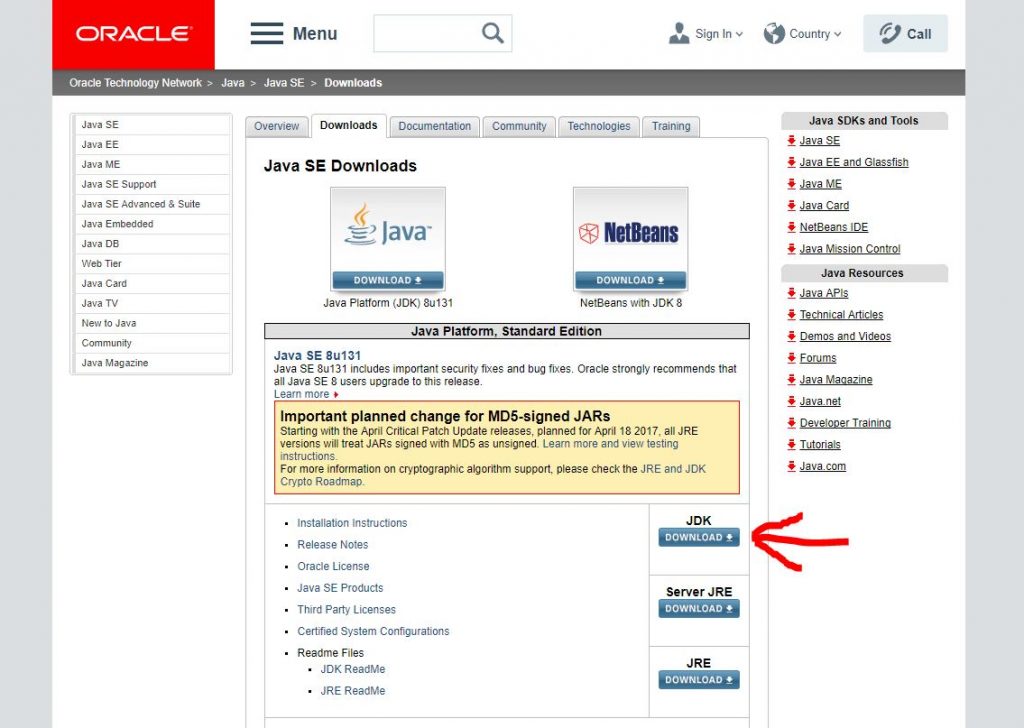
Переходим на сайт Oracle по ссылке и выбираем JDK (Download)
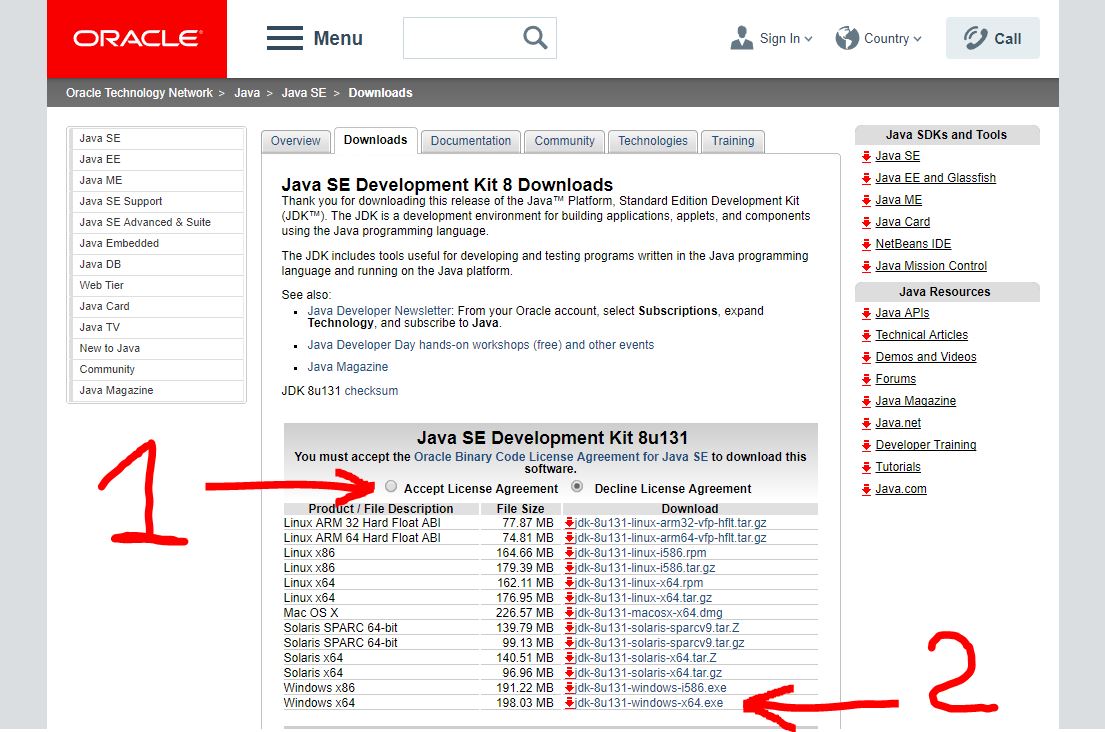
На следующей странице нужно согласится с условиями и загрузить пакет соответствующий нашей ОС. В моём случае это 64-разрядная Windows 10.
2. Установка JDK (Java Development Kit)
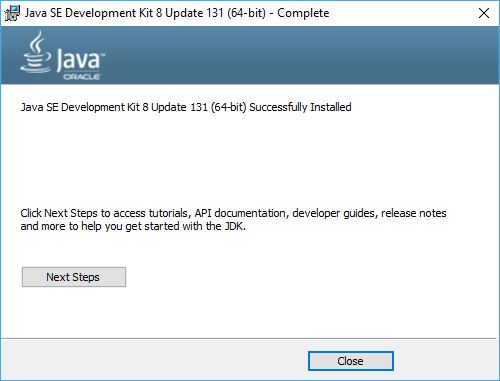
Запускаем установщик с правами администратора и устанавливаем всё по умолчанию, ничего не меняя в процессе.
3. Настройка переменных окружения
Инсталлятор Java не выполняет настройку переменных окружения, поэтому придётся нам это делать вручную после установки.
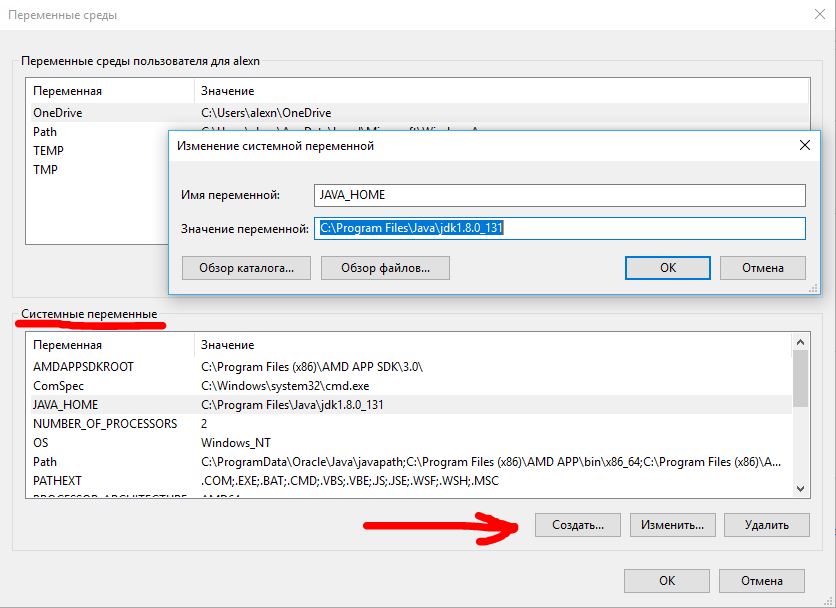
JAVA_HOME — переменная, указывающая на директорию, в которую установлена Java. Программы её используют чтобы определить, где установлена Java.
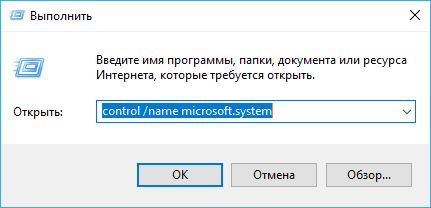
Для этого комбинацией клавиш Win+R открываем окно «Выполнить«. Набираем команду: «control /name microsoft.system« без кавычек.
Затем нужно выбрать «Дополнительные параметры системы» и в открывшемся окне «Свойства системы» нажимаем кнопку «Переменные среды«. Если Вы ничего не меняли при установке JDK, то путь будет таким: «C: \ Program Files \ Java \ jdkНомерВерсии».
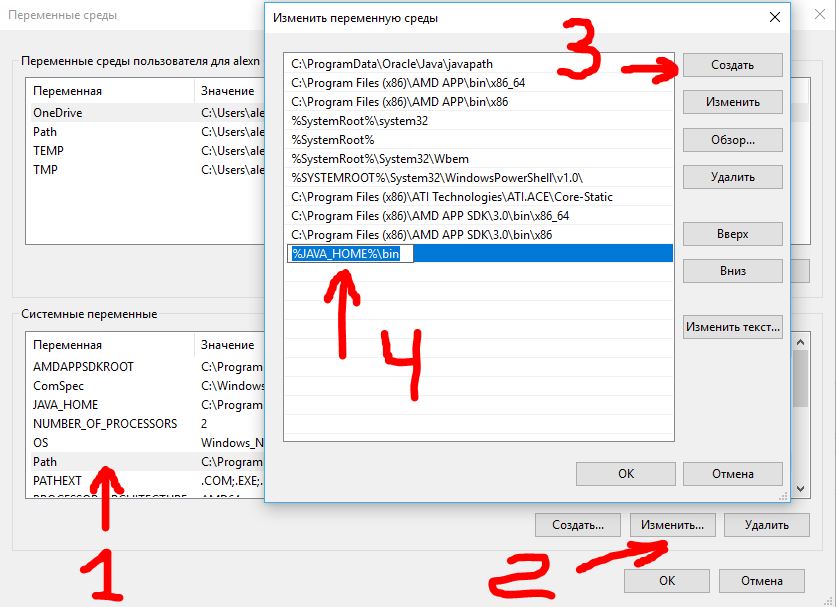
Далее необходимо отредактировать значение переменной PATH, добавив туда путь к директории, где находятся исполняемые файлы Java, то есть
%JAVA_HOME%\bin
4. Тест конфигурации
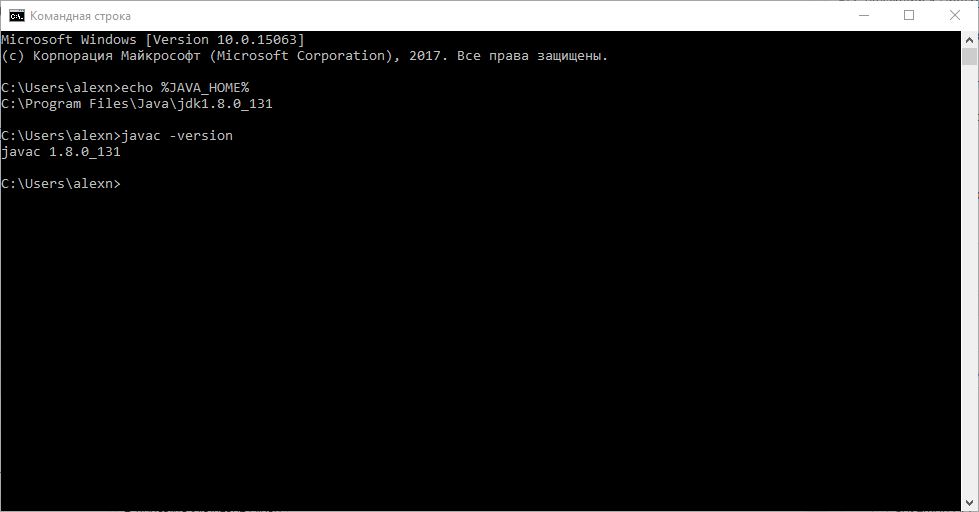
Открываем командную строку и вводим:
echo %JAVA_HOME%
Выводит директорию где установлено Java JDK.
javac -version
Выведет версию java-компилятора, если переменная PATH установлена правильно.
alexnettm Send an email 16 июля, 2017 EDT at 12:49 дп Last Updated: 25 января, 2022 EST at 8:07 пп
18 86 324 1 minute read
ADVERTISEMENT
Adguard — удаляет рекламу в браузерах навсегда
DigitalOcean — как зарегистрироваться и получить $30 на счёт
Related Articles
Windows 12: Что нужно для успеха следующей версии Windows?
20 декабря, 2022 EST at 9:48 пп

Windows 11 получила поддержку Android 13 в Windows Subsystem for Android
20 декабря, 2022 EST at 9:31 пп

Windows 11: Как скрыть содержимое раздела «Рекомендуем» в меню «Пуск»
10 мая, 2022 EDT at 6:15 пп

Microsoft предупреждает пользователей: удалите Windows 11 KB5012643, если оно приводит к сбою ваших приложений
6 мая, 2022 EDT at 2:27 пп

Windows 11: Как создать загрузочный USB-накопитель 3 способа
5 мая, 2022 EDT at 9:51 пп

Как установить Java JDK (Java Development Kit) в Windows 11
22 января, 2022 EST at 4:40 пп
Подписаться
18 Comments
Старые Популярные
Межтекстовые Отзывы
Посмотреть все комментарии
Загрузить ещё комментарии
Интересное в сети
27 апреля, 2023 EDT at 3:11 пп

20 декабря, 2022 EST at 9:48 пп

20 декабря, 2022 EST at 9:31 пп

15 июля, 2022 EDT at 7:47 пп

15 июля, 2022 EDT at 7:32 пп
Случайный пост
29 января, 2013 EST at 11:38 дп
Поиск текста в файлах с помощью find и grep
14 августа, 2013 EDT at 3:12 пп
FreeBSD: ARPWatch ethernet vendor: unknown
2 января, 2014 EST at 9:32 дп
FreeBSD: Управление учетными записями пользователей
Комментарии
alexnettm Добрый день. Что значит DFS-канал? DFS — на диапазоне Wi-Fi.
Alexander Здравствуйте, спасибо большое за статью достаточно понятно в.
Виолетта Считаю раздельный вид ключевой функцией скайп в режиме много.
Амрулло Спасибо большое за статью. Не подскажите пожалуйста какие оп.
Олег https://drive.google.com/file/d/1zeFtLBH-O1Y-z5QKI3S8C6FkXY1.
ПОПУЛЯРНЫЕ СТАТЬИ

16 февраля, 2015 EST at 11:37 дп
20 апреля, 2015 EDT at 11:38 пп

1 мая, 2014 EDT at 7:02 пп
САМЫЕ КОММЕНТИРУЕМЫЕ
20 апреля, 2015 EDT at 11:38 пп

6 июня, 2021 EDT at 12:44 дп
1 мая, 2014 EDT at 7:02 пп
© Copyright 2023, All Rights Reserved | ALEXNETTM.COM
Manage Consent
To provide the best experiences, we use technologies like cookies to store and/or access device information. Consenting to these technologies will allow us to process data such as browsing behavior or unique IDs on this site. Not consenting or withdrawing consent, may adversely affect certain features and functions.
Functional Functional Always active
The technical storage or access is strictly necessary for the legitimate purpose of enabling the use of a specific service explicitly requested by the subscriber or user, or for the sole purpose of carrying out the transmission of a communication over an electronic communications network.
Preferences Preferences
The technical storage or access is necessary for the legitimate purpose of storing preferences that are not requested by the subscriber or user.
Statistics Statistics
The technical storage or access that is used exclusively for statistical purposes. The technical storage or access that is used exclusively for anonymous statistical purposes. Without a subpoena, voluntary compliance on the part of your Internet Service Provider, or additional records from a third party, information stored or retrieved for this purpose alone cannot usually be used to identify you.
Marketing Marketing
The technical storage or access is required to create user profiles to send advertising, or to track the user on a website or across several websites for similar marketing purposes.
Установка JDK на компьютере под управлением Windows 10
Начинающие разработчики, изучающие язык программирования Java, сталкиваются с надобностью установки на свой компьютер фирменного компонента под названием JDK (Java Development Kit), ведь в нем присутствует необходимый компилятор и стандартные библиотеки, позволяющие реализовывать привычные функции на этом ЯП. Большинство даже самых неопытных программистов знают, как инсталлировать подобные файлы на свой компьютер, однако некоторые сталкиваются с трудностями при попытке установки и настройки компонента. Поэтому сегодня мы хотим затронуть эту тему, детально расписав процесс добавления JDK в Windows 10.
Шаг 1: Загрузка установщика с официального сайта
Весь процесс начинается с загрузки всего одного файла формата EXE с официального сайта. Если вы уже сделали это или прекрасно знаете, как производится подобная задача, просто переходите к следующему шагу. В противном случае ознакомьтесь с этой инструкцией.
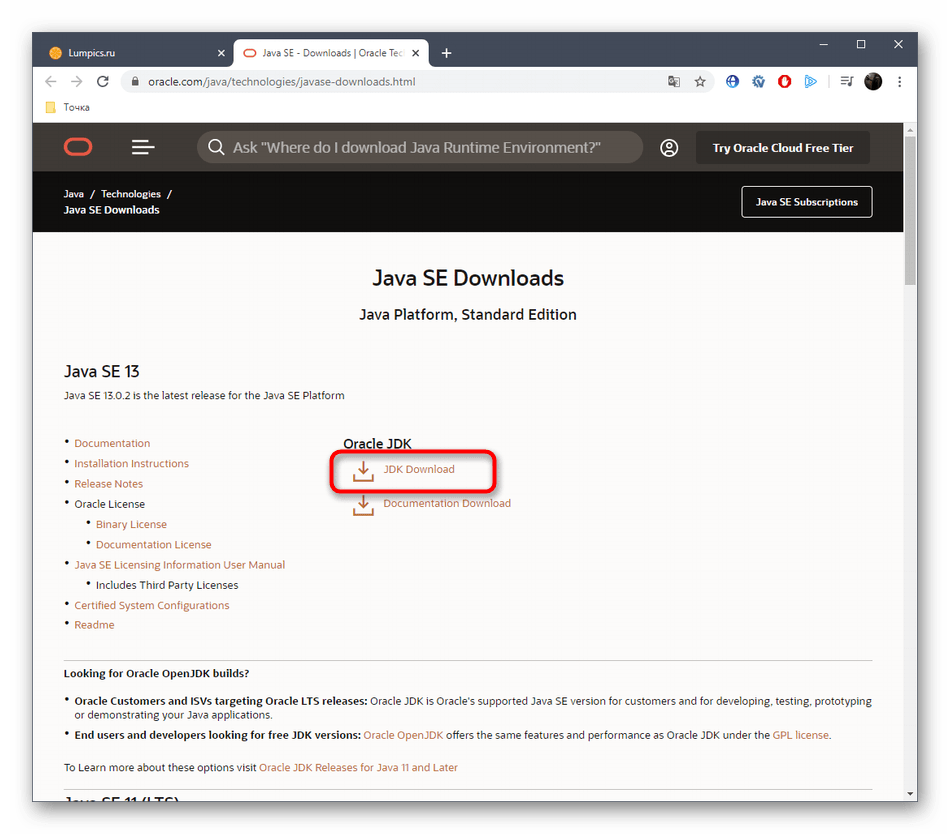
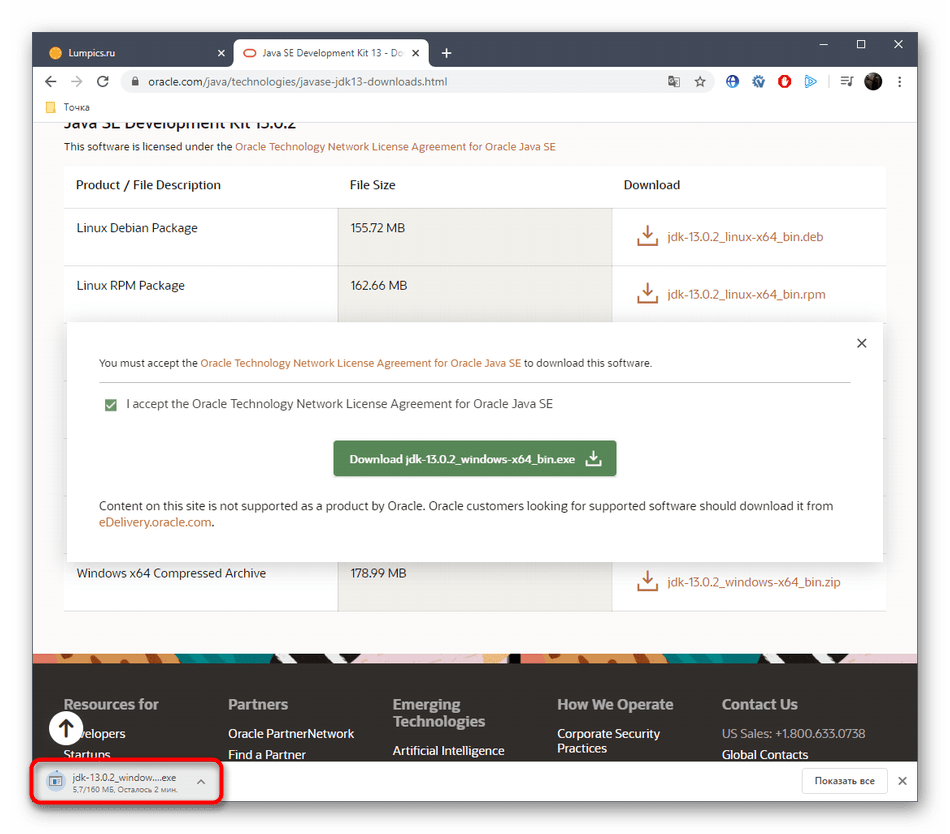
- Воспользуйтесь ссылкой выше, чтобы попасть на официальный сайт Oracle. Там вас интересует строка «JDK Download». Нажмите по ней левой кнопкой мыши, чтобы начать загрузку компонента.
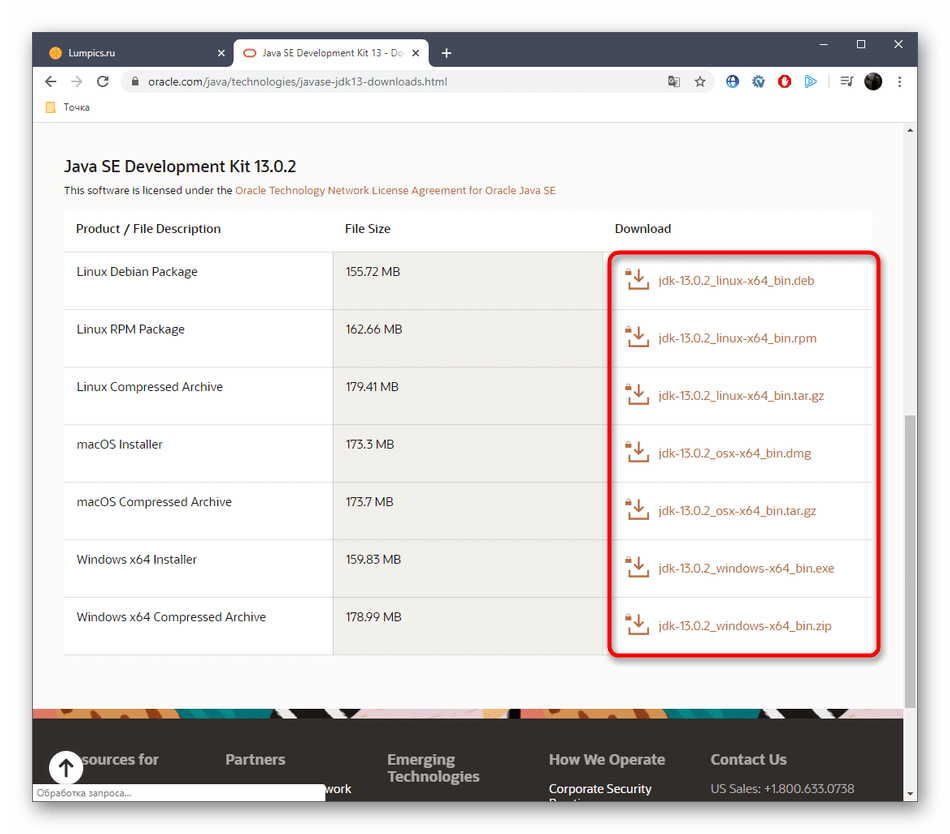
- Следующим этапом будет выбор версии для своей операционной системы. В нашем случае будет выбран «Windows x64 Installer». Обратите внимание, что на 32-битных системах Java Development Kit не поддерживается.
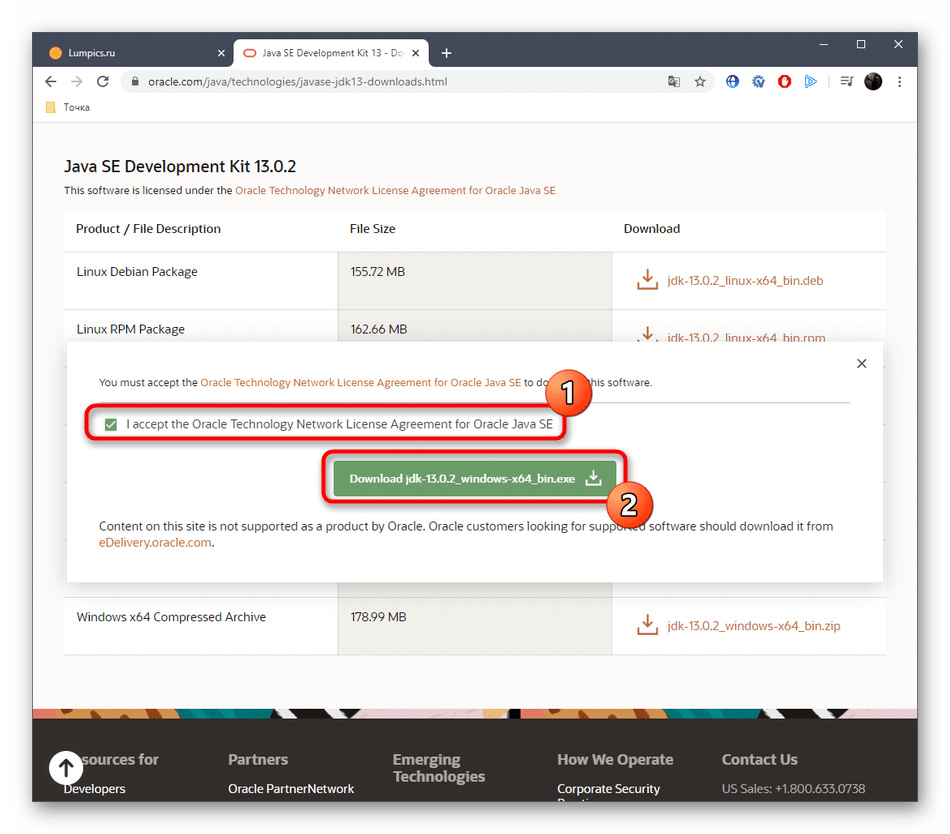
- После нажатия по соответствующей кнопке откроется всплывающее окно, где следует подтвердить лицензионное соглашение, а уже потом кликнуть по активной кнопке, чтобы начать скачивание исполняемого файла.
- Ожидайте завершения загрузки, а затем запустите полученный объект прямо из браузера или папки, куда он был помещен.
Шаг 2: Инсталляция JDK
Этот этап выполняется еще проще предыдущего, поскольку от пользователя требуется только следовать инструкциям, отобразившимся в открытом окне. Однако давайте на нем тоже остановимся более детально, чтобы больше ни у кого не возникло вопросов по этой теме.
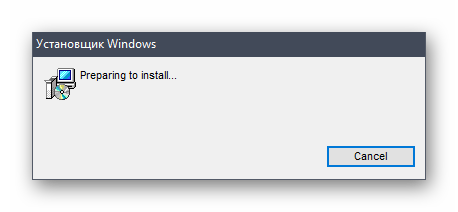
- После открытия исполняемого файла начнется подготовка к инсталляции. Это не займет много времени, а вам нужно лишь не закрывать активное окно.
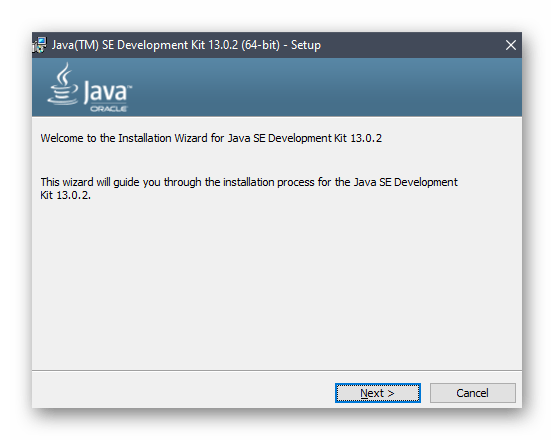
- При открытии приветственного меню переходите к следующему шагу, щелкнув по кнопке «Next».
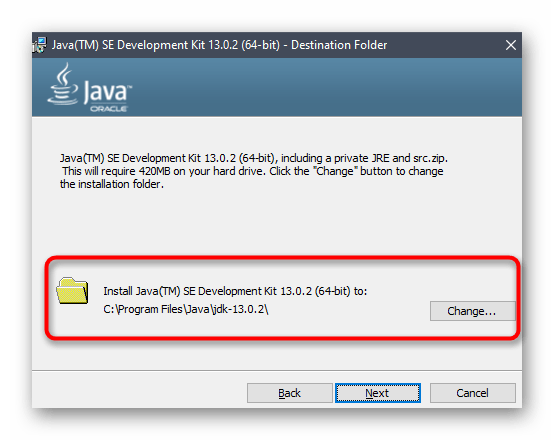
- Убедитесь в правильности выбранной папки для инсталляции. По умолчанию JDK будет установлен на системный раздел жесткого диска. Вы можете изменить путь, если это необходимо.
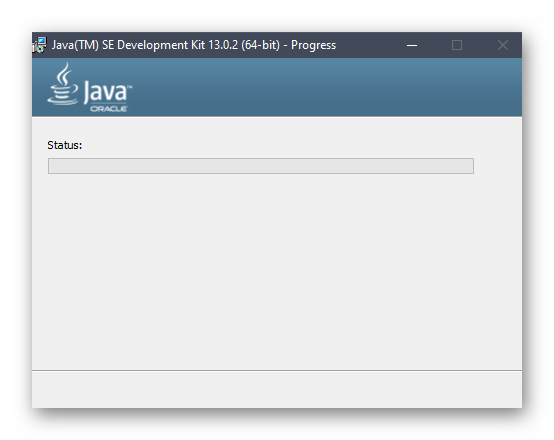
- Начнется процедура установки, занимающая несколько минут. Продолжительность зависит от скорости жесткого диска и общего быстродействия операционной системы.
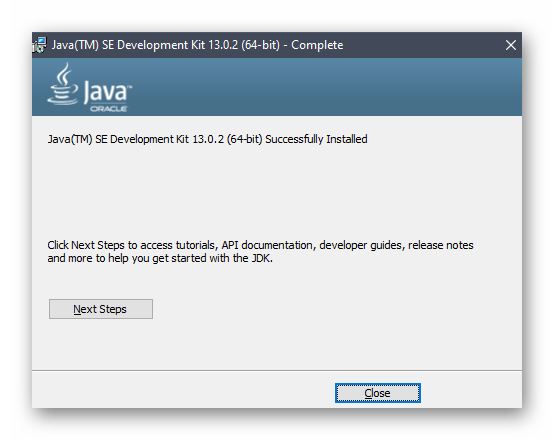
- Вы получите уведомление о том, что инсталляция прошла успешно. В этом же окне находится кнопка «Next Steps». При нажатии на нее откроется страница в браузере, где будет находиться вся сопутствующая документация и уроки по взаимодействию с установленным компонентом.
Шаг 3: Настройка операционной системы
Этот этап считается самым важным и сложным, поскольку именно от него зависит корректность функционирования установленного компонента в дальнейшем. Суть заключается во внесении новых переменных окружения, что позволит работать компилятору и встроенным в JDK библиотекам. Производится конфигурация следующим образом:
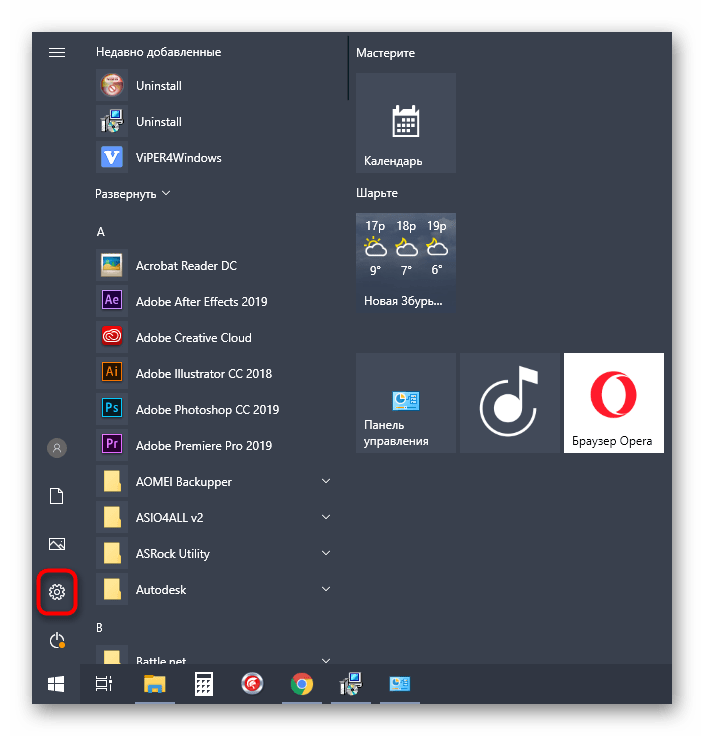
- Откройте «Пуск» и перейдите в меню «Параметры», кликнув по специально отведенной кнопке на левой панели.
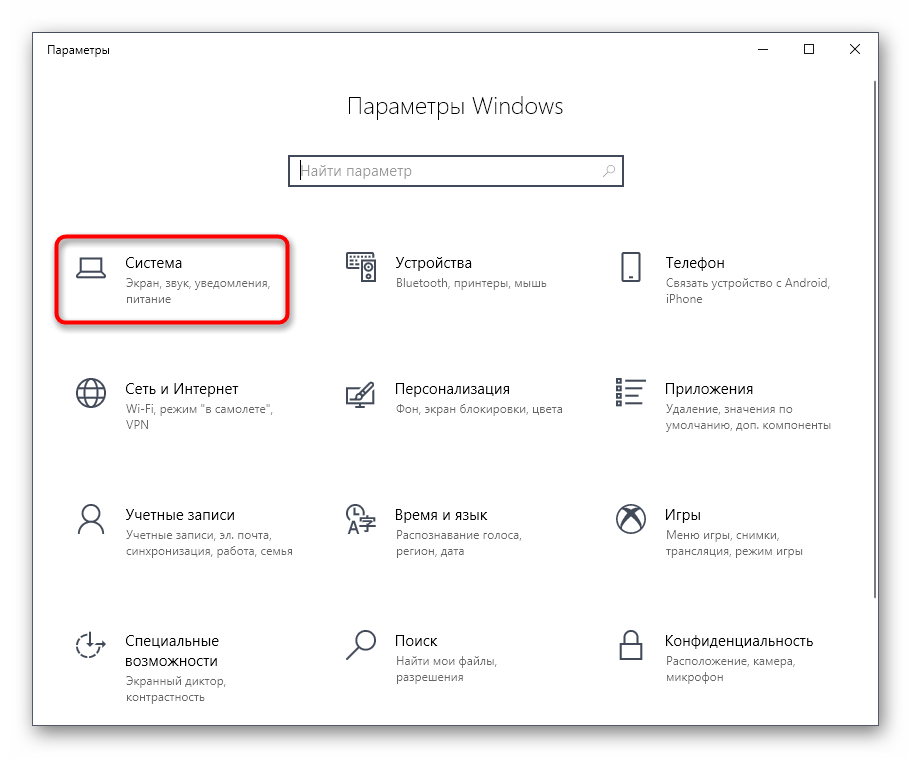
- Здесь вам нужен раздел «Система».
- Опуститесь вниз и выберите категорию «О системе».
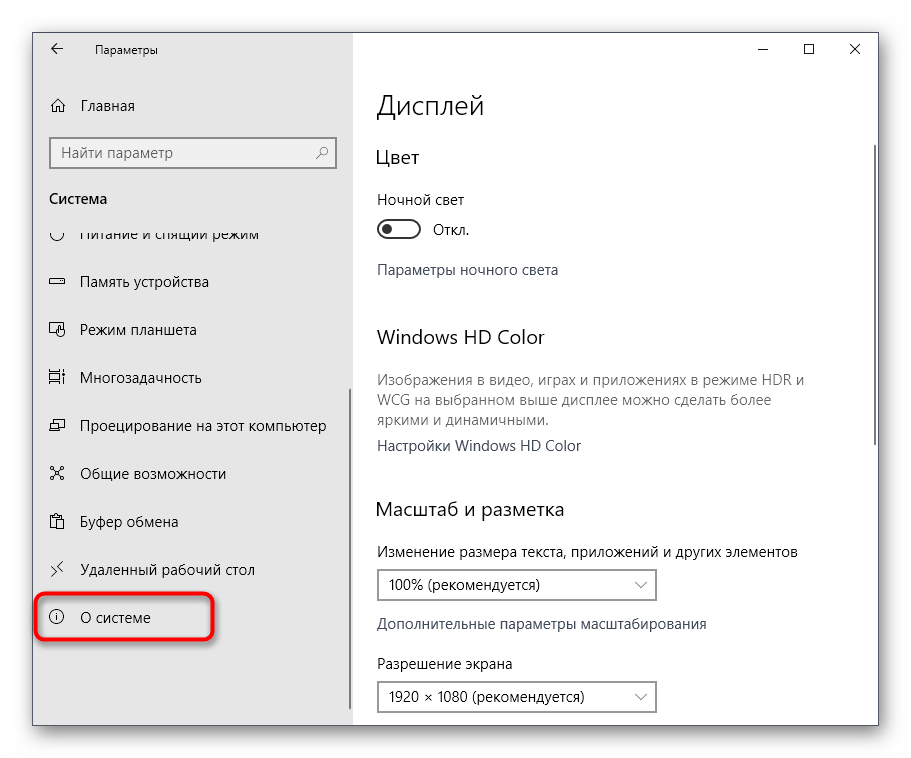
- Внизу окна находится надпись «Сведения о системе», по которой и следует нажать для перехода в необходимое меню.
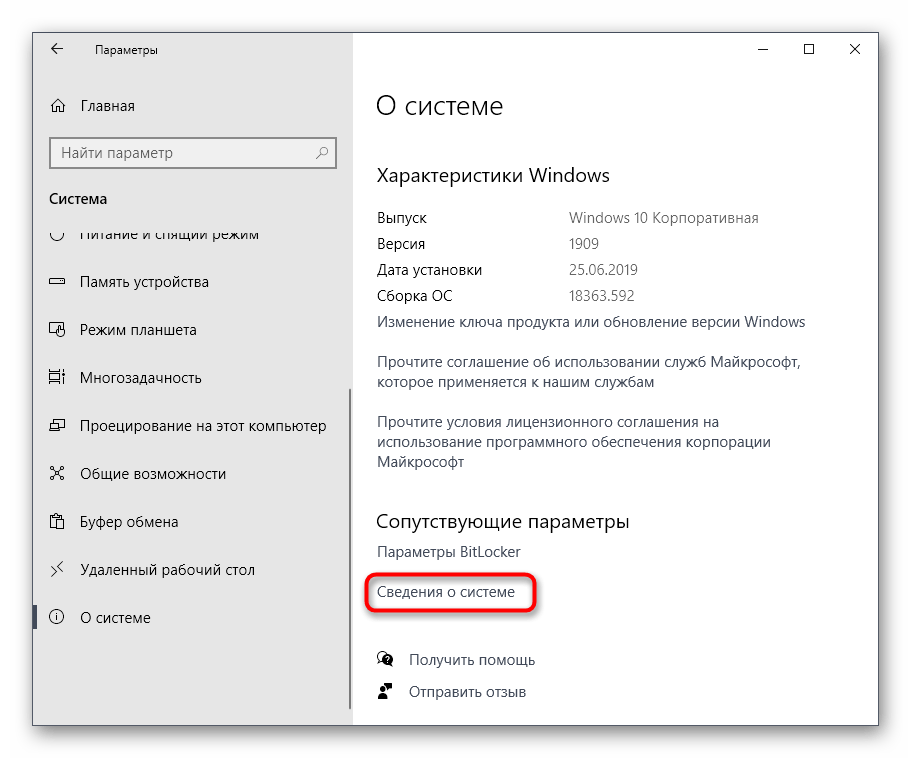
- Откроется категория Панели управления «Система». Здесь на левой панели щелкните по кликабельной надписи «Дополнительные параметры системы».
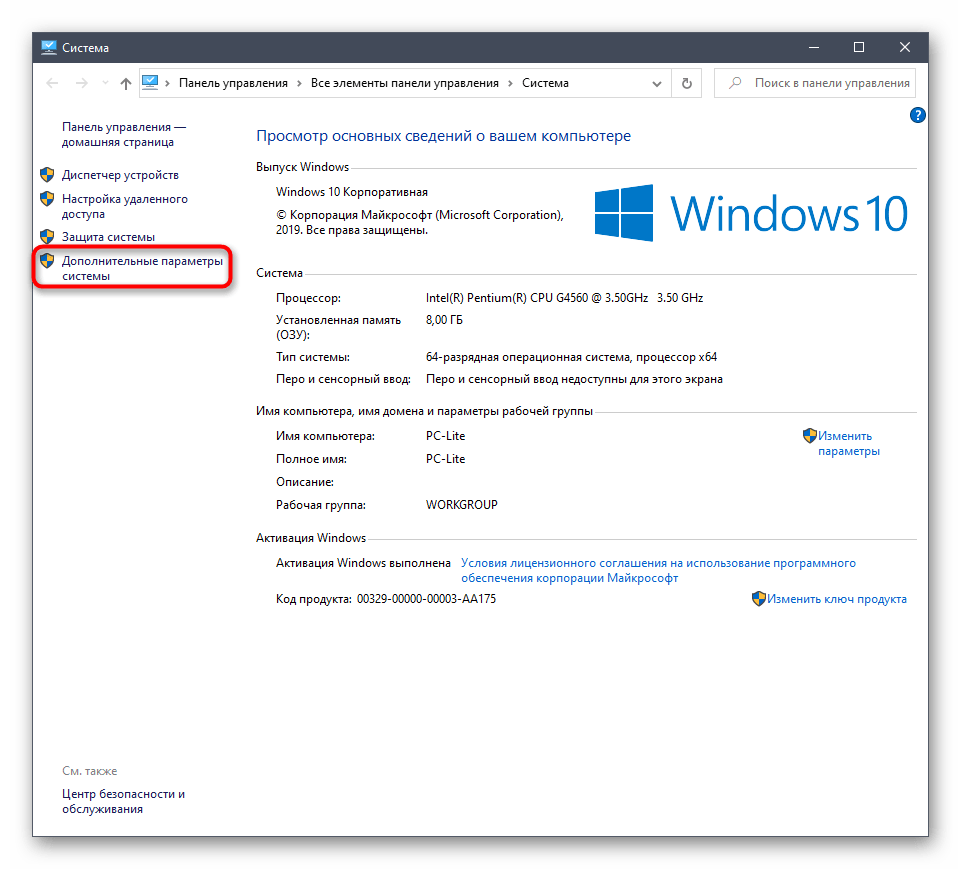
- Отобразится окно «Свойства системы», где на первой же вкладке «Дополнительно» воспользуйтесь кнопкой «Переменные среды».
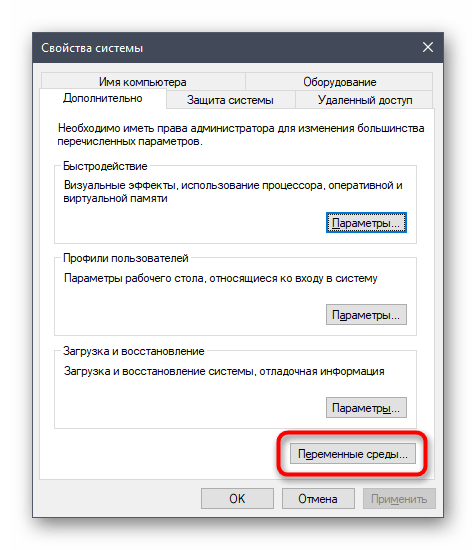
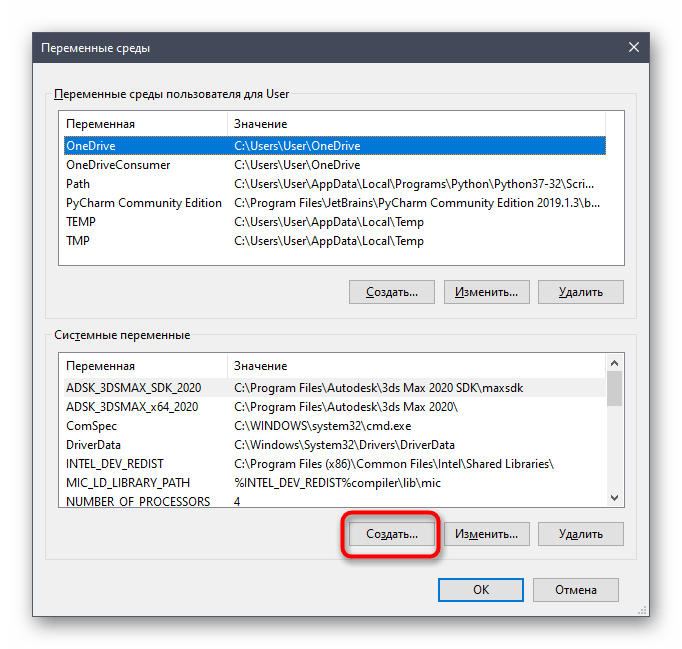
- Добавьте новую переменную для системы, кликнув по кнопке «Создать».
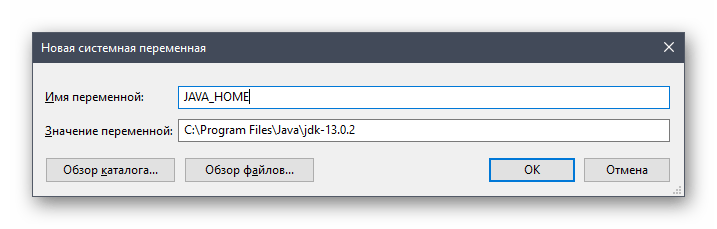
- Задайте ей название. По умолчанию используется «JAVA_HOME», поэтому и мы рекомендуем придерживаться этого правила. В поле «Значение переменной» вставьте путь к папке JDK. Стандартно он имеет вид C:\Program Files\java\jdk-13.0.2 , где 13.0.2 — номер установленной версии компонента.
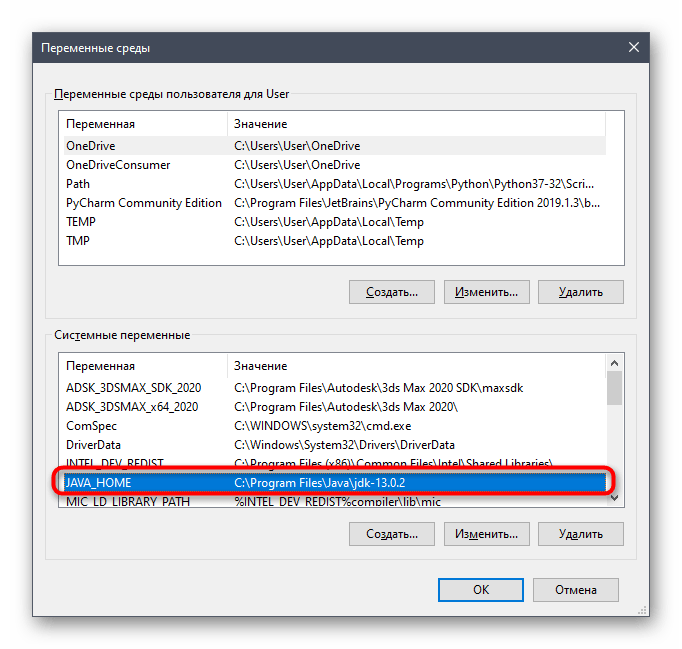
- Сохраните изменения и убедитесь в том, что новая строка появилась в блоке «Системные переменные».
- После этого там же отыщите переменную «Path» и щелкните по ней дважды, чтобы открыть окно редактирования.
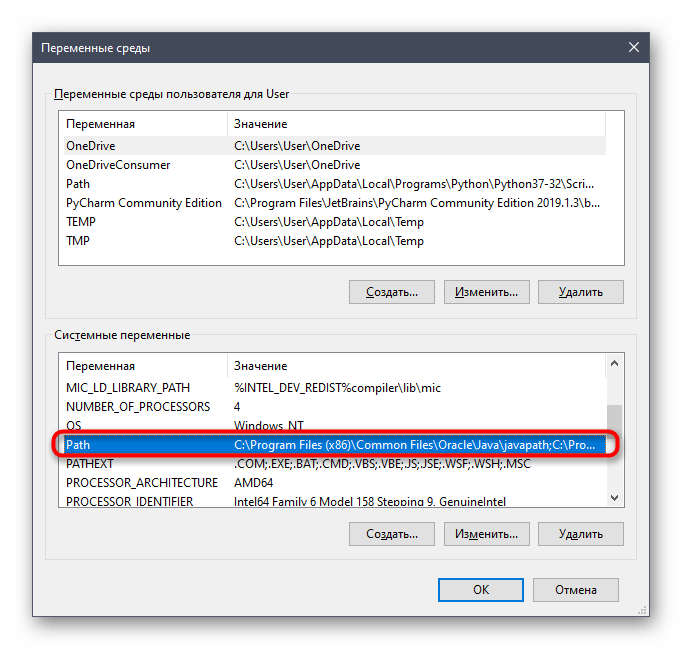
- Пропишите там %JAVA_HOME%\bin , указав тем самым только что созданную переменную, и сохраните изменения.
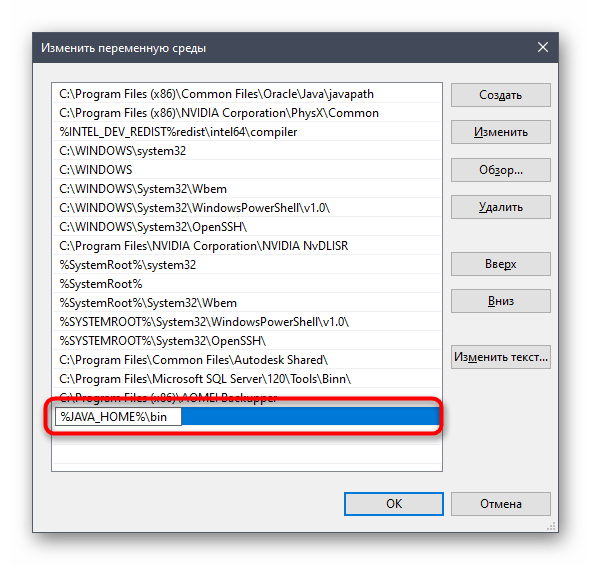
По завершении данной операции рекомендуется перезагрузить компьютер, чтобы все изменения вступили в силу. Уже после этого можно смело переходить к тестированию функционирования JDK или сразу к работе с языком программирования, если проверка работоспособности не требуется.
Шаг 4: Проверка работы JDK
Завершающий этап сегодняшнего материала заключается в проверке работоспособности Java Development Kit, что иногда требуется сделать для подтверждения корректной обработки запросов компилятором и успешной интеграции библиотек. Осуществляется эта задача через стандартную консоль путем ввода всего двух команд.
- Откройте приложение «Командная строка» любым удобным методом, например, отыскав ее через «Пуск».
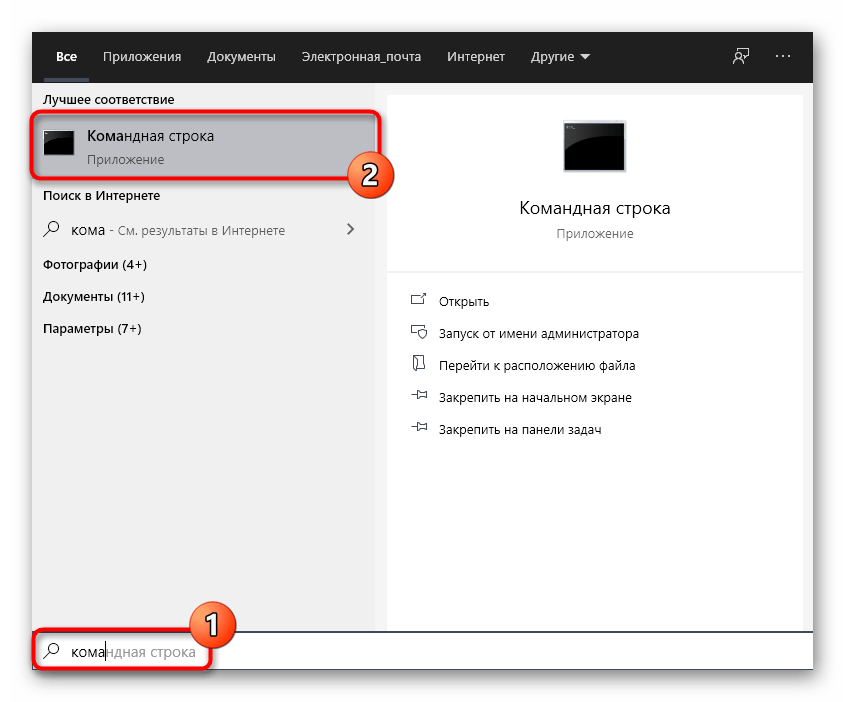
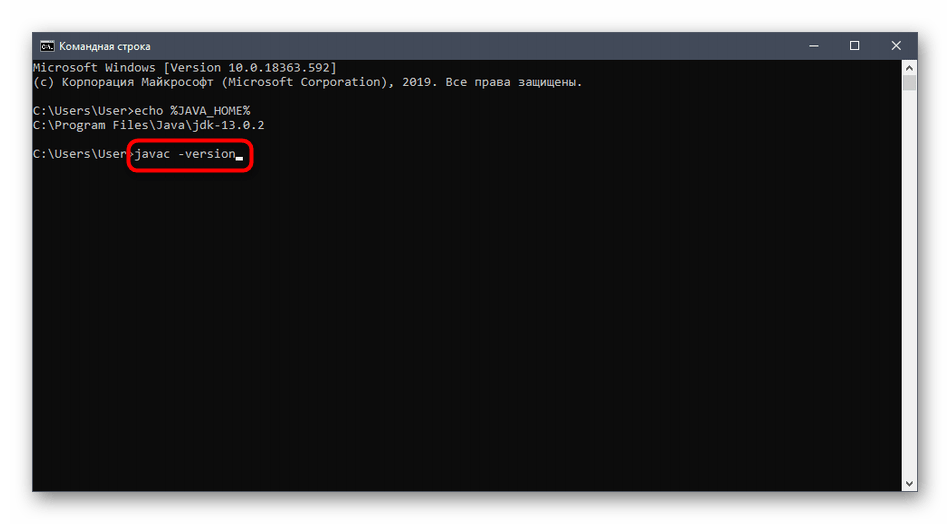
- Введите там echo %JAVA_HOME% и нажмите на клавишу Enter для активации команды.
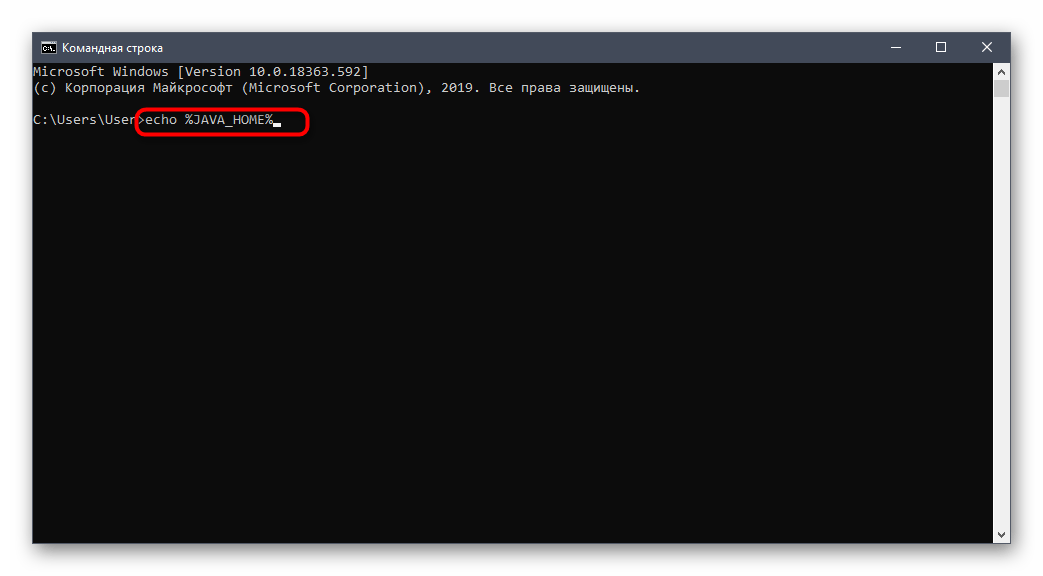
- Следующей строкой отобразится место сохранения всех файлов компонента и будет означать то, что переменная функционирует корректно.
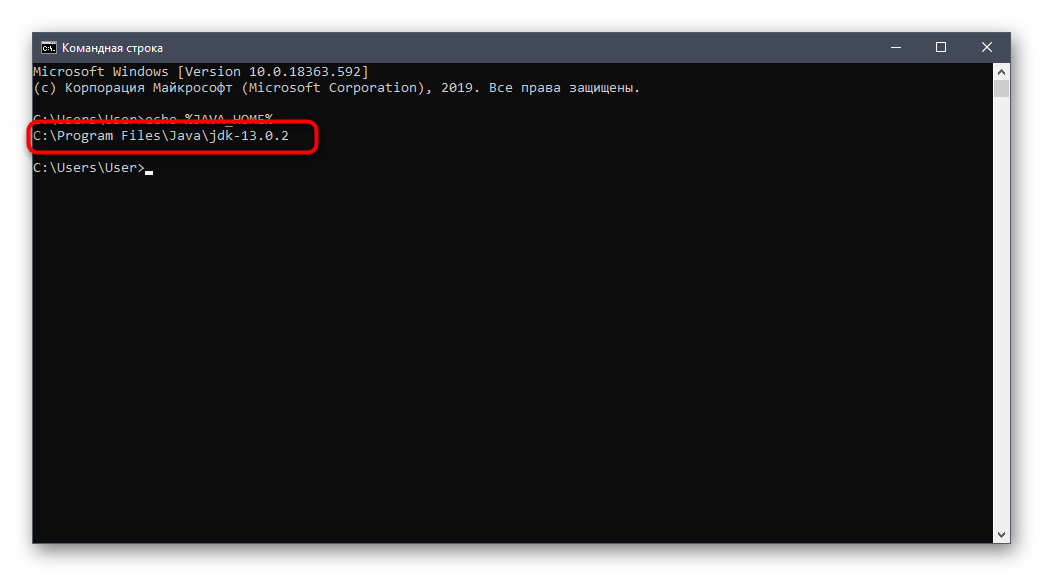
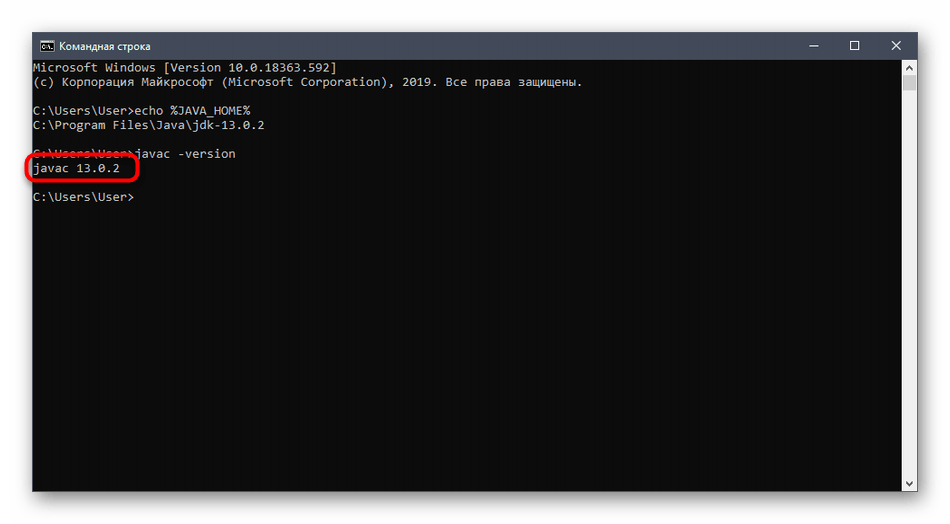
- Далее напишите javac -version и снова активируйте эту команду.
- В результате вы получите строку с информацией о текущей рабочей версии JDK.
Установка JDK не займет много времени и в большинстве случаев производится без каких-либо дополнительных трудностей. Сразу после этого можно приступать к написанию кода на Java и быть уверенным в том, что он корректно скомпилируется, а библиотеки будут подключены.