Как измерить расстояние в Google Maps
Комплексность — это главная характеристика, которая отличает сервисы Google. Так уж повелось у компании, что почти все её разработки сочетают в себе несколько функций самого широкого спектра. В результате для большинства задач вполне можно использовать только приложения поискового гиганта и не обращаться к сторонним разработкам. Другое дело, что далеко не каждый знает обо всех возможностях приложений, которыми пользуется ежедневно.
Предназначение Google Maps — сориентировать пользователей при перемещении в пространстве. Благодаря им можно найти нужный адрес, проложить маршрут и даже рассчитать расстояние между двумя или несколькими точками. Рассказываем, как это сделать.
Как рассчитать расстояние
- Откройте Google Maps и найдите точку, от которой будет вестись отсчёт;
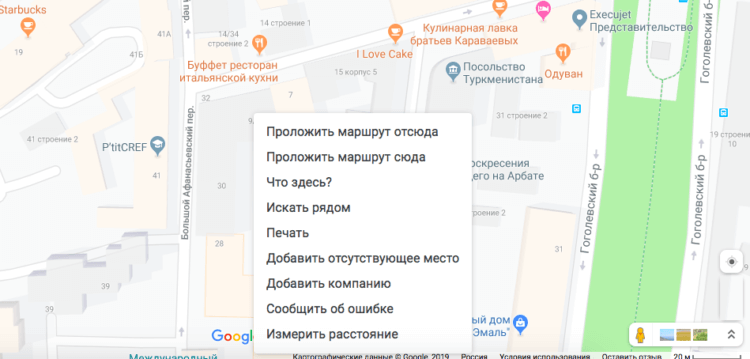
Измерить расстояние в Google Maps
- Нажмите правую кнопку мыши и выберите пункт “Измерить расстояние”;
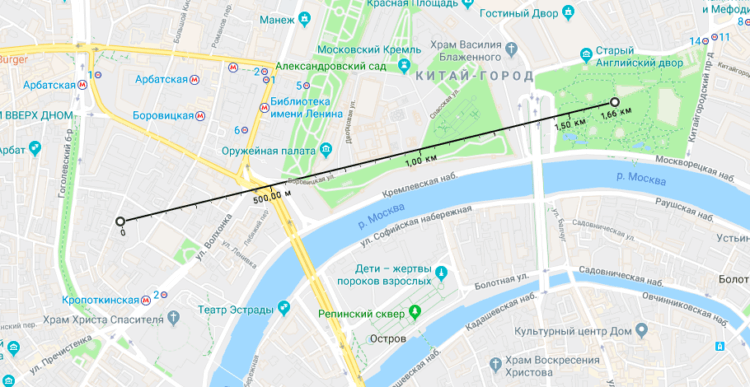
Расстояние между точками
- Выберите точку, а затем ведите появившуюся стрелку туда, где отсчёт заканчивается;
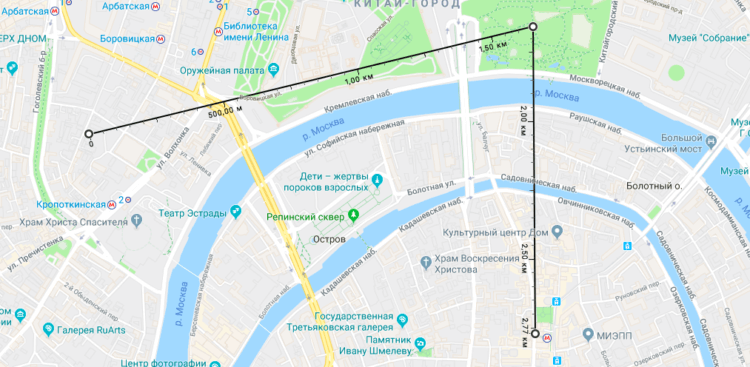
Измерение расстояние между несколькими точками
- При необходимости добавить ещё одну точку нажмите на правую кнопку мыши и выберите “Добавить точку”.
Читайте также: Huawei представит собственные карты для конкуренции с Google Maps
Аналогичным образом функция измерения расстояния работает и в приложении для Android.
Как узнать расстояние с помощью Google Maps
- Откройте приложение Google Maps на своём Android-смартфоне;
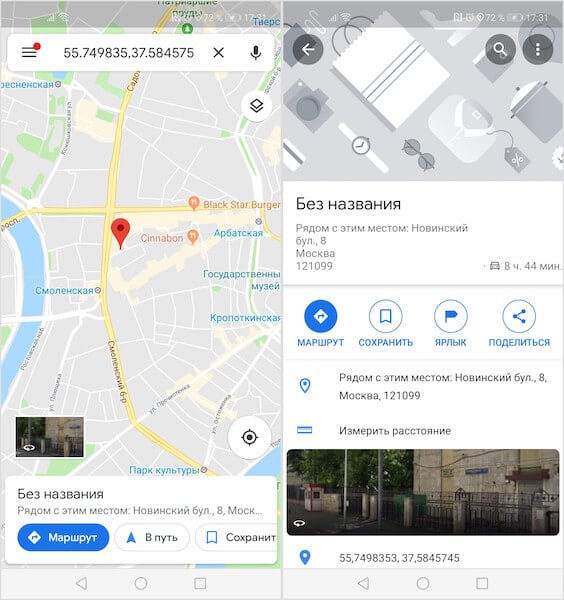
Как измерить расстояние в Google Maps на Android
- Выберите точку, от которой будет вестись отсчёт, и удерживайте на ней палец;
- Нажмите на название места в нижней части экрана и выберите “Измерить расстояние”;

Измерение расстояния между несколькими точками в Google Maps на Android
- Добавьте новую точку и посмотрите в нижнюю часть экрана — там будет отображаться расстояние между ними.
Читайте также: В Google Maps началось тестирование режима «Инкогнито»
Несмотря на то что ничего сверхъестественного в этой функции Google Maps нет, на поверку оказалось, что многие не знают о её существовании. В результате, чтобы выяснить расстояние между городами или странами пользователи прибегают к помощи поисковика Google. Не то чтобы информация, которую он выдаёт, была неправдивой, просто при ручном измерении вы вольны сами выбирать конкретные точки, от которых нужно вести отсчёт, а не полагаться на расстояние, предложенное Google, обычно измеряемое от вокзала до вокзала или от аэропорта до аэропорта.

Теги
- Компания Google
- Новичкам в Android
Наши соцсети
Новости, статьи и анонсы публикаций
Свободное общение и обсуждение материалов
Лонгриды для вас
Компания Google известна своей любовью к пасхалкам. Это секретные элементы программного обеспечения, которые скрыты от посторонних глаз, но открываются при выполнении определенных действий. Сейчас, наверное, каждый владелец смартфона знает о пасхалках Андроид. Но вот скрытые игры для многих людей до сих пор остаются секретом. Что ж, рано или поздно все тайное становится явным, и сегодня именно такой день.
Со смартфоном Xiaomi можно взаимодействовать не только через кнопки (физические и наэкранные). Также пользователям доступно жестовое управление, которое не отнимает полезную площадь матрицы и при должной сноровке является более удобным. Причем жесты на Xiaomi очень функциональные. Помимо стандартных действий вроде возвращения на главный экран или получения доступа к списку запущенных приложений на смартфонах китайского производителя есть другие полезные комбинации, которые вам точно пригодятся.

14 сентября многие СМИ облетела новость, что на Android появился очередной аналог Google Pay — приложение Яндекс Пэй. В условиях, когда Гугл Пэй в России недоступен, а еще то и дело не работает Mir Pay, новый отечественный сервис представляется настоящим спасением. Но так ли это на самом деле, и действительно ли Яндекс Пэй сейчас является лучшим приложением для оплаты телефоном в магазине, если вы проживаете на территории России?
Как измерить расстояние на картах Google (ПК, Android, iOS)
Измеряем расстояния по прямой между точками на Гугл Картах
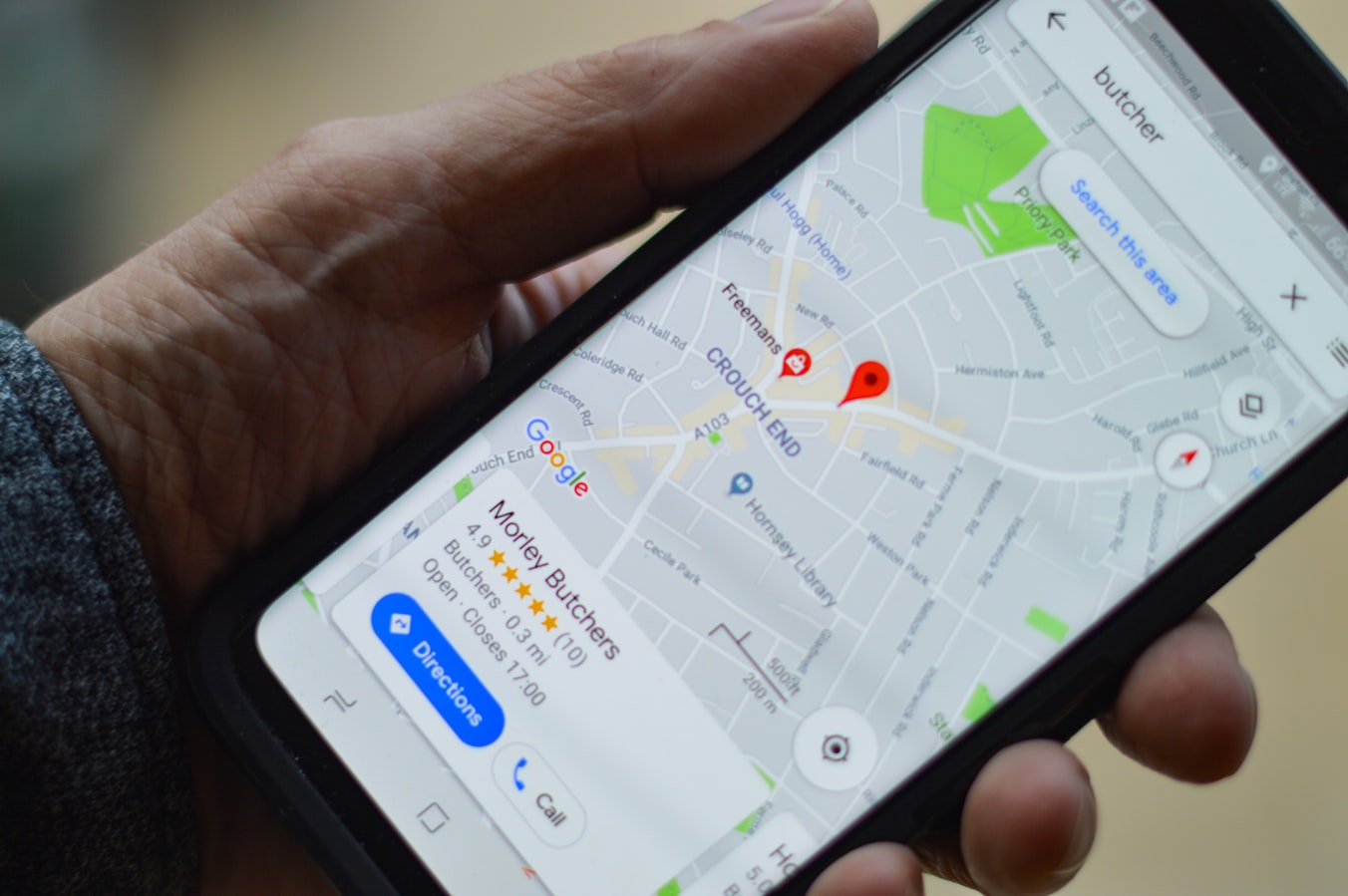
Пользователи знают, что через сервис онлайн-карт Google Maps (Гугл Карты) легко узнать расстояние до ближайшей точки на карте. Например, как далеко от вашего дома находится какой-нибудь магазинчик или ресторан или сколько времени займет поездка из Москвы в Красноярск? На эти вопросы ответят в Google или Yandex онлайн-картах без проблем.
Однако бывают случаи, когда необходимо оценить расстояние между двумя точками на карте без учета извилистых дорог, и такой, казалось бы, простейший вариант замера расстояния между точками на онлайн-карте может вызвать определенные сложности. А между тем выход есть: способ измерения расстояний по кратчайшему пути между точками на карте достаточно прост и доступен на всех устройствах. Неважно, используете вы десктоп или устройство под управлением Android или iOS . Вот как это работает:
Как измерить расстояния на компьютере с Windows
На браузере компьютера откройте «Гугл Карты».
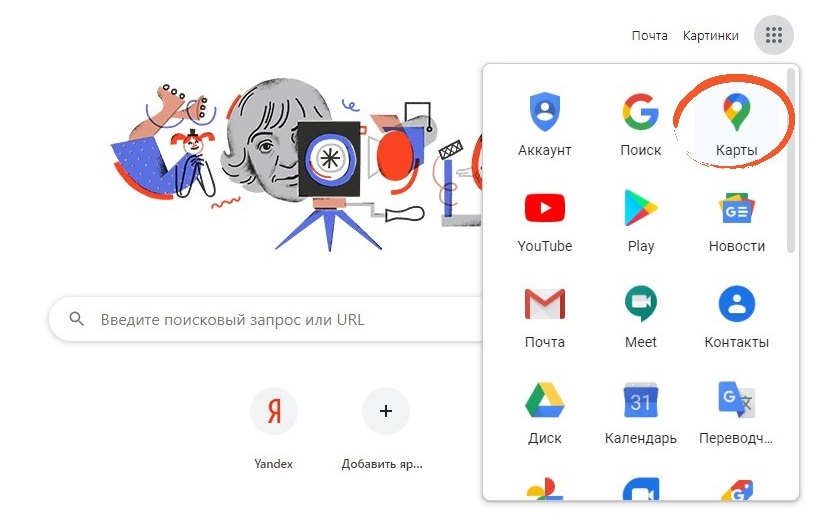
Щелкните правой кнопкой мыши на начальной точке на карте.

Выберите пункт «Измерить расстояние».
Теперь щелкните в любом месте карты кликом левой кнопки мыши, чтобы приложить виртуальную линейку для измерения отрезка пути.


Чтобы добавить еще одну точку на карте, щелкните в любом ее месте левой кнопкой мыши (кликать можно неограниченное количество раз).


Дополнительно: при необходимости вы можете перетащить точку в другое место или удалить, нажав на нее.
Внизу вы увидите общее расстояние в километрах (км) и милях (мил.).
Когда закончите, на карточке внизу Нажмите кнопку x.
Как измерить расстояние через Google Карты на Android
Откройте приложение Google Maps.
Тапните и удерживайте в любом месте на карте. Вы увидите – появится красная булавка.
Нажмите на название места в нижней части экрана.
На странице места прокрутите вниз и выберите пункт «Измерить расстояние».
Смотрите также
Добавление дополнительных точек
Переместите карту таким образом, чтобы черный кружок (крестик) оказался в точке, расстояние до которой нужно измерить.
В правом нижнем углу нажмите Добавить.
Добавьте остальные точки.
На экране внизу вы также увидите общее расстояние в километрах и милях.
Чтобы удалить последнюю точку, нажмите «Отменить». Чтобы очистить все точки, в правом верхнем углу экрана выберите «Еще» > «Очистить».
Как измерить расстояние на iOS
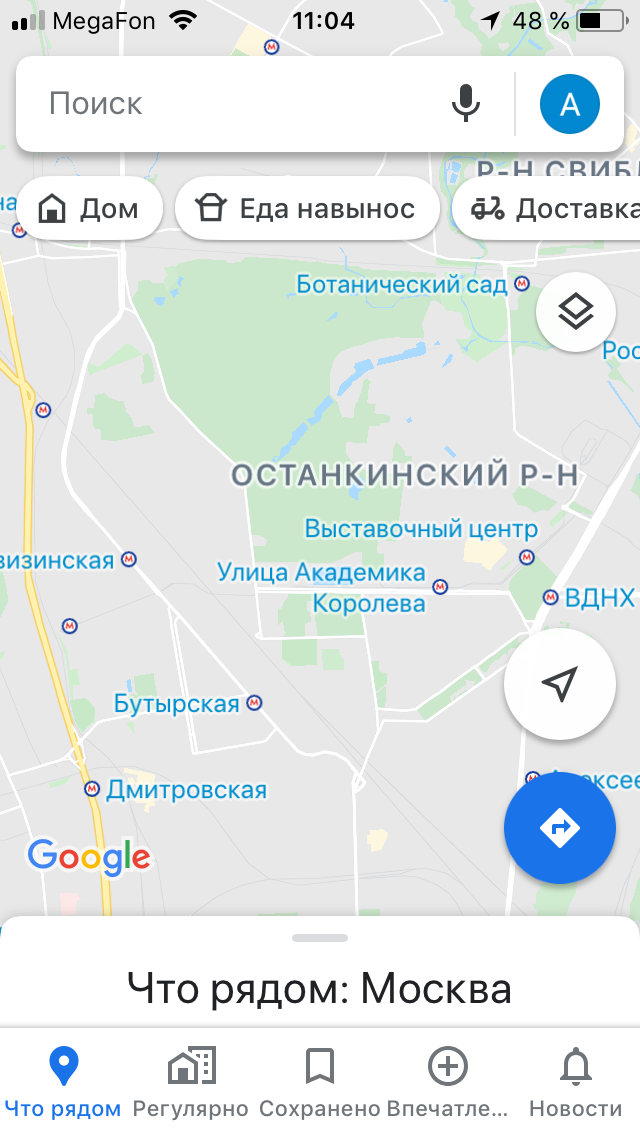
Аналогичным способом можно измерять расстояния на устройствах iOS.
Откройте приложение Google Maps («Google Карты») на iPhone или iPad ;
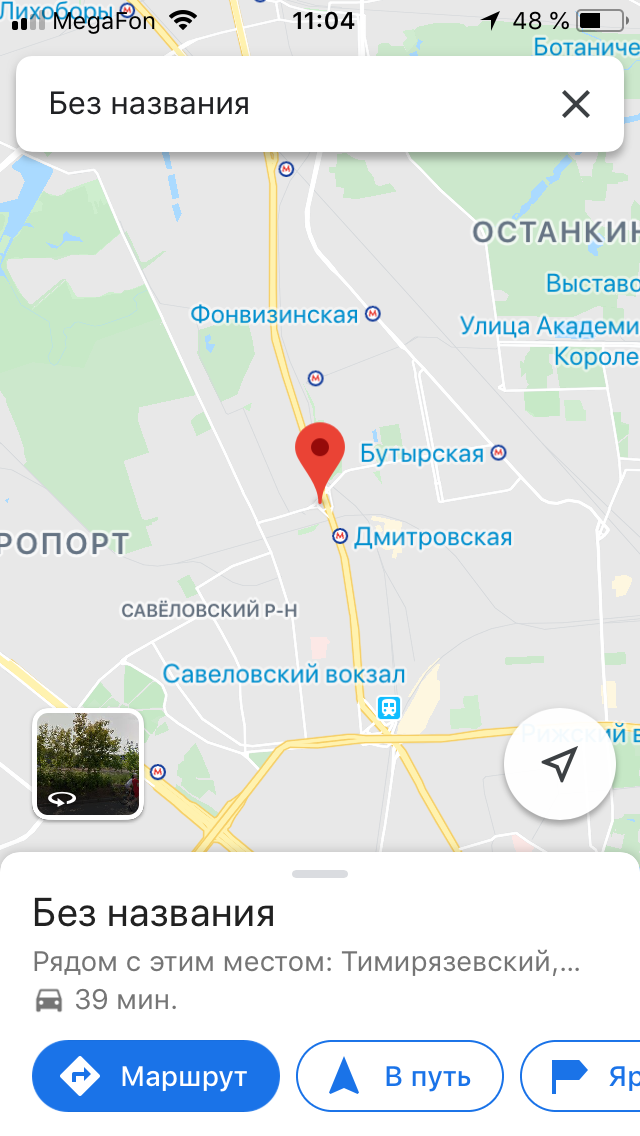
Нажмите и удерживайте в любом месте на карте, пока не появится красный маркер.
Нажмите на название места в нижней части экрана.
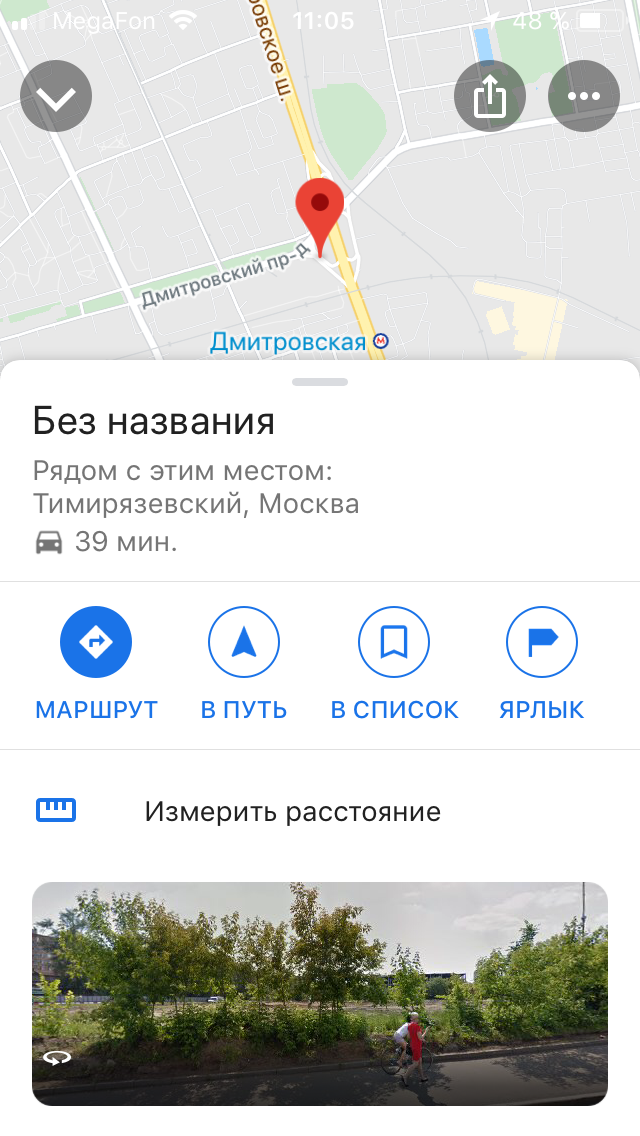
Прокрутите страницу места вниз и выберите «Измерить расстояние».
Переместите карту таким образом, чтобы черный кружок (крестик) оказался в точке, расстояние до которой нужно измерить.


В правом нижнем углу экрана нажмите на значок «Добавить».
Добавьте остальные точки.
Обложка: henry perks / unsplash.com
Как измерить расстояние на разных устройствах с помощью Google Maps
Часто требуется рассчитать расстояние между 2 и более точками на карте. Например, вы хотите измерить расстояние между двумя городами. Почти все картографические приложения могут помочь вам измерить расстояние по прямой. Таким образом, вы можете задаться вопросом, как измерить расстояние на Google Maps?
Службы определения местоположения Google Maps на вашем телефоне Android, iPhone, iPad или компьютере позволяют легко определить расстояние между двумя точками. Этот пост поможет вам измерить расстояние на картах Google Maps. Более того, мы поделились еще одним простым способом, который поможет вам измерить расстояние между двумя или более адресами.
- Часть 1. Измерьте расстояние на Google Maps
- Часть 2. Измерение расстояния между двумя адресами с помощью AnyCoord
- Часть 3. Часто задаваемые вопросы об измерении расстояний на картах Google Maps
Часть 1: Как измерить расстояние между двумя адресами с помощью Google Maps
Google Maps совместим с iPhone, iPad, телефоном Android, ПК с Windows и Mac. Вы можете использовать приложение Google Maps или его веб-версию на разных устройствах. Он может показать вам в режиме реального времени GPS-навигацию, трафик, информацию о транспорте, ближайшие местные предприятия и многое другое. Вы можете легко определить свое местоположение, проложить маршрут и измерить расстояние между двумя закрепленными точками. Эта часть покажет вам, как использовать Google Maps для расчета расстояния на портативных устройствах iOS/Android и компьютерах отдельно.
Используйте Google Maps для измерения расстояния на телефоне Android, iPhone и iPad
Приложение Google Maps предустановлено на устройствах Android. Итак, как пользователь Android, вы можете открыть его напрямую. В то время как для пользователя iOS вам необходимо сначала бесплатно установить приложение Google Maps из App Store.
Вы можете использовать аналогичные шаги для измерения расстояния на Картах Google, независимо от того, используете ли вы iPhone или телефон Android. Итак, здесь мы возьмем iPhone в качестве примера, чтобы показать вам, как сделать измерение расстояния по карте.
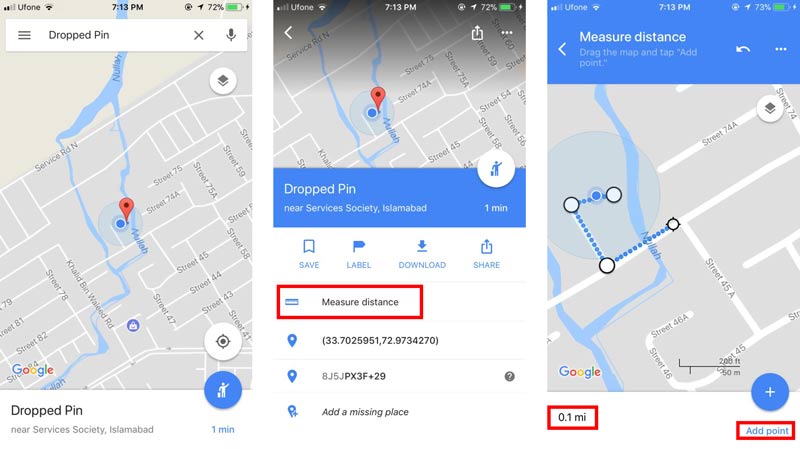
Когда вы входите в Карты Google, вы можете подождать несколько секунд, чтобы приложение отобразило ваше текущее местоположение. Вы можете прокрутить вниз, чтобы проверить отели поблизости и другую информацию. Нажмите в любом месте на карте, чтобы поднять красную булавку. Под Выпавшая булавка , вы можете получить другие параметры, такие как «Маршруты», «Начать», «Сохранить», «Ярлык» и «Поделиться».
Нажмите на Расстояние измерения вариант и перетащите карту на другой адрес, который вам нужен. При перетаскивании карты вы можете видеть изменения расстояния. Вы можете увидеть расстояние между двумя точками. Вы можете коснуться Добавить точку в правом нижнем углу для измерения расстояния в милях (ми) и километрах (км). После этого вы можете перетаскивать карту, чтобы рассчитать расстояние между тремя или более адресами.
Измерение расстояния на компьютере с помощью Google Maps
Откройте веб-браузер, например Chrome, и перейдите на веб-сайт Google Maps на своем компьютере. Он также будет отображать ваше текущее местоположение на основе идентификатора вашего ПК и служб определения местоположения GPS.
Введите один адрес в поле поиска Google Maps и нажмите на кнопку Поиск кнопку, чтобы попасть туда. Вы можете щелкнуть по нему правой кнопкой мыши, чтобы отобразить Расстояние измерения особенность. Вы должны использовать его для измерения расстояния на Картах Google.
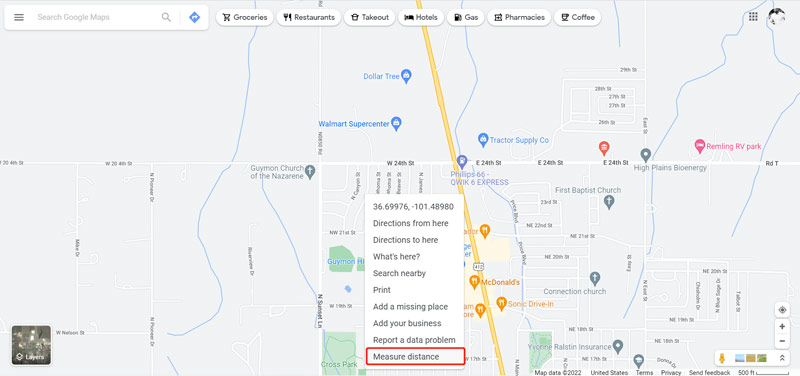
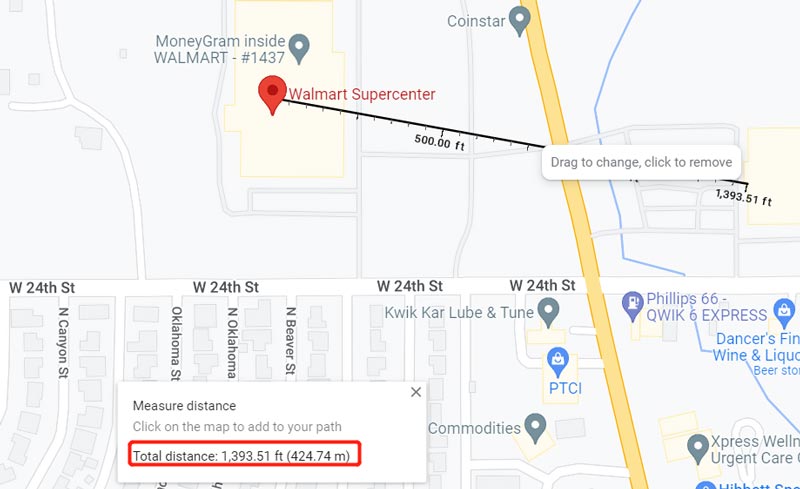
Чтобы определить расстояние между двумя местами, просто щелкните другое место на карте. Вы можете увидеть расстояние в милях (mi) и километрах (km) в Расстояние измерения выскакивать.
Часть 2: Как измерить расстояние или изменить местоположение с помощью AnyCoord
Если вы хотите точно измерить расстояние между двумя адресами, вы также можете положиться на простой в использовании AnyCoord. Он в основном предназначен для изменения вашего местоположения GPS на любое другое положение, чтобы прекратить делиться своим местоположением с другими на Facebook, Twitter, Instagram и т. Д. Или играть в игры и использовать приложения. Вы можете бесплатно загрузить его на свой ПК с Windows 11/01/8/7 или Mac, чтобы легко рассчитать расстояние.

- Измерьте расстояние между двумя точками на ПК с Windows и Mac.
- Измените текущее местоположение GPS на виртуальное, чтобы играть в игры и использовать приложения.
- Предлагайте режим одной остановки, режим нескольких остановок и режим джойстика для перемещения по маршруту.
- Поддельное местоположение iPhone GPS, чтобы прекратить передачу местоположения и защитить конфиденциальность.
После бесплатной загрузки и установки этого калькулятора местоположения и программного обеспечения смены на вашем устройстве вы можете запустить его, а затем нажать на кнопку Начать кнопка. Подключите к нему свой iPhone с помощью USB-кабеля. Нажмите «Доверять» на экране iPhone, чтобы успешно установить соединение.
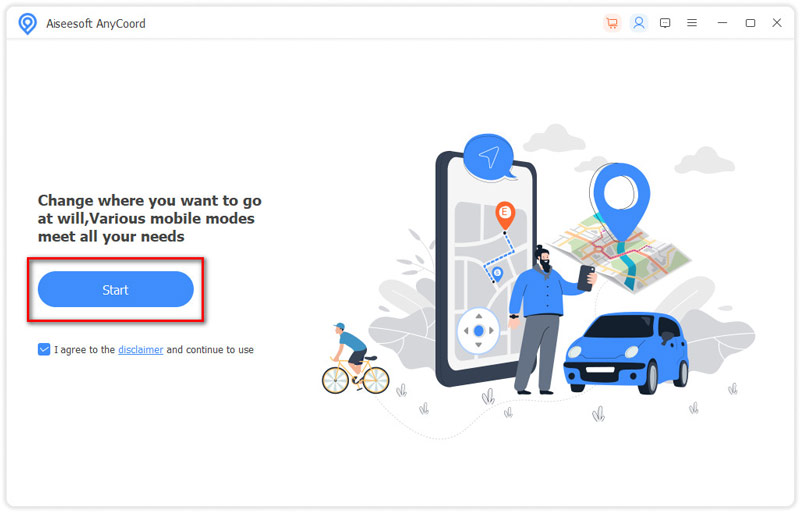
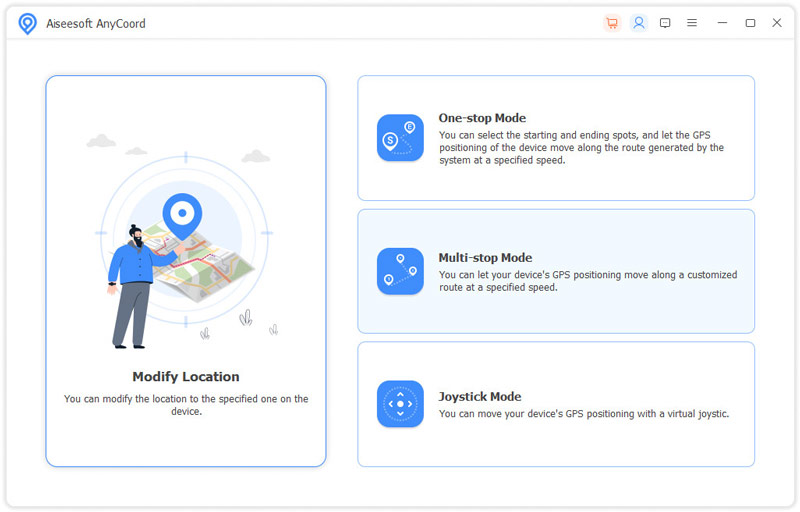
Вы можете увидеть функцию «Изменить местоположение» и три режима при входе в его главное окно. Чтобы легко измерить расстояние от одного адреса до другого, вы можете выбрать Многоступенчатый режим .
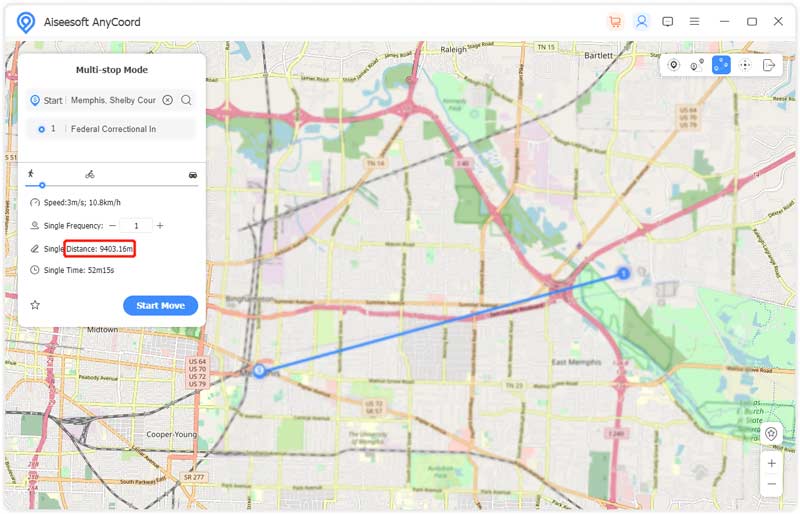
Вы можете ввести и найти начальную точку в поле или напрямую выбрать целевую точку на карте. Затем вы можете ввести другой адрес назначения. После этого калькулятор расстояния автоматически рассчитает для вас расстояние.
Когда вам нужно изменить или подделать ваше текущее местоположение iPhone и предотвратить отслеживание вашего адреса в реальном времени другими людьми, или вы хотите переключиться на виртуальное местоположение для игр и использования приложений вы также можете положиться на него.
Часть 3. Часто задаваемые вопросы об измерении расстояний на картах Google Maps
Могу ли я измерить расстояние между двумя адресами в Find My?
Нет. Приложение «Локатор» специально разработано для поиска устройств Apple. Это не картографическое приложение для измерения расстояния или открытия двух адресов.
Как измерить расстояние на iPhone с помощью Apple Maps?
Откройте приложение Apple Maps, введите и найдите место назначения и выберите целевое местоположение в результатах поиска. Apple Maps автоматически измерит расстояние и покажет его вам. Вы также можете использовать функцию Dropped Pin, чтобы легко рассчитать расстояние между двумя точками.
Можете ли вы измерить расстояние между двумя почтовыми индексами?
На рынке предлагается множество калькуляторов расстояний по почтовым индексам, которые помогут вам легко измерить расстояние между двумя адресами по почтовым индексам. Вы также можете измерить расстояние с помощью почтовых индексов с помощью Excel.
В этом посте в основном говорилось о как измерить расстояние на Google Maps. Вы можете следовать соответствующему руководству, независимо от того, хотите ли вы рассчитать расстояние между двумя адресами на компьютере или непосредственно на своем портативном устройстве iOS/Android.
Что вы думаете об этом посте.
Рейтинг: 4.8 / 5 (на основе голосов 298) Подпишитесь на нас в
Более Чтение

Оставьте свой комментарий и присоединяйтесь к нашему обсуждению
AnyCoord
Aiseesoft AnyCoord может помочь вам с легкостью скрыть, подделать или изменить свое местоположение GPS на любое другое место. Вы даже можете спланировать движущийся маршрут, если это необходимо.
Как измерить расстояние в Гугл Картах: инструкция для телефона и ПК
Пользователи смартфонов часто интересуются, как измерить расстояние в Гугл Картах с помощью встроенных функций. Многие не находят необходимых инструментов и сразу бросают затею. На практике в решение вопроса нет ничего сложного. Для получения точных данных применяется удобный инструмент Гугл Карт — линейка. Ниже рассмотрим, как его использовать, и в чем особенности выполнения запланированных действий на телефоне или компьютере.
Как измерить расстояние между точками на Гугл Картах
В зависимости от ситуации пользователь смартфона может измерить расстояние на карте Гугл с помощью веб-версии на сайте или в приложение на мобильном устройстве. Из-за особенностей интерфейса и разных принципов управления подходы также отличаются.
На ПК
Наиболее удобный путь — использование веб-версии Гугл Карт. Сделайте следующие шаги:
- Войдите по ссылке google.ru/maps и сразу обратите внимание на тип софта. Если включен упрощенный режим, линейка на карте Google будет недоступной.
- Перемещайтесь по изображению и найдите место, которое вас интересует. Начинайте с места, от которого необходимо начать измерение.
- Жмите по выбранному месту правой кнопкой мышки и кликните на пункт Измерить расстояние. Сразу после этого на Гугл карте появляется небольшой круг с черным ободом и белым пространством внутри. Вы можете выбрать любую позицию, будь это город или местность вне населенного пункта.

При необходимости вы можете перемещать вторую и первую точку по все стороны на 360 градусов. Это удобно, если при задании первичных данных вы вдруг ошиблись. В случае, когда необходимо измерить расстояние к дополнительному участку, найдите его и еще раз кликните левой кнопкой мышки. В этом случае сведения о километраже появляются возле новой отметки. Как и в прошлом случае, все точки можно перемещать путем их зажатия левой кнопкой мышки, чтобы точно измерить путь.
Для удаления отметки кликните по ней один раз левой кнопкой мышки. Если вам больше не нужен инструмент для измерений, жмите на крестик в специальном окне внизу. В этом случае все нарисованные линии будет удалены без возможности возврата. Интересно, что расстояние в специальном окне внизу указывается в километрах и милях.
Разобраться в вопросе, как померить расстояние в Гугл Картах, не трудно. Интерфейс понятен и прост, поэтому измерить путь сможет даже новичок.
На телефоне
При желании можно использовать Гугл Карты и линейку на телефоне, где доступен почти такой же набор возможностей. Алгоритм действий для смартфонов с iOS или Android немного иной. Сделайте следующее:
- Войдите в Плей Маркет и установите приложение Карты Гугл, если этого еще не сделано ранее. Без выполнения этого шага измерить расстояние не получится.
- Откройте приложение и коснитесь нужного места. Удерживайте палец до тех пор, пока не появится красный значок на экране и блок с координатами.
- Жмите на название места, расположенное в специальном блоке внизу экрана.
- Выберите пункт Измерить расстояние.

- Сразу после этого появляется точка в черном ободке. Учтите, что расстояние от точки до точки в Гугл Картах происходит в режиме реального времени. При этом данные обновляются каждый раз после перемещения изображения. Конечный пункт всегда отмечен темной иконкой и находится в центральной части.

- Кликните на кнопку Добавить на нижней панели возле расстояния, чтобы закрепить новую позицию и измерить полный путь Добавляйте столько точек, сколько необходимо.
- Убирайте ненужные позиции путем нажатия на стрелку справа вверху. Здесь же доступен вход в меню (спрятан под тремя точками). Там можно нажать на пункт Очистить и тем самым обнулить информацию. Остаются только данные по начальной отметке.
Чтобы посмотреть метраж или километраж между заданными точками, обратите внимание на нижнюю часть экрана (там стоит необходимая цифра). Перед тем как замерить расстояние на карте Гугл, определитесь с начальной и конечной позицией, чтобы в дальнейшем не тратить время на поиски.
Итоги
Имя под рукой ПК или телефон и зная, как померить расстояние на Гугл Карте, вы с легкостью найдите необходимый параметр. Чтобы увеличить точность данных, рекомендуется задать меньший масштаб и ставить точку в конкретном месте. После этого можно снова посмотреть общий план, выбрать новую позицию и поставить отметку. Таким способом удается измерить километраж более точно.