Установка поддержки C и C++ в Visual Studio
Если вы еще не скачали и не установили Visual Studio и инструменты Microsoft C/C++, выполните следующее.
Установка Visual Studio 2022
Вас приветствует Visual Studio 2022! В этой версии можно легко выбрать и установить только необходимые компоненты. Поскольку она занимает меньше памяти, она быстро устанавливается и при установке меньше влияет на систему.
Этот раздел относится к установке Visual Studio в Windows. Visual Studio Code — это упрощенная среда кроссплатформенной разработки, работающая в системах Windows, Mac и Linux. Расширение Microsoft C/ C++ для Visual Studio Code поддерживает технологию IntelliSense, отладку, форматирование кода, автоматическое завершение. Visual Studio для Mac не поддерживает Microsoft C++, но поддерживает языки .NET и кроссплатформенную разработку. Инструкции по установке см. в разделе Установка Visual Studio для Mac.
Хотите ознакомиться с другими новыми возможностями этой версии? См. заметки о выпуске Visual Studio.
Готовы к установке? Мы пошаговые инструкции.
Шаг 1. Подготовка компьютера к установке Visual Studio
Перед началом установки Visual Studio:
- Проверьте требования к системе. Так вы узнаете, может ли ваш компьютер поддерживать Visual Studio 2022.
- Примените актуальные обновления Windows. Эти обновления гарантируют, что на компьютере установлены последние обновления для системы безопасности и необходимые системные компоненты для Visual Studio.
- Перезапуск. Перезагрузка гарантирует, что ожидающие установки или обновления компоненты не будут препятствовать установке Visual Studio.
- Освободите место. Удалите ненужные файлы и приложения с системного диска. Например, запустите приложение очистки диска.
Сведения об использовании предыдущих версий Visual Studio параллельно с Visual Studio 2022 см. в разделе Целевая платформа и совместимость для Visual Studio 2022.
Шаг 2.Скачивание Visual Studio
Теперь скачайте файл начального загрузчика Visual Studio. Для этого нажмите приведенную ниже кнопку, чтобы перейти на страницу скачивания Visual Studio. Выберите выпуск Visual Studio и нажмите кнопку Бесплатная пробная версия или Скачать бесплатно.
Шаг 3. Установка установщика Visual Studio
Запустите скачанный файл начального загрузчика, чтобы установить Visual Studio Installer. Новый установщик имеет меньший размер и включает все необходимое для установки и настройки Visual Studio.
- В папке Загрузки дважды щелкните файл начального загрузчика, имя которого совпадает с именем одного из следующих файлов или похоже на них:
- vs_community.exe для Visual Studio Community.
- vs_professional.exe для Visual Studio Professional;
- vs_enterprise.exe для Visual Studio Enterprise;
Если появляется оповещение системы контроля учетных записей, нажмите кнопку Да, чтобы запустить начальный загрузчик.
Шаг 4. Выбор рабочих нагрузок
Когда завершится установка программы установки, вы можете с ее помощью выбрать нужные рабочие нагрузки или наборы функций. Это делается следующим образом.

- Найдите нужную рабочую нагрузку на экране Установка Visual Studio. Для поддержки C и C++ выберите рабочую нагрузку «Разработка классических приложений на C++». В нее входит основной редактор кода по умолчанию, который предоставляет базовую поддержку редактирования кода для более чем 20 языков, возможность открывать и изменять код в любой папке без наличия проекта и интегрированное управление исходным кодом. Другие рабочие нагрузки поддерживают дополнительные виды разработки. Например, выберите рабочую нагрузку «Разработка приложений для универсальной платформы Windows», чтобы создать приложения, использующие среду выполнения Windows для Microsoft Store. Выберите «Разработка игр на C++», чтобы создать игры, использующие DirectX, Unreal и Cocos2d. Выберите «Разработка приложений для Linux на C++» для целевых платформ Linux, включая разработку приложений Интернета-вещей. В области Сведения об установке перечислены включенные и необязательные компоненты, устанавливаемые каждой рабочей нагрузкой. В этом списке можно выбрать или отменить выбор дополнительных компонентов. Например, чтобы обеспечить поддержку разработки с помощью наборов инструментов компилятора Visual Studio 2017 или 2015, выберите дополнительные компоненты MSVC v141 или MSVC v140. Вы можете добавить поддержку MFC, расширение языка экспериментальных модулей, IncrediBuild и многое другое.
- Выбрав нужные рабочие нагрузки и дополнительные компоненты, нажмите Установить. Далее будут отображаться экраны состояния, на которых демонстрируется ход установки Visual Studio.
В любой момент после установки можно установить рабочие нагрузки или компоненты, которые не были установлены изначально. Если среда Visual Studio открыта, выберите пункт Сервис>Получить средства и компоненты. ; откроется Visual Studio Installer. Visual Studio Installer можно также открыть из меню «Пуск». Здесь можно выбрать рабочие нагрузки или компоненты, которые нужно установить. Затем выберите Изменить.
Шаг 5. Выбор отдельных компонентов (необязательно)
Если вы не хотите использовать функцию «Рабочие нагрузки», чтобы настроить установку Visual Studio или добавить дополнительные компоненты, чем установка рабочей нагрузки, можно сделать это, установив или добавив отдельные компоненты на вкладке «Отдельные компоненты». Выберите нужные компоненты, а затем следуйте инструкциям.
Шаг 6. Установка языковых пакетов (необязательно)
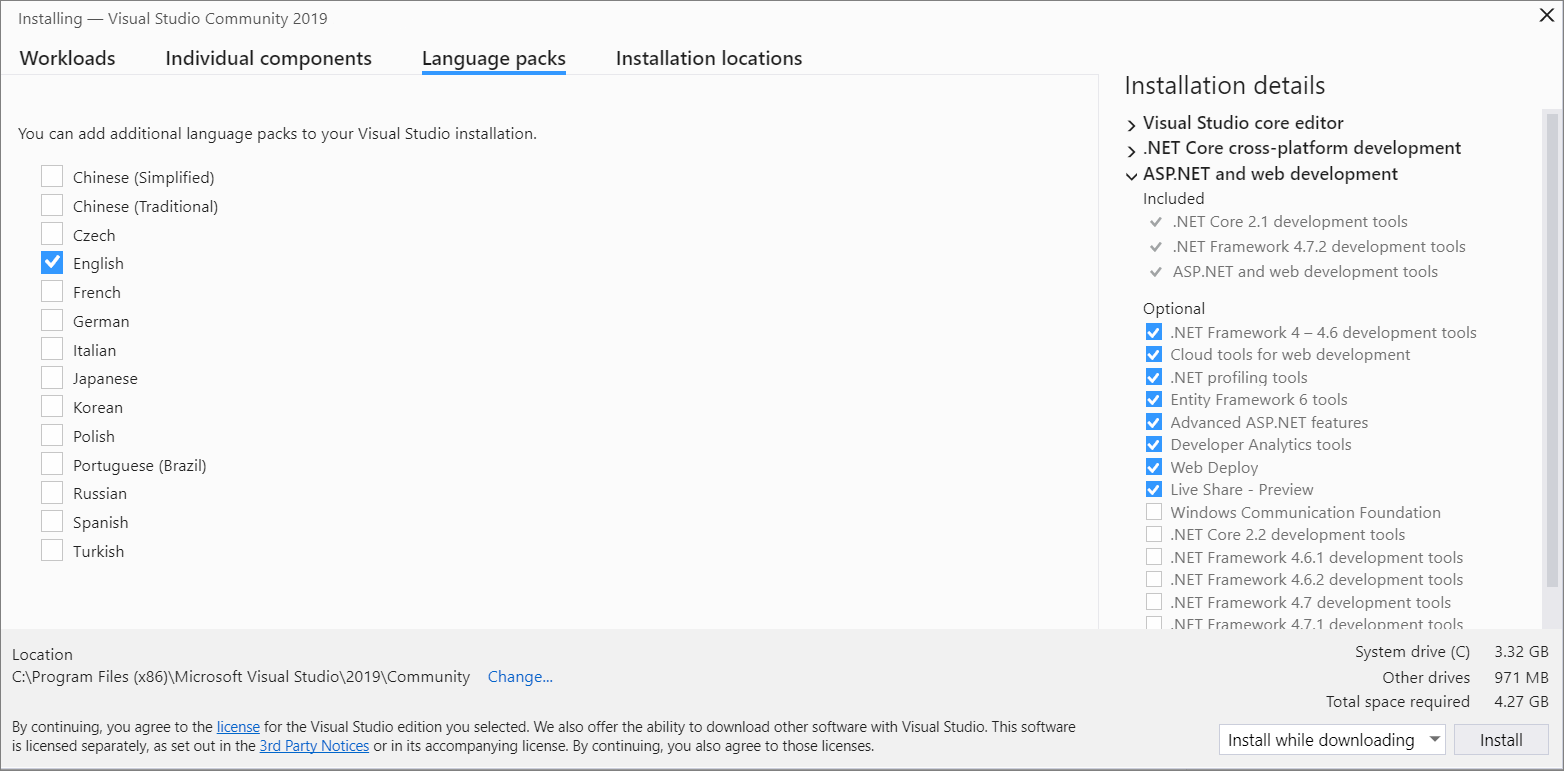
По умолчанию при первом запуске установщик пытается использовать язык операционной системы. Чтобы установить Visual Studio на нужном языке, выберите в Visual Studio Installer вкладку Языковые пакеты и следуйте указаниям.
Изменение языка установщика из командной строки
Язык по умолчанию можно изменить еще одним способом — запустив установщик из командной строки. Например, можно принудительно запустить установщик на английском языке, выполнив команду vs_installer.exe —locale en-US . Программа установки запомнит этот параметр и использует его при следующем запуске. Установщик поддерживает следующие токены языков: zh-cn, zh-tw, cs-cz, en-us, es-es, fr-fr, de-de, it-it, ja-jp, ko-kr, pl-pl, pt-br, ru-ru и tr-tr.
Шаг 7. Изменение расположения установки (дополнительно)
Вы можете уменьшить место, занимаемое установкой Visual Studio на системном диске. Вы можете переместить кэш загрузки, общие компоненты, пакеты SDK и средства на другие диски и оставить Visual Studio на самом быстром диске.
Вы можете выбрать другой диск только в том случае, если вы устанавливаете Visual Studio впервые. Если вы уже установили ее и хотите изменить диск, необходимо удалить Visual Studio, а затем переустановить ее.
Шаг 8. Начало разработки
- Когда установка Visual Studio завершится, нажмите кнопку Запустить, чтобы приступить к разработке в Visual Studio.
- На начальном экране выберите Создать проект.
- В поле поиска введите тип приложения, которое вы хотите создать, чтобы просмотреть список доступных шаблонов. Список шаблонов зависит от рабочих нагрузок, выбранных во время установки. Чтобы просмотреть различные шаблоны, выберите разные рабочие нагрузки. Можно также фильтровать поиск по определенному языку программирования с помощью раскрывающегося списка Язык. Вы также можете выбирать фильтры из списка Платформа и Тип проекта.
- Новый проект откроется в Visual Studio, и вы можете приступить к написанию кода!
Установка Visual Studio 2019
Вас приветствует Visual Studio 2019! В этой версии можно легко выбрать и установить только необходимые компоненты. Поскольку она занимает меньше памяти, она быстро устанавливается и при установке меньше влияет на систему.
Этот раздел относится к установке Visual Studio в Windows. Visual Studio Code — это упрощенная среда кроссплатформенной разработки, работающая в системах Windows, Mac и Linux. Расширение Microsoft C/ C++ для Visual Studio Code поддерживает технологию IntelliSense, отладку, форматирование кода, автоматическое завершение. Visual Studio для Mac не поддерживает Microsoft C++, но поддерживает языки .NET и кроссплатформенную разработку. Инструкции по установке см. в разделе Установка Visual Studio для Mac.
Хотите ознакомиться с другими новыми возможностями этой версии? См. заметки о выпуске Visual Studio.
Готовы к установке? Мы пошаговые инструкции.
Шаг 1. Подготовка компьютера к установке Visual Studio
Перед началом установки Visual Studio:
- Проверьте требования к системе. Так вы узнаете, поддерживает ли ваш компьютер Visual Studio 2019.
- Примените актуальные обновления Windows. Эти обновления гарантируют, что на компьютере установлены последние обновления для системы безопасности и необходимые системные компоненты для Visual Studio.
- Перезапуск. Перезагрузка гарантирует, что ожидающие установки или обновления компоненты не будут препятствовать установке Visual Studio.
- Освободите место. Удалите ненужные файлы и приложения с системного диска. Например, запустите приложение очистки диска.
Сведения об использовании предыдущих версий Visual Studio параллельно с Visual Studio 2019 см. в разделе Целевая платформа и совместимость для Visual Studio 2019.
Шаг 2.Скачивание Visual Studio
Теперь скачайте файл начального загрузчика Visual Studio. Для этого нажмите приведенную ниже кнопку, чтобы перейти на страницу скачивания Visual Studio. Нажмите кнопку «Скачать», а затем выберите нужный выпуск Visual Studio.
Шаг 3. Установка установщика Visual Studio
Запустите скачанный файл начального загрузчика, чтобы установить Visual Studio Installer. Новый установщик имеет меньший размер и включает все необходимое для установки и настройки Visual Studio.
- В папке Загрузки дважды щелкните файл начального загрузчика, имя которого совпадает с именем одного из следующих файлов или похоже на них:
- vs_community.exe для Visual Studio Community.
- vs_professional.exe для Visual Studio Professional;
- vs_enterprise.exe для Visual Studio Enterprise;
Если появляется оповещение системы контроля учетных записей, нажмите кнопку Да, чтобы запустить начальный загрузчик.
Шаг 4. Выбор рабочих нагрузок
Когда завершится установка программы установки, вы можете с ее помощью выбрать нужные рабочие нагрузки или наборы функций. Это делается следующим образом.
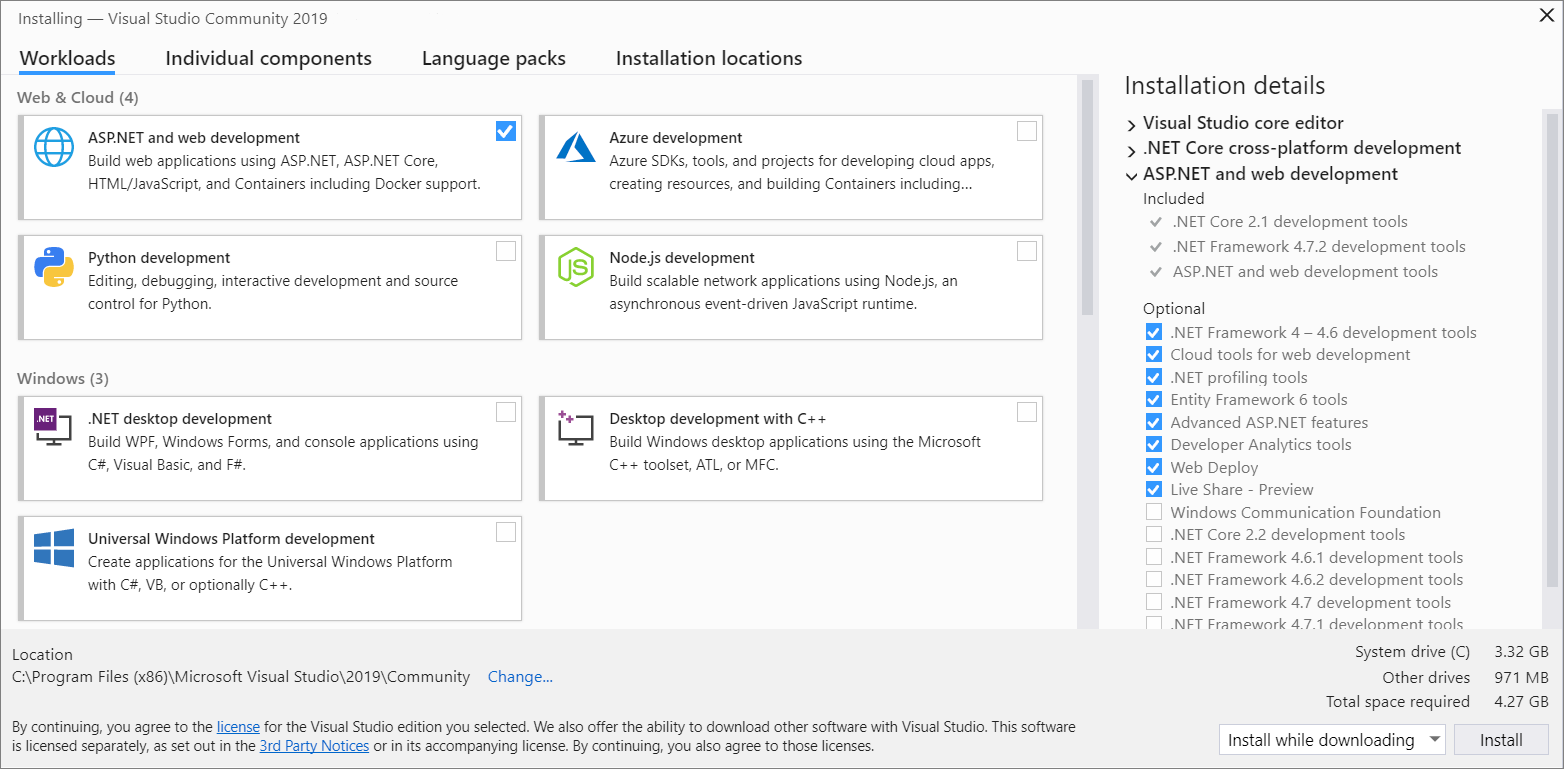
- Найдите нужную рабочую нагрузку на экране Установка Visual Studio. Для поддержки C и C++ выберите рабочую нагрузку «Разработка классических приложений на C++». В нее входит основной редактор кода по умолчанию, который предоставляет базовую поддержку редактирования кода для более чем 20 языков, возможность открывать и изменять код в любой папке без наличия проекта и интегрированное управление исходным кодом. Другие рабочие нагрузки поддерживают дополнительные виды разработки. Например, выберите рабочую нагрузку «Разработка приложений для универсальной платформы Windows», чтобы создать приложения, использующие среду выполнения Windows для Microsoft Store. Выберите «Разработка игр на C++», чтобы создать игры, использующие DirectX, Unreal и Cocos2d. Выберите «Разработка приложений для Linux на C++» для целевых платформ Linux, включая разработку приложений Интернета-вещей. В области Сведения об установке перечислены включенные и необязательные компоненты, устанавливаемые каждой рабочей нагрузкой. В этом списке можно выбрать или отменить выбор дополнительных компонентов. Например, чтобы обеспечить поддержку разработки с помощью наборов инструментов компилятора Visual Studio 2017 или 2015, выберите дополнительные компоненты MSVC v141 или MSVC v140. Вы можете добавить поддержку MFC, расширение языка экспериментальных модулей, IncrediBuild и многое другое.
- Выбрав нужные рабочие нагрузки и дополнительные компоненты, нажмите Установить. Далее будут отображаться экраны состояния, на которых демонстрируется ход установки Visual Studio.
В любой момент после установки можно установить рабочие нагрузки или компоненты, которые не были установлены изначально. Если среда Visual Studio открыта, выберите пункт Сервис>Получить средства и компоненты. ; откроется Visual Studio Installer. Visual Studio Installer можно также открыть из меню «Пуск». Здесь можно выбрать рабочие нагрузки или компоненты, которые нужно установить. Затем выберите Изменить.
Шаг 5. Выбор отдельных компонентов (необязательно)
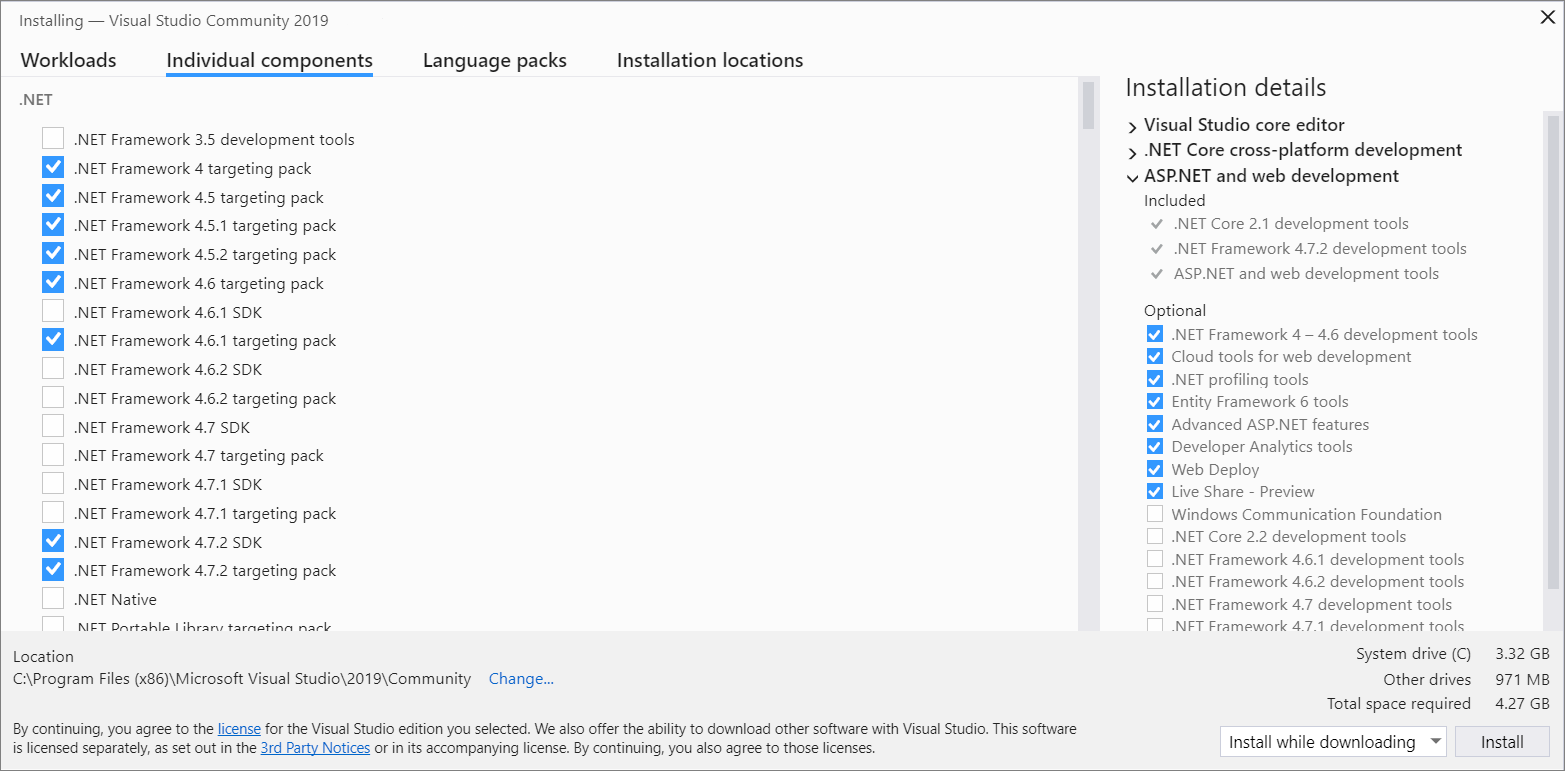
Если вы не хотите использовать функцию «Рабочие нагрузки», чтобы настроить установку Visual Studio или добавить дополнительные компоненты, чем установка рабочей нагрузки, можно сделать это, установив или добавив отдельные компоненты на вкладке «Отдельные компоненты». Выберите нужные компоненты, а затем следуйте инструкциям.
Шаг 6. Установка языковых пакетов (необязательно)
По умолчанию при первом запуске установщик пытается использовать язык операционной системы. Чтобы установить Visual Studio на нужном языке, выберите в Visual Studio Installer вкладку Языковые пакеты и следуйте указаниям.
Изменение языка установщика из командной строки
Язык по умолчанию можно изменить еще одним способом — запустив установщик из командной строки. Например, можно принудительно запустить установщик на английском языке, выполнив команду vs_installer.exe —locale en-US . Программа установки запомнит этот параметр и использует его при следующем запуске. Установщик поддерживает следующие токены языков: zh-cn, zh-tw, cs-cz, en-us, es-es, fr-fr, de-de, it-it, ja-jp, ko-kr, pl-pl, pt-br, ru-ru и tr-tr.
Шаг 7. Изменение расположения установки (дополнительно)
Вы можете уменьшить место, занимаемое установкой Visual Studio на системном диске. Вы можете переместить кэш загрузки, общие компоненты, пакеты SDK и средства на другие диски и оставить Visual Studio на самом быстром диске.
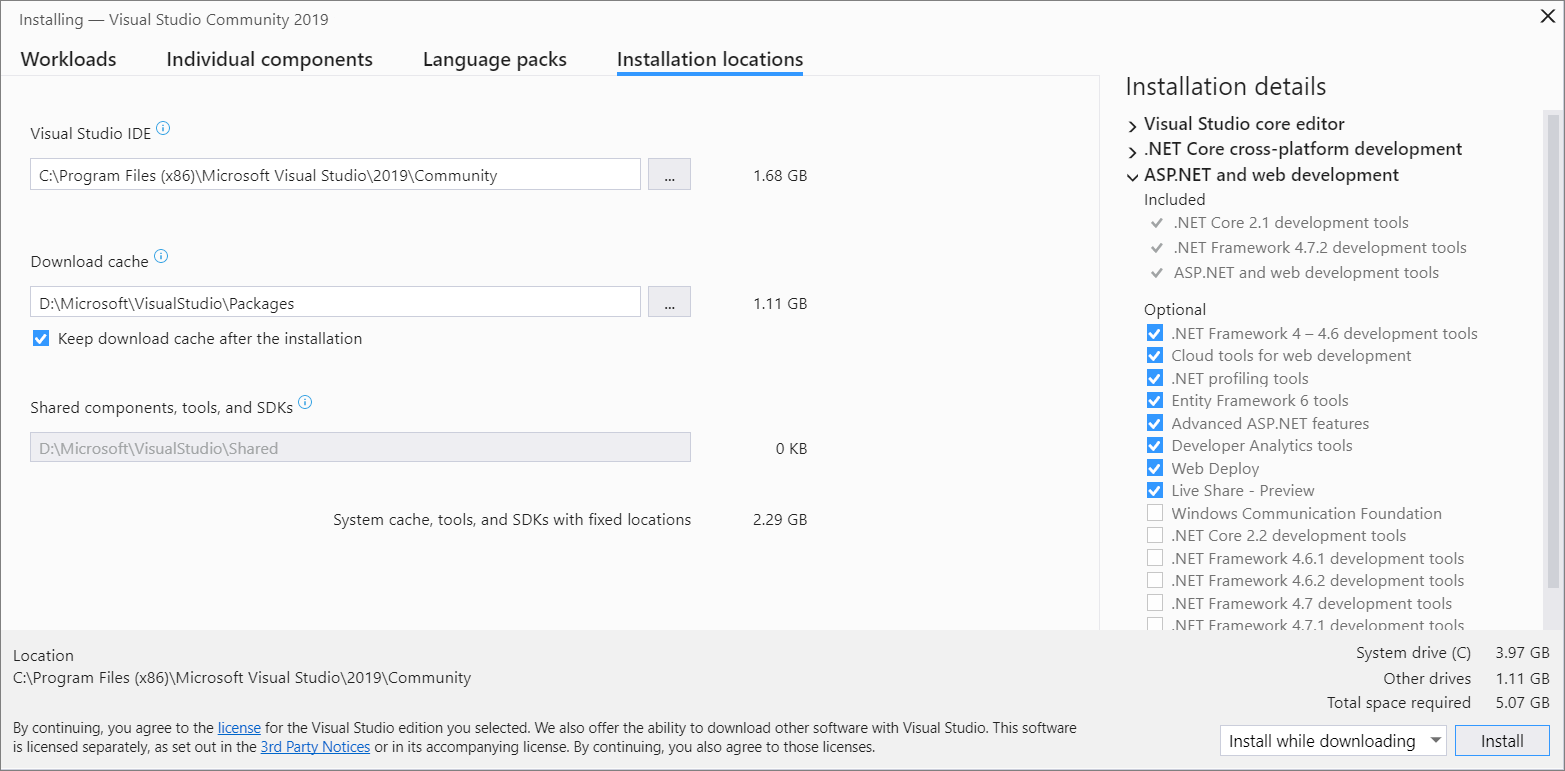
Вы можете выбрать другой диск только в том случае, если вы устанавливаете Visual Studio впервые. Если вы уже установили ее и хотите изменить диск, необходимо удалить Visual Studio, а затем переустановить ее.
Шаг 8. Начало разработки
- Когда установка Visual Studio завершится, нажмите кнопку Запустить, чтобы приступить к разработке в Visual Studio.
- На начальном экране выберите Создать проект.
- В поле поиска введите тип приложения, которое вы хотите создать, чтобы просмотреть список доступных шаблонов. Список шаблонов зависит от рабочих нагрузок, выбранных во время установки. Чтобы просмотреть различные шаблоны, выберите разные рабочие нагрузки. Можно также фильтровать поиск по определенному языку программирования с помощью раскрывающегося списка Язык. Вы также можете выбирать фильтры из списка Платформа и Тип проекта.
- Новый проект откроется в Visual Studio, и вы можете приступить к написанию кода!
Установка Visual Studio 2017
В Visual Studio 2017 можно с легкостью выбрать и установить только необходимые компоненты. Поскольку она занимает меньше памяти, она быстро устанавливается и при установке меньше влияет на систему.
Необходимые компоненты
- Широкополосное подключение к Интернету. Установщик Visual Studio может загрузить несколько гигабайт данных.
- Компьютер под управлением Microsoft Windows 7 или более поздних версий. Мы рекомендуем использовать последнюю версию Windows для более удобной разработки. Прежде чем устанавливать Visual Studio, убедитесь, что в системе установлены последние обновления.
- Проверьте, что на диске достаточно свободного места. Для работы Visual Studio требуется не менее 7 ГБ дискового пространства, однако может потребоваться 50 ГБ или более, если установлены многие дополнительные компоненты. Рекомендуем установить Visual Studio на диск C.
Дополнительные сведения о дисковом пространстве и требованиях к операционной системе см. в разделе Требования к системе для семейства продуктов Visual Studio. Установщик сообщает, сколько места на диске требуется для установки выбранных дополнительных компонентов.
Загрузка и установка
- Чтобы скачать последнюю версию установщика Visual Studio 2017 для Windows, перейдите на страницу для скачивания более ранних версий Microsoft Visual Studio. Разверните раздел 2017 и нажмите кнопку Загрузка.
Совет Выпуск Community предназначен для индивидуальных разработчиков, использования при аудиторном обучении и в научных исследованиях, а также разработки решений с открытым кодом. В других целях установите Visual Studio 2017 Professional или Visual Studio 2017 Enterprise.
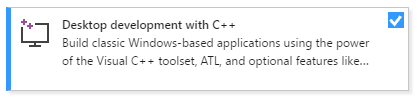 Выберите рабочую нагрузку Разработка классических приложений на C++, а затем нажмите Установить.
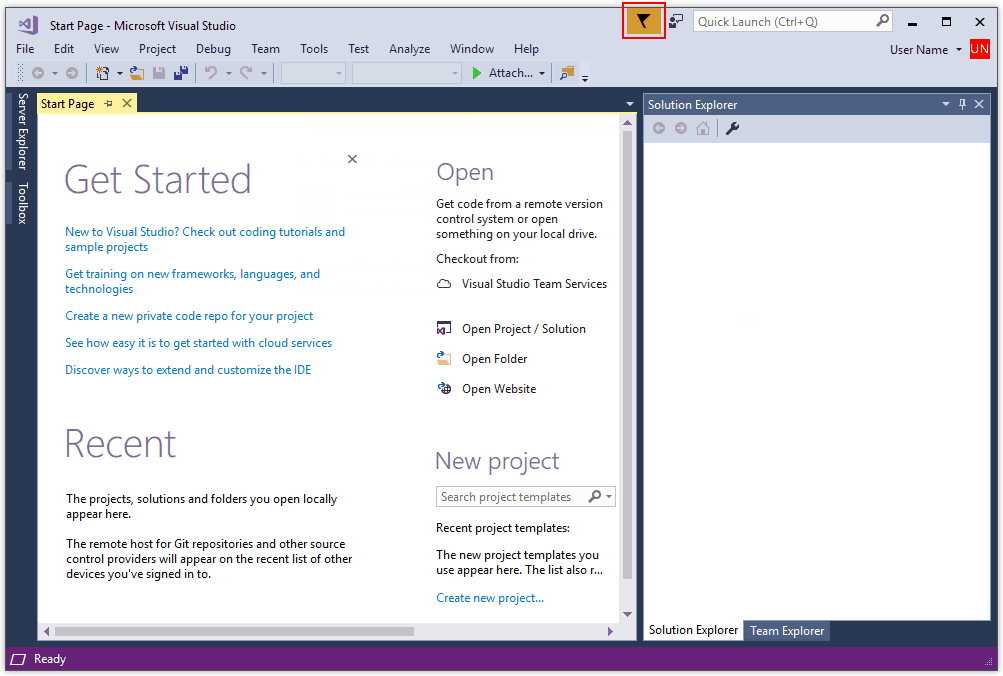 Если он выделен, выберите его, чтобы открыть окно Уведомления. Если для Visual Studio доступны какие либо обновления, рекомендуется установить их на этом этапе. После завершения установки перезапустите Visual Studio.
Установка Visual Studio 2015
Чтобы установить Visual Studio 2015, перейдите на страницу для скачивания более ранних версий Microsoft Visual Studio. Разверните раздел 2015 и нажмите кнопку Загрузка. Запустите скачанную программу установки и щелкните Выборочная установка, а затем выберите компонент C++. Чтобы добавить поддержку C и C++ в существующую установку Visual Studio 2015, нажмите кнопку «Пуск» Windows и введите Установка и удаление программ. Откройте программу из списка результатов и найдите установку Visual Studio 2015 в списке установленных программ. Дважды щелкните ее, а затем выберите Изменить и выберите компоненты Visual C++ для установки.
Как правило, рекомендуется использовать последнюю версию Visual Studio, даже если вам нужно скомпилировать код в компиляторе Visual Studio 2015. Дополнительные сведения см. в разделе Использование собственного многоплатформенного нацеливания в Visual Studio для сборки старых проектов.
После запуска Visual Studio можно переходить к следующему шагу.
Настройка рабочей среды
Установка VS Code не представляет сложностей. Достаточно скачать установочный файл со страницы загрузок и запустить его.
Теперь настроим VS Code для удобной работы с языками C++ и Python.
Расширения VS Code
Установите следующие расширения VS Code:
Выбор интерпретатора python
При начале работы с кодом python (файлом с расширением .py ) VS Code предложит выбрать интерпретатор python, который будет использоваться для подсветки кода, проверки синтаксиса и вывода подсказок:
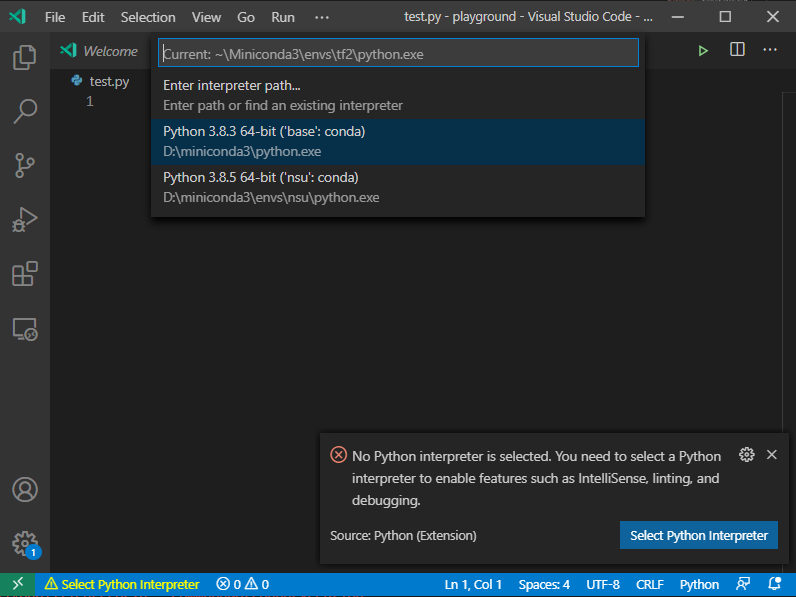
Можете, например, выбрать интерпретатор из недавно созданного окружения nsu.
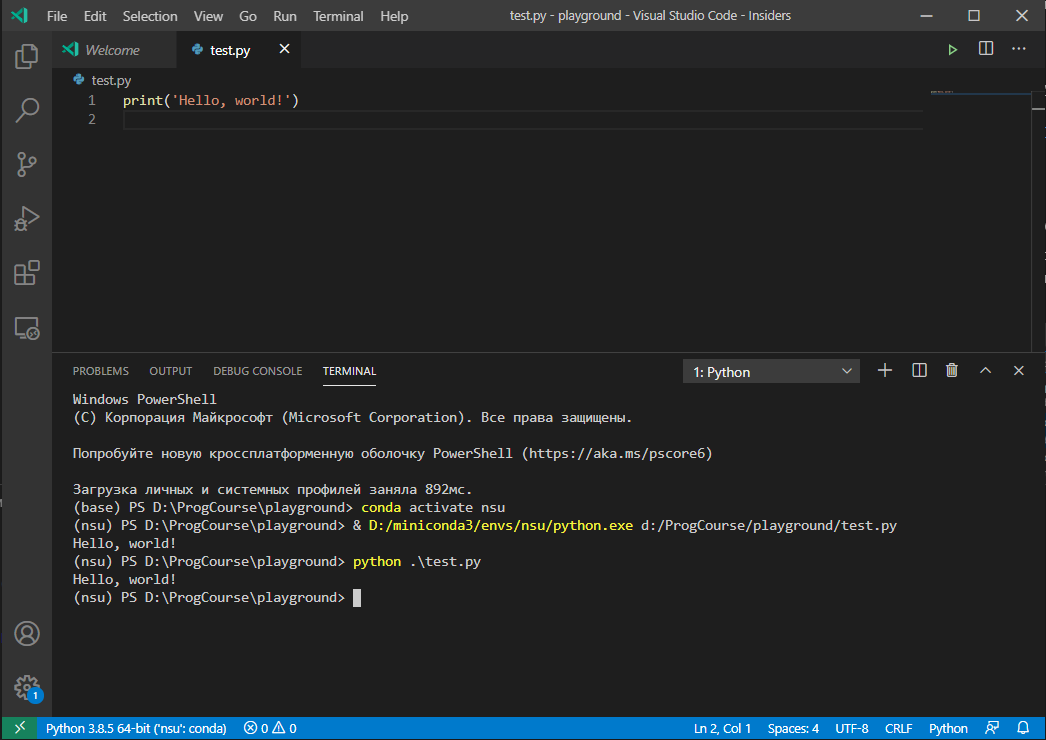
Создадим файл test.py , содержащий одну строку:
print('Hello, world!')
Исполнить этот скрипт можно, открыв консоль в VS Code с помощью сочетания клавиш Ctrl+J и набрав в ней
python test.py
В правом верхнем углу окна находится кнопка с зеленым треугольником ▷, нажатие на которую приводит к тому же результату:
Настройка работы с GCC
Создайте файл test.cpp , содержащий следующий код:
#include int main() std::cout <"Hello, world!" <std::endl; return 0; >
Скомпилируем его с помощью компилятора GCC и командной строки. Откройте консоль в VS Code ( Ctrl+J ) и исполните команду
> g++ test.cpp
Компилятор создал исполняемый файл a.exe . Запустите его:
> .\a.exe Hello, world!
Работает. Настроим теперь VS Code для автоматизации этого действия. Выберите в меню пункт Terminal -> Configure Default Build Task. :
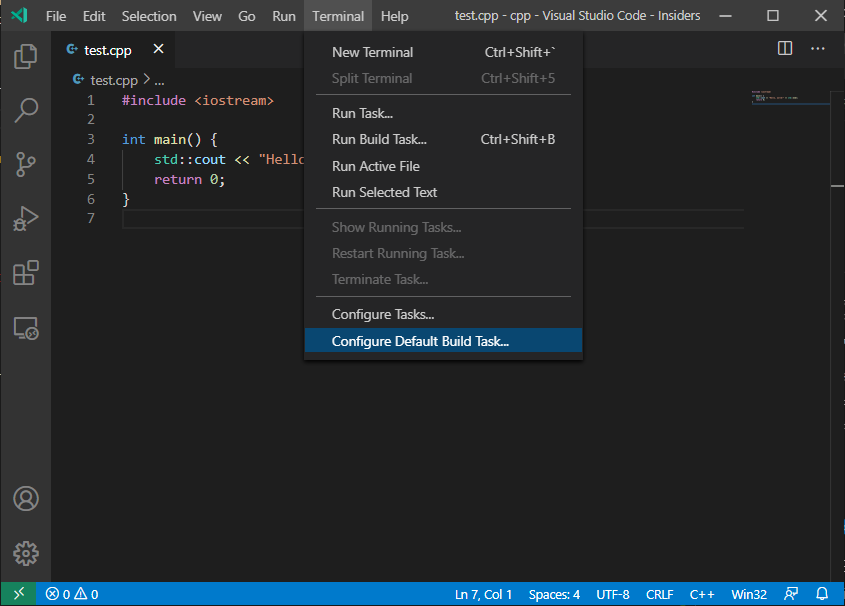
Выберите из выпавшего списка пункт g++.exe . В результате будет сгенерирован файл .vscode/tasks.json подобный такому:
"version": "2.0.0", "tasks": [ "type": "shell", "label": "C/C++: cpp.exe build active file", "command": "D:\\mingw\\mingw32\\bin\\g++.exe", "args": [ "-g", "$", "-o", "$\\$.exe" ], "options": "cwd": "$" >, "problemMatcher": [ "$gcc" ], "group": "kind": "build", "isDefault": true > > ] >
Теперь при нажатии клавиш Ctrl+Shift+B или выборе пункта меню Terminal -> Run Build Task будет выполняться компиляция открытого файла. Для файла test.cpp будет создан исполняемый файл test.exe .
Работа с CMake
Откройте новую рабочую директорию VS Code, создайте в ней файл main.cpp , содержащий следующий код:
#include int main() std::cout <"Hello, world!" <std::endl; return 0; >
и файл CMakeLists.txt со следующим содержанием:
cmake_minimum_required(VERSION 3.0.0) add_executable(test main.cpp)
Эти два файла составляют минимальный CMake-проект. Выполним сначала сборку CMake-проекта через консоль: создайте в рабочей директории поддиректорию build , в которой будет осуществляться сборка, и перейдите в неё:
> mkdir build; cd build
Выполните настройку проекта и запустите сборку:
> cmake -G "MinGW Makefiles" .. > cmake --build .
В первой команде мы указали, что сборка будет осуществляться с помощью MinGW и что файлы проекта расположены в родительской директории (путь .. ). Вторая команда осуществляет сборку в текущей директории (путь . ). В директории build должен появиться исполняемый файл test.exe .
Расширение VS Code для работы с CMake позволяет автоматизировать сборку проекта. Выберите рабочую директорию VS Code (комбинация клавиш Ctrl+K+O ), содержащую файлы main.cpp и CMakeLists.txt . Наберите комбинацию клавиш Ctrl+Shift+P и в строке сверху наберите команду >CMake: Configure . Это запустит настройку инструментов CMake. После завершения настройки в нижней части окна появятся инструменты управления сборкой:
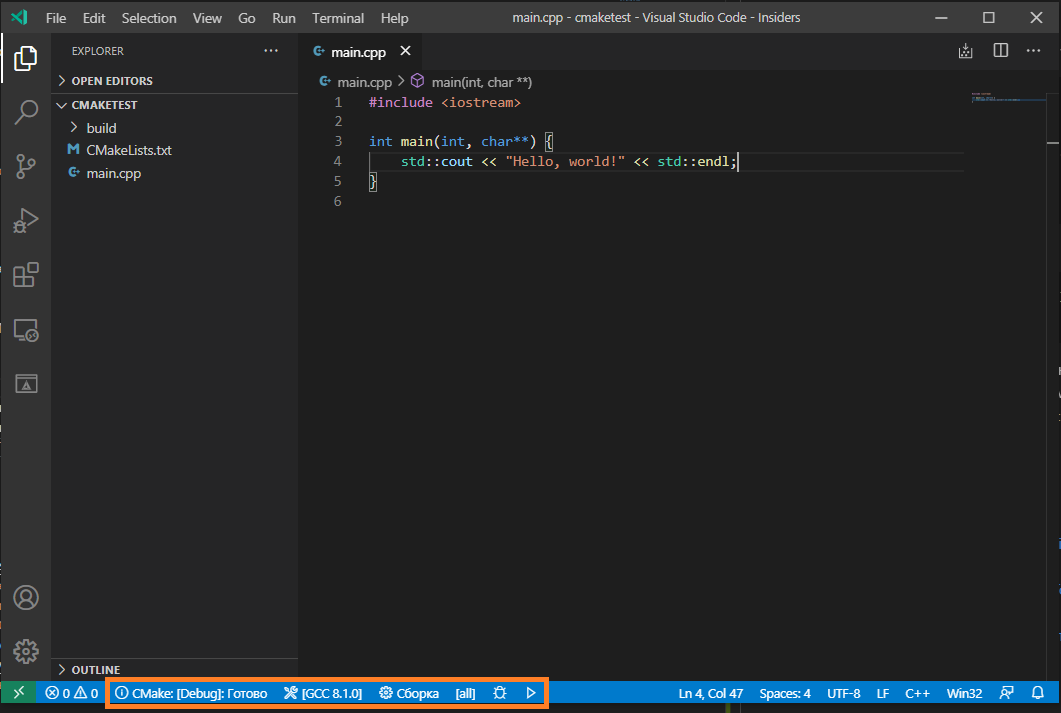
Кнопку «Сборка» запускает сборку, а кнопка ▷ — исполняемый файл.
Если автоматическая настройка CMake привела к ошибке, то, вероятно, инициализация CMake выполнилась без параметра -G «MinGW Makefiles» . В этом случае выполните эту команду в консоли, как показано выше. Достаточно выполнить это действие один раз, после чего конфигурация этого и других проектов будет выполняться верно.
Работа с git
Покажем как можно работать с git-репозиторием через VS Code. Выполните fork репозитория задания Hello, Classroom на GitHub:
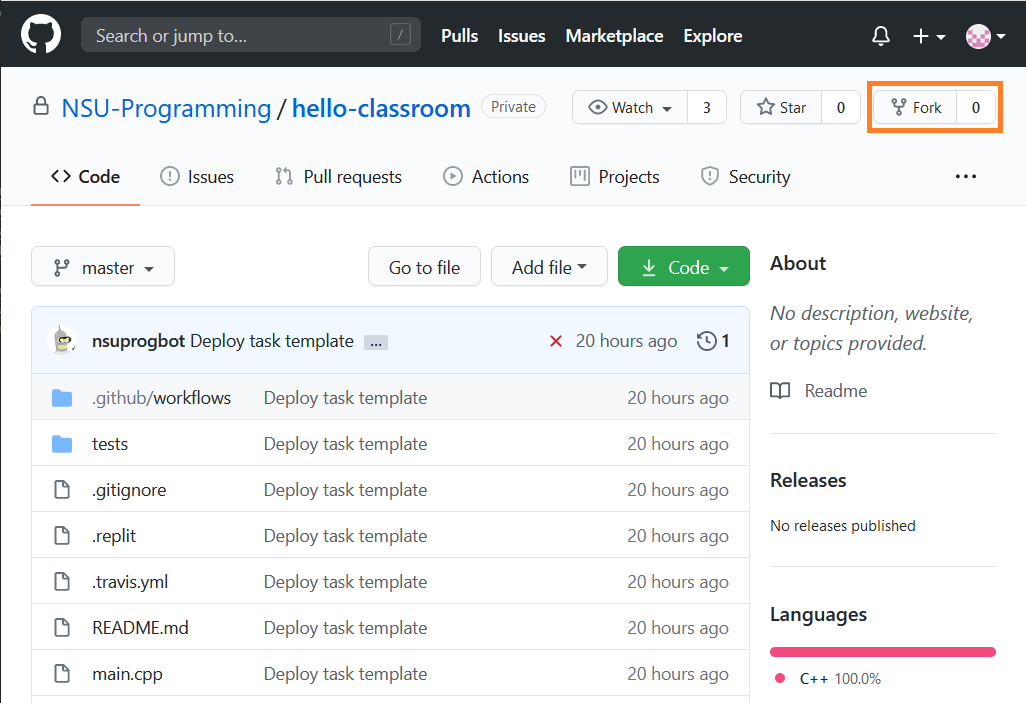
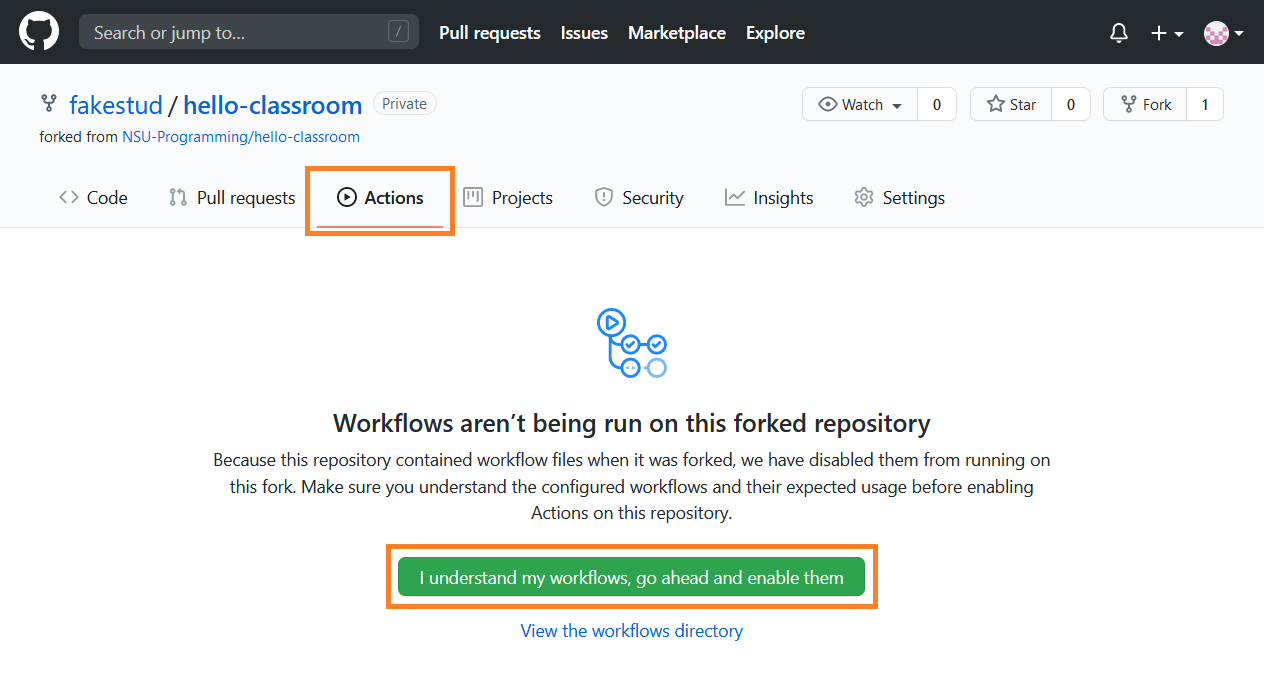
Это действие создает новый репозиторий в Вашем аккаунте. Разрешите автоматическое тестирование решения, нажав на большую зеленую кнопку во вкладке Actions:
Новый репозиторий необходимо клонировать на Вашу локальную систему. Удобнее всего это делать с помощью протокола ssh. Для этого сначала необходимо включить OpenSSH Client, который по умолчанию выключен.
Взаимодействие с GitHub репозиторием будет происходить по протоколу ssh с помощью техники шифрования с открытым ключом. Создать пару из приватного и публичного ключа можно в консоли:
>ssh-keygen Generating public/private rsa key pair.
По умолчанию сгенерированные ключи будут расположены в директории ~\.ssh . Файл с публичным ключом называется id-rsa.pub . Публичный ключ нужно добавить на GitHub. Для этого откройте раздел SSH and GPG keys в меню Settings и нажмите на кнопку New SSH key :
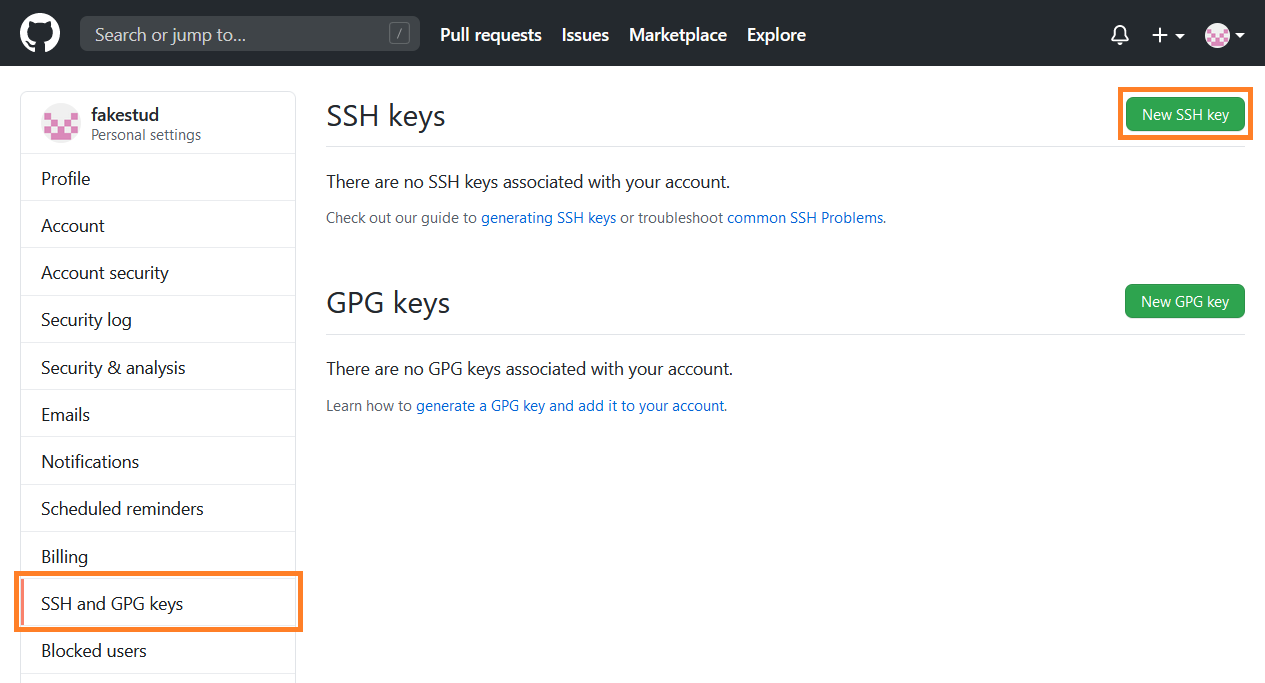
Заполните открывшуюся форму. В поле Key нужно скопировать содержимое файла id-rsa.pub . Проследите, чтобы при копировании не появились лишние переносы строк. Весь ключ должен быть расположен в одной строке.
Теперь мы готовы к клонированию репозитория. Выберите на компьютере директорию, в которой Вы будете работать с заданиями курса и перейдите в неё. Откройте страницу репозитория hello-classroom в Вашем аккаунте GitHub и скопируйте строку для клонирования через ssh:
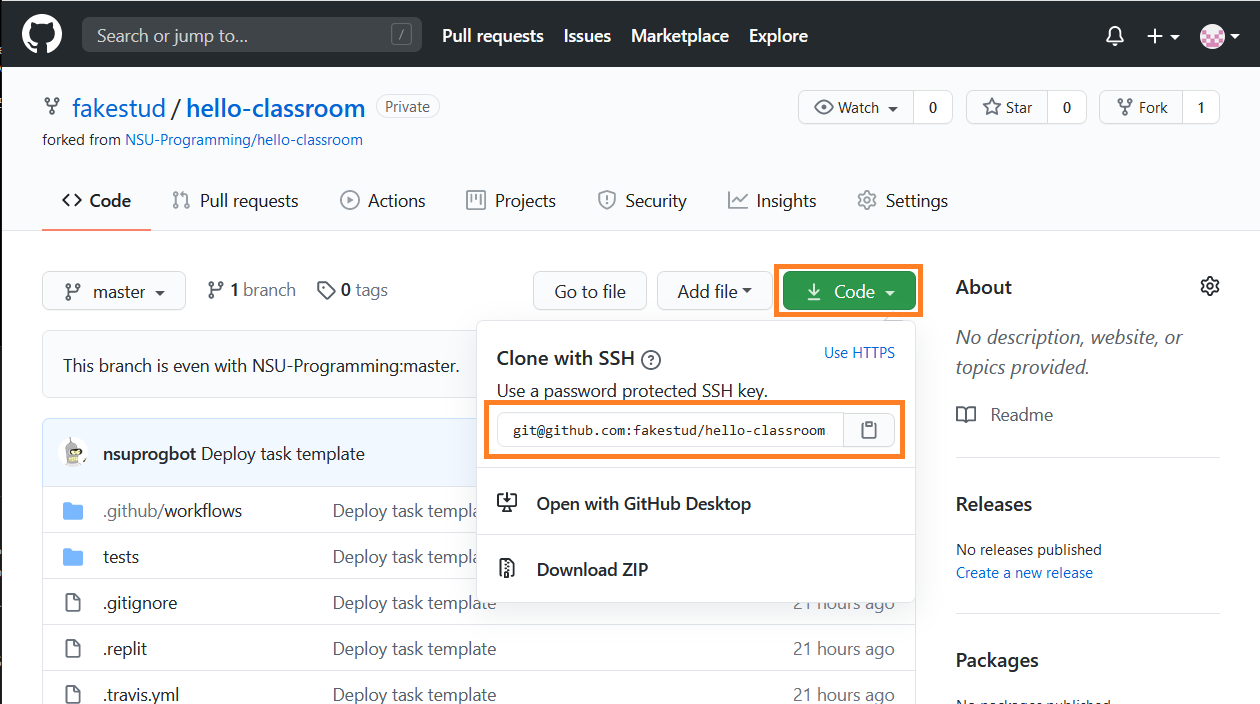
Выполните в консоли команду git clone :
> git clone git@github.com:fakestud/hello-classroom.git Cloning into 'hello-classroom'. remote: Enumerating objects: 15, done. remote: Counting objects: 100% (15/15), done. remote: Compressing objects: 100% (8/8), done. remote: Total 15 (delta 0), reused 15 (delta 0), pack-reused 0 Receiving objects: 100% (15/15), done
Строка git@github.com:fakestud/hello-classroom.git есть скопированная выше строка. Репозиторий был клонирован в директорию hello-classroom . Выберите её в качестве рабочей директории VS Code. Прочитайте файл README.md , содержащий инструкции по решению задания. После решения задания выполните локальную проверку:
> conda activate nsu > pip install -r .\requirements.txt > g++ -std=c++17 main.cpp -o a.out > test_cmd tests/ .\a.out Running 1 tests on 4 CPUs. test1 Command: .\a.out Success All 1 tests passed.
Тесты пройдены успешны. Значит, мы готовы к синхронизации репозитория GitHub с нашей локальной версией. В командной строке для этого достаточно выполнить следующие команды:
git add main.cpp git commit -m "Task solved" git push -u origin master
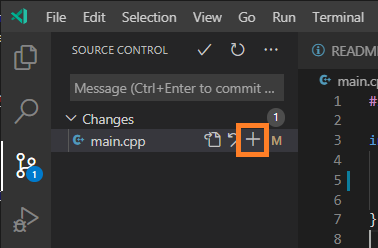
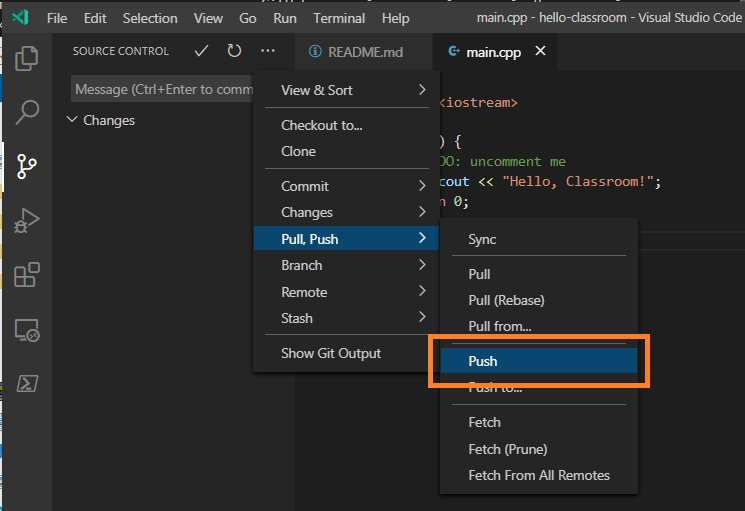
Редактор VS Code позволяет выполнить эти действия через графический интерфейс. VS Code отслеживает изменения локальной версии репозитория. Откройте вкладку контроля версий слева и посмотрите на список изменившихся файлов. В нашем случае это должен быть только файл main.cpp . Выполните команду git add , нажав на кнопку +:
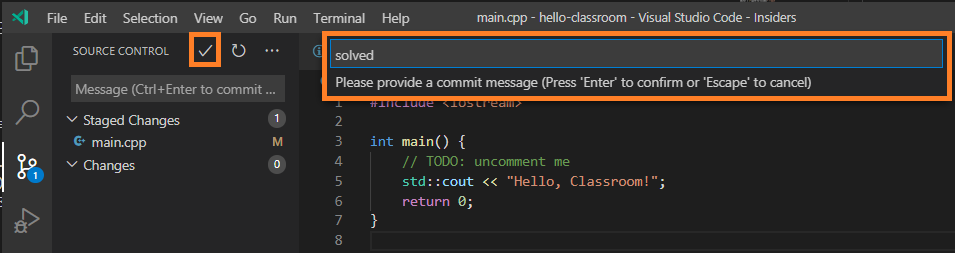
Затем команду git commit , нажав на кнопку ✓ и введя комментарий в текстовом поле:
Наконец, выполните команду git push :
Источники
- First-Time Git Setup
- VS Code: User and Workspace Settings
- VS Code: Using GCC with MinGW
- VS Code: Get started with CMake Tools on Linux
- Git in Visual Studio Code
- Must-have плагины и несколько полезностей для С\С++ разработки в VS Code
- Памятка пользователям ssh
- Введение
- Настройка рабочей среды
- Установка и настройка VS Code
- Что такое Git?
- Установка Git for Windows
- Установка компилятора
- Установка CMake
- Установка Miniconda3
- Установка библиотеки GoogleTest
- Как отправлять решение задач
Настройка разработки Visual Studio Code для Go
В этом кратком руководстве описано, как установить и настроить расширение Go для Visual Studio Code .
В результатах опроса разработчиков Go 2020 41% респондентов выбрали Visual Studio Code в качестве наиболее предпочтительного редактора для Go. Это делает Visual Studio Code самым популярным редактором для разработчиков Go.
Visual Studio Code и расширение Go предоставляют IntelliSense, навигацию по коду и расширенную отладку. В этом кратком руководстве описана настройка Visual Studio Code. Затем вы напишете, запустите и отладите пример программы Go.
1. Установка Go
Выполните следующие действия, чтобы установить Go:
- В веб-браузере перейдите к go.dev/doc/install.
- Скачайте версию операционной системы.
- После скачивания запустите установщик.
- Откройте командную строку, а затем выполните команду go version , чтобы подтвердить установку Go.
2. Установка Visual Studio Code
Выполните следующие действия, чтобы установить Visual Studio Code:
- В веб-браузере перейдите к code.visualstudio.com.
- Скачайте версию операционной системы, поддерживает Windows, Linux и macOS.
- После скачивания запустите установщик. Это займет всего минуту.
3. Установка расширения Go
Instructions Снимок экрана В Visual Studio Code откройте представление расширений, щелкнув значок расширений на панели действий. Или используйте сочетание клавиш (CTRL+SHIFT+X). 
Найдите расширение Go, а затем выберите установку. 
4. Обновление средств Go
Instructions Снимок экрана В Visual Studio Code откройте справку>палитры команд для отображения всех команд. Или используйте сочетание клавиш (CTRL+SHIFT+P) Go: Install/Update tools Выполните поиск команды из поддона. 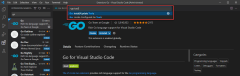
При появлении запроса выберите все доступные средства Go и нажмите кнопку «ОК». 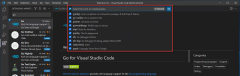
Дождитесь завершения обновления инструментов Go. 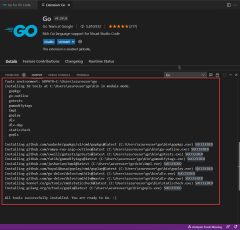
5. Создание примера программы Go
Instructions Снимок экрана В Visual Studio Code откройте папку, в которой вы создадите корневой каталог приложения Go. Чтобы открыть папку, щелкните значок Обозреватель на панели действий и нажмите кнопку «Открыть папку«. 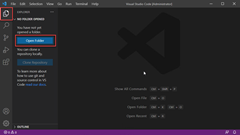
Щелкните «Создать папку» на панели Обозреватель, а затем создайте корневой директор для примера приложения Go с именем sample-app 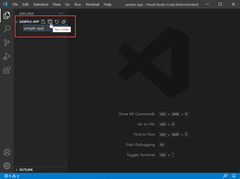
Нажмите кнопку «Создать файл» на панели Обозреватель, а затем назовите файл main.go 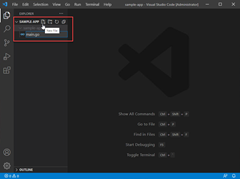
Откройте терминал, терминал New Terminal>, а затем выполните команду go mod init sample-app , чтобы инициализировать пример приложения Go. 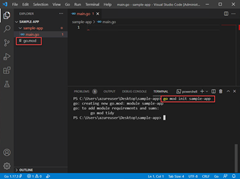
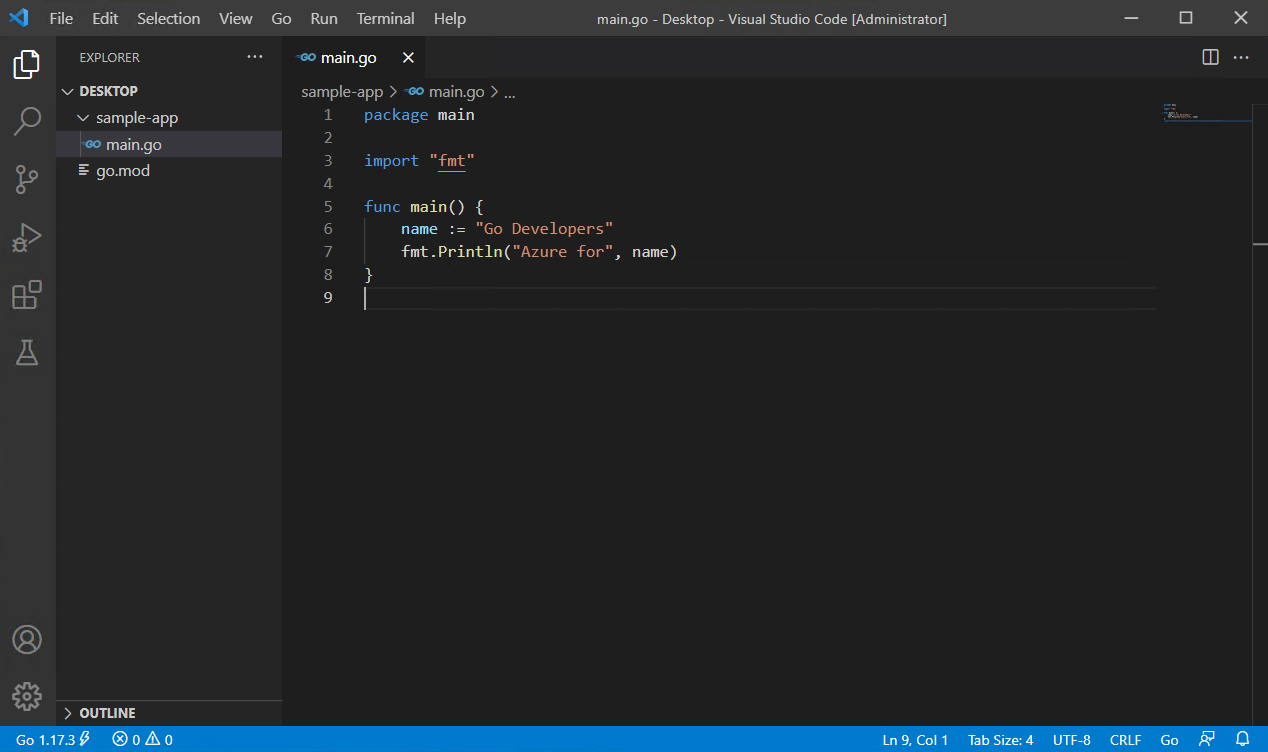
Скопируйте следующий код в main.go файл. 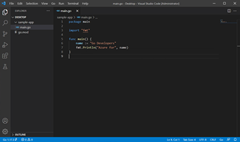
package main import "fmt" func main()
6. Запуск отладчика
Instructions Снимок экрана Создайте точку останова в строке 7, щелкнув слева слева от нумерованной строки. Или поместите курсор на строку 7 и нажмите клавишу F9. 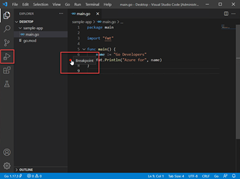
Откройте представление отладки, щелкнув значок отладки на панели действий на стороне Visual Studio Code. Или используйте сочетание клавиш (CTRL+SHIFT+D). 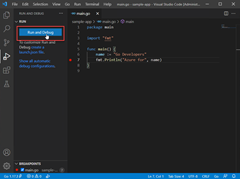
Нажмите кнопку «Запуск и отладка» или нажмите клавишу F5, чтобы запустить отладчик. Затем наведите указатель мыши на переменную name в строке 7, чтобы увидеть его значение. Закройте отладчик, нажав кнопку «Продолжить » на панели отладчика или нажмите клавишу F5. 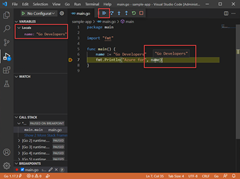
Как настроить Visual Studio Code на работу с С++?
как настроить Visual Studio Code на работу с С++ после установки нужных плагинов? Visual Studio не подходит, ест много ресурсов, да и функционал немного другой.
Отслеживать
задан 31 авг 2020 в 19:41
usernameusername usernameusername
23 1 1 золотой знак 1 1 серебряный знак 3 3 бронзовых знака
Документацию читали?
31 авг 2020 в 19:47
Компилятор установлен? VSCode просто навороченный блокнот.
31 авг 2020 в 19:48
Visual Studio ест меньше ресурсов, VS Code — это же браузерное решение.
31 авг 2020 в 20:11
нужно мало ресурсов — vim/emacs наше все:)
31 авг 2020 в 20:14«после установки нужных плагинов» Вопрос интересно поставлен. Половина настройки как раз в выборе хороших плагинов. Что вы уже поставили?
31 авг 2020 в 20:27
1 ответ 1
Сортировка: Сброс на вариант по умолчанию
примерно год назад я точно так же не мог с первого раза настроить VS Code.
Как справедливо указали в комментариях — есть прекрасная официальная документация по настройке. Тем не менее, я оставлю свой ответ, так как он более детальный в некоторых моментах. А в других моментах — менее детальный 🙂
Чтобы настроить VSC, хорошо бы научиться компилировать и запускать Вашу программу из командной строки. А потом настройки, котрые для этого понадобились, добавить в правильные места в файлах конфигурации VS code.
Труднность этого процесса именно в «зоопарке» разных возможностей. На этого не стоит пугаться.
Кроме того, настройка немного отличатся для разных систем (Linux, windows, macos), а Вы не указали, какая система у вас.
Я приведу пример настройки для компилятора gcc под Win64. Можно повторить мои шаги, а когда получится — сделать самостотельную настройку, например, на другой компилятор.
- Устанавливаем msys2. Я установил его в C:\Programs\msys64 . При этом сам msys2 позаботился о том, чтобы путь к его директории C:\Programs\msys64\mingw64\bin оказался в path. Проверить это можно, выполнив в консоли команду path
- Устанавливаем компилятор и дебаггер. Я делаю это с помощью пакета msys2, выполнив в окне, котрое открывает msys2, следующие команды:
pacman -SyuuЭта команда обновляет msys2. Она может закрыть консоль — это нормально, нужно перезапустить ее и ввести ту же команду, чтобы завершить обновление. Хорошей идеей будет время от времени обновляться, чтобы всегда иметь последнюю версию компилятора. Затем:
pacman -S mingw-w64-x86_64-gcc pacman -S mingw-w64-x86_64-gdbТеперь в Вашей системе есть компилятор и дебаггер. Проверить это просто: открываем новое окно консоли, пишем g++ —version
Если ответом не является версия — надо поискать, что пошло не так. Проверить path, возможно, отредактировать его вручную.
Такую же проверку хорошо бы сделат для дебаггера: gdb —version
-
Пишем hello world. Это позволит нам окончательно убедиться, что компилятор работает. в любой директории созадем файл hello.cpp с текстом
#include int main() < std::cout ;потом в этой папке в командной строке компилируем командой g++ hello.cpp -o hello.exe Если появился файл hello.exe, и он запускается и вывоит строчку - ок, этот шаг завершен.
- А вот теперь можно поставить VSC. Обратите внимание, что редакций есть несколько, во первых для 32 и 64 битных систем, а во вторых - то, что назывется "User Installer" и "System Installer". Выбираем 64 битный System Installer на странице загрузки
- В VSC ставим расширение для работы с C++, оно называется C/C++ for Visual Studio Code и написано Microsoft
- Теперь запустим VSC в папке Вашего проекта. Пусть это будет папка C:\Projects\ . Делается это так: запускам консоль. Переходим в консоли в папку ( cd C:\Projects\ ). Запускаем VSC командой code . .
Важно то, что при этом создаётся папка настроек VSC, котрые находятся по пути C:\Projects\.vscode . В этой папке нужно создать 4 файла, я приведу их в минимальном варианте. Пути - для моей системы, где msys2 установлен в C:\Programs\msys64\ .
Файл tasks.json - отвечает за то, чтобы работала комбинация клавиш Ctrl+shift+B для сборки программы:
< "version": "2.0.0", "tasks": [ < "type": "shell", "label": "g++.exe build active file", "command": "C:/Programs/msys64/mingw64/bin/g++.exe", "args": [ "-std=c++17", "-g", "$", "-o", "$\\$.exe" ], "options": < "cwd": "C:\\Programs\\msys64\\mingw64\\bin" >, "problemMatcher": [ "$gcc" ], "group": < "kind": "build", "isDefault": true >> ] >Файл launch.json - отвечает за работу дебаггера:
< "version": "0.2.0", "configurations": [ < "name": "g++.exe build and debug active file", "type": "cppdbg", "request": "launch", "program": "$\\$.exe", "args": [], "stopAtEntry": false, "cwd": "$", "environment": [], "externalConsole": false, "MIMode": "gdb", "miDebuggerPath": "C:\\Programs\\msys64\\mingw64\\bin\\gdb.exe", "setupCommands": [ < "description": "Enable pretty-printing for gdb", "text": "-enable-pretty-printing", "ignoreFailures": true >], "preLaunchTask": "g++.exe build active file", "internalConsoleOptions": "neverOpen" > ] >Файл settings.json - как то отвечает за файловые ассоциации, возможно даже, что он не особо нужен. Но лишним не будет:
Файл c_cpp_properties.json - отвечает за расположение include - файлов:
< "configurations": [ < "name": "Win32", "includePath": [ "$/**", "C:/Programs/msys64/mingw64/include/**" ], "defines": [ "_DEBUG", "UNICODE", "_UNICODE" ], "windowsSdkVersion": "8.1", "compilerPath": "C:\\Programs\\msys64\\mingw64\\bin\\g++.exe", "cStandard": "c11", "cppStandard": "c++17", "intelliSenseMode": "gcc-x86" > ], "version": 4 >Если Вы создадите эти файлы, а потом заново запустите в этой директории VSC - то всё уже должно работать. То есть, программы на C++ будут компилироваться, запускаться в отладке (по F5) и показывать значения переменных в окне отладчика.
Теперь - самое важное. Как только заработает - Вам нужно эту папку .vscode копировать к корень каждой папки с проектом на C++. Это позволит VSC запускаться с Вашими настройками.
Даже если мой способ Вам не подходит напрямую - у Вас теперь есть все необходимые ключевые слова, чтобы использовать их для гуглежа.
PS. Время от времени попадаются полезные дополнительные возможности для настройки.
Вот такой фрагмент файла tasks.json позволяет очищать окно терминала перед каждым билдом - полезно, чтобы уже не видеть уже исправленных ошибок, оставшихся от предыдущей попытки сборки (Источник):
"presentation": < "clear": true //