Добавление переходов между слайдами
Переход слайдов — это визуальный эффект, возникающий при переходе от одного слайда к другому во время презентации. Вы можете задавать скорость, добавлять звук и настраивать внешний вид эффектов перехода.

Добавьте переходы, чтобы сделать слайд-шоу более интересным.
- Выберите слайд, в который нужно добавить переход.
- На вкладке Переходы выберите эффект перехода. Выберите переход, чтобы посмотреть, как он будет выглядеть.
- Нажмите кнопку Параметры эффекта, чтобы выбрать направление и тип перехода.
- Нажмите кнопку Просмотр, чтобы просмотреть, как выглядит переход.
Выберите Применить ко всем, чтобы добавить переход ко всем слайдам презентации.
Удаление перехода
Переход определяет, как появляется новый слайд, и как исчезает предыдущий. Поэтому, если (например) вам не нужен эффект перехода между слайдами 2 и 3, вам нужно удалить переход со слайда 3.
- Выберите слайд с переходом, который вы хотите удалить.
- На вкладке Переходы в галерее переходов выберите Нет. Если вы хотите удалить все переходы из презентации, после выбора Нет выберите Применить ко всем.
Изменение перехода
Одновременно к слайду можно применить только один эффект перехода. Поэтому, если к слайду уже применен эффект перехода, можно изменить его на другой, перейдя на вкладку Переходы и просто выбрав нужный эффект.
Если вы хотите изменить существующий эффект, изменив время или направление, это можно сделать с помощью параметров на вкладке Переходы ленты в дальнем конце:
- Выберите слайд с переходом, который требуется изменить.
- На вкладке Переходы выберите Параметры эффектов, а затем выберите нужный параметр в появившемся меню.
- В группе Время на вкладке Переходы можно изменить длительность эффекта. Вы также можете указать, происходит ли эффект после щелчка мышью или по истечении определенного времени. Существуют также варианты добавления звука в эффект перехода или применения перехода ко всем слайдам в слайд-шоу.
См. также
Добавление перехода на слайд
- В области эскизов выберите слайд, к которому нужно применить переход. Параметр перехода определяет способ появления этого слайда и исчезания предыдущего. В примере ниже добавление перехода «Выцветание» к слайду 3 означает, что этот эффект применяется к исчезанию слайда 2 и появлению слайда 3.
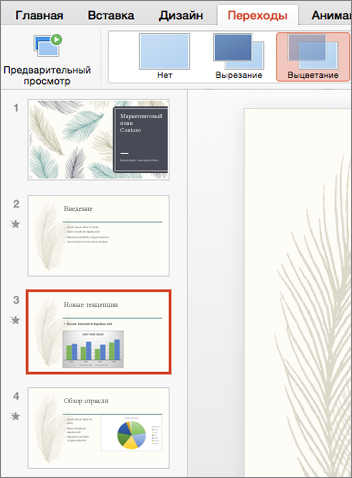
- Выберите нужный эффект в коллекции переходов на вкладке Переходы. Нажмите стрелку вниз, чтобы увидеть всю коллекцию. Щелкните нужный эффект, чтобы просмотреть его.
- Выберите пункт Переходы >Параметры эффектов, чтобы изменить способ перехода, например его направление.
- Введите значение времени в поле Длительность, чтобы установить скорость перехода. Чем больше значение, тем медленнее выполняется переход.
- Нажмите кнопку Просмотр, чтобы просмотреть слайды с настроенным переходом.


Совет: Чтобы применить один и тот же эффект перехода ко всем слайдам презентации, нажмите на ленте кнопку Применить ко всем.
Удаление перехода

- Щелкните слайд с переходом, который нужно удалить. Затем в коллекции переходов на вкладке Переходы нажмите кнопку Нет.
Помните, что параметр перехода определяет способ появления текущего слайда и исчезания предыдущего. Поэтому, если вы не хотите добавлять эффект исчезания для слайда 2, удалите переход из слайда 3.
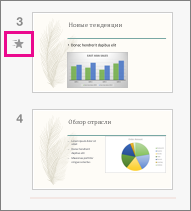
Совет: Узнать, к каким слайдам применен эффект перехода, можно по соответствующему значку в области эскизов.
См. также
Добавление или изменение перехода между слайдами
- В области эскизов выберите слайд, в котором вы хотите добавить или изменить переход. Переход начнется с предыдущего слайда и завершится на выбранном слайде.

- На вкладке Переходы найдите нужный эффект в коллекции переходов.
- Нажмите кнопку Параметры эффектов, чтобы настроить способ осуществления перехода.
- Необязательно:
- Чтобы задать скорость перехода, введите время в поле Длительность на ленте. Чем больше введенное значение, тем медленнее выполняется переход. Дополнительные сведения о времени перехода см. в статье Настройка скорости и времени перехода.
- Чтобы применить один и тот же эффект перехода ко всем слайдам презентации, нажмите кнопку Применить ко всем.
- Чтобы увидеть переход в действии, выберите слайд, с которого начинается переход, а затем в правом нижнем углу окна браузера щелкните значок Слайд-шоу
 .
. 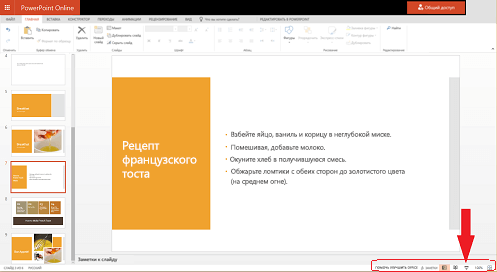 (При нажатии этой кнопки слайд-шоу начинается с текущего слайда, а не с начала презентации.)
Удаление перехода
Помните, что переход применяется при входе на слайд. Поэтому если вы хотите удалить, например, эффект выхода для слайда 2, удалите переход со слайда 3.
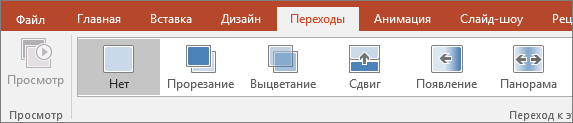
- Щелкните слайд, с которого нужно удалить все переходы. Затем в коллекции переходов на вкладке Переходы выберите вариант Нет. В нашем случае, если на слайде 3 нет переходов, этот слайд выводится сразу после исчезновения слайда 2. Если вы хотите удалить переходы со всех слайдов, после выбора варианта Нет нажмите на ленте кнопку Применить ко всем.
Изменение перехода
Одновременно к слайду можно применить только один эффект перехода. Поэтому, если к слайду уже применен эффект перехода, можно изменить его на другой, перейдя на вкладку Переходы и просто выбрав нужный эффект.
Если вы хотите изменить существующий эффект, изменив время или направление, это можно сделать с помощью параметров на вкладке Переходы ленты в дальнем конце:
- Выберите слайд с переходом, который требуется изменить.
- На вкладке Переходы выберите Параметры, а затем выберите нужный параметр в появившемся меню.
- Вы также можете изменить длительность эффекта. Время измеряется в секундах.
Добавление эффекта анимации на слайд
Если вам нужны сведения о том, как добавить анимацию к текстовым элементам или объектам на одном слайде, см. статью Анимация текста и объектов.
См. также
Добавление перехода
- Откройте презентацию.
- На планшете с Android коснитесь вкладки Переходы.
 На телефоне с Android нажмите значок «Правка»
  в верхней правой части экрана, выберите Главная и нажмите Переходы.
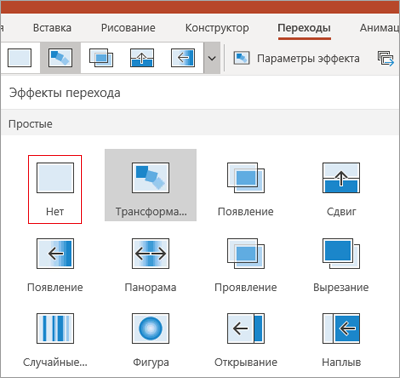
 - Нажмите стрелку вниз, чтобы развернуть Эффекты перехода. Появится коллекция эффектов перехода с категориями Простые, Сложные и Динамические.
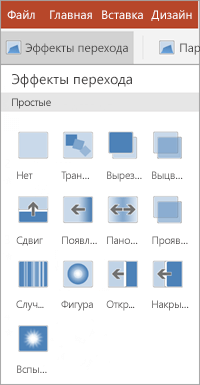
- Выберите переход. Например, нажмите Трансформация, чтобы один слайд постепенно превращался в другой.
- Нажмите Параметры эффектов, чтобы выбрать направление перехода.
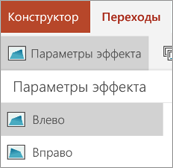
- (Необязательно.) Коснитесь Применить ко всем, чтобы применить этот эффект перехода ко всем слайдам в презентации.
Удаление перехода
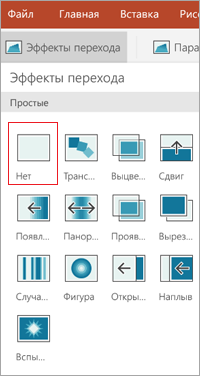
- На планшете с Android коснитесь вкладки Переходы. На телефоне с Android нажмите значок «Правка» в верхней правой части экрана, выберите Главная и нажмите Переходы.
- Разверните Эффекты перехода.
- Коснитесь Нет.
Добавление перехода
- Откройте презентацию.
- На iPad коснитесь вкладки Переходы.
 (На iPhone коснитесь значка «Правка»
  , нажмите Главная, а затем — Переходы.)
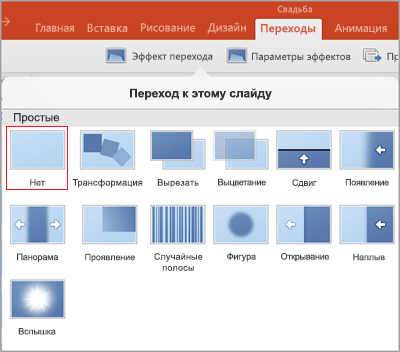
 - Нажмите Эффект перехода. Появится коллекция эффектов перехода с категориями Простые и Сложные.
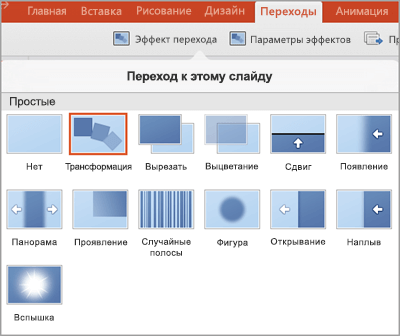
- Выберите переход. Например, нажмите Трансформация, чтобы один слайд постепенно превращался в другой.
- Нажмите Параметры эффектов, чтобы выбрать эффект. (Доступные параметры зависят от выбранного перехода.)
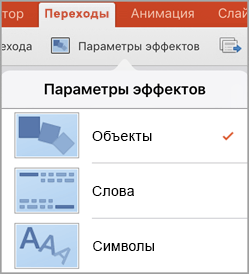
- (Необязательно.) Коснитесь Применить ко всем, чтобы применить этот эффект перехода ко всем слайдам в презентации.
Удаление перехода
- На iPad коснитесь вкладки Переходы. (На iPhone коснитесь значка «Правка» , нажмите Главная, а затем — Переходы.)
- Нажмите Эффект перехода.
- Коснитесь Нет.
Добавление перехода
- Откройте презентацию.
- Нажмите вкладку Переходы.
 На телефоне с Windows дважды коснитесь нужного слайда, затем нажмите Дополнительно
 в правой нижней части экрана, откройте вкладку Главная и нажмите Переходы.
 - Нажмите стрелку вниз, чтобы развернуть Эффекты перехода. Появится коллекция эффектов перехода с категориями Простые, Сложные и Динамические.
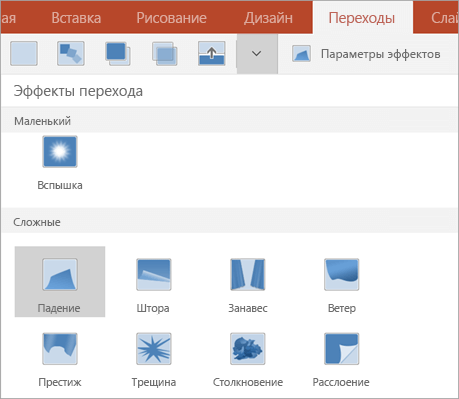
- Выберите переход. Например, нажмите Трансформация, чтобы один слайд постепенно превращался в другой.
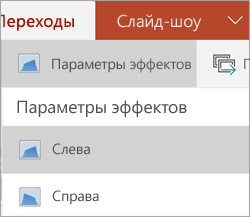
- Нажмите Параметры эффектов, чтобы выбрать направление перехода.
- Нажмите Просмотр, чтобы увидеть результат применения эффекта к слайду.

- (Необязательно.) Коснитесь Применить ко всем, чтобы применить этот эффект перехода ко всем слайдам в презентации.
Удаление перехода
- Нажмите вкладку Переходы. На телефоне с Windows дважды коснитесь нужного слайда, затем нажмите Дополнительнов правой нижней части экрана, откройте вкладку Главная и нажмите Переходы.
- Разверните Эффекты перехода.
- Коснитесь Нет.
Как вставить управляющую кнопку на слайд
Теперь будем создавать кнопки для перехода от одного слайда к другому согласно схеме . В этой статье разберем, как сделать управляющую кнопку, настроить ее и оформить. Для этого используем так называемые управляющие кнопки, которые расположены в разделе Вставка – Фигуры.
1. После того, как все слайды созданы, щелкните ЛКМ по слайду 2 в левом окне, где отображаются миниатюры слайдов. Таким образом мы делаем активным второй слайд и добавляем объекты только на него.
2. В верхнем меню выберите Вставка – Фигуры и прокрутите вниз ленту поля фигур. Выберите в разделе Управляющие кнопки самую первую, которая называется Назад и щелкните по ней один раз ЛКМ.
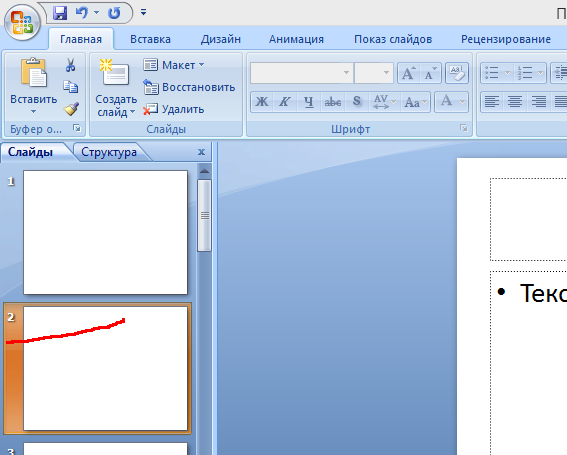
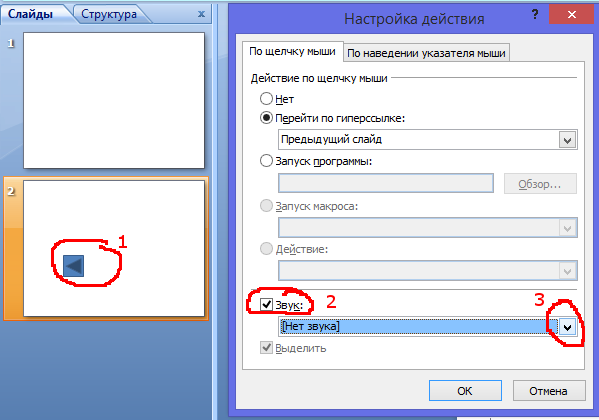
3. Теперь щелкните ЛКМ в любом месте слайда (правое поле). Появится окно настройки действия для кнопки Назад. Как видно из скриншота ниже, на миниатюре слайда уже видна кнопка (1). Задайте в окне Настройка действия параметр Звук (2) для перехода по щелчку по данной кнопке. Выберите звук Щелчок, щелкнув по галочке (2) и прокрутив вниз список звуков. По окончании настроек щелкните ЛКМ по кнопке ОК.
4. Так как мы решили располагать навигационные кнопки справа, то удобнее, чтобы кнопка назад показывала своей стрелкой вверх. Для того, чтобы повернуть объект, наведите указатель мыши на зеленый кружок в верхней части выделенной кнопки до появления круглой стрелки. Щелкните в этот момент ЛКМ и, не отпуская кнопки мыши, потяните вправо. Кнопка начнет вращаться вращаться. Поверните ее так, чтобы стрелка направлялась строго вверх.
5. Теперь стрелку нужно переместить в правый верхний угол. Для перемещения объекта нужно навести указатель мыши на нужный объект до появления крестика со стрелками. Как только он появился, нажать ЛКМ и, не отпуская, тянуть объект в нужное место.
6. Повторяя пункты 2-5, вставьте на слайд кнопку Далее (стрелка вправо), которая расположена на втором месте в списке Управляющих кнопок. Поместите ее ниже кнопки Назад.
Используя приведенную выше инструкцию о том, как сделать управляющую кнопку, можно фантазировать. Например, использовать не специальные фигуры, а простые изображения, настраивая для них действие по щелчку мыши.
Как сделать переход на слайд по кнопке
PowerPoint Viewer
Вопросы и ответы по «PowerPoint Viewer»
Вопрос и ответы были вам полезны?

Да

Нет
Попробуйте также:

Похожие вопросы :
- В PowerPoint Viewer язык интерфейса только английской? (Ответов: 1)
- Показывается только первый слайд в презентации PowerPoint Viewer (Ответов: 3)
- Время перехода между слайдами при просмотре (Ответов: 1)
- Не получается в PowerPoint 2010 сохранить видео, так, чтобы слайды переключались. (Ответов: 7)
- Слайды не переходят (Ответов: 1)
- Анимация и переходы (Ответов: 1)
- Проблема с переходами. Что сделать? (Ответов: 2)
- При создании картинки 3d не активна кнопка группировать, что делать? (Ответов: 0)
- При создании шаблона через Вид — образец файлов, все ок, редактируемый текст. Как. (Ответов: 0)
Как сделать презентацию с триггерами и поделиться ей с учениками

В этой статье мы расскажем, как вставить триггеры в PowerPoint-презентацию, сделать с их помощью игру, загрузить ее в блог или отправить по email всему классу.
Триггер в PowerPoint — это инструмент, который позволяет создать «горячую клавишу» для запуска анимации, аудио- и видеоэффектов.
Один клик мышью — и выбранный объект (картинка, фигура, отдельное слово) приходит в движение на слайде. Исчезает, выезжает справа или слева, меняет цвет — действует по заданному сценарию. Например, вот так:
Как сделать триггер в презентации
Посмотрите нашу короткую видеоинструкцию:
Рассмотрим на конкретном примере, как сделать триггер в PowerPoint или в конструкторе онлайн-курсов iSpring Suite. Мне нужно, чтобы при нажатии на портрет Пушкина всплывала подсказка — окошко с фамилией и инициалами поэта. А при нажатии изображения Лермонтова появлялся текст «М.Ю. Лермонтов». Итак, цель задана. Рассмотрим создание триггеров в презентации пошагово.
1. Создаем пустой слайд
Запускаем PowerPoint. В нашем случае это версия 13-го года. Перед нами первый слайд с графами Заголовок и Подзаголовок . Для удобства сделаем его пустым. Наведите курсор на свободное место на слайде, кликните по нему один раз правой кнопкой мыши, выберите пункт Макет и Пустой слайд .

2. Добавляем изображения для анимации
Для этого на вкладке Вставка в группе Изображения нажмите кнопку Рисунки .

В открывшемся диалоговом окне найдите нужное изображение, выберите его и нажмите кнопку Вставить . СОВЕТ: если вы хотите одновременно вставить несколько рисунков, выберите необходимые файлы, удерживая клавишу CTRL.

3. Вставляем подсказки
Для этого выбираем меню Вставка — Фигуры — Выноска .

После вставляем в фигуру текст с подсказкой. Выполняем данные действия для двух фото. Должно получиться так:

4. Создаем анимацию
Для этого выделяем фигуру с текстом, выбираем меню Анимация — Добавить анимацию — Появление .

5. Настраиваем триггер
Для этого выделяем подсказку, далее Анимация — Область анимации — Триггер — По щелчку — Рисунок 3 .

Для второй подсказки применяем ту же схему. Только в конце выбираем Рисунок 4 . В итоге должно получиться следующее:
- игры «Лабиринт»;
- игры «Интеллектуальный тир»;
- игры «Времена года»;
- игры «Силуэты»;
- игры «Найди 10 отличий»;
- викторины с «эффектом наведения мыши»;
- викторины «Столицы мира»;
- тренажера по правилам дорожного движения «Светофор».
Как поделиться интерактивной презентацией с учениками
Вы создали презентацию с триггерами, курс или тест и хотите поделиться ими с учениками. Можно провести урок в компьютерном классе или показать презентацию через проектор. А можно расширить «географию». Например, залить материал в интернет и скинуть ссылку школьникам соцсетях или по почте. Тогда дети смогут ознакомиться с презентацией в удобное время.
Простой способ поделиться презентацией в интернете — загрузить материалы в «облачный» сервис iSpring Cloud. Программа предлагает четыре удобных варианта распространения презентаций, которые можно будет открыть на любом компьютере:
- Короткая ссылка — вы можете просто скопировать ссылку и отправить ее ученикам по смс, через Skype или любой другой сервис для обмена сообщениями. Вставьте ссылку в рекламный баннер или промо материалы.
- Email — укажите адрес электронной почты получателя, и из iSpring Cloud придет приглашение к просмотру материала.
- Социальные сети — делитесь презентацией с учениками в социальных сетях (Facebook, Twitter, LinkedIn, Вконтакте).
- Embed-код — скопируйте код и разместите презентацию на сайте или в блоге.
В iSpring Cloud можно не только делиться курсами, но и смотреть по ним статистику: кто открывал, сколько слайдов просмотрено, сколько в среднем тратят времени на изучение.
Никто не испортит вашу презентацию. В iSpring Cloud она защищена от редактирования. Сохранить авторские права помогут настройки приватности: установите пароль, и доступ к материалам смогут получить только те пользователи, кому вы доверяете.
Читайте подробную инструкцию о том, как поделиться презентацией с помощью iSpring Cloud.
Если вам понравилась статья, дайте нам знать — нажмите кнопку Поделиться .
А если у вас есть идеи для полезных статей на тему электронного обучения — напишите нам в комментариях, и мы будем рады поработать над новым материалом.
Быстрый конструктор курсов и тестов Поможет создать интерактивные курсы и тесты в рекордно короткие сроки. Без дизайнера и программиста.


Коммерческий редактор и журналист. Рассказываю о трендах и новых подходах в онлайн-обучении. Помогаю бизнесу освоить инструменты iSpring и создавать электронные курсы, чтобы развивать сотрудников дистанционно.