Как узнать сокет материнской платы
Главным комплектующим любого персонального компьютера является материнская плата. Этот элемент связывает между собой все остальные детали компьютера: ОЗУ, процессор, видеокарту, жесткий диск и т.д.
Сегодня мы остановимся на процессоре, а именно поговорим о том, как узнать тип сокета на материнской плате для установки нового процессора.

Сокет – это специальный интерфейс, в который мы подключаем процессор. В народе его называют просто «разъем». Сейчас существует множество сокетов, которые на глаз довольно трудно отличить. Если вы друг решили сделать апгрейд своего ПК, а именно купить более мощный процессор, то обязательно нужно знать тип сокета материнской платы.
Определить сокет материнской платы довольно просто. Это можно сделать при помощи дополнительного ПО, либо разобрав системный корпус ПК.
Тип сокета на материнской плате
Каждый производитель материнских плат зачастую указывает около сокета его тип если вы сможете самостоятельно добраться до вашей материнки, тогда этот способ для вас:
- Снимаем боковую крышку с системного блока. Её держит 2 винта на задней части корпуса.
- Откручиваем кулер с радиатором, снимаем.
- В нашем случае установлен 1366 Socket.

Номер сокета в программе CPU-Z
Некоторые пользователи бояться устанавливать на свой компьютер дополнительный софт. На самом деле через CPU-Z намного проще посмотреть сокет материнки. Во-первых, не нужно отсоединять провода, во-вторых, систем ник вскрывать не нужно. Как узнать сокет материнской платы через CPU-Z?
- Скачиваем программу на официальном сайте, устанавливаем.
- Открываем её, видим вкладку ЦП.
- В пункте «Корпусировка процессора» указан тип Сокета – 1366.

Почему сокетов так много?
На данный момент существует 2 основных поставщика процессоров: Intel и AMD. Каждая из компаний выпускает процессоры различного класса. Если 10 лет назад наиболее популярным сокетом был 775, то сейчас на смену пришел 1366, который является более производительным. В этом промежутке для Intel также были сокеты 771, 1160. Для процессоров Xeon 603/604.
Компания AMD имеет следующие типы сокетов: AMD A, AMD 754/939/940, AMD AM2/AM2+.
Вывод
Замена процессора – довольно легкая задача, однако такой нюанс, как тип сокета. Вы обязательно должны знать. Если вашему ПК более 8 лет, то о процессорах i5 и i7 не может идти речи. Есть несколько способов, как узнать сокет материнской платы: программно и физически. Лучше всего это сделать при помощи утилиты CPU-Z, но, если ваш ПК не запускается, тогда придется вскрывать системный блок.
Понравилось? Поделись с друзьями!
Дата: 20.11.2017 Автор/Переводчик: ThreePC
Сокет материнской платы: что это, как узнать, на что влияет?
Пользователям персональных компьютеров рано или поздно приходится сталкиваться с различными компьютерными терминами, как по части программного, так и по части аппаратного обеспечения. Сокет материнской платы — один из таких терминов. Разберемся во всем.
Общая информация
Сам по себе термин «сокет» происходит от английского слова «socket» и с технического языка переводится как «разъем» или «гнездо». Т.е. сокет — это обычный разъем/гнездо для подключения электронного устройства. В конструкции материнской платы присутствует множество разъемов, к которым подключается всевозможное съемное оборудование — центральный процессор, видеокарта, внешняя сетевая плата, оперативная память и т.д.
Однако, когда термины «сокет» и «материнская плата» употребляются вместе, то речь, в первую очередь, идет о гнезде для подключения процессора. Именно ему и посвящена данная статья.

Чем сокеты отличаются друг от друга?
Казалось бы, что конструкция электрических разъемов не должна меняться, как, например, в случае с бытовыми розетками. Но в компьютерной индустрии многое меняется быстрыми темпами. Созданный всего пару лет назад сокет уже сегодня может оказаться устаревшим. Основная причина тому — совершенствование центральных процессоров (ЦП).
Например, компанией Intel в 1990-х выпускался сокет по названием «Socket-1». В его конструкции присутствовало 169 электрических контактов для соприкосновения с электрической площадкой ЦП. Со временем процессоры дополнялись все новыми и новыми микроэлектронными компонентами, что увеличивало их производительность. Для работы ЦП требовалось все больше электроэнергии, которую нужно было распределять над большим количеством внутренних компонентов. А для этого было необходимо модернизировать и разъемы, куда процессоры устанавливаются.
Так, начиная с 2015 года компанией Intel стали производится сокеты под названием «LGA 1151». В их конструкции присутствуют не 169, а целый 1151 электрический контакт. Разница огромная.

Кроме увеличения числа контактов, модернизируются и другие компоненты сокетов. В первую очередь, это конструкция самих контактов и способ крепления процессорного кулера.
Зачем знать сокет материнской платы?
Информация о типе сокета материнской платы обычно требуется при покупке процессора или вентилятора для его охлаждения. Может быть и наоборот, когда у пользователя есть ЦП, под который необходимо приобрести материнскую плату. Отсюда можно сделать вывод — разные поколения сокетов несовместимы друг с другом. Процессор, выполненный под определенный разъем, нельзя подключить к разъему с отличающейся конструкцией. Однако про кулеры такого сказать нельзя. Крепления для вентиляторов могут быть одинаковыми и у разных поколений сокетов.
Виды сокетов
Как среди специалистов, так и среди рядовых пользователей ПК все существующие сокеты материнских плат принято делить на два вида — AMD и Intel, т.е. по производителям. Конечно, это не единственные производители подобного компьютерного оборудования, но именно их продукция используется в подавляющем большинстве (если не на всех) персональных компьютеров.
Сокеты производства AMD и Intel имеют конструктивные отличия. Для обычных пользователей все остальные характеристики, в принципе, не важны. Если, допустим, в наличии имеется процессор AMD, выполненный под сокет Socket AM4, то для него следует приобретать материнскую плату с аналогичным разъемом — других вариантов попросту нет.

Как узнать, какой сокет у материнской платы?
Определить тип используемого сокета проще всего по модели материнской платы. Эту информацию можно получить несколькими способами — из документации к ПК, путем осмотра системной платы, при помощи различных программ, в пользовательском интерфейсе BIOS и др.
В случае со стационарными компьютерами модель материнской платы узнать довольно просто — достаточно снять крышку кейса. Модель платы должна быть указана на ее поверхности. Также на многих материнских платах можно найти и тип используемого сокета. Например:

Если по каким-то причинам компьютер разобрать невозможно или затруднительно, модель материнской платы можно узнать при помощи программ AIDA64 или подобной ей (например, Speccy). Сделать это просто:
- Установите и запустите утилиту AIDA64.
- В левой части основного окна программы перейдите в раздел «Системная плата».
- Затем выберите вкладку «Системная плата».
- Модель платы будет указана в разделе «Свойства системной платы».

Если на компьютере не установлена операционная система или имеются другие неполадки, приводящие к невозможности загрузки ОС, модель материнской платы можно будет узнать из пользовательского интерфейса BIOS:
- Включите компьютер и нажимайте затем клавишу «F2», «F12» или «Delete».
- Должен запуститься пользовательский интерфейс BIOS.
- Модель материнской платы может быть указана на первой странице настроек BIOS либо в одной из вкладок.
- Перед названием модели обычно присутствует текст «Product Name» или «Model Name».
После определения модели остается только перейти на сайт ее производителя для уточнения информации. Например, возьмем материнскую плату ASRock H61M-VS, которая была приведена на изображении выше:
- Зайдите в любую поисковую система и впишите в качестве запроса производителя и модель материнской платы.
- В первых же строчках результат отобразится ссылка на страницу сайта производителя, где будет представлена вся информация о плате.
- Например, так выглядит страница материнской платы ASRock H61M-VS.

- В данном случае тип сокета указан в разделе «Процессор» после названий всех поддерживаемых платой ЦП.
- Здесь мы имеем сокет LGA-1155, а из информации на странице материнской платы можно понять, что его производитель — компания Intel.
- Теперь при покупке процессора можно ориентироваться на приведенную выше информацию. Для данной конкретной модели материнской платы потребуется процессор производства Intel, выполненный под сокет LGA-1155.
Как узнать, какой сокет у процессора
Другая ситуация — подбор материнской платы к имеющемуся процессору. Для уточнения типа сокета также потребуется найти информацию в сети по конкретной модели ЦП. Определить модель здесь также можно двумя способами — либо осмотр процессора, либо при помощи специальной программы.
Определить модель ЦП можно и штатными средствами Windows:
- Кликните правой кнопкой по значку «Мой компьютер», «Компьютер» или «Этот компьютер» (зависит от версии Windows), затем выберите пункт «Свойства».
- Откроется новое окно, в котором следует найти пункт «Процессор».
- Напротив пункта будет указана модель процессора. Например:

В данном случае мы имеем дело с процессором Intel Pentium CPU G645.
Вышеупомянутая утилита AIDA64 может не только определить модель ЦП, но и тип используемого им и сокета (однако на некоторых компьютерах это может не работать):
- Запустите программу, раскройте раздел «Системная плата».
- Откройте вкладку «ЦП».
- Модель процессора расположена напротив поля «Тип ЦП»:

- Если программа смогла определить тип сокета, то он будет указан в разделе «Физическая информация о ЦП» напротив пункта «Тип корпуса»:

После определения модели ЦП остается только уточнить информацию о нем на сайте производителя. Например, если вписать в поисковую систему запрос «Intel Pentium CPU G645», то в первых же строках поиска отобразится ссылка на страницу этого процессора — https://ark.intel.com/ru/products/69116/Intel-Pentium-Processor-G645-3M-Cache-2_90-GHz.
Пролистав страницу немного ниже до раздела «Спецификации корпуса», можно узнать тип разъема для ЦП Intel Pentium CPU G645:
Как узнать сокет процессора и материнской платы
Планируя обновление конфигурации компьютера многие не опытные пользователи задаются вопросом, как узнать сокет процессора или материнской платы на компьютере с Windows 10 или Windows 7. В данной статье мы попытаемся ответить на этот вопрос максимально подробно и рассмотрим все возможные ситуации.
Как узнать сокет процессора
Если вы хотите узнать сокет процессора, который установлен на вашем компьютере, то делается это очень просто. Нажимаете комбинацию клавиш Windows + Pause/Break и в открывшемся окне смотрите название модели вашего процессора.
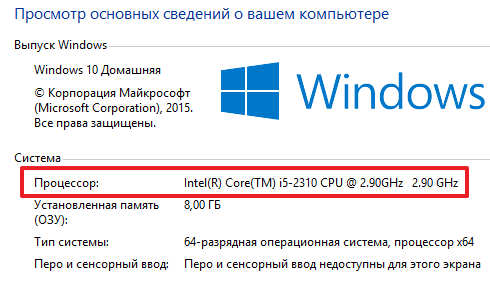
После этого вводите данное название в любую поисковую систему и открываете любой сайт с характеристиками вашего процессора. Лучше, чтобы это был официальный сайт производителя, но и любой другой также сойдет.
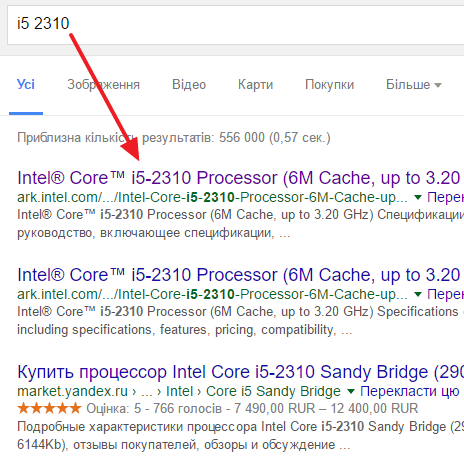
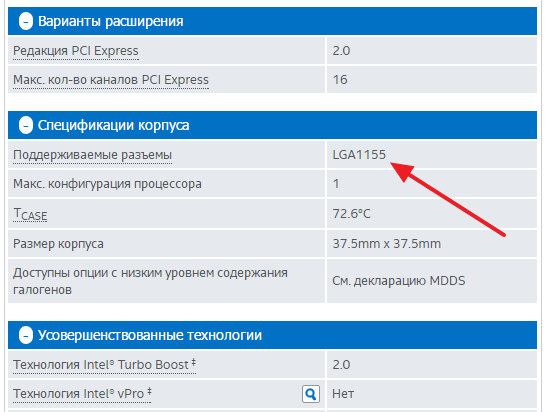
После этого изучаем характеристики процессора и ищем там информацию о сокете. В характеристиках сокет может быть обозначен как «Разъем», «Package» или «Socket».
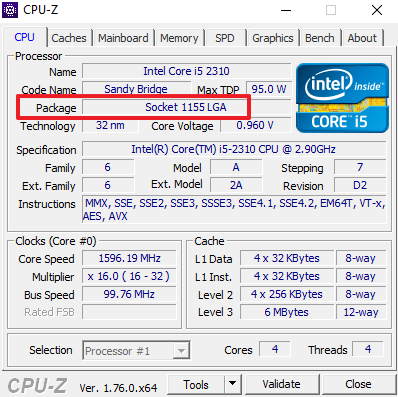
Кроме этого вы можете узнать сокет процессора воспользовавшись специальными программами. Например, можно установить на компьютер бесплатную программу CPU-Z. С помощью данной программы можно посмотреть все характеристики вашего процессора. Что касается названия сокета процессора, то он будет отображен в строке «Package».
Если же у вас есть процессор на руках (он не установлен в рабочий компьютер). То, вы можете посмотреть название модели на корпусе процессора.
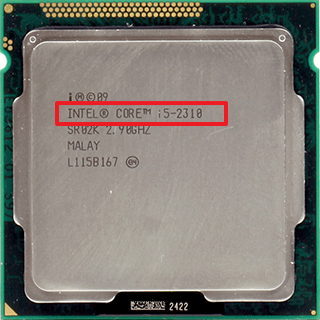
А имея название модели вы сможете найти название сокета в Интернете, так как это описано выше.
Как узнать сокет материнской платы
Что касается сокета материнской платы, то тут все немного сложнее. Если у вас есть рабочий компьютер на базе этой материнской платы, то вам нужно запустить какую-нибудь программу для просмотра характеристик компьютера. Например, вы можете воспользоваться тем же CPU-Z.
Запустите программу CPU-Z на своем компьютере и посмотрите название сокета, так как это описано выше.
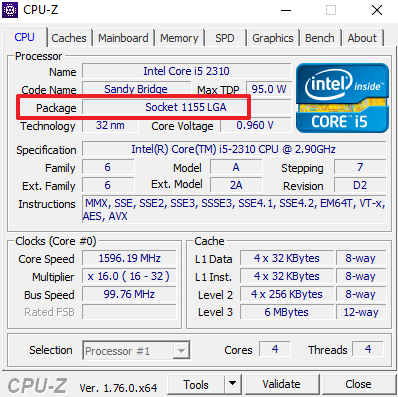
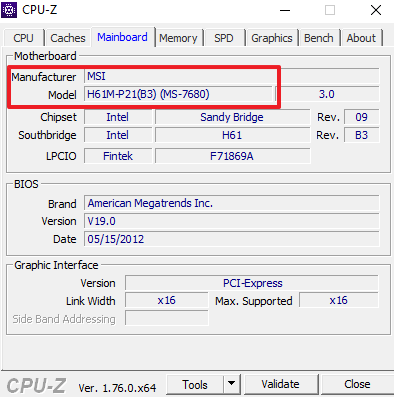
Если вам нужно также узнать название материнской платы, то эту информацию можно найти на вкладке «Mainboard».
Если же материнская плата у вас на руках и рабочего компьютера на ее основе нет, то вам нужно внимательно осмотреть материнскую плату на наличие различных надписей. Обычно название модели материнской платы напечатано на самой плате где-то между сокетом процессора и разъемом PCI Express x16.
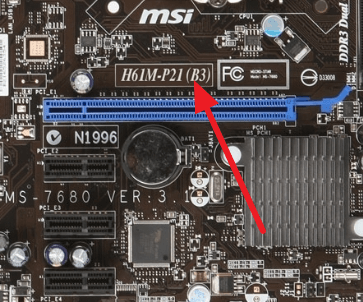
Найденное название материнской платы нужно ввести в любую поисковую систему и перейти на сайт с описанием характеристик.
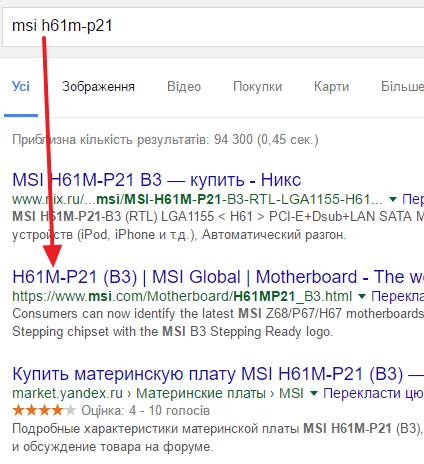
После этого изучите характеристики материнской платы и найдите там информацию о сокете.
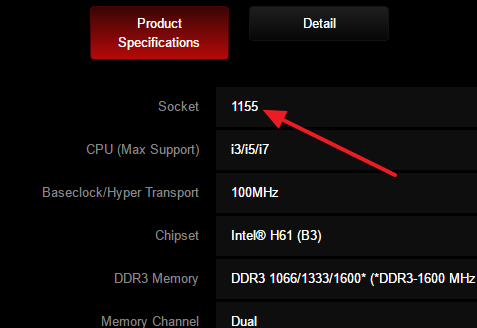
Нужно отметить, один важный момент. Только факт того что материнская плата оснащена нужным сокетом еще не означает, что она поддерживает все процессоры, выпущенные под этот сокет. Возможны ситуации, когда сокет процессора и материнской платы совпадает, но материнская плата с процессором не совместима.
Поэтому если вы планируете покупать процессор под материнскую плату зайдите на страницу материнской платы на сайте производителя и посмотрите, какие процессоры поддерживает данная плата.
- Как подобрать процессор к материнской плате
- Ошибка Cpu fan error
- Как узнать какой процессор на ноутбуке
- Как узнать сколько ядер в компьютере
- Как определить разрядность процессора, 32 или 64 бит?
Создатель сайта comp-security.net, автор более 2000 статей о ремонте компьютеров, работе с программами, настройке операционных систем.
Остались вопросы?
Задайте вопрос в комментариях под статьей или на странице «Задать вопрос» и вы обязательно получите ответ.
Как узнать сокет?

Собираетесь обновить центральный процессор? Или ищите новую материнскую плату? Или же собираете новый компьютер? Или же просто хотите узнать, какой у вас сокет в материнской плате? Останавливаться на ноутбуках не будем по причине того, что в ноутбуках центральный процессор в большинстве случаев распаян на материнской плате. Остановимся на персональных компьютерах.
Физическое определение: вариант 1
Что мы будем подразумевать под этим пунктом? Снимаем систему охлаждения с центрального процессора, вытираем термопасту и смотрим на его название.
Например, нас встречает Ryzen 5800x, тогда мы вводим в поисковой системе запрос: «Сокет Ryzen 5800x» и получаем ответ на свой запрос:

Если нас встречает, например, Intel 11600k, то получаем следующее:
Физическое определение: вариант 2
Предположим у вас нет процессора, а только материнская плата, тогда можно определить сокет по наименованию материнской платы. Аналогично составляем поисковый запрос:

Кроме этого сокет Intel выделяется тем, что у него есть специальный механизм, который фиксирует крышку процессора. Также у материнских плат в сокете видны сами контакты.
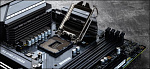
У процессоров AMD практически на всех поколениях настольных процессоров сокет выглядит следующим образом:

Исключение для AMD составляет HEDT платформа, но она выделяется достаточно большим сокетом по сравнению с любыми настольными процессорами и также имеет видимые контакты.
Сторонние программы
Самым простым способом, особенно если хочется определить сокет на текущем персональном компьютере, даже не залезая в сам компьютер, является использование программы CPU-Z.

Красным цветом выделена строчка, где указан текущий сокет.