Как поменять клавиатуру на Android-смартфоне или планшете?
Не всех пользователей устраивает стандартная клавиатура, установленная в планшете или смартфоне. Не беда, вы всегда можете ее поменять, благо в Google Play Market выбор клавиатур – на любой вкус. В этой статье мы расскажем, как заменить стандартную клавиатуру на другую.
Показывать, как скачивать клавиатуру из Google Play Market мы не будем, вы наверняка прекрасно знаете, как это делается. А если не знаете, то вот вам подробная инструкция.
Итак, вы определились с клавиатурой и скачали ее из Play Market. Она была автоматически установлена, осталось ее активировать. Сделать это можно разными способами. Сначала – работающий на 100% метод.
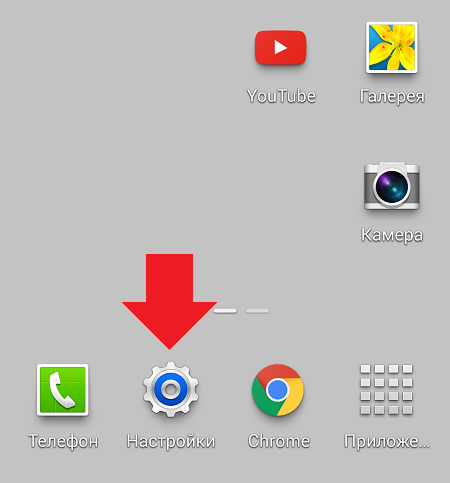
Заходим в “Настройки”.
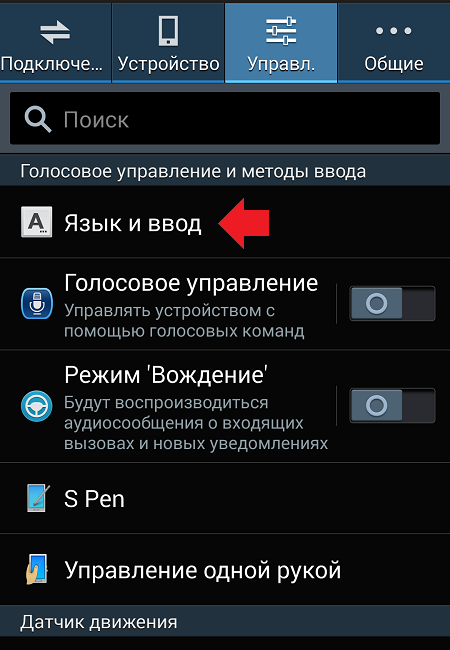
Здесь находим раздел “Язык и ввод”. Иногда он называется “Язык”, суть не меняется.
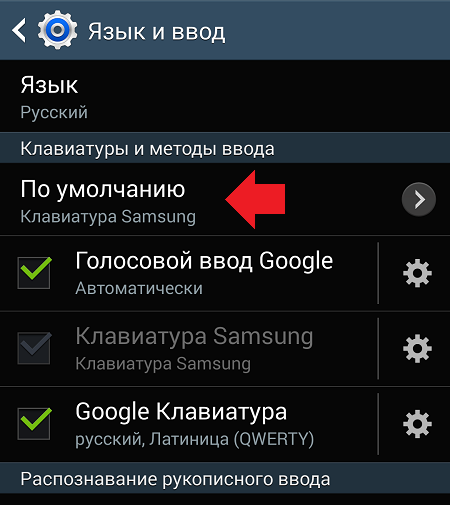
Ищем на экране раздел “Клавиатуры и метод ввода”, как в нашем случае, или что-то вроде “Текущая клавиатура”. Нажимаем “По умолчанию”.
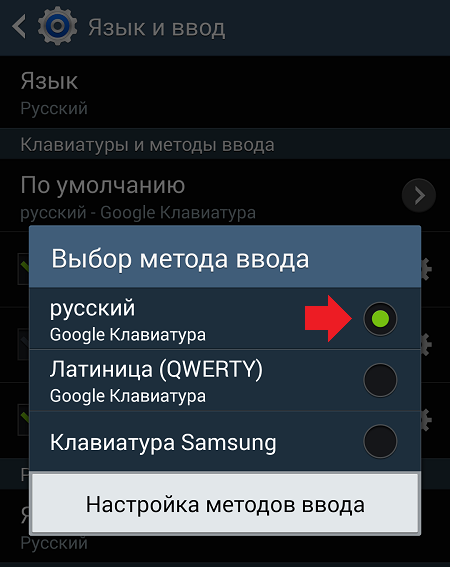
Видим список доступных клавиатур. В нашем случае по-умолчанию используется клавиатура Samsung, мы меняем ее на Google-клавиатуру, соответственно, рядом с этим пунктом ставим галочку.
Запускаем любое приложение, которое требует ввод данных и видим, что используется выбранная нами Google-клавиатура.
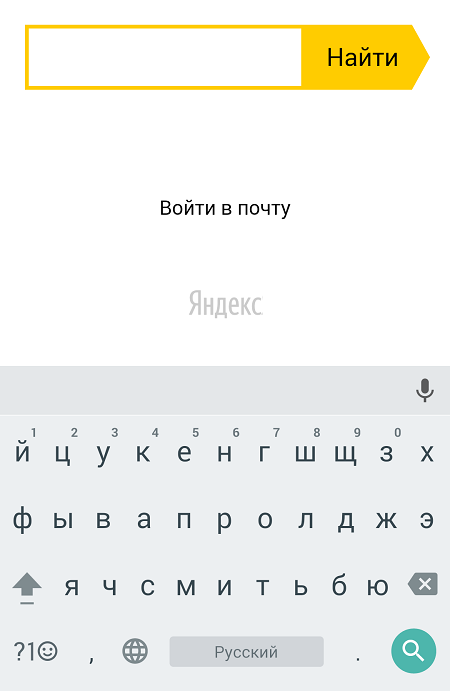
Второй способ, который, увы, работает не на всех клавиатурах. Нажмите на значок настроек и удерживайте его, пока не появится меню.
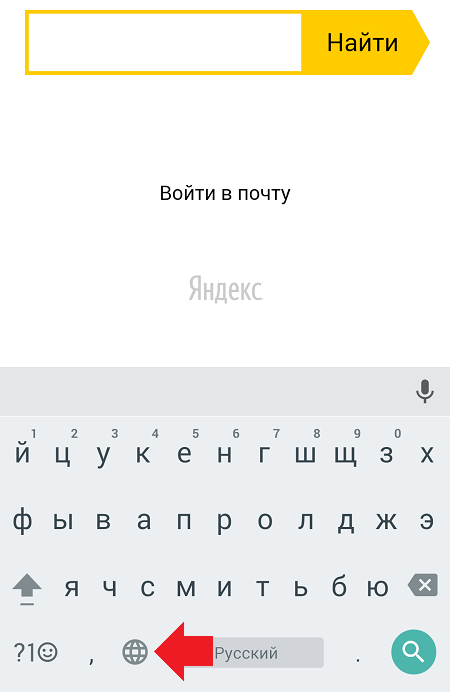
С помощью этого меню можно поменять клавиатуру.
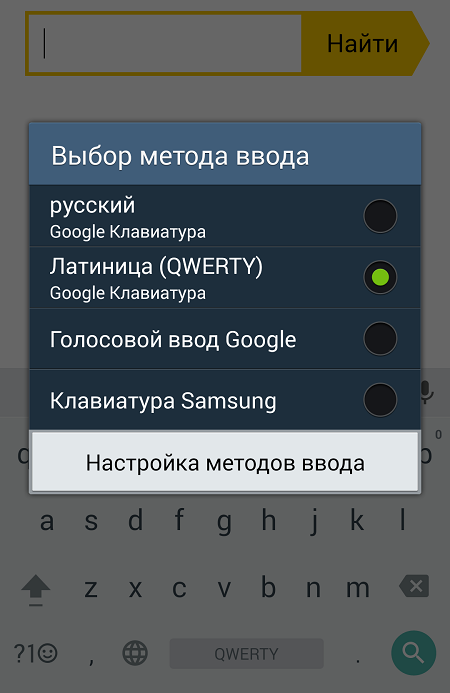
Еще раз повторимся, что второй способ смены метода ввода поддерживают не все клавиатуры, поэтому рекомендуем пользоваться первым способом – чтоб уж наверняка.
Пример показан на смартфоне Samsung Galaxy с прошивкой TouchWiz. В вашем случае может использоваться другая прошивка, но суть процесса это не меняет.
- Оставить комментарий к статье.
- Подписаться на наш канал на YouTube.
- Подписаться на наш канал в Телеграме.
- Подписаться на нашу группу ВКонтакте.
- Подписаться на наш канал в Дзене.
Другие интересные статьи:
- Забыл пароль аккаунта от Google Play Market. Как восстановить?
- Как войти в Плей Маркет на телефоне Андроид?
- Как обновить сервисы Google Play на Андроиде?
- Как обновить Плей Маркет на телефоне Андроид?
- Как удалить карту из Гугл Плей Маркет?
- Как вводить чит-коды в играх на Android?
- Как отменить подписку в Гугл Плей (Play Market)?
Как заменить стандартную клавиатуру на Samsung Galaxy/Note
Постоянное желание расширять возможности смартфона вполне естественно. Обеспечение Android дает возможность устанавливать море интересного, функционального софта, в том числе можно заменить стандартную клавиатуру Samsung Galaxy, успевшую изрядно надоесть, на новую.
Вместо старой – новая
Научиться менять клавиатуру, чтобы делать это хоть по сто раз на день, совсем несложно.
Мы ремонтируем всю технику Samsung
* Обращаем внимание: проделывая самостоятельно описанное в статьях — вы действуете на свой страх и риск. Наша компания не несет отвественности за ваши действия.
- Первое, что вам необходимо сделать – выбрать в интернете наиболее подходящий вариант и скачать, можно обратиться за помощью к Android Маркету, выполнить минутную установку.
- Теперь нужно войти в настройку «Регион, ввод текста» и включить там выбранную софтину.
- Следующий этап смены клавиатуры – открытие приложения для ввода текста. Далее два варианта: или делаем продолжительное нажатие на поле, где вводится текст, или удерживаем «?123».
- На экране появится окошко, в котором вам потребуется выбрать «способ ввода», а именно вашу новенькую клавиатуру. После вышеизложенных манипуляций она станет доминантной в системе.
Наиболее популярные клавиатуры Android
Теперь вы знаете, как поставить продвинутую клавиатуру, осталось подобрать наиболее функциональную и удобную.
- Одна из наиболее интересных находок – « Hacker’s Keyboard». Чем она хороша? Дает возможность изменять рядность, удобна в портретном, ландшафтном режиме. Однако программка не пользуется сильным спросом, по причине того, что приходится возиться с ее настройками.
- Клавиатура «Smart Keyboard PRO» — сильный игрок в ассортименте софта Android. У нее симпатичный классический дизайн, что до сих пор привлекает пользователей. От версии к версии функциональность значительно улучшается. Ее фирменная тема Gingerbread-клавиатура, способная больше оттолкнуть, нежели привлечь, радует то, что поменять ее на более современную можно без труда. Это стопроцентно классический вариант.
- «SwiftKey» – умный набор текстов, причем один из лучших среди аналогов. Клавиатура персонально анализирует сообщения, почту, Facebook — все, что бы и где бы вы ею не писали. Это дает возможность с ее помощью удачно подбирать слова в соответствии с вашим стилем письма. Клавиатура умудряется достаточно точно предугадывать слова, уже после 1-3 знаков в наборе. можно без лести дать программке звание «лучшая клавиатура».
- Клавиатура «Swype» дает возможность набирать целые слова, без отрыва пальцев от экрана, такой метод, по мнению создателей, позволяет пользователям вводить слова, со скоростью 40 штук за минуту. У приложения стильный интерфейс, без лишних примочек. Перед покупкой на сайте клавиатуру можно неплохо изучить в тестовом варианте.
- «Google Keyboard» — неплохая клавиатура, способная достаточно точно предугадывать слова и осуществлять непрерывный текстовый набор, главный плюс, к вышесказанному, ее можно поставить совершенно бесплатно.
Теперь, когда вам представлены лучшие приложения клавиатур Android, выбрать вариант по душе не составит труда. Обновляйте начинку своего смарта, в соответствии с потребностями и не бойтесь менять его «характер», чтобы сделать лучше, так же, как в случае с установкой новой клавиатуры.
Создатели Galaxy Note мечтали о том, что каждый пользователь сможет их изменять, максимально подстраивая под свои потребности. При стопроцентном внешнем сходстве, внутри они могут быть оснащены совершенно по-разному, имеются ввиду широкие возможности выбора софта, который дополняется и обновляется каждый день.
Как поменять клавиатуру на Самсунг

Многим пользователям телефонов Самсунг знакомо стандартное приложение клавиатуры. Оно довольно практичное и не вызывает проблем в работе, но иногда и с ним случаются проблемы. Иногда ты не понимаешь, как поменять язык на клавиатуре Самсунг или просто неустравивает какой-то функционал приложения.
В такие моменты начинаешь задумываться над тем, чтобы заменить приложение клавиатуры на что-то другое. В этой статье расскажу как поменять язык на клавиатуре Самсунг, а также как полностью изменить клавиатуру на телефонах Самсунг.
Как поменять язык на клавиатуре Самсунг
Казалось бы, что поменять язык на клавиатуре Samsung довольно тривиальная задача. Для изменения служит специальная кнопка, которая изображена в виде глобуса.
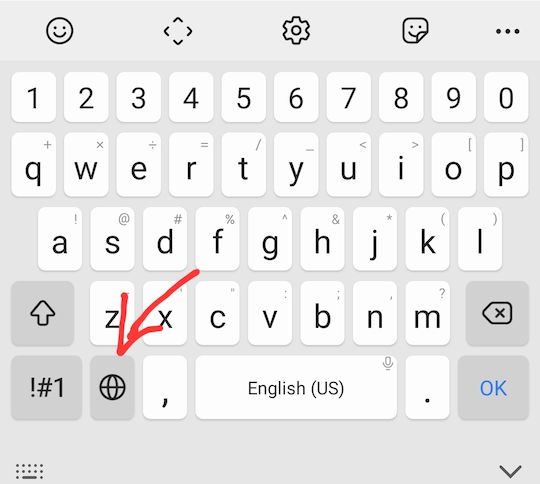
Проблема в том, что такого значка может и не быть.
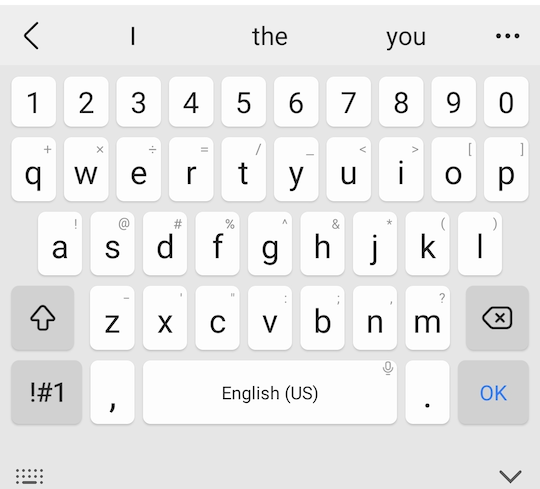
Связано это с тем, что если в телефоне установлен только один язык для ввода, то кнопка переключения языка на клавиатуре Самсунг будет отсутствовать. Чтобы ее вернуть нужно добавить недостающий язык. Для этого делаем следующее.
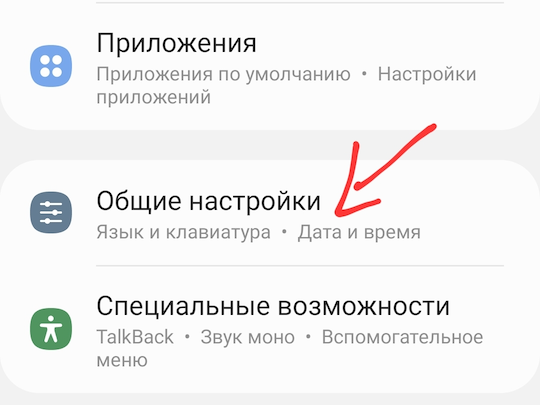
Заходим в настройки телефона и переходим в раздел Общие настройки.
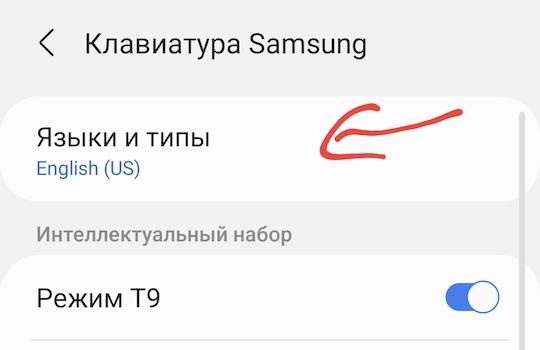
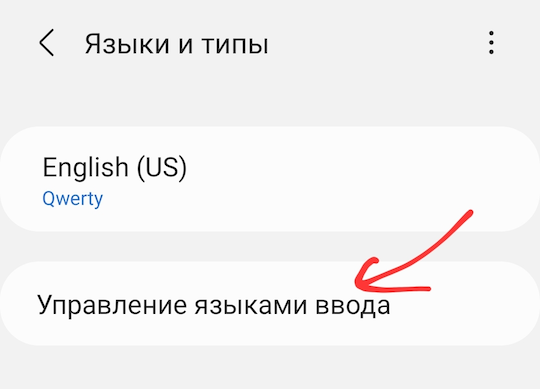
Дальше в Языки и типы.
Затем открываем Управления языками ввода.
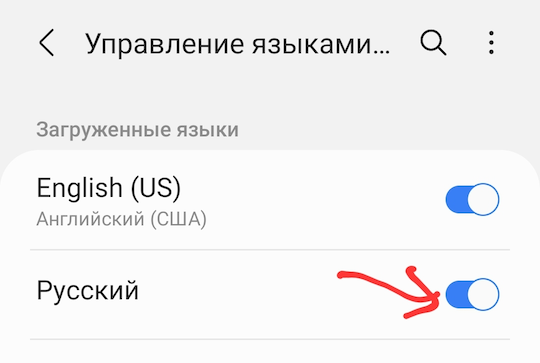
И устанавливаем переключатель над языком, который нужно добавить для переключения. Если нет русского на клавиатуре Самсунг, то ставим напротив Русский. Для Английского соответственно — English.
После этого значок смены языка снова появится на клавиатуре.
Как поменять клавиатуру на Самсунг
Если по какой-то из причин вам вообще не нравится клавиатура на Самсунг, то ее также можно заменить. Приложений клавиатур для Самсунга довольно много, но большинство из них довольно хреновые. Самыми популярными являются Gboard от Google и Microsoft Swiftkey. Для примера замены клавиатуры на Самсунг, я буду использовать Gboard. Качаем приложение клавиатуры по ссылке ниже.
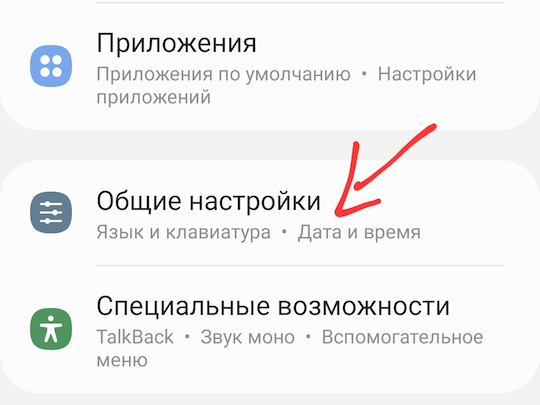
Устанавливаем приложение. Теперь его нужно установить в качестве клавиатуры по умолчанию. Для этого идем в настройки и открываем раздел Общие настройки.
Открываем раздел Список доступных клавиатур.
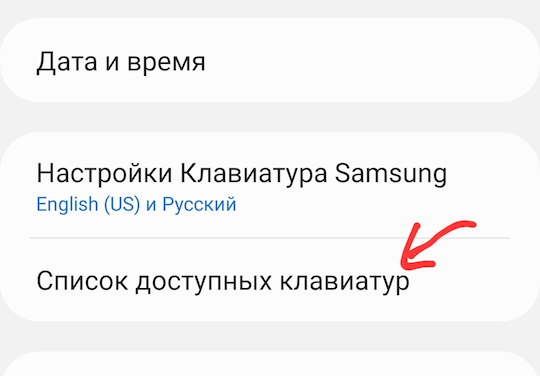
Дальше пункт Клавиатура по умолчанию.
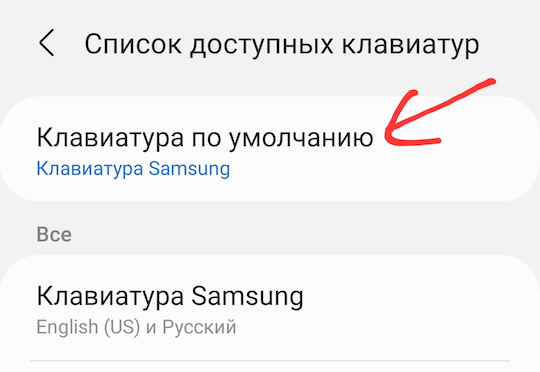
И выбираем Gboard.
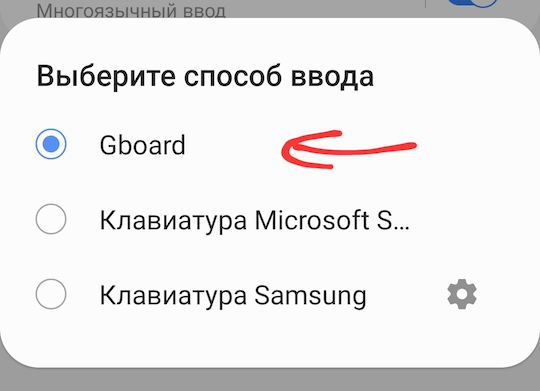
Все, после этого в качестве клавиатуры на Самсунг будет использоваться клавиатура Google.
По моему личному мнению, клавиатура от Google заметно лучше, чем Microsoft Swiftkey. Кроме того, стандартная клавиатура от Самсунга является копией Swiftkey и вы можете не заметить разницы между ними.
Как изменить клавиатуру по умолчанию на Samsung Galaxy A6?
Вы хотите заменить клавиатуру, которая предустановлена на вашем Samsung Galaxy A6. Вам нужно больше функций, больше дизайна, больше языков… В этой статье мы поможем вам изменить клавиатуру по умолчанию и определить другую. Мы будем использовать Gboard, очень часто используемую клавиатуру. Наконец, вы узнаете, почему иногда ваши буквы отображаются перевернутыми и как вернуть их в известном вам порядке.
Как изменить клавиатуру по умолчанию на Samsung Galaxy A6 с помощью приложения?
Вам надоела клавиатура на вашем Samsung Galaxy A6. Часто оригинальная клавиатура быстро надоест, и вы захотите переключиться на клавиатуру с лучшим дизайном или с большим количеством опций. Чтобы иметь возможность изменить клавиатуру, уже установленную в вашем Samsung Galaxy A6, шаги довольно просты, чтобы добавить новую клавиатуру на Android.
Загрузите новую клавиатуру для своего Samsung Galaxy A6
Чтобы иметь возможность установить новую клавиатуру по умолчанию, вам просто нужно загрузить ее, а затем установить на свой Samsung Galaxy A6. Есть довольно много приложений для клавиатуры. Возьмем на примере Gboard , Клавиатура Google. Одна из самых популярных клавиатур на рынке, и вы найдете ее в магазине Google Play. Вам нужно будет загрузить это приложение, а затем установить его. В конце установки приложение Gboard спросит вас, хотите ли вы, чтобы Gboard стал клавиатурой по умолчанию. Нажмите Выбрать метод ввода, затем отметьте Gboard.
Программы для Windows, мобильные приложения, игры — ВСЁ БЕСПЛАТНО, в нашем закрытом телеграмм канале — Подписывайтесь:)
Измените клавиатуру по умолчанию на Samsung Galaxy A6
Чтобы иметь возможность изменить клавиатуру по умолчанию, у вас должна быть уже установлена и установлена другая клавиатура на вашем Samsung Galaxy A6. Если да, прочтите эти шаги, чтобы сменить клавиатуру, в противном случае вернитесь к главе, описанной выше:
- Откройте настройки вашего Samsung Galaxy A6
- А затем выберите Глобальное управление.
- Затем выберите Язык и ввод
- Во-вторых, выберите клавиатуру по умолчанию, а также текущую клавиатуру: вы сможете изменить клавиатуру на ту, которую вы предпочитаете.
Как вернуться к частой клавиатуре на Samsung Galaxy A6?
И да, вы хотите вернуться к исходной клавиатуре, установленной на вашем Samsung Galaxy A6. Чаще всего на начальной клавиатуре будет указано название производителя вашего смартфона. Поместите клавиатуру oringine на Samsung Galaxy A6
- Открыть настройки
- выберите Глобальное управление
- Затем язык и ввод
- И затем клавиатура по умолчанию
- Выберите клавиатуру с названием производителя вашего смартфона
В настройках вы также сможете изменить язык клавиатуры вашего Samsung Galaxy A6.
Каковы причины, по которым ваша клавиатура Android перевернула буквы?
Обычно, когда кажется, что буквы полностью перевернуты, на клавиатуре вашего Samsung Galaxy A6 изменилось положение клавиш. Либо ваша клавиатура изменилась с QWERTY НА AZERTY, а также с AZERTY НА QWERTY. Так как же поменять qwerty-клавиатуру на азерты на андроиде или наоборот?
- Откройте настройки вашего Samsung Galaxy A6
- Нажмите на Глобальное управление
- А потом язык и набор текста
- Во-вторых, выберите экранную клавиатуру
- Второй на клавиатуре, которая будет настроена по умолчанию
- Затем нажмите на языки
- После выбора основного языка
- Выберите клавиатуру, которая вам подходит: AZERTY или QWERTY.
Если вам нужны другие учебные материалы для вашего Samsung Galaxy A6, мы приглашаем вас прочитать учебные материалы в категории: Samsung Galaxy A6. Программы для Windows, мобильные приложения, игры — ВСЁ БЕСПЛАТНО, в нашем закрытом телеграмм канале — Подписывайтесь:)