UNP*.dll/exe
Раз в 30 минут перезагружается процесс explorer.exe (Имя сбойного модуля: desktopshellext.dll)
Периодически последние пару дней раз в 30 минут перезагружается рабочий стол да и вообще весь.
Как исправить ошибку, связанную с atidxx32.dll и ntdll.dll
Могу ли я что-то сделать с этими ошибками или вина полностью лежит на разработчиках игры?
Ошибка firefox.exe в файле user32.dll после неполадок со светом
Был несправен блок питания прошло много времени я нашел и заменил при пераао входу в систему.
normaliz.dll(или normalize.dll) не найден
С рабочего стола пропали все значки, а когда пытаюсь открыть их через диспетчер, выдает.
Что такое расширение файла UNP?
Файлы UNP связаны с ноль типом (-ами) файлов, и их можно просматривать с помощью Binary Data, разработанного Unknown Developer. В целом, этот формат связан с ноль существующим (-и) прикладным (-и) программным (-и) средством (-ами). Обычно они имеют формат Binary Data.
The UNP File Extension carries a Popularity Rating of «High», meaning that these files are very commonly found on most user’s file stores.
Интересно узнать больше о расширении файла UNP? Для того, чтобы узнать о программе, открывающей файлы UNP, а также ознакомиться с другими советами по устранению неполадок, рекомендуется обратиться к подробной информации о файле, представленной ниже.
Популярность типов файлов
Ранг Файла
Статус файла
2
Страница Последнее обновление
Откройте файлы в %%os%% с помощью средства для просмотра файлов FileViewPro
Продукт Solvusoft
Типы файлов UNP
Ассоциация основного файла UNP

| Формат файла: | .unp |
| Тип файла: | Binary Data |
| Создатель: | Unknown Developer |
| Категория файла: | Необычные файлы |
| Ключ реестра: | HKEY_CLASSES_ROOT\.unp |
Программные обеспечения, открывающие Binary Data:


Windows
Поиск типов файлов

Популярность файла UNP
Разбивка устройства расширения файла (настольный компьютер / мобильный телефон / планшет)
 |
ПК | (84.34%) |
 |
Мобильные | (14.29%) |
 |
Планшет | (1.37%) |
Устранение неполадок при открытии файлов UNP

Общие проблемы с открытием файлов UNP
Binary Data не установлен
При двойном щелчке UNP-файла может появиться диалоговое окно операционной системы с сообщением о том, что он «Не удается открыть этот тип файла». Если это так, это обычно связано с тем, что у вас нет Binary Data для %%os%%, установленного на вашем компьютере. Поскольку ваша операционная система не знает, что делать с этим файлом, вы не сможете открыть его двойным щелчком мыши.

Совет: Если вам извстна другая программа, которая может открыть файл UNP, вы можете попробовать открыть данный файл, выбрав это приложение из списка возможных программ.
Установлена неправильная версия Binary Data
В некоторых случаях может быть более новая (или более старая) версия файла Binary Data, которая не поддерживается установленной версией приложения. Если у вас нет правильной версии Binary Data (или любой из других программ, перечисленных выше), вам может потребоваться попробовать загрузить другую версию или одно из других программных приложений, перечисленных выше. Эта проблема чаще всего встречается, когда у вас есть более старая версия программного приложения, и ваш файл был создан более новой версией, которую он не может распознать.
Совет: Иногда вы можете получить подсказку о версии UNP-файла, который у вас есть, щелкнув правой кнопкой мыши на файле, а затем нажав на «Свойства» (Windows) или «Получить информацию» (Mac OSX).
Резюме: В любом случае, большинство проблем, возникающих во время открытия файлов UNP, связаны с отсутствием на вашем компьютере установленного правильного прикладного программного средства.

Другие причины проблем с открытием файлов UNP
Хотя на вашем компьютере уже может быть установлено Binary Data или другое программное обеспечение, связанное с UNP, вы по-прежнему можете столкнуться с проблемами при открытии файлов Binary Data. Если у вас по-прежнему возникают проблемы с открытием UNP-файлов, могут возникнуть другие проблемы, препятствующие открытию этих файлов. Эти другие проблемы включают (перечислены в порядке от наиболее до наименее распространенных):
- Неверные ссылки на файлы UNP в реестре Windows («телефонная книга» операционной системы Windows)
- Случайное удаление описания файла UNP в реестре Windows
- Неполная или неправильная установка прикладного программного средства, связанного с форматом UNP
- Повреждение файла UNP (проблемы с самим файлом Binary Data )
- Заражение UNP вредоносным ПО
- Повреждены или устарелидрайверы устройств оборудования, связанного с файлом UNP
- Отсутствие на компьютере достаточных системных ресурсов для открытия формата Binary Data
Удалить UNP Campaign Manager
Предоставить: 

О UNP Campaign Manager
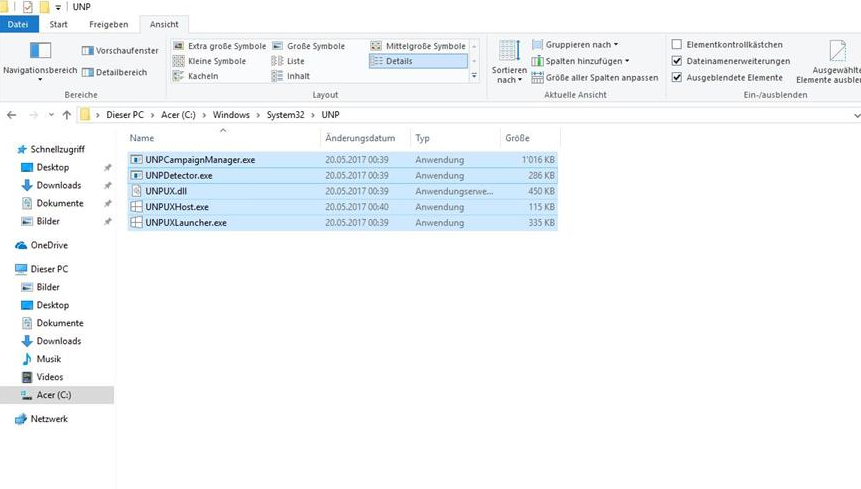
UNP Campaign Manager (UNP.exe или UNPCampaignManager.exe) похоже, в Microsoft Windows файл, в частности, связанные с Windows 10. Трудно найти какой-либо достоверной информации об этом файле, и люди, несомненно, путают, когда они наткнуться на этот файл на своих компьютерах. Однако, несмотря на некоторые сайты утверждая, что УНП (универсальная платформа уведомления) менеджер кампании является своего рода вредоносные программы, он на самом деле, как представляется, законные файл Windows.
Это не кажется, чтобы вызвать проблемы для пользователей, и они более любопытно, что это после того, как случайно наткнуться на него. Тем не менее, Microsoft не объяснила, что это такое и зачем это делает, несмотря на numerous inquiries на форумах Microsoft. Но это, кажется, файл, который принадлежит Microsoft. Если вы хотите, чтобы убедиться, что файл является законным, щелкните правой кнопкой мыши на файл и перейдите на вкладку цифровые подписи. Он должен четко сказать «Майкрософт Windows». Некоторые пользователи заметили файл появляется после определенных обновлений также.
Вы должны удалить UNP Campaign Manager?
Если вы не удалите законную файл Microsoft, это может привести к ошибкам. Однако, вы должны иметь в виду, что вредоносные программы могут маскироваться как законные Windows процесс или файл. Притворяться законным файлы, вредоносные программы надеется избежать обнаружения/удаления, как без анти-вирус программного обеспечения, которые вы бы вряд ли заметили. Если вы заметили любую обычное поведение компьютера, мы настоятельно рекомендуем, сканирование вашего устройства с надежной защиты от вредоносного программного обеспечения. Законные UNP Campaign Manager должны быть расположены в папке c:WINDOWSsystem32unp и «Майкрософт Windows» написана на вкладку цифровые подписи.
Если это не вирус и не вызывает никаких проблем, там должно быть никаких причин, чтобы удалить UNP Campaign Manager.
Offers
Скачать утилиту to scan for UNP Campaign Manager Use our recommended removal tool to scan for UNP Campaign Manager. Trial version of provides detection of computer threats like UNP Campaign Manager and assists in its removal for FREE. You can delete detected registry entries, files and processes yourself or purchase a full version.
More information about SpyWarrior and Uninstall Instructions. Please review SpyWarrior EULA and Privacy Policy. SpyWarrior scanner is free. If it detects a malware, purchase its full version to remove it.
Site Disclaimer
2-remove-virus.com is not sponsored, owned, affiliated, or linked to malware developers or distributors that are referenced in this article. The article does not promote or endorse any type of malware. We aim at providing useful information that will help computer users to detect and eliminate the unwanted malicious programs from their computers. This can be done manually by following the instructions presented in the article or automatically by implementing the suggested anti-malware tools.
The article is only meant to be used for educational purposes. If you follow the instructions given in the article, you agree to be contracted by the disclaimer. We do not guarantee that the artcile will present you with a solution that removes the malign threats completely. Malware changes constantly, which is why, in some cases, it may be difficult to clean the computer fully by using only the manual removal instructions.
Добавить комментарий Отменить ответ
Читать на мобильном устройстве
Сканируйте QR код и получите инструкции по удалению VPN на ваш мобильный.

QR-код находится на нашем сайте потому, что иногда бывает сложно удалить такие нежелательные программы, как VPN. Вы можете отсканировать QR-код с помощью вашего мобильного телефона и получить инструкции ручного удаления, которые помогут вам удалить VPN с вашего устройства.

I am Gerry Seeger, an experienced specialist of computer sciences. I’ve been studying in VU University Amsterdam and since my graduation, I have been deepening my knowledge about everything related with computers and malware. My main goal is to help customers prevent the attacks of severe system viruses and provide them with the thorough removal guides.
I do my best to investigate all existing malware and then inform people about how serious and harmful it can be. I begin every morning with the thoughts of what spyware removal instructions I can provide today. I try to give the perfect ones and the most helpful!
Sincerely,
Gerry Seeger
Offer Скачать утилиту to scan for UNP Campaign Manager If you have been infected with UNP Campaign Manager, you need to get rid of it as soon as possible. For faster removal, use anti-malware software.
More information about SpyWarrior and Uninstall Instructions. Please review SpyWarrior EULA and Privacy Policy.
Последние угрозы
- Удалить Jawr Ransomware вирус + расшифровать. Файлы Jawr
- Netflix VPN не работает? 7 исправлений проблем с Netflix VPN [Russia]
- Как получить IPVanish бесплатную пробную версию в 2023 году Russia
- Как получить AtlasVPN бесплатную пробную версию в 2023 году Russia
- Руководство для начинающих по использованию VPN
- Лучший VPN для безопасного скачивания торрентов в 2023 году
- Топ-4 бесплатных VPNs для использования в 2023 году
- 5 лучших VPNs для стриминга
Страниц
- Свяжитесь с нами
- Отказ от ответственности
- Раскрытие информации
- Условия предоставления услуг
- Политика конфиденциальности
«Отказано в доступе» и другие ошибки при доступе к файлам и папкам в Windows или работе с ними
Windows 8 Enterprise Windows 8 Pro Windows 8 Windows 7 Enterprise Windows 7 Professional Windows 7 Ultimate Windows 7 Home Premium Windows 7 Home Basic Windows 7 Starter Windows Vista Enterprise Windows Vista Ultimate Windows Vista Business Windows Vista Home Premium Windows Vista Home Basic Windows Vista Starter Microsoft Windows XP Professional Microsoft Windows XP Home Edition Microsoft Windows XP Starter Edition Еще. Меньше
Аннотация
При попытке доступа к файлам и папкам в Windows или работе с ними могут возникать такие проблемы:
- Проблема 1. Вы получаете сообщение об ошибке «Отказано в доступе» или аналогичное.
- Проблема 2. Невозможно получить доступ к файлам и папкам, изменить, сохранить или удалить их.
- Проблема 3. Невозможно открыть файл или папку после установки новой версии Windows.
Способ
Чтобы решить конкретную проблему, выберите наиболее подходящее к вашей ситуации описание и выполните указанные действия. Используйте метод, соответствующий вашей версии Windows.
Примечание. При подобных проблемах не всегда появляется сообщение об ошибке «Отказано в доступе». Если устранить проблему не удается, попробуйте другие предлагаемые действия.
Проблема 1. При доступе к файлам или папкам или работе с ними появляется сообщение об ошибке «Отказано в доступе»
Причина Сообщение об ошибке «Отказано в доступе» может появляться по одной или нескольким из следующих причин:
- Изменился владелец папки.
- У вас нет необходимых разрешений.
- Файл зашифрован.
Возможно, вы не являетесь владельцем файла или папки. Если вы недавно обновили систему до Windows 8, могли измениться некоторые сведения о вашей учетной записи. Поэтому вы можете больше не быть владельцем некоторых файлов или папок. Эту проблему можно устранить, снова став владельцем файлов и папок.
Чтобы стать владельцем файла или папки, выполните указанные ниже действия.
- Нажмите и удерживайте папку, владельцем которой вы хотите стать, и выберите пункт Свойства. (Если вы используете мышь, щелкните папку правой кнопкой и выберите пункт Свойства.)
- Откройте вкладку Безопасность, нажмите кнопку Дополнительно и выберите пункт Изменить. При получении запроса на ввод пароля администратора или подтверждение введите пароль или подтвердите действие.
- Введите имя пользователя, которому нужно предоставить права владельца, и выберите элемент Проверить имена. Примечание. Появится имя учетной записи лица, которому вы предоставляете права владельца.
- Нажмите кнопку ОК.
- Если необходимо, чтобы этот пользователь также стал владельцем файлов и вложенных папок в этой папке, установите флажок Заменить владельца подконтейнеров и объектов.
- Нажмите кнопку ОК.
Возможно, у вас нет необходимых разрешений. Проблемы при доступе к файлам и папкам могут быть связаны с разрешениями. Разрешения — это правила, которые определяют, может ли пользователь получать доступ к файлам и папкам или изменять их. Чтобы проверить разрешения на файл или папку:
- Нажмите и удерживайте (или щелкните правой кнопкой мыши) файл или папку, а затем выберите пункт Свойства.
- Откройте вкладку Безопасность.
- В разделе Группы или пользователи выберите свое имя, чтобы увидеть имеющиеся у вас разрешения.
Для открытия файла необходимо разрешение на чтение. Чтобы изменить разрешения на файл или папку, выполните указанные ниже действия.
Важно! Чтобы изменить разрешения на файлы и папки, необходимо войти в систему с правами администратора.
- Нажмите и удерживайте (или щелкните правой кнопкой мыши) файл или папку, а затем выберите пункт Свойства.
- Откройте вкладку Безопасность.
- В разделе Группы или пользователи выберите свое имя, чтобы увидеть имеющиеся у вас разрешения.
- Нажмите кнопку Изменить, выберите свое имя, установите флажки для нужных разрешений и нажмите кнопку ОК.
Файл или папка могут быть зашифрованы. Шифрование позволяет защитить файлы и папки от нежелательного доступа. Открыть зашифрованный файл или папку без сертификата, который использовался для шифрования, невозможно. Чтобы увидеть, зашифрованы ли файл или папка:
- Нажмите и удерживайте (или щелкните правой кнопкой мыши) файл или папку, а затем выберите пункт Свойства.
- Перейдите на вкладку Общие и нажмите кнопку Дополнительно.
Если установлен флажок Шифровать содержимое для защиты данных, для открытия файла или папки потребуется сертификат, который использовался для их шифрования. В этом случае следует получить этот сертификат у пользователя, который создал или зашифровал файл или папку, либо попросить его расшифровать их.
Возможно, вы не являетесь владельцем файла или папки. Если вы недавно обновили систему до Windows 7, могли измениться некоторые сведения о вашей учетной записи. Поэтому вы можете больше не быть владельцем некоторых файлов или папок. Эту проблему можно устранить, снова став владельцем файлов и папок.
Чтобы стать владельцем файла или папки:
- Щелкните правой кнопкой мыши значок папки, владельцем которой вы хотите стать, и выберите пункт Свойства.
- Откройте вкладку Безопасность, нажмите кнопку Дополнительно и выберите вкладку Владелец.
- Нажмите кнопку Изменить. Примечание. При получении запроса на ввод пароля администратора или подтверждения введите пароль или подтвердите действие.
- Выберите имя лица, которому требуется предоставить права владельца.
- Если необходимо, чтобы этот пользователь также стал владельцем файлов и вложенных папок в этой папке, установите флажок Заменить владельца подконтейнеров и объектов.
- Нажмите кнопку ОК.
Возможно, у вас нет необходимых разрешений. Проблемы при доступе к файлам и папкам могут быть связаны с разрешениями. Разрешения — это правила, которые определяют, может ли пользователь получать доступ к файлам и папкам или изменять их. Чтобы установить разрешения файла или папки, выполните указанные ниже действия.
- Щелкните файл или папку правой кнопкой мыши и выберите пункт Свойства.
- Откройте вкладку Безопасность.
- В разделе Группы или пользователи выберите свое имя, чтобы увидеть имеющиеся у вас разрешения.
Для открытия файла необходимо разрешение на чтение. Чтобы изменить разрешения на файл или папку, выполните указанные ниже действия.
Важно! Чтобы изменить разрешения на файлы и папки, необходимо войти в систему с правами администратора.
- Щелкните файл или папку правой кнопкой мыши и выберите пункт Свойства.
- Откройте вкладку Безопасность.
- В разделе Группы или пользователи выберите свое имя, чтобы увидеть имеющиеся у вас разрешения.
- Нажмите кнопку Изменить, выберите свое имя, установите флажки для нужных разрешений и нажмите кнопку ОК.
Дополнительные сведения о разрешениях см. в статье Что такое разрешения?.
Файл или папка могут быть зашифрованы. Шифрование позволяет защитить файлы и папки от нежелательного доступа. Открыть зашифрованный файл или папку без сертификата, который использовался для шифрования, невозможно. Чтобы увидеть, зашифрованы ли файл или папка:
- Щелкните файл или папку правой кнопкой мыши и выберите пункт Свойства.
- Откройте вкладку Общие и нажмите кнопку Дополнительно.
Если установлен флажок Шифровать содержимое для защиты данных, для открытия файла или папки потребуется сертификат, который использовался для их шифрования.
Этот сертификат следует получить у пользователя, который создал или зашифровал файл или папку, либо попросить его расшифровать их.
Проблема 2. Невозможно получить доступ к файлам и папкам, изменить, сохранить или удалить их.
Причина Проблемы с доступом к файлам и папкам и при работе с ними могут возникать по одной или нескольким из следующих причин:
- Изменился владелец папки.
- У вас нет необходимых разрешений.
- Файл зашифрован.
- Файл поврежден.
- Профиль пользователя поврежден.
Возможно, вы не являетесь владельцем файла или папки. Если вы недавно обновили систему до Windows 8, могли измениться некоторые сведения о вашей учетной записи. Поэтому вы можете больше не быть владельцем некоторых файлов или папок. Эту проблему можно устранить, снова став владельцем файлов и папок.
Чтобы стать владельцем файла или папки, выполните указанные ниже действия.
- Нажмите и удерживайте папку, владельцем которой вы хотите стать, и выберите пункт Свойства. (Если вы используете мышь, щелкните папку правой кнопкой и выберите пункт Свойства.)
- Откройте вкладку Безопасность, нажмите кнопку Дополнительно и выберите пункт Изменить. При получении запроса на ввод пароля администратора или подтверждение введите пароль или подтвердите действие.
- Введите имя пользователя, которому нужно предоставить права владельца, и выберите элемент Проверить имена. Примечание. Появится имя учетной записи лица, которому вы предоставляете права владельца.
- Нажмите кнопку ОК.
- Если необходимо, чтобы этот пользователь также стал владельцем файлов и вложенных папок в этой папке, установите флажок Заменить владельца подконтейнеров и объектов.
- Нажмите кнопку ОК.
Возможно, у вас нет необходимых разрешений. Проблемы при доступе к файлам и папкам могут быть связаны с разрешениями. Разрешения — это правила, которые определяют, может ли пользователь получать доступ к файлам и папкам или изменять их. Чтобы проверить разрешения на файл или папку:
- Нажмите и удерживайте (или щелкните правой кнопкой мыши) файл или папку, а затем выберите пункт Свойства.
- Откройте вкладку Безопасность.
- В разделе Группы или пользователи выберите свое имя, чтобы увидеть имеющиеся у вас разрешения.
Для открытия файла необходимо разрешение на чтение. Чтобы изменить разрешения на файл или папку, выполните указанные ниже действия.
Важно! Чтобы изменить разрешения на файлы и папки, необходимо войти в систему с правами администратора.
- Нажмите и удерживайте (или щелкните правой кнопкой мыши) файл или папку, а затем выберите пункт Свойства.
- Откройте вкладку Безопасность.
- В разделе Группы или пользователи выберите свое имя, чтобы увидеть имеющиеся у вас разрешения.
- Нажмите кнопку Изменить, выберите свое имя, установите флажки для нужных разрешений и нажмите кнопку ОК.
Дополнительные сведения о разрешениях см. в статье Что такое разрешения?.
Файл или папка могут быть зашифрованы. Шифрование позволяет защитить файлы и папки от нежелательного доступа. Открыть зашифрованный файл или папку без сертификата, который использовался для шифрования, невозможно. Чтобы увидеть, зашифрованы ли файл или папка:
- Нажмите и удерживайте (или щелкните правой кнопкой мыши) файл или папку, а затем выберите пункт Свойства.
- Перейдите на вкладку Общие и нажмите кнопку Дополнительно.
Если установлен флажок Шифровать содержимое для защиты данных, для открытия файла или папки потребуется сертификат, который использовался для их шифрования. В этом случае следует получить этот сертификат у пользователя, который создал или зашифровал файл или папку, либо попросить его расшифровать их.
Файл или папка могут быть повреждены Файлы могут оказаться поврежденными по разным причинам. Наиболее часто это случается, когда при открытом файле происходит сбой компьютера или пропадает питание. Большинство поврежденных файлов невозможно восстановить. В таком случае необходимо удалить файл или восстановить его из резервной копии.
Дополнительные сведения о поврежденных файлах и способах их восстановления см. в статье Поврежденные файлы: вопросы и ответы.
Ваш локальный профиль пользователя может быть поврежден. Иногда Windows может неправильно читать данные локального профиля пользователя. Это может заблокировать доступ к файлам и папкам. В таком случае может потребоваться новый локальный профиль пользователя. Для его создания сначала создайте учетную запись локального пользователя. При создании учетной записи также создается и профиль. Чтобы создать учетную запись локального пользователя:
- Проведите пальцем от правого края экрана, нажмите Параметры и выберите Изменение параметров компьютера. (Если вы используете мышь, наведите указатель на правый верхний угол экрана, переместите его вниз, нажмите Параметры, а затем Изменение параметров компьютера.)
- В области навигации выберите элемент Пользователи.
- Выберите команду Добавить пользователя, а затем выберите пункт Возможен ли вход без учетной записи Майкрософт?
- Выберите элемент Локальная учетная запись.
- Введите имя новой учетной записи.
- Если вы хотите использовать пароль, введите и подтвердите его. Если вы решили не использовать пароль, не вводите его и нажмите кнопку Далее.
- Нажмите кнопку Готово.
Возможно, вы не являетесь владельцем файла или папки. Если вы недавно обновили систему до Windows 7, могли измениться некоторые сведения о вашей учетной записи. Поэтому вы можете больше не быть владельцем некоторых файлов или папок. Эту проблему можно устранить, снова став владельцем файлов и папок.
Чтобы стать владельцем файла или папки:
- Щелкните правой кнопкой мыши значок папки, владельцем которой вы хотите стать, и выберите команду Свойства.
- Откройте вкладку Безопасность, нажмите кнопку Дополнительно и выберите вкладку Владелец.
- Нажмите кнопку Изменить. При получении запроса на ввод пароля администратора или подтверждение введите пароль или подтвердите действие.
- Выберите имя лица, которому требуется предоставить права владельца.
- Если необходимо, чтобы этот пользователь также стал владельцем файлов и вложенных папок в этой папке, установите флажок Заменить владельца подконтейнеров и объектов.
- Нажмите кнопку ОК.
Возможно, у вас нет необходимых разрешений. Проблемы при доступе к файлам и папкам могут быть связаны с разрешениями. Разрешения — это правила, которые определяют, может ли пользователь получать доступ к файлам и папкам или изменять их. Чтобы проверить разрешения на файл или папку:
- Нажмите и удерживайте (или щелкните правой кнопкой мыши) файл или папку, а затем выберите пункт Свойства.
- Откройте вкладку Безопасность.
- В разделе Группы или пользователи выберите свое имя, чтобы увидеть имеющиеся у вас разрешения.
Для открытия файла необходимо разрешение на чтение. Чтобы изменить разрешения на файл или папку, выполните указанные ниже действия.
Важно! Чтобы изменить разрешения на файлы и папки, необходимо войти в систему с правами администратора.
- Щелкните файл или папку правой кнопкой мыши и выберите пункт Свойства.
- Откройте вкладку Безопасность.
- В разделе Группы или пользователи выберите свое имя, чтобы увидеть имеющиеся у вас разрешения.
- Нажмите кнопку Изменить, выберите свое имя, установите флажки для нужных разрешений и нажмите кнопку ОК.
Дополнительные сведения о разрешениях см. в статье Что такое разрешения?.
Файл или папка могут быть зашифрованы. Шифрование позволяет защитить файлы и папки от нежелательного доступа. Открыть зашифрованный файл или папку без сертификата, который использовался для шифрования, невозможно. Чтобы увидеть, зашифрованы ли файл или папка:
- Щелкните файл правой кнопкой мыши и выберите пункт Свойства.
- Откройте вкладку Общие и нажмите кнопку Дополнительно.
Если установлен флажок Шифровать содержимое для защиты данных, для открытия файла или папки потребуется сертификат, который использовался для их шифрования.
Этот сертификат следует получить у пользователя, создавшего файл. Дополнительные сведения см. в статье Импорт и экспорт сертификатов и закрытых ключей.
Файл или папка могут быть повреждены Файлы могут оказаться поврежденными по разным причинам. Наиболее часто это случается, когда при открытом файле происходит сбой компьютера или пропадает питание. Большинство поврежденных файлов невозможно восстановить. В таком случае необходимо удалить файл или восстановить его из резервной копии.
Дополнительные сведения о поврежденных файлах и способах их восстановления см. в статье Поврежденные файлы: вопросы и ответы.
Ваш профиль пользователя может быть поврежден. Иногда Windows может неправильно читать данные локального профиля пользователя. Это может заблокировать доступ к файлам и папкам. В таком случае может потребоваться новый локальный профиль пользователя. Для его создания сначала создайте учетную запись локального пользователя. При создании учетной записи также создается и профиль.
Дополнительные сведения о создании профилей пользователя см. в статье Восстановление поврежденного профиля пользователя. После того как профиль пользователя создан, можно скопировать в него существующие файлы, чтобы иметь к ним доступ.