Как настроить двустороннюю печать на принтере Brother?
Принтеры Brother считаются одними из лучших устройств для домашнего и офисного использования. Они предлагают широкий спектр функций и возможностей, включая двустороннюю печать. Эта функция позволяет сэкономить бумагу и сделать печать более эффективной и удобной. Если вы владелец принтера Brother и интересуетесь настройкой двусторонней печати, то мы поможем вам разобраться в этом процессе.
Первым шагом для настройки двусторонней печати на принтере Brother является проверка, поддерживает ли ваш принтер данную функцию. В большинстве случаев модели принтеров Brother, выпущенные с 2010 года, поддерживают двустороннюю печать. Однако, убедитесь, что ваша модель принтера поддерживает эту функцию, прежде чем переходить к следующему шагу.
Чтобы включить двустороннюю печать, откройте меню настройки принтера и найдите раздел «Параметры печати». В некоторых моделях принтеров Brother этот раздел может называться «Печать». Вам нужно будет выбрать опцию «Двусторонняя печать» и установить значение «Вкл». После этого примените изменения и закройте меню настроек.
Важность настройки двусторонней печати на принтере Brother
Настройка двусторонней печати на принтере Brother имеет несколько преимуществ. Во-первых, она значительно сокращает расход бумаги. Принтер автоматически печатает информацию на обеих сторонах листа, что позволяет сэкономить до 50% бумаги по сравнению с односторонней печатью. Это особенно актуально для больших офисов и предприятий, где печать большого объема документов является неотъемлемой частью работы.
Во-вторых, настройка двусторонней печати позволяет значительно сократить время печати. Благодаря этой функции можно распечатывать большое количество документов за короткий период времени. Кроме того, пользователю не приходится ручным образом переворачивать каждый лист бумаги, что сэкономит драгоценное рабочее время.
В-третьих, двусторонняя печать на принтере Brother – это экологически ответственное решение. При использовании данной функции сокращается потребление бумаги, что в свою очередь означает меньшую загрузку древесных ресурсов и снижение выбросов парниковых газов. Это положительно влияет на окружающую среду и является важным фактором для организаций, стремящихся к экологической устойчивости.
В итоге, настройка двусторонней печати на принтере Brother – это не только удобная и эффективная функция, но и ответственное решение с точки зрения экологии и экономии ресурсов. Используйте данную опцию для оптимизации рабочего процесса и повышения эффективности работы с документами.
Преимущества экономии бумаги и охраны окружающей среды
Экономия бумаги имеет не только материальное значение, но и природоохранную значимость. Бумага производится из древесины, что приводит к вырубке лесов. Сохранение лесов играет важную роль в поддержании биоразнообразия и баланса экосистемы. Экономия бумаги также снижает объем отходов и расход энергии на переработку и утилизацию отработанной бумаги.
Охрана окружающей среды также означает сокращение выбросов загрязняющих веществ в атмосферу при производстве и транспортировке бумаги. Экономия бумаги позволяет снизить использование химических веществ и электроэнергии в процессе изготовления печатных материалов.
Уместно отметить, что экономный расход бумаги способствует улучшению финансовых показателей организации и снижает издержки на печать. Это приводит к более эффективному использованию ресурсов и повышает конкурентоспособность на рынке. Кроме того, экономия бумаги ведет к сокращению потребления воды, которая необходима для ее производства.
Использование двусторонней печати на принтере Brother – это простой и эффективный способ внести свой вклад в охрану окружающей среды и сэкономить средства вашей организации.
Инструкции по настройке двусторонней печати на принтере Brother
Шаг 1: Подключите принтер Brother к компьютеру с помощью USB-кабеля. Убедитесь, что принтер включен и готов к работе.
Шаг 2: Откройте программу управления принтером на компьютере. В большинстве случаев она будет автоматически установлена при подключении принтера Brother.
Шаг 3: В программе управления принтером найдите и выберите опцию «Печать».
Шаг 4: В разделе печати найдите настройки «Ориентация страницы» или «Параметры страницы» и выберите «Двусторонняя печать» или «Дуплекс».
Шаг 5: Убедитесь, что выбран правильный тип бумаги и ориентация страницы.
Шаг 6: Нажмите на кнопку «Печать» или «ОК», чтобы сохранить настройки и начать печать.
Шаг 7: Установите бумагу в лоток принтера Brother. Убедитесь, что она выровнена по центру и не смещена в сторону.
Шаг 8: Закройте лоток принтера и дождитесь, пока принтер Brother распознает бумагу.
Шаг 9: Подождите, пока принтер Brother автоматически завершит процесс двусторонней печати. В зависимости от размера и сложности документа, это может занять некоторое время.
Шаг 10: Проверьте результат печати. Если все настроено правильно, то документ будет напечатан на двух сторонах бумаги. Если печать выглядит неправильно, повторите настройку или обратитесь в техническую поддержку Brother.
Следуя этим простым инструкциям, вы сможете настроить двустороннюю печать на принтере Brother и сэкономить бумагу при печати документов.
Рекомендации для оптимального использования двусторонней печати
- Проверьте настройки принтера: убедитесь, что функция двусторонней печати включена. Не все модели принтеров Brother поддерживают эту функцию, поэтому убедитесь, что ваша модель имеет эту возможность.
- Используйте правильный тип бумаги: для двусторонней печати рекомендуется использовать бумагу, специально предназначенную для данного типа печати. Такая бумага обычно имеет большую плотность, чтобы избежать просвечивания чернил на обратной стороне.
- Избегайте использования бледных, размытых или неполных изображений: при двусторонней печати чернила могут просачиваться на заднюю сторону бумаги. Чтобы избежать этой проблемы, используйте качественные изображения с яркими и отчетливыми цветами.
- Установите правильное направление печати: некоторые модели Brother имеют функцию автоматического поворота бумаги для двусторонней печати. Убедитесь, что выбрано правильное направление, чтобы обеспечить корректную ориентацию содержимого на обратной стороне.
- Проверьте свободное место возле принтера: перед началом печати убедитесь, что рядом с принтером достаточно свободного места для выхода бумаги. Избегайте блокировки выходных лотков или перекрытия бумагой других предметов, чтобы предотвратить заторы.
- Поддерживайте принтер в хорошем состоянии: регулярно чистите принтер и заменяйте расходные материалы (картриджи, ролики и т. д.), чтобы предотвратить потерю качества печати. Принтеры Brother обычно имеют инструкции по уходу в комплекте, следуйте им для поддержания высокой производительности.
Учитывая эти рекомендации, вы сможете настроить двустороннюю печать на принтере Brother и получить оптимальные результаты. Не забывайте проверять настройки перед каждой печатью, чтобы убедиться, что выбрано правильное направление и тип бумаги. С правильным использованием двусторонней печати вы сможете снизить расход бумаги и сделать свою печать более эффективной и удобной.
Часто задаваемые вопросы о настройке двусторонней печати на принтере Brother
- Что такое двусторонняя печать?
- Мой принтер Brother поддерживает двустороннюю печать?
Не все модели принтеров Brother поддерживают двустороннюю печать. Чтобы узнать, поддерживает ли ваш принтер эту функцию, обратитесь к инструкции или проверьте настройки принтера.
Настройка двусторонней печати на принтере Brother обычно выполняется через драйвер принтера. Вам может потребоваться установить специальное программное обеспечение или обновить драйвера принтера. Обратитесь к руководству пользователя или производителю принтера для получения подробной информации о настройке двусторонней печати на вашей модели принтера Brother.
Да, двусторонняя печать доступна для большинства приложений на вашем компьютере. Однако некоторые приложения могут не поддерживать эту функцию. Проверьте настройки печати в приложении, чтобы узнать, как включить двустороннюю печать.
Да, обычно можно временно отключить функцию двусторонней печати. В этом случае принтер будет печатать только на одной стороне листа бумаги. Установите соответствующую настройку печати в драйвере принтера или в приложении.
В большинстве приложений есть возможность предварительного просмотра перед печатью. В предварительном просмотре вы сможете увидеть, как будет выглядеть напечатанная информация на листе бумаги. Также, в настройках печати может быть указано, на какой стороне бумаги будет напечатана информация.
Brother HL-L2300DR настройка двусторонней печати
Добрый день!
Подскажите, пожалуйста, по настройке двусторонней печати на принтере Brother HL-L2300DR. Интересует следующий вопрос: двусторонняя печать настроена по умолчанию, но при печати одной страницы принтер ее переворачивает и лишний раз прогоняет буд-то бы идет двусторонняя печать. Вторая сторона чистая, но эта процедура повторяется каждый раз при печати одностраничного документа, как убрать этот лишний прогон?
Спасибо.
94731 / 64177 / 26122
Регистрация: 12.04.2006
Сообщений: 116,782
Ответы с готовыми решениями:
Принтер Brother HL-L2300DR выдает пустые листы
Собственно говоря принтер выдает пустую бумагу, ни на что не жалуется, уровень тонера рисует больше.

Brother HL-L2300DR некорректная печать pdf файлов
Добрый день! Прошу подсказать по следующей проблеме. Около года назад в DNS был куплен принтер.
Не получается обнулить счетчик картриджа на принтере Brother HL-L2300DR
Не получается обнулить счетчик картриджа на принтере Brother HL-L2300DR. Пробовал метод: .
Brother Ho-l2300dr — после замены картриджа начали мигать все индикаторы
Не могу разобраться в неисправности принтер стоял без работы где то полгода из-за картриджа после.

2924 / 993 / 188
Регистрация: 03.03.2015
Сообщений: 6,781
Только выключением двусторонней печати.
87844 / 49110 / 22898
Регистрация: 17.06.2006
Сообщений: 92,604
Помогаю со студенческими работами здесь
1С 8.3 Окно-уведомление о двусторонней печати
Приветствую! Есть 2 компьютера, объединенные в локальную сеть. 1С 8.3 с базой на одном, второй.
Макрос двусторонней печати в Word
Добрый день форумчане! Помогите сделать макрос двусторонней печати в Word. Есть документ, который.
Зеркальные поля при двусторонней печати в MS Excel
Добрый день! Есть проблема с разметкой полей при двусторонней печати в Excel. В Word это.
При двусторонней печати принтер Epson L800 зависает
Здравствуйте. Если использую двустороннюю печать в настройках печати принтера L800 и запускаю.
Печать одной стороны при двусторонней печати у Xerox 3250
Доброго времени суток, форумчане. Вопрос такой: при печати тестовой страницы на принтере Xerox.
Как нумеровать только нечетные страницы для двусторонней печати
Буду распечатывать документ с двух сторон листа. Нужна такая нумерация: Реальный номер страницы.
Как настроить двустороннюю печать на принтере HP: общие сведения по настройке


Часто при использовании техники требуется двусторонняя печать страниц – при таких настройках можно распечатывать договоры, методические пособия, рекомендации и другие документы. Важно использовать хорошие производительные принтеры, высокую скорость работы которых обеспечат оригинальные струйные картриджи HP. При установке таких комплектующих удастся получить на выходе печать отличного качества. Сразу же после установки картриджа настройте двустороннюю печать, если она требуется. Справиться с этой задачей можно самостоятельно, не привлекая специалиста. Каждый пользователь должен знать особенности такой процедуры, ведь двусторонние документы могут срочно потребоваться дома, когда рядом нет помощника.
Настройка двусторонней печати на принтере HP
- нажмите одновременно комбинацию клавишу Ctrl+Р или зайдите в «Печать», открыв одноименное диалоговое окно;
- выберите модель принтера, которая выведется в меню;
- затем зайдите в «Свойства принтера» / «Параметры» / «Свойства печати» (в зависимости от версии ОС);
- перейдите на вкладку «Ярлык печати макет» / «Двусторонняя обработка»;
- выберите «Двусторонняя печать» / «Печать на обеих сторонах»;
- завершите процедуру выбором нужных настроек для печати страниц.
Как отключить двустороннюю печать?
Часто бывает так, что двусторонняя печать требуется только для одной партии документов, а остальные бумаги печатаются только с одной стороны. В таком случае придется после работы отменить заданные настройки до стандартных.
Для отмены двусторонней печати выполните простые действия:
- зайдите в «Пуск», найдите «Панель управления», затем «Устройства и принтеры»;
- выберите модель устройства, с которым только что работали, кликнув по нему правой кнопкой мыши;
- зайдите в графу с настройками печати, выберите и отмените команду Duplex Printing.
Теперь принтер печатает только с одной стороны. Для изменения его режима зайдите в настройки, найдите и выберите нужные команды.
Печать документа Word на обеих сторонах листа (двусторонняя печать)
Двузадачная печать на обеих сторонах листа называется двунабной печатью. Большинство принтеров предлагают автоматическую печать на обеих сторонах листа (автоматическая двуплексная печать). Другие принтеры выводят указания о том, как перевернуть страницы вручную, чтобы напечатать текст на обратной стороне листа (двусторонняя печать вручную). Сначала выясните у руководства или изготовителя принтера, можно ли печатать на обеих сторонах бумаги (двупроизводивную печать).
Определение того, поддерживает ли принтер автоматическую двустороннюю печать
Узнать, поддерживает ли ваш принтер двустороннюю печать, можно из его руководства пользователя или у изготовителя. Кроме того, можно сделать следующее:
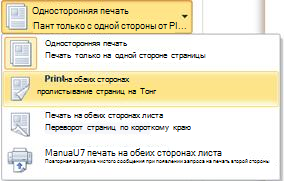
- Откройте вкладку Файл.
- Нажмите кнопку Печать.
- В разделе Параметры щелкните Односторонняя печать. Если значение Двусторонняя печать доступно, ваш принтер настроен для двусторонней печати.
- Если вы используете принтер, совмещенный с копировальным аппаратом, а копировальный аппарат поддерживает двустороннее копирование, то принтер, вероятно, поддерживает автоматическую двустороннюю печать.
- Если установлено несколько принтеров, то возможно, что один из них поддерживает двустороннюю печать, а другой — нет.
Настройка принтера для печати на обеих сторонах листа бумаги
Если ваш принтер не поддерживает автоматическую двустороннюю печать, существует два возможных способа печати. Вы можете выполнить двустороннюю печать вручную или напечатать отдельно нечетные и четные страницы.
Двусторонняя печать вручную
Если ваш принтер не поддерживает автоматическую двустороннюю печать, вы можете напечатать все страницы, которые должны быть на одной стороне листа, а затем (при появлении запроса) перевернуть стопку и снова загрузить ее в принтер.
В Word сделайте следующее:
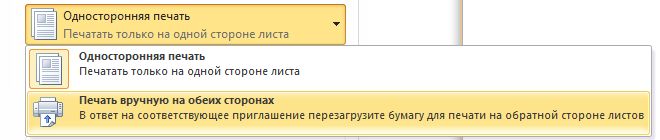
- Откройте вкладку Файл.
- Нажмите кнопку Печать.
- В разделе Параметры щелкните Односторонняя печать и выберите Печать вручную на обеих сторонах. Во время печати Word предложит вам перевернуть стопку и снова загрузить страницы в принтер.
Примечание: Рекомендуется выполнить пробную печать, чтобы определить, как правильно подавать страницы в принтер.
Печать четных и нечетных страниц
Для печати на обеих сторонах листа можно также сделать следующее:
- Откройте вкладку Файл.
- Нажмите кнопку Печать.
- В разделе Параметры щелкните Напечатать все страницы. В нижней части коллекции выберите Напечатать только нечетные страницы.
- Нажмите кнопку Печать в верхней части коллекции.
- После того как нечетные страницы будут напечатаны, переверните стопку, а затем в разделе Параметры щелкните Напечатать все страницы. В нижней части коллекции выберите Напечатать только четные страницы.
- Нажмите кнопку Печать в верхней части коллекции.
Примечание: Чтобы печатать четные и нечетные страницы в правильном порядке, щелкните Файл, Параметры, Дополнительно и в разделе Печать установите переключатель Печатать на лицевой стороне листа при двусторонней печати или Печатать на обратной стороне листа при двусторонней печати.
Важно: Office 2007 больше не поддерживается. Перейдите на Microsoft 365, чтобы работать удаленно с любого устройства и продолжать получать поддержку.
Определение того, поддерживает ли принтер автоматическую двустороннюю печать
Чтобы определить, поддерживает ли конкретный принтер двустороннюю печать, сделайте следующее:
- Просмотрите руководство к принтеру или проконсультируйтесь у его изготовителя.
- В Microsoft Office Word нажмите кнопку Microsoft Office , нажмитекнопку Печать , выберите свойства ,а затем щелкните вкладки в диалоговом окне Свойства документа и просмотрите параметры. Параметры в диалоговом окне Свойства документа зависят от возможностей принтера и его конфигурации. Если на каких-либо вкладках вы видите параметры для печати на обеих сторонах листа, двусторонней печати или печати с оборотом, то принтер, вероятно, поддерживает автоматическую двустороннюю печать.
Если принтер поддерживает двустороннюю печать, следуйте указаниям руководства к принтеру для получения двусторонних копий.
- Если вы используете принтер, совмещенный с копировальным аппаратом, а копировальный аппарат поддерживает двустороннее копирование, то принтер, вероятно, поддерживает автоматическую двустороннюю печать.
- Если установлено несколько принтеров, то возможно, что один из них поддерживает двустороннюю печать, а другой — нет.
Настройка принтера для печати на обеих сторонах листа бумаги
Если ваш принтер не поддерживает автоматическую двустороннюю печать, существует два возможных способа печати. Вы можете выполнить двустороннюю печать вручную или напечатать отдельно нечетные и четные страницы.
Двусторонняя печать вручную
Если ваш принтер не поддерживает автоматическую двустороннюю печать, вы можете установить флажок Двусторонняя печать в диалоговом окне Печать. Microsoft Office Word напечатает все страницы, которые должны быть на одной стороне листа, после чего предложит перевернуть стопку и снова загрузить ее в принтер.
Печать четных и нечетных страниц
Для печати на обеих сторонах листа можно также сделать следующее:
- Нажмите кнопку Microsoft Office , а затем — Печать.
- В левом нижнем углу диалогового окна Печать в списке Включить выберите Нечетные страницы.
- Нажмите кнопку ОК.
- После того как нечетные страницы будут напечатаны, переверните стопку, а затем в списке Включить выберите Четные страницы.
- Нажмите кнопку ОК.
Примечание: В зависимости от модели принтера для печати на обратной стороне листов стопки может потребоваться перевернуть ее и изменить порядок страниц.