Тест с ответами по теме текстовый процессор
1. В текстовом процессоре Word можно создавать списки трех типов:
2. Последовательнос ть команд, сгруппированных в одну макрокоманду, для автоматического выполнения определенной задачи:
c) Структура документа
3. Перечень названий структурных частей документа, упорядоченный в соответствии с иерархической схемы:
b) Содержание документа+
d) Ориентация страницы
4. Набор значений свойств объектов определенного типа, который имеет имя:
c) Тема документа
d) Структура документа+
5.Спосиб размещения страницы на плоскости:
d) Ориентация страницы+
6.Вкажить каким образом можно проверить правописание
a) Меню «Сервис» \ команда «Правописание»+
b) Меню «Правка» \ команда «Правописание»
c) Меню «Вставка» \ команда «Правописание»
d) Меню «Справка» \ команда «Правописание»
a) набор шрифтов определенного стиля
b) средний размер шрифта, измеряемый в пунктах (пт)+
c) минимальная единица текстовой информации
d) программа которая осуществляет кодирование
8. Установка в текстовый документ автофигуру?
a) Меню «Сервис» \ команда «Рисунок» \ Автофигуры
b) Меню «Формат» \ команда «Рисунок» \ Автофигуры
c) Меню «Вставка» \ команда «Рисунок» \ Автофигуры+
d) Меню «Правка» \ команда «Рисунок» \ Автофигуры
9. Последовательно абзацев, выделенных в тексте с помощью маркера или номера называют …
a) структурой документа
10. Возможностями текстового процессора являются:
a) создание слайдов
b) ввод, редактирование, форматирование текста+
c) использование графических изображений, формул
d) создание таблиц
11. Текстовый процессор предназначен для ….
a) разработка числовых данных
b) создание архивов
c) создание и обработка текстовой информации+
d) для создания компьютерных презентаций
12. Данные, которые находятся над (под) текстом каждой страницы есть …
d) количеством страниц.
13. Текстовый редактор WORD относится к программам …
a) Microsoft Office. +
c) Cлужбовои группы
14. Что означает термин «форматирования текста»?
a) Это процесс записи документа на диск.
b) Это процесс автоматической проверки текста на ошибки.
c) Это процесс выравнивания текста по границам листа.+
d) Это процесс разметки диска на дорожки, секторы и кластеры.
e) Это изменение шрифта, размера букв, границ текста, параметров абзацев+
15. Как проставить нумерацию страниц в документе?
a) В панели инструментов кнопка «Нумерация страниц».
b) В меню «Вставка» — «Номера страниц» …+
c) В меню «Формат» — «Вставить» — «Номер страниц».
d) нажать правую кнопку мыши и выбрать «Добавить» — «Номер страни
e) В меню «Правка» — «Нумерация страниц».
16.Якщо нажать в панели инструментов кнопку с нарисованными ножницами, то …
a) Слово на котором мигает курсор уничтожится.+
b) Весь документ уничтожится.
c) Выделенный фрагмент переместится из текста в буфер обмена.+
d) Все предложения копируется в буфер обмена
e) Выделенный фрагмент можно будет переместить в другое место текста.
17. С каким расширением сохраняются файлы созданные в WORD?
18. Если дважды щелкнуть левой кнопкой мыши на слове текста, то WORD …
a) Выделите весь абзац, как фрагмент
b) Скопируйте слово в буфер обмена.
c) Выделите все предложения, как фрагмент.
d) Уничтожит слово.
e) Выделите все слова, как фрагмент.+
19. Как в текстовый документ добавить таблицу?
a) В меню «Сервис» — «Добавить» — «Таблица» — «Ок».
b) В меню «Вставка» — «Таблица» — «Вставить».+
c) В меню «Таблица» — «Добавить» — «Таблица».
d) нажать правую кнопку мыши и выбрать «Создать» — «Таблица».
e) В меню «Файл» — «Открыть» — «Таблица» — «ОК».
20. Для чего нужна кнопка меню «Предварительный просмотр»?
a) Чтобы увидеть страницу в увеличенном виде.
b) Чтобы увидеть страницу какой она будет после печати на бумаге+
c) Для того, чтобы изменить параметры страниц документа.
d) Чтобы удобнее изменять шрифты и параметры страницы.
e) Чтобы распечатать документ на бумаге
Кнопки команд в Windows 7
Это руководство по проектированию было создано для Windows 7 и не обновлялось для более новых версий Windows. Большая часть руководства по-прежнему применяется в принципе, но презентация и примеры не отражают наше текущее руководство по проектированию.
С помощью кнопок команд в Windows 7 пользователи инициируют немедленные действия.

Типичная кнопка команды.
Кнопка команды по умолчанию вызывается при нажатии пользователем клавиши ВВОД. Она назначается разработчиком, но любая кнопка команды становится стандартной при переходе на нее.
Рекомендации, связанные с макетом , представлены в отдельной статье.
Выбор правильного элемента управления
Чтобы определиться, ответьте на вопросы:
- Используется ли кнопка команды для запуска немедленного действия? Если нет — используйте другой элемент управления.
- Будет ли ссылка лучшим выбором? Используйте ссылку, если:
- Действие заключается в переходе к другой странице, окну или разделу справки. Исключение: в навигации мастера используются кнопки «Назад» и «Далее».
- Команда внедрена в текст.
- Команда является вторичной по своей природе. То есть он не связан с основным назначением окна. В этом случае подойдет либо упрощенная кнопка команды, либо ссылка.
- Команда является частью меню или группы связанных ссылок.
- Метка длинная, состоящая из пяти или более слов, что придает кнопке команды неудобный вид.
- Будет ли сочетание переключателей и универсальных командных кнопок лучше? Часто переключатели используются в сочетании с универсальными кнопками (ОК, Отмена) вместо набора определенных кнопок, если выполняются следующие условия:
- Существует пять или более возможных действий.
- Перед принятием решения пользователям необходимо просмотреть дополнительные сведения.
- Пользователи должны взаимодействовать с выбором (возможно, чтобы увидеть дополнительную информацию), прежде чем принимать решение.
- Пользователи видят варианты в качестве параметров вместо различных команд. Правильно:
 В этом примере переключатели объединяются с кнопками ОК и Отмена для предоставления дополнительных сведений о параметрах. Неправильно:
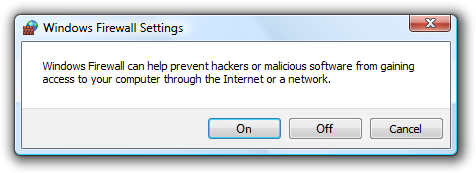 В этом примере только кнопки команд затрудняют принятие пользователями обоснованного решения.
Принципы проектирования
Использование многоточия
Хотя кнопки команд используются для немедленных действий, для выполнения действия могут потребоваться дополнительные сведения. Укажите команду, требующую дополнительных сведений (включая подтверждение), добавив многоточие в конце метки кнопки.

В этом примере выполняется печать. Отображает диалоговое окно Печать для сбора дополнительных сведений.

В отличие от этого, в этом примере команда Печать выводит одну копию документа на принтер по умолчанию без каких-либо дальнейших действий пользователя.
Правильное использование многоточия важно, чтобы указать, что пользователи могут сделать дальнейший выбор перед выполнением действия или даже полностью отменить действие. Визуальный сигнал, предлагаемый многоточием, позволяет пользователям исследовать ваше программное обеспечение без страха.
Это не означает, что вы должны использовать многоточие всякий раз, когда действие отображает другое окно. Используйте многоточие, только если для выполнения действия требуются дополнительные сведения. Следовательно, любая кнопка с неявным глаголом «показать другое окно» не имеет многоточия, например команды About, Advanced, Help (или любая другая команда, связанная с разделом справки), Параметры, Свойства или Параметры.
Как правило, многоточие используется в пользовательских интерфейсах для обозначения незавершенности. Команды, отображающие другие окна, не являются неполными; они должны отображать другое окно, а дополнительные сведения не требуются для выполнения их действия. Такой подход устраняет беспорядок на экране в ситуациях, когда многоточие имеет мало значения.
Примечание: При определении того, требуется ли кнопка с многоточием, не используйте необходимость повышения привилегий в качестве фактора. Повышение прав не является информацией, необходимой для выполнения команды (скорее, для разрешения), и необходимость повышения уровня указывается с помощью щита безопасности.
Если вы делаете только одно. Используйте краткую, конкретную, понятную метку, которая четко описывает действие, выполняемое кнопкой, и при необходимости используйте многоточие.
Варианты использования
У кнопок есть несколько шаблонов использования:
| Использование | Пример |
|---|---|
| Стандартные кнопки команд Вы можете использовать стандартные кнопки для запуска немедленного действия. |  Стандартная кнопка команды. |
| Кнопки команд по умолчанию Кнопка команды по умолчанию в окне указывает кнопку, которая будет активирована при нажатии клавиши ВВОД. |  Кнопка команды по умолчанию. Любая кнопка становится кнопкой по умолчанию, когда пользователи переходит к ней. Если фокус ввода находится на элементе управления, который не является кнопкой команды, кнопка с атрибутом кнопки по умолчанию становится кнопкой по умолчанию. По умолчанию может быть только одна кнопка в окне. |
| Упрощенные кнопки команд Упрощенная кнопка команды похожа на стандартную кнопку, за исключением того, что ее рамка кнопки отображается только при наведении указателя мыши. | 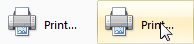 В этом примере команда имеет очень упрощенный внешний вид (как ссылка), пока пользователь не наведите указатель мыши на команду, после чего она будет нарисована с помощью рамки кнопки. Вы можете использовать упрощенные кнопки команд в ситуациях, когда вы используете стандартную кнопку, но не хотите всегда отображать рамку кнопки. Упрощенные кнопки команд идеально подходят для команд, которые нужно недооценивать, и использование ссылки не подходит. |
| Кнопки меню Используйте кнопку меню, если вам нужно меню для небольшого набора связанных команд. | 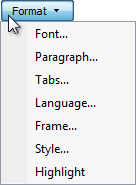 Кнопка меню с небольшим набором связанных команд. Используйте кнопку меню, если строка меню является нежелательной, например в диалоговом окне, на панели инструментов или в другом окне без строки меню. Один треугольник, указывающий вниз, указывает на то, что при нажатии кнопки будет раскрываться меню. |
| Кнопки разделения Используйте кнопку разделения для консолидации набора вариантов команды, особенно если одна из команд используется большую часть времени. |  свернутая кнопка разделения. Как и кнопка меню, один треугольник, указывающий вниз, указывает, что при щелчке крайней правой части кнопки будет раскрываться меню. 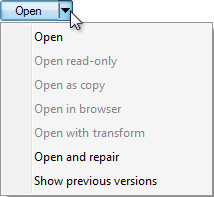 отброшенная кнопка разделения. В этом примере кнопка разделения используется для консолидации шести вариантов открытой команды. Обычная открытая команда используется большую часть времени, поэтому пользователям обычно не нужно видеть другие команды. Использование кнопки разделения позволяет сэкономить значительное количество места на экране, а также предоставляет широкие возможности выбора. в отличие от кнопки меню, при нажатии левой части кнопки выполняется действие непосредственно с меткой. Кнопки разделения эффективны в ситуациях, когда следующее действие с определенным инструментом, скорее всего, будет таким же, как и последнее действие. В этом случае метка меняется на последнее действие, как в случае с палитрой цветов:  В этом примере метка изменяется на последнее действие. |
| Кнопки обзора Используйте кнопку обзора, чтобы отобразить диалоговое окно, которое поможет пользователям выбрать допустимое значение. | Диалоговые окна, запускаемые кнопкой обзора, помогают пользователям выбирать файлы, папки, компьютеры, пользователей, цвета и т. д. Обычно они объединяются с неограниченным элементом управления, например текстовым полем. они обычно помечены как обзор, другие или более, и всегда имеют многоточие, чтобы указать, что требуются дополнительные сведения.  текстовое поле с кнопкой обзора. Для окон с множеством кнопок обзора можно использовать короткую версию:  Короткая кнопка обзора. |
| Кнопки прогрессивного раскрытия Используйте кнопку прогрессивного раскрытия для отображения или скрытия редко используемых параметров. | Скрытие редко используемых параметров до тех пор, пока они не потребуются, называется прогрессивным раскрытием. Двойные шевроны используются для обозначения прогрессивного раскрытия и указывают на направление, в котором будет происходить выявление или скрытие:  После нажатия кнопки ее метка изменится, чтобы указать, что следующий щелчок будет иметь противоположный эффект:  Дополнительные сведения и примеры см. в разделе Прогрессивные средства управления раскрытием информации. |
| Кнопки направления Используйте кнопку направления, чтобы указать направление, в котором будет выполняться действие. | в этом случае вместо двойного шеврона используется одна угловая скобка: 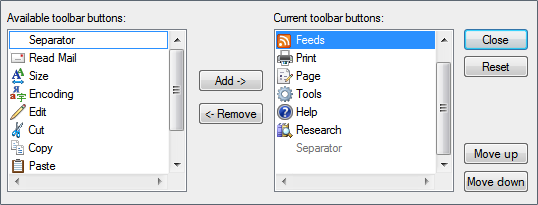 Кнопка направления указывает направление действия. |
Рекомендации
Общие сведения
- Отображение указателя занято, если результат нажатия кнопки команды не является мгновенным. Без обратной связи пользователи могут предположить, что щелчка не произошло, и щелкнуть снова.
- Если одна и та же кнопка команды отображается в нескольких окнах, попробуйте использовать один и тот же текст метки и клавишу доступа и найдите их примерно в том же месте в каждом окне, когда это возможно.
- Для кнопок с текстовыми метками используйте минимальную ширину кнопки и стандартную высоту кнопки. Дополнительные сведения см. в разделе Рекомендуемые размеры и интервалы.
- Для каждого окна сделайте кнопки одинаковой ширины. Если это нецелесообразно, ограничьте количество разных ширин для кнопок с текстовыми метками до двух.
- Когда другой элемент управления взаимодействует с кнопкой командной строки, например текстовое поле с кнопкой Обзор, укажите связь, разместив кнопку в одном из трех мест:
- Справа от другого элемента управления и по верхнему краю.
- Снизу и по левому краю выровнены по левому краю с другим элементом управления.
- По вертикали между элементами управления, которые взаимодействуют (например, кнопки «Добавить» и «Удалить» между двумя полями взаимодействующих списков).

Правильно:
В этом примере размер кнопки является стандартным и выглядит профессионально.

Неправильно:
В этом примере кнопка слишком мала.

Неправильно:
В этом примере на кнопке слишком много места вокруг метки.
- Избегайте объединения текстовых меток и рисунков на кнопках команд. Объединение текста и графики обычно добавляет ненужные визуальные беспорядки и не улучшает понимание пользователем. Рекомендуется комбинировать текст и графику только в том случае, если графические элементы помогают постижению, например, когда это стандартный символ для команды или помогает пользователям визуализировать результаты команды. В противном случае предпочитайте текст, но используйте текст или графику.

Правильно:
В этом примере изображение со стрелками помогает пользователям визуализировать результаты выполнения команды.

Правильно:
В этом примере стандартные символы объединяются с текстом, чтобы упростить понимание

Неправильно:
В этом примере рисунок отмены ничего не добавляет к тексту.
- Не используйте командные кнопки для задания состояния. Вместо этого используйте переключатели или проверка поля. Кнопки команд предназначены только для инициации действий.
Кнопки разделения
- Сделайте наиболее вероятную команду поведением по умолчанию. Если есть несколько вероятных команд, выберите ту, которая не требует дополнительных сведений.
- Если наиболее вероятной командой является последний выбор пользователем, измените метку кнопки на последнюю выделенную.
- Отобразить команду по умолчанию, используя полужирный текст в меню. Это упрощает пользователям поиск команды по умолчанию, особенно если команда по умолчанию является динамической или кнопка разделения использует графический рисунок, а не текстовую метку.
Значения по умолчанию
- Включите в каждое диалоговое окно кнопку по умолчанию. Выберите самую безопасную (для предотвращения потери данных или доступа к системе) и наиболее безопасную команду, чтобы она была выбрана по умолчанию. Если безопасность и безопасность не являются факторами, выберите наиболее вероятную или удобную команду.
- Не делайте разрушительное действие кнопкой команды по умолчанию , если нет простого способа отменить команду.
Рекомендуемые размеры и интервалы
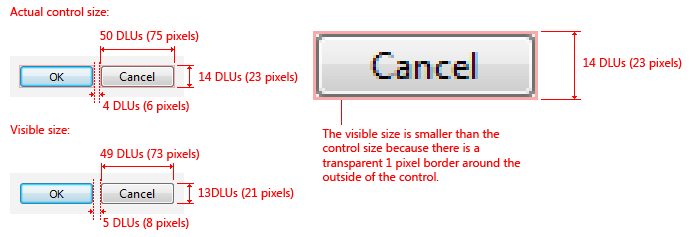
Рекомендуемый размер и интервалы для кнопок команд.
Метки

- Пометка каждой кнопки команды.
- Если кнопка имеет только графическую метку, назначьте ее свойство Name соответствующей текстовой метки. Это позволяет продуктам специальных возможностей, таким как средства чтения с экрана, предоставлять пользователям альтернативные сведения о рисунке. В этом примере показаны графические кнопки; Внутри эти кнопки имеют метки Назад, Далее и Копировать.
- Для коротких кнопок обзора (с меткой «. «) внутренняя метка должна иметь значение Обзор.
- Назначьте уникальный ключ доступа. Рекомендации см. в разделе Клавиатура. Исключения:
- Не назначайте клавиши доступа для кнопок ОК и Отмена, так как ВВОД — это клавиша доступа для кнопки по умолчанию (обычно это кнопка ОК), а ESC — это клавиша доступа для отмены. Это упрощает назначение других ключей доступа.
- Не назначайте клавиши доступа коротким кнопкам обзора (с меткой «. «), так как они не могут быть назначены уникальным образом.
- Предпочитать определенные метки универсальным. В идеале пользователям не нужно читать что-либо еще, чтобы понять метку. Пользователи гораздо чаще считывают метки кнопок, чем статический текст.
- Исключение: Не переименовывайте кнопку Отмена, если значение отмены является однозначным. Пользователям не нужно читать все кнопки, чтобы определить, какая кнопка отменяет действие. Однако переименуйте отмену, если неясно, какое действие отменяется, например при наличии нескольких ожидающих действий.
Хорошо:

В этом примере ОК и Отмена являются допустимыми, но неуказанными метками.
Лучше:

В этом примере запись компакт-диска более специфична, чем ОК.
Неправильно:

В этом примере вместо параметра Не записывать компакт-диск следует использовать отмену.
- Запустите метки с императивного глагола и четко опишите действие, выполняемое кнопкой. Не используйте знаки препинания в конце метки.
- Исключение: Без глаголов допустимы следующие стандартные метки: «Дополнительно», «Назад», «Сведения», «Вперед», «Меньше», «Больше», «Новый», «Нет», «ОК», «Параметры», «Назад», «Свойства», «Параметры» и «Да».
- Хотя короткие метки предпочтительнее, используйте достаточно текста, чтобы достаточно объяснить команду. Используйте прямой объект (существительное после глагола), если объект не является очевидным из контекста. В идеале пользователям не нужно читать что-либо еще, чтобы понять метку. Хорошо:
 В этом примере короткая метка допустима, если ее значение в контексте легко очевидно. Лучше: (если добавить не ясно)
  В этом примере добавление существительного к глаголу помогает пользователям постижение. Лучший вариант: (если добавить или добавить элементы не ясно)
  В этом примере метка является понятной.
 - Используйте прописные буквы в стиле предложений. Это лучше подходит для тона Windows и использования коротких фраз для кнопок команд.
- Исключение: Для устаревших приложений при необходимости можно использовать прописные буквы в стиле заголовка , чтобы избежать смешивания стилей прописных букв.
- Не используйте сейчас в метках кнопок команды, так как непосредственность команды может считаться само собой разумеющимся.
- Исключение: При необходимости используйте функцию сейчас, чтобы отличать команды, запускающие задачу, от команд, выполняющих задачу немедленно.

В этом примере нажатие кнопки команды переходит к окну или странице, с помощью которой пользователи могут скачивать файлы.
В этом примере при нажатии кнопки команды выполняется скачивание.
Только одна команда в потоке задач должна быть помечена как now. Таким образом, например, за командой «Скачать сейчас » никогда не должна следовать другая команда «Скачать сейчас «.
- Не используйте метки кнопок команд позже, если это подразумевает действие, которое не будет выполнено. Например, не используйте команду Установить позже (в отличие от кнопки Установить сейчас), если только эта команда не будет установлена позже. Вместо этого используйте параметр Не устанавливать или Отмена. Неправильно:
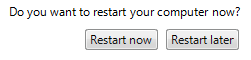 В этом примере параметр Restart Later (Перезапустить позже) неправильно подразумевает, что команда автоматически перезапускается позже.
 - Используйте кнопку Дополнительно только для параметров, которые относятся к опытным пользователям или требуют расширенных знаний пользователей. Не используйте кнопку Дополнительно для функций, которые считаются технологически продвинутыми. Например, функция скобок принтера не является дополнительным вариантом, но его система управления цветом является. Неправильно: (если параметры действительно не являются расширенными)
 В этом примере advanced вводит в заблуждение. Правильно:
 В этом примере метка является более конкретной и точной.
 - Для кнопок команд, которые открывают другие окна, выберите метку, которая использует часть или весь текст заголовка окна дополнительного окна. Например, кнопка команды с меткой Обзор может открыть диалоговое окно с названием Обзор папки. Использование одной и той же терминологии во всей задаче помогает поддерживать ориентацию пользователей.
- При запросе вопроса используйте метки, соответствующие вопросу. Не используйте кнопку ОК или Отмена, чтобы ответить на вопросы «Да» или «Нет». Правильно:
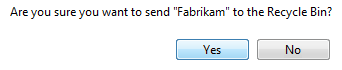 В этом примере кнопки отвечают на вопрос. Неправильно:
 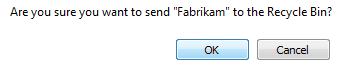 В этом примере кнопки не отвечают на вопрос.
 - Завершите метку многоточием, если для выполнения команды требуются дополнительные сведения.
- Исключение: Графические метки не принимают многоточие.
Правильно: (если отображается диалоговое окно параметров печати)

В этом примере после нажатия кнопки отображается диалоговое окно Параметры печати, в котором требуется дополнительная информация от пользователя.

- Не используйте многоточие, если успешное выполнение действия заключается в том, чтобы просто отобразить другое окно. Следующие команды никогда не принимают многоточие: About, Advanced, Options, Properties, Help. Неправильно: В этом примере после нажатия кнопки отображается диалоговое окно Параметры, но дополнительные сведения от пользователя не требуются.
- В случае неоднозначности (например, в метке команды отсутствует глагол), примите решение на основе наиболее вероятного действия пользователя. Если простой просмотр окна является распространенным действием, не используйте многоточие. Правильно: Другие цвета. Сведения о версии В первом примере пользователи, скорее всего, выберут цвет, поэтому правильно использовать многоточие. Во втором примере пользователи, скорее всего, будут просматривать сведения о версии, что делает многоточие ненужным.
- Если в окне имеется более двух кнопок обзора, используйте короткие кнопки обзора (с меткой «. «). Всегда используйте короткую версию, если вы хотите отобразить кнопку обзора в сетке.
- Для кнопок направления используйте одну угловую скобку и укажите ее в направлении, в котором выполняется действие.
В следующей таблице показаны некоторые распространенные метки кнопок команд и их использование.
Метка кнопки Значение Ключ доступа Назад В мастерах и потоках задач перейдите на предыдущую страницу. ‘B’ Обзор. Отображение диалогового окна для поиска файла или объекта. «B» или «r» Параметры Отображение доступных пользователям вариантов настройки программы. ‘O’ Пауза При выполнении диалоговых окон приостановите задачу. «P» Personalize Настройка основного интерфейса, который имеет решающее значение для личной идентификации пользователя с помощью программы. «P» Параметры Не используйте. Вместо этого используйте параметры. Не применяется Свойства Отображение атрибутов и параметров для объекта . «P» или первый «r» Сохранить Сохраните группу параметров или сохраните файл или объект, используя его текущее имя. «S» Сохранить как. Сохраните файл или объект, используя указанное имя. Второй «a» Параметры Не используйте. Вместо этого используйте параметры. Не применяется Устранение неполадок Не используйте. Вместо этого используйте определенную ссылку на справку. Не применяется Рекомендации по подписям кнопок фиксации («ОК», «Отмена», «Да/Нет», «Закрыть», «Остановить», «Применить», «Далее», «Готово») см. в разделе Текст пользовательского интерфейса.
Документация
При ссылке на кнопки команд:
- Используйте точный текст метки, включая ее прописные буквы, но не включайте символ подчеркивания или многоточия клавиши доступа. Не включайте кнопку со словом.
- Чтобы описать взаимодействие с пользователем, используйте щелчок.
- По возможности отформатируйте метку полужирным шрифтом. В противном случае поместите метку в кавычки, только если это необходимо, чтобы избежать путаницы.
Пример. Нажмите кнопку Печать , чтобы распечатать документ.
Создание макроса пользовательского интерфейса
В Microsoft Access макросы, присоединенные к объектам пользовательского интерфейса, таким как кнопки, текстовые поля, формы и отчеты, называются макросами пользовательского интерфейса. Это позволяет отличить их от макросов данных, которые присоединяются к таблицам. С помощью макросов пользовательского интерфейса можно автоматизировать ряд действий, таких как открытие другого объекта, применение фильтра, запуск операции экспорта и многие другие задачи. В этой статье представлен новый конструктор макросов, а также описаны основные задачи, связанные с созданием макроса пользовательского интерфейса.
Примечание: Эта статья не относится к веб-приложениям Access.
В этой статье
- Обзор
- Построитель макросов
- Создание автономного макроса
- Создание внедренного макроса
- Добавление макрокоманд в макрос
- Управление выполнением программы с помощью операторов «Если», «Иначе если» и «Иначе»
- Создание вложенных макросов
- Группировка связанных действий
- Развертывание и свертывание макрокоманд и блоков
- Копирование и вставка макрокоманд
- Предоставление общего доступа к макросу
- Запуск макроса
- Отладка макроса
- Преобразование макроса в код VBA
Общие сведения
Макросы могут содержаться в объектах макросов (такие макросы иногда называют автономными) или же внедряться в свойства событий форм, отчетов и элементов управления. Внедренные макросы становятся частью объекта или элемента управления. Объекты макроса отображаются в области навигации в группе Макросы; внедренные макросы в ней не указываются.
Каждый макрос состоит из одной или нескольких макрокоманд. В зависимости от контекста, в котором вы работаете, некоторые макрокоманды могут быть недоступны.
Построитель макросов
Вот некоторые основные возможности конструктора макроса.
- Каталог действий Макро макрос у систематизованы по типу и с помощью поиска.
- IntelliSense. При вводе выражений IntelliSense предлагает возможные значения и позволяет выбрать правильное значение.
- Сочетания клавиш Используйте сочетания клавиш, чтобы ускорить и упростить написание макроса.
- Поток программы Создавайте более понятные макросы с строками прикомментов и группами действий.
- Условные выписки Разрешить более сложное выполнение логики с поддержкой вложенных если/Иначе если.
- Повторное использование макроса В каталоге макроса отображаются другие макросы, которые вы создали, и вы можете скопировать их в тот, над чем вы работаете.
- Простое совместное использование Скопируйте макрос, а затем вкопируйте его как XML-код в сообщение электронной почты, запись группы новостей, блог или образец кода.
Вот видеоролик, в котором вы сможете иным образом о том, как основные области конструктора макроса.

Создание автономного макроса
Данная процедура позволяет создать объект автономного макроса, который будет выводиться в списке Макросы в области навигации. Макрос полезно сделать автономным, если вы хотите повторно использовать его во многих частях приложения. Вызывая макрос из других макросов, можно избежать дублирования кода в нескольких местах.
-
На вкладке Создание в группе Макросы и код нажмите кнопку Макрос.
Создание внедренного макроса
Данная процедура позволяет создать макрос, внедренный в свойство события объекта. Такие макросы не отображаются в области навигации, но их можно вызывать их событий, например Загрузка или Нажатие кнопки.
Так как макрос становится частью объекта формы или отчета, внедренные макросы рекомендуется использовать для автоматизации задач, которые относятся к конкретной форме или отчету.
- В области навигации щелкните правой кнопкой мыши форму или отчет, в которые нужно добавить макрос, и выберите команду Режим макета.
- Если окно свойств не отображается, нажмите клавишу F4.
- Щелкните элемент управления или раздел, содержащий свойство события, в которое вы хотите внедрить макрос. Вы также можете выбрать элемент управления или раздел (либо форму или отчет целиком) с помощью раскрывающегося списка Возможен выбор в верхней части страницы свойств.
- В области задач «Страница свойств» откройте вкладку Событие.
- Щелкните поле свойства для события, которое должно активировать макрос. Например, если вы хотите, чтобы макрос выполнялся при нажатии кнопки, щелкните поле свойства Нажатие для кнопки.
Добавление макрокоманд в макрос
Макрокомандами называются отдельные команды, которые образуют макрос. Имя макрокоманды отражает ее назначение, например НайтиЗапись или ЗакрытьБазуДанных.
Шаг 1. Просмотр или поиск макрокоманд
Чтобы добавить макрокоманду, прежде всего нужно найти ее в раскрывающемся списке Добавить новую макрокоманду или в каталоге макрокоманд.
- По умолчанию в раскрывающемся списке Добавить новую макрокоманду и в каталоге макрокоманд выводятся только макрокоманды, которые выполняются в ненадежных базах данных. Чтобы просмотреть все макрокоманды:
- На вкладке Конструктор в группе Показать или скрыть выберите пункт Показать все действия.
Найти макрокоманду можно одним из следующих способов:
- Щелкните стрелку раскрывающегося списка Добавить новую макрокоманду и прокрутите список вниз, чтобы найти макрокоманду. Сначала выводятся элементы управления выполнением программы, а затем — макрокоманды в алфавитном порядке.
- Найдите макрокоманду в области «Каталог макрокоманд». Макрокоманды сгруппированы по категориям. Разверните категории для просмотра макрокоманд. При выборе макрокоманды в нижней части каталога выводится ее краткое описание.
- Выполните поиск макрокоманды, введя текст в поле «Поиск» в верхней части области «Каталог макрокоманд». По мере ввода список макрокоманд фильтруется и в нем выводятся все макросы, которые содержат текст. Access ищет введенный текст в именах макросов и их описаниях.
Шаг 2. Добавление макрокоманды в макрос
После того как вы нашли нужную макрокоманду, добавьте ее в макрос с помощью одного из следующих способов:
- Выберите макрокоманду в списке Добавить новую макрокоманду или просто начните вводить имя макрокоманды в поле. Access добавит макрокоманду туда, где отображался список Добавить новую макрокоманду.
- Перетащите макрокоманду из каталога макрокоманд в область макроса. Появится полоса вставки, показывающая, куда будет вставлена макрокоманда, когда вы отпустите кнопку мыши.
- Дважды щелкните макрокоманду в каталоге макрокоманд.
- Если в области макроса выбрана макрокоманда, Access добавит новую макрокоманду под выбранной.
- Если в области макроса выделен блок Группа, Если, Иначе если, Иначе или Вложенный макрос, Access добавит новую макрокоманду в него.
- Если в области макроса не выбраны макрокоманды и блоки, Access добавит новую макрокоманду в конец макроса.
- Если вы уже создали один или несколько макросов, они указаны в узле В этой базе данных каталога макрокоманд.
- При перетаскивании автономного макроса (который указан в разделе Макросы) в область макроса создается макрокоманда ЗапускМакроса, которая выполняет перетащенный макрос. Затем вы можете с помощью раскрывающегося списка вызвать вложенные макросы, если они имеются.
- Если вы хотите просто скопировать макрокоманды из автономного макроса в текущий (вместо того чтобы создавать макрокоманду ЗапускМакроса), щелкните его правой кнопкой мыши в каталоге макрокоманд и выберите команду Добавить копию макроса.
- При перетаскивании внедренного макроса (указанного в объекте формы или отчета) в область макроса макрокоманды из него копируются в текущий макрос.
Шаг 3. Ввод аргументов
Для большинства макрокоманд требуется по крайней мере один аргумент. Чтобы просмотреть описание любого из аргументов, выделите макрокоманду, а затем наведите указатель на аргумент. Для многих аргументов вы можете выбрать значение из раскрывающегося списка. Если для аргумента требуется ввести выражения, IntelliSense помогает сделать это, предлагая возможные значения по мере ввода, как показано на рисунке ниже:
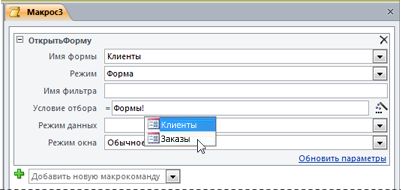
Когда появится значение, которое вы хотите использовать, добавьте его в выражение, дважды щелкнув его или выделив его с помощью клавиш со стрелками, а затем нажав клавишу TAB или ВВОД.
Дополнительные сведения о создании выражений см. в статье Введение в использование выражений.
Сведения об использовании IntelliSense со свойствами веб-базы данных
При создании макроса пользовательского интерфейса, внедренного в веб-совместимую форму, IntelliSense позволяет добавлять любые свойства формы в выражение. Однако в веб-базе данных с помощью макросов пользовательского интерфейса можно получать доступ только к некоторым свойствам формы. Например, если в форме «Форма1» есть элемент управления «Элемент1», IntelliSense позволит добавить [Формы]![Форма1]![Элемент1].[ControlSource] в выражение в макросе пользовательского интерфейса. Но если опубликовать базу данных в службах Access, макрос, содержащий выражение, будет вызывать ошибку при запуске на сервере.
В таблице ниже перечислены свойства, которые вы можете использовать в макросах пользовательского интерфейса в веб-базах данных:
Объект или элемент управления
Caption, Dirty, AllowAdditions, AllowDeletions, AllowEdits
about_Scripts
Скрипт — это обычный текстовый файл, содержащий одну или несколько команд PowerShell. Скрипты PowerShell имеют .ps1 расширение файла.
Выполнение скрипта очень похоже на выполнение командлета. Введите путь и имя файла скрипта и используете параметры для отправки данных и задания параметров. Скрипты можно запускать на компьютере или в удаленном сеансе на другом компьютере.
Написание скрипта сохраняет команду для последующего использования и упрощает совместное использование с другими пользователями. Самое главное, это позволяет выполнять команды, просто введя путь к скрипту и имя файла. Скрипты могут быть как простые, как одна команда в файле или как сложная программа.
Скрипты имеют дополнительные функции, такие как #Requires специальный комментарий, использование параметров, поддержка разделов данных и цифровая подпись для обеспечения безопасности. Вы также можете написать разделы справки для сценариев и для любых функций в скрипте.
Запуск скрипта
Прежде чем запускать скрипт в Windows, необходимо изменить политику выполнения PowerShell по умолчанию. Политика выполнения не применяется к PowerShell, работающей на платформах, отличных от Windows.
Политика Restricted выполнения по умолчанию предотвращает выполнение всех скриптов, включая скрипты, которые записываются на локальном компьютере. Дополнительную информацию см. в разделе about_Execution_Policies.
Политика выполнения сохраняется в реестре, поэтому ее необходимо изменить только один раз на каждом компьютере.
Чтобы изменить политику выполнения, используйте следующую процедуру.
В командной строке введите:
Set-ExecutionPolicy AllSignedSet-ExecutionPolicy RemoteSignedИзменение действует немедленно.
Чтобы запустить скрипт, введите полное имя и полный путь к файлу скрипта.
Например, для запуска сценария Get-ServiceLog.ps1 в каталоге C:\Scripts введите:
C:\Scripts\Get-ServiceLog.ps1Чтобы запустить скрипт в текущем каталоге, введите путь к текущему каталогу или используйте точку для представления текущего каталога, а затем путь обратной косой черты ( .\ ).
Например, чтобы запустить скрипт ServicesLog.ps1 в локальном каталоге, введите следующее:
.\Get-ServiceLog.ps1Если скрипт имеет параметры, введите параметры и значения параметров после имени файла скрипта.
Например, следующая команда использует параметр ServiceName скрипта Get-ServiceLog для запроса журнала действий службы WinRM.
.\Get-ServiceLog.ps1 -ServiceName WinRMВ качестве функции безопасности PowerShell не запускает скрипты при двойном щелчке значка скрипта в проводник или при вводе имени скрипта без полного пути, даже если сценарий находится в текущем каталоге. Дополнительные сведения о выполнении команд и сценариев в PowerShell см. в about_Command_Precedence .
Запуск с помощью PowerShell
Начиная с PowerShell 3.0, можно запускать сценарии из проводник.
Чтобы использовать функцию «Запуск с помощью PowerShell», выполните следующие действия.
Запустите проводник, щелкните правой кнопкой мыши имя файла скрипта и выберите команду «Выполнить с помощью PowerShell».
Функция «Запуск с помощью PowerShell» предназначена для выполнения скриптов, которые не имеют необходимых параметров и не возвращают выходные данные в командную строку.
Дополнительные сведения см. в статье about_Run_With_PowerShell.
Выполнение скриптов на других компьютерах
Чтобы запустить скрипт на одном или нескольких удаленных компьютерах, используйте параметр FilePath командлета Invoke-Command .
Введите путь и имя файла скрипта в качестве значения параметра FilePath . Скрипт должен находиться на локальном компьютере или в каталоге, к которому локальный компьютер может получить доступ.
Следующая команда запускает Get-ServiceLog.ps1 скрипт на удаленных компьютерах с именем Server01 и Server02.
Invoke-Command -ComputerName Server01,Server02 -FilePath ` C:\Scripts\Get-ServiceLog.ps1Получение справки по скриптам
Командлет Get-Help получает разделы справки для скриптов, а также командлетов и других типов команд. Чтобы получить раздел справки для скрипта, введите Get-Help путь и имя файла скрипта. Если путь к скрипту находится в Path переменной среды, можно опустить путь.
Например, чтобы получить справку по скрипту ServicesLog.ps1, введите следующее:
get-help C:\admin\scripts\ServicesLog.ps1Создание скрипта
Скрипт может содержать любые допустимые команды PowerShell, включая отдельные команды, команды, использующие конвейер, функции и структуры управления, такие как операторы If и циклы For.
Чтобы написать скрипт, откройте новый файл в текстовом редакторе, введите команды и сохраните их в файле с допустимым именем файла с расширением .ps1 файла.
Следующий пример — это простой сценарий, который получает службы, работающие в текущей системе, и сохраняет их в файл журнала. Имя файла журнала создается с текущей даты.
$date = (get-date).dayofyear get-service | out-file "$date.log"Чтобы создать этот скрипт, откройте текстовый редактор или редактор скриптов, введите эти команды и сохраните их в файле с именем ServiceLog.ps1 .
Параметры в скриптах
Чтобы определить параметры в скрипте, используйте инструкцию Param. Оператор Param должен быть первым оператором в скрипте, за исключением комментариев и любых #Require инструкций.
Параметры скрипта работают как параметры функции. Значения параметров доступны для всех команд в скрипте. Все функции параметров функции, включая атрибут «Параметр» и его именованные аргументы, также допустимы в скриптах.
При запуске скрипта пользователи скрипта введите параметры после имени скрипта.
В следующем примере показан Test-Remote.ps1 сценарий с параметром ComputerName . Обе функции скрипта могут получить доступ к значению параметра ComputerName .
param ($ComputerName = $(throw "ComputerName parameter is required.")) function CanPing < $error.clear() $tmp = test-connection $computername -erroraction SilentlyContinue if (!$?) else > function CanRemote < $s = new-pssession $computername -erroraction SilentlyContinue if ($s -is [System.Management.Automation.Runspaces.PSSession]) else > if (CanPing $computername)
Чтобы запустить этот скрипт, введите имя параметра после имени скрипта. Например:
C:\PS> .\test-remote.ps1 -computername Server01 Ping succeeded: Server01 Remote test failed: Server01Дополнительные сведения об инструкции Param и параметрах функции см. в about_Functions и about_Functions_Advanced_Parameters.
Справка по написанию скриптов
Вы можете написать раздел справки для скрипта с помощью одного из двух следующих методов:
- Справка на основе комментариев для сценариев Создайте раздел справки с помощью специальных ключевое слово в комментариях. Чтобы создать справку на основе комментариев для скрипта, комментарии должны размещаться в начале или конце файла скрипта. Дополнительные сведения о справке на основе комментариев см. в about_Comment_Based_Help .
- Справка на основе XML для сценариев Создайте раздел справки на основе XML, например тип, который обычно создается для командлетов. Справка на основе XML требуется, если вы переводите разделы справки на несколько языков.
Чтобы связать скрипт с разделом справки на основе XML, используйте раздел справки. Ключевое слово примечания внешней справкиHelp. Дополнительные сведения о ключевое слово ExternalHelp см. в about_Comment_Based_Help . Дополнительные сведения о справке на основе XML см. в статье «Создание справки по командлетам».
Возврат значения выхода
По умолчанию скрипты не возвращают состояние выхода при завершении скрипта. Для возврата кода выхода из скрипта необходимо использовать exit инструкцию. По умолчанию exit инструкция возвращается 0 . Можно указать числовое значение для возврата другого состояния выхода. Код выхода, отличный от нуля, обычно сигнализирует о сбое.
В Windows любое число между [int]::MinValue и [int]::MaxValue разрешено.
В Unix разрешены только положительные числа между [byte]::MinValue (0) и [byte]::MaxValue (255). Отрицательное число в диапазоне -1 -255 через автоматически преобразуется в положительное число путем добавления 256. Например, -2 преобразуется 254 в .
В PowerShell exit инструкция задает значение переменной $LASTEXITCODE . В командной оболочке Windows (cmd.exe) инструкция выхода задает значение переменной %ERRORLEVEL% среды.
Любой аргумент, который является нечисленным или вне диапазона для конкретной платформы, преобразуется в значение 0 .
Скрипт область и точечный набор элементов
Каждый скрипт выполняется в собственных область. Функции, переменные, псевдонимы и диски, созданные в скрипте, существуют только в область скрипта. Доступ к этим элементам или их значениям нельзя получить в область, в которой выполняется скрипт.
Чтобы запустить скрипт в другой область, можно указать область, например Global или Local, или указать исходный скрипт.
Функция создания точек позволяет запускать скрипт в текущей область вместо область скрипта. При выполнении скрипта, который является точкой источника, команды в скрипте выполняются так же, как если бы вы ввели их в командной строке. Функции, переменные, псевдонимы и диски, создаваемые скриптом, создаются в область, в которой вы работаете. После выполнения скрипта можно использовать созданные элементы и получить доступ к их значениям в сеансе.
Чтобы указать исходный скрипт, введите точку (.) и пробел перед путем скрипта.
. C:\scripts\UtilityFunctions.ps1. .\UtilityFunctions.ps1После выполнения скрипта UtilityFunctions.ps1 функции и переменные, создаваемые скриптом, добавляются в текущую область.
Например, UtilityFunctions.ps1 скрипт создает New-Profile функцию и $ProfileName переменную.
#In UtilityFunctions.ps1 function New-Profile < Write-Host "Running New-Profile function" $profileName = split-path $profile -leaf if (test-path $profile) else >При запуске скрипта UtilityFunctions.ps1 в собственном скрипте область New-Profile функция и $ProfileName переменная существуют только во время выполнения скрипта. Когда скрипт завершает работу, функция и переменная удаляются, как показано в следующем примере.
C:\PS> .\UtilityFunctions.ps1 C:\PS> New-Profile The term 'new-profile' is not recognized as a cmdlet, function, operable program, or script file. Verify the term and try again. At line:1 char:12 + new-profile $profileName C:\PS>При точке источника скрипта и его запуске скрипт создает New-Profile функцию и $ProfileName переменную в сеансе в область. После выполнения скрипта можно использовать New-Profile функцию в сеансе, как показано в следующем примере.
C:\PS> . .\UtilityFunctions.ps1 C:\PS> New-Profile Directory: C:\Users\juneb\Documents\WindowsPowerShell Mode LastWriteTime Length Name ---- ------------- ------ ---- -a--- 1/14/2009 3:08 PM 0 Microsoft.PowerShellISE_profile.ps1 C:\PS> $profileName Microsoft.PowerShellISE_profile.ps1Дополнительные сведения о область см. в about_Scopes .
Скрипты в модулях
Модуль — это набор связанных ресурсов PowerShell, которые можно распределить как единицу. Модули можно использовать для упорядочивания скриптов, функций и других ресурсов. Вы также можете использовать модули для распространения кода другим пользователям и получения кода из доверенных источников.
Вы можете включить скрипты в модули или создать модуль скрипта, который является модулем, состоящим полностью или главным образом из скрипта и вспомогательных ресурсов. Модуль скрипта — это просто скрипт с расширением PSM1-файла.
Дополнительные сведения о модулях см. в about_Modules .
Другие функции скрипта
PowerShell имеет множество полезных функций, которые можно использовать в сценариях.
- #Requires — Инструкцию #Requires можно использовать для предотвращения запуска скрипта без указанных модулей или оснастки и указанной версии PowerShell. Дополнительные сведения см. в about_Requires .
- $PSCommandPath — содержит полный путь и имя выполняемого скрипта. Этот параметр действителен во всех скриптах. Эта автоматическая переменная представлена в PowerShell 3.0.
- $PSScriptRoot — содержит каталог, из которого выполняется скрипт. В PowerShell 2.0 эта переменная действительна только в модулях скриптов ( .psm1 ). Начиная с PowerShell 3.0, он действителен во всех сценариях.
- $MyInvocation — Автоматическая $MyInvocation переменная содержит сведения о текущем скрипте, включая сведения о том, как он был запущен или «вызван». Эту переменную и ее свойства можно использовать для получения сведений о скрипте во время его выполнения. Например, объект $MyInvocation . Переменная MyCommand.Path содержит путь и имя файла скрипта. $MyInvocation . Строка содержит команду, которая запустила скрипт, включая все параметры и значения. Начиная с PowerShell 3.0, имеет два новых свойства, $MyInvocation которые предоставляют сведения о скрипте, который вызвал или вызвал текущий скрипт. Значения этих свойств заполняются только в том случае, если вызывающий или вызывающий объект является скриптом.
- PSCommandPath содержит полный путь и имя скрипта, который вызвал или вызвал текущий скрипт.
- PSScriptRoot содержит каталог скрипта, который вызвал или вызвал текущий скрипт.
$PSCommandPath В отличие от и автоматических переменных, которые содержат сведения о текущем скрипте, свойства $MyInvocation PSCommandPath и $PSScriptRoot PSScriptRoot переменной содержат сведения о скрипте, который называется текущим скриптом.
См. также
- about_Command_Precedence
- about_Comment_Based_Help
- about_Execution_Policies
- about_Functions
- about_Modules
- about_Profiles
- about_Requires
- about_Run_With_PowerShell
- about_Scopes
- about_Script_Blocks
- about_Signing
- Invoke-Command
Совместная работа с нами на GitHub
Источник этого содержимого можно найти на GitHub, где также можно создавать и просматривать проблемы и запросы на вытягивание. Дополнительные сведения см. в нашем руководстве для участников.