Что будет напечатано в колонтитуле документа?
Каким элементом следует воспользоваться для создания нового документа?
Какой командой следует воспользоваться для создания нового документа?
Какой командой следует воспользоваться для настройки параметров печати документа?
Почему в заголовке открытого документа отображается указанное сообщение (режим совместимости)?
Для каких целей можно использовать указанный элемент окна «Открытие документа»?
В каком подчиненном меню находится команда для настройки параметров печати документа?
Для каких целей можно использовать указанный элемент окна «Открытие документа»?
Для каких целей можно использовать указанный элемент окна «Открытие документа»?
Работа с колонтитулами
Колонтитулами называют области, расположенные в верхнем, нижнем и боковых полях каждой из страниц документа.
Колонтитулы могут содержать текст, таблицы, графические элементы. Например, в колонтитулы можно включать номера страниц, время, дату, эмблему компании, название документа, имя файла и т.д.
В документе все страницы могут иметь одинаковые колонтитулы. Но можно сделать так, чтобы отличались колонтитулы четных и нечетных страниц, а колонтитул первой страницы отличался от всех остальных. Кроме того, колонтитулы для каждого раздела документа можно создавать независимые колонтитулы.
Колонтитулы можно создавать самостоятельно или воспользоваться коллекцией стандартных блоков колонтитулов.
Колонтитулы отображаются в окне Word только в режиме отображения Разметка страницы и в режиме предварительного просмотра.
Нельзя одновременно работать с основной частью документа и его колонтитулами.
Для перехода к созданию и/или редактированию колонтитулов дважды щелкните мышью в верхнем или нижнем поле страницы. При этом автоматически откроется специальная вкладка — Работа с колонтитулами/Конструктор ( рис. 6.1 ).

Рис. 6.1. Открытие копии файла
В режиме работы с колонтитулами текст основной части документа отображается бледным шрифтом (см. рис. 6.1 ).
Для удобства работы, например, с подложками, текст основной части документа можно скрыть. В группе Параметры контекстной вкладки Работа с колонтитулами/Конструктор снимите флажок Показать текст документа . Если группа Параметры не отображена, щелкните по кнопке группы ( рис. 6.2 ).

Рис. 6.2. Скрытие текста документа при работе с колонтитулами
Для перехода между верхним и нижним колонтитулами, а также колонтитулами разных разделов можно использовать кнопки группы Переходы вкладки Работа с колонтитулами/Конструктор (см. рис. 6.1 ) или просто прокручивать документ.
Высота колонтитулов определяется счетчиками группы Положение вкладки Работа с колонтитулами/Конструктор (см. рис. 6.1 ). В счетчиках устанавливается расстояние от края страницы до колонтитула. Например, если размер верхнего поля страницы установлен 2 см, а в счетчике установлено расстояние 1,25 см, то высота колонтитула — 0,75 см.
Если содержимое колонтитула превышает установленную для него высоту, размер поля страницы не увеличивается, но текст на странице смещается вниз (при работе с верхним колонтитулом) или вверх (при работе с нижним колонтитулом).
Для завершения работы с колонтитулами и возвращения к основной части документа во вкладке Работа с колонтитулами/Конструктор (см. рис. 6.1 ) нажмите кнопку Закрыть окно колонтитулов (см. рис. 6.1 ) или нажмите клавишу ESC .
В режиме просмотра Разметка страницы колонтитулы отображаются бледным цветом ( рис. 6.3 ). На печать колонтитулы выводятся в обычном цвете.

Рис. 6.3. Отображение колонтитула в режиме просмотра Разметка страницы
Вставка стандартного колонтитула
- Во вкладке Вставка в группе Колонтитулы щелкните по кнопке Верхний колонтитул или Нижний колонтитул и в появившемся списке выберите один из предлагаемых колонтитулов ( рис. 6.4 ).
 Рис. 6.4. Выбор стандартного колонтитула
 - Стандартные колонтитулы имеют элементы управления содержимым, которые могут содержать данные из свойств файла. Например, заголовок (название) документа ( рис. 6.5 ).
 Рис. 6.5. Элемент управления содержимым в колонтитуле
 - Можно оставить этот текст, отредактировать его ( рис. 6.6 ) или ввести другой текст. Текст не обязательно должен соответствовать названию элемента.
 Рис. 6.6. Ввод текста в стандартный колонтитул
 - В элемент управления Год можно ввести данный с клавиатуры или щелкнув по стрелке выбрать в календаре ( рис. 6.7 ). При вводе или выборе даты в элементе будет отображено только значение года.
 Рис. 6.7. Ввод данных в элемент Год
 - Текст в элементах управления можно выделять и оформлять с использованием вкладки Главная или мини-панели инструментов.
 Рис. 6.7a.
 - По окончании работы с содержанием колонтитула выйдите из режима работы с колонтитулами.
Создание произвольного колонтитула
В колонтитул можно вводить произвольный текст, вставлять рисунки и другие объекты. Текст можно вводить в специально предназначенные для этого элементы управления содержимым.
- Во вкладке Вставка в группе Колонтитулы щелкните по кнопке Верхний колонтитул или Нижний колонтитул и в появившемся списке выберите один из колонтитулов группы Пустой ( рис. 6.8 ).
 Рис. 6.8. Создание пустого колонтитула
 - Щелкните мышью в элементе управления содержимым ( рис. 6.9 ).
 Рис. 6.9. Элемент управления содержимым в пустом колонтитуле
 - Введите текст. При вводе текста элемент управления содержимым автоматически удаляется ( рис. 6.10 ).
 Рис. 6.10. Ввод текста в пустом колонтитуле
 - Текст необходимо ввести во все элементы. Ненужные элементы можно удалить. Для этого щелкните по элементу управления мышью и нажмите клавишу DELETE .
Колонтитул можно создать и, не используя стандартные заготовки.
- Дважды щелкните мышью по верхнему или нижнему полю страницы, в зависимости от создаваемого колонтитула.
- В поле колонтитула ( рис. 6.11 ) введите необходимую информацию (текст, таблицы, графические объекты и т.п.). При необходимости установите оформление колонтитула.
 Рис. 6.11. Создание произвольного колонтитула
 - При необходимости перейдите к нижнему колонтитулу или колонтитулам других разделов.
- Выйдите из режима работы с колонтитулами.
Изменение колонтитулов
Для изменения колонтитула перейдите в режим отображения колонтитулов и добавьте и/или текст и другие элементы колонтитула. При необходимости измените оформление.
Удаление колонтитулов
Независимо от способа создания, для полного удаления колонтитула во вкладке Вставка в группе Колонтитулы щелкните по кнопке Верхний колонтитул и в появившемся меню выберите команду Удалить верхний колонтитул (см. рис. 6.4 ). Аналогично можно удалить нижний колонтитул. Колонтитулы будут удалены во всем документе.
Уровень 2. Создание разных колонтитулов для разных страниц документа
Разные колонтитулы для четных и нечетных страниц

При использовании зеркальных полей, при печати документа на двух сторонах листа и в некоторых других случаях колонтитулы четных и нечетных страниц документа могут различаться. В группе Параметры контекстной вкладки Работа с колонтитулами/Конструктор установите флажок Разные колонтитулы для четных и нечетных страниц . Если группа не отображена, щелкните по кнопке группы ( рис. 6.12 ). Рис. 6.12. Установка разных колонтитулов для четных и нечетных страниц
Колонтитул первой страницы

При работе с документом, имеющим титульную страницу, при создании писем и в некоторых других случаях колонтитул первой страницы документа может отличаться от колонтитулов остальных страниц. В группе Параметры контекстной вкладки Работа с колонтитулами/Конструктор установите флажок Особый колонтитул для первой страницы . Если группа не отображена, щелкните по кнопке группы ( рис. 6.13 ). Рис. 6.13. Установка особого колонтитула первой страницы
Настройка колонтитулов с учетом разделов в документе
По умолчанию в документе создаются одинаковые колонтитулы для страниц всех разделов документа. При этом в нижней части поля колонтитула отображается надпись Как в предыдущем ( рис. 6.14 ).  Рис. 6.14. Одинаковые колонтитулы в разных разделах Для того чтобы колонтитулы различались в разных разделах документа кнопка Как в предыдущем разделе группы Переходы контекстной вкладки Работа с колонтитулами/Конструктор не должна быть нажата ( рис. 6.15 ).
  Рис. 6.15. Создание различных колонтитулов в разных разделах Если требуется, чтобы в разных разделах документа различались и верхние, и нижние колонтитулы, это действие следует выполнить отдельно для верхнего и нижнего колонтитулов. В колонтитулы разных разделов могут иметь независимое содержимое. К ним может применяться различное оформление. Если колонтитулы разных разделов содержат одинаковые элементы управления содержимым, например, с заголовком (названием) документа (см. рис. 6.5 ), то при изменении содержимого элемента в колонтитуле одного раздела автоматически изменится содержимое элементов в колонтитулах других разделов. Для того чтобы колонтитул текущего раздела повторял колонтитул предыдущего раздела, нажмите кнопку Как в предыдущем разделе группы Переходы контекстной вкладки Работа с колонтитулами/Конструктор (см. рис. 6.15 ). При этом выйдет запрос на удаление колонтитула текущего раздела ( рис. 6.16 ).
  Рис. 6.16. Запрос на удаление колонтитула текущего раздела
Уровень 3. Сохранение колонтитула для повторного использования
Самостоятельно созданный колонтитул можно сохранить как стандартный блок в коллекцию стандартных колонтитулов для дальнейшего использования.
- В режиме работы с колонтитулами выделите колонтитул.
- В группе Колонтитулы вкладки Работа с колонтитулами/Конструктор щелкните по кнопке Верхний колонтитул или Нижний колонтитул и в появившемся списке выберите команду Сохранить выделенный колонтитул в коллекцию верхних (нижних) колонтитулов ( рис. 6.17 ).
 Рис. 6.17. Сохранение колонтитула для повторного использования
 - Колонтитул сохраняется как стандартный блок. В окне Создание нового стандартного блока в поле Имя введите название (имя) сохраняемого блока ( рис. 6.18 ).
 Рис. 6.18. Присвоение имени колонтитулу Сохраненный колонтитул будет находиться в группе Общие соответствующей галереи колонтитулов.
Установка позиций табуляции в колонтитуле
Табуляция используется для выравнивания текста в пределах строки. Позиции табуляции позволяют перемещать курсор по строке клавишей клавиатуры TAB . По умолчанию для документов, созданных на основе шаблона Normal.dot , а также многих других шаблонов, в колонтитуле установлено две позиции табуляции. Первая на расстоянии 8,25 см с выравниванием по центру, вторая — на 16,5 см с выравниванием по правому краю ( рис. 6.19 ). При использовании размера страницы А4 книжной ориентации со стандартными полями (слева 3 см, справа 1,5 см) это позволяет удобно выравнивать текст в колонтитуле по центру активной части страницы и по правому полю.  Рис. 6.19. Позиции табуляции в колонтитуле При использовании других размеров страниц, другой ориентации или полей страницы данные позиции табуляции не обеспечивают необходимое выравнивание. В режиме работы с колонтитулами можно установить позиции табуляции для выравнивания по центру страницы и правому краю.
- Перейдите в режим работы с колонтитулами.
- В группе Положение вкладки Работа с колонтитулами/Конструктор нажмите кнопку Вставить табуляцию с выравниванием .
- В окне Табуляция с выравниванием установите переключатель с названием необходимого выравнивания ( рис. 6.20 )
 Рис. 6.20. Вставка позиций табуляции в колонтитул
 - В раскрывающемся списке Выровнять относительно можно выбрать, относительно чего будет установлено выравнивание: относительно полей страницы (параметр поле ) или относительно отступов абзаца, установленных в колонтитуле (параметр отступ ).
- При необходимости выберите заполнитель позиций табуляции.
Установленные таким образом позиции табуляции не отмечены на горизонтальной линейке, однако успешно работают ( рис. 6.21 ). Для перехода между позициями табуляции следует использовать клавиши перемещения курсора влево и вправо.
 Рис. 6.21. Использование позиций табуляции в колонтитуле
Нумерация страниц
Уровень 1. Вставка номеров страниц
Расстановка номеров страниц в Word 2007 производится автоматически сразу во всем документе. Нумерацию страниц можно производить при любом режиме отображения документа, но удобнее это делать в режиме Разметка страницы .
- Во вкладке Вставка в группе Колонтитулы щелкните по кнопке Номер страницы , в появившемся списке выберите один из способов расположения нумерации ( Вверху страницы , Внизу страницы или На полях страницы ), а затем один из вариантов нумерации ( рис. 6.81 ).
 Рис. 6.81. Вставка номеров страниц
 - После вставки номера страницы документ автоматически будет переведен в режим работы с колонтитулами. Выйдите из режима работы с колонтитулами.
В зависимости от выбранного варианта нумерации номер страницы может быть вставлен как обычное поле или в специальном графическом объекте — надписи. Вставить номера страниц можно в режиме работы с колонтитулами.
- В группе Колонтитулы вкладки Работа с колонтитулами/Конструктор щелкните по кнопке Номер страницы , в появившемся списке выберите один из способов расположения нумерации ( Вверху страницы , Внизу страницы или На полях страницы ), а затем один из вариантов нумерации ( рис. 6.82 ).
 Рис. 6.82. Вставка номеров страниц в режиме работы с колонтитулами Способ расположения Текущее положение можно использовать только при вставке нумерации в режиме работы с колонтитулами, поскольку номер страницы будет вставлен в то место, где в данный момент находится курсор. Если при работе с колонтитулами были установлены различные колонтитулы для четных и нечетных страниц, номера страниц надо вставлять отдельно для четных и нечетных страниц. Нумерация страниц при этом останется непрерывной. Следует обратить внимание, что при вставке номеров страниц будет автоматически удален любой ранее выбранный или созданный соответствующий колонтитул. Например, при вставке номера страницы вверху страницы будет удален верхний колонтитул, а вставке номера внизу страницы — нижний колонтитул.
Удаление нумерации страниц
Независимо от способа вставки номеров страниц, для удаления всех номеров во вкладке Вставка в группе Колонтитулы щелкните по кнопке Номер страницы и в появившемся меню выберите команду Удалить номера страниц (см. рис. 6.81 ). Удалить номера страниц можно также в режиме работы с колонтитулами. Для этого выделите номер страницы или рамку надписи, в которой он расположен, и нажмите клавишу Delete . Если при работе с колонтитулами были установлены различные колонтитулы для четных и нечетных страниц, удалять номера страниц надо отдельно на четных и нечетных страницах.
Уровень 2. Настройка нумерации страниц
Изменение способа нумерации и начального номера

- Во вкладке Вставка в группе Колонтитулы щелкните по кнопке Номер страницы и в появившемся списке (см. рис. 6.81 ) выберите команду Формат номеров страниц .
- В диалоговом окне Формат номера страниц ( рис. 6.83 ) в раскрывающемся списке Формат номера выберите способ нумерации страниц, а в счетчике начать с — установите номер, начиная с которого следует нумеровать страницы.
Рис. 6.83. Изменение нумерации страниц Если при работе с колонтитулами были установлены различные колонтитулы для четных и нечетных страниц, изменять способ нумерации надо отдельно на четных и нечетных страницах.
Создание раздельной нумерации для разных страниц документа
- Поставьте курсор в раздел, для которого создается или изменяется нумерация.
- Во вкладке Вставка в группе Колонтитулы щелкните по кнопке Номер страницы (см. рис. 6.81 ) и в появившемся меню при необходимости выберите другой вид нумерации.
- Еще раз щелкните по кнопке Номер страницы (см. рис. 6.81 ) и выберите команду Формат номеров страниц . В диалоговом окне Формат номера страниц (см. рис. 6.83 ) выберите другой способ нумерации и начальный номер.
Изменение оформления

Для каждого вида нумерации установлено свое оформление номеров страниц. После установки нумерации это оформление можно изменить.
- Перейдите в режим работы с колонтитулами.
- Выделите номер страницы ( рис. 6.84 ).
Рис. 6.84. Изменение оформления номеров страниц
- Используя мини-панель инструментов или возможности вкладки Главная измените оформление номера.
Если при работе с колонтитулами были установлены различные колонтитулы для четных и нечетных страниц, изменять оформление номеров страниц надо отдельно на четных и нечетных страницах.
Вставка номеров страниц в документ с колонтитулами

При вставке номеров с использованием команд Вверху страницы или Внизу страницы (см. рис. 6.81 или рис. 6.82 ) будет автоматически удален любой ранее выбранный или созданный соответствующий колонтитул. Для сохранения выбранного или созданного колонтитула следует перейти в режим работы с колонтитулами. Поставьте курсор в то место колонтитула, куда предполагается вставить номер страницы. При необходимости для выравнивания положения курсора в пределах строки воспользуйтесь позициями табуляции. В контекстной вкладке Работа с колонтитулами/Конструктор нажмите кнопку Номер страницы , выберите команду Текущее положение , а затем в галерее номеров — требуемый способ нумерации ( рис. 6.85 ). Рис. 6.85. Вставка номера страницы в колонтитул Вставленный таким образом номер страницы невозможно удалить с использованием команды Удалить номера страниц (см. рис. 6.81 ).
Удаление нумерации страниц в документах, созданных в предыдущих версиях Word
При работе с документами, созданными в предыдущих версиях Word, автоматическое удаление нумерации страниц невозможно. Команда Удалить номера страниц кнопки Номер страницы недоступна ( рис. 6.86 ).  Рис. 6.86. Недоступная команда для удаления номеров страниц Для удаления нумерации можно воспользоваться возможностью удаления всего колонтитула. Во вкладке Вставка нажмите кнопку Верхний колонтитул или Нижний колонтитул и выберите команду Удалить верхний (нижний) колонтитул . Можно удалить нумерацию, не удаляя целиком весь колонтитул. Для удаления нумерации страниц следует перейти в отображение документа в режиме колонтитулов. В документах, созданных в предыдущих версиях Word, номер страницы мог быть вставлен как обычное поле или как поле в рамке.
- В колонтитуле щелкните левой кнопкой мыши по номеру страницы.
- Если вокруг номера появилась пунктирная рамка ( рис. 6.87 ), щелкните по рамке так, чтобы вокруг номера появились маркеры выделения рамки ( рис. 6.88 ). Нажмите клавишу Delete .
 Рис. 6.87. Выделение номера страницы в рамке
  Рис. 6.88. Удаление номеров страниц в документах, созданных в предыдущих версиях Word
 - Если рамка вокруг номера не появилась, а отобразилось только затенение поля номера ( рис. 6.89 ), два раза нажмите клавишу Delete .
 Рис. 6.89. Удаление номеров страниц в документах, созданных в предыдущих версиях Word Этот же способ следует использовать удаления номеров страниц, вставленных в режиме работы с колонтитулами с использованием команды Текущее положение (см. рис. 6.85 ). Если в документе были установлены различные колонтитулы для четных и нечетных страниц, удалять номера страниц надо отдельно на четных и нечетных страницах.
Уровень 3. Нумерация страниц с использованием заголовков

При использовании в документе заголовков, оформленных с применением стилей типа Заголовок 1 , Заголовок 2 и т.д. и автоматической нумерацией в виде нумерованного или многоуровневого списка, номера заголовков можно включать в нумерацию страниц.
- Во вкладке Вставка в группе Колонтитулы щелкните по кнопке Номер страницы и в появившемся меню (см. рис. 6.81 ) выберите вид нумерации.
- Еще раз щелкните по кнопке Номер страницы и в появившемся меню (см. рис. 6.81 ) выберите команду Формат номеров страниц .
- В диалоговом окне Формат номера страниц ( рис. 6.90 ) установите переключатель Включить номер главы , в раскрывающемся списке начинается со стиля выберите стиль, нумерация которого должна включаться в нумерацию страниц, в раскрывающемся списке разделитель выберите символ, который будет разделять номер заголовка и номер страницы.
Рис. 6.90. Нумерация страниц с использованием заголовков
Сохранение нумерации для повторного использования
Измененную нумерацию можно сохранить как стандартный блок в коллекцию номеров страниц для дальнейшего использования.
- В режиме работы с колонтитулами выделите номер страницы.
- В группе Колонтитулы вкладки Работа с колонтитулами/Конструктор щелкните по кнопке Номер страницы ( рис. 6.91 ), в появившемся меню выберите один из способов расположения нумерации ( Вверху страницы , Внизу страницы , На полях страницы или), а затем выберите команду Сохранить выделенный фрагмент как номер страницы .
 Рис. 6.91. Нумерация страниц с использованием заголовков
 - Нумерация сохраняется как стандартный блок. В окне Создание нового стандартного блока в поле Имя введите название (имя) сохраняемого блока ( рис. 6.92 ).
 Рис. 6.92. Присвоение имени нумерации страниц Сохраненная нумерация будет находиться в группе Общие соответствующей галереи номеров страниц.
Похожие документы:
Практическая работа №6 Интерфейс Microsoft Word 2007
Документ
. контекстная лента «Конструктор» (Работа с колонтитулами). Отредактированный колонтитул можно добавить в галерею колонтитулов при помощи опции .
Практическая работа №1 Тема «Операции с файлами и папками» в OS Windows Цель работы
Документ
. страницы). Откроется вкладка Конструктор в разделе Работа с колонтитулами. Чтобы поместить сведения в центре или . , нажмите на вкладке Конструктор в разделе Работа с колонтитулами кнопку Закрыть. Режим чтения Чтобы .
Ответы на экзаменационные вопросы интернет-курсов интуит (intuit): 323. Работа в Microsoft Excel 2007 Вкаких единицах измерения должен быть указан аргумент тригонометрических функций?
Экзаменационные вопросы
. ? Что будет напечатано в колонтитуле документа? Что будет напечатано в колонтитуле документа? Что будет . сделать, чтобы появилась вкладка для работы с колонтитулом? Ячейка с примечанием скопирована в буфер обмена .
«Работа с программой Microsoft Word»
Документ
Самоконтроль по теме «Работа с программой Microsoft Word» . , называется… стилем абзацем разделом колонтитулом В текстовом редакторе Microsoft Word . фигурных текстов написания математических формул Колонтитул в текстовом редакторе Microsoft Word .
Работы по проектной линии «Под парусом мечты» на 2014 2015 учебный год Проект
Конкурс
. –2 см; нумерация страниц – верхний колонтитул (справа). Положение о проведении акции « . Победы. Требования к оформлению работ. Работы должны быть представлены в электронном . название ОУ и название работы). Работы не возвращаются. Работы из Интернета не .
- Правообладателям
- Написать нам
Колонтитулы в Word: что это такое и как использовать

Колонтитулы в Word – это удобный инструмент, который позволяет добавить дополнительную информацию или форматирование на каждой странице документа. Они помогают сделать документ более организованным и профессиональным. Колонтитулы располагаются в верхней или нижней части каждой страницы и могут содержать текст, номера страниц, даты, логотипы и многое другое.
Использование колонтитулов позволяет создать единый стиль и оформление для всего документа, а также облегчает навигацию и ориентацию в нем. Например, в бизнес-документах можно добавить в колонтитул логотип компании и контактную информацию, а в научных статьях – авторов и название исследования. Колонтитулы также полезны, когда необходимо добавить дополнительные заметки или комментарии на каждой странице.
Примечание: Колонтитулы можно использовать не только в отдельных документах, но и в шаблонах, что значительно упрощает работу и повторное использование.
В Word есть различные варианты колонтитулов, включая базовые, которые содержат только текст и номера страниц, и более сложные, включающие изображения, таблицы, формулы и другие элементы. Использование колонтитулов может быть полностью настраиваемым, и вы можете выбрать разные колонтитулы для разных разделов вашего документа.
Колонтитулы в Word могут быть удобным инструментом для оформления документов различных типов, от профессиональных докладов до учебных материалов и личных проектов. Используйте их для улучшения визуального представления ваших документов и повышения их структурированности.
Колонтитулы в Word: их значение и полезность
Значение колонтитулов состоит в том, чтобы предоставить дополнительную информацию и контекст, независимо от того, на какой странице находится читатель. Колонтитулы позволяют читателю легко определить номер страницы, а также обеспечивают непрерывность и узнаваемость текста документа. Они могут быть особенно полезны при печати больших документов, таких как отчеты или научные работы.
Колонтитулы также могут использоваться для добавления логотипов, водяных знаков, разделителей или других дизайнерских элементов, которые придают документу профессиональный вид. Они позволяют авторам документов контролировать общий вид и оформление документа с помощью элементов, которые отображаются на каждой странице.
Полезность колонтитулов включает возможность автоматического добавления графических элементов, таких как номера страниц, названия документа, автора и другой информации. Это позволяет сократить время, затрачиваемое на редактирование и форматирование документов, особенно при работе с длинными и сложными текстами.
Колонтитулы также могут быть использованы для приложения специальных форматирований к некоторым частям документа, например, для создания заголовков глав или разделов. При использовании колонтитулов авторы могут устанавливать стандарты оформления, которые будут применяться ко всем страницам документа и помогать поддерживать его единообразный стиль форматирования.
В целом, использование колонтитулов в Word предоставляет авторам удобный способ добавления дополнительной информации и дизайнерских элементов в документы, а также сохраняет узнаваемый и профессиональный вид всех страниц.
Определение и функции колонтитулов
Колонтитулы имеют несколько основных функций:
- Повторение информации: Колонтитулы позволяют указать информацию, которая будет видна на каждой странице документа. Например, вы можете использовать колонтитулы для отображения названия документа или текущей секции.
- Навигация: Колонтитулы могут содержать номера страниц, что помогает читателю легко ориентироваться в документе. Это особенно полезно при работе с длинными документами.
- Авторство и атрибуция: Колонтитулы могут содержать информацию об авторе документа или дате его создания. Это помогает идентифицировать и документировать авторство и происхождение документа.
- Удобство чтения: Колонтитулы могут также содержать информацию о разных разделах документа или ключевых терминах, что облегчает чтение и понимание текста.
Колонтитулы в Word являются полезным инструментом для форматирования и организации содержимого документа. Они предоставляют дополнительную информацию и помогают читателю легко навигировать по документу. Настройка колонтитулов в Word проста и может быть выполнена с помощью встроенных инструментов программы.
Понятие и назначение колонтитулов
Колонтитулы часто используются для придания формальности и профессионального вида документам. Они помогают организовать и структурировать информацию в документе, улучшают его восприятие и навигацию.
В Microsoft Word можно создавать и редактировать колонтитулы при помощи специального режима редактирования. В нем можно добавлять текст, таблицы, изображения или даже поля с динамической информацией, такой как текущая дата или номер страницы. Колонтитулы в Word обычно используются для добавления заголовков или нумерации страниц.
Колонтитулы также могут быть разными для каждой страницы или группы страниц, например, для разделов или глав документа. В Word можно задать условия вывода разных колонтитулов для разных разделов или страниц.
Важно помнить, что колонтитулы не печатаются на титульном листе документа и не видны в режиме просмотра или печати страницы.
Различия между заголовками и колонтитулами
Заголовки — это текстовые элементы, которые используются для выделения разделов или подразделов в документе. Они обычно имеют более крупный размер шрифта и жирное начертание, чтобы привлечь внимание читателя. Заголовки помогают организовать документ и облегчают его навигацию.
Колонтитулы, с другой стороны, находятся внизу или вверху страницы и содержат информацию, которую вы хотите отобразить на каждой странице документа. Колонтитулы могут включать номера страниц, названия документа, автора и другую полезную информацию. Они также могут использоваться для добавления логотипа или фотографии на каждую страницу.
Основное различие между заголовками и колонтитулами состоит в их месте на странице и их функции. Заголовки используются для выделения отдельных разделов внутри документа, в то время как колонтитулы предоставляют дополнительную информацию, которая должна отображаться на каждой странице.
Использование правильных заголовков и колонтитулов может значительно улучшить внешний вид и понимание вашего документа. Заголовки делают его более структурированным и организованным, а колонтитулы — более профессиональными и информативными.
Возможности использования колонтитулов в Word
| Возможность | Описание |
|---|---|
| Добавление заголовка или названия документа | Колонтитулы могут быть использованы для добавления заголовка или названия документа, которое будет отображаться на каждой странице документа. |
| Ввод номера страницы | С помощью колонтитулов можно автоматически вставлять номера страниц на каждой странице документа. Это особенно полезно, когда в документе есть несколько страниц и необходимо легко ориентироваться в них. |
| Добавление логотипа или изображения | Колонтитулы предоставляют возможность вставлять логотип или другие изображения в верхнюю или нижнюю часть каждой страницы документа. Это может придать документу профессиональный вид и подчеркнуть его корпоративный стиль. |
| Добавление текста или дополнительной информации | Колонтитулы позволяют добавлять дополнительный текст или информацию в верхнюю или нижнюю часть каждой страницы документа. Это может быть полезно для включения авторских прав, даты создания документа или другой важной информации. |
Таким образом, колонтитулы в Word предоставляют множество возможностей для улучшения внешнего вида и функциональности документа. Они позволяют добавлять информацию, логотипы и номера страниц, что делает документы более профессиональными и удобочитаемыми.
Создание и редактирование колонтитулов в Word
Для создания колонтитулов в программе Microsoft Word следует перейти на вкладку «Вставка» и выбрать раздел «Колонтитулы». Здесь предоставляются различные варианты колонтитулов, такие как верхний, нижний, первый, левый и правый. При выборе нужного типа колонтитула, Word автоматически переводит пользователя в режим редактирования, где можно вставить необходимую информацию.
Для редактирования текста в колонтитуле следует дважды щелкнуть на соответствующей области колонтитула или выбрать вкладку «Колонтитул» в верхней части экрана. Затем можно добавить текст, вставить поля, такие как номер страницы или дата, или применить форматирование к тексту.
Для удобства редактирования колонтитула можно использовать инструменты форматирования, такие как шрифт, выравнивание и отступы. Также можно добавлять элементы дизайна, такие как линии, картинки или цветные фоны.
После завершения редактирования колонтитула, нужно нажать на кнопку «Закрыть колонтитул», которая находится на вкладке «Колонтитул». После этого изменения будут применены ко всем страницам документа.
Создание и редактирование колонтитулов в Word является очень удобным способом добавить однотипную информацию на всех страницах документа. Они могут быть использованы для добавления логотипов, дисклеймеров, контактной информации и других элементов, которые требуют постоянного присутствия на всех страницах документа.
Шаги по созданию колонтитулов в Word
1. Откройте документ в программе Microsoft Word.
2. Перейдите на вкладку «Вставка» в верхней панели инструментов.
3. Найдите группу команд «Колонтитулы» и выберите нужный тип колонтитула: верхний, нижний или боковой.
4. После выбора типа колонтитула, на странице появится специальная область, в которой можно создать колонтитул.
5. Для создания текста в колонтитуле, можно просто щелкнуть в области колонтитула и начать вводить текст, либо вставить элементы колонтитула с помощью доступных команд во вкладке «Вставка».
6. После создания колонтитула, для выхода из режима редактирования колонтитула, можно дважды щелкнуть в области основного текста или нажать клавишу «Esc».
7. Для просмотра колонтитула в документе, перейдите на вкладку «Просмотр».
8. Чтобы изменить колонтитулы или добавить разные колонтитулы на разных страницах, перейдите на нужную страницу и повторите шаги с 2 по 6.
9. Теперь вы можете сохранить документ с созданными колонтитулами или распечатать его с колонтитулами, используя команды вкладки «Файл».
Основные инструменты для редактирования колонтитулов
Колонтитулы в Word представляют собой разделы на верхней и нижней частях каждой страницы документа, где можно разместить текст или графические элементы. Редактирование колонтитулов предоставляет множество возможностей для настройки внешнего вида документа и удобства его использования. Вот основные инструменты, которые помогут вам редактировать колонтитулы в Word:
- Панель инструментов «Колонтитулы»: доступна на вкладке «Вставка» в меню Word. В этой панели вы найдете все инструменты для редактирования колонтитулов, включая кнопки для добавления заголовков, номеров страниц, даты и времени, а также других элементов.
- Текстовое форматирование: вы можете изменять шрифт, размер и цвет текста в колонтитулах, чтобы сделать его более выразительным и соответствующим общему стилю документа.
- Размещение элементов: вы можете перемещать текст и графические элементы в колонтитулах, изменив их расположение и размеры. Например, вы можете разместить логотип компании или водяной знак в верхней части каждой страницы.
- Ссылки и закладки: вы можете добавить ссылки на другие части документа или внешние ресурсы в колонтитулы, чтобы облегчить навигацию или предоставить дополнительные сведения.
- Параметры страницы и раздела: вы можете настроить колонтитулы для отдельных страниц или разделов, чтобы, например, добавить отличающиеся заголовки или разместить элементы только на первой странице.
Это лишь некоторые из инструментов, которые можно использовать при редактировании колонтитулов в Word. Вы можете экспериментировать с различными опциями, чтобы создать колонтитулы, которые наилучшим образом соответствуют вашим потребностям и предоставляют удобство и эстетическое удовольствие при работе с документом.
Возможности форматирования колонтитулов в Word
Колонтитулы в Word представляют собой области, которые располагаются вверху и внизу каждой страницы документа. Они позволяют добавить дополнительную информацию к каждой странице, такую как номера страниц, названия разделов или авторские права.
Word предоставляет различные возможности для форматирования колонтитулов, чтобы они выглядели профессионально и соответствовали стилю документа. Вот некоторые из основных функций форматирования колонтитулов в Word:
| Функция | Описание |
| Добавление текста | Вы можете добавить любой текст в колонтитул, используя инструменты форматирования текста Word, такие как выбор шрифта, размера, цвета и стиля шрифта. |
| Вставка изображений | Word позволяет вставлять изображения, такие как логотип или фоновое изображение, в колонтитулы документа. Вы также можете настроить выравнивание и размер изображения. |
| Добавление номера страницы | С помощью специального кода Word вы можете автоматически добавить номера страниц в колонтитулы. Вы можете настроить формат номера страницы, такой как использование римских цифр или арабских цифр. |
| Использование полей | Word позволяет использовать специальные поля, такие как поля даты, автора или названия документа, в колонтитулах. Эти поля будут автоматически обновляться при изменении соответствующих значений. |
| Настройка отступов и границ | Word предоставляет возможность настройки отступов и границ колонтитулов для создания более привлекательного внешнего вида. Вы можете настроить расположение текста и изображений в колонтитуле, а также добавить рамку или фоновый цвет. |
Это лишь некоторые из возможностей форматирования колонтитулов в Word. Зная эти функции, вы сможете создавать красивые и информативные колонтитулы, которые добавят профессиональный вид вашим документам. Экспериментируйте с различными настройками и выбирайте те, которые наиболее подходят вашим потребностям и требованиям.
Вопрос-ответ:
Зачем нужны колонтитулы в Word?
Колонтитулы в Word позволяют добавить на каждую страницу документа небольшую информацию, такую как название документа, номер страницы, автор и дату. Они обычно размещаются в верхней или нижней части страницы и могут быть полезными при печати больших документов, чтобы читатель всегда знал, на какой странице находится и кто является автором.
Как добавить колонтитулы в Word?
Для добавления колонтитулов в Word нужно перейти на вкладку «Вставка» в верхней панели инструментов, выбрать «Колонтитул» и затем выбрать один из предложенных вариантов, например, «Верх колонтитула» или «Нижний колонтитул». После этого можно добавить необходимую информацию, такую как название документа, номер страницы или автор.
Можно ли изменить расположение колонтитулов в Word?
Да, в Word можно изменить расположение колонтитулов. Для этого нужно дважды щелкнуть на области колонтитула на странице, открыть вкладку «Расположение», выбрать нужное расположение, например, «Центр» или «Справа», и применить изменения. Также можно изменить высоту или ширину колонтитула, добавить рамку или изменить шрифт и цвет текста.
Как удалить колонтитулы в Word?
Чтобы удалить колонтитулы в Word, нужно перейти на вкладку «Вставка» и выбрать «Колонтитул». В открывшемся меню нужно выбрать «Нет» или «Удалить колонтитул» и применить изменения. Таким образом, колонтитулы будут удалены со всех страниц документа. Также можно удалить колонтитулы с отдельных страниц, выбрав нужные страницы и применив команду «Удалить колонтитул» только к ним.
Добавление колонтитулов в Microsoft Word
Колонтитулы в MS Word — это область, расположенная вверху, снизу и по бокам каждой страницы текстового документа. В колонтитулах может содержаться текст или графические изображения, которые, к слову, при первой необходимости всегда можно изменить. Это та часть (части) страницы, куда можно включить нумерацию страниц, добавить дату и время, логотип компании, указать имя файла, автора, название документа или любые другие данные, необходимые в той или иной ситуации.
В этой статье мы расскажем о том, как вставить колонтитул в Ворде 2010 — 2016. Но, описанная ниже инструкция точно так же будет применима и к более ранним версиям офисного продукта от компании Microsoft
Добавляем одинаковые колонтитулы на каждую страницу
В текстовых документах Ворд имеются уже готовые колонтитулы, которые могут быть добавлены на страницы. Точно так же, можно изменить существующие или создать новые верхние и нижние колонтитулы. Воспользовавшись нижеизложенной инструкцией, вы сможете добавить в колонтитулы такие элементы, как имя файла, номера страниц, дату и время, название документа, данные об авторе, а также другую информацию.
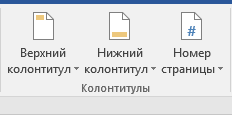
Добавление готового колонтитула
- Перейдите ко вкладке “Вставка”, в группе “Колонтитулы” выберите, какой колонтитул вы хотите добавить — верхний или нижний. Нажмите на соответствующую кнопку.
- В развернувшемся меню вы можете выбрать готовый (шаблонный) колонтитул подходящего типа.
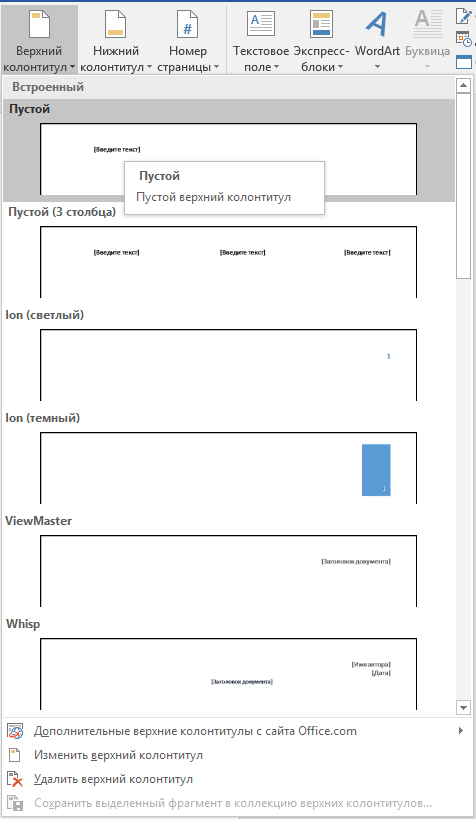
- На страницы документа будет добавлен колонтитул.
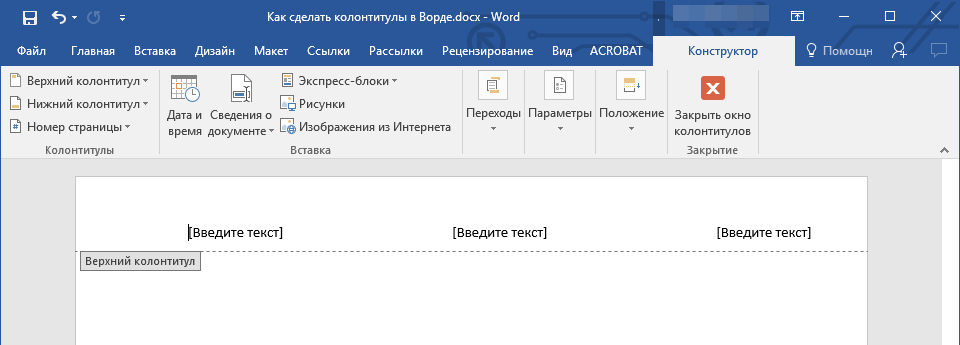
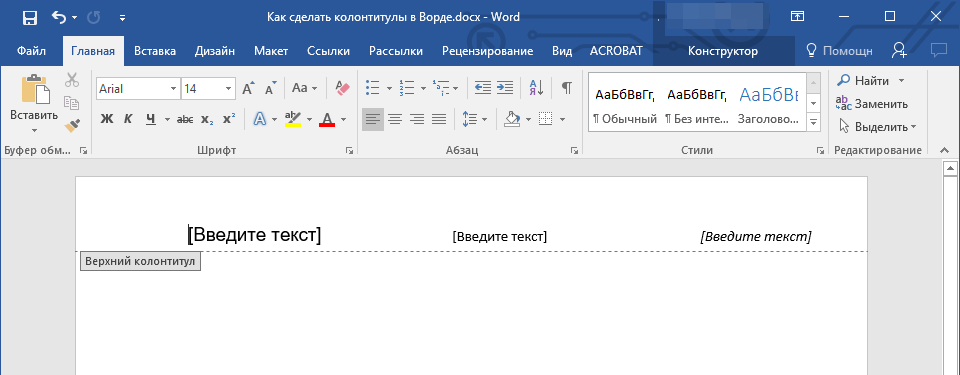
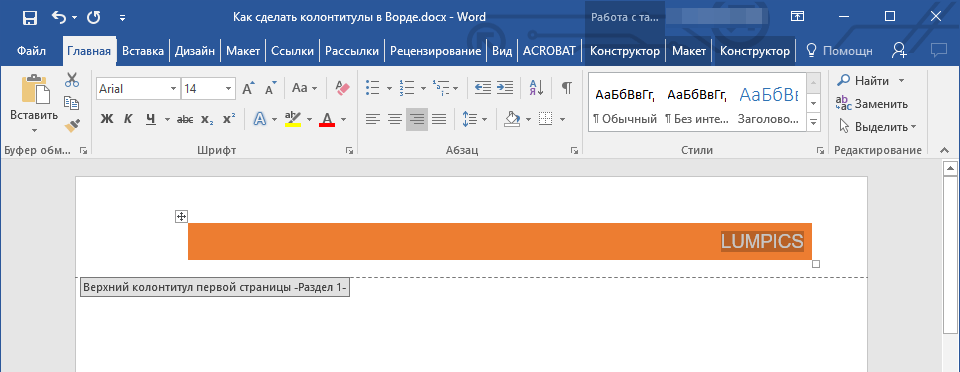
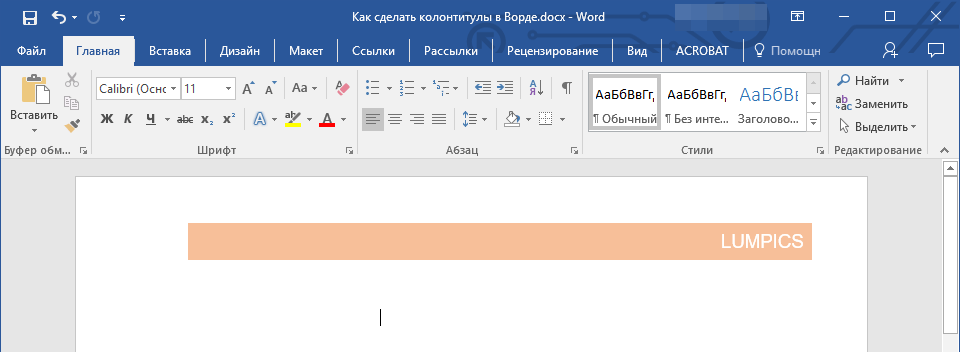
При необходимости вы всегда можете изменить форматирование текст, содержащего в колонтитуле. Делается это точно так же, как и с любым другим текстом в Word, с разницей лишь в том, что активной должно быть не основное содержимое документа, а область колонтитулов.
Добавление настраиваемого колонтитула
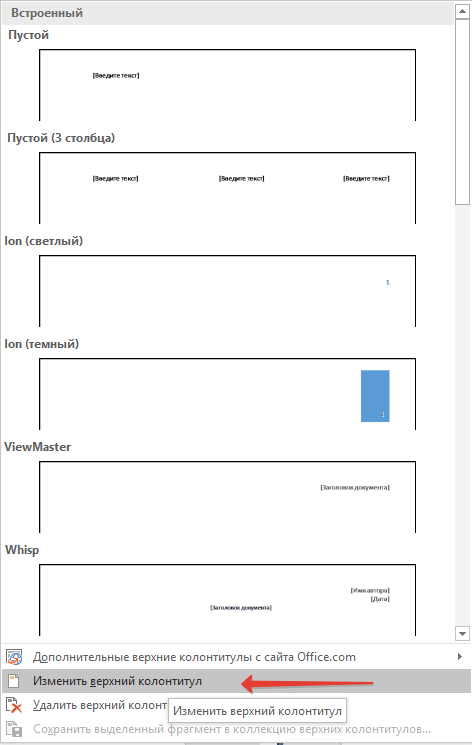
- В группе “Колонтитулы” (вкладка “Вставка”), выберите, какой колонтитул вы хотите добавить — нижний или верхний. Нажмите на соответствующую кнопку на панели управления.
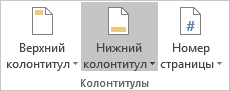
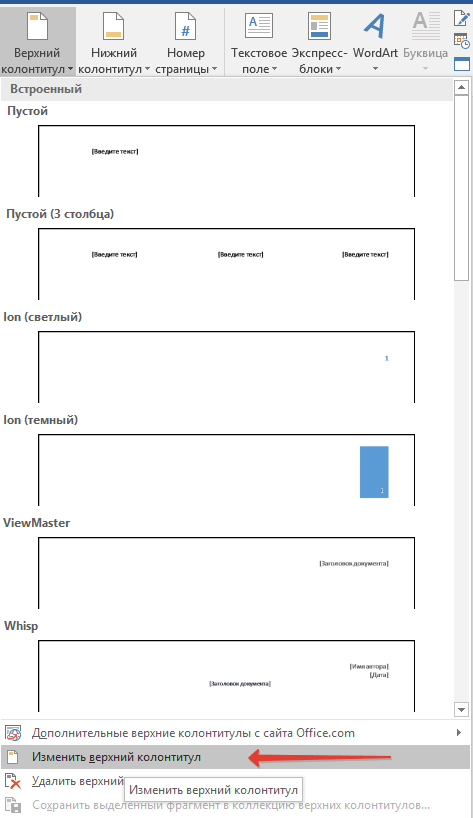
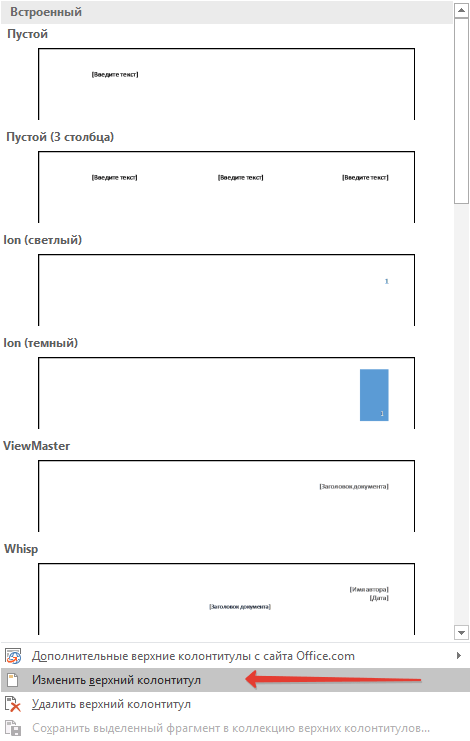
- В развернувшемся меню выберите пункт “Изменить… колонтитул”.
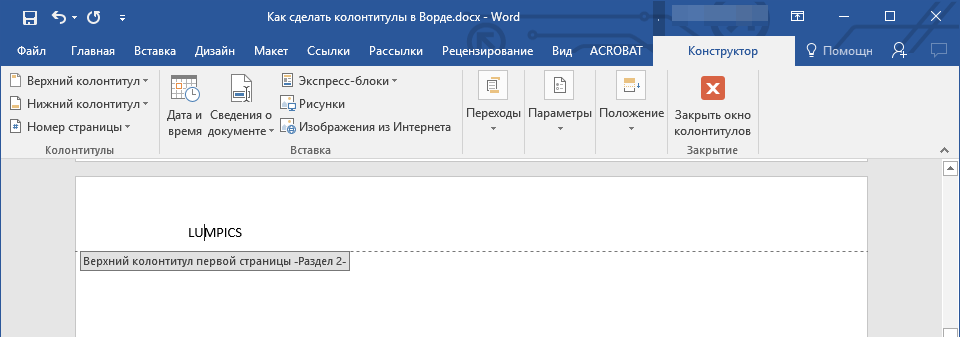
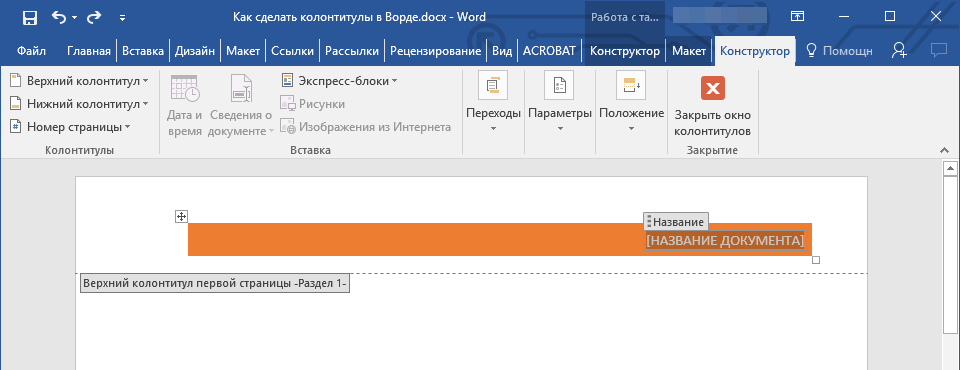
- На листе отобразится область колонтитула. В группе “Вставка”, которая находится во вкладке “Конструктор”, вы можете выбрать то, что хотите добавить в область колонтитула.
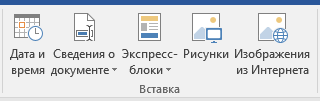 Помимо стандартного текста можно добавить следующее:
- экспресс-блоки;
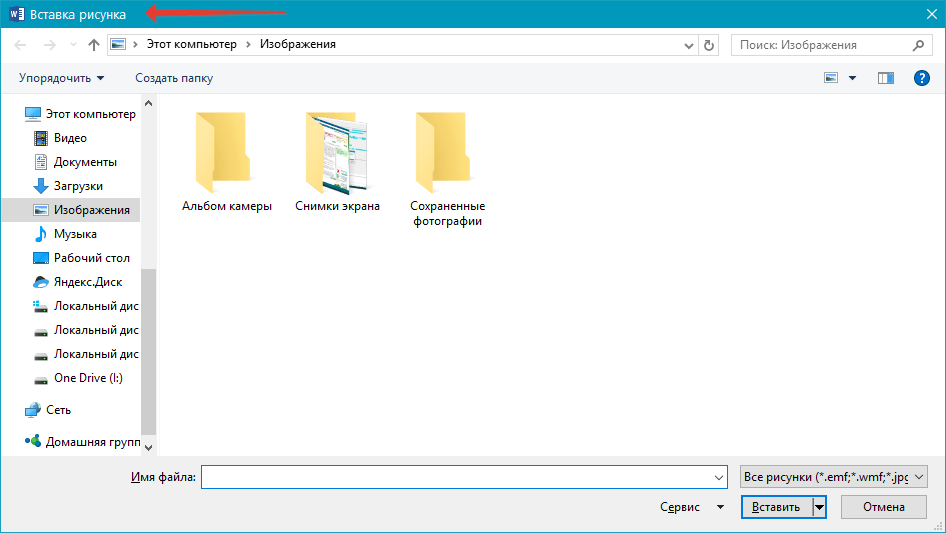
- рисунки (с жесткого диска);
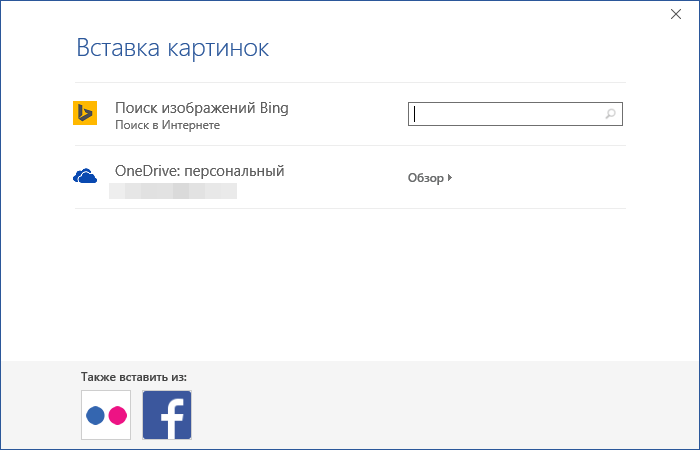
- изображения из интернета.
- экспресс-блоки;
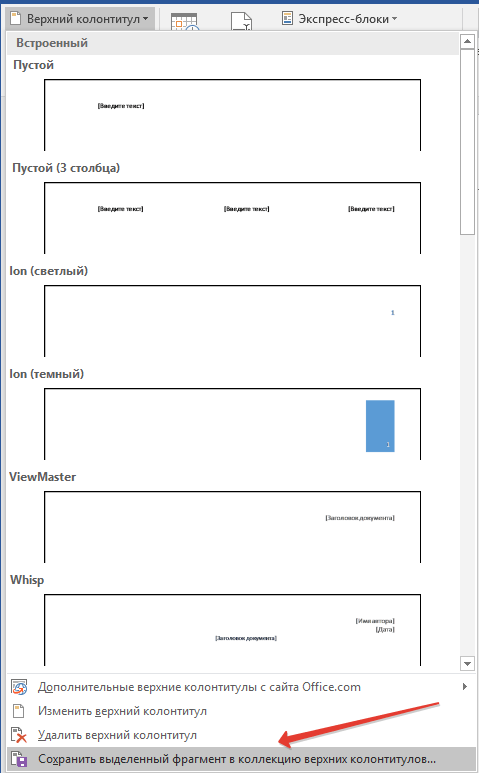
Примечание: Созданный вами колонтитул можно сохранить. Для этого выделите его содержимое и нажмите на панели управления кнопку “Сохранить выделенный фрагмент как новый… колонтитул” (предварительно нужно развернуть меню соответствующего колонтитула — верхнего или нижнего).
Добавляем разные колонтитулы для первой и последующих страниц
- Дважды кликните по области колонтитула на первой странице.

- В открывшемся разделе “Работа с колонтитулами” появится вкладка “Конструктор”, именно в ней, в группе “Параметры” возле пункта “Особый колонтитул для первой страницы” следует установить галочку.
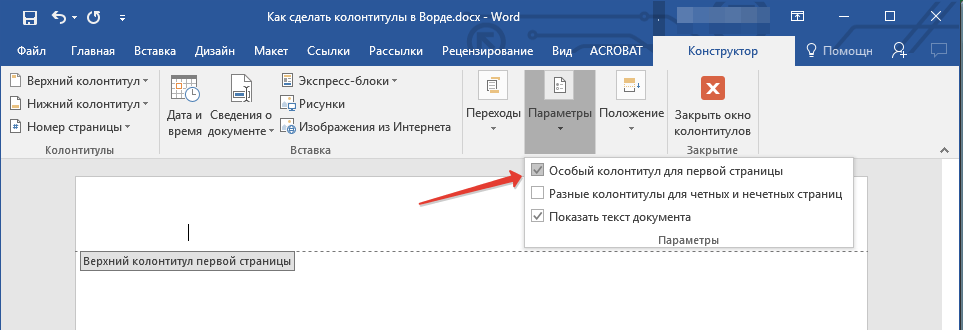
Примечание: В случае, если эта галочка у вас уже была установлена, снимать ее не нужно. сразу перейдите к следующему действию.
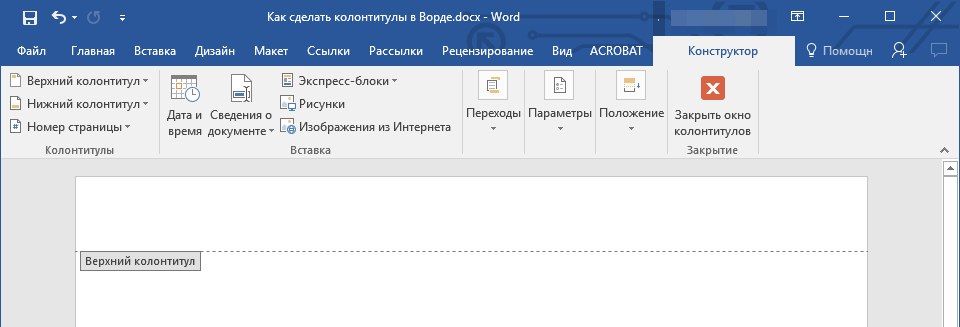
Добавление разных колонтитулов для нечетных и четных страниц
В документах некоторого типа может возникнуть необходимость создания разных колонтитулов на нечетных и четных страницах. К примеру, на одних может быть указан заголовок документа, а на других — заголовок главы. Или же, например, для брошюр можно сделать так, чтобы на нечетных страницах номер располагался справа, а на четных — слева. Если такой документ распечатывать на обоих сторонах листа, номера страниц всегда будут расположены около краев.
Добавление разных колонтитулов на страницы документа, на которых еще нет колонтитулов
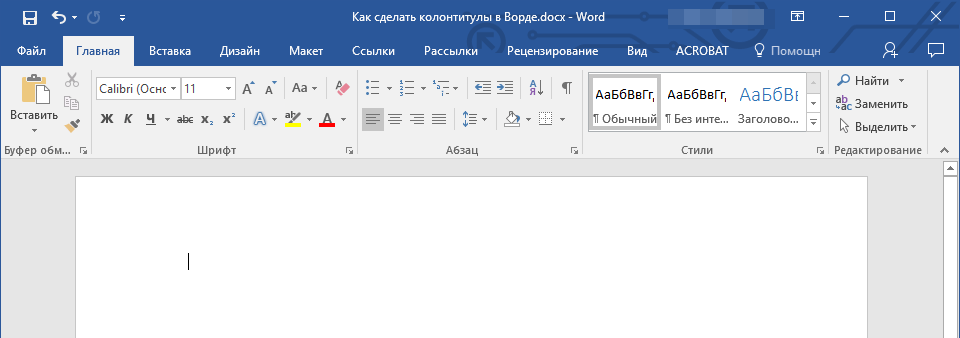
- Кликните левой кнопкой мышки по нечетной странице документа (к примеру, первой).
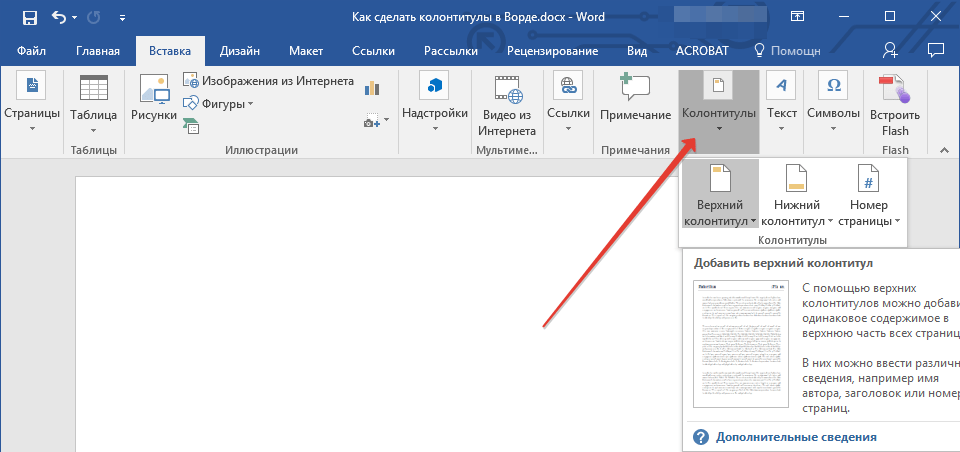
- Во вкладке “Вставка” выберите и нажмите “Верхний колонтитул” или “Нижний колонтитул”, расположенные в группе “Колонтитулы”.
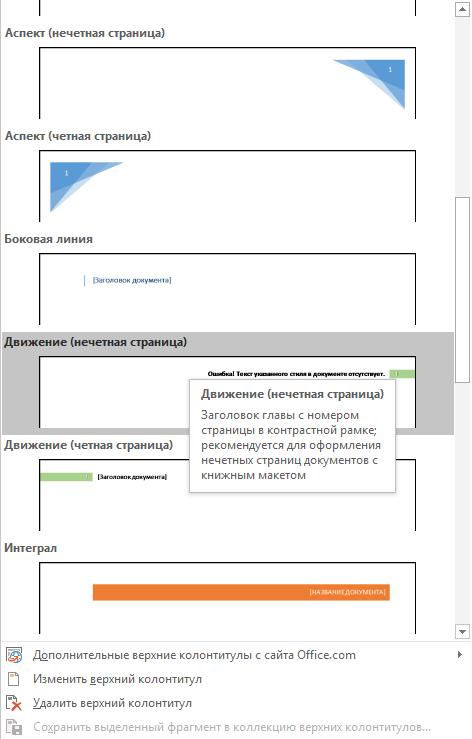
- Выберите один из подходящих вам макетов, в название которого присутствует фраза “Нечетный колонтитул”.
- Во вкладке “Конструктор”, появившейся после выбора и добавления колонтитула, в группе “Параметры”, напротив пункта “Разные колонтитулы для четных и нечетных страниц” установите галочку.
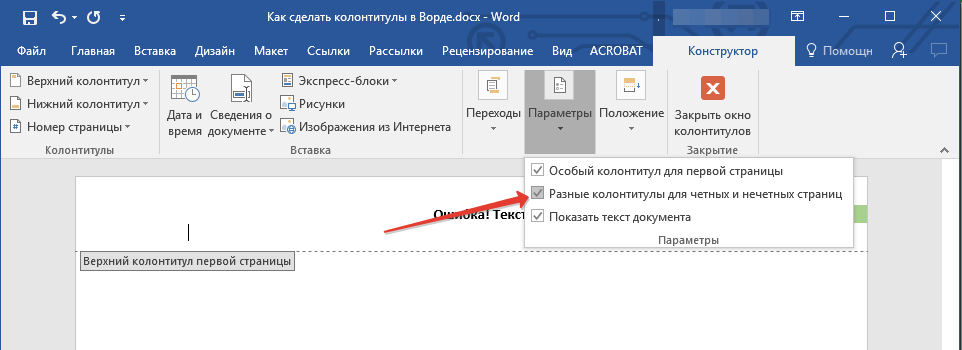
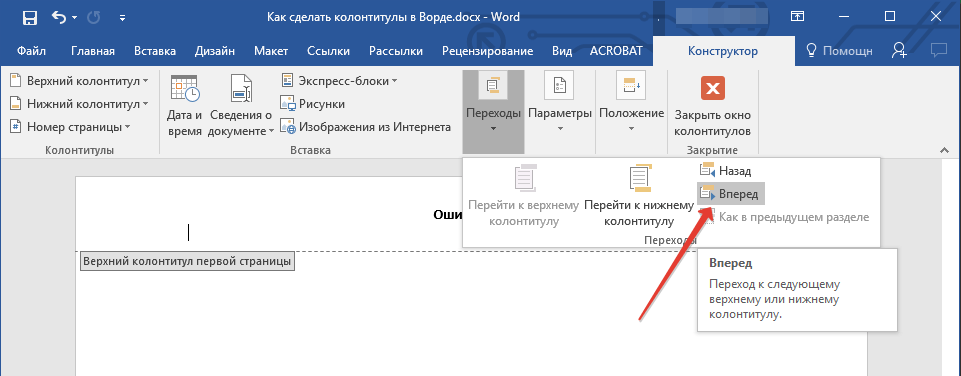
- Не покидая вкладки “Конструктор”, в группе “Переходы” нажмите “Вперед” (в старых версиях MS Word этот пункт называется “Следующий раздел”) — это переместит курсор в область колонтитула четной страницы.
- Во вкладке “Конструктор” в группе “Колонтитулы” нажмите “Нижний колонтитул” или “Верхний колонтитул”.
- В развернувшемся меню выберите макет колонтитула, в название которого содержится фраза “Четная страница”.

Если это необходимо, вы всегда можете изменить формат текста, который содержится в колонтитуле. Для этого достаточно двойным кликом открыть для редактирования область колонтитула и воспользоваться стандартными инструментами форматирования, доступными в Ворде по умолчанию. Находятся они во вкладке “Главная”.
Добавление разных колонтитулов на страницы документа, в которых уже есть колонтитулы
- Дважды кликните левой кнопкой мышки по области колонтитула на листе.

- Во вкладке “Конструктор” напротив пункта “Разные колонтитулы для четных и нечетных страниц” (группа “Параметры”) установите галочку.
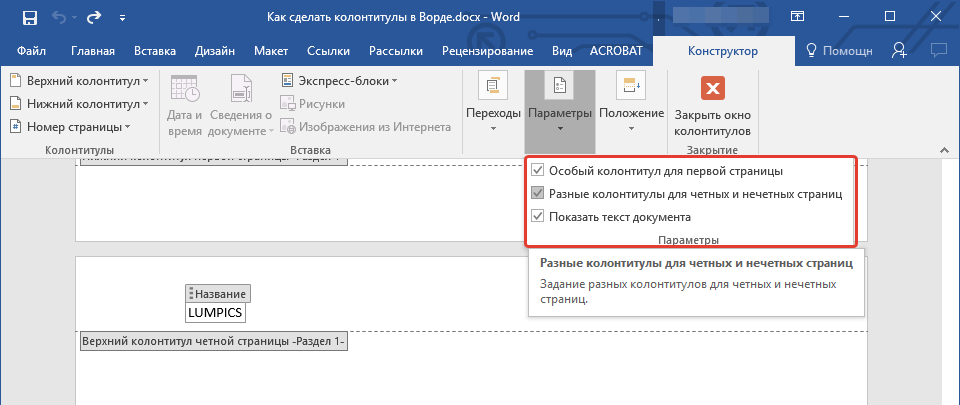
Примечание: Существующий колонтитул теперь будет располагаться только на нечетных или только на четных страницах, в зависимости от того, с какой из них вы начали настройку.
Добавляем разные колонтитулы для разных глав и разделов
Документы с большим количеством страниц, коими могут быть научные диссертации, доклады, книги, зачастую разбиваются на разделы. Возможности программы MS Word позволяют делать для этих разделов разные колонтитулы с разным содержанием. Например, если документ, в котором вы работаете, разбит на главы разрывами разделов, то в области верхнего колонтитула каждой главы можно указать ее название.
Как найти разрыв в документе?
В некоторых случаях неизвестно, содержит ли документ разрывы. Если и вы этого не знаете, можно их поискать, для чего нужно выполнить следующее:
-
Перейдите ко вкладке “Вид” и включите режим просмотра “Черновик”.

Примечание: По умолчанию в программе открыт режим “Разметки страницы”.
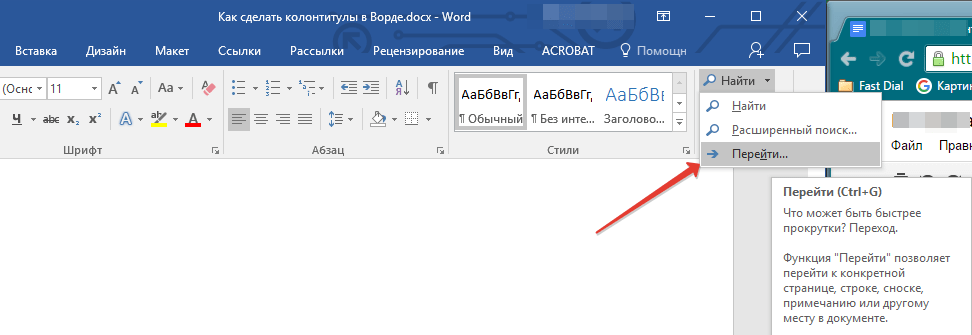
Вернитесь во вкладку “Главная” и нажмите кнопку “Перейти”, расположенную в группе “Найти”.
Совет: Для выполнения этой команды также можно использовать клавиши “Ctrl+G”.
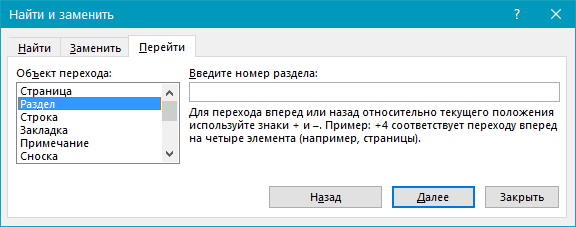
Примечание: Просмотр документа в режиме черновика заметно упрощает визуальный поиск и просмотр разрывов разделов, делая их более наглядными.
Если документ, с которым вы работаете, еще не разбит на разделы, но вы хотите сделать разные колонтитулы для каждой главы и/или раздела, добавить разрывы разделов можно вручную. О том, как это сделать, написано в статье по ссылке ниже.
После добавления в документ разрывов раздела можно переходить к добавлению к ним соответствующих колонтитулов.
Добавление и настройка разных колонтитулов с помощью разрывов разделов
Разделы, на которые уже разбит документ, могут быть использованы для настройки колонтитулов.
- Отсчитывая с начала документа, кликните на первый раздел, для которого требуется создать (внедрить) другой колонтитул. Это может быть, к примеру, второй или третий раздел документа, его первая страница.
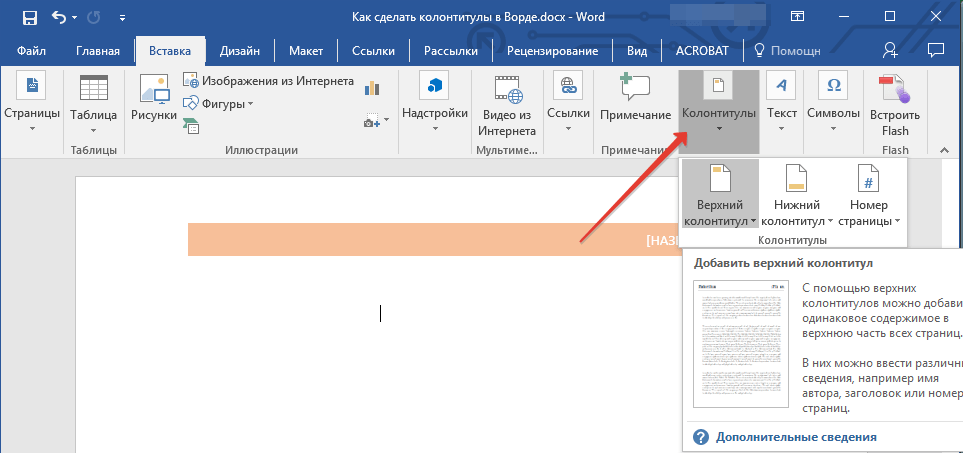
- Перейдите ко вкладке “Вставка”, где выберите верхний или нижний колонтитулы (группа “Колонтитулы”), просто нажав на одну из кнопок.
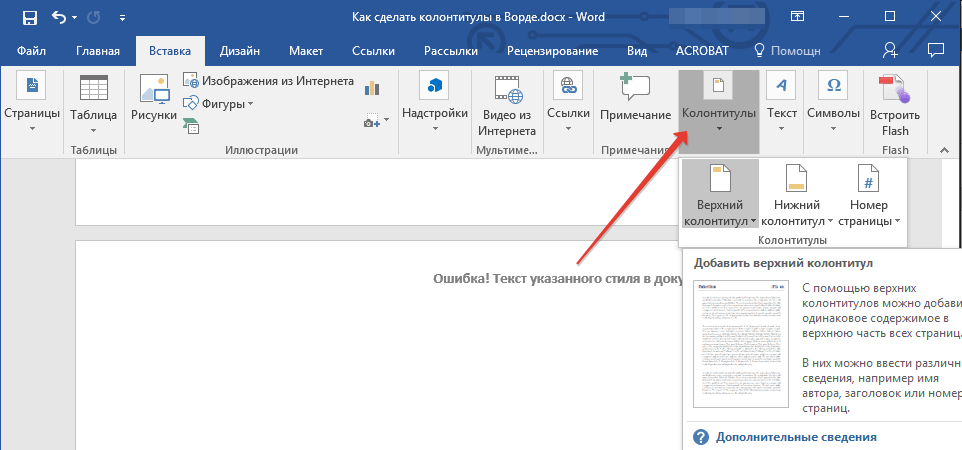
- В развернувшемся меню выберите команду “Изменить… колонтитул”.
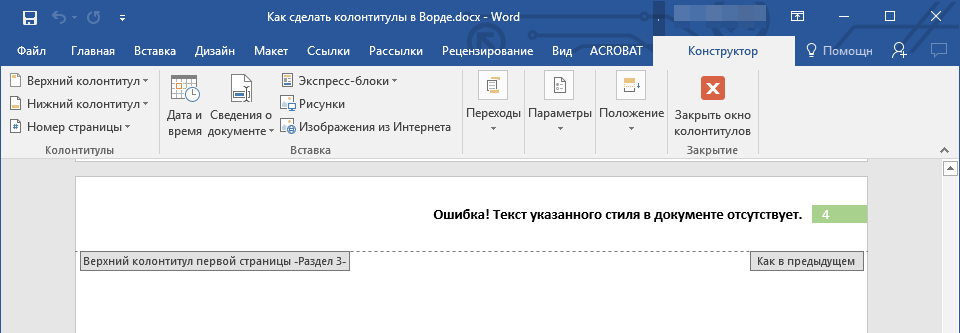
- Во вкладке “Колонтитулы” найдите и нажмите “Как в предыдущем” (“Связать с предыдущим” в более старых версиях MS Word), которая расположена в группе “Переходы”. Это разорвет связь с колонтитулами текущего документа.

- Теперь вы можете изменить текущий колонтитул или создать новый.
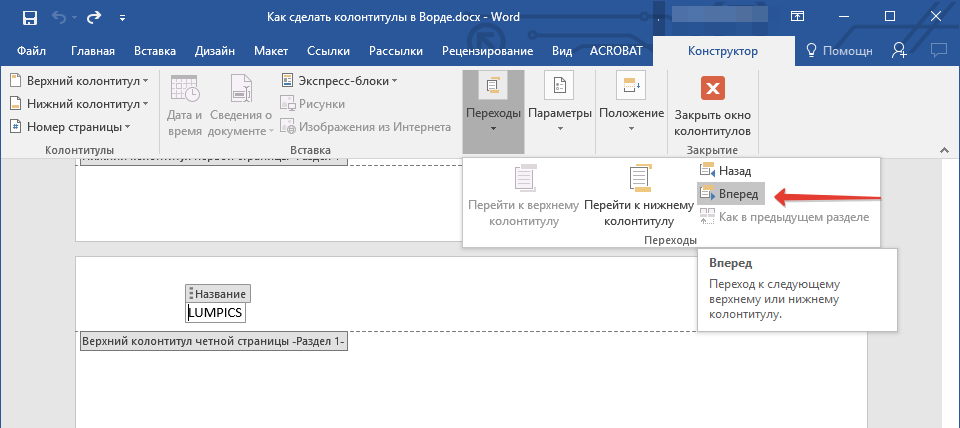
- Во вкладке “Конструктор”, группа “Переходы”, в разворачивающемся меню нажмите “Вперед” (“Следующий раздел” — в более старых версиях). Это переместит курсор в область колонтитула следующего раздела.
- Повторите шаг 4, чтобы разорвать связь колонтитулов этого раздела с предыдущим.
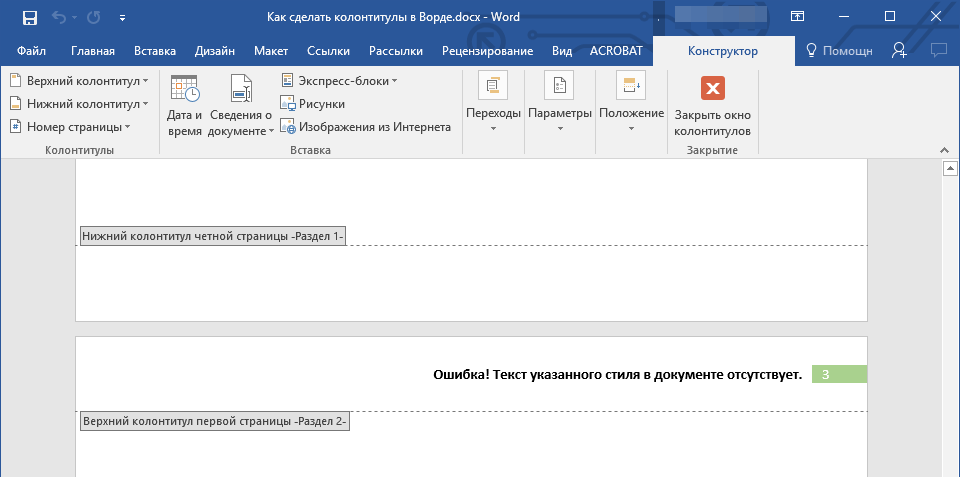
- Измените колонтитул или создайте для данного раздела новый, если это необходимо.
- Повторите шаги 6 — 8 для остальных разделов в документе, если таковые имеются.
Добавление одинакового колонтитула сразу для нескольких разделов
Выше мы рассказали о том, как сделать для разных разделов документа различные колонтитулы. Точно так же в Ворде можно проделать и противоположное — использовать одинаковый колонтитул в нескольких разных разделах.
- Кликните дважды по колонтитулу, который хотите задействовать для нескольких разделов, чтобы открыть режим работы с ним.
- Во вкладке “Колонтитулы”, группа “Переходы”, нажмите “Вперед” (“Следующий раздел”).
- В открывшемся колонтитуле нажмите кнопку “Как в предыдущем разделе” (“Связать с предыдущим”).
Примечание: Если вы используете Microsoft Office Word 2007, перед вами появится запрос на удаление уже существующих колонтитулов и создание связи с теми, что принадлежат к предыдущему разделу. Подтвердите свои намерения, нажав кнопку “Да”.
Изменяем содержимое колонтитулов
- Во вкладке “Вставка”, группа “Колонтитул”, выберите колонтитул, содержимое которого вы хотите изменить — верхний или нижний.
Добавление номера страницы
С помощью колонтитулов в MS Word можно добавлять нумерацию страниц. О том, как это сделать, вы можете прочесть в статье по ссылке ниже:
Добавление имени файла
- Установите курсор в той части колонтитула, куда вы желаете добавить имя файла.

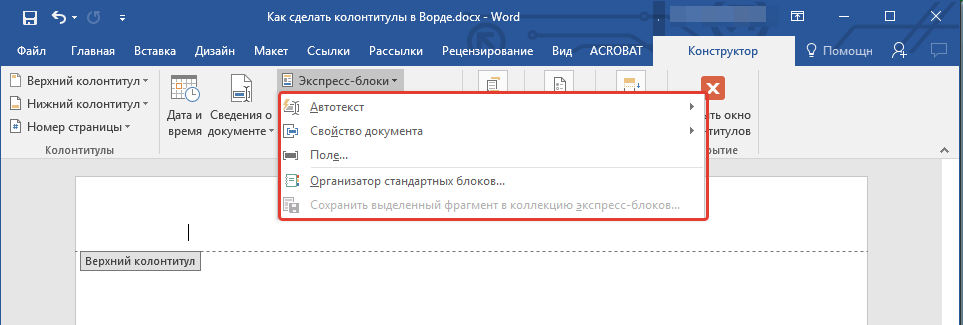
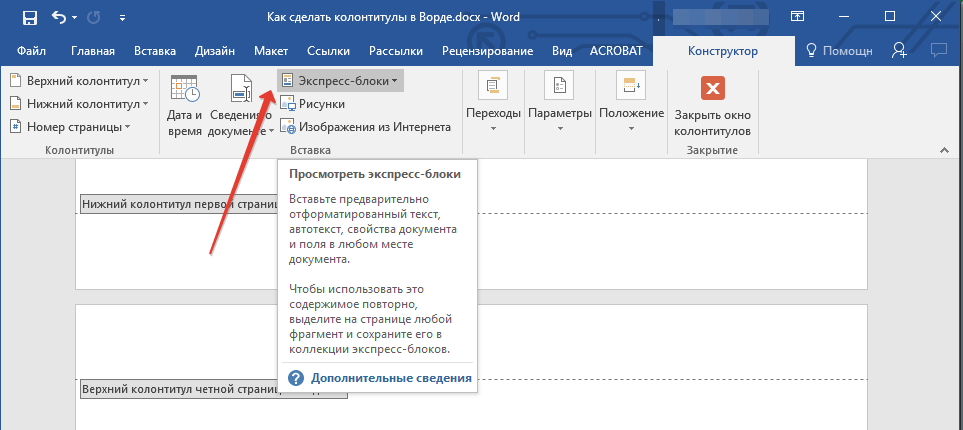
- Перейдите во вкладку “Конструктор”, расположенную в разделе “Работа с колонтитулами”, после чего нажмите “Экспресс-блоки” (группа “Вставка”).
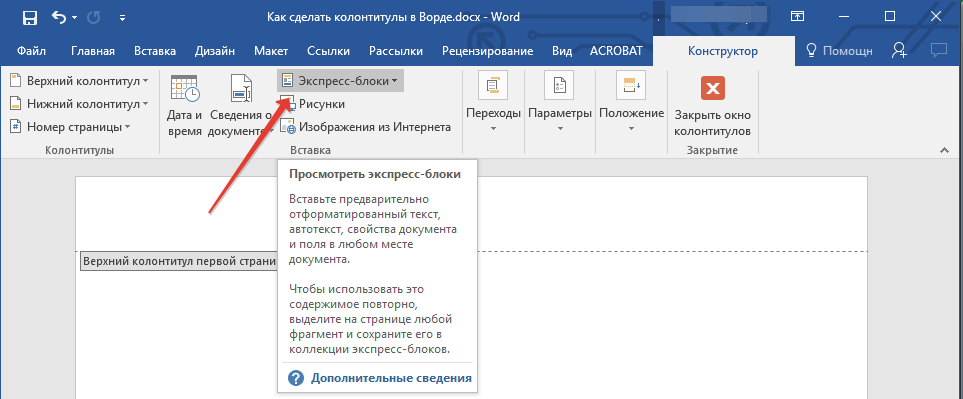
- Выберите “Поле”.

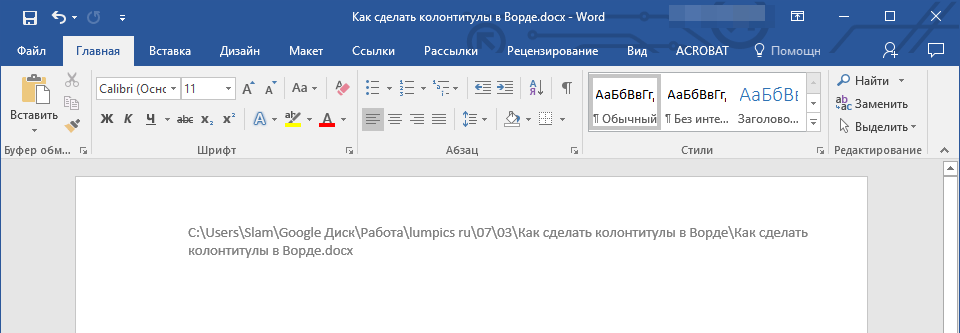
- В диалоговом окне, которое перед вами появится, в списке “Поля” выберите пункт “FileName”.
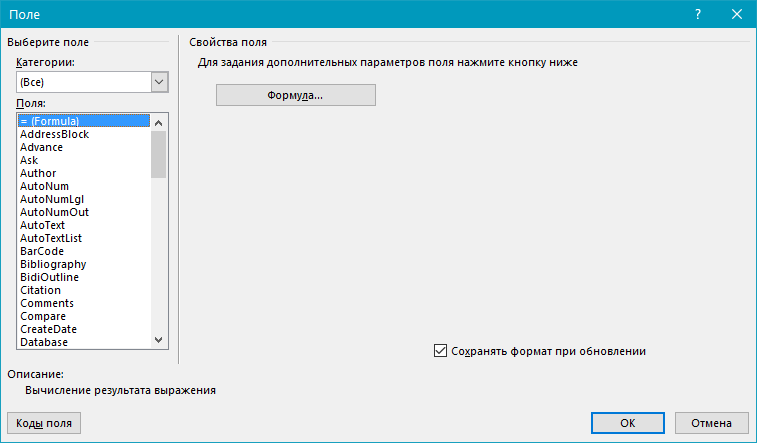 Если вы хотите включить в имя файла путь, нажмите на галочку “Добавить путь к имени файла”. Также вы можете выбрать формат колонтитула.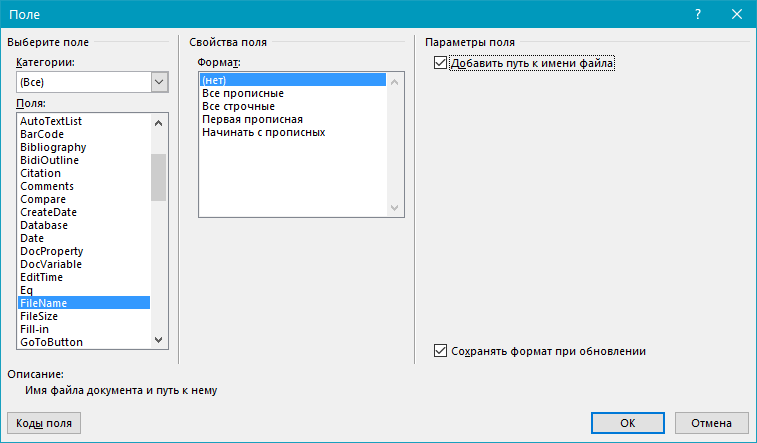
- Имя файла будет указано в колонтитуле. Чтобы покинуть режим редактирования, дважды кликните по пустой области на листе.
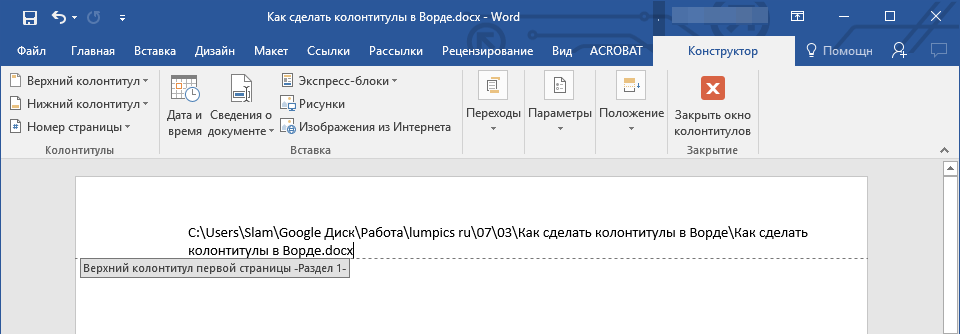
Примечание: Коды полей может видеть каждый пользователь, поэтому прежде, чем добавлять в колонтитул что-то, кроме названия документа, убедитесь в том, что это не та информация, которую бы вы хотели скрыть от читателей.
Добавление имя автора, названия и прочих свойств документа
- Установите курсор в том месте колонтитула, куда вы хотите добавить одно или несколько свойств документа.
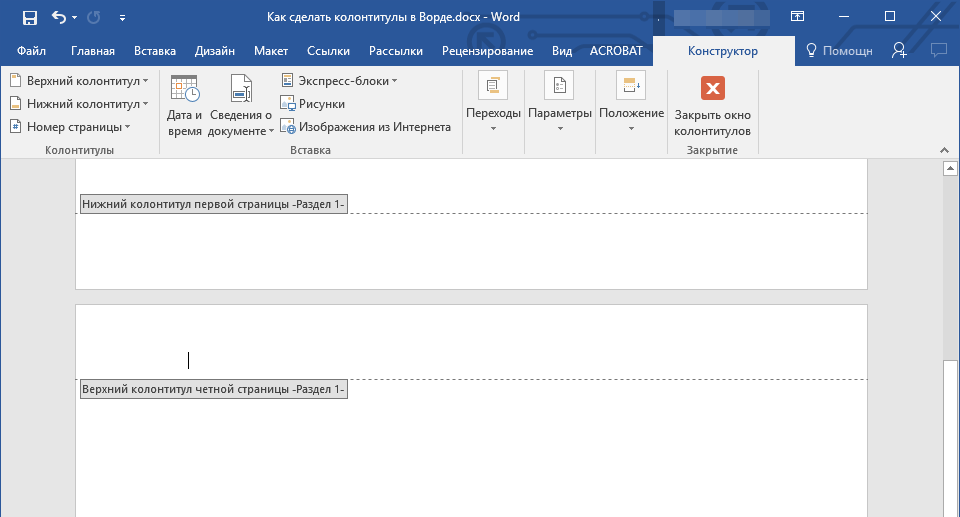
- Во вкладке “Конструктор” нажмите на “Экспресс-блоки”.
- Выберите пункт “Свойства документа”, а в развернувшемся меню выберите, какое из представленных свойств вы хотите добавить.
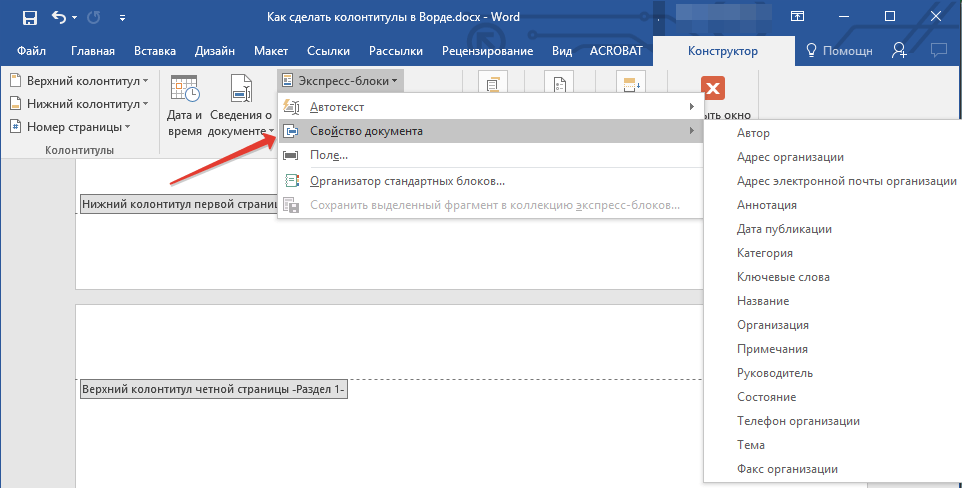
- Выберите и добавьте необходимую информацию.

- Дважды кликните по рабочей области листа, чтобы покинуть режим редактирования колонтитулов.
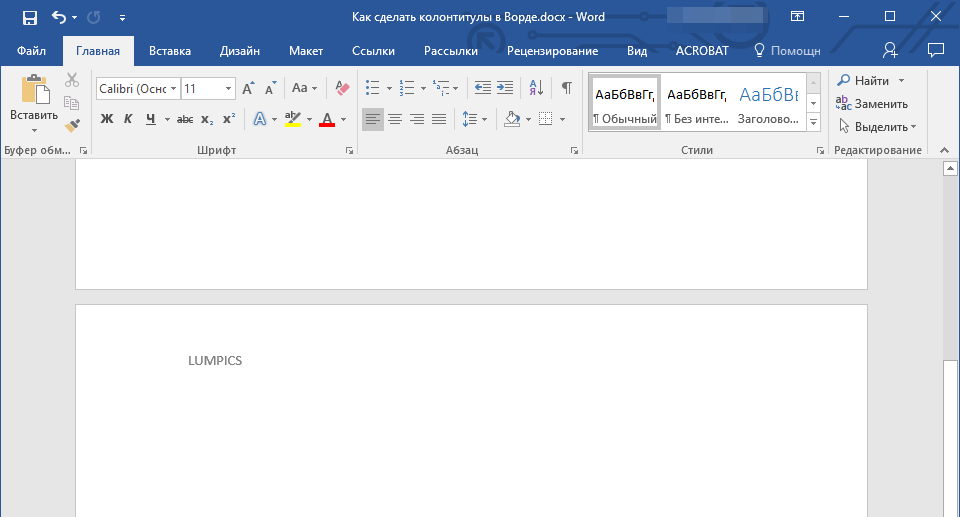
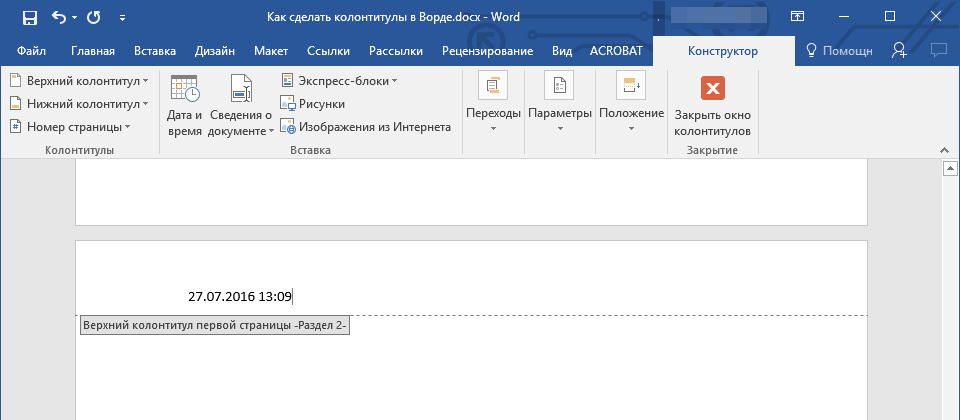
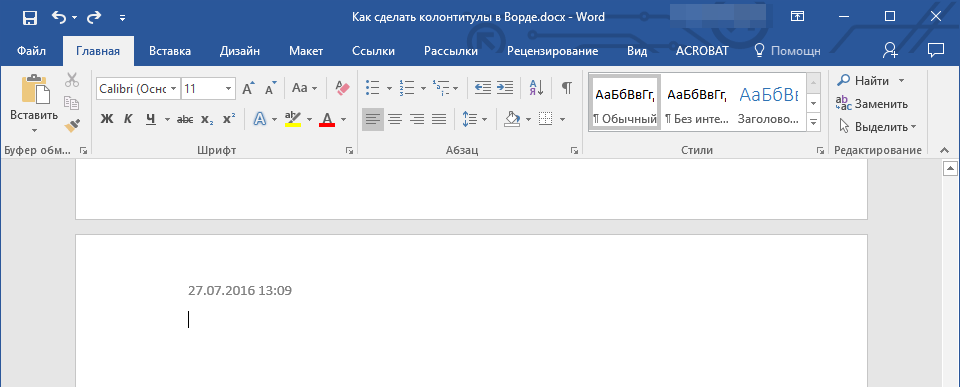
Добавление текущей даты
- Установите курсор в том месте колонтитула, куда вы желаете добавить текущую дату.
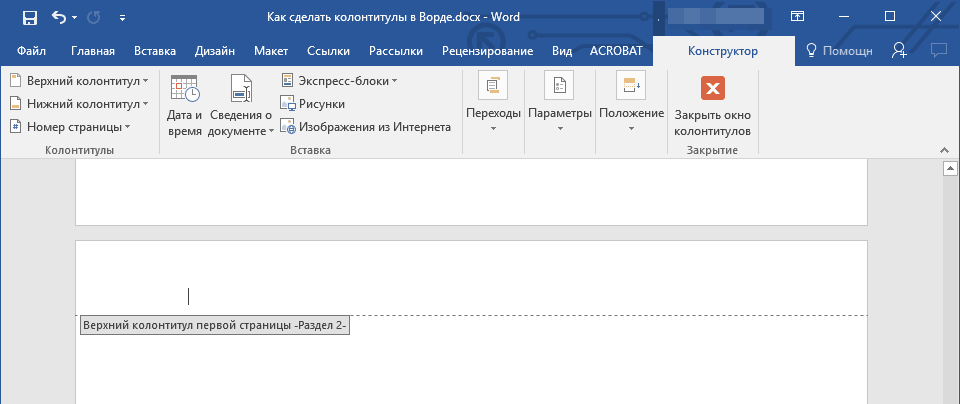
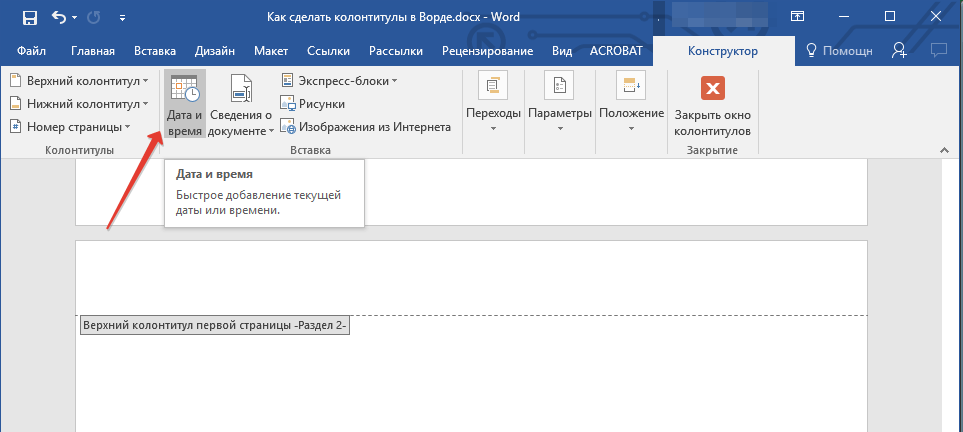
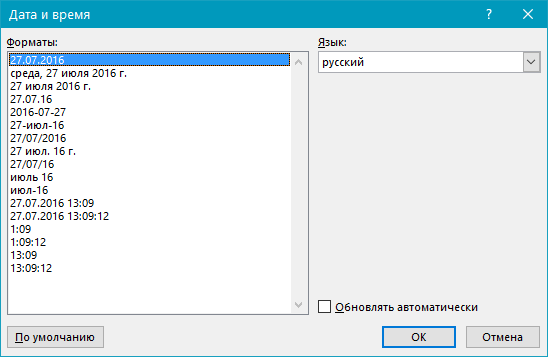
Если это необходимо, можно указать еще и время. 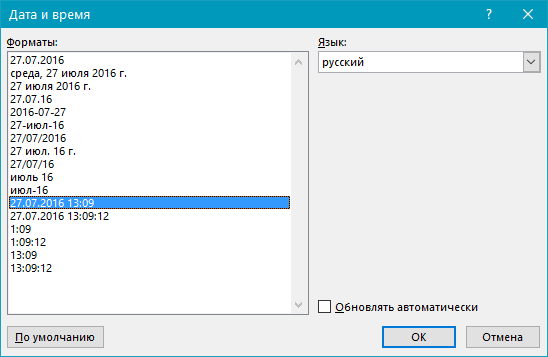
Удаление колонтитулов
Если вам не нужны колонтитулы в документе Microsoft Word, их всегда можно удалить. О том, как это сделать, вы можете прочесть в статье, представленной по ссылке ниже:
На этом все, теперь вы знаете, как добавлять колонтитулы в MS Word, как с ними работать и изменять их. Более того, теперь вы знаете о том, как можно добавить в область колонтитула практически любую информацию, начиная от имени автора и номеров страниц, заканчивая названием компаний и путем к папке, в которой этот документ хранится. Желаем вам продуктивной работы и только положительных результатов.