Какие компоненты и программы нужны для электронной подписи

Для работы с электронной подписью (ЭЦП) требуется специальное программное обеспечение. Обычно пользователи устанавливают криптопровайдер от КриптоПРО и настраивают ПК, но иногда используют и менее привычные программы.
Программное обеспечение
Для подписания документов, а также их шифрования и расшифрования используют следующие программы для работы с ЭЦП:
- Карма;
- ViPNet CSP;
- специальную программу для учета ЭЦП;
- специальную программу для работы с Фондом Соцзащиты.

Каждая из программ имеет надежный и одобренный ФСБ алгоритм криптографического преобразования информации и отвечает всем требованиям безопасности.
Карма
Программа «Карма» была разработана для криптозащиты и заверения электронной подписью документов в любых приложениях. Ее можно применять:
- в электронном документообороте, включая юридически значимый;
- в почтовых системах гарантированной доставки информации;
- в интеграционной среде;
- в информационно-справочной среде.

Электронная подпись, созданная при помощи «Карма», подходит для:
- систематизации кадровых и управленческих решений;
- программ бухгалтерской отчетности;
- электронного хранения документов и обеспечения сохранности и неизменности архивных приложений;
- работы с информационными порталами;
- личного использования.
Преимущество программного приложения — возможность подписывать документы из проводника Windows. Ее можно встраивать в новые или модифицированные программы. Работает «Карма» с электронной цифровой подписью и сертификатами, зашифровывает и расшифровывает документы, а также включает подпись в графическое изображение любого формата. Особенностью программы является возможность добавить в ЭЦП собственноручную подпись. Факсимиле проставляется в электронном документе на месте подписания аналогичного бумажного документа. В файле она ставится вместе с невидимой ЭЦП, что снижает шанс подделки.
Программа для работы с Фондом Соцзащиты
Программа ПСКЗИ АСУ ПУ для работы с электронной подписью, используемая Фондом социальной защиты населения, предназначена для передачи документов персонифицированного учета и имеет узкую специализацию.
Программа поддерживает только браузер IE и требует надежное и бесперебойное подключение к сети Интернет. При помощи ПСКЗИ АСУ ПУ происходит аутентификация клиента и его электронного сертификата, а также личного ключа, после чего устанавливается защищенное соединение с рабочим порталом. Клиент получает возможность сформировать пакет электронных документов персонифицированного учета и загрузить их. Вся поступающая информация проходит контроль, включающий проверки ЭЦП и соответствие структуры и данных требованиям ФЗ об электронных документах. После проверки клиент получает уведомление о принятых документах, а также протокол о принятии ЭД. Если во время проверки были выявлены ошибки, то они также указываются в протоколе, и возвращаются на доработку.
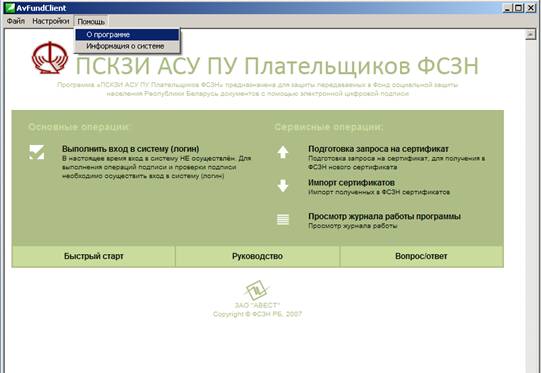
Программа обновляется и дорабатывается постоянно, и наличие последней версии необходимо проверять на официальном портале Фонда социальной защиты.
ViPNet CSP
Программное обеспечение ViPNet CSP — это российский криптопровайдер, имеющий сертификацию ФСБ. Был он разработан для работы с Linux-системами, но затем адаптирован и под Windows.
Предназначена программа для:
- создания ключей электронной подписи, их формирования и проверки на соответствие ГОСТам;
- хэширования данных в соответствии с ГОСТом;
- шифрования и имитозащиты данных.

Базовая версия обеспечивает уровень защиты КС1, для повышения уровня безопасности необходимо использовать программу вместе с сертифицированными моделями загрузки и специализированным ПО для создания и контроля замкнутой программной среды.
- в системах юридически значимого и защищенного электронного документооборота;
- для сдачи отчетности в электронной форме в государственные органы;
- для защищенной работы с различными веб-сервисами;
- для встраивания криптографических функций в приложения.
ViPNet CSP дает возможность:
- работать с внешними носителями ЭЦП для создания и хранения сертификатов и ключей;
- экспорта и импорта ключей электронной подписи для повышения совместимости форматов ключей ЭЦП с программными решениями сторонних производителей;
- поддержки вызов криптографических функций сторонними приложениями;
- ограничивать объемы сертификационных испытаний проведением только одной оценки влияния.
ViPNet CSP версии 4.0 и выше соответствует всем требованиям ФСБ РФ к криптографическим средствам и может применяться для работы с электронной подписью в соответствии с ФЗ-63.
Программа учета ЭЦП
Еще одна специализированная программа для юридических лиц и индивидуальных предпринимателей позволяет вести учет ЭЦП и ключей ЭЦП. Программа «Менеджмент безопасности» представляет собой автоматизированную систему учета средств криптозащиты данных и документов. Разработано ПО для организаций, обладающих лицензией ФСБ по криптографии, и для финансово-кредитных компаний.

Ее использование позволяет:
- вести учет документации и средств СКЗИ;
- упростить все бизнес-процессы с участием СКЗИ;
- автоматизировать формирование отчетов и справок о ключах подписи и т.д;
- создать печатную форму первичной документации.
Программа «Менеджер безопасности» совмещается только с платформой 1С: Предприятие 8.
Драйвера для носителей ЭЦП
Для работы с электронной подписью используют драйвера USB-токены: Рутокен, JaCarta и eToken.
Рутокен — это продукт российского производства, разработанный для защиты информации и проверки подлинности пользователя. Он обеспечивает безопасный режим подключения к интернет-сетям и позволяет работать с разными ресурсами. JaCarta применяется для двухфакторной аутентификации и обеспечения безопасного хранения подписи, а также паролей и сертификатов.
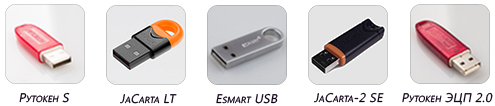
Драйвера для носителей ЭЦП
Для установки драйвера Рутокен его необходимо скачать с официального портала (https://www.rutoken.ru/support/download/license-agreement/). Также существуют драйверы для сетей Windows с учетом групповых политик:
- для x86 Windows (https://www.rutoken.ru/support/download/get/rtDrivers-x86-msi.html);
- для x64 Windows (https://www.rutoken.ru/support/download/license-agreement/).
- для пользователя: 12345678;
- для администратора: 87654321.
Также необходимо предварительно скачать и установить драйвер для Jacarta:
- для x86 Windows (spb-kassa.ru/programmi/%D1%8D%D1%86%D0%BF/jc-proclient-1.5.0.199_x32.rar);
- для x64 Windows (spb-kassa.ru/programmi/%D1%8D%D1%86%D0%BF/jc-proclient-1.5.0.199_x64.rar).
Пароль и для пользователя, и для администратора один: 1234567890.
И для eToken драйвер устанавливается вне зависимости от битности системы (spb-kassa.ru/programmi/%D1%8D%D1%86%D0%BF/PKIClient-x32-5.1-SP1.msi).
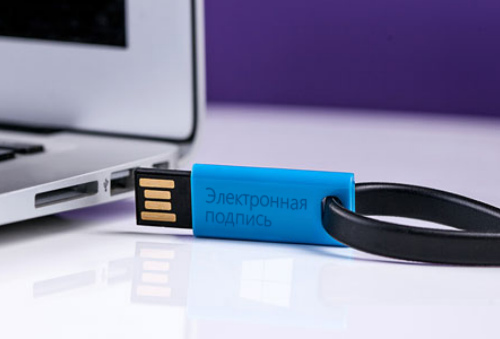
При работе с электронной подписью необходимо использовать специальное программное обеспечение, позволяющее защитить информацию, идентифицировать пользователя и подтвердить неизменность документов. Вместе с ПО широкого применения (ViPNet CSP или «Карма») существуют специализированные программы для учета подписей или работы с Фондом Соцзащиты. Они отличаются строгими системными требованиями и подходят только для решения определенных задач в рамках закрытой системы. Использование любой из программ для работы с ЭЦП требует предварительной установки пакета драйверов, подходящих по битности операционной системы.
Как подписать электронной подписью документы word и pdf
Для осуществления электронного документооборота необходимо, чтобы документы были подписаны электронной подписью (ЭП, ЭЦП). Это обязательное условие, так как документ без подписи не может считаться юридически значимым. Рассказываем, что и в каком порядке нужно сделать, чтобы подписать документ электронной подписью.
Что потребуется
Документ следует подписывать только в окончательной редакции — какие-либо изменения в нём после подписания будут невозможны, иначе документ таким образом потеряет свою юридическую силу.
Чтобы подписать документ с помощью ЭЦП, вам потребуются:
-
Действующий сертификат квалифицированной электронной подписи.
КЭП — единственная ЭЦП, которая даёт документу юридическую силу без дополнительных соглашений между сторонами ЭДО.
В связи с особенностями технологии электронной подписи владелец ЭЦП не может подписывать документы без специального ПО, которое пользователь должен установить на ПК.
Как с помощью ЭЦП подписать документы формата Word и Excel
Чтобы документ, подписанный в Word или Excel, обладал юридической силой, необходимо предварительно установить КриптоПро Office Signature — специальный программный модуль, позволяющий создавать и проверять ЭЦП по алгоритмам программ Word и Excel.
Порядок действий при подписании документа для разных версий MS Office отличается. Для программ, начиная с версии MS Office 2010, алгоритм следующий:
- на вкладке Файл перейти в разделе Сведения;
- нажать кнопку Добавить электронную подпись (КриптоПро);
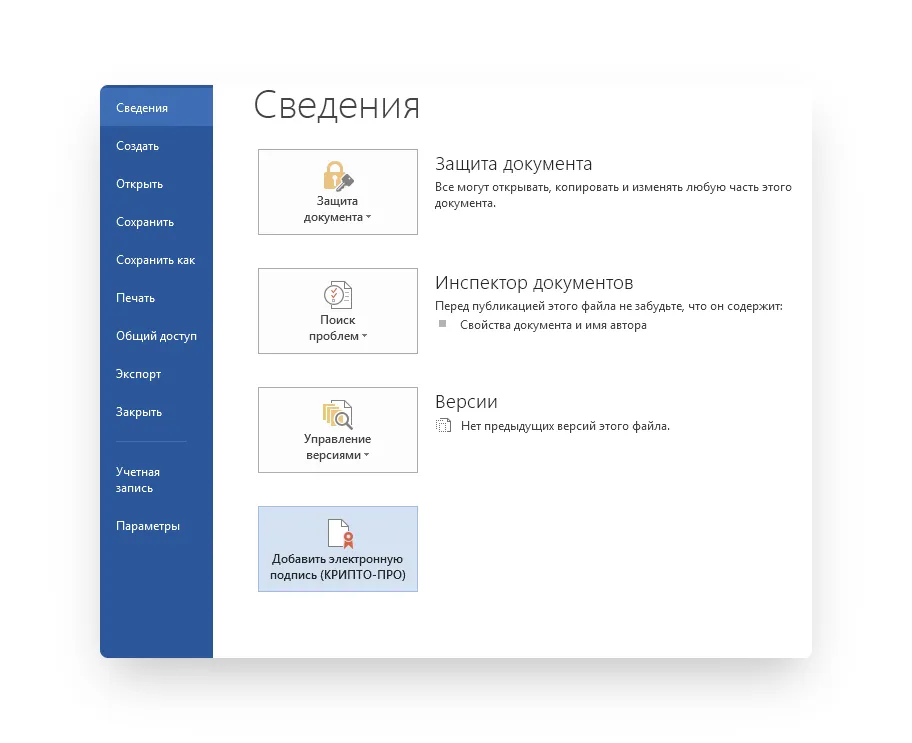
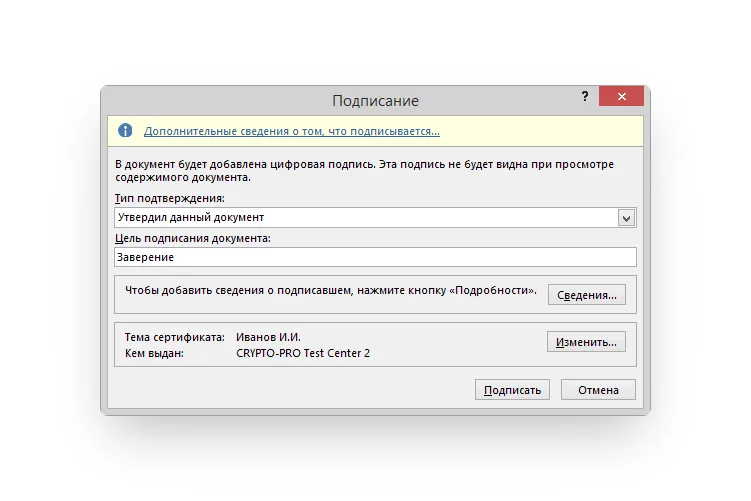
- в окне Подписание нажать кнопку Изменить и выбрать личный сертификат ЭЦП;
- после выбора сертификата нажать кнопку Подписать.
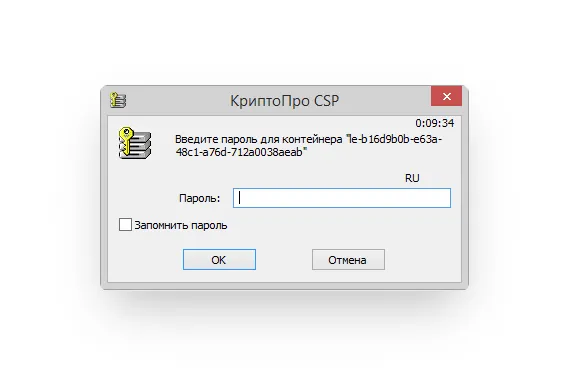
Если ключевой контейнер защищён паролем, нужно указать его в соответствующем окне.Если ключевой контейнер защищён паролем, нужно указать его в соответствующем окне.
Если пароль указан правильно, появится сообщение об успешном подписании документа.
Обратите внимание! Если создать подпись в одной версии КриптоПро Office Signature, а проверять её в другой, результат проверки может быть некорректным.
Как с помощью ЭЦП подписать документ в формате PDF
Для создания и проверки электронной подписи в программах для работы с PDF-файлами Adobe Acrobat, Adobe Reader предусмотрен модуль КриптоПро PDF.
Прежде чем подписывать документ, для работы с КриптоПро PDF нужно установить и настроить Acrobat Reader DC либо Adobe Acrobat Pro.
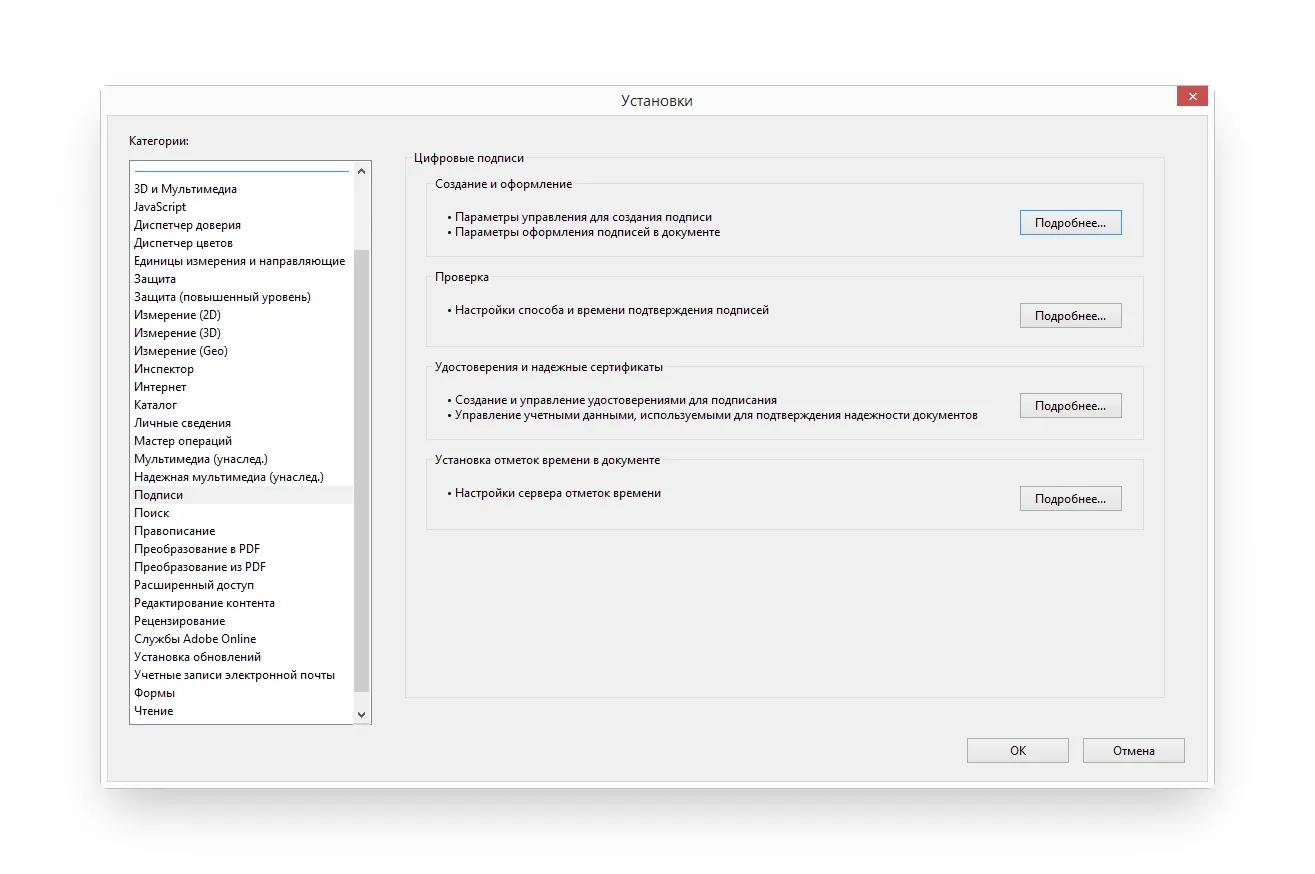
Рассмотрим настройку на примере Acrobat Reader DC:
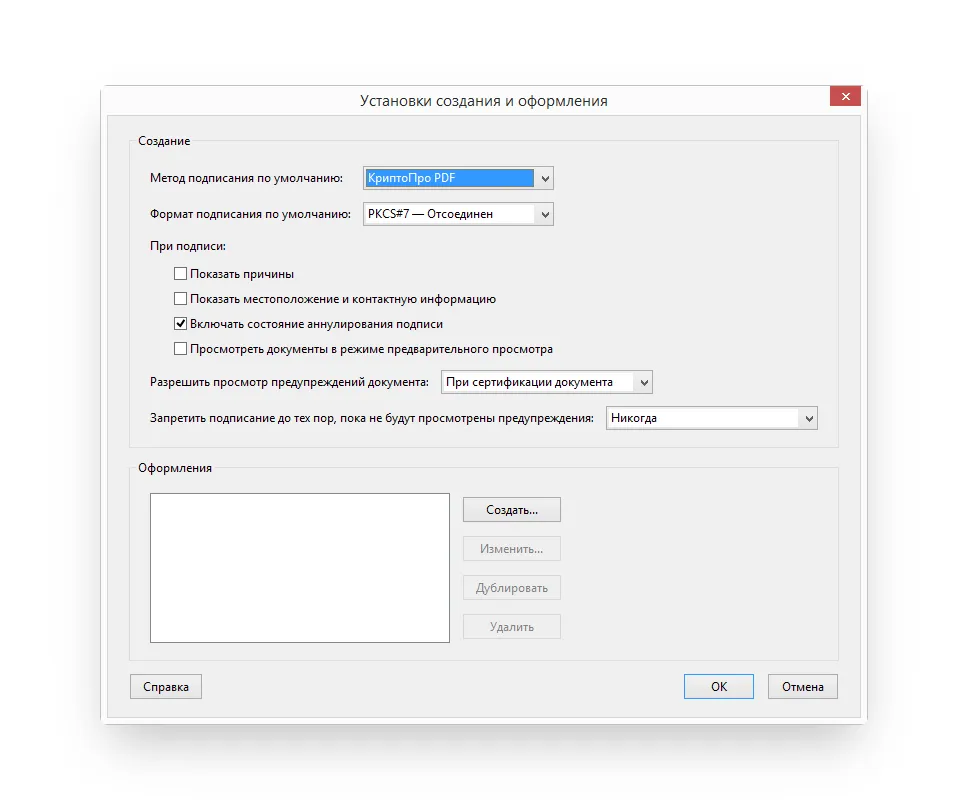
- Заходим в меню Редактирование → Установки → Подписи.
- В блоке Создание и оформление нажимаем кнопку Подробнее.
- В пункте Метод подписания по умолчанию выбираем КриптоПро PDF.
Чтобы подписать PDF-файл:
- Откройте документ в Acrobat Reader DC
- Выберите пункт Заполнить и подписать на панели инструментов справа.
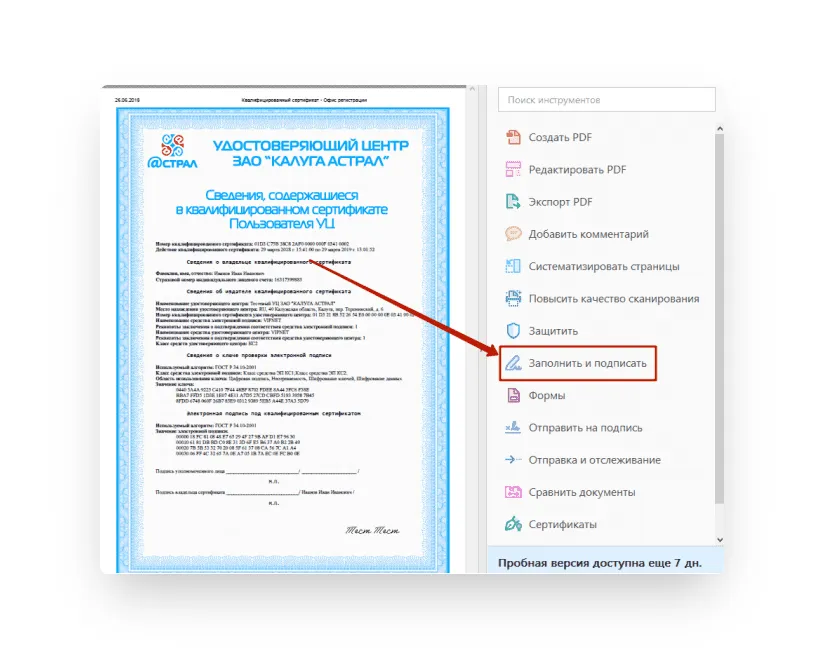
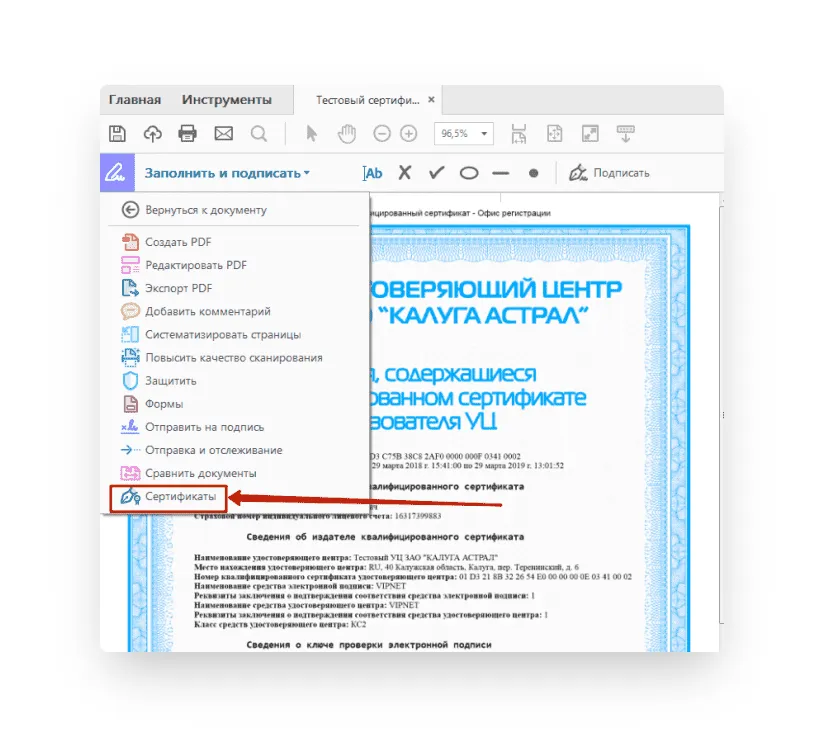
- Выберите пункт Сертификаты. Если его нет в списке, то необходимо добавить через настройки панели инструментов.
- Нажмите Поставить цифровую подпись.
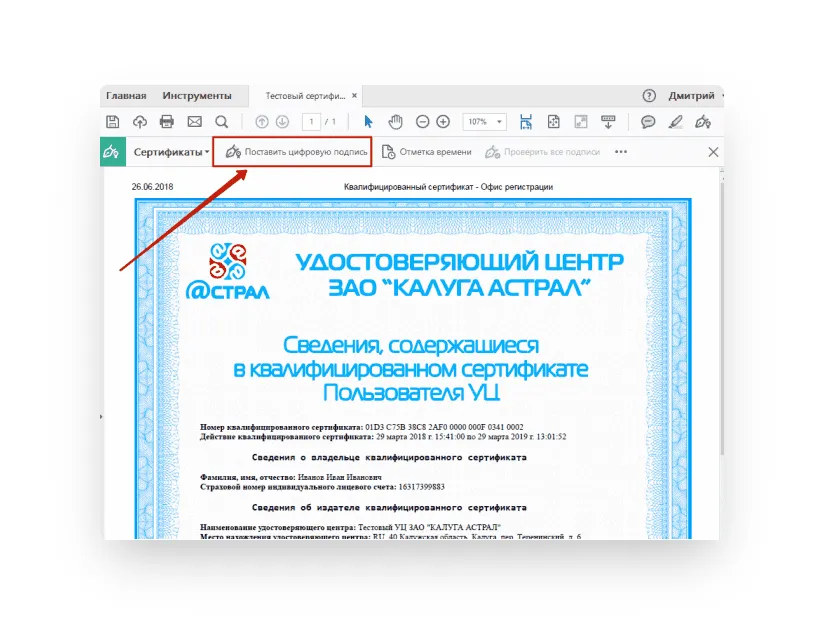
- Выделите область, где будет стоять ЭЦП . После этого появится окно, в котором нужно будет выбрать цифровое удостоверение для подписи.
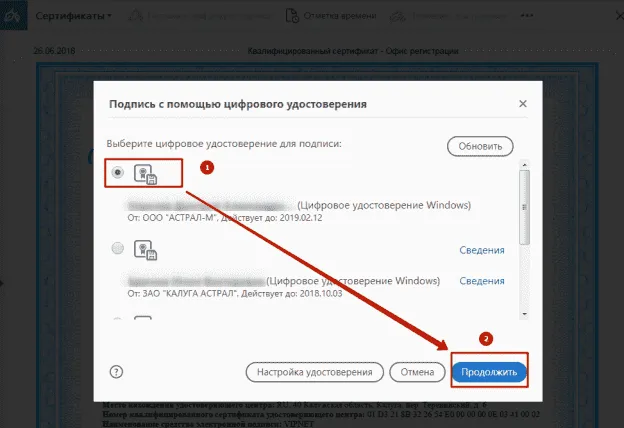
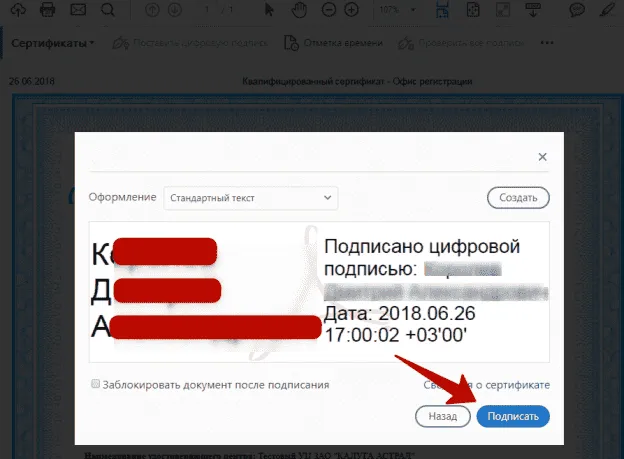
- Нажмите Подписать.
Как создать и подписать файл в формате SIG с помощью ЭЦП
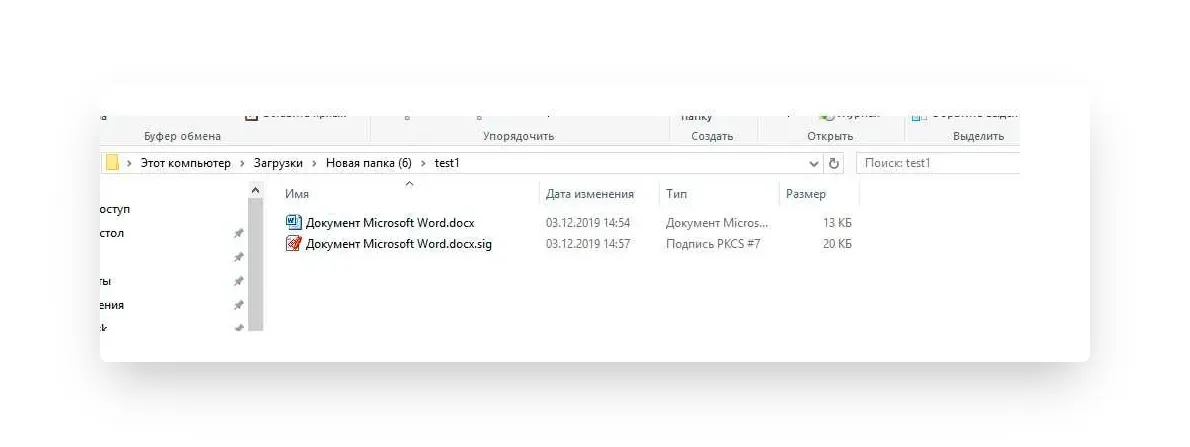
Как видно по изображению, файл с подписанным документом не только имеет другой формат, но и больше исходного по размеру. Это связано с добавлением подписи.
Чтобы сформировать документ в формате SIG или посмотреть содержимое документа с таким форматом, потребуется специальное ПО для шифрования и расшифрования данных, создания и проверки ЭЦП.
Как создать файл электронной подписи в формате SIG
Процесс создания документа в формате SIG мы рассмотрим на примере программы КриптоАРМ. Чтобы создать подписанный документ необходимо:
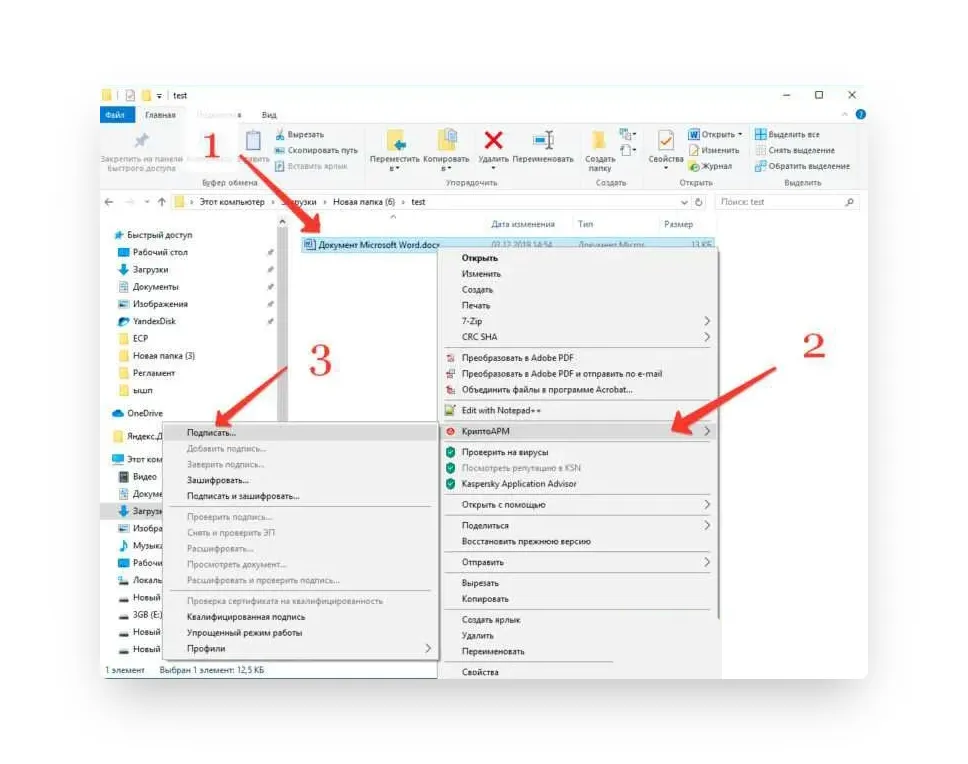
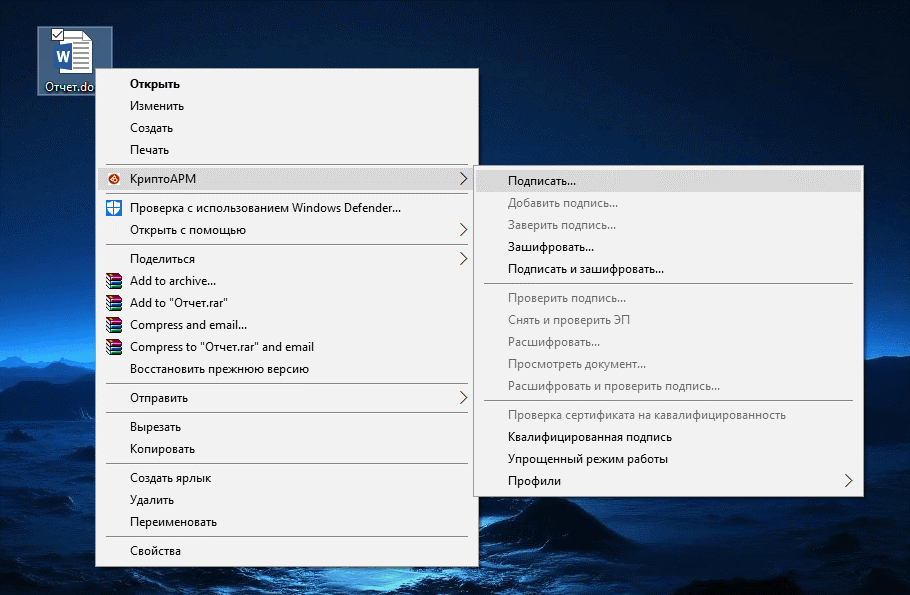
- Выбрать исходный документ, кликнув по нему правой кнопкой мыши (1), выбрать в меню КриптоАРМ (2), затем – Подписать (3).
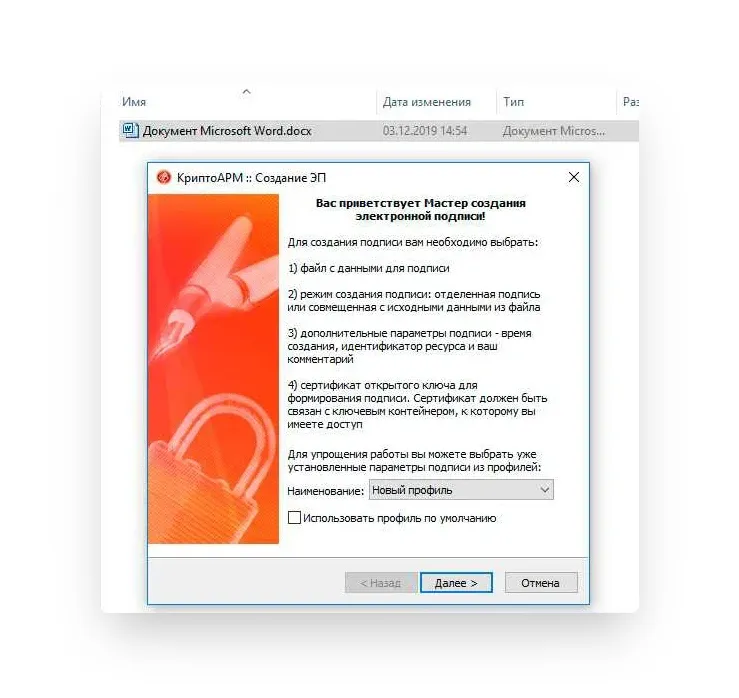
- Нажать кнопку Далее в открывшемся Мастере создания электронной подписи.
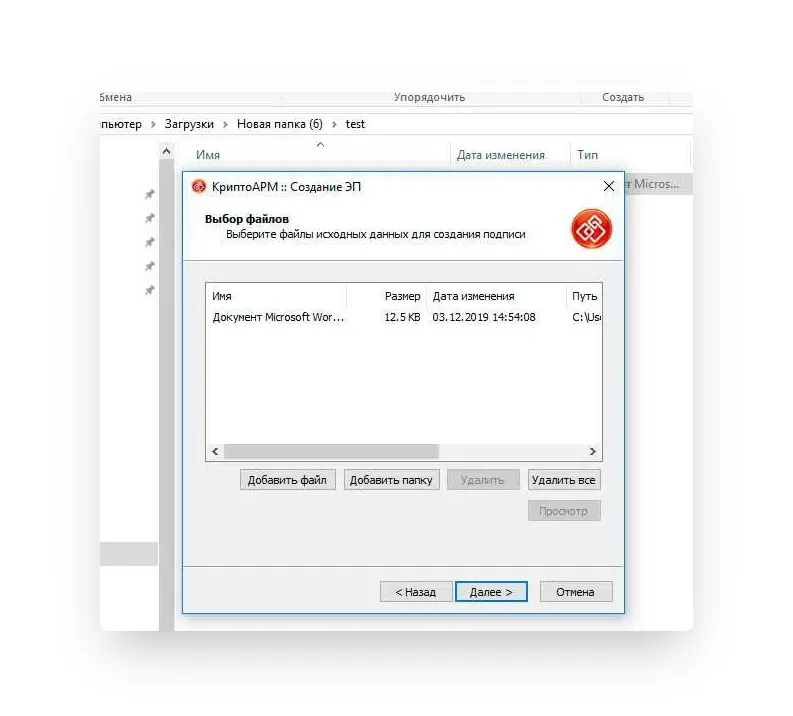
- Выбрать в списке исходный файл для подписания. При необходимости можно добавить дополнительные файлы, которые нужно подписать.
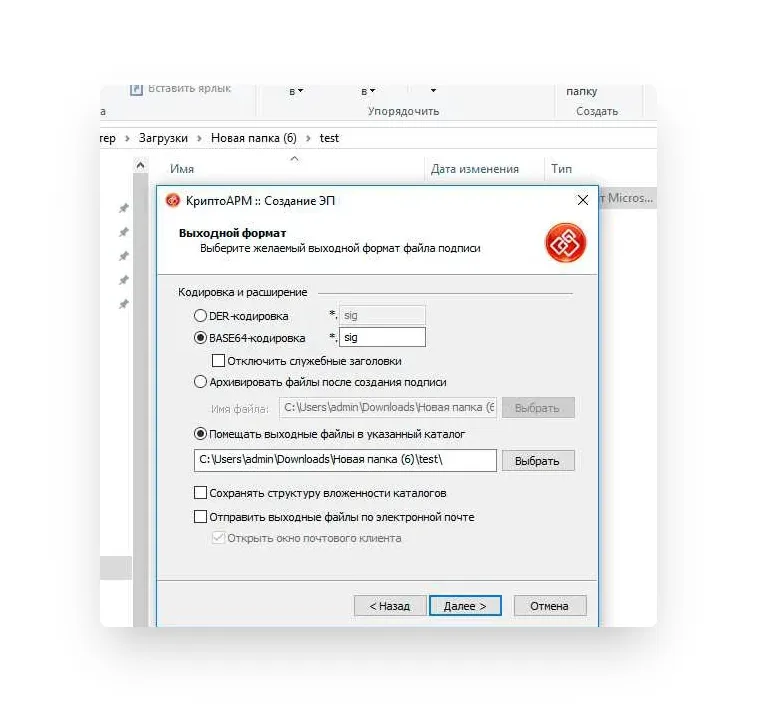
- Выбрать формат, в который будет преобразован исходный файл. По умолчанию установлен sig, поэтому менять в нашем случае ничего не нужно.
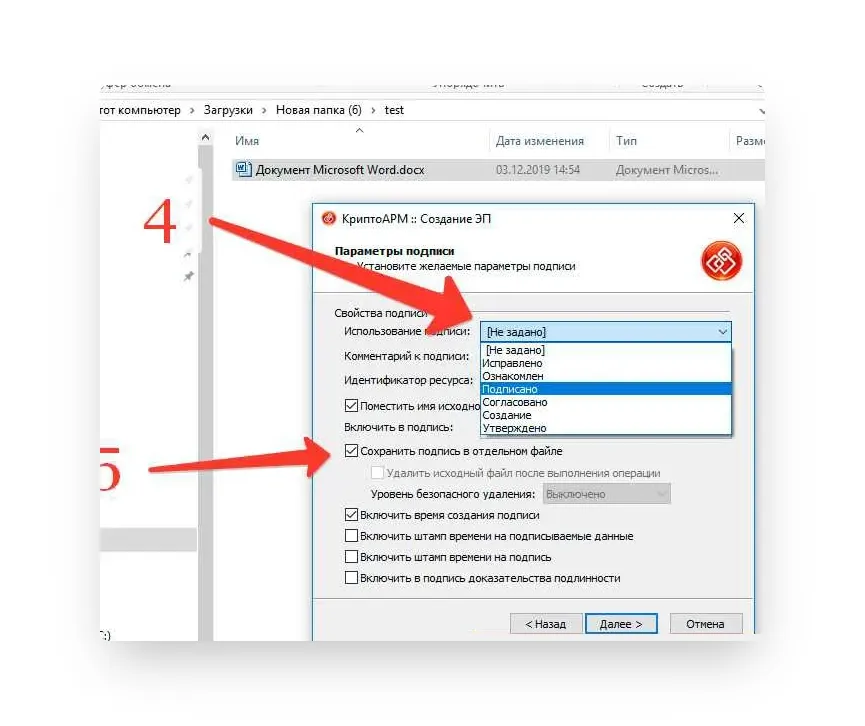
- В блоке свойства подписи выбрать Подписано рядом с параметром Использование подписи (4). Если необходимо сохранить отдельный файл в формате SIG, отмечаем соответствующий параметр (5).
- Нажать кнопку Выбрать(6) в окне Выбор сертификата подписи.
Подписаться на рассылку
Какая программа нужна для подписания документа эцп
Как самостоятельно подписать документ электронной подписью

Что потребуется для подписания электронного документа
Чтобы подписать электронный документ нужно подготовиться:
- Подготовить финальную версию документа: если внести в него изменения после подписи, то ЭП не пройдет проверку и документ могут признать поддельным.
- Получить в удостоверяющем центре открытый и закрытый ключи электронной подписи, а также сертификат.
- Установить специальную программу, плагины или настроить веб-сервисы — о них расскажем дальше в статье.
Получите электронную подпись под свою задачу. В Контуре есть подписи для отчетности, торгов, ведения бизнеса и личных дел. Работаем с руководителями и сотрудниками. Быстро настраиваем компьютер, решаем технические сложности и консультируем в торгах.
Как подготовить компьютер к созданию электронной подписи
Вариант 1: воспользуйтесь веб-сервисами
Этот вариант подойдет тем, кто хочет быстро и без дополнительных установок подписывать документы любого формата.
Один из популярных веб-сервисов для подписи — Контур.Крипто. В нем можно создать и проверить ЭП, зашифровать и расшифровать электронный файл, подписать один или несколько документов, а также подписать документ от нескольких лиц.
Работать в сервисе можно после регистрации и автоматической установки на компьютер программного обеспечения для криптографических операций.
Чтобы подписать в сервисе электронный документ, необходимо:
- Загрузить документ до 100 Мб.
- Выбрать нужный сертификат.
- Создать файл подписи. После того как вы нажмете кнопку «Подписать», сервис создаст папку с исходным документом и подпись с таким же именем и разрешением «sig». Папка сохранит файл и подпись для него на сервере. Эти документы можно скачать на компьютер пользователя.
- Послать документ получателю с подписью прямо из сервиса в виде ссылки. Также можно скачать пакет документов на компьютер и отправить по электронной почте.
Что учесть при использовании Контур.Крипто
При работе с Контур.Крипто нужно обратить внимание на следующие моменты:
- в сервисе можно создать только отсоединенную подпись,
- проверить подпись из Контур.Крипто можно в любой программе, которая работает с отсоединенными электронными подписями.
Вариант 2: установить отдельную программу
В специальных программах тоже можно подписывать документы любого формата (*rar, *.jpeg и *.png,*.ppt и т.д.). Обычно их используют вместо веб-сервисов, если нужны тонкие настройки или есть требования к программе от контролирующего органа.
В качестве программы для создания подписи вы, например, можете использовать программу КриптоАРМ. У нее есть несколько версий, которые отличаются функциональностью. Бесплатно можно воспользоваться базовой версией КриптоАРМ Старт, в нее входит минимум возможностей. Остальные версии можно приобрести за деньги, но у них есть тестовый период, в течение которого будут доступны все возможности.
Подписать документ в КриптоАРМ Старт можно из главного окна программы или из контекстного меню файла — следуйте инструкциям. Программа предложит вам выбрать:
- количество файлов, которые нужно подписать: несколько или целую папку с документами,
- формат подписи: присоединенная или отсоединенная. В первом случае подпись будет встроена в файл, а во втором — создана в отдельном файле с расширением «sig»,
- сертификат, которым нужно подписать документ.
Что учесть при использовании программы
В бесплатной версии можно поставить только базовую КЭП — без проверки времени подписания документа и статуса сертификата.
Получите электронную подпись под свою задачу. В Контуре есть подписи для отчетности, торгов, ведения бизнеса и личных дел. Работаем с руководителями и сотрудниками. Быстро настраиваем компьютер, решаем технические сложности и консультируем в торгах.
Вариант 3: установить плагин для Office
Для документов формата Word и Excel
Штатная функция пакета Microsoft Office «Подписать документ» не понимает криптоалгоритмы, поэтому не сможет создать электронную подпись. Поэтому на свой компьютер необходимо установить специальный программный модуль, например, плагин КриптоПро Office Signature. Использовать его бесплатно можно только в тестовый период.
После загрузки и установки плагина на компьютере можно подписывать документы по такому алгоритму:
В главном меню документа выберите пункт «Сервис» и перейдите в «Параметры». Во вкладке «Безопасность» нажмите кнопку «Цифровые подписи».
В этом окне выберите нужный сертификат электронной подписи из тех, что установлены на компьютере.
Создайте для документа электронную подпись: нажмите «Подписать» и введите пароль ключевого контейнера.
Что учесть при использовании плагина:
Когда будете использовать плагин, обратите внимание:
- в разных версиях Word алгоритм подписания отличается,
- если создать подпись в одной версии программы, а проверять ее в другой, результат проверки может быть некорректным,
- документ из КриптоПро Office Signature можно открыть и проверить даже на компьютере, где эта программа не установлена.
Для документов формата PDF
Для создания и проверки электронной подписи в программах Adobe Acrobat, Adobe Reader и Adobe LiveCycle ES есть отдельный модуль — КриптоПро PDF. Он входит в состав Adobe Reader. Для остальных программ модуль работает только в тестовом варианте до определенного периода. После — нужно будет приобрести лицензию.
Как подписать документ или файл электронной цифровой подписью (ЭЦП)
Постепенно все больше и больше людей сталкивается с необходимостью подписи документов, или файлов, с помощью электронной подписи. Если вам до конца не понятно, как это сделать, то вы можете воспользоваться данной статьей, где пошагово разобраны необходимые действия, для подписания документов с помощью наиболее популярных программ.
КриптоПро
Начиная с пятой версии КриптоПро, в программе появились дополнительные возможности, среди которых — возможность подписывать файлы электронной цифровой подписью, без дополнительного программного обеспечения. Для того, чтобы подписать какой-либо файл цифровой подписью с помощью КриптоПро, нужно выполнить следующие действия:
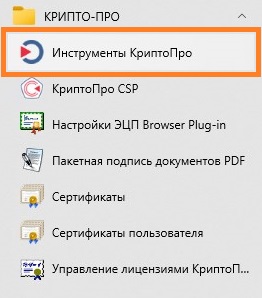
- В меню Пуск, находим раздел Крипто-Про, а в нем ярлык «Инструменты КриптоПро«, который следует запустить.
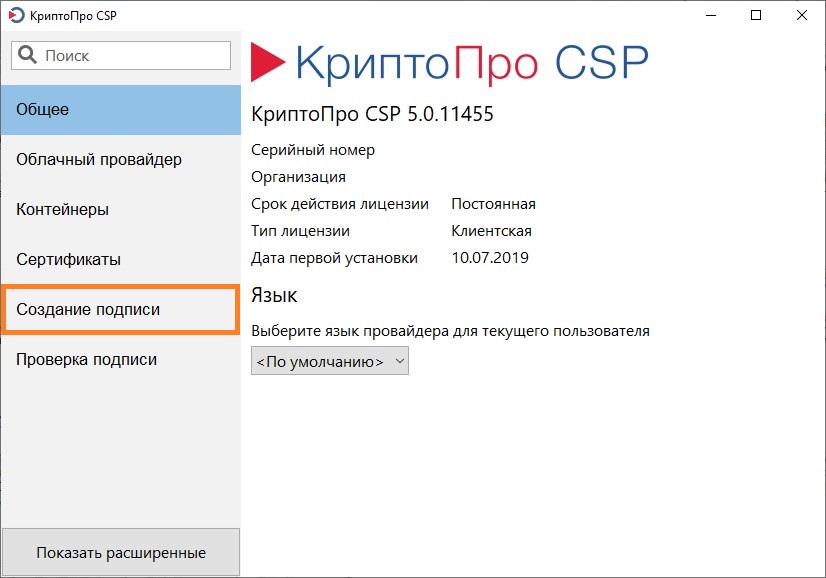
- В Инструментах КриптоПро, переходим в раздел «Создание подписи«.
- В открывшемся окне, в списке установленных сертификатов, следует выбрать нужную электронную цифровую подпись, которой будет подписан файл. Далее, ниже, следует нажать на кнопку «Выбрать файл для подписи«, и выбрать нужный файл, который следует подписать.
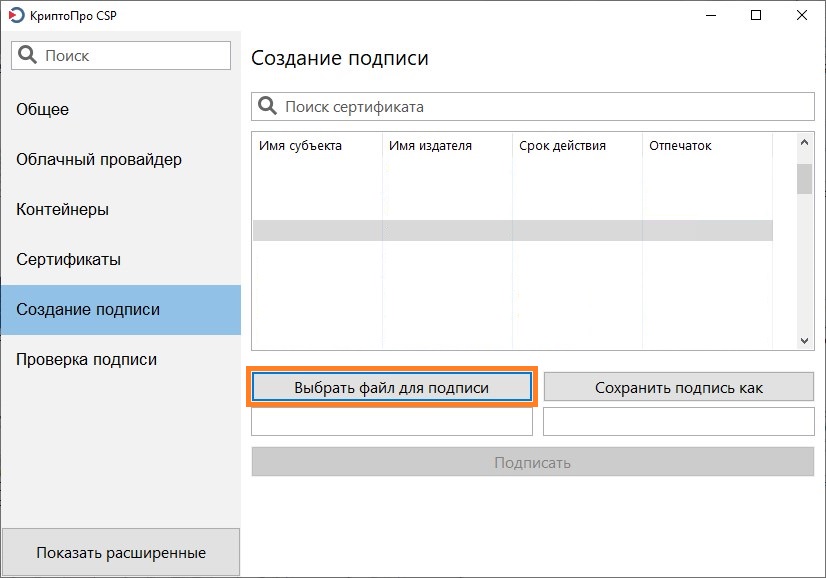
- После этого, в нижней части окна отобразится путь к выбранному файлу (под кнопкой «Выбрать файл для подписи»), и путь к файлу подписи (под кнопкой «Сохранить подпись как»).
Такском-КриптоЛайн
Простая бесплатная программа, созданная фирмой «Такском», и предназначенная для различных действий с помощью электронной цифровой подписи, в том числе и подписания файлов и документов. Бесплатно скачать данную программу можно отсюда.
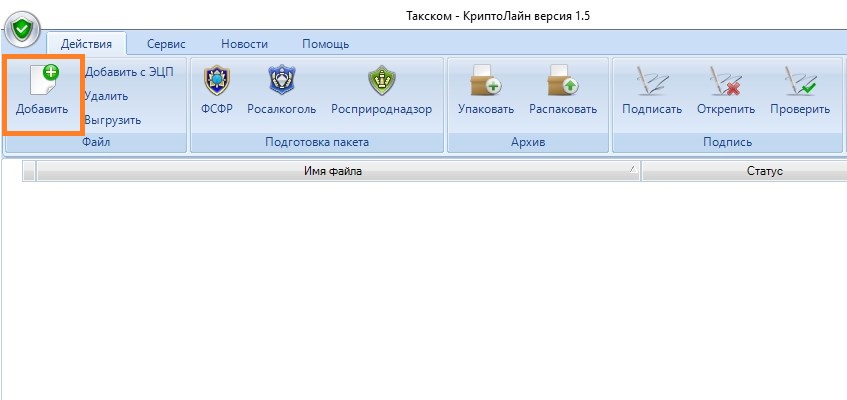
- В левом верхнем углу программы, нажимаем на кнопку «Добавить«. С её помощью, можно добавить один или несколько файлов, которые следует подписать ЭЦП.
- Далее, выделяем нужный файл в списке добавленных, и нажимаем на кнопку «Подписать«.
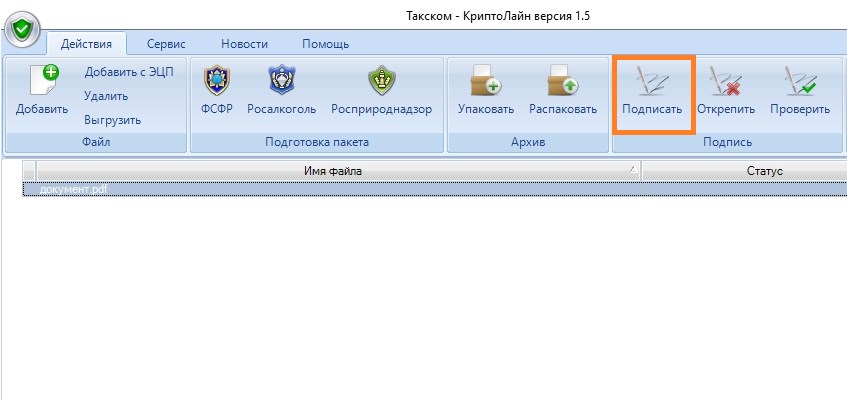
- Откроется окно с настройками процедуры подписывания документа. В самом верху, уже будет выбрана электронная подпись, при необходимости её можно сменить, нажав на кнопку «Удалить», после чего добавить нужную, нажав на кнопку «Добавить». Ниже можно так же выбрать необходимый формат подписи — на выбор доступны p7s, sig и sgn. Если требуется сделать открепленную подпись (когда подпись отдельным файлом) — тогда следует выбрать соответствующий пункт в настройках подписывания. Так же, с помощью соответствующей настройки, можно поместить все полученные файлы в архив zip.
Для того, чтобы подписать файл, остается только нажать на кнопку «Подписать«.
КриптоАРМ ГОСТ
КриптоАРМ — это платная программа, предназначенная для подписания файлов с помощью электронной подписи. У неё так же есть небольшой пробный период (на момент написания статьи — 14 дней), во время которого, можно ознакомиться с возможностями программы.
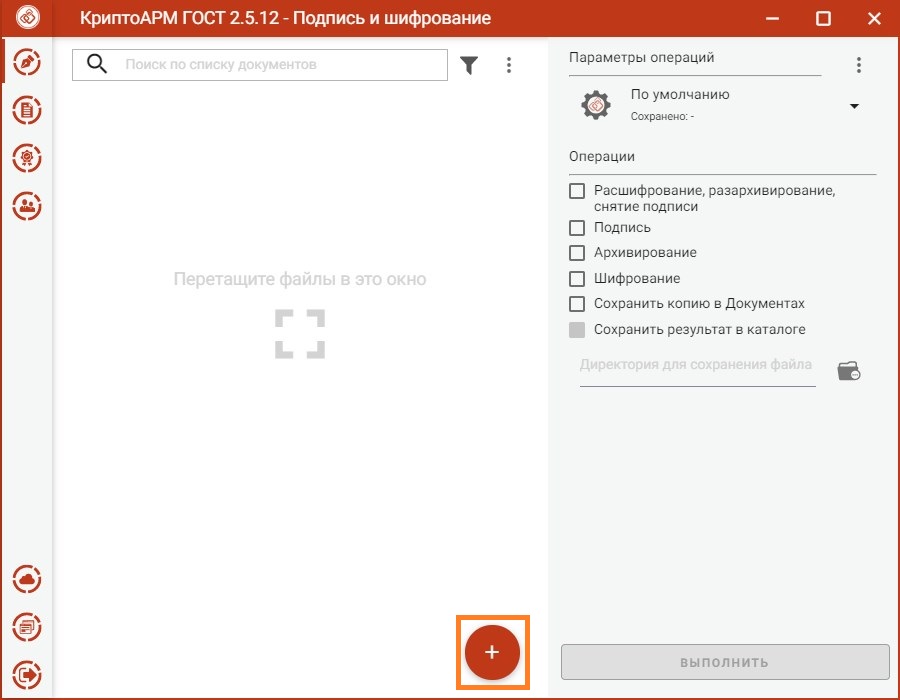
- Нажимаем на кнопку с изображенным на ней символом «+«, после чего должно открыться окно с выбором файла. В нем выбираем тот файл, который нужено подписать.
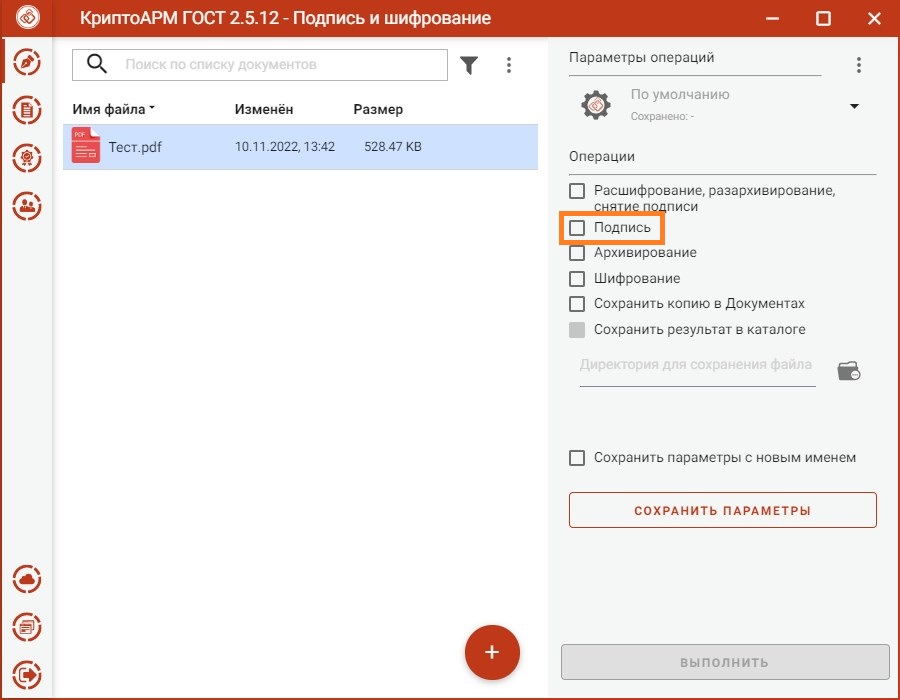
- В правой части окна отмечаем галочкой пункт «Подпись«.
- Ниже, где есть надпись «Сертификат подписи», нажимаем на кнопку «Выбрать«, чтобы выбрать сертификат электронной подписи, которой нужно подписать нужный файл.
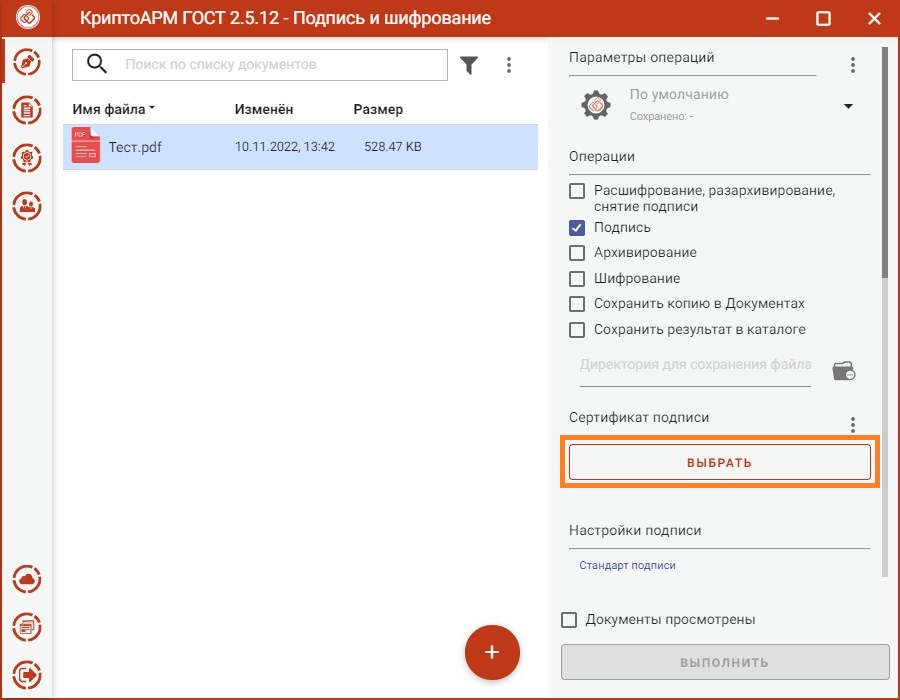
- В следующем окне, выбираем нужный сертификат, и нажимаем на кнопку «Выбрать«.

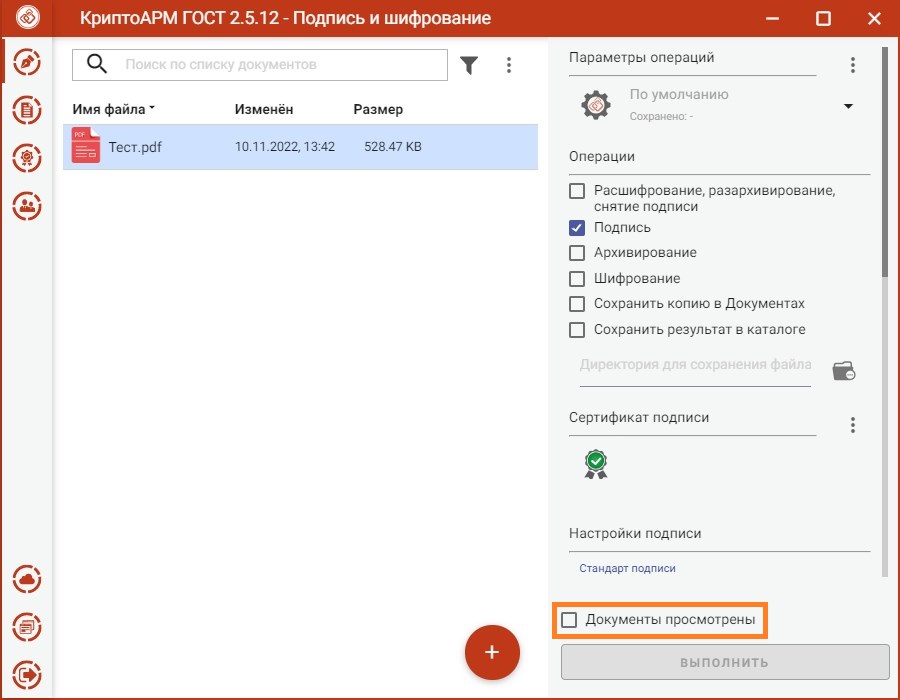
- Теперь, в правой панели программы, отмечаем галочкой пункт «Документы просмотрены»
- И нажимаем на кнопку «Выполнить«.
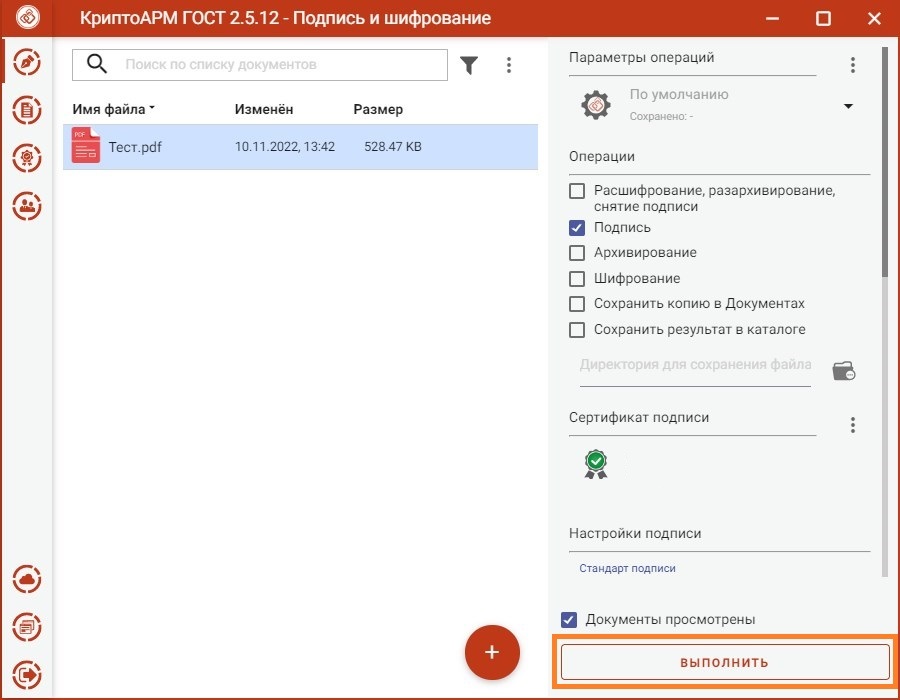
- После этого, откроется отдельное окно, где можно будет увидеть прогресс и результаты подписания документов.

Как подписать документ электронной подписью
Ключ сертификата электронной подписи (ЭП или ЭЦП) создаётся методом криптографических преобразований с помощью специального программного обеспечения — СКЗИ. Это позволяет надёжно защитить внесённые в подпись данные о владельце. Доступ к ключу имеет только владелец.
Тщательная проверка данных и сохранение ключевой информации о пользователе становятся гарантами надёжности ЭЦП. Нанесённая на текст, графический материал или договор, подпись закрепляет авторство подписанта. Механизм проверки подлинности цифрового аналога подписи подтверждает правомерность действия.
Электронная подпись используется в следующих случаях:
- подача налоговой декларации в ФНС;
- подтверждение авторства электронного документа;
- заключение сделок по торгам, соглашениям и финансовым операциям;
- подписание права передачи полномочий или аналогичных процедур;
- ведение внутреннего электронного документооборота;
- согласование включённых в файл данных группой лиц.
Электронная подпись — самый надёжный метод защитить информацию о сделках и создании документов от третьих лиц. Принцип криптографии создаёт сложный код, расшифровать который можно лишь с помощью сертификата или пароля доступа. Взлом шифра невозможен, что обеспечивает доверие к ЭП.
Регистрация права на подпись проводится через аккредитованные удостоверяющие центры. Право принимать, проверять и хранить конфиденциальную информацию о клиенте имеют только сертифицированные организации. Каждая созданная ЭП уникальна по своей структуре и коду.
Где получить сертификат электронной подписи
Сертификат ЭЦП можно получить только в специальном удостоверяющем центре (УЦ). Порядок и место выдачи зависит от получателя. Индивидуальным предпринимателям и руководителям юридического лица выдают подписи только в УЦ ФНС и её доверенных лиц. Необходимо прийти лично в отделение налоговой с пакетом документов и сертифицированным токеном, на который запишут электронную подпись. Клиенты обслуживаются в порядке очереди по графику выбранного филиала.
Физическим лицам и работникам юрлица можно получить сертификат подписи только в удостоверяющих центрах, которые аккредитованы Министерством цифрового развития. Перечень таких УЦ размещён на сайте Минцифры. Для выбора подходящего отделения в строке поиска достаточно указать название, адрес или ИНН организации.
Принцип работы: что необходимо для использования ЭП
Принцип работы подписи заключается в кодировании файла. Как только нанесена электронная подпись, добавить новую информацию в файл невозможно. Вся процедура проходит через специальное ПО. Чтобы внести изменения, необходимо открыть файл, внести в него правки и затем подписать файл электронной подписью с Рутокена снова. При этом на документе будет проставлена новая подпись с актуальным временем и датой подписания. Именно это качество придаёт документу надёжность. Чтобы правильно работать с документом, необходимо запомнить последовательность действий при работе с ЭП
Порядок работы с электронным документом и ЭП:
- Документ редактируется и вычитывается до подписи. Внести правки после подписания файла не получится — электронная подпись под документом станет невалидной.
- В торговле, документообороте с ФНС и ведении финансовых операций по законодательству признаётся только квалифицированная электронная подпись. С её помощью подписывают соглашения между разными сторонами.
- На официальной странице производителя СКЗИ можно скачать пробную версию продукта, которая действует 3 месяца. По истечении этого срока потребуется приобрести лицензию.
- Для работы с разными версиями документа требуются плагины, веб-сервисы и отдельные программы.
Подпись наносится не только на электронный документ, созданный в специализированной программе. ЭП можно подписывать файлы AdobeLiveCycle ES, Microsoft Office, AdobeAcrobat и AdobeReader. Это существенно расширяет её функционал, при этом требует установки дополнительных патчей. У каждого типа файла свои правила работы и внесения ЭП в документ.
Процесс: как подписать электронной подписью документ PDF
Электронный документ в программах AdobeLiveCycle ES, AdobeAcrobat и AdobeReader можно подписать с помощью программы «КриптоПро PDF». Это электронный цифровой модуль, с ним можно создавать электронную подпись в ПДФ формате. Для электронного ПДФ файла плагин формирует переходную ПДФ форму с расширением sig.
Чтобы подписывать файлы электронной подписью, необходима программа для чтения ПДФ-файлов версии AdobeAcrobatPro или AcrobatReader DC. После подписания электронный файл распознаётся в «КриптоПро».
Инструкция, как поставить ЭП:
- Заходите на онлайн-сервис «КриптоПро», нужно найти плагин и установить на компьютер.
- Настроив программу, входите в меню, подпункт «Работа с сертификатами».
- Выбираете меню «Подписание».
- В появившемся окне выбираете искомую подпись.
- Чтобы подписать PDF, необходимо выбрать место и положение электронной подписи в документе.
Электронная цифровая подпись PDF аналогична подписям в «КриптоПро». Подпись распознаётся системой при подаче документов в налоговую службу или аналогичные организации.
Как подписать документ электронной подписью
Носитель с действующей электронной подписью, вставленный в компьютер.
Права администратора для установки программного обеспечения.
В случае использования браузера Google Chrome, необходимо произвести
дополнительные настройки Крипто Про ЭЦП Браузер плагин.
1. Если при загрузке Browser plug-in расширение не было добавлено автоматически, найдите модуль CryptoPro CAdES Browser Plugin в интернет-магазине Chrome и нажмите «Установить». По завершении процесса перезапустите интернет-обозреватель.
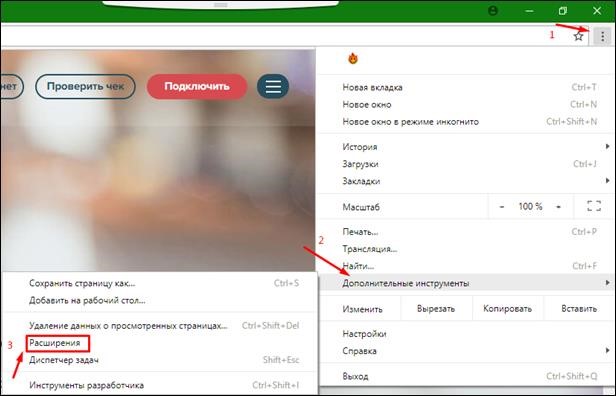
2. В настройках интернет-браузера выберите вкладку «Расширения» и раздел «Дополнительные инструменты».
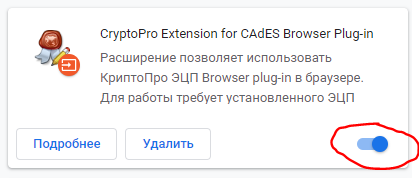
3. Убедитесь, что в списке есть установленное расширение, а напротив пункта «Включить» стоит галочка.
Подписание заявления КЭП.
1. Сервис подписания располагается по ссылке https://crm.uc-itcom.ru/app/index.php/clients/sign#
2. На открывшейся странице нажать на сообщение «Скачать приложение».
3. Необходимо выбрать пункт «Сохранить».
4. По завершению загрузки приложения необходимо запустить его, в появившемся окне необходимо нажать кнопку «Далее».
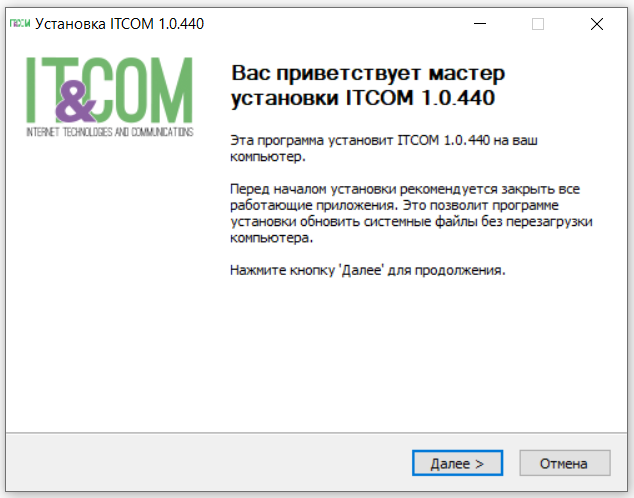
5. В очередном окне необходимо нажать кнопку «Далее».
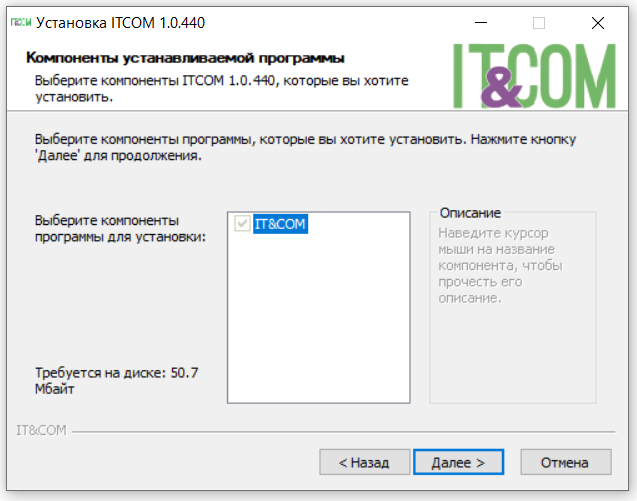
6. Затем необходимо выбрать папку для установки (приложение обязательно должно быть установлен на системный диск «C») и нажать кнопку «Установить».
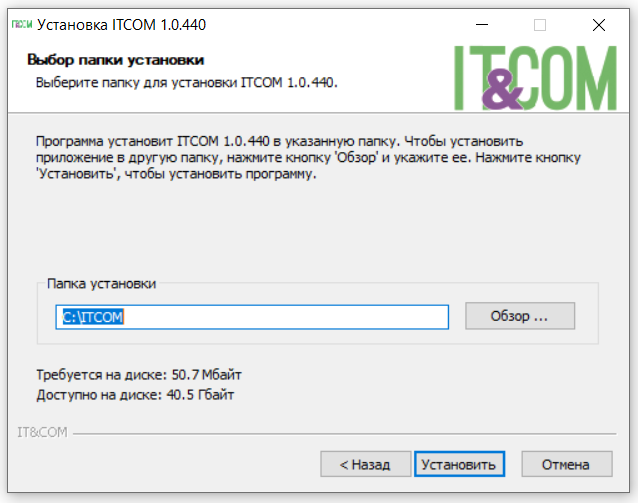
7. Приложение попросит разрешение на удаление одного из корневых сертификатов, необходимо нажать кнопку «Да».
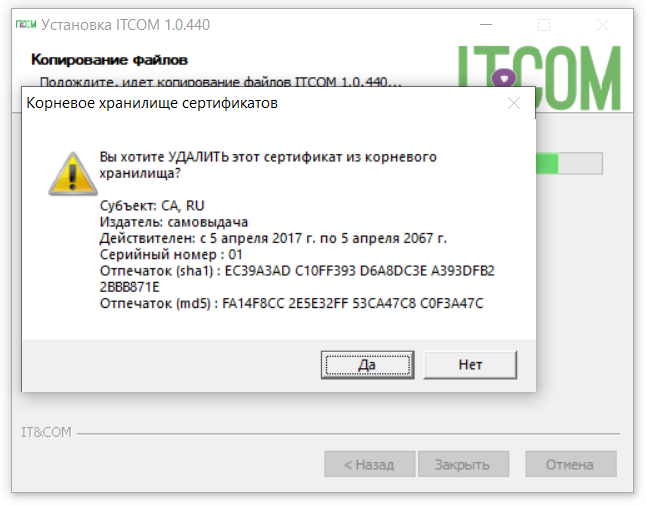
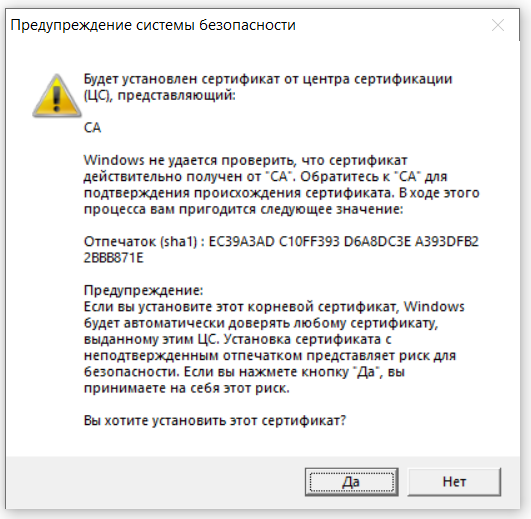
8. Когда появится окно с запросом на разрешение установки нового корневого сертификата, необходимо нажать кнопку «Да».
9. По завершении установки необходимо нажать кнопку «Закрыть» и вернуться в браузер, на страницу подписания файла: https://crm.uc-itcom.ru/app/index.php/clients/sign#
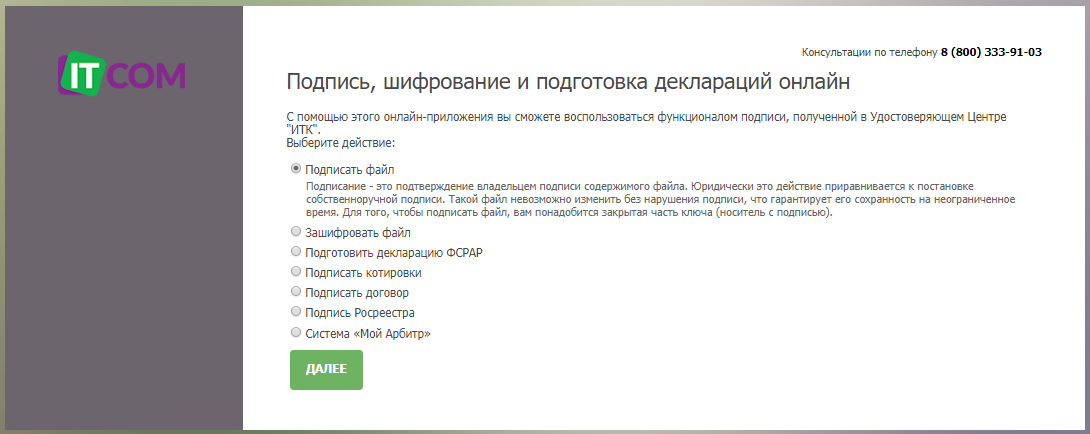
10. В меню следует выбрать пункт «Подписать файл».
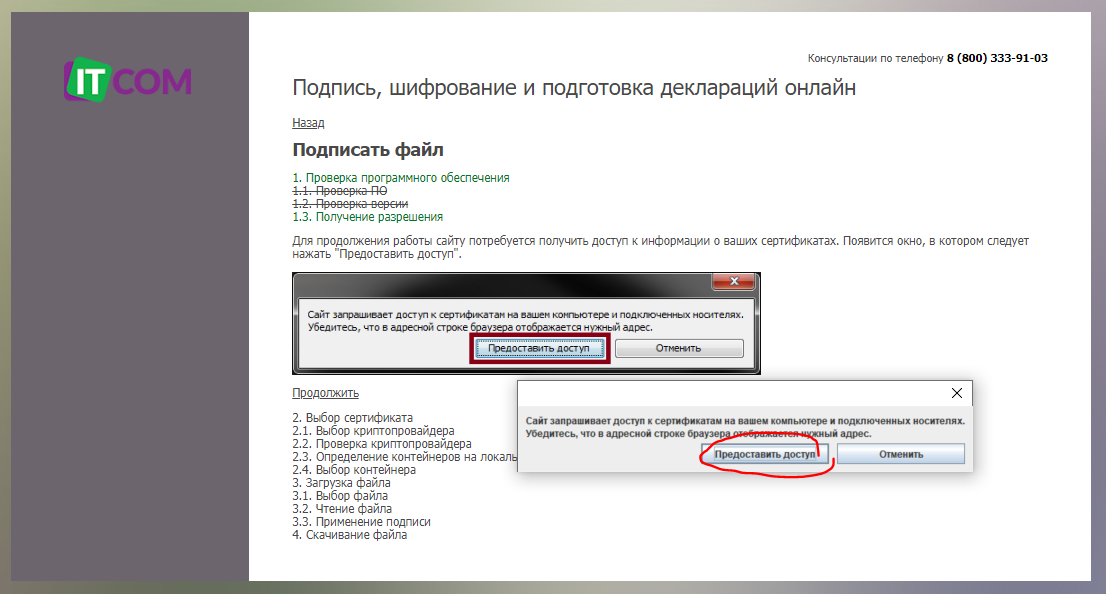
11. Сайт запросит доступ к сертификатам и подключенным ключевым носителям на Вашем компьютере для осуществления подписания, следует нажать «Предоставить доступ» на всплывающем окне.
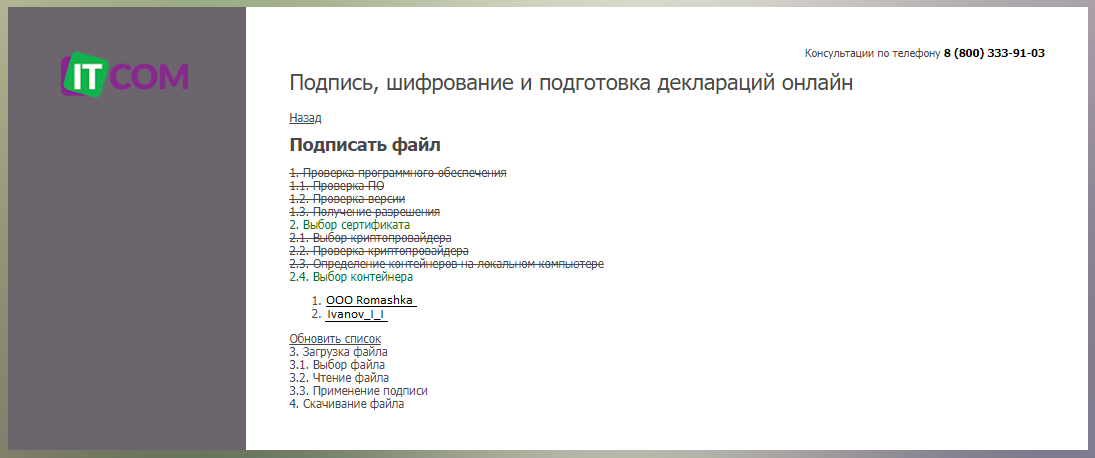
12. Выбираете контейнер с электронной подписью, которым будет подписываться заявление на выпуск нового сертификата.
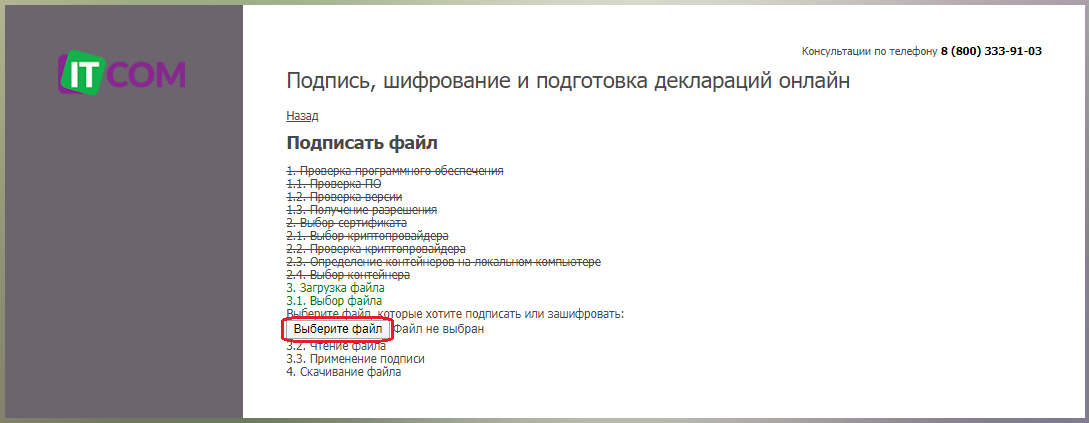
13. С помощью кнопки «Выберите файл» необходимо выбрать файл на Вашем компьютере, который требуется подписать:
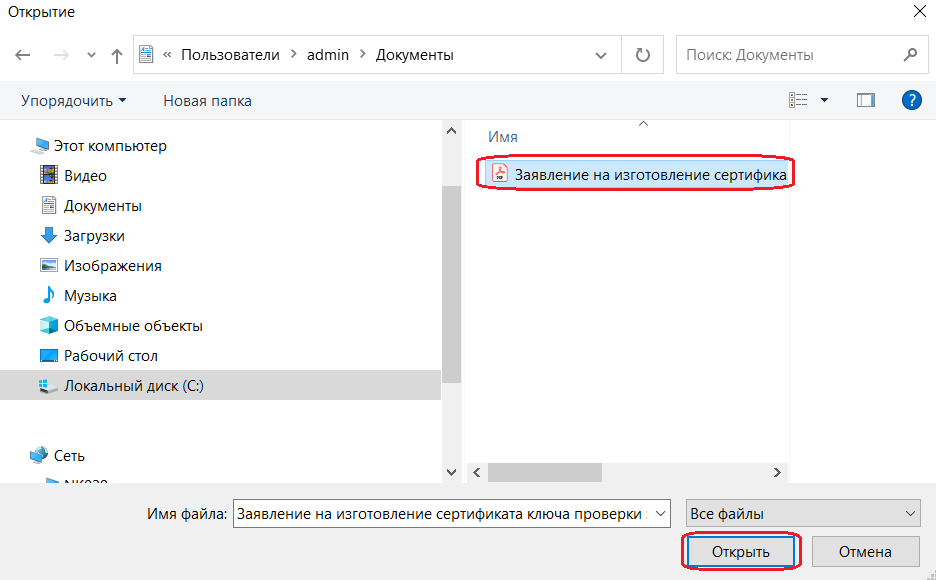
14. Находите файл заявления в папке, где он сохранен, выбираете его и нажимаете кнопку «Открыть».
15. Произойдёт подписание Заявления на выпуск сертификата. Для его скачивания, нажмите кнопку «Скачать», в нижнем левом углу появится сохраненный файл.
16. Чтобы открыть папку с подписанным файлом, нажмите на стрелку справа от файла, в открывшемся меню выбирайте «Показать в папке».
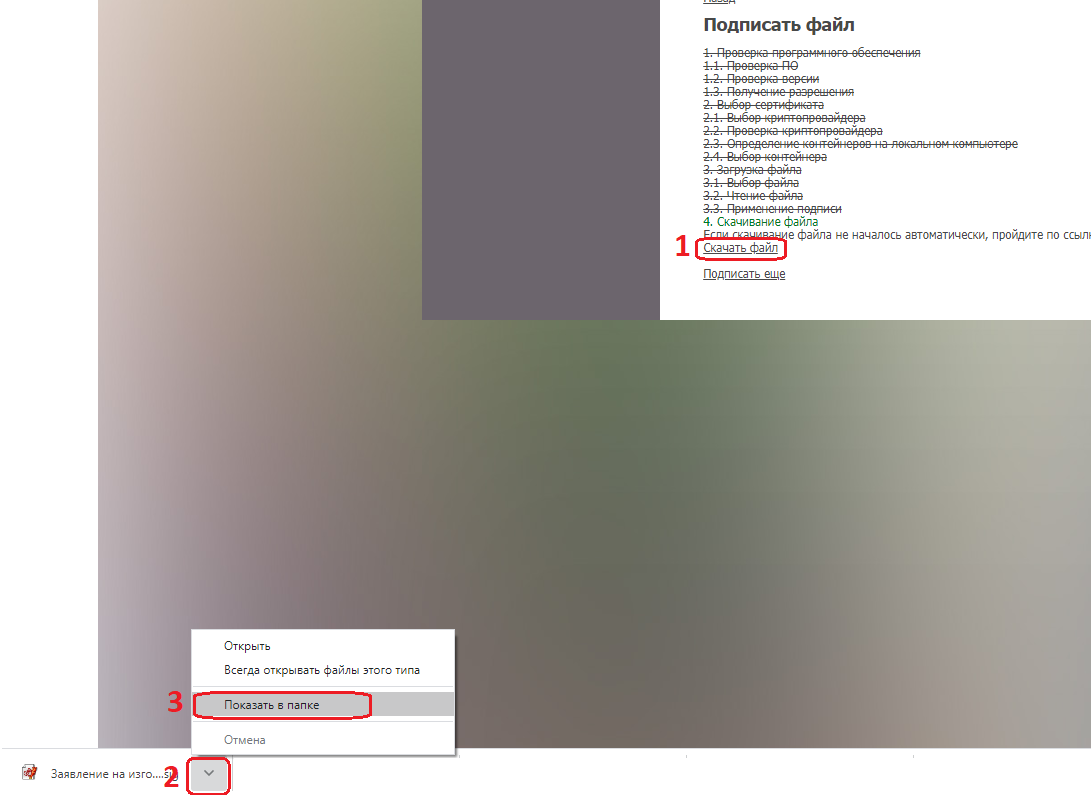
17. Откроется папка с поlписанным электронным ключом файлом заявления.

Подписание заявления КЭП второй электронной подписью.
В случае, если сертификат выпускается на сотрудника юридического лица, который не является законным его представителем, заявление обязательно подписать двумя подписями:
- подписью сотрудника ЮЛ, на которого выпускается электронный ключ:
- подпись руководителя организации (законного представителя).
1. Документ подписанный первой подписью имеет расширение *.sig. Процедура подписания описана выше в разделе «Подписание заявления КЭП».
2. Чтобы добавить вторую подпись, следует повторно выполнить пункты № 10 – 17 в разделе «Подписание заявления КЭП» и в пункте №14 важно выбрать файл, который подписан первой подписью с расширением *.sig.

3. В пунктах №16-17 скачивается файл подписанный второй подписью и будет иметь расширение *.sig.sig.
Подгрузка подписанного файла на фрейме.
1. Сформированный файл необходимо подгрузить в раздел «Прикрепление сканов документов» в раздел «Прочие (при необходимости)» с помощью кнопки «Загрузить».
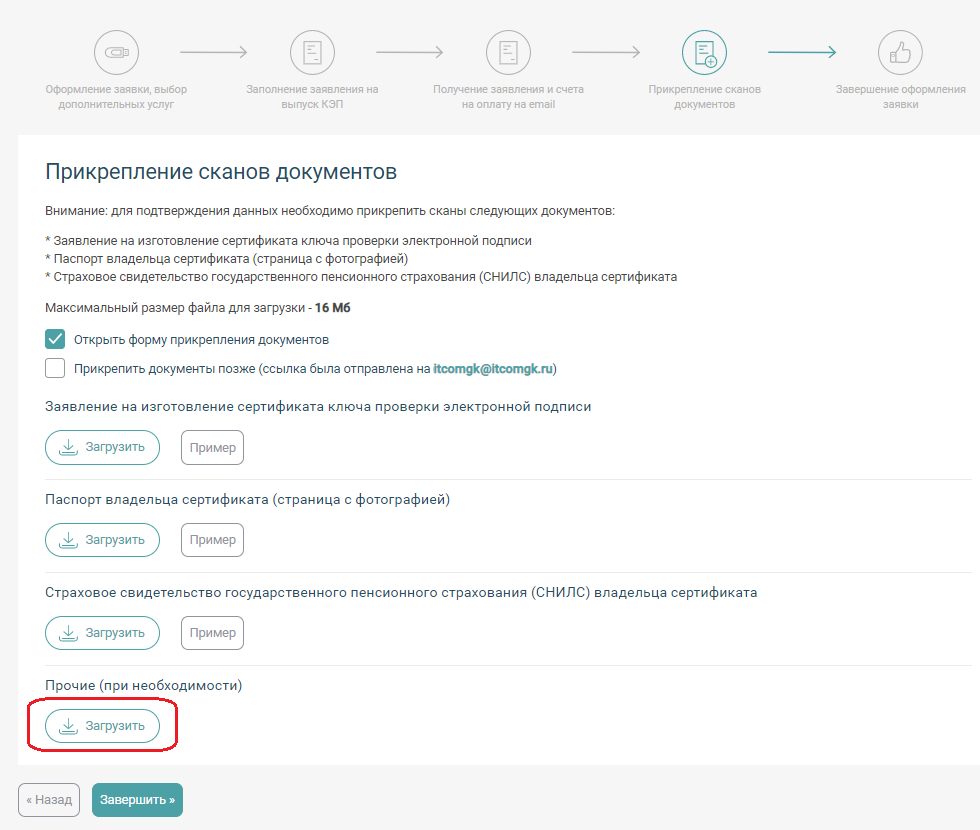
2. В открывшемся окне выбираете подписанный файл и нажимаете кнопку «Открыть».
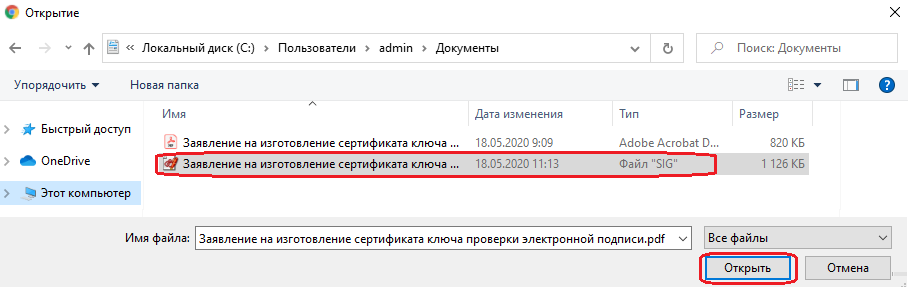
3. Файл подгружен, если все остальные пункты раздела «Прикрепление сканов документов» также загружены, то следует нажать кнопку «Завершить». Заявка будет отправлена на проверку, в случае отсутствия замечаний, на указанную Вами почту поступил ссылка для генерации ключа.
Подписание с помощью word.
Сохраните последние изменения в документе MS Word и подпишите документ:
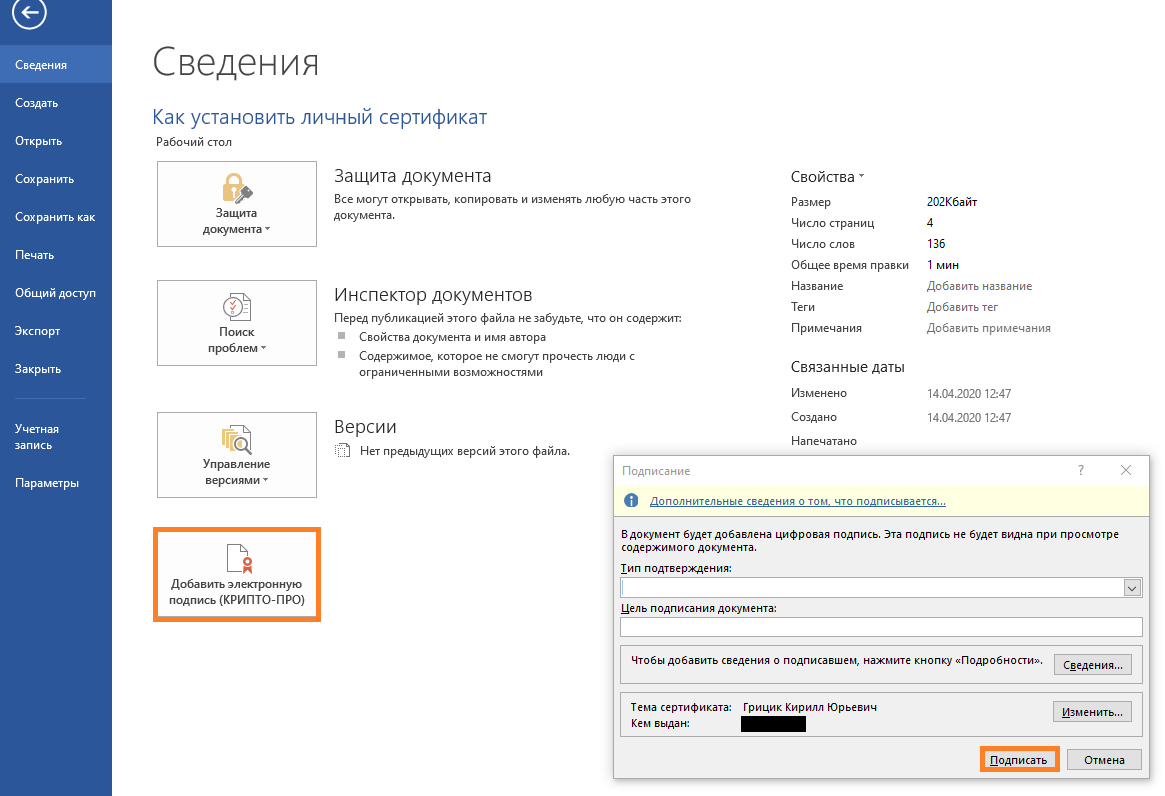
1. Перейдите на вкладку «Файл», откройте «Сведения» и нажмите «Добавить электронную подпись (КРИПТО-ПРО)».
2. В окне «Подписание» проверьте сертификат ЭП, выбрать другой можно по кнопке «Изменить. ». Укажите цель подписания документа (например, «аккредитация»).
3. Нажмите «Подписать».
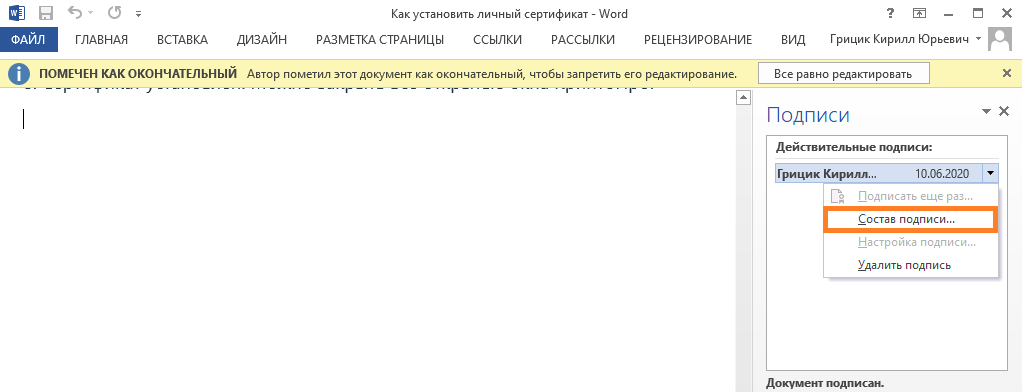
Нажмите «Файл/Сведения/Просмотр подписей». В окне «Подписи» проверьте, кто и когда подписал документ. Чтобы получить подробную информацию о подписи, кликните по ней правой кнопкой мыши и выберите «Состав подписи».
Если вы внесете изменения в документ, подписанный ЭП, все подписи станут недействительными. Поэтому перед редактированием удалите все подписи под документом.
Подробнее о работе с ЭП в Microsoft Office Word/Excel читайте в инструкции разработчика.
Крипто АРМ.
Для начала кликните по файлу, который нужно подписать, правой клавишей мыши и выберите КриптоАРМ. Откроется выпадающий список возможных действий. Там, соответственно, следует выбрать: «Подписать».
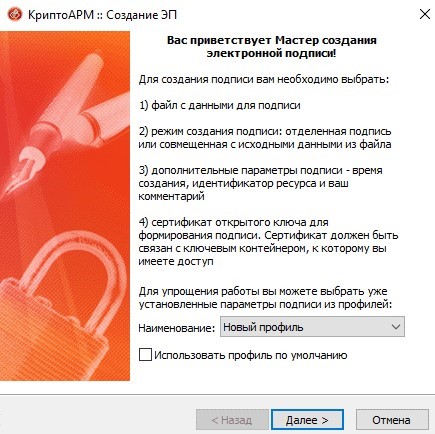
Далее нас приветствует Мастер создания электронной подписи. У него аж пять шагов. И мы сейчас их разберем один за другим.
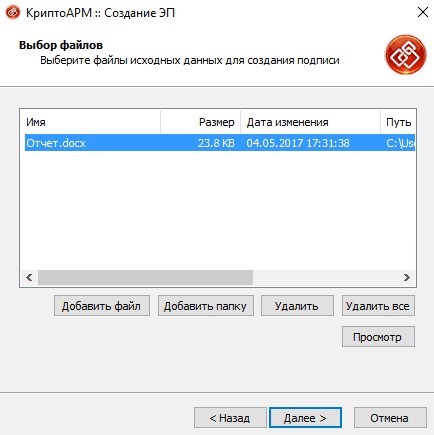
Первый шаг это «Выбор файлов». Здесь мы видим уже выбранный нами файл для подписи. Можем добавить еще любое количество файлов или даже папки с файлами. Также можем просмотреть (кнопка «Просмотр») содержимое документа перед его подписанием, что очень важно.
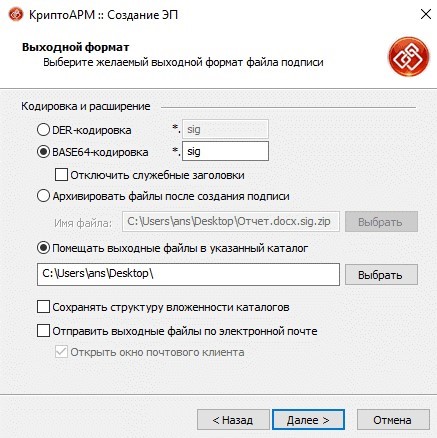
Второй шаг под названием «Выходной формат» предлагает нам выбрать формат подписи. Можно выбрать один из двух типов кодировки: DER или BASE64. В большинстве случаев это не важно, но бывают и исключения. К примеру, для ФСРАР укажите DER кодировку, а не наоборот. Можно задать расширение для выходного файла, по умолчанию для подписанных данных в «КриптоАРМ» используется расширение SIG. Кроме этого есть возможность включить архивирование, чтобы после создания подписи результаты помещались в ZIP-архив, и задать каталог для сохранения результатов подписи.
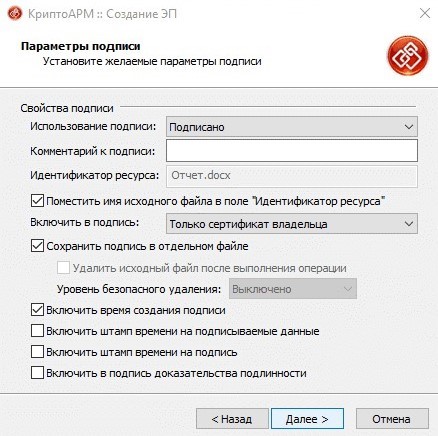
Третий шаг под названием «Параметры подписи» очень важен. Именно на этом шаге нас ждет выбор, какой вид подписи в итоге будет создан. Этот момент надо разъяснить. Существуют два вида подписи: присоединенная и отсоединенная. В случае с присоединенной, подпись как бы прикрепляется к подписываемому документу, вы это можете заметить, потому как увеличивается размер файла после его подписания. В случае с отсоединенной подписью, подписываемый документ остается неизменным, подпись же сохраняется в отдельном файле. Для проверки отсоединенной подписи нужны оба файла, файл подписи и файл исходного документа.
Четвертый шаг мастера создания электронной подписи — это непосредственно «Выбор сертификата подписи». Нажимаем на кнопку «Просмотр» и в открывшемся окне находим свой сертификат подписи. Ежели вы наблюдаете пустое окне выбора, то сертификатов для подписи у вас просто нет, и вам следует установить хотя бы один.
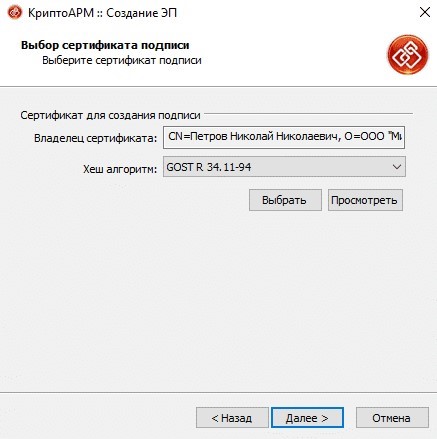
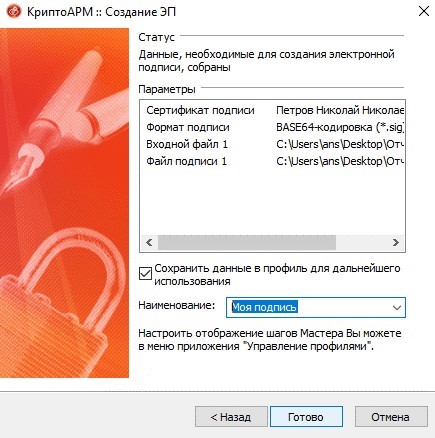
И наконец, последний пятый шаг, что зовется «Завершение». Здесь мы видим общую информацию, какой сертификат нами был выбран, формат подписи и путь для сохранения подписанного файла. Но не спешите сразу закрывать окно, обратите внимание на опцию «Сохранить данные в профиль для дальнейшего использования». Можете самостоятельно дать имя профили, и в следующий раз вам не нужно будет снова настраивать параметры подписи, все уже будет выбрано. И так, нажимаем на кнопку «Готово», чтобы подписать выбранный нами документ.
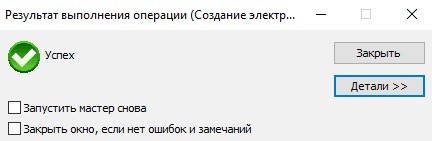
Отлично! Операция прошла успешно! Выбранный нами документ теперь подписан электронной подписью.
Находим подписанный документ, он у нас там же, где находится и исходный документ. Иконку файла, содержащего электронную подпись ни с чем не перепутать, это листок бумаги с ручкой.
Похожие публикации:
- Как делать аниме эдиты для тик тока
- Как отключить вибрацию на руле
- Как связаться с курьером алиэкспресс
- Какой жесткий диск купить для ноутбука асер
Как самостоятельно подписать документ электронной подписью

Что потребуется для подписания электронного документа
Чтобы подписать электронный документ нужно подготовиться:
- Подготовить финальную версию документа: если внести в него изменения после подписи, то ЭП не пройдет проверку и документ могут признать поддельным.
- Получить в удостоверяющем центре открытый и закрытый ключи электронной подписи, а также сертификат.
- Установить специальную программу, плагины или настроить веб-сервисы — о них расскажем дальше в статье.
Если вы еще не получили электронную подпись, оформите ее в удостоверяющем центре, который прошел аккредитацию. В УЦ Контура есть подписи для сотрудников, торгов, отчетности и личных дел. Поможем оформить сертификат ФНС для руководителя.
Как подготовить компьютер к созданию электронной подписи
Вариант 1: воспользуйтесь веб-сервисами
Этот вариант подойдет тем, кто хочет быстро и без дополнительных установок подписывать документы любого формата.
Один из популярных веб-сервисов для подписи — Контур.Крипто. В нем можно создать и проверить ЭП, зашифровать и расшифровать электронный файл, подписать один или несколько документов, а также подписать документ от нескольких лиц.
Работать в сервисе можно после регистрации и автоматической установки на компьютер программного обеспечения для криптографических операций.
Чтобы подписать в сервисе электронный документ, необходимо:
- Загрузить документ до 100 Мб.
- Выбрать нужный сертификат.
- Создать файл подписи. После того как вы нажмете кнопку «Подписать», сервис создаст папку с исходным документом и подпись с таким же именем и разрешением «sig». Папка сохранит файл и подпись для него на сервере. Эти документы можно скачать на компьютер пользователя.
- Послать документ получателю с подписью прямо из сервиса в виде ссылки. Также можно скачать пакет документов на компьютер и отправить по электронной почте.
Что учесть при использовании Контур.Крипто
При работе с Контур.Крипто нужно обратить внимание на следующие моменты:
- в сервисе можно создать только отсоединенную подпись,
- проверить подпись из Контур.Крипто можно в любой программе, которая работает с отсоединенными электронными подписями.
Вариант 2: установить отдельную программу
В специальных программах тоже можно подписывать документы любого формата (*rar, *.jpeg и *.png,*.ppt и т.д.). Обычно их используют вместо веб-сервисов, если нужны тонкие настройки или есть требования к программе от контролирующего органа.
В качестве программы для создания подписи вы, например, можете использовать программу КриптоАРМ. У нее есть несколько версий, которые отличаются функциональностью. Бесплатно можно воспользоваться базовой версией КриптоАРМ Старт, в нее входит минимум возможностей. Остальные версии можно приобрести за деньги, но у них есть тестовый период, в течение которого будут доступны все возможности.
Подписать документ в КриптоАРМ Старт можно из главного окна программы или из контекстного меню файла — следуйте инструкциям. Программа предложит вам выбрать:
- количество файлов, которые нужно подписать: несколько или целую папку с документами,
- формат подписи: присоединенная или отсоединенная. В первом случае подпись будет встроена в файл, а во втором — создана в отдельном файле с расширением «sig»,
- сертификат, которым нужно подписать документ.
Что учесть при использовании программы
В бесплатной версии можно поставить только базовую КЭП — без проверки времени подписания документа и статуса сертификата.
Если вы еще не получили электронную подпись, оформите ее в удостоверяющем центре, который прошел аккредитацию. В УЦ Контура есть подписи для сотрудников, торгов, отчетности и личных дел. Поможем оформить сертификат ФНС для руководителя.
Вариант 3: установить плагин для Office
Для документов формата Word и Excel
Штатная функция пакета Microsoft Office «Подписать документ» не понимает криптоалгоритмы, поэтому не сможет создать электронную подпись. Поэтому на свой компьютер необходимо установить специальный программный модуль, например, плагин КриптоПро Office Signature. Использовать его бесплатно можно только в тестовый период.
После загрузки и установки плагина на компьютере можно подписывать документы по такому алгоритму:
- В главном меню документа выберите пункт «Сервис» и перейдите в «Параметры». Во вкладке «Безопасность» нажмите кнопку «Цифровые подписи».
- В этом окне выберите нужный сертификат электронной подписи из тех, что установлены на компьютере.
- Создайте для документа электронную подпись: нажмите «Подписать» и введите пароль ключевого контейнера.
Что учесть при использовании плагина:
Когда будете использовать плагин, обратите внимание:
- в разных версиях Word алгоритм подписания отличается,
- если создать подпись в одной версии программы, а проверять ее в другой, результат проверки может быть некорректным,
- документ из КриптоПро Office Signature можно открыть и проверить даже на компьютере, где эта программа не установлена.
Для документов формата PDF
Для создания и проверки электронной подписи в программах Adobe Acrobat, Adobe Reader и Adobe LiveCycle ES есть отдельный модуль — КриптоПро PDF. Он входит в состав Adobe Reader. Для остальных программ модуль работает только в тестовом варианте до определенного периода. После — нужно будет приобрести лицензию.
Чтобы подписать PDF-документ нужно:
- Установить и настроить Acrobat Reader DC или Adobe Acrobat Pro и программу КриптоПро PDF.
- Выбрать в меню документа пункт «Работа с сертификатами», затем нажать «Подписание». Программа предложит сертификат и место в документе, где будет располагаться подпись. После этого можно завершить подписание документа.
Сравнение вариантов для создания электронной подписи
Бесплатна только базовая версия Старт
Все функции доступны бесплатно