Проблемы музыкальной науки / Music Scholarship
Выбранный файл PDF должен загрузиться здесь, если в вашем веб-браузере установлен плагин для чтения PDF (например, последняя версия Adobe Acrobat Reader).
Если вам нужна дополнительная информация о том, как распечатать, сохранить и работать с PDF-файлами, у издательства Highwire Press на сайте размещен полезный материал «Frequently Asked Questions about PDFs».
В качестве альтернативы, вы можете скачать файл PDF на свой компьютер, на котором файл может быть открыт любой программой для просмотра PDF. Для скачивания файла PDF щелкните на ссылке «Скачать» выше.
Как выйти из полноэкранного режима в браузере

Всем привет! Сегодня поговорим про хорошие способы решения проблем с тем как выйти из полноэкранного режима в браузере. Итак, поехали!
Принцип всякий раз буквально схож и объединяется к нажатию конкретной кнопки на клавиатуре или же кнопки в браузере, отвечающей за возвращение в обыденный интерфейс.
Метод 1: Кнопка на клавиатуре
Почаще всего случается так, собственно что юзер невзначай запустил полноэкранный режим, нажав на 1 из кнопок клавиатуры, и ныне не имеет возможность возвратиться назад. Дабы это устроить, довольно надавить на клавиатуре кнопку F11. Как раз она отвечает как за подключение, например и за отключение полноэкранной версии всякого веб-обозревателя.

Метод 2: Кнопка в браузере
Безусловно все браузеры дают вероятность скорого возврата в обыденный режим. Давайте разберем, как это делается в различных известных веб-обозревателях.
Гугл Chrome
Наведите курсор мыши на самую вершину экрана, и вы увидите показавшийся крестик в центральной части. Нажмите на него, дабы назад перебежать в обычный режим.

Yandex.Браузер
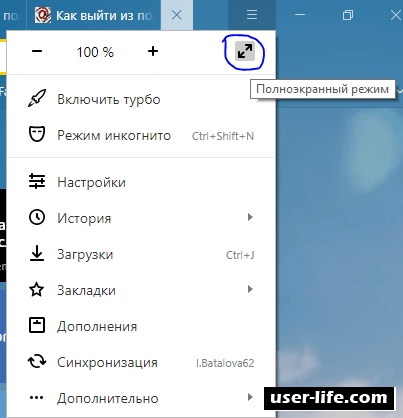
Подведите курсор мыши к верхней части экрана, дабы выплыла адресная строчка, совмещенная с другими клавишами. Зайдите в менюшку и нажмите на иконку со стрелочками, дабы уйти в обычную картину работы с браузером.

Мозилла Firefox
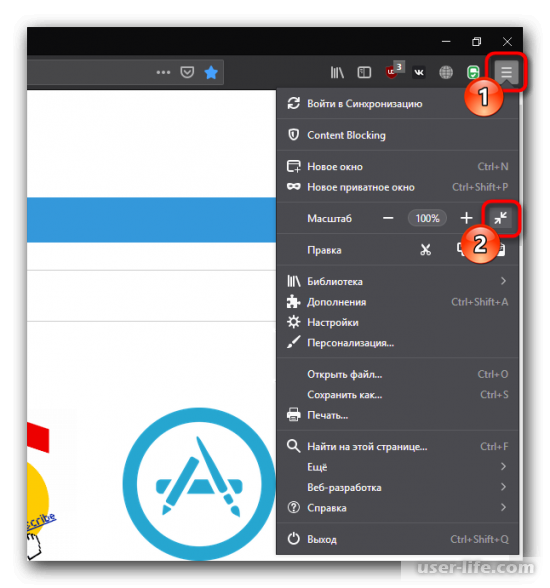
Руководство всецело подобно предшествующему — наводим курсор ввысь, вызываем менюшку и кликаем по иконке с 2-мя стрелками.
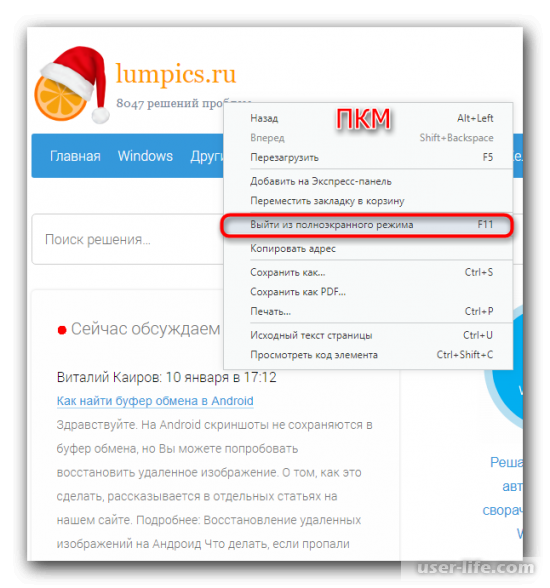
У Опера это трудится несколько иначе — нажимаете по свободному пространству правой кнопкой мыши и избираете место «Выйти из полноэкранного режима».
В Вивальди это трудится по аналогии с Оперой — жмете ПКМ на пустующем пространстве и избираете «Обычный режим».

Здесь есть незамедлительно 2 однообразные кнопки. Наведите курсор мыши на верхнюю доля экрана и нажмите на кнопку со стрелками или ту, собственно что располагается вблизи с «Закрыть», или которая есть в окне.
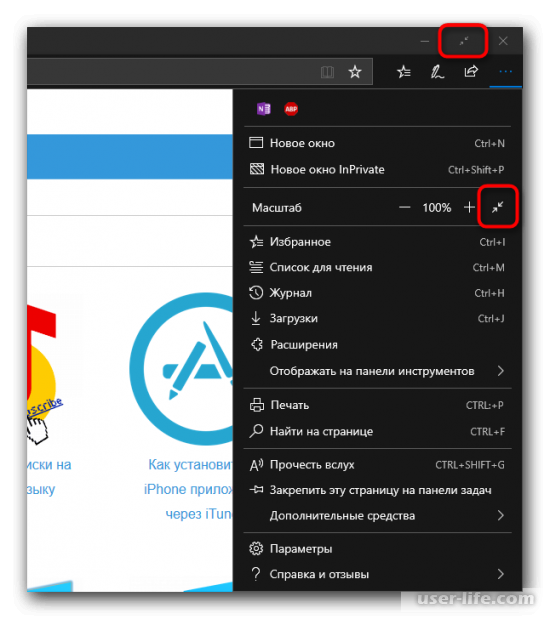
Internet Explorer
В случае если вы до сих времен пользуете Эксплорер, то тут задачка например же выполнима. Кликните на кнопку-шестеренку, изберите рационы «Файл» и снимите галочку с пункта «Во весь экран». Готово.

Ныне вы понимаете, как выходить из полноэкранного режима, а это означает, собственно что сможете почаще им воспользоваться, например как в кое-каких случаях он значительно удобнее простого.
Не пропустите похожие инструкции:
Как обрезать видео в Avidemux
Как войти в Скайп для бизнеса
Как загрузить свою музыку в Spotify
Как пользоваться Microsoft Teams
Как обновить Viber на компьютере

Как включить подсветку на клавиатуре ноутбука Acer

Как включить подсветку клавиатуры на ноутбуке Dell
Как сохранить презентацию в PowerPoint

Как записать звук с компьютера
Как сохранить чертеж в формате PDF в AutoCAD

Как сжать видео без потери качества

Как установить приложение Телеграмм на Айфон скачать бесплатно
Как сделать кроссворд в PowerPoint

Как удалить Телеграмм

Как создать загрузочную флешку в Acronis True Image

Как объединить PDF файлы в один в Foxit Reader

Как установить шрифт в Иллюстратор

Как восстановить контакты в Скайпе
Как сгруппировать объекты в PowerPoint

Как установить Windows XP на VirtualBox
Комментариев пока еще нет. Вы можете стать первым!
Добавить комментарий!
Популярное

3 способа получения пассивного дохода в криптовалюте
Авторизация
Последние статьи
Как включить автообновление в Виндовс 10
«Расположение недоступно. Отказано в доступе» в Windows 10
Ошибка Центра обновления в Windows 11
Как обновить Windows 11 Home до Pro
Как отключить брандмауэр в Виндовс 10
Как открыть дисковод на компьютере без кнопки

Чем открыть HEIC в Windows 7
Как переименовать диск в Windows 11
Vivaldi 3.6 — Выходим на новый уровень
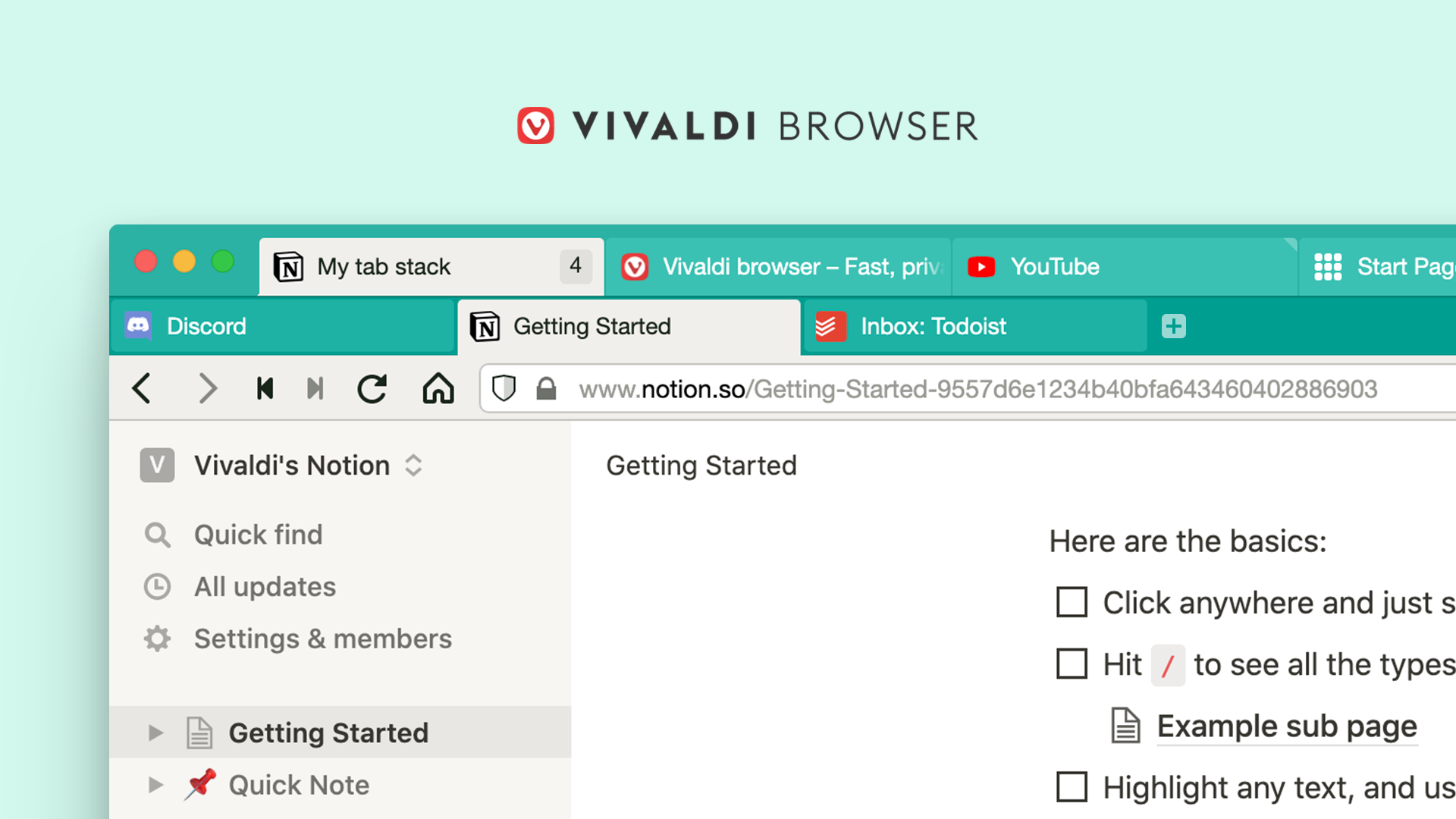
Мы любим, когда все необходимые вещи у нас под рукой. Проблема только в том, что необходимые вещи почему-то имеют свойство накапливаться, а рук у нас всего две, и через некоторое время мы понимаем, что без кардинального решения со всем этим объёмом не справиться. Ровно то же самое и с вкладками в браузере — рано или поздно наступает момент, когда хочется уже как-то упорядочить эти десятки (а у некоторых и сотни) открытых вкладок, чтобы окончательно не запутаться с ними. Группировка — отличное решение, но и тут есть свои трудности, особенно в удобстве работы с вкладками в группе. И сегодня в новой версии Vivaldi 3.6 мы предлагаем вашему вниманию отличный вариант, способный значительно упростить ситуацию.
Строим второй этаж
Итак, по заглавной картинке вы уже догадались, что мы предлагаем. Совершенно верно — теперь в браузере Vivaldi сгруппированные вкладки можно размещать на второй панели, прямо под уже привычной панелью вкладок:

Или — если вы предпочитаете размещать вкладки сбоку — рядом с основной панелью:

Задача, которую мы при этом решали, вполне понятная: в таком виде гораздо удобнее работать со сгруппированными вкладками, ведь они все перед глазами, а не спрятаны в верхней части вкладки группы в виде небольших прямоугольничков. Впрочем и компактный вариант отображения группы можно при желании оставить — если вам так удобнее работать. Все доступные опции размещены в настройках браузера, в соответствующем разделе и наглядно:

Кстати, если вы помните — не так давно мы немного изменили вид всплывающих эскизов сгруппированных вкладок, они стали нагляднее и аккуратнее. В новой версии браузера появилась возможность закрывать отдельные вкладки в группе кликом средней кнопки мыши на их эскизе. Такая вот приятная и удобная мелочь.
Ещё одна опция притаилась прямо на второй панели вкладок — это кнопка в виде замочка на противоположной от вкладок стороне панели. Задача её нехитрая: если замочек открыт — панель будет автоматически сворачиваться при переходе к несгруппированным вкладкам, а закрытый замочек позволит отображать вторую панель постоянно с любыми вкладками.
У многих из вас наверняка сразу возник вполне логичный вопрос: можно ли перетаскиванием вкладок между панелями работать с группами? А у нас уже и ответ приготовлен — нет, нельзя. Но только в данной, первой реализации. Такая функциональность появится в одной из следующих версий браузера, работа над ней уже идёт. А пока вы можете смело экспериментировать с новой функцией и подсказывать нам свои идеи по её дальнейшему улучшению.
Настроение — от слова настраивать
У каждого человека своё видение удобства, это относится и к разработчикам, и к пользователям браузера. Учитывая этот факт, мы стараемся всегда найти компромиссное решение — например, предоставить пользователям самим изменять внешний вид и настройки Vivaldi под свой вкус и свои задачи. Именно поэтому в новой версии браузера продолжилась работа по расширению числа доступных к редактированию контекстных меню всевозможных элементов браузера. Теперь к ним добавились боковые панели закладок, заметок, загрузок, истории и панель окон. С каждой новой версией этот список будет ещё расширяться:

Другая новая опция в настройках браузера относится к области визуализации данных. По умолчанию в боковых панелях рядом с папками отображаются небольшие счётчики, показывающие число внутренних элементов:

Казалось бы — мелочь, но требования к удобству современных программ очень строгие, поэтому мы пошли навстречу пожеланиям пользователей и добавили возможность отключать эти счётчики:

А буквально рядом вы можете видеть ещё одну опцию, которая также появилась по вашим просьбам:

Она позволяет включить отложенную загрузку веб-панелей, добавленных пользователями на боковую панель. Раньше при каждом старте браузера тратилось время и ресурсы на загрузку содержимого веб-панелей из сети, и если этих веб-панелей много или они содержали большой объём данных, то у пользователя могло возникнуть ошибочное ощущение медленной работы браузера. Новая опция позволяет загружать содержимое веб-панели только в момент её активации.
Ну, и ещё одно изменение настроек касается улучшения их структуры — секция управления цветовыми настройками браузера переехала в раздел управления темами оформления, что, в общем, вполне логично.

Текущий ремонт
И немного об ошибках, точнее — о их исправлении. В новой версии браузера мы постарались уделить много внимания досадным недочётам, о которых вы нам сообщали. Полный список изменений можно посмотреть здесь, а пока вот список тех исправлений, которые для некоторых из вас будут особенно приятны.
Кто-то сталкивался с неправильным порядком переключения вкладок при закрытии активной — попробуйте сейчас, мы постарались эту неполадку устранить.
Было много жалоб на проблему закрытия полноэкранного видео, при котором сам браузер также оставался в полноэкранном режиме. Теперь всё должно работать нормально.
При создании ярлыка страницы на рабочем столе по неведомым причинам в качестве названия использовался собственно веб-адрес страницы. Неведомые причины выявлены, с ними проведена разъяснительная беседа, в связи с чем в качестве названия ярлыка теперь используется заголовок страницы.
Для пользователей Linux-версии мы обновили проприетарные кодеки — теперь слушать и смотреть должно быть лучше и веселее.
На этом пока всё. Если вы не хотите ждать автоматического обновления — можете загрузить новую версию прямо с официального сайта, это удобно и безопасно.
- Блог компании Vivaldi Technologies AS
- Браузеры
Полноэкранный режим
Если вы хотите использовать как можно больше места на экране, вы можете просматривать Vivaldi в полноэкранном режиме.
Windows macOS Linux
Чтобы войти в полноэкранный режим в Windows:
- Перейдите в меню Vivaldi > Окно > Полноэкранный режим;
- Используйте Сочетание Клавиш F11 ;
- Введите “Полноэкранный Режим” в Быстрых Командах;
- Создайте Жест Мыши для действия.
Чтобы выйти из полноэкранного режима:
- Используйте Сочетание Клавиш F11 ;
- Нажмите Alt , чтобы открыть меню Vivaldi, перейдите в Окно > Полноэкранный режим. Убедитесь, что открытие Главного Меню с помощью клавиши Alt активировано в Настройках > Клавиатура > Сочетания клавиш;
- Введите “Полноэкранный Режим” в Быстрых Командах;
- Используйте созданный вами Жест Мыши для перехода в полноэкранный режим.
Чтобы войти в полноэкранный режим в macOS:
- Используйте полноэкранный режим на панели инструментов macOS (рядом с закрытием и свертыванием окна);
- Перейдите в меню приложения > Окно > Полноэкранный режим;
- Используйте Сочетание Клавиш F10 или ⌃⌘F ;
- Введите “Полноэкранный Режим” в Быстрых Командах;
- Создайте Жест Мыши для этого действия.
Чтобы выйти из полноэкранного режима:
- Используйте Сочетание Клавиш F10 или ⌃⌘F ;
- Нажмите Alt чтобы открыть меню Vivaldi, перейдите в Окно > Полноэкранный режим. Убедитесь, что открытие Главного Меню с помощью клавиши Alt активировано в Настройках > Клавиатура > Сочетания клавиш;
- Введите “Полноэкранный Режим” в Быстрых Командах;
- Используйте созданный вами Жест Мыши для перехода в полноэкранный режим.
Чтобы войти в полноэкранный режим в Linux:
- Перейдите в меню Vivaldi > Окно > Полноэкранный режим;
- Используйте Сочетание Клавиш F11 ;
- Введите “Полноэкранный Режим” в Быстрых Командах;
- Создайте Жест Мыши для этого действия.
Чтобы выйти из полноэкранного режима:
- Используйте Сочетание Клавиш F11 ;
- Нажмите Alt , чтобы открыть меню Vivaldi, перейдите в Окно > Полноэкранный режим. Убедитесь, что открытие Главного Меню с помощью клавиши Alt активировано в Настройках > Клавиатура > Сочетания клавиш;
- Введите “Полноэкранный Режим” в Быстрых Командах;
- Используйте созданный вами Жест Мыши для перехода в полноэкранный режим.