Форум русскоязычного сообщества Ubuntu
Страница сгенерирована за 0.056 секунд. Запросов: 25.
- Сайт
- Об Ubuntu
- Скачать Ubuntu
- Семейство Ubuntu
- Новости
- Форум
- Помощь
- Правила
- Документация
- Пользовательская документация
- Официальная документация
- Семейство Ubuntu
- Материалы для загрузки
- Совместимость с оборудованием
- RSS лента
- Сообщество
- Наши проекты
- Местные сообщества
- Перевод Ubuntu
- Тестирование
- RSS лента
© 2012 Ubuntu-ru — Русскоязычное сообщество Ubuntu Linux.
© 2012 Canonical Ltd. Ubuntu и Canonical являются зарегистрированными торговыми знаками Canonical Ltd.
Как посмотреть температуру северного и южного моста в AIDA64
Для непосвященного человека персональный компьютер достаточно непростое электронное устройство. При общении со специалистами, которые хорошо знают схемотехнику компьютеров и ознакомлены с большинством программного обеспечения к нему, можно услышать новые слова. Об этих словах обычный человек может даже не подозревать. Безусловно, всё и быстро охватить, невозможно. Однако ниже мы познакомим вас с общей архитектурой составляющих компонентов компьютера, узнаем, что представляют собой северный и южный мост на материнской плате и как узнать температуру северного и южного моста.
Основные составляющие стационарного компьютера
Современный персональный компьютер состоит из следующих основных компонентов:
- Центральный процессор;
- Материнская плата;
- Оперативная память;
- Видеокарта. Она может быть интегрирована в материнскую плату или поставляться отдельным устройством и устанавливаться в специальный слот на материнской плате;
- Блок питания;
- Устройства хранения информации.
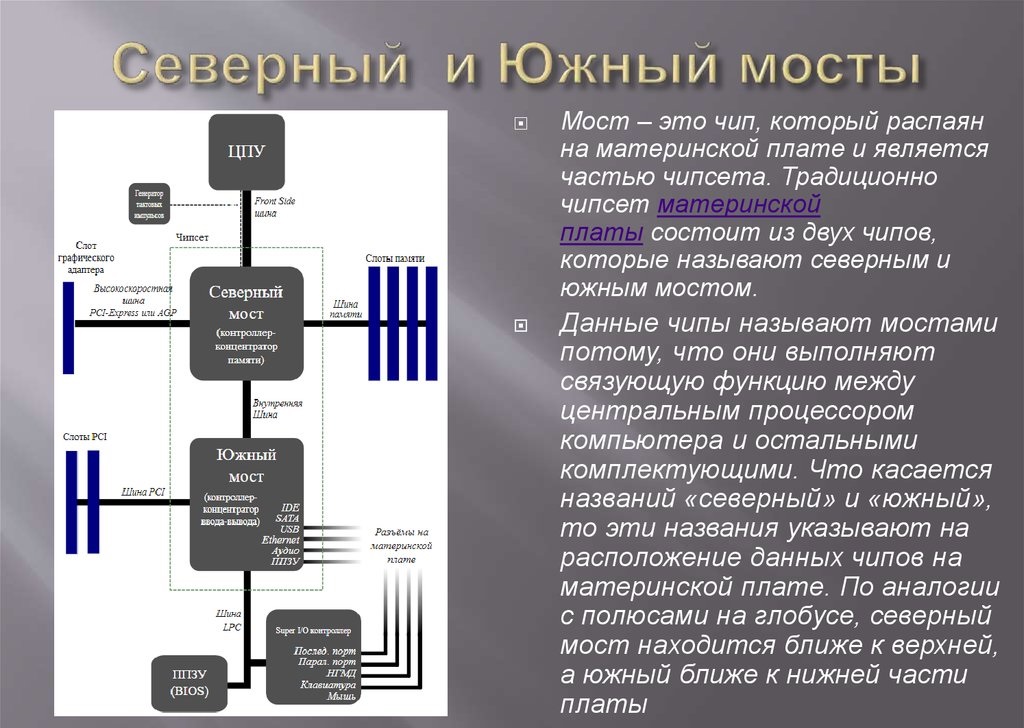
Остановимся более подробно на материнской плате, так как этот компонент является одним из самых важных в компьютере. Материнская плата в свою очередь также состоит из множества электронных элементов начиная от самых простых и заканчивая самым сложным чипсетом. Чипсетом называют микросхемы, которые входят в материнскую плату. К главному управляющему чипу относится центральный процессор. Благодаря процессору обеспечивается управление другими элементами компьютера. Однако, чтобы производить такое управление, необходимо иметь подсистему, через которую будет осуществляться взаимодействия между разными компонентами компьютера. Поэтому в роли подсистемы выступает набор микросхем. Благодаря микросхемам процессор взаимодействует с оперативной памятью, системой ввода-вывода информации, различными контроллерами устройств, периферийным оборудованием и так далее.
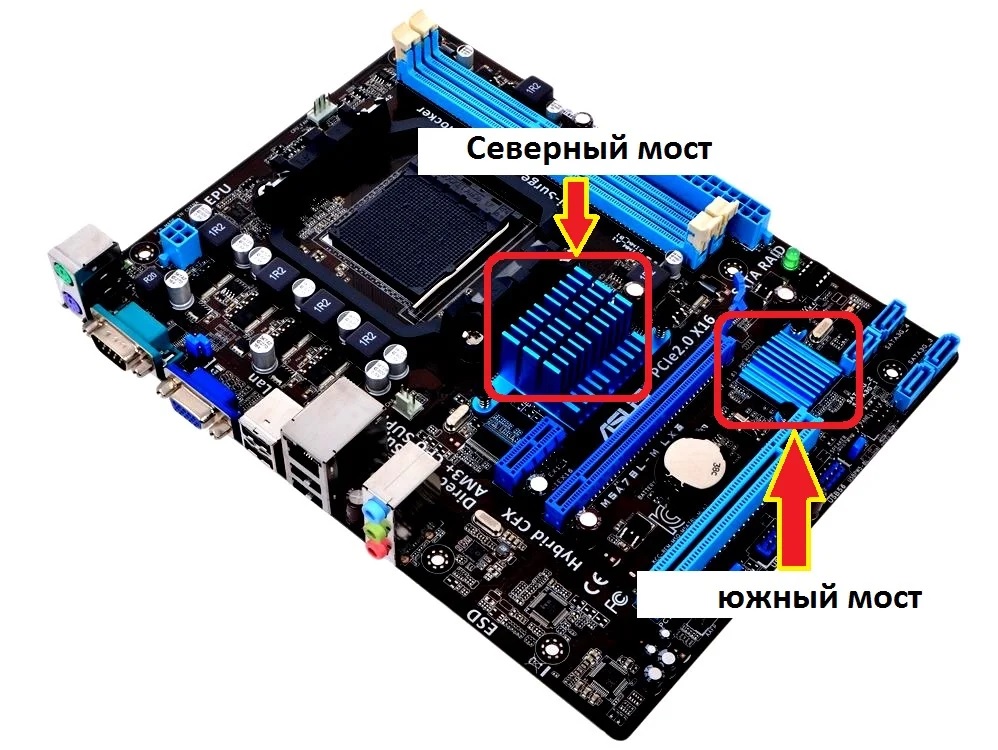
Связь и передача данных между отдельными функциональными отделами ПК осуществляется посредством шины. На многих актуальных, на сегодняшний момент времени материнских платах, но уже не на новых, присутствуют два чипсета. Эти чипсеты ещё называют северным и южным мостом. Такие названия эти микросхемы получили благодаря их расположению на материнской плате, и многие пользователи хотят знать, как проверить мосты на материнской плате. Так, северный мост располагается возле центрального процессора, а южный мост находится на противоположной стороне материнской платой от гнезда процессора.
В современных материнских платах присутствует только южный мост, а микросхема северного моста установлена в центральном процессоре. Данное техническое решение продиктовано следующими преимуществами:
- Энергопотребление материнской платы уменьшается;
- За счет мощной системы охлаждения процессора обеспечивается меньший износ;
- Производство становится дешевле.
Функции, выполняемые южным и северным мостом
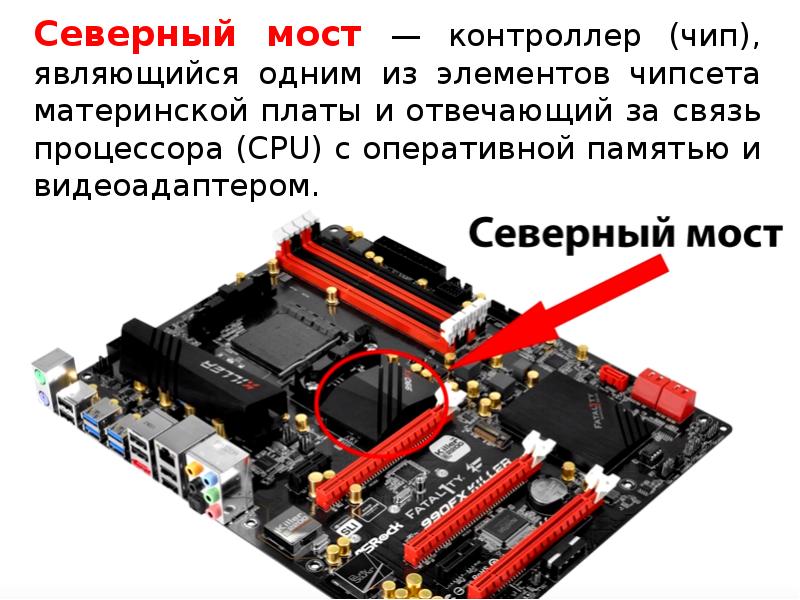
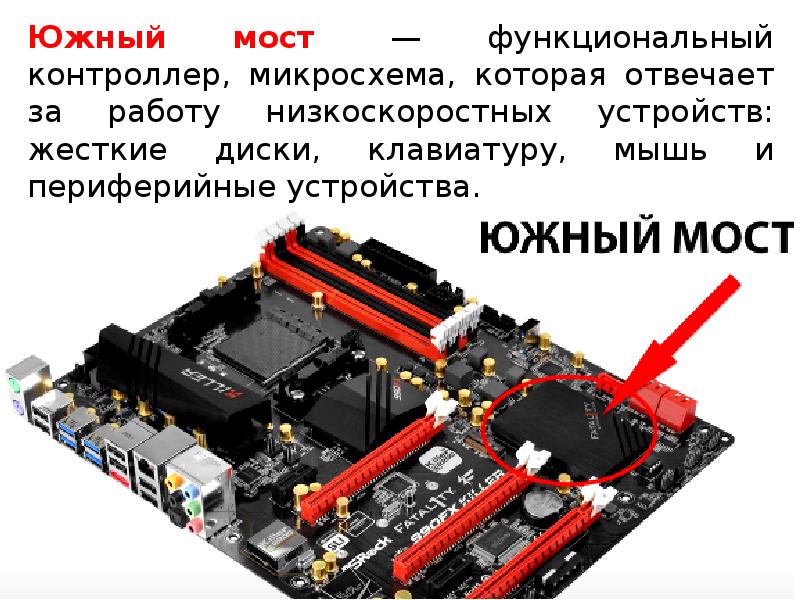
Каждая из микросхем согласовывает работу прикрепленных за ней элементов. Пользователям современных компьютеров важно знать, как узнать температуру южного и северного моста. Северный мост согласовывает работу с чипами памяти, процессором и гнездом видеоадаптера. Южный мост согласовывает работу устройства ввода-вывода. С северным мостом работают шины с высокой скоростью передачи данных. Это обусловлено тем, что важные вычислительные процессы происходят при работе именно c этой микросхемой. Если хоть один из компонентов северного моста выйдет из строя, то дальнейшая работа компьютера будет невозможной. Поэтому очень важно для предотвращения серьезных неисправностей материнской платы своевременно проверять температуру северного и южного моста. Если на ноутбуке греется северный мост, то проверить его температуру можно таким же способом, что и для стационарного компьютера.
Распространенные признаки перегрева северного моста
Существует много разных признаков перегрева северного моста, однако среди них следует выделить наиболее распространённые, а именно:
- Повышенный шум работы вентилятора охлаждения процессора;
- При длительной работе компьютера на экране появляется различные артефакты;
- Компьютер начинает тормозить и задачи выполняются очень медленно.
Если у вас возникли подозрения в перегреве южного и северного моста, необходимо произвести измерение их температуры. Ниже вы узнаете, как узнать температуру южного моста и северного.
Измерение температуры северного южного моста в программе AIDA64
После запуска приложения на своём компьютере, вам нужно сделать:
- Выбрать пункт меню “Компьютер”;
- Перейти в раздел “Датчики” и открыть его;
- Найти в разделе “Температура” пункт “Северный мост” и “Южный мост”.
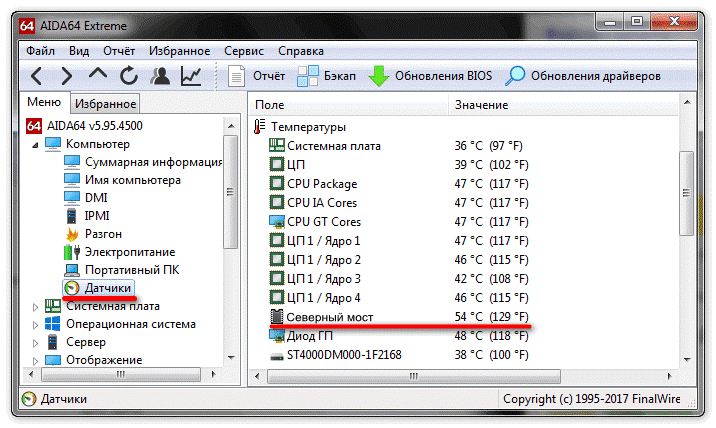
Если после этих действий программа покажет температуру близкую к 100°С, значит существует высокая вероятность выхода из строя компьютера
В некоторых материнских платах отсутствует диод северной микросхемы. Поэтому если программа Aida64 не показывает температуру северного моста, вам нужно узнать температуру его составляющих компонентов, в которые входит: процессор, оперативная память и гнездо видеоадаптера. Узнав температуру этих компонентов можно иметь общее представление о температуре северного моста. Не стоит забывать, что диагностика температуры южного и северного моста это один из способов предотвратить возможность привести оборудование в неисправное состояние. Если в системе присутствует хорошее охлаждение, тогда температура функционирующих в нём компонентов будет низкой. Если температура микросхемы повышается, то это является первым сигналом о том, что система охлаждения работает с перебоями и необходимо принять профилактические меры, чтобы предотвратить негативные последствия. Теперь вы знаете, как узнать температуру северного моста и южного.
Заключение
Подводя итоги, стоит обратить ваше внимание, что в качестве профилактических мер необходимо своевременно заменять термопасту, чистить кулер и другие элементы материнской платы от пыли, и в случае необходимости заменять вентиляторы. Такие несложные действия помогут вам сохранить работоспособность вашего компьютера на долгое время.
AIDA64 и температура южного моста
Перегрев южного моста
материнка gigabyte h77 ds3h сразу же после включения мост нагревается до 60 градусов и при стресс.
Признаки поломки южного моста
Привет всем! Уже успел всех достать со своей проблемой тут и на маил ру(там и правда бывают умные.
тест южного и северного моста.
Доброго времени суток. вопрос такой чем можно протестировать северный и южный мост именно на.
Перегрев южного моста ASUS A68HM-K
Добрый день! позавчера собрал компьютер. А4 6320, Geforce gts450 и память на 4гб. Ближе к теме:в.
882 / 699 / 86
Регистрация: 23.12.2013
Сообщений: 3,319

Сообщение было отмечено yonis78 как решение
Решение
 Сообщение от byte777
Как узнать температуру южного моста
Сообщения: 27
Благодарности: 0
| Конфигурация компьютера |  |
| Процессор: AMD Athlon(tm) XP 2500+ 1.84 ГГц | |
| Материнская плата: Albatron KX18D Pro (II) | |
| Память: 1.5 Гб DDR SDRAM | |
| HDD: SAMSUNG SP0802N, 80 Гб | |
| Видеокарта: ATI RADEON 9550 | |
| Звук: — | |
| Блок питания: — | |
| CD/DVD: — | |
| Монитор: — | |
| ОС: Windows XP Sp3 | |
| Индекс производительности Windows: — | |
| Прочее: — |
Вобщем материнка ASUS M5A99FX PRO R2.0. Читал что у нее сильно греется южный мост. AIDA64 Extreme (и другие версии тоже) не показывает температуру. Подскажите в чем может быть проблема? Может датчик как-то активировать нужно?
Сообщения: 2954
Благодарности: 317
| Конфигурация компьютера | |
| Процессор: AMD A10 X4 5800K | |
| Материнская плата: FM2A85X | |
| Память: DDR3 1866 2х4Gb | |
| HDD: sata 3 1T | |
| Видеокарта: интегрированая в процессоре | |
| Блок питания: 500вт | |
| CD/DVD: LG | |
| Монитор: 19 дюмов | |
| ОС: windows 8.1 |
Цитата mig73:
| Еще где-то читал есть инфракрасный безпроводной термометр, что еще универсальней. » |
Есть у меня такой называется пирометр
Скрытый текст
Для отключения данного рекламного блока вам необходимо зарегистрироваться или войти с учетной записью социальной сети.
Сообщения: 839
Благодарности: 134
| Конфигурация компьютера | |
| Процессор: Intel Core i3 2100 3,1 MHz | |
| Материнская плата: ASUS P8Z68-V-LX | |
| Память: 2×4 Gb DDR3 Samsung 1600 MHz | |
| HDD: Samsung 850 EVO 250Gb, WD5000AAVS, HD204UI | |
| Видеокарта: Integrated Intel HD Graphics 2000 | |
| Звук: Integrated Realtek ALS-887 | |
| Блок питания: Zalman ZM450-GS | |
| CD/DVD: Pioneer DVR-219L | |
| Монитор: Samsung S23A300B 23″ | |
| ОС: Windows 10 Pro x64; OpenSUSE Linux 12 | |
| Индекс производительности Windows: 5.7 | |
| Прочее: AverMedia Hybrid Volar T2 |
k7tolik,
Круто и недорогой, у нас я видел аж по 5р. предлагают.
Сообщения: 40597
Благодарности: 9330
Цитата freeman90:
| Читал что у нее сильно греется южный мост » |
Пощупайте пальцем. Если жечь не будет, плюньте вы на этот датчик и не парьте себе моск.
Сообщения: 27
Благодарности: 0
| Конфигурация компьютера | |
| Процессор: AMD Athlon(tm) XP 2500+ 1.84 ГГц | |
| Материнская плата: Albatron KX18D Pro (II) | |
| Память: 1.5 Гб DDR SDRAM | |
| HDD: SAMSUNG SP0802N, 80 Гб | |
| Видеокарта: ATI RADEON 9550 | |
| Звук: — | |
| Блок питания: — | |
| CD/DVD: — | |
| Монитор: — | |
| ОС: Windows XP Sp3 | |
| Индекс производительности Windows: — | |
| Прочее: — |
Всем спасибо за ответы
Цитата mig73:
| freeman90, Используйте последнюю версию AIDA64 и включите все флаги в «Файл» > «Настройки» > «Стабильность» и покажите скрин раздела «Температуры» из меню отчетов «Датчики». » |
Поставил AIDA64 Extreme 5.30.3500, флаги все включил, все равно не видать температуры южного моста( Вот скрин
Сообщения: 839
Благодарности: 134
| Конфигурация компьютера | |
| Процессор: Intel Core i3 2100 3,1 MHz | |
| Материнская плата: ASUS P8Z68-V-LX | |
| Память: 2×4 Gb DDR3 Samsung 1600 MHz | |
| HDD: Samsung 850 EVO 250Gb, WD5000AAVS, HD204UI | |
| Видеокарта: Integrated Intel HD Graphics 2000 | |
| Звук: Integrated Realtek ALS-887 | |
| Блок питания: Zalman ZM450-GS | |
| CD/DVD: Pioneer DVR-219L | |
| Монитор: Samsung S23A300B 23″ | |
| ОС: Windows 10 Pro x64; OpenSUSE Linux 12 | |
| Индекс производительности Windows: 5.7 | |
| Прочее: AverMedia Hybrid Volar T2 |
freeman90,
Честно говоря теряюсь в догадках, вообще-то aida датчики ITE видит без проблем. Попробуйте HWiNFO64, многие говорят что это круче чем aida.
Сообщения: 40597
Благодарности: 9330
На некоторых платах чипсетные датчики начинают что-то показывать при преодолении чипсетом заданного производителем температурного рубежа. К слову, цитата выше:
Цитата mig73:
| В нормальных условиях диапазон температур колеблется от 53 до 134 градусов Цельсия. Некоторые экземпляры могут читать от 43 градусов, что зависит от экземпляра. » |
Эта мысль проскакивала где-то на офффоруме Аиды.
Сообщения: 27
Благодарности: 0
| Конфигурация компьютера | |
| Процессор: AMD Athlon(tm) XP 2500+ 1.84 ГГц | |
| Материнская плата: Albatron KX18D Pro (II) | |
| Память: 1.5 Гб DDR SDRAM | |
| HDD: SAMSUNG SP0802N, 80 Гб | |
| Видеокарта: ATI RADEON 9550 | |
| Звук: — | |
| Блок питания: — | |
| CD/DVD: — | |
| Монитор: — | |
| ОС: Windows XP Sp3 | |
| Индекс производительности Windows: — | |
| Прочее: — |
Цитата mig73:
| freeman90, Честно говоря теряюсь в догадках, вообще-то aida датчики ITE видит без проблем. Попробуйте HWiNFO64, многие говорят что это круче чем aida. » |
Тоже не показывает( Скрин
До этого стояла ASUS M4N68T-M LE V2. MCP грелся около 65 градусов С.
Сообщения: 839
Благодарности: 134
| Конфигурация компьютера | |
| Процессор: Intel Core i3 2100 3,1 MHz | |
| Материнская плата: ASUS P8Z68-V-LX | |
| Память: 2×4 Gb DDR3 Samsung 1600 MHz | |
| HDD: Samsung 850 EVO 250Gb, WD5000AAVS, HD204UI | |
| Видеокарта: Integrated Intel HD Graphics 2000 | |
| Звук: Integrated Realtek ALS-887 | |
| Блок питания: Zalman ZM450-GS | |
| CD/DVD: Pioneer DVR-219L | |
| Монитор: Samsung S23A300B 23″ | |
| ОС: Windows 10 Pro x64; OpenSUSE Linux 12 | |
| Индекс производительности Windows: 5.7 | |
| Прочее: AverMedia Hybrid Volar T2 |
freeman90,
Что-то не отображается скрин, ну да ладно если темпы не видно. ИМХО все в порядке с вашей платой, понаписать могут все что угодно, для этого даже тема здесь есть что бы поржать. Кроме того при перегреве PCH «необъяснимые» глюки обеспечены. Поюзайте рукой :, если не терпит, крутите вентилятор на чип или нормальную продувку корпуса делайте. Ну и пока точно не измерили, лучше не гоните cpu никак.