Использование запуска от имени для запуска приложения в качестве учетной записи администратора
В этой статье описано, как запустить приложение в качестве учетной записи администратора. Например, можно выполнять административные задачи, когда вы входите в систему как член другой группы, например группы «Пользователи» или «Опытные пользователи».
Некоторые приложения могут не поддерживать работу от имени другого пользователя.
Применимо к: Все поддерживаемые версии Windows
Исходный номер базы знаний: 325362
Действия по запуску приложения в качестве учетной записи администратора
- Найдите приложение, которое нужно запустить.
- Нажмите и удерживайте клавишу SHIFT, щелкните правой кнопкой мыши исполняемый файл или ярлык для приложения, а затем выберите Запуск от имени другого пользователя.
- В окне Безопасность Windows введите имя пользователя и пароль учетной записи администратора, а затем нажмите кнопку ОК.
Возможно, вам не удастся запустить приложение, консоль MMC или средство панель управления из сетевого расположения в качестве другого пользователя, если учетные данные, используемые для подключения к сетевой папке, отличаются от учетных данных, используемых для запуска приложения. Учетные данные, используемые для запуска приложения, могут не разрешать доступ к той же сетевой папке.
Дополнительные сведения
Вы также можете запустить приложение от имени пользователя, отличного от командной строки. Дополнительные сведения см. в разделе Runas.
Обратная связь
Были ли сведения на этой странице полезными?
Запуск приложений в Windows 10 с правами администратора
В Windows 10 способность запускать приложение от имени администратора – это важный навык, который должен знать каждый пользователь, поскольку по своей природе приложения работают в пользовательском режиме, чтобы предотвратить возможные нежелательные системные изменения, которые могут негативно повлиять на работу. Однако, иногда некоторым доверенным программам могут потребоваться повышенные разрешения для работы по назначению, и знание шагов для их запуска с соответствующими разрешениями пригодится.
Какой бы ни была ваша причина, Windows 10 включает несколько способов быстрого запуска приложения с повышенными привилегиями с помощью меню «Пуск», проводника, командной строки и т.д.
Но помните, что это справедливо только для традиционных настольных (Win32) программ, поскольку приложения, доступные через Microsoft Store, не могут работать с повышенными правами.
В этом руководстве по Windows 10 мы расскажем о различных способах запуска приложения с правами администратора для выполнения расширенных задач.
Запуск от имени администратора через меню «Пуск»
Используя меню «Пуск», вы получаете как минимум два быстрых способа запустить приложение от имени администратора.
Используйте контекстное меню
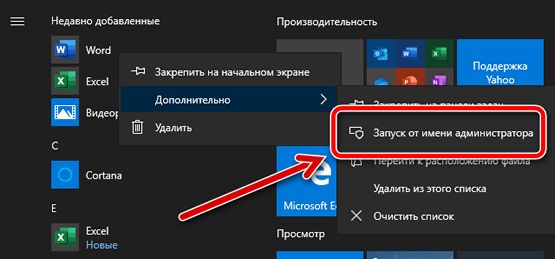
Чтобы запустить программу от имени администратора из контекстного меню меню «Пуск», выполните следующие действия:
- Откройте Пуск.
- Щелкните правой кнопкой мыши приложение (в любом месте меню).
- Выберите подменю Дополнительно и нажмите Запуск от имени администратора.
Сочетание клавиш меню «Пуск»
Чтобы запустить приложение с правами администратора с помощью сочетания клавиш, выполните следующие действия.
- Откройте Пуск.
- Используйте клавиши со стрелками на клавиатуре и выберите приложение из списка.
- Используйте сочетание клавиш Ctrl + Shift + Enter , чтобы открыть выбранное приложение от имени администратора.
Запуск приложения от имени администратора через поиск
Если вы используете поиск, у вас также есть два способа запуска приложений с правами администратора.
Меню результатов поиска
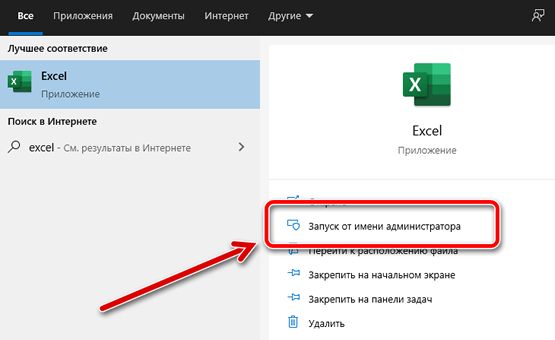
Чтобы открыть приложение с правами администратора из окна поиска, выполните следующие действия:
- Откройте меню Пуск. Вы также можете открыть поиск прямо с панели задач (если доступно) или использовать сочетание клавиш Win + S .
- Выполните поиск приложения.
- Выберите опцию Запуск от имени администратора с правой стороны. (Иногда этот параметр скрыт, пока вы не нажмете кнопку со стрелкой вниз.)
- (Необязательно) Щелкните правой кнопкой мыши найденное приложение и выберите параметр Запуск от имени администратора.
Сочетание клавиш в меню поиска
Чтобы запустить программу из поиска с помощью сочетания клавиш, выполните следующие действия:
- Откройте Пуск.
- Выполните поиск приложения.
- Используйте сочетание клавиш Ctrl + Shift + Enter .
Запуск от имени администратора с рабочего стола
В Windows 10 вы также можете запускать приложения в режиме административного доступа с рабочего стола или панели задач.
Контекстное меню рабочего стола
Чтобы запустить приложение с повышенными привилегиями с рабочего стола, выполните следующие действия:
- Используйте сочетание клавиш Win + D для просмотра рабочего стола.
- Щелкните правой кнопкой мыши приложение и выберите параметр Запуск от имени администратора.
Контекстное меню панели задач
Чтобы запустить приложения с правами администратора из панели задач, выполните следующие действия:
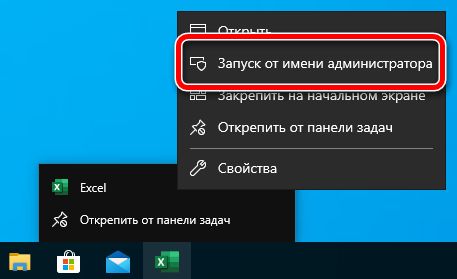
- Щелкните правой кнопкой мыши приложение на панели задач.
- Щелкните правой кнопкой мыши название приложения.
- Выберите опцию Запуск от имени администратора.
Запуск приложения с помощью команды «Выполнить»
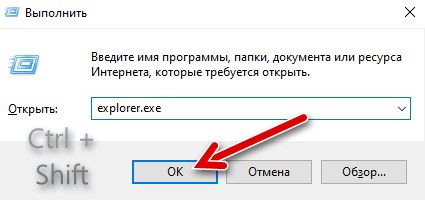
Чтобы запустить программу от имени администратора с помощью командного окна «Выполнить», сделайте следующее:
- Откройте Пуск.
- Найдите Выполнить и щелкните по верхнему результату, чтобы открыть приложение. Вы также можете открыть командное окно «Выполнить» с помощью сочетания клавиш Win + R .
- Введите название приложения. Например, explorer.exe.
- Удерживайте клавиши Ctrl и Shift и нажмите кнопку ОК .
Запуск от имени администратора с помощью диспетчера задач
Чтобы запустить приложение с правами администратора из диспетчера задач, выполните следующие действия:
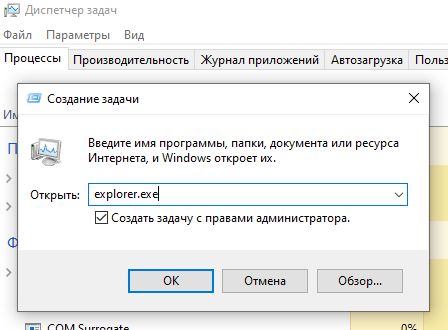
- Откройте меню Пуск.
- Найдите диспетчер задач и щелкните по верхнему результату, чтобы открыть приложение. Другие альтернативные способы открыть интерфейс диспетчера задач включают в себя щелчок правой кнопкой мыши на панели задач и выбор опции диспетчера задач. Использование сочетания клавиш Ctrl + Shift + Esc , сочетания клавиш Ctrl + Alt + Del и выбора параметра « Диспетчер задач».
- Нажмите меню Файл.
- Выберите опцию Запустить новую задачу.
- Введите название приложения.
- Установите флажок Создать эту задачу с правами администратора .
Запуск с правами администратора с помощью проводника
Проводник файлов в системе Windows 10 включает как минимум два способа запуска приложений от имени администратора.
Контекстное меню
Чтобы открыть приложение с повышенными правами в проводнике, выполните следующие действия:
- Откройте проводник.
- Перейдите в папку с исполняемым файлом.
- Щелкните правой кнопкой мыши приложение и выберите параметр Запуск от имени администратора.
Меню ленты
Чтобы запустить программу от имени администратора с помощью меню ленты, выполните следующие действия:
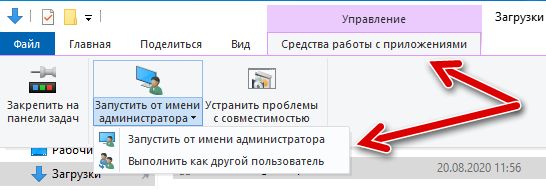
- Откройте проводник.
- Перейдите в папку с исполняемым файлом.
- Выберите приложение.
- Нажмите вкладку Средства работы с приложениями.
- Нажмите кнопку Запуск от имени администратора . Если вы нажмете кнопку со стрелкой, вы можете выбрать запуск приложения от имени администратора или другого пользователя.
Запуск от имени администратора с помощью командной строки
Чтобы запустить приложение с повышенными привилегиями из командной строки, выполните следующие действия:
- Откройте командную строку.
- Введите следующую команду, чтобы запустить приложение с правами администратора, и нажмите Enter : runas /user:»COMPUTER-NAME\ADMIN-USER» «C:\PATH\TO\PROGRAM.EXE» В этой команде обязательно обновите синтаксис, указав имя своего компьютера и имя администратора, а также правильный путь к программе. Например, эта команда запускает PowerShell с правами администратора: runas /user:»office-pc\user@email.com» «C:\Windows\System32\WindowsPowerShell\v1.0\powershell.exe»
- Подтвердите действие и нажмите Enter .
Как запустить программу или игру от имени Администратора в Windows 10

Распространённый совет по решению проблем с запуском или работой какой-либо программы или игры — попробовать запустить её от имени Администратора, часто предполагается, что пользователь уже знает, как это сделать, но это не всегда верно для начинающих.
В этой инструкции подробно о том, как запустить любую игру или программу как Администратор в Windows 10 различными способами.
- Запуск игр и программ как Администратор
- Видео инструкция
- PsExec и NirCmd
Способы запуска программы как Администратор
Учитывайте, что для возможности выполнения описанных далее шагов, ваша учётная запись должна иметь соответствующие права администратора в системе или, при их отсутствии, вам потребуется ввести пароль такой учётной записи. Также будьте осторожнее с запуском малоизвестных вам программ от администратора (так как тем самым вы им даёте права на почти любые изменения в системе), предварительно проверьте такую программу на вирусы онлайн.
В Windows 10 возможны разные методы запуска программ и игр от имени Администратора, по порядку рассмотрим их все.
- Если ярлык программы или её исполняемый EXE файл находятся в известной вам папке или на рабочем столе Windows 10, просто нажмите по такому ярлыку правой кнопкой мыши и выберите пункт «Запуск от имени Администратора».

- Для запуска программы от имени администратора из меню Пуск, нажмите по значку такой программы правой кнопкой мыши, выберите пункт «Дополнительно» и нажмите по пункту «Запуск от имени Администратора».

- Один из самых простых способов запуска ПО с повышенными правами — использование поиска в панели задач: набираем в поиске название программы и, если она была найдена, нажимаем по результату правой кнопкой мыши и выбираем пункт контекстного меню «Запуск от имени администратора». Для некоторых программ (например, командной строки) такой пункт будет отображаться в панели справа от результата поиска.

- Если значок программы, которую нужно запустить от администратора находится только в панели задач, способов прямого запуска из этого расположения я предложить не могу, но знайте, что эти ярлыки фактически находятся в папке (просто вставьте этот путь в адресную строку проводника и нажмите Enter)
%AppData%\Microsoft\Internet Explorer\Quick Launch\User Pinned\TaskBar
Как сделать, чтобы программа или игра всегда запускалась с повышенными правами
Если вы не хотите каждый раз проделывать описываемые действия и требуется, чтобы выбранная программа или игра всегда запускалась от имени администратора, вы можете сделать следующее:

- Нажмите правой кнопкой мыши по ярлыку или значку (исполняемому файлу) и откройте пункт «Свойства».
- Откройте вкладку «Совместимость» и отметьте пункт «Запускать эту программу от имени администратора», затем примените настройки.
И ещё один момент: значки некоторых программ имеют изображение щита в правом нижнем углу — такие программы всегда запускаются с правами администратора: это необходимое условие для их работы, заданное разработчиками.
Видео инструкция
Запуск программ с правами администратора и не только с помощью PsExec или NirCmd
Например, с помощью psexec, мы можем запустить программу от имени администратора (в том числе из bat-файла) без запроса контролей учётных записей следующим образом (первый вариант для запуска от имени Администратора программы, не требующей повышения прав по умолчанию, второй — для программ, которым это требуется, например, regedit):
psexec -u Администратор -p password путь_к_program.exe psexec -u Администратор -p password "cmd.exe" /c start путь_к_программе_с_запросом_uac

Это лишь примеры, не рекомендую такое применение. Для работы приведённой команды встроенная учётная запись администратора локального компьютера должна быть активна и иметь пароль (в команде — password), иначе потребуются дополнительные настройки локальной политики безопасности. Существуют и иные варианты реализации необходимых действий в psexec, включая запуск программ от имени системного аккаунта и не только. Ещё одна утилита командной строки с иными возможностями, но также позволяющая выполнить запуск приложения с повышенными правами — NirSoft NirCmd.
А вдруг и это будет интересно:
- Лучшие бесплатные программы для Windows
- Как открыть параметры быстродействия Windows 11 и 10
- Ноутбук тормозит на зарядке или без неё — причины и варианты решения
- 403 Forbidden — что это за ошибка и как исправить?
- Непредвиденная ошибка компонента службы теневого копирования томов — как исправить?
- Ошибка 0x00000005 в Microsoft Store — как исправить?
- Windows 11
- Windows 10
- Android
- Загрузочная флешка
- Лечение вирусов
- Восстановление данных
- Установка с флешки
- Настройка роутера
- Всё про Windows
- В контакте
- Одноклассники
-
Геннадий 24.12.2020 в 14:50
- Dmitry 25.12.2020 в 08:29
Не работает «Запуск от имени администратора»
Данная статья никак не поможет выполнить обычным пользователем действия, которые выполняются только с правами администратора!
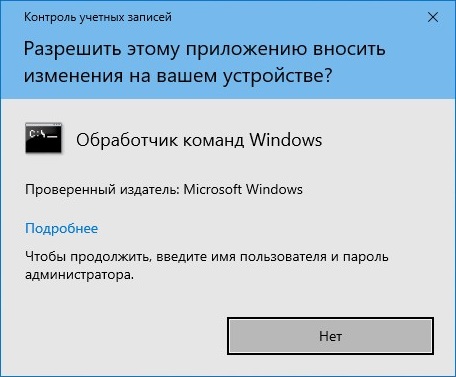
Если при нажатии на кнопку «Запуск от имени администратора» у вас появляется окно с единственной кнопкой «Нет», то решение проблемы вы найдете в данном материале.
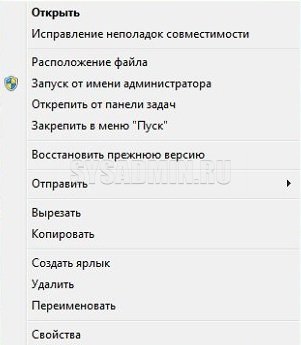
Если, при использовании команды «Запуск от имени администратора», операционная система Windows никак не реагирует, не спрашивает логин и пароль пользователя, то скорее всего причина в том, что на компьютере выключен UAC — «User Account Control«, он же «Контроль учётных записей пользователей«.
Возвращаем «Запуск от имени администратора» в рабочее состояние
Ниже описанные действия нужно проводить из под учетной записи, которая имеет права администратора на компьютере!
Для его включения нужно проделать следующие действия:
- Первым делом открываем Панель управления. Сделать это можно набрав «Панель управления» в поиске меню «Пуск», либо нажать сочетание клавиш Ctrl + R , а затем набрать там control , и нажать Enter .
- Переключаем режим просмотра с «Категории» на «Крупные значки» или «Мелкие значки«. Сделать это можно с помощью переключателя в верхней правой части окна «Панели управления», который так и называется — «Просмотр«.
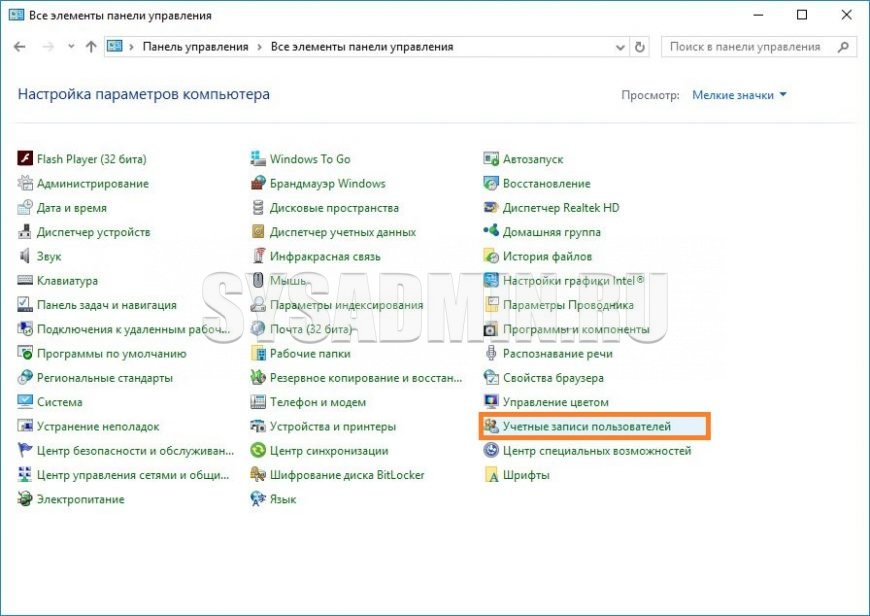
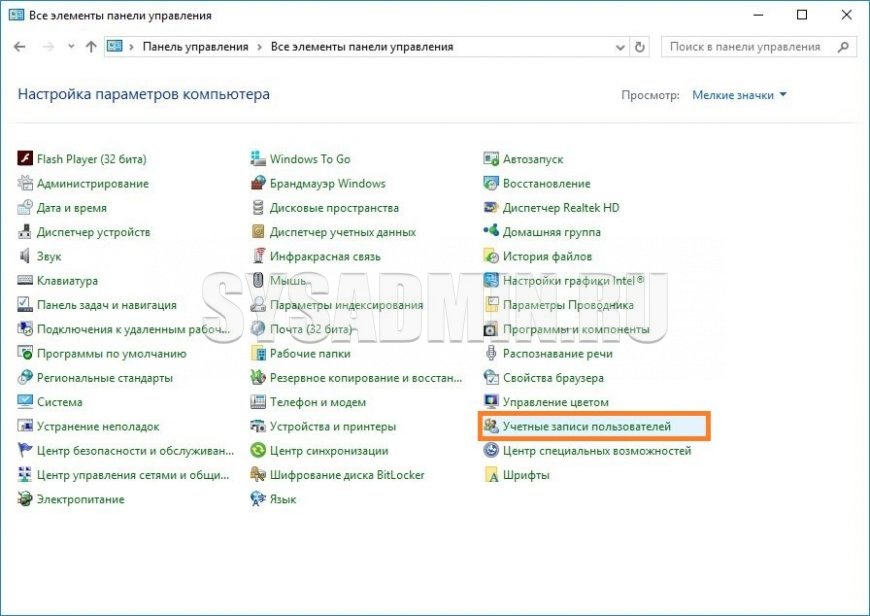
- Переходим в пункт меню «Учетные записи пользователей«.
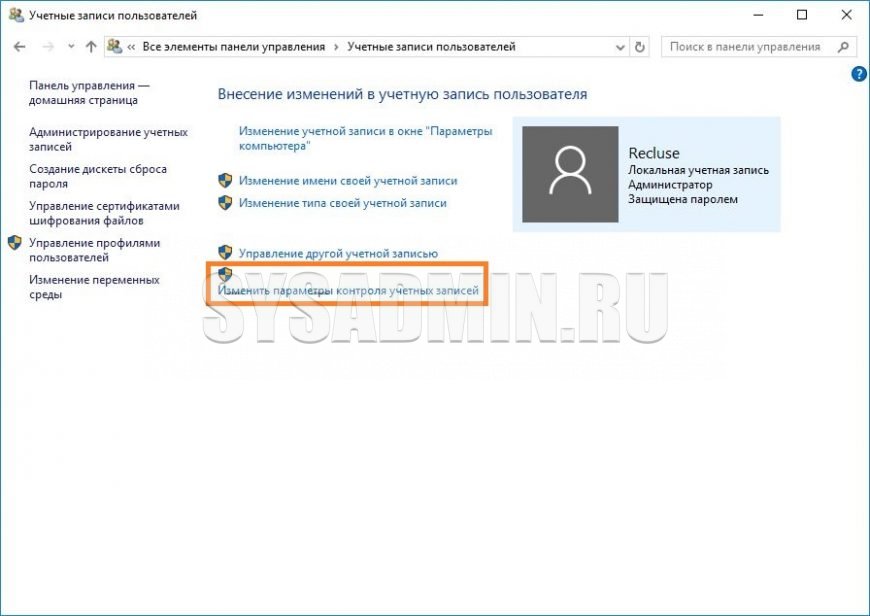
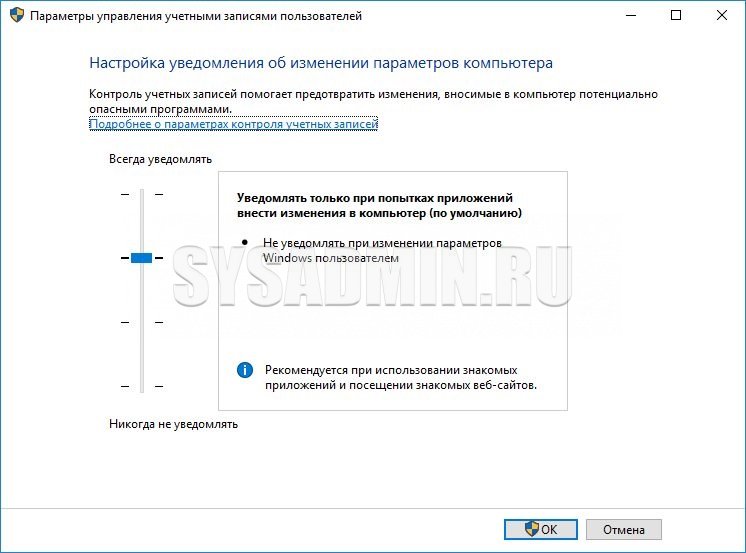
- Далее, нажимаем на кнопку «Изменить параметры контроля учетных записей».
- Выставляем ползунок так, как показано на картинке ниже, и нажимаем кнопку «Ок». Затем перезагружаем компьютер, и проверяем работу данной команды.
Была ли эта статья Вам полезна?
Что в статье не так? Пожалуйста, помогите нам её улучшить!
0 символов
Отправить сообщение
Комментарии к статье (51)
Решение, описанное в статье, не помогло исправить проблему
Здравствуйте. Установил win11, точнее обновился с 10ки. Начал устанавливать программы для работы в домене от обычного пользователя, при этом вводя свой пароль администратора. После перезагрузки, перестало выходить окно для ввода логин и пароль администратора. И ни в какую другую учетную запись домена не дает войти. Только в ту которую настраивал. Теперь заново все сносить ? Как исправить ? Везде пишет обратитесь к администратору, но не дает возможность запустить от админа….
Здравствуйте. Установил win11, точнее обновился с 10ки. Начал устанавливать программы для работы в домене от обычного пользователя, при этом вводя свой пароль администратора. После перезагрузки, перестало выходить окно для ввода логин и пароль администратора. И ни в какую другую учетную запись домена не дает войти. Только в ту которую настраивал. Теперь заново все сносить ? Как исправить ?
как то получилось решить кроме перегрузки у меня такое уже на 2х компах стало появляться
после изменения данного параметра все равно запускает программу от имени пользователя и не появляется окно ввода пароля администратора
Вы имеете ввиду, что вы вызываете пункт меню «Запуск от имени администратора», и у вас программа запускается без требования ввода логина пароля администратора? Возможно, данный пользователь является администратором компьютера?
там тоже надо открыт от имени администратора и не дает туда зайти
Речь в статье идет не про то, как обойти запрос логина и пароля администратора, а про то, как сделать, чтобы данный запрос работал.
Не нажимается «Изменить параметры контроля учётных записей»
Это происходит в том случае, если ваш пользователь не имеет прав администратора на компьютере. Зайдите под администратором, и измените данную настройку.
Что делать если параметры контроля учётных записей не хотят запускаться из за недостатка прав
То есть, доступ к учетной записи администратора утерян, или она вообще отсутствует? Тогда вам следует прочитать другой наш материал.
Полная чушь! UAC к этому не имеет ни малейшего отношения. Учите матчасть, школота!
Чтобы не быть голословным абитуриентом, не мешало бы сообщить свою «правильную» версию решения данной проблемы.
При нажатие на «Изменить параметры контроля учетных записей ничего не происходит.
У меня такое было в тех случаях, когда у пользователя нет прав администратора, а поскольку UAC выключен, то и окно с повышением прав пользователя не появляется.
ВЫЛАЗИТ ТОЛЬКО КНОПКА НЕТ
Значит, у вас на компьютере вообще нет пользователей с правами администратора. Восстановить их можно с помощью данной инструкции.
При включении компьютера открывается вход от админа нажимаб на вход заходит на заставку, а с неё обратно на вход через админа и так до бесконечности, что делать?
У меня не запускается кнопка изменить параметры контроля учетных записей
виндовс 10. у меня такая проблема.. программа сама предлогает открыть себя с правами администратора. но как только подтверждаю, ничего не меняется. все то же предложение,все та же фраза: failed to install add-on. do you want toretry as administration. и так по кругу. Кнопки запуска от администратора с правой кнопки мыши нет. мне очень нужно установить эту программу. спасибо.
У меня все, что нужно всегда открывается от имени администратора (Win10Pro) Не получается только привязать к активатору Aact, а без прав администратора не распаковывается (защита win отключена)
Там и так все правильно стоит. Но воз и ныне там. Прав администратора как не было, так и нет!
Если у вас нет прав администратора в системе изначально, то эта статья и не поможет. Тут речь совсем про другое.
Моя проблема в том, что когда я нажимаю запустить от имени администратора, у меня появляется окно на панели задач, но само окно не вылазит
Про какое конкретно окно идет речь? Возможно оно просто помещено за пределы экрана?
Нажимаю «Изменить параметры контроля учётных записей» ничего не происходит
Добрый день. А что делать, если при запуске от имени администратора выходит сообщение «Не удается найти [. ехе]. Проверьте, правильно ли указано имя и повторите попытку.» (Пытаюсь открыть старую программу, которая запускалась только на XP, попытки устранить проблемы с совместимостью безуспешны.)
Может быть просто не целиком скопировалась программа (файл поврежден)? Эта программа запускается не под учетной записи администратора?
Я протестировал ее на рабочем компьютере с Windows 7 и она запустилась, но дома стоит десятка. Не под учетной записью администратора программа не запускается, сразу выходит сообщение, что она работает только в прежних версиях Windows
Трудно так сказать в чем там дело. Я в своей жизни сталкивался с подобными ошибками из-за антивируса (касперский в частности), когда они блокировали доступ к вредоносным (по их мнению файлам). Попробуйте отключить антивирусы (и встроенный в 10 тоже, если уверены в надежности файла), вдруг поможет. Может быть данная программа требует для своей работы какие то библиотеки, которых нет в Windows 10. Если очень нужно использовать именно эту программу, то можно поставить виртуальную машину с Windows 7 и пользоваться там этой программой. Либо воспользоваться программой process monitor и посмотреть что там происходит при запуске программы, куда она обращается и где происходит затык.
Настройки правильные. Зашла в Win 8 под Администратором. Все равно поишет, что нет прав? для запуска программы XAMPP
Запускаете именно выбрав пункт «Запуск от имени администратора» ?
Иногда для запуска под администратором система может перепутать пользователя у которого эти права есть и пытаться выполнить команду под именем обычного пользователя, поэтому изменение настроек UAC тут не поможет. Нужно принудительно запустить команду под другим пользователем, для чего зажимается ctrl+shift, правой кнопкой мышки нажимаете на нужный ярлык и там выбираете запуск под другим пользователем. В появившемся окне вводите имя пользователя у которого есть права администратора и его пароль. Чтобы не делать это каждый раз, можно например запустить cmd.exe таким образом и уже из cmd под администратором выполнять нужные программы и запускать приложения с правами администратора.
Для проверки в cmd после запуска наберите whoami — система должна выдать имя ПК\имя пользователя под которым вы запустили приложение.
Движок стоит в этом положении, его смещение ничего не дает.
Добрый день, у меня вообще не нажимается кнопка от имени администратора, подскажите что можно сделать.
Комп не реагирует на изменение параметров контроля и управление другой уч записью
Спасибо, автор этой статьи, тебе за твою помощь!
Спасибо, друг. Выручил.
А что делать,если у меня так и стоит ползунок или как там его назвать
Когда я был на WINDOWS 7 все было четко.
Решил я перейти на десятку и на ней столько ошибок,кабздец
Вам обязательно нужен виндос 10? Если можете, просто вернитесь на 7. Есть такая штука, что можно вернуться к предыдущей версии. Почитайте об этом в инете.
А что делать если не запускается «Изменить параметры контроля учетных записей».
К сожалению, могу только предложить выполнить sfc /scannow в командной строке для поиска и исправления ошибок в системных файлах.
А что если и sfc /scannow не работает. Потому что командная строка от имени админ. не открывается?? И откат системы тоже. Также запустив антивирус, нашел вирусы. Половину удалил вручную( т. к. антивирус не сработал ) половина даже вручную не удаляется. Оставшиеся кстати находятся в папке: Program Files x86.
Вам удалось решить эту проблемы? у меня тоже самое(((
запустите windows в безопасном режиме и тогда это команда сработает!
та же проблема, сделал как вы сказали, в итоге прошла проверка, и после писало Защита ресурсов windows не может выполнить запрошенную операцию