Создание текстуры кожи
В данном материале мы рассмотрим, как в программе Photoshop самостоятельно, с нуля, создать реалистичную текстуру поверхности кожи. В статье я буду использовать версию Photoshop CS6, но данные действия подойдут для версий программы CS2 и старше.
Для лучшего понимания урока, в конце статьи Вы можете посмотреть видеоурок по созданию текстуры кожи, выполненный по материалам этой статьи.
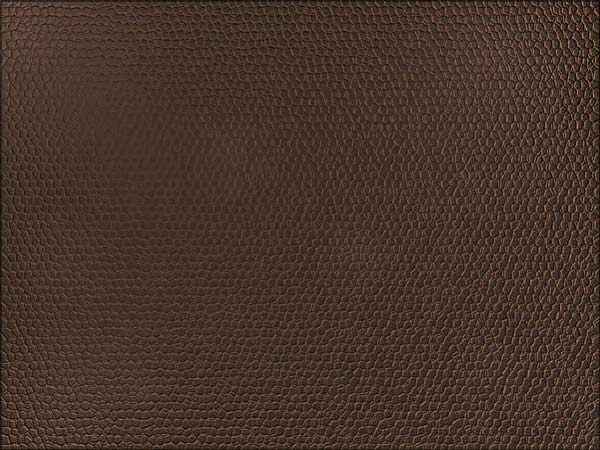
Вот итоговый результат моей работы, картинка уменьшена:
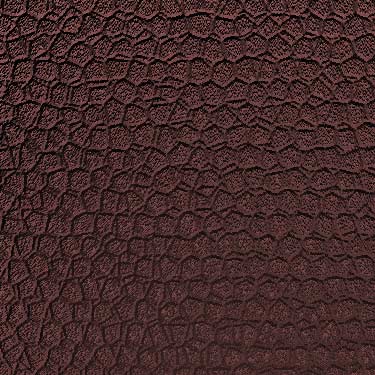
И фрагмент в натуральную величину:
Шаг 1
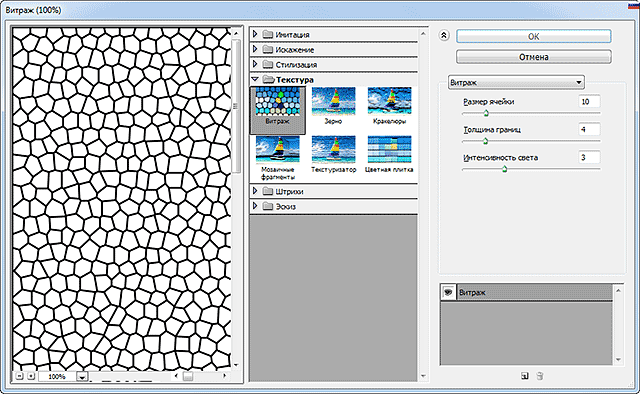
Создаём новый документ 1600 на 1200 пикселей с белым фоном. Установите основной и фоновый цвета в цветовой палитре на черный и белый, нажав клавишу D (это важно, иначе дальнейшие действия не получатся). Пройдите по вкладке главного меню Фильтр —> Галерея фильтров (Filter —> Filter Gallery), зайдите во вкладку «Текстура» (Texture) и выберите Витраж (Stained Glass).
Задайте параметры:
- Размер ячейки (Cell Size) — 10
- Толщина границ (Border Thickness) — 4
- Интенсивность света (Light Intensity) — 3
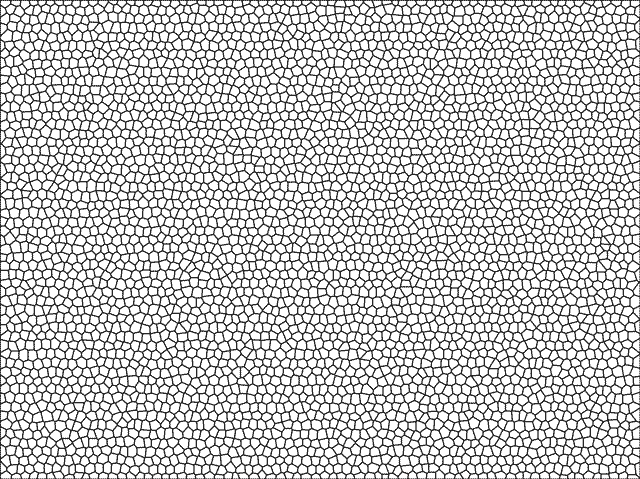
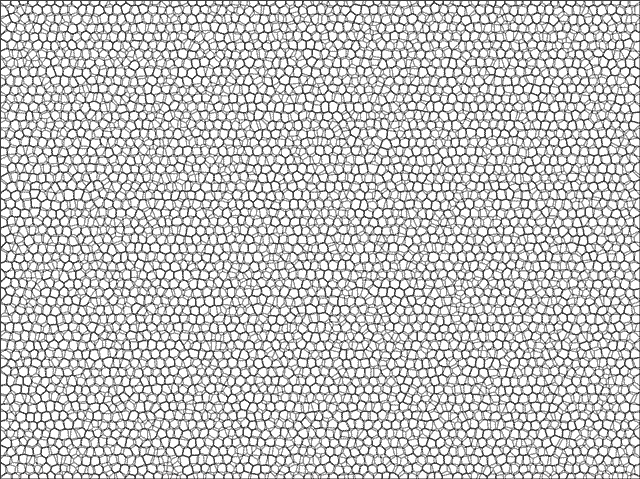
Рабочий документ теперь должен выглядеть примерно так:
Шаг 2
Создайте новый слой и залейте его белым цветом. Измените непрозрачность слоя до 50%.
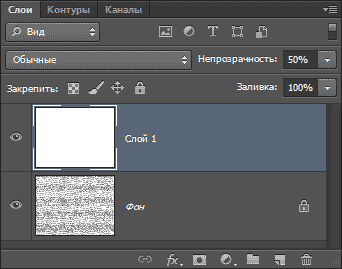
Примените к нему предыдущий фильтр, нажав Ctrl + F:
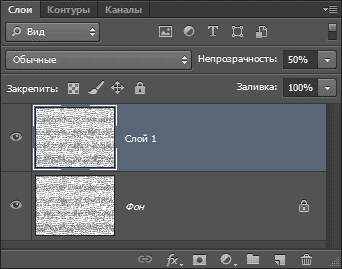
Теперь рабочий документ должен выглядеть примерно так:
Шаг 3
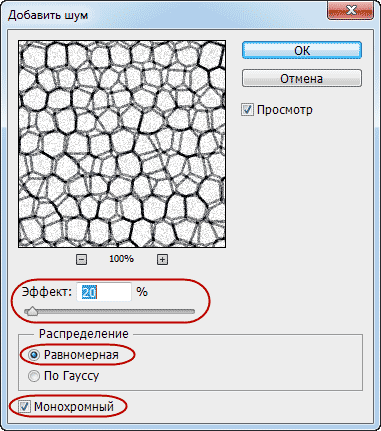
Нажмите комбинацию Ctrl+E, чтобы объединить оба слоя. Примените Фильтр —> Шум —> Добавить шум (Filter —> Noise —> Add Noise) во значениями,указанными на рисунке:
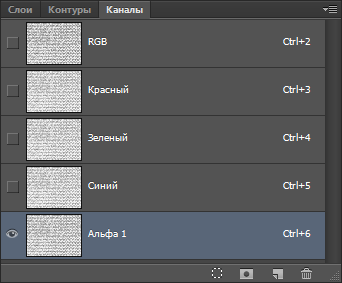
Нажмите комбинацию Ctrl+A, затем Ctrl+C для копирования всего содержимого слоя в буфер обмена. Откройте панель каналов и создайте новый канал, нажав на соответствующую кнопку внизу панели. Затем вставьте скопированное содержимое слоя, нажав Ctrl + V:
Шаг 5
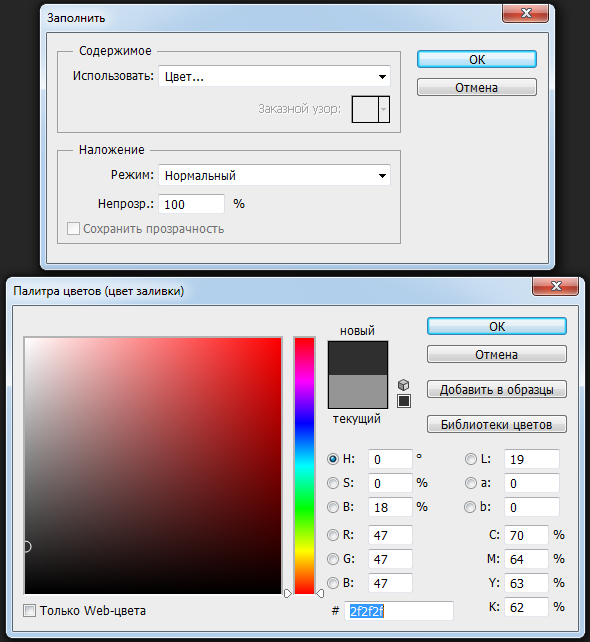
Нажмите на канал RGB, чтобы вернуться в фоновый слой. Пройдите по вкладке главного меню Редактирование —> Выполнить заливку (Edit —> Fill), выберите «Использовать: Цвет» и подберите нужный цвет. Вы можете использовать любой тёмный цвет, я взял 2f2f2f:
Шаг 6
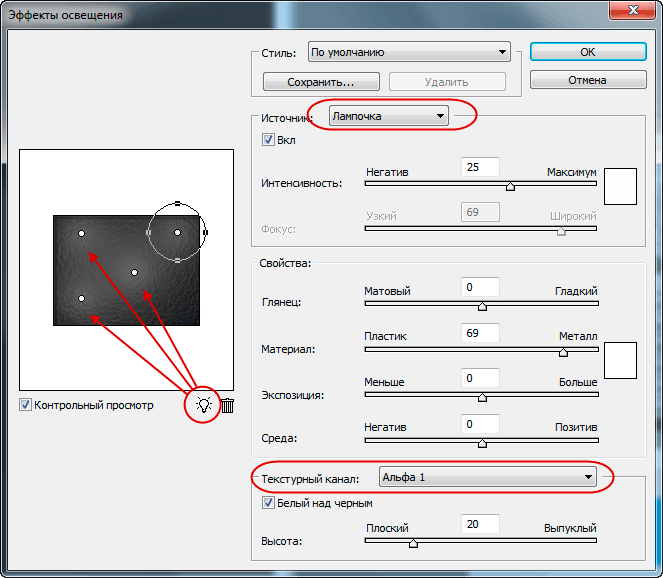
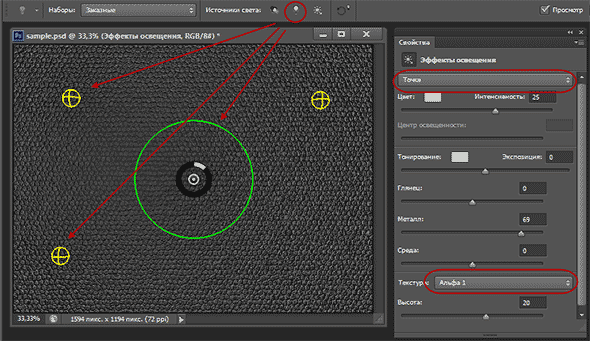
Пройдите по вкладке главного меню Фильтр —> Редеринг —> Эффекты освещения (Filter —> Render —> Light Effects) и создайте несколько точечных всенаправленных источников света (англ. Omni, варианты переводов — лампочка, точка и типа того). В разделе «Текстурный канал» (Texture Channel) выберите «Альфа 1″(Alpha 1). Остальные параметры выставите примерно такие, как указан на рисунках:
Примечание. У Photoshop версий CS2 — CS5 и Photoshop версии CS6 диалоговые окна фильтра «Эффекты освещения» несколько отличаются.
Adobe Photoshop CS5:
Adobe Photoshop CS6 (кликните по картинке для увеличения):
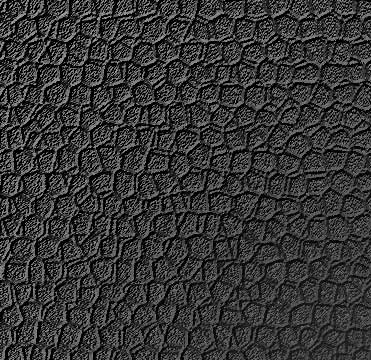
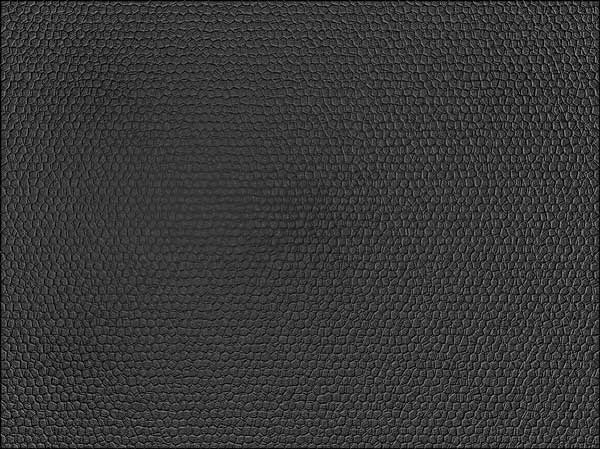
Нажмите кнопку ОК, результат должен похожим на показанный ниже. Показан фрагмент в натуральную величину и полное уменьшенное изображение:
Шаг 7
Фильтр Эффекты освещения (Light Effects) добавляет небольшие артефакты в виде светлой границы изображения. Удалите её, используя инструмент «Рамка» (Crop).
Шаг 8
Вы можете изменить цвет, добавив корректирующий слой «Цветовой тон/Насыщенность» (Hue/Saturation). Поставьте галку у опции «Тонирование» (Colorize) и с помощью ползунков «Цветовой тон» (Hue) и «Насыщенность» (Saturation) придайте желаемый цвет изображению:
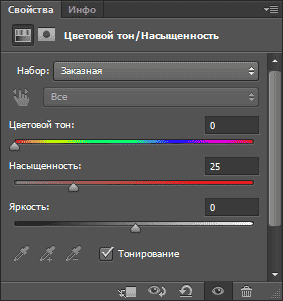
После применения настроек, показанных на рисунке сверху, я получил следующий результат. Показан фрагмент в натуральную величину и полное уменьшенное изображение:
Текстура кожи для фотошопа
Автор: Ольга Максимчук (Princypessa). Дата публикации: 14 апреля 2021 . Категория: Уроки рисования в фотошопе.
Текстура кожи для фотошопа
Сегодня в уроке «Текстура кожи для фотошопа» мы с нуля будем рисовать текстуру кожи.
В уроке мы рассмотрим два способа создания текстуры кожи.
Первая текстура будет имитировать текстуру кожи змеи, вторая – текстуру замши.
Текстуру кожи вы сможете в дальнейшем использовать в своих работах.
В первом варианте создания текстуры кожи мы сначала создадим новый документ, применим к фоновому слою фильтр Витраж и сохраним документ для дальнейшего использования.
Затем создадим новый документ, применим фильтр Облака и добавим созданную ранее текстуру при помощи фильтра Текстуризатор.
Второй метод создания текстуры кожи тоже начнется с создания нового документа, далее мы зальем фоновый слой черным цветом, а также добавим фильтры Шум и Текстуризатор.
После этого мы создадим два новых пустых слоя, применим к ним фильтр Облака и изменим непрозрачность и режим наложения слоев.

При помощи этого способа мы получим текстуру, напоминающую кожу змеи.
Создаем в фотошоп (Ctrl+N) новый документ с параметрами, как на рисунке ниже.

В панели слоев щелкаем по «замочку» у фонового слоя, чтобы разблокировать слой для дальнейшего редактирования.

Переименовываем фоновый слой в «Текстура». Чтобы переименовать слой, дважды щелкните по имени слоя в панели слоев, введите новое имя и нажмите клавишу Enter.

В панели цвета сбрасываем оттенки к установленным по умолчанию, черному и белому. Для этого достаточно нажать клавишу D.

Переходим в меню Фильтр-Галерея фильтров. В папке Текстура выбираем фильтр Витраж и вводим настройки, как на рисунке ниже.


Сохраняем документ в формате PSD. Для этого переходим в меню Файл-Сохранить как и в появившемся окне выбираем формат PSD. Теперь этот документ можно закрыть.


Создаем в фотошоп (Ctrl+N) новый документ с параметрами, как на рисунке ниже.

В панели слоев щелчком по «замочку» разблокируем фоновый слой. Переименовываем фоновый слой в «Фон».

В панели цвета в качестве цвета основного плана устанавливаем оттенок # 9c5f3a, а для фонового оттенка используем # aa673f.

Переходим в меню Фильтр-Рендеринг-Облака.


Снова переходим в меню Фильтр-Галерея фильтров. В папке Текстура выбираем фильтр Текстуризатор. Кликаем по треугольнику, отмеченному стрелочкой и выбираем текстуру, которую создавали в первых шагах. Затем меняем настройки на следующие.


Опять переходим в Галерею фильтров и в папке Текстура выбираем фильтр Текстуризатор. Загружаем ту же текстуру, что и в предыдущем шаге и вводим следующие настройки. Текстура кожи готова! При необходимости вы можете изменить цвет текстуры с помощью корректирующих слоев Цветовой баланс, Цветовой тон/Насыщенность, Выборочная коррекция цвета и т.п.


При помощи второго способа мы создадим текстуру замши.
Создаем в фотошоп (Ctrl+N) новый документ с параметрами, как на рисунке ниже.

Уже знакомым нам методом разблокируем фоновый слой в панели слоев и дадим ему название «Фон».

Заливаем слой «Фон» черным цветом. Для этого переходим в меню Редактирование-Выполнить заливку и в появившемся окне в верхней строке выбираем черный оттенок.


Переходим в меню Фильтр-Шум-Добавить шум и вводим настройки, как на картинке ниже.


Переходим в меню Фильтр-Галерея фильтров. В папке Текстура выбираем фильтр Текстуризатор и вводим настройки, как на рисунке ниже.


В панели слоев создаем новый пустой слой и называем его «Облака».


В панели цвета в качестве цвета основного плана устанавливаем оттенок # 804e30, для фонового используем цвет # 8d5f43.

Переходим в уже знакомое нам меню Фильтр-Рендеринг-Облака и применяем фильтр к слою «Облака».

В панели слоев понижаем прозрачность слоя «Облака».


Выше всех слоев в панели слоев создаем новый пустой слой и называем его «Облака 2».

В панели цвета не меняем оттенки, используем те же, что и в предыдущем шаге и применяем фильтр Облака (Фильтр-Рендеринг-Облака) к слою «Облака 2».

В панели слоев меняем режим наложения слоя «Облака 2» на Умножение.


Вот мы и нарисовали текстуру кожи! Урок «Текстура кожи для фотошопа» завершен.

Яркого настроения и творческих успехов!
БЕСПЛАТНЫЕ РАССЫЛКИ УРОКОВ ВКОНТАКТЕ:
Текстура кожи в процессе ретуши портрета • Вебинар
Как восстановить / создать реалистичную текстуру кожи, если в исходной фотографии её нет
Вебинар уже состоялся, вы можете купить его запись.
Продолжительность 1 час 10 минут
Цена: 350грн (10$ | 10€)
В процессе ретуши периодически встречается задача создать заново текстуру кожи, если в исходнике эта текстура полностью отсутствует. Например, размыта. На вебинаре Сергей покажет, как это сделать в Photoshop с учетом того, что на разных частях тела разная текстура.
Кроме записи вебинара вы получите файлы с текстурами кожи и Actions для упрощения их создания.
Урок рассчитан на тех, кто понимает принципы работы слоёв, масок, режимов наложения в Photoshop. Если базовых знаний у вас нет, рекомендуем перед покупкой урока пройти курс по ретуши.
Как сделать ретушь лица в Photoshop: пошаговая инструкция
Фотошоп – это мощная программа для обработки изображений. При помощи редактора вы сможете не только откорректировать недостатки лица и фигуры, но и создать потрясающую фотоманипуляцию с собой в главной роли. Изменить время суток, превратить весну в осень или зиму, нарисовать закат, переодеть модель и многое другое – фоторедактору все под силу. В данной статье мы рассмотрим, как сделать ретушь лица в Фотошопе пошагово. Скачать же Photoshop бесплатно и посмотреть другие уроки по редактированию фотографий вы можете на сайте free-photoshop-rus.ru.
Профессиональная ретушь лица в Фотошопе: пошаговая обработка фотографии
Если вы ищете урок, как выполнить ретушь лица в Фотошопе для начинающих быстро и легко, то читайте наше руководство. Здесь мы разберем методы, которыми ретушеры превращают модель в гламурную диву с обложки глянцевого журнала.
Устраняем крупные дефекты
- Загрузите изображение в программу и сделайте дубликат слоя (Ctrl+J). Слева на панели инструментов выберите «Заплатку», обведите изъян и перетащите выделение на область с хорошей текстурой. Программа мгновенно заменит дефект на выбранный вами участок.
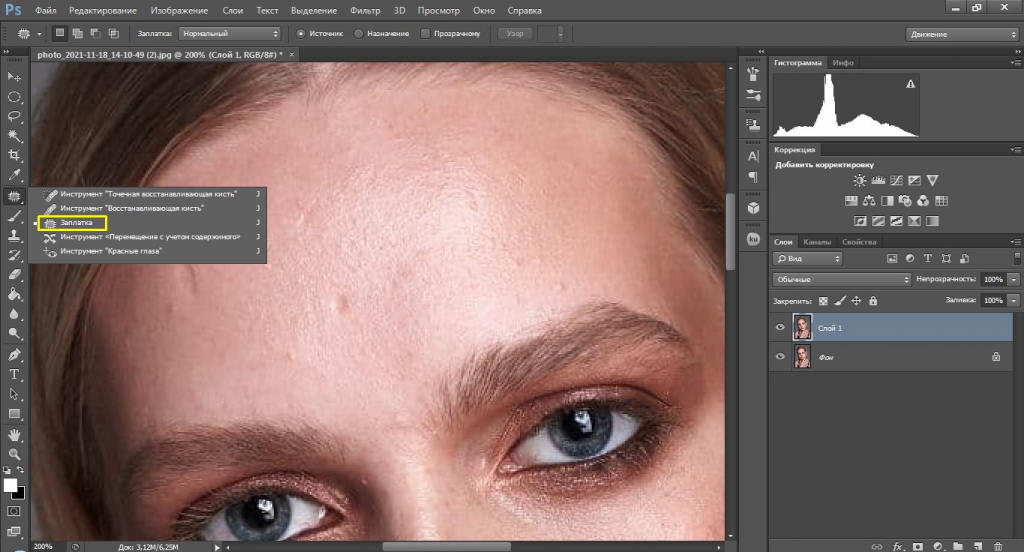
Таким образом следует устранить все серьезные недостатки: прыщи, родинки, волосинки, попавшие на лицо, особо глубокие мимические морщины. Можно также воспользоваться «Точечной восстанавливающей кистью». Она автоматически берет образцы пикселей для замены, так что вам нужно просто покликать мышкой или пером по проблемной области.
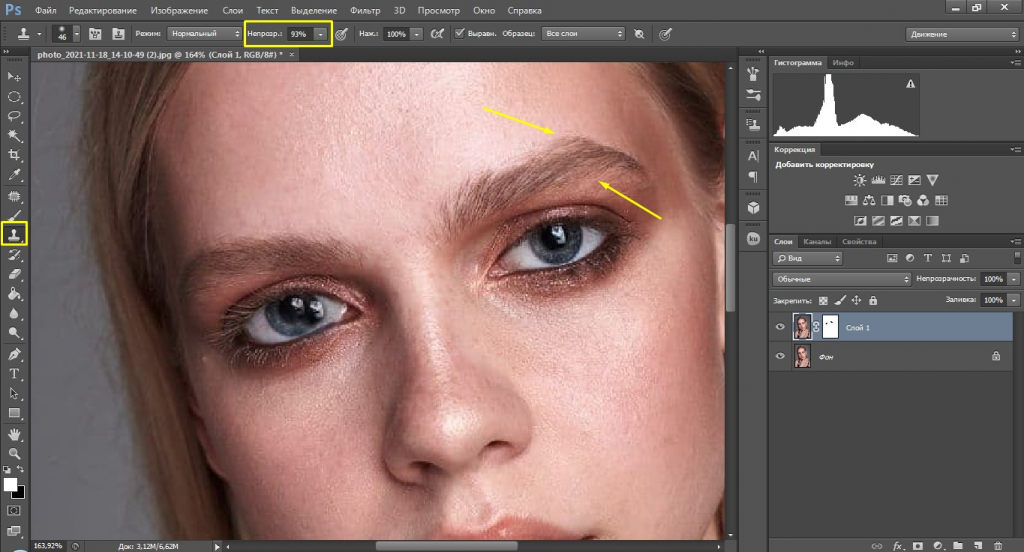
- Сразу же поправим форму бровей. Возьмите инструмент «Штамп», немного понизьте его непрозрачность (93%) и удалите лишние волоски. Для этого наведите на участок кожи, зажмите Alt и щелкните мышкой. Так вы захватите образцы пикселей для замены. Теперь кликните по тому участку брови, который хотите удалить.
Разглаживаем текстуру
Этот способ используют, когда нужна быстрая ретушь кожи в Фотошопе. Он называется Inverted High Pass.
- Слейте имеющиеся у нас слои в один (Ctrl +E). Затем еще раз создайте копию фонового слоя. Примените к нему фильтр «Размытие по Гауссу» с таким радиусом, чтобы исчезли локальные объемы.
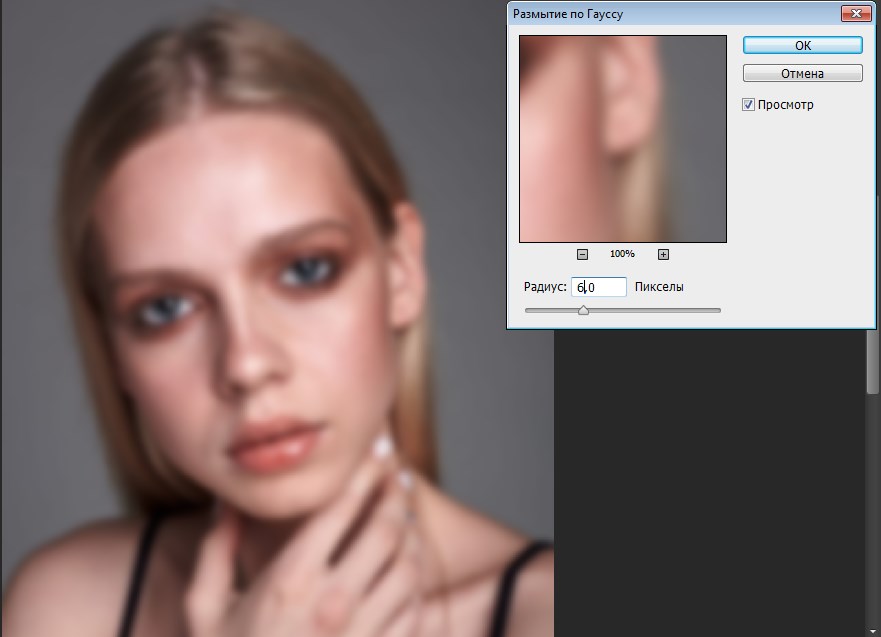
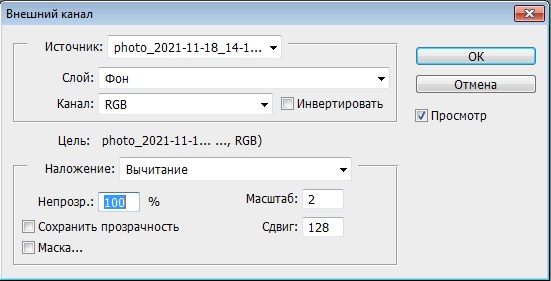
- Пройдите по пути «Изображение» – «Внешний канал» и установите в открывшемся окошке следующие значения: масштаб 2, сдвиг 128. Режим наложения – вычитание, а слой, который будем вычитать, – фоновый.
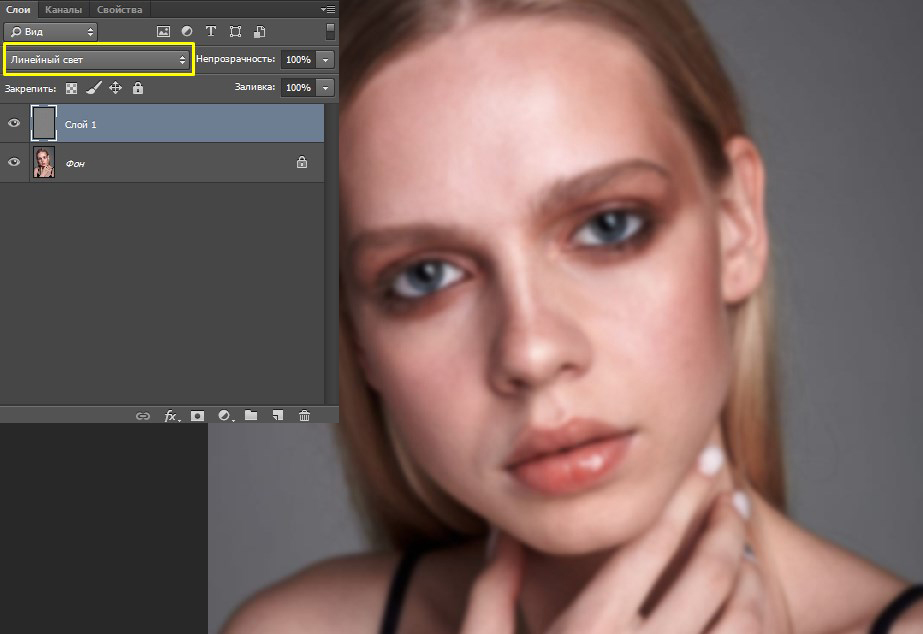
- После этого изменяем режим дубликата с «Обычного» на «Линейный свет». Должна получиться размытая картинка.
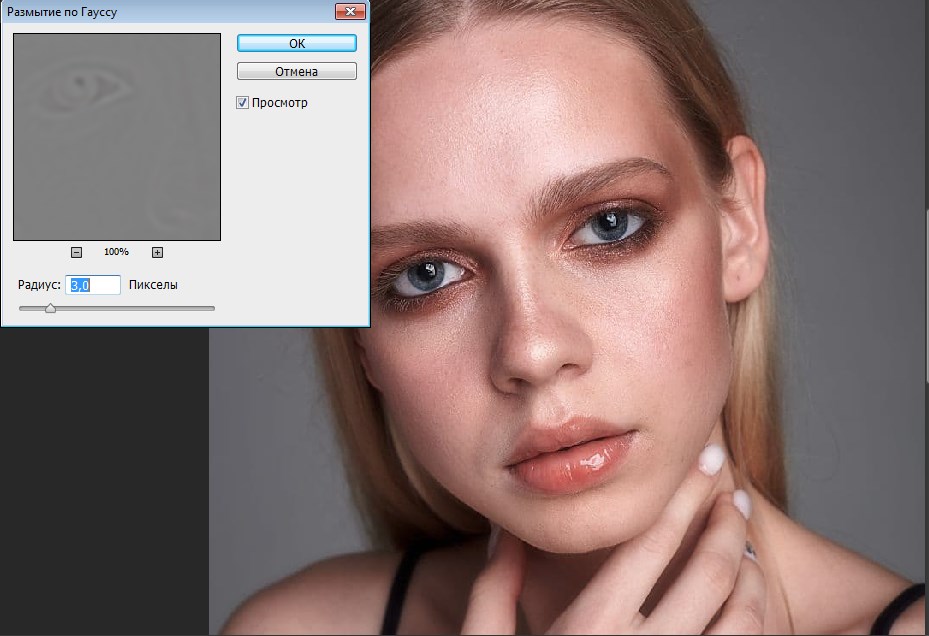
- Теперь к этому же слою вновь необходимо применить фильтр «Размытие по Гауссу», но на этот раз с радиусом, меньшим в 2–4 раза. Будьте предельно осторожны с выбором радиуса, иначе убьете всю фактуру кожи и получите мыло.
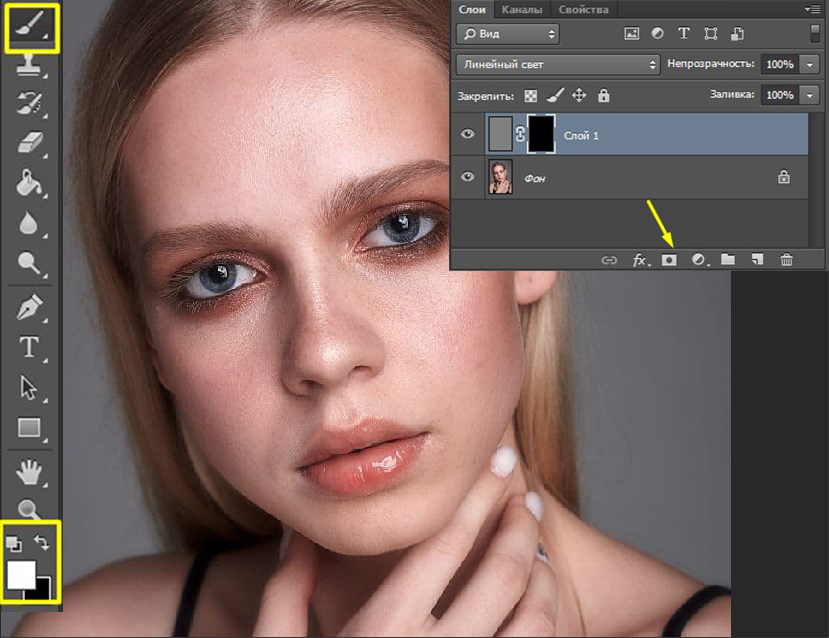
- Добавьте к слою маску, залейте ее черным цветом, чтобы скрыть эффект фильтра, и проявите его только в нужных местах, используя кисть с белым цветом. Прокрашивайте все открытые участки, не только лицо, но и плечи, руки, шею. И помните: ваша задача не в том, чтобы напрочь избавиться от пор кожи, а в том, чтобы сделать их аккуратными.
Рисуем светотенью
Эффект глянцевой, идеально чистой кожи достигается при помощи техники, именуемой Dodge & Burn (додж и берн). Темные участки затемняются, а светлые высветляются. Это необходимо для придания объема картинке, а также для устранения некоторых дефектов: пигментных пятен, синяков под глазами, неправильно расположенных теней и бликов.
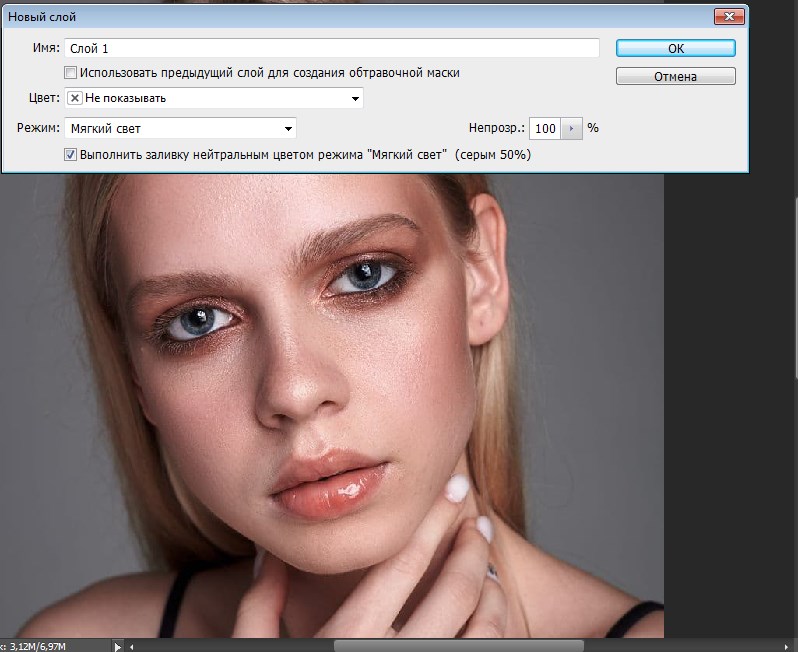
- Зайдите во вкладку «Слой», выберите «Новый» – «Слой». В появившемся диалоговом окне установите режим наложения «Мягкий свет» и поставьте галочку напротив пункта «Выполнить заливку нейтральным цветом». Получим слой однородного серого цвета.
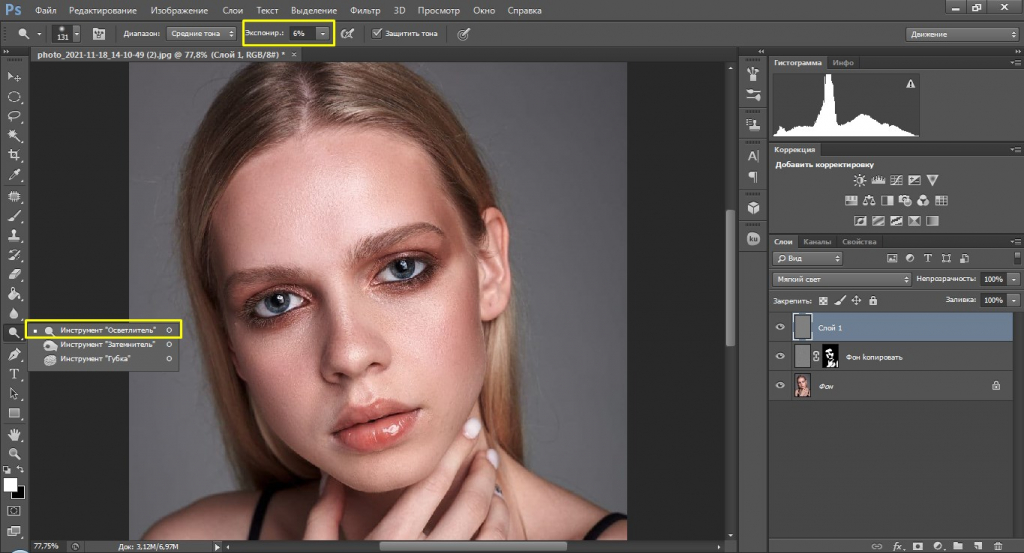
- Выберите инструмент Dodge («Осветлитель»), установите экспонир на 5–6 пикселов и прокрасьте участки, которые нужно высветлить. Это середина лба, спинка носа, зона под бровями и глазами, внутренние уголки глаз, щеки (кроме скул), подбородок. Затем переключитесь на Burn («Затемнитель») и проработайте области, которым надлежит быть в тени. Это края лба, крылья носа, скулы, подвижное веко.
- Для плавности переходов и бОльшей мягкости размойте слой по Гауссу с очень маленьким радиусом, примерно 0,5.
В профессиональной ретуши не ограничиваются коррекцией общего светотеневого рисунка, но работают также над локальным. Это очень кропотливая и тяжелая работа. Но вам необязательно ее делать – вышеописанных методов вполне достаточно, чтобы отредактировать кожу. Рассмотрим профессиональную методику лишь вкратце.
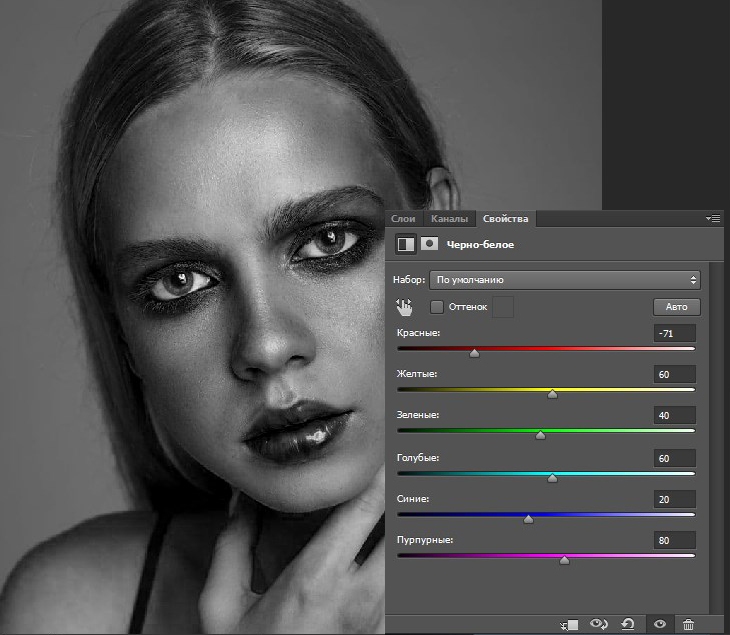
- Сначала обесцветим снимок и сделаем темнее все красные участки, поскольку обычно изъянам кожи присущ красноватый оттенок. Примените к фото новый корректирующий слой «Черно-белое» и уведите ползунок красного канала вправо. Так недостатки на лице обозначатся четче, и при коррекции лица в Фотошопе вы будете хорошо видеть, какие участки нужно проработать.
- Теперь увеличьте масштаб фото, возьмите «Затемнитель» с совсем маленьким экспониром (2–3 пиксела) и аккуратно начинайте прокрашивать каждое пятнышко в той зоне, которая нуждается в осветлении.
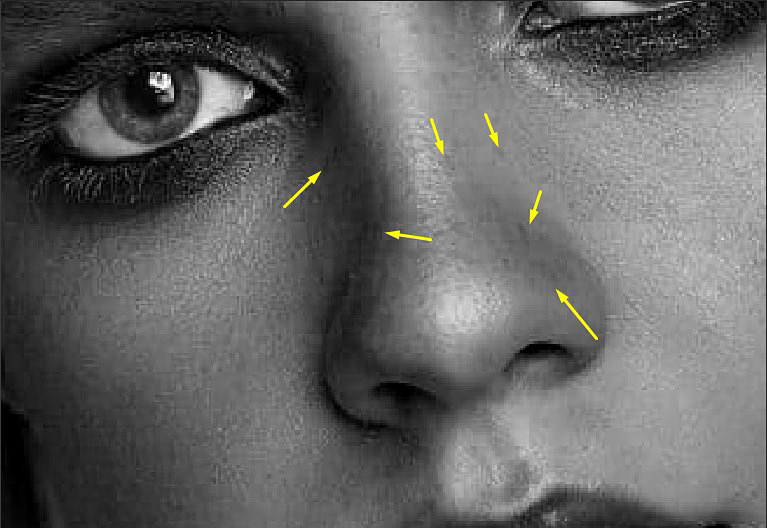
Таким образом, светотеневой рисунок выравнивается очень плавно, так что переходы между светлыми областями и темными становятся незаметными. То же самое следует проделать с инструментом «Осветлитель». После работы слейте все слои Ctrl+E.
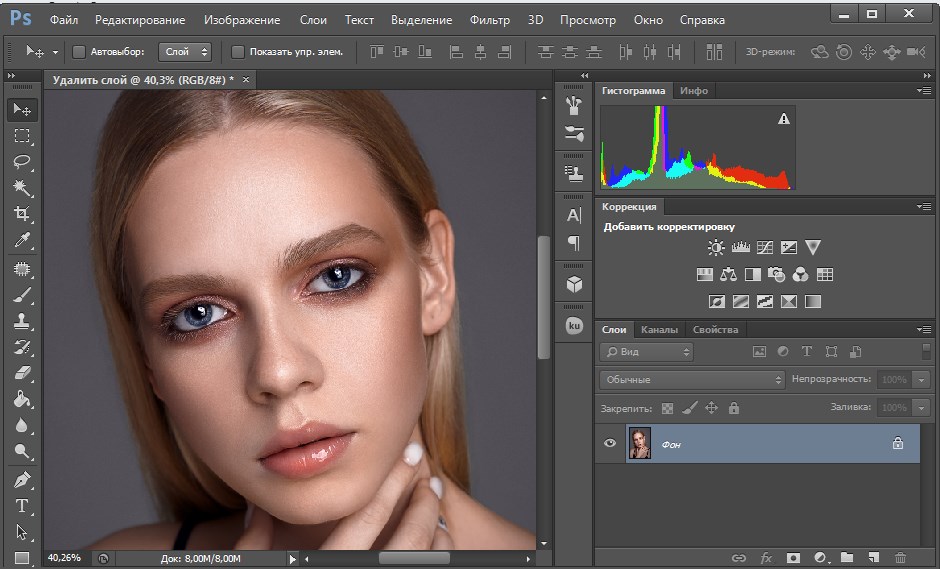
В конце получим вот такую картинку.
Делаем взгляд выразительным
Глаза – зеркало души, поэтому им стоит уделить особое внимание.
- Возьмите инструмент «Овальная область» и выделите радужку глаза. Примените команду Ctrl+J и измените режим наложения новому слою на «Линейный осветлитель».
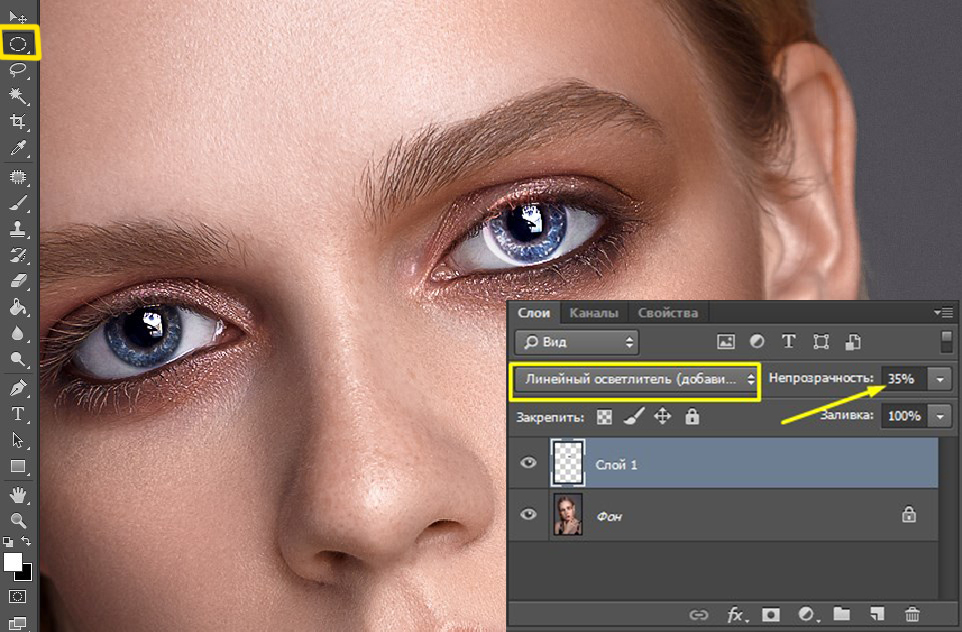
- Активируйте «Ластик» и сотрите участки, выходящие за пределы радужки. Затем понизьте непрозрачность слоя так, чтобы результат выглядел естественно. То же проделайте со вторым глазом.
- Теперь осветлим белки. Будем применять технику Dodge & Burn. Создайте слой с заливкой серого цвета, как мы это делали при ретуши кожи. Теперь «Осветлителем» аккуратно прокрасьте белки. Не забывайте, что на них также должны присутствовать тени, которые падают от века. Поэтому верхнюю часть глазного яблока и внешний уголок глаз слегка затемните.
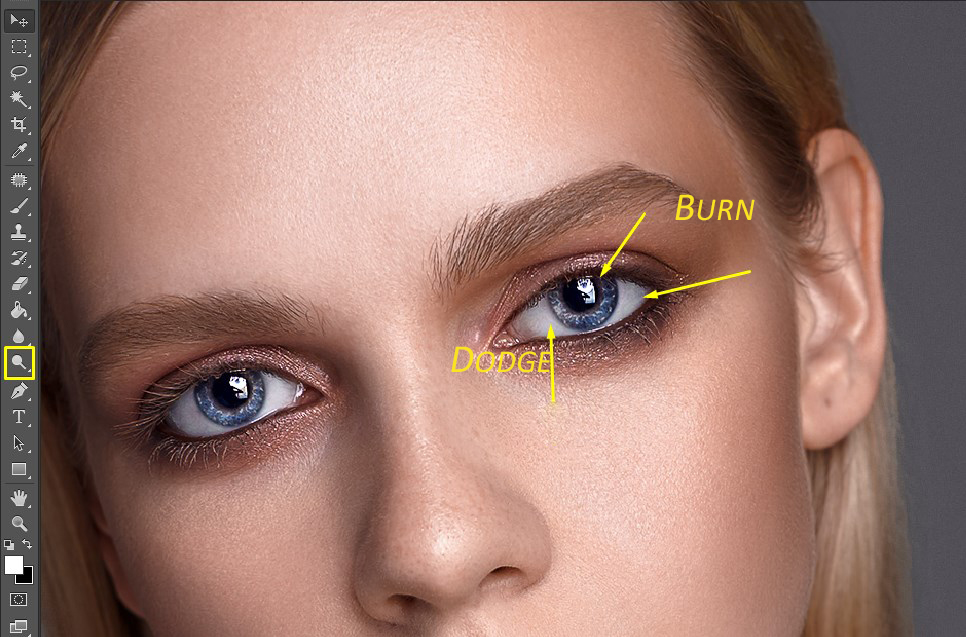
Точно так же отбеливаются зубы, главное – не переусердствуйте.
Наносим макияж
Можно усилить уже имеющийся мейкап, а можно полностью заменить палитру красок.
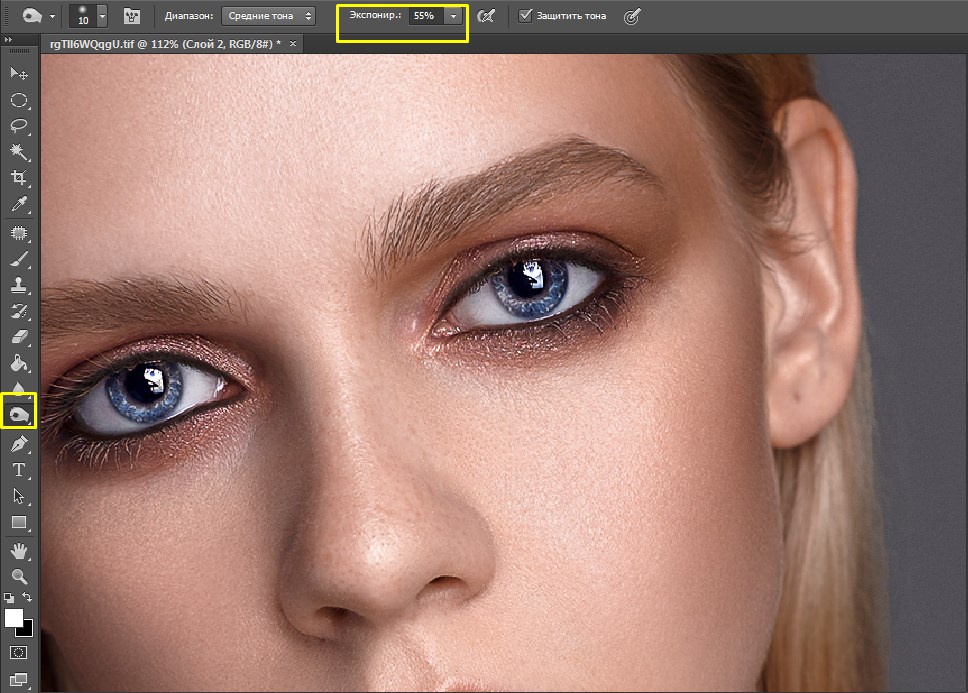
- Объедините видимые слои через команду Shift+Ctrl+Alt+E. Возьмите инструмент «Затемнитель» на этот раз с достаточно высоким экспониром 55–60 пикселей. Подведите глаза, как если бы вы красились подводкой. Любое неправильное действие можно отменить комбинацией клавиш Alt+Ctrl+Z.
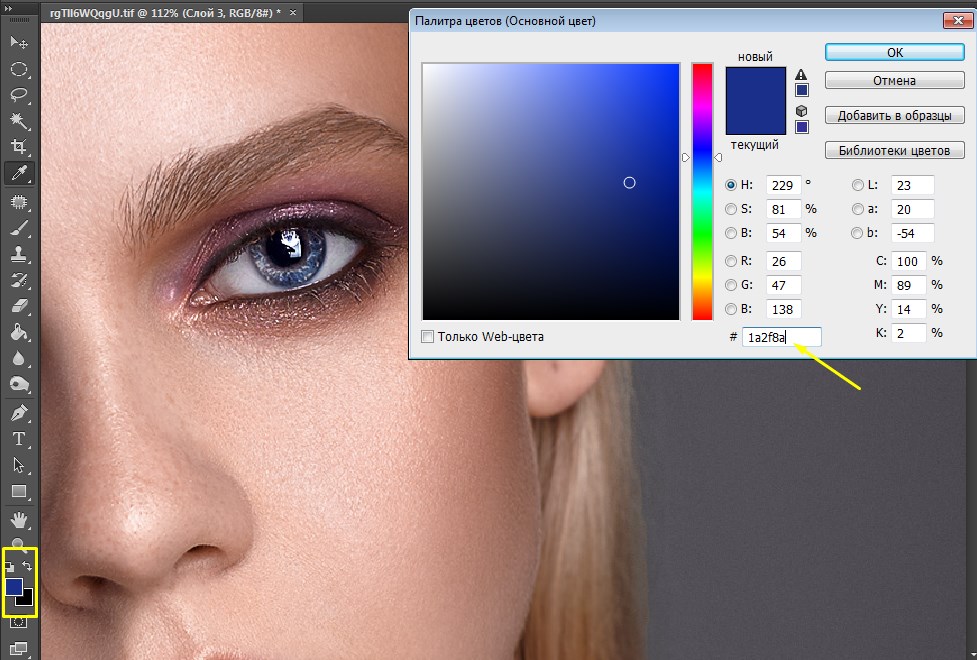
- Создайте новый пустой слой с режимом «Мягкий свет». Захватите пипеткой образцы пикселов с века и прокрасьте их еще раз, усиливая краски. Можно изменить цвет, выбрав из палитры понравившийся оттенок. Для данного изображения был использован цвет 1a2f8a.
- Размойте слой по Гауссу на 3–5 пикселей и понизьте непрозрачность до 54. Данные значения подбираются опытным путем и будут зависеть от каждой конкретной фотографии.
- Затем возьмите «Ластик» и сотрите с белков и радужки попавшую на них при размытии краску.
Таким же способом нанесите румяна и усильте или измените оттенок губ.
Изменяем тон кожи
Давайте придадим коже модели золотистый оттенок.
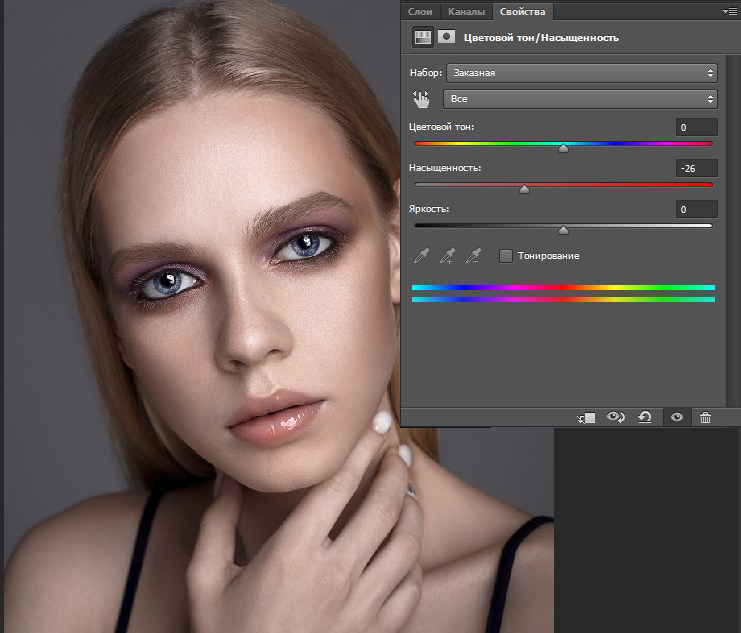
- Еще раз объедините слои Shift+Ctrl+Alt+E. Создайте новый корректирующий слой «Цветовой тон/Насыщенность» и понизьте насыщенность до «-26».
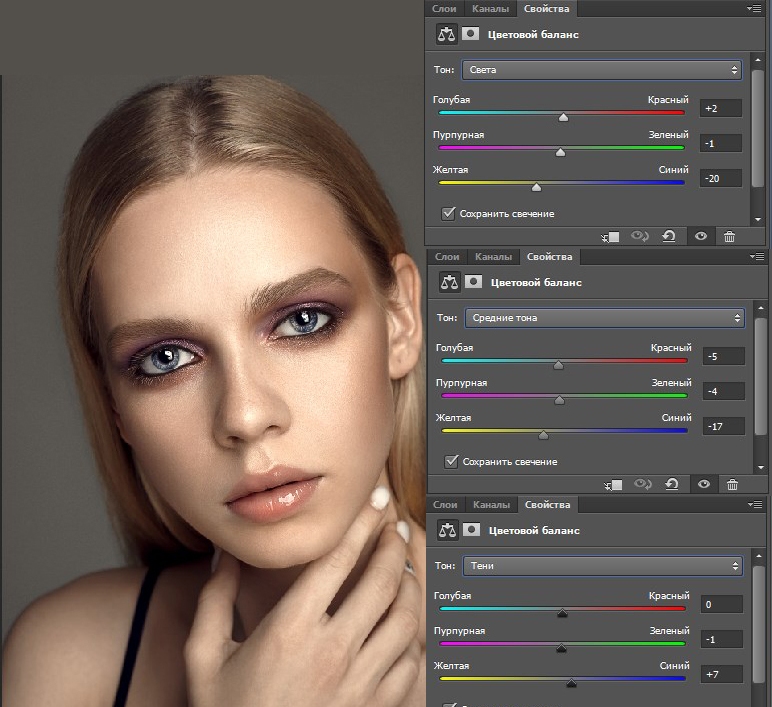
- Следующим шагом будет создание слоя «Цветовой баланс» с такими настройками: «Тени» «0, -1, +7», «Средние тона» «-5 -4 -17», «Света» «+2 -1 -20».
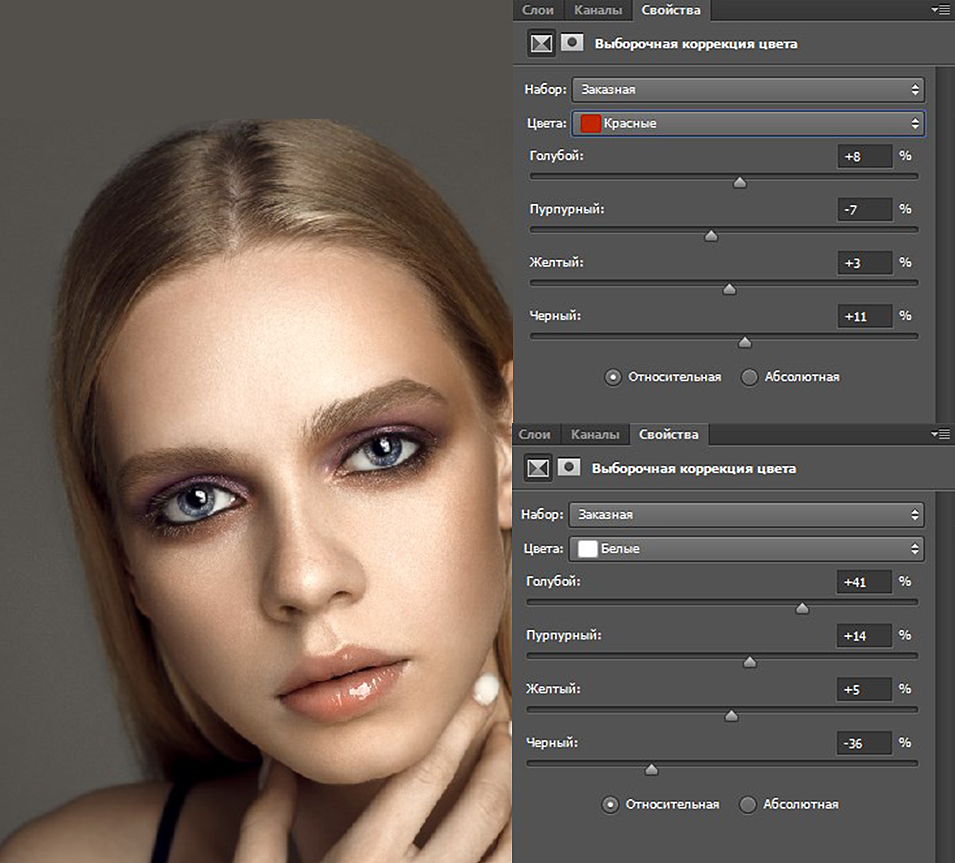
- Далее применяем слой «Выборочная коррекция цвета», корректируя только красный и белый цвета. Красный: «+8 -7, +3, +11»: белый: «+41, +14, +5, -36».
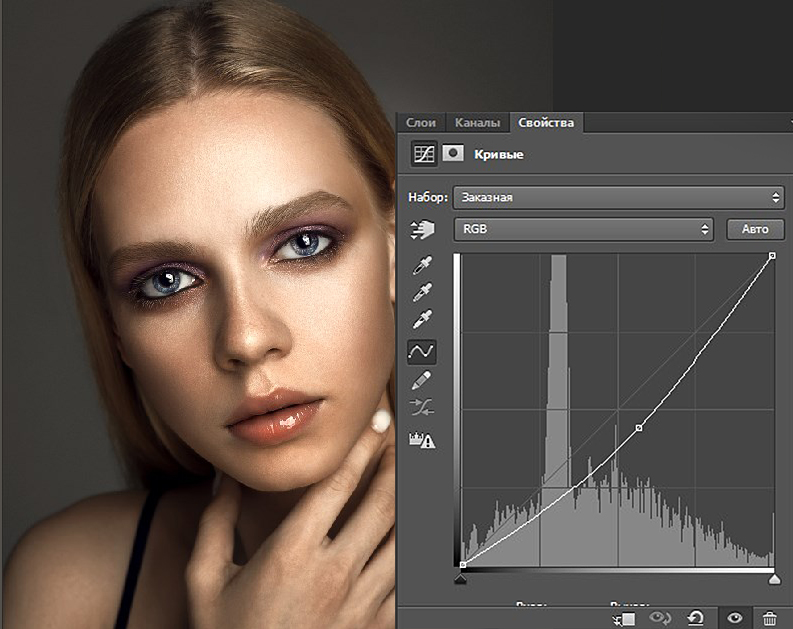
- Далее создаем слой «Кривые», устанавливаем точку посередине кривой и гнем ее вниз, следя за тем, чтобы на коже не выступила грязь. Затем по маске черной кистью прорисовываем глаза и зубы, чтобы они не затемнялись.
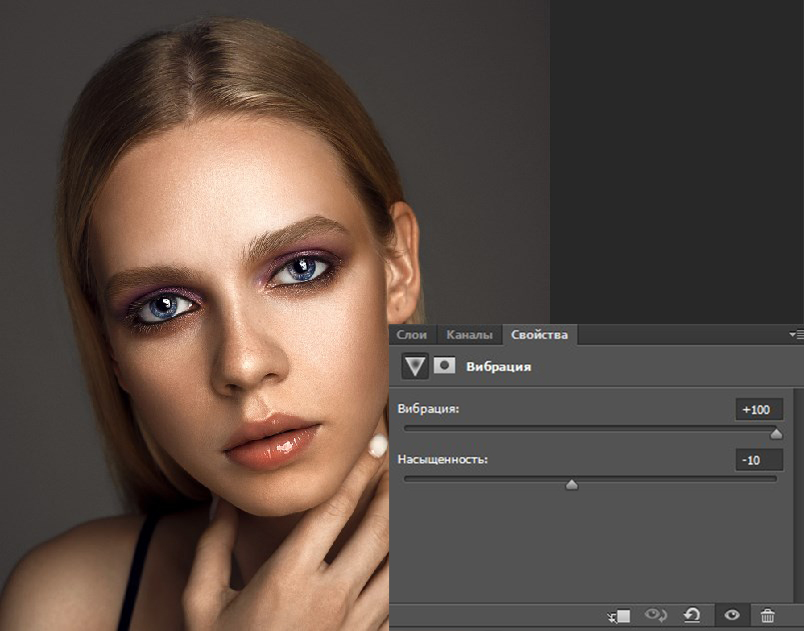
- Выбираем корректирующий слой «Вибрация» со следующими параметрами: «Вибрация» «+100», «Насыщенность» «-10». И понижаем непрозрачность слоя до 77%.
- Выделяем все слои цветокоррекции и через команду «Ctrl+G» объединяем их в группу. Затем убавляем прозрачность группы примерно до 55 процентов.
Сравните результат до и после.
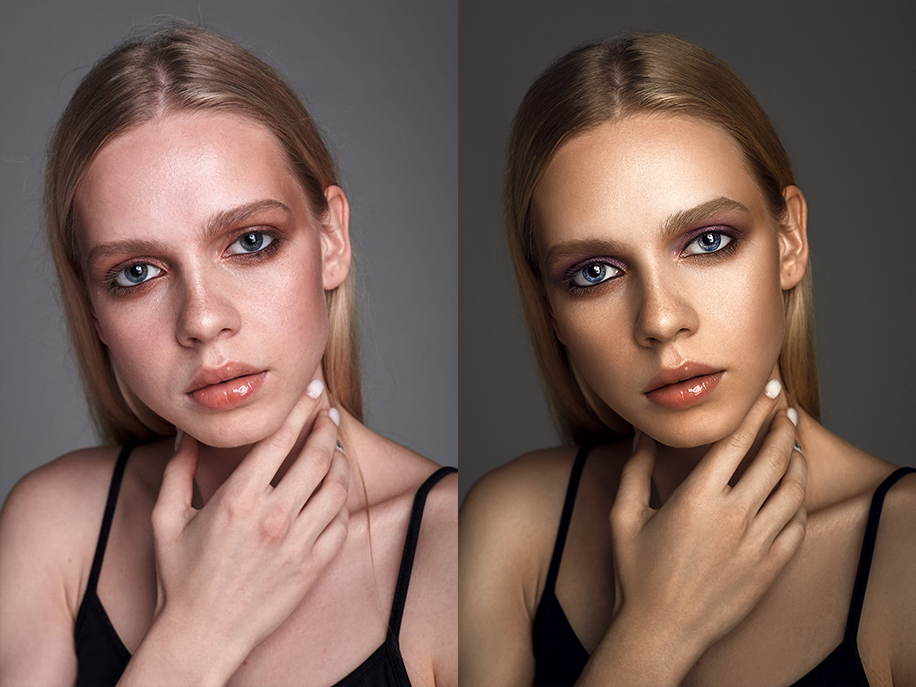
Заключение
Из этой статьи вы узнали, как отредактировать лицо в Фотошопе. Применяя знания на практике, не забывайте о главном правиле: самая лучшая ретушь – незаметная. Пусть никто не догадается, что снимок был обработан в фоторедакторе. Если данное руководство показалось вам слишком сложным, а Фотошоп мудреным, возможно, вам стоит обратить внимание на более простые программы. Например, ФотоМАСТЕР или Fotor.