Установка и использование сканера в Windows 10
Как правило, подключив сканер к устройству или добавив новый сканер в домашнюю сеть, вы можете сразу начать сканирование изображений и документов. Если сканер не устанавливается автоматически, вот как можно это сделать.
Выберите один из следующих разделов или нажмите Показать все. При открытии любого раздела отобразятся дополнительные сведения об использовании сканера.
Установка или добавление локального сканера
В большинстве случаев для установки сканера достаточно подключить его к устройству. Подключите USB-кабель сканера к доступного USB-порту на вашем устройстве и включите сканер. Если это не сработает, это можно сделать вручную.
- Нажмите кнопку Пуск >Параметры >Устройства >Принтеры и сканеры или используйте следующую кнопку.
Открытие параметров & принтеров - Выберите Добавить принтер или сканер. Подождите, пока он найдет ближайшие сканеры, выберите нужный и выберите Добавить устройство.
Примечание: Если сканер включен в многофункциональный принтер или принтер «Все в одном», вы можете увидеть только имя принтера. Чтобы увидеть сканер, в & принтероввыберите установленный принтер, выберите Управление ,а затем выберите сканер.
Установка или добавление сетевого, беспроводного или Bluetooth-сканера
Если сканер включен и подключен к сети, Windows найдет его автоматически. Список доступных сканеров может включать в себя все сканеры в сети, например беспроводные и Bluetooth-сканеры или сканеры, подключенные к другим устройствам и доступные в сети. Ниже описан способ, как сделать это вручную.
- Нажмите кнопку Пуск >Параметры >Устройства >Принтеры и сканеры или используйте следующую кнопку.
Открытие параметров & принтеров - Выберите Добавить принтер или сканер. Подождите, пока он не найдет ближайшие сканеры, выберите нужный и выберите Добавить устройство.
Если сканера нет в списке, выберите Необходимый принтер отсутствует в списке, а затем следуйте инструкциям, чтобы добавить его вручную.
- При использовании беспроводных точек доступа, расширителей или нескольких беспроводных маршрутизаторов с отдельными SSID необходимо убедиться, что вы подключены к той же сети, что и сканер, чтобы компьютер нашел и установил его.
- Если вы приобрели беспроводной сканер, то сведения о том, как добавить его в домашнюю сеть, см. в руководстве, поставляемом в комплекте с сканером. Дополнительные сведения и новые версии программного обеспечения для сканера см. на веб-сайте его изготовителя.
- Если сканер включен в многофункциональный принтер или принтер «Все в одном», вы можете увидеть только имя принтера. Чтобы увидеть сканер, в & принтероввыберите установленный принтер, выберите Управление ,а затем выберите сканер.
- Для установки некоторых сканеров вам может потребоваться разрешение администратора.
Убедитесь, что сканер установлен
Если вы хотите узнать, установлен ли сканер, убедитесь, что он включен, и используйте кнопку Открыть параметры & принтеров или выполните следующие действия:
- Выберите Пуск >Параметры >Устройства >Принтеры и сканеры.
Открытие параметров & принтеров - В разделе Принтеры и устройства найдите ваш сканер.
Примечание: Если сканер включен в многофункциональный принтер или принтер «Все в одном», вы можете увидеть только имя принтера. Чтобы увидеть сканер, в & принтероввыберите установленный принтер, выберите Управление ,а затем выберите сканер.
Сканирование изображения или документа с помощью приложения «Сканер Windows»
После установки сканера используйте приложение «Сканер Windows» для сканирования документа или изображения. Для этого выполните следующие действия.
Примечание: Необходимо установить приложение «Сканер Windows»? Вы можете получить приложение наMicrosoft Store .
- Убедитесь, что сканер включен.
- В поле поиска на панели задач введите Windows сканировать, а затем выберите Сканирование в результатах.
- Выполните одно из следующих действий.
- Поместите документ, который следует сканировать, лицевой стороной вниз на планшет сканера и закройте крышку.
- Поместите документ, который требуется отсканировать, в податчик документов сканера.
- На странице «Сканирование» выполните следующие действия.
- В разделе Сканер выберите сканер, который хотите использовать.
- В разделе Источник выберите расположение для сканирования.
- В разделе Тип файла выберите тип файла для сохранения сканированного изображения. Например, файл можно сохранить в различных форматах: JPEG, BMP и PNG.
- Выберите Показать больше для отображения параметров сохранения файла.
- В разделе Конечная папка укажите желаемое расположение для сохранения файла, полученного в результате сканирования.
- Выберите Сканировать в нижней части экрана, чтобы отсканировать документ или изображение.
- По завершению сканирования выберите Просмотреть, чтобы просмотреть отсканированный файл перед сохранением, или закрыть, чтобы сохранить его. Вы можете отредактировать отсканированный документ или рисунок в режиме предварительного просмотра, который появляется при выборе представления.
Поиск сохраненных сканированных изображений
Чтобы найти сохраненные ранее файл сканирования выберите Проводник на панели задач, а затем выберите расположение, которое вы выбрали для сохранения сканированных файлов.
Если ни одно из этих действий не помогло решить проблему со сканером, возможно, проблема заключается в неправильной работе оборудования самого сканера. Посетите на веб-сайт производителя сканера для получения конкретной информации об устранении неполадок.
Сканер не работает в Windows 11/10: проблема с подключением к сканеру
Если ваш HP, Canon, Epson или любой другойСканер не работаетВ Windows 11 и Windows 10 в этом посте показано, как устранять и устранять ошибки сканера. В такие моменты вы можете увидетьПроблема с подключением к сканеруокно сообщения. Обновление до Windows 10 также может привести к тому, что многие устройства перестанут работать, в том числе и ваш сканер. Вам не следует беспокоиться, потому что вы не единственный, кто сейчас находится в такой ситуации. Важен тот факт, что есть способы решить проблему и снова заставить ваш сканер работать.
В частности, если у вас возникли проблемы со сканером, есть способ исправить ситуацию.
Сканер не работает в Windows 11/10
если это тысканер эпсонэто не работает, нажмите кнопкуначалокнопку, найдитеПапка Эпсоноткройте папку и выберитеНастройки сканирования Epson. Отсюда нажмитеСетьзатем нажмитеДобавлятьи посмотреть, как он ищетIP адрес.
Теперь вам нужно дважды щелкнуть по появившемуся IP-адресу, выбратьРедактироватьпереименуйте его и, наконец, нажмитеХОРОШО.
Помимо приведенных выше советов специально для сканеров Epson, следующие советы помогут устранить неполадки со сканерами любой марки.
Проблема с подключением к сканеру
Следующее решение поможет вам, если ваш сканер не работает в Windows 11/10:
- Проверьте режим совместимости
- Проверьте службы Windows
- Запустите средство устранения неполадок оборудования
- Обновите драйверы для вашего сканера.
1] Проверьте режим совместимости.
Первый порядок действий — убедиться, что ваш сканер не настроен наРежим совместимости. Если это так, это может стать большой проблемой, поэтому следуйте инструкциям ниже, чтобы определить,СовместимостьСпособподключен к вашему сканеру.
Щелкните правой кнопкой мыши значок сканера и выберитеХарактеристикииз списка меню. Нажмите на вкладку с надписьюСовместимостьзатем найдите вариант, который говоритБегатьэта программа в режиме совместимости. Вам нужно будет снять флажок, а затем нажатьХОРОШОАктивировать.
2] Проверьте службы Windows.
Вам нужно будет проверить состояние некоторых необходимых служб Windows. Запустите диалоговое окно «Выполнить», для этого сделайте это, нажав кнопкуКлавиша Windows + Рзатем написатьServices.mscв поле и нажмитеХОРОШО.
Следующий шаг – найтиПолучение образа Windows(WIA), щелкните его правой кнопкой мыши и выберитеХарактеристики. Отсюда важно убедиться, чтоТип запускаустановлено наАвтоматическиййСтатус услугиустановлено наБегать.
Наконец, нажмите кнопкуПрименятьзатем проверьте, работает ли ваш сканер.
Пока вы там, вам также следует убедиться, чтоСредство запуска серверных процессов DCOM,Обнаружение оборудования оболочки,Удаленный вызов процедурйСопоставитель конечных точек RPCСлужбы также запущены и настроены на автоматический режим.
Файл: сканирование Epson не работает.
3] Запустите средство устранения неполадок оборудования.
Запустите средство устранения неполадок оборудования и устройств и посмотрите, поможет ли это вам. Чтобы запустить его, в поле «Начать поиск» введите следующее и нажмите Enter:
msdt.exe /id DeviceDiagnostic
4] Обновите драйверы для вашего сканера.
Иногда известно, что Windows 10 удаляет сторонние драйверы вместе со своими универсальными драйверами после обновления предыдущей операционной системы. Скорее всего, это может быть причиной того, что ваш сканер больше не работает.
Файл: Как установить драйвер TWAIN.
Чтобы вручную обновить драйвер сканера, вам необходимо посетить официальный сайт марки вашего сканера и найти раздел загрузки драйверов. Там вы должны найти драйверы для вашей конкретной марки сканера — задача, которую довольно легко выполнить.
Как мне заставить мой сканер работать с Windows 11/10?
Чтобы ваш сканер работал с компьютерами под управлением Windows 11 или Windows 10, вы должны следовать официальным рекомендациям. Однако, если это по-прежнему не работает, вы можете обратиться к шагам, упомянутым в этой статье. Например, вы можете проверить режим совместимости, перезапустить службы Windows, запустить средство устранения неполадок оборудования и т. д. Прежде чем выполнять все эти действия, необходимо проверить, есть ли у вашего сканера блок питания или нет. Затем проверьте, исправен ли кабель корректора, если это проводной сканер.
Почему сканер не работает?
Причиной неработоспособности сканера с компьютером может быть что угодно: от неисправного кабеля до неправильных настроек. Рекомендуется выполнить все шаги, упомянутые в этой статье. Однако если ничего не помогает, вы можете обратиться в сервисный центр для решения нашей проблемы.
ВЗЯТКА: советы по устранению неполадок сканера, советы по устранению неполадок и решения здесь.
Сегодня в Интернете есть несколько бесплатных программ для обновления драйверов, предназначенных для автоматического обновления драйверов. Возможно, вы тоже захотите это проверить.
Прочтите этот пост, если ваш принтер не работает в Windows 11/10.
Похожие сообщения

Как отключить среду восстановления Windows (WinRE)
Среда восстановления Windows (WinRE) имеет решающее значение для вашей системы Windows. Он содержит инструменты и утилиты для работы в Microsoft Windows…

Как запретить Microsoft Teams открываться при запуске в Windows
Microsoft Teams — популярная платформа для совместной работы и общения, разработанная для использования в бизнес-контексте или в организации. После установки команды…

Как работает Венмо? Как безопасно зарегистрироваться и войти в систему?
В наши дни, вероятно, будет сложно выполнять повседневные дела с помощью наличных. У них есть…

Как перестать раздражать повсюду рекламу Temu?
Temu — один из самых популярных сайтов электронной коммерции. Однако многим пользователям надоело видеть его рекламу после себя…

Java не работает в Windows 11 [Исправлено]
Если Java не работает в Windows 11/10, эти решения могут помочь вам устранить проблему. Хотя из-за…
Как исправить ошибки подключения Skype в Windows
Skype — популярное приложение для обмена сообщениями, широко используемое на ПК с Windows 11/10. Однако проблемы с подключением к Skype не позволяют некоторым пользователям…

Обзор конвертера Allavsoft Video Downloader
Если вы ищете инструмент, который позволяет загружать и конвертировать видео и аудио файлы на ваш…

Как попробовать фототренд в ежегоднике AI
В социальных сетях стремительно набирает силу новая тенденция, основанная на искусственном интеллекте. Почти на каждой крупной социальной сети есть люди, которые запрыгивают…

Как исправить веб-камеру, отображающую черный экран в Windows
Никто не хочет, чтобы его прерывали во время видеочата или потокового вещания с друзьями и семьей. Черный экран веб-камеры может…

Как настроить пресеты в HandBrake для оптимизированного кодирования видео
HandBrake предлагает детальный контроль над каждым кодированием, однако большинство людей предпочитают не настраивать все. Вот почему HandBrake также…
Как сканировать с принтера на компьютер, подключение и установка на Windows 10

Компьютер в комбинации с принтером представляет собой мини-офис, позволяющий создавать и распечатывать документы на бумаге. Но иногда требуется обратная операция, то есть сканирование распечатанного документа и его преобразование в отдельный файл для сохранения на ПК. Многие пользователи до сих пор не знают, как сканировать с принтера на компьютер с операционной системой Windows 10, поэтому процесс выполнения операции нуждается в подробной инструкции.
Проверка совместимости

Прежде чем запустить процесс сканирования, необходимо проверить совместимость устройств. Все-таки в данном материале речь идет об относительно новой операционной системе Windows 10, в то время как принтер или сканер мог быть выпущен раньше выхода актуальной ОС. Как бы то ни было, даже в случае, если вы используете старое оборудование, то обязательно установите последние драйверы, скачав их с сайта производителя. Также проверьте, совместим ли ваш сканер с операционкой Windows 10. И даже если на бумаге с совместимостью нет никаких проблем, на практике все может получиться иначе. В таком случае настоятельно рекомендуется дочитать материал до конца, так как в последнем пункте будут проанализированы распространенные ошибки, и представлены пути их исправления.
Установка сканера
- Активируйте доступ в интернет на компьютере.
- Подключите принтер или сканер к источнику питания, а затем соедините оборудование с ПК (как правило, для этого используется USB-кабель).
- Убедитесь, что компьютер распознал сканер. Соответствующее уведомление должно появиться в панели задач.
- Драйвер должен загрузиться автоматически через интернет. Если этого не произошло, то самостоятельно скачайте дистрибутив с официального сайта производителя.
На установке программного обеспечения завершается процесс подключения оборудования. После этого можно переходить к сканированию документов, которое выполняется несколькими способами.

Быстрое сканирование
Как следует из названия, это самый простой способ отсканировать документы. Чтобы начать, включите сканер, а затем положите под его крышку лист бумаги с необходимой информацией. Что делать дальше?
Далее для сканирования документов вы можете пользоваться исключительно кнопками, размещенными на корпусе принтера. Внимательно присмотритесь к своему оборудованию и нажмите на соответствующую клавишу. Затем отсканированное изображение автоматически сохранится на компьютере.

Если кнопку на корпусе оборудования найти не удалось, то можно воспользоваться программными средствами сканирования. Так, после подключения принтера на компьютере появляется стандартная утилита, позволяющая использовать как стационарный, так и сетевой сканер. Чтобы осуществить задуманное, нужно сделать несколько шагов:
- Положите лист бумаги под крышку сканера.
- Откройте «Панель управления» через поисковую строку Windows или другим удобным способом.

- Перейдите в раздел «Оборудование и звук», а затем – «Устройства и принтеры».
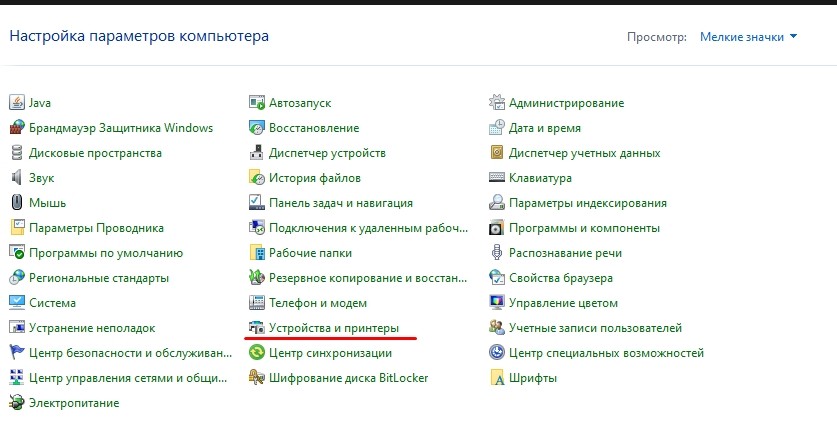
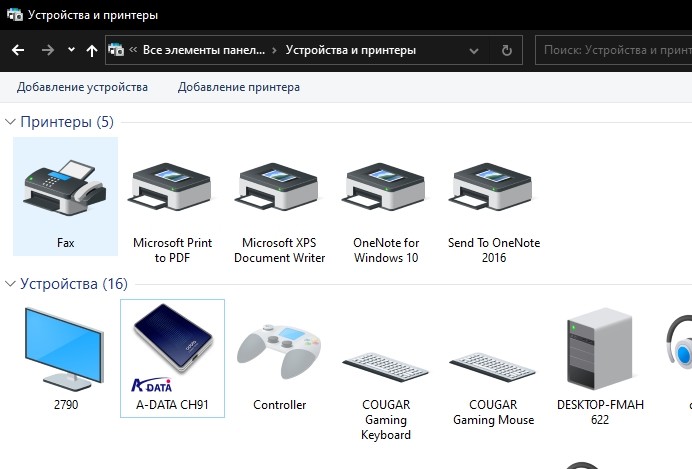
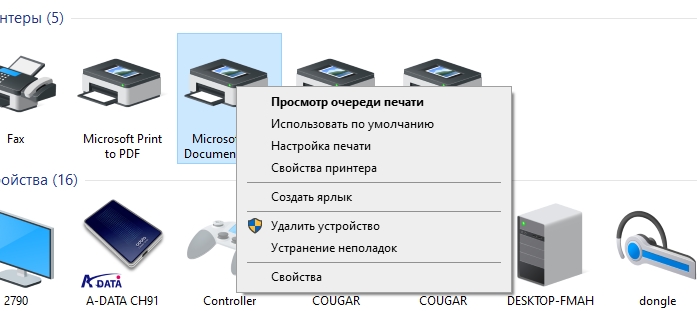
- Щелкните ПКМ по названию своего оборудования.
- Нажмите на кнопку «Начать сканирование».
- Укажите интересующие настройки. Например, активируйте улучшение качества изображения.
- Нажмите на кнопку «Сканировать».
Через несколько секунд файл будет готов и сохранится в памяти компьютера, а по окончании выполнения операции на экране появится уведомление об успешном завершении процесса.
Приложение «Сканер»
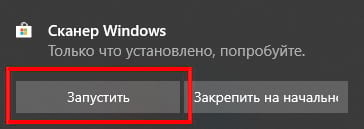
Ранее мы рассказали об утилите производителя принтера, но также в Windows 10 есть стандартная программа, позволяющая отсканировать документ в PDF или другой формат в зависимости от предпочтений пользователя. Называется приложение «Сканер». Его нужно предварительно установить через магазин Microsoft Store.
Чтобы получить документ в виде файла в памяти компьютера, понадобится:
- Положить лист бумаги под крышку принтера.
- Запустить приложение.
- Установить необходимые настройки.

- Нажать на кнопку «Сканировать».
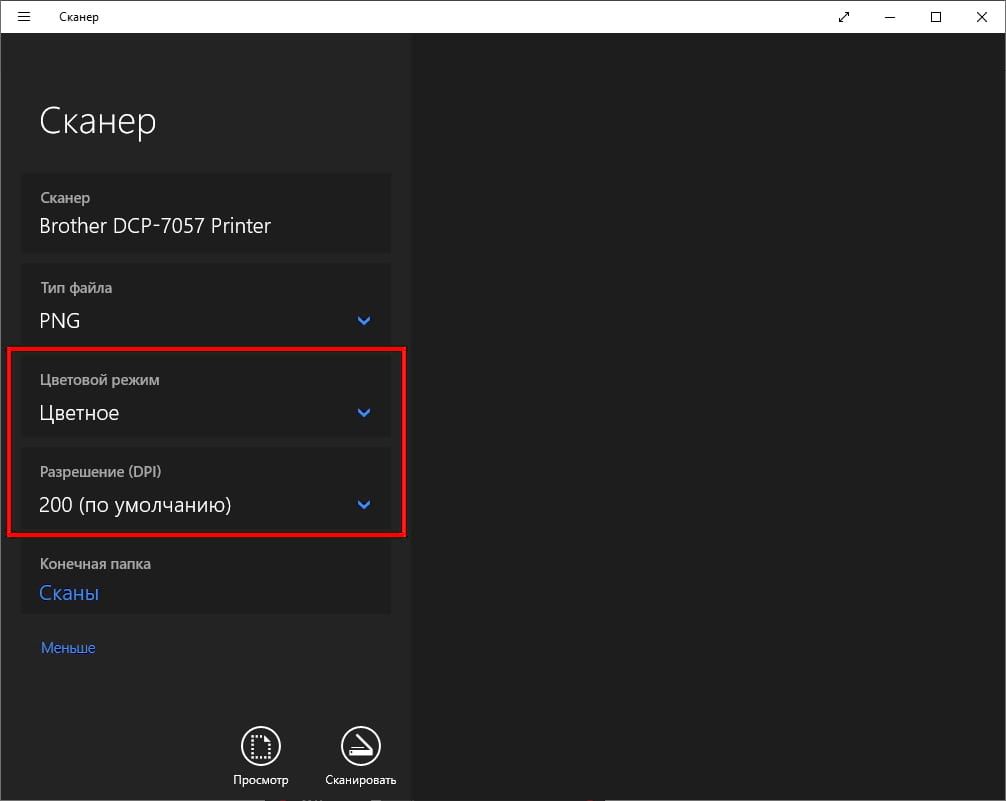
На заметку. По умолчанию отсканированные документы сохраняются в папку «Изображения», которую можно найти через раздел «Быстрый доступ» в «Проводнике».
Прежде чем запускать процесс сканирования, можно проверить, насколько корректно размещен документ под крышкой устройства. Для этого универсальная программа предлагает нажать на кнопку «Просмотр». Далее вы можете добавить еще один лист бумаги и отсканировать его следующим.
Что делать, если сканер не работает
В процессе выполнения операции пользователи периодически сталкиваются с разного рода проблемами. То принтер не может отсканировать документ, то компьютер не может обнаружить оборудование. Вне зависимости от типа неполадок обратитесь к одному из представленных способов исправления ошибок.
Утилита устранения неисправностей
Если принтер не обнаружен компьютером, или служба не отвечает, то воспользуйтесь стандартным средством устранения неполадок:
- Откройте раздел с устройствами печати в «Панели управления».

- Щелкните ПКМ по названию своего принтера.
- Нажмите на кнопку «Устранение неисправностей».

Далее система либо сама решит проблему, либо даст рекомендации по устранению неполадок. Воспользуйтесь ими, чтобы в конечном итоге отсканировать документ.
Ручная установка оборудования
Если компьютер не видит принтер, и он не отображается в «Панели управления», то установить оборудование придется вручную. Соедините устройства проводами и сделайте следующее:
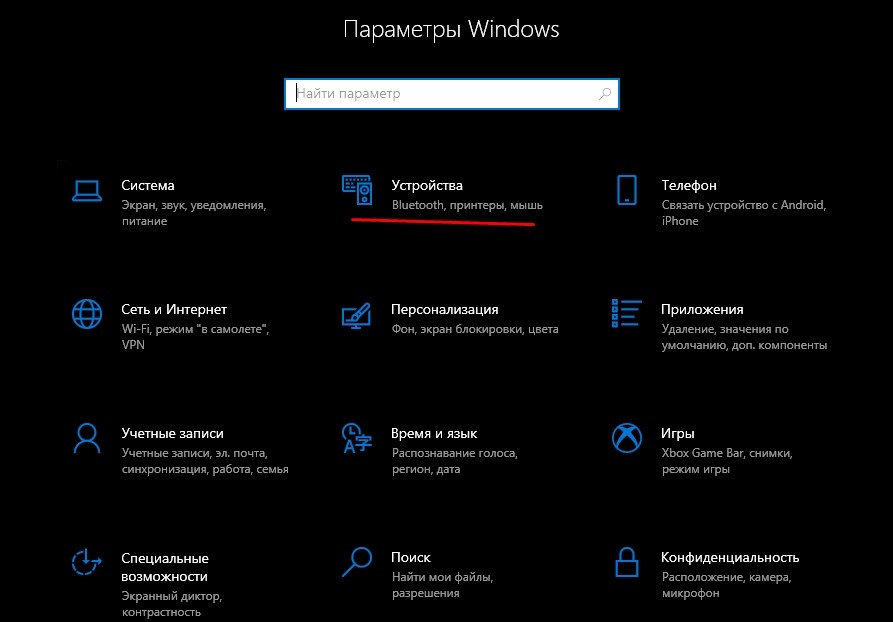
- Откройте «Параметры» через меню «Пуск».

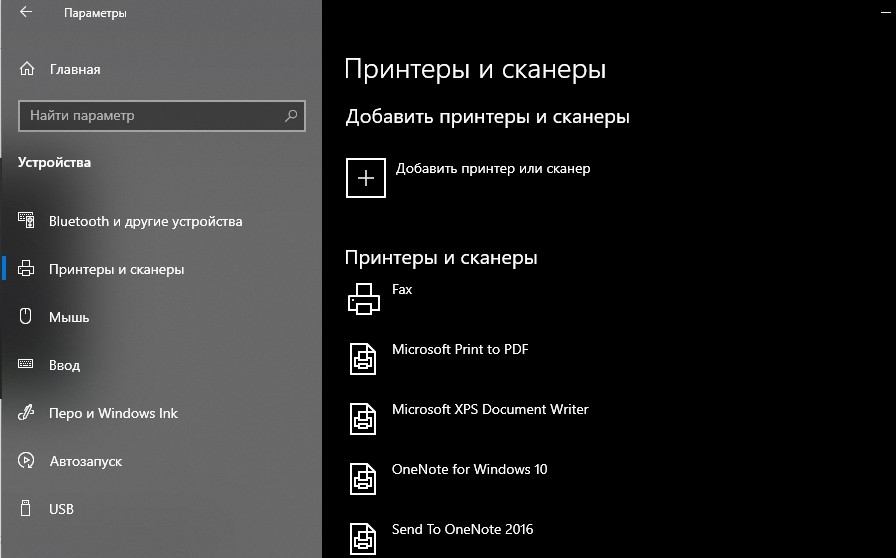
- Перейдите в раздел «Устройства», а затем – «Принтеры и сканеры».
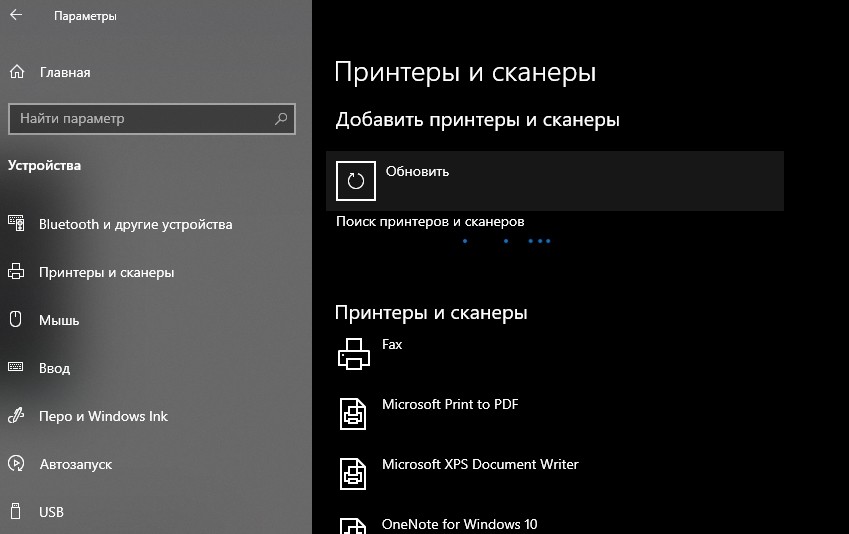
- Нажмите на кнопку «Добавить устройство».
- Кликните по надписи «Принтер отсутствует в списке», а далее – «Мой принтер очень старый».
- Выберите модель оборудования.
Если и это не поможет, то принудительно установите драйверы устройства. После этого проблема должна быть исчерпана.
Конфликты
В начале материала мы говорили о том, что между ПО принтера и компьютером порой возникают конфликты. Во избежание неполадок рекомендуется удалить все лишние приложения, связанные с печатью. Настройка выполняется как через «Параметры», так и через стандартное средство «Установка и удаление программ».
Устранение неполадок сканера при использовании Acrobat для сканирования
Распространенные сообщения об ошибках при сканировании
Измените способ передачи данных в разделе «Параметры сканера»: вместо значения «Режим памяти» выберите «Собственный режим». В режиме памяти используется один и тот же способ передачи данных, как в предыдущих версиях Acrobat, в результате которого отсканированные материалы отправляются непосредственно в память компьютера. В собственном режиме сканирование выполняется прямо в файл, и этот способ считается более совместимым с большинством сканеров.
Измените интерфейс пользователя в параметрах сканера: вместо значения «Скрыть собственный интерфейс сканера» выберите «Показать собственный интерфейс сканера». При выборе параметра «Показать собственный интерфейс сканера» используется тот же способ сканирования, что и в предыдущих версиях Acrobat. С его помощью драйвер сканера может управлять сканером. При выборе «Скрыть собственный интерфейс сканера» выполняется попытка непосредственного использования драйвера TWAIN. Таким образом, можно устранить сообщения об ошибке, особенно при сканировании нескольких листов бумаги. Если ни одно из этих решений не сработало, может потребоваться выполнить определенные действия. См. Решение 8 в разделе «Общие задачи поиска и устранения неполадок» или свяжитесь со своим поставщиков оборудования, чтобы получить обновленную версию драйвера.
Общие задачи поиска и устранения неполадок
Выполните следующие действия, чтобы определить, что вызывает проблему — неполадки сканера, системные настройки или ошибки драйвера.
1. Убедитесь в том, что сканер работает, выполнив сканирование в другом приложении.
Убедитесь в том, что сканер работает правильно, выполнив сканирование в другое приложение (например, Microsoft Word), используя те же настройки, с которыми возникает проблема в Acrobat.
Примечание. Photoshop и Photoshop Elements не всегда дают хорошие результаты при тестировании. Производители сканеров разрабатывают программное обеспечение специально для определенных продуктов, чтобы снизить вероятность возникновения проблем.
Если проблема при сканировании в другое приложение все же возникает, свяжитесь с производителем сканера.
2. Выполните сканирование с помощью Службы загрузки изображений Windows (WIA) вместо TWAIN (только для Windows XP).
Acrobat поддерживает драйверы Службы загрузки изображений Windows (WIA). Если сканер поддерживает оба драйвера, выберите драйвер WIA в меню устройства в диалоговом окне «Создать PDF-файл из сканера». Отсканируйте документ.
3. Установите самый последний драйвер сканера.
Если файл TWAIN отсутствует или поврежден, в приложении Acrobat при попытке просмотра с помощью интерфейса TWAIN появится сообщение об ошибке. Если переустановить драйвер сканера, TWAIN-файл будет заменен.
Для получения последней версии драйвера свяжитесь с поставщиком оборудования. Чтобы переустановить драйвер, удалите все файлы и папки, имена которых начинаются с Twain (например, «Twain_32.dll») в папке Windows или Winnt. Затем перезапустите Windows и установите последний драйвер сканера с соблюдением инструкций разработчика.
4. Перезагрузите компьютер с отключенными элементами автозагрузки.
Некоторые программы при одновременной работе с Adobe Acrobat могут вызывать системные ошибки или зависания. Перед запуском Acrobat отключите другие приложения, включая элементы автозагрузки (которые загружаются автоматически вместе с Windows).
Чтобы отключить элементы автозагрузки в Windows XP, выполните следующие действия: