Использование области навигации в Word
Чтобы перейти к странице или заголовку в документе Word без прокрутки, используйте область навигации.
Чтобы открыть область навигации, нажмите клавиши CTRL+F или перейдите на вкладку Вид и выберите Область навигации.
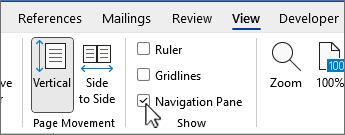
Просмотр заголовков
Если вы применили стили заголовков к заголовкам в документе, они отобразятся в области навигации. Область навигации не отображает заголовки, которые находятся в таблице, текстовых полях, верхних или нижних колонтитулах.
- В области навигации выберите вкладку Заголовки .
- Чтобы перейти к заголовку в документе, нажмите его в области навигации.
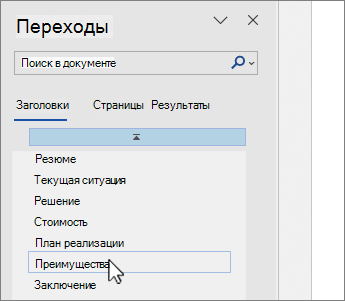
Совет: Чтобы показать или скрыть подзаголовки, щелкните стрелку рядом с заголовком.
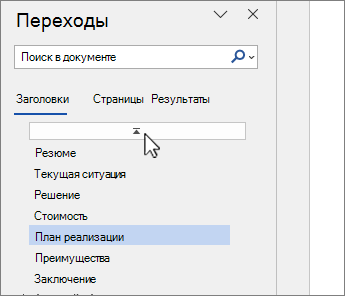
Когда вы прокручиваете документ, Word выделяет заголовок в области навигации, чтобы показать вам, где вы находитесь. Чтобы вернуться к началу, выберите Перейти к началу.
Просмотр страниц
Выберите Страницы. Затем выберите эскиз изображения, чтобы перейти на страницу.
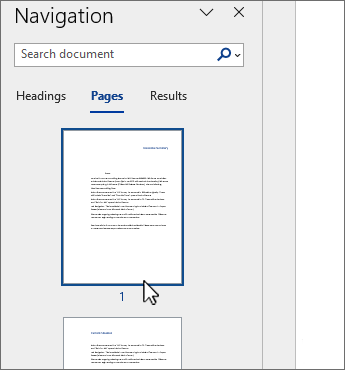
Когда вы прокручиваете документ, Word выделяет текущую страницу в области навигации, чтобы показать вам, где вы находитесь.
Поиск в документе
- В поле «Поиск» вверху области навигации введите искомый текст.
- Выберите результат, чтобы увидеть его в документе, или просмотрите все результаты, щелкнув стрелки вверх и вниз.
Изменение структуры документа
Вы можете перемещать части документа, перетаскивая их в области навигации. Вы также можете изменить уровень заголовков или даже добавить новые.
- В области навигации выберите вкладку Заголовки .
- Выполните одно из следующих действий:
- Чтобы переместить часть документа, выделите заголовок и перетащите его в новое место.
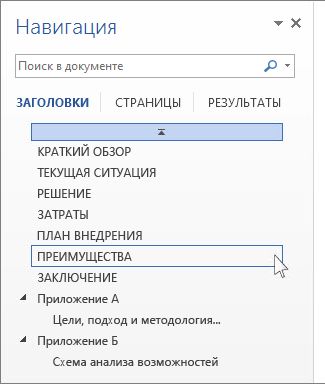
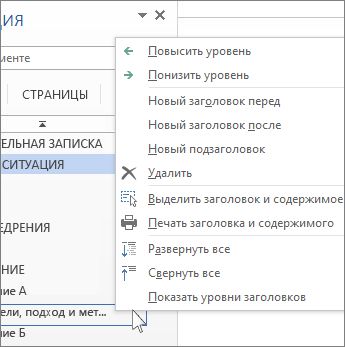
- Чтобы изменить уровень заголовка или добавить новый заголовок, щелкните заголовок правой кнопкой мыши и выберите нужное действие.
Примечание: Если документ содержит защищенные области, перетаскивание области за предел последней защищенной области может быть недоступно.
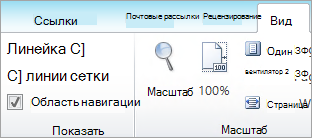
Чтобы открыть область навигации, нажмите клавиши CTRL+F или выберите Вид > Область навигации.
Просмотр заголовков
Если вы применили стили заголовков к заголовкам в документе, они отобразятся в области навигации. Область навигации не отображает заголовки, которые находятся в таблице, текстовых полях, верхних или нижних колонтитулах.
- В области навигации щелкните вкладку Просмотр заголовков в документе.
- Чтобы перейти к заголовку в документе, нажмите его в области навигации.

Совет: Чтобы показать или скрыть подзаголовки, щелкните стрелку рядом с заголовком.
Когда вы прокручиваете документ, Word выделяет заголовок в области навигации, чтобы показать вам, где вы находитесь.
Просмотр страниц
Щелкните вкладку Просмотр страниц документа. Затем нажмите эскиз нужной страницы, чтобы перейти к ней.
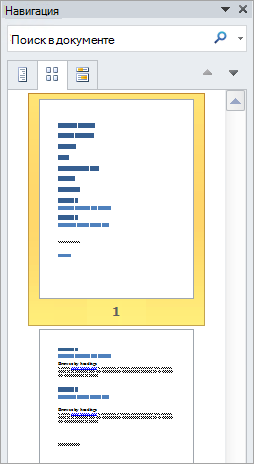
Когда вы прокручиваете документ, Word выделяет текущую страницу в области навигации, чтобы показать вам, где вы находитесь.
Поиск в документе
- В поле «Поиск» вверху области навигации введите искомый текст.
- Щелкните результат, чтобы увидеть его в документе, или просмотрите все результаты с помощью стрелок Следующий результат поиска и Предыдущий результат поиска.
Изменение структуры документа
Вы можете перемещать части документа, перетаскивая их в области навигации. Вы также можете изменить уровень заголовков или даже добавить новые.
- В области навигации щелкните вкладку Просмотр заголовков в документе.
- Выполните одно из указанных ниже действий.
- Чтобы переместить часть документа, щелкните заголовок и перетащите его на новое место.
- Чтобы изменить уровень заголовка, щелкните его правой кнопкой мыши и выберите команду Повысить уровень или Понизить уровень.
- Чтобы добавить заголовок, щелкните Новый заголовок перед или Новый заголовок после.
Примечание: Если документ содержит защищенные области, перетаскивание области за предел последней защищенной области может быть недоступно.
Важно: Office 2007 больше не поддерживается. Перейдите на Microsoft 365, чтобы работать удаленно с любого устройства и продолжать получать поддержку.
Область навигации в Word 2007 называется схемой документа.
Чтобы открыть схему документа, щелкните Вид > Схема документа.

Просмотр заголовков
Если вы применили стили заголовков к заголовкам в документе, они отобразятся в схеме документа. В ней не выводятся заголовки, которые находятся в таблице, надписях или колонтитулах.
- В схеме документа щелкните заголовок, чтобы перейти к соответствующему расположению в документе.
Совет: Чтобы показать или скрыть подзаголовки, щелкните значок «плюс» или «минус» рядом с заголовком.
Когда вы прокручиваете документ, Word выделяет заголовок в схеме документа, чтобы показать вам, где вы находитесь.
Просмотр страниц
Щелкните стрелку рядом с кнопкой Схема документа и выберите Эскизы. Затем нажмите эскиз нужной страницы, чтобы перейти к ней.
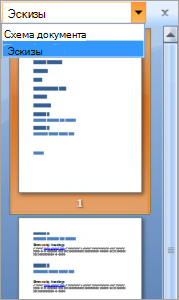
Когда вы прокручиваете документ, Word выделяет текущую страницу в схеме документа, чтобы показать вам, где вы находитесь.
Разделы в ворде
Разделы в ворде позволяют сделать документ в документе. К примеру, если возникает желание или необходимость разместить в текстовом документе содержание, пояснительную записку и приложения, то для них потребуются разные колонтитулы.
Word разрыв раздела для разных колонтитулов
Дело в том, что в колонтитулах размещаются рамки, штампики, основные и дополнительные надписи, предъявляемые для оформления текстовых документов проектной и рабочей документации по ГОСТ 21.1101-2013. Графы основных и дополнительных надписей будут отличатся для содержания, пояснительной записки и приложений, а следовательно потребуется сделать разные колонтитулы в документе. Для решения этой задачи в ворде предусмотрен специальный инструмент — Раздел. Под разделом понимается часть документа, для которого возможно индивидуально настроить оформление.
Разрывы разделов в ворде. Разные колонтитулы
Полезно. Как сделать колонтитулы в документе имеющем один раздел, посвящена статья здесь.
Итак, думаю проделав небольшую практическую работу, пользы будет больше, чем от описания функций кнопок, и вы научитесь делать разрывы разделов в ворде и разные колонтитулы.
Теперь по порядку:
1. Скачайте подготовленный файл, кликнут здесь.
2. Откройте документ, с оформлением первой и последующих страниц с учетом требований к текстовым документам.
3. По двойному клику левой кнопки мыши на штампике основной надписи перейдите к редактированию нижнего колонтитула. Или перейдите в ленте верхнего меню Вставка → Нижний колонтитул → Изменить нижний колонтитул .
4. Для наглядности, на первой и второй странице, измените надпись с сайтом на «Содержание».
5. Закройте окно редактирования двойным кликом в области листа, или нажатием кнопки «Закрыть окно колонтитулов» на вкладке «Конструктор».

6. Установите курсор в конце текста на последней странице и вставьте разрыв раздела со следующей страницы перейдя Разметка страницы → Разрывы → Следующая страница .

7. Таким образом вы разбили документа на два раздела, первый будет использоваться для содержания, а второй раздел для пояснительной записки. Установите курсор на последней странице и перейдите в режим редактирования колонтитула (пункт 3).
8. Важный момент! Отожмите кнопку «Как в предыдущем разделе» в верхнем меню.

9. Измените надпись «Содержание» на «Пояснительная записка» и выйдите из режима редактирования (пункт 5).
10. Перейди на следующую страницу, проще всего нажав сочетание клавиш Ctrl+Enter. Обратите внимание, что надпись колонтитула второго раздела осталась «Содержание».
11. Завершите редактирование надписи во втором разделе проделав пункты 7-9. Напоминаю о важности отжать кнопку «Как в предыдущем разделе», иначе изменения распространятся как на первый так и второй раздел в ворде.
Вот таким образом, использование разделов, позволяет формировать документ с различным оформлением страниц в одном файле.
Как убрать разделы в ворде
Особое внимание хотелось бы уделить тому, как убрать (удалить) разделы в ворде. Здесь важна последовательность действий, иначе результат оформление страниц раздела вам испортит настроение.
Удаление раздела в ворде выполняется так:
1. Включите отображение скрытых символов нажатием соответствующей кнопки на главной вкладке верхнего меню.

2. Найдите в документе надпись «Разрыв раздела (со следующей страницы) и удалите ее. Для удаления установите курсор перед надписью, и нажмите клавишу Delete.
Важно! Удаление разделов происходит снизу в верх, т.е. если в документе два раздела, то удалится последний, но форматирование страниц перенесется с последнего раздела.
Для корректного сохранения оформления страниц первого раздела, перед удалением сделайте следующее:
— Настройте ориентацию страниц второго раздела как в первом.
— Сделайте колонтитулы второго раздела как в первом. Для этого перейдите в режим редактирования и зажмите соответствующую кнопку (см. здесь). Будьте внимательны, это необходимо сделать для верхнего и нижнего колонтитула обоих страниц, если для первой он особый.
Интересно. Для полного счастья не хватает нумерации страниц, как это сделать читайте здесь.
Разделы в word. Видеоурок
Заходите чуть позже, не хватает времени…
Как посмотреть разделы в ворде
Практические занятия по дисциплинам:
ИНФОРМАТИКА и ИНФОРМАЦИОННЫЕ
ТЕХНОЛОГИИ В УПРАВЛЕНИИ
Тема 7. Работа с разделами документа Word
При работе с длинными документами необходим способ, позволяющий ограничить изменения, выполняемые в отдельных частях документа. Для этого существуют разделы. С их помощью можно, например, контролировать изменения формата списков и абзацев, создавать разную разметку для страниц, увеличивать или уменьшать величину полей страницы и её ориентацию, устанавливать различное содержание в колонтитулах.
Цель выполнения задания – научиться использовать вставку в документ начало раздела, как в середине страницы, так и в её начале.
Для каждой темы будем создавать новый раздел следующим образом:

- Открыть файл с отчётом. Установить курсор перед заглавием первого раздела. В строке меню открыть вкладку – Разметка страницы.
- Раскрыть окно с вариантами разрыва страниц и разрыва разделов, для чего, щёлкнуть по пиктограмме в группе – Параметры страницы (рис. 1).
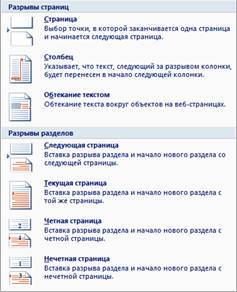
Рис. 1. Окно для выбора варианта разрыва в документе

- Выбрать команду: .
- Повторить операцию установки разделов для каждой темы в отчёте.
- Сохранить отчёт.
Цель выполнения задания – научиться изменять ориентацию страниц в документе.
Для выполнения задания необходимо вставить файл Структура. docx с организационной диаграммой в отчёт. Найти страницу в отчёте с рисунком организационной диаграммы. Далее внутри раздела следует создать новый раздел следующим образом:
- Установить курсор перед рисунком организационной диаграммы (пример создания организационной диаграммы рассмотрен в теме 4, задание 1).
- Вставить разрыв со следующей страницы для нового раздела.
- Установить курсор после подписи под рисунком организационной диаграммы, и вставить разрыв раздела.
- Изменить ориентацию страницы с книжной ориентации на альбомную ориентацию. Раскрыть список пиктограммы – Ориентация. (В группе – Параметры страницы, на вкладке – Разметка страницы), как показано на рисунке 2.
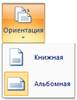
Рис. 2. Команды для выбора ориентации страницы
- Увеличить размеры рисунка организационной диаграммы. Проверить, можно ли после изменения положения и размеров рисунка, вносить коррекцию в диаграмму.
- Сохранить отчёт.
Цель выполнения задания – научиться приёмам формирования текста в несколько колонок с последующим редактированием.

Существует несколько способов приведения текста с несколькими колонками. Мгновенно создать колонки в тексте позволяет инструмент , который находится на вкладке – Разметка страницы. Но, следует заметить, что результат, использования мгновенного преобразования текста в колонки не даёт эстетического удовлетворения пользователю. Поэтому целесообразно воспользоваться навыками форматирования текста, чтобы добиться желаемого результата. Работу необходимо выполнить над текстом описания резюме, который был вставлен в отчёт при выполнении темы 3, задание 1.
§ Откройте отчёт на той странице, где проводилась операция вставки и форматирования текста из файла: Rezume . docs или проведите операцию копирования текста из файла Rezume . docx в раздел отчёта.
§ Скопируйте этот текст в раздел отчёта Тема 7.

§ Выделите текст, а затем воспользуйтесь строкой , чтобы заполнить в окне Колонки необходимые параметры колонок (рис. 3).
Обратите внимание, что можно для каждой колонки установить собственную ширину, а так же можно весь документ представить в виде многоколоночного текста.
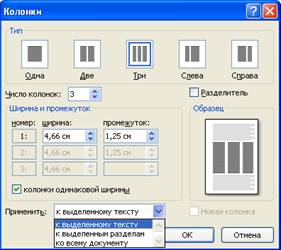
Рис. 3. Диалоговое окно Колонки, в котором задаются параметры колонок
- Отформатируйте колонки. В качестве примера, на рисунке 4 показано, как осуществить выравнивание текста по ширине в колонке и удалить большие разрывы между словами с помощью расстановки переноса слов.
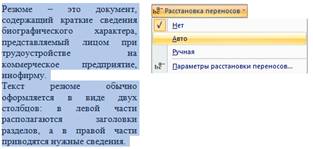
Рис. 4. Использование автоматического переноса слов в колонках
- Осуществите смысловое разделение текста по колонкам, для чего следует воспользоваться командой вставки разрыва столбца в колонке (рис. 5).
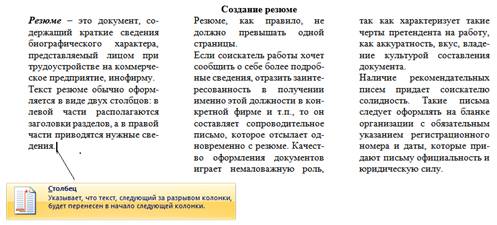
Рис. 5. Вставка разрыва в строке колонки
- Проведите изменения ширины колонок и их количества, например, замените три колонки на две, но внесите отступы для красной строки абзацев, а также удалите разрывы в колонках.
- Сохраните отчёт.
Цель выполнения задания – научиться вставлять в документ колонтитулы с различным содержанием для каждого раздела.
Добавление в документ Word колонтитулов служит нескольким целям. Во-первых, наличие колонтитула в документе придаёт ему профессиональный вид оформления. Во-вторых, в колонтитулах располагают объекты и дополнительную информацию, которую не целесообразно помещать внутри текста на странице. Следует напомнить, что после выполнения задания 1 данной темы, в документе появились разделы. Зададим в колонтитулах каждому разделу своё название.
- Открыть в строке меню закладку – Вставка, на которой существует группа – колонтитулы.
- Щёлкнуть по значку
 — Нижний колонтитул. Как видите, существует довольно большой набор шаблонов для заполнения колонтитула, а также стилей их описаний.
 - Выбрать в окне строку с наименованием:
 . После щелчка по этой строке в документе появятся разделы на страницах, например, как показано на рисунке 6.

Рис. 6. Заготовка для ввода данных в нижний колонтитул
Обратите внимание, что в строке меню лента изменила своё содержимое, на которой появится вкладка: Конструктор, как показано на рисунке 7.

Рис. 7. Изменение содержимого ленты при открытии колонтитулов
Следует отметить, что верхний колонтитул можно создавать независимо от нижнего колонтитула. Кроме того, кнопка параметры отображается на вкладке Вставка. Содержание этой кнопки (Параметры) представлены на рисунке 8. Команды параметров применяются к первой странице документа, а в случае, когда делается книжный вариант материала, то в верхнем колонтитуле чётных страниц обычно указывается название книги, пособия, аналитического обзора и т.п., а на нечётных страницах указывается номер главы.
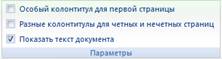
Рис. 8. Список команд параметров для колонтитулов
В поле колонтитула следует ввести текст, который даёт общее представление о документе и разделе документа, обычно колонтитулы имеют собственные стили заполнения. Разработчикам документов часто кажется, что проще всего ввести текст в колонтитул одного раздела, затем другого раздела и т.д. На самом деле, правильнее будет, если заранее создать стиль заполнения колонтитула и некоторую «болванку» для изменения, в зависимости от наименования раздела. Затем заполнить все страницы документа экспресс-стилем , а уже потом, провести коррекцию данных для каждого раздела. Рассмотрим, как выполнить такую работу.
- В нижнем колонтитуле наберите текст, который в дальнейшем будет стандартным блоком экспресс-стиля . В качестве примера на рисунке 9 показано заполнение нижнего колонтитула, состоящего из нескольких элементов:
ð тест с наименованием работы;
ð порядковый номер темы;
ð дата заполнения.

Рис. 9. Пример заполнения нижнего колонтитула

- Выделите содержимое нижнего колонтитула, задайте формат тексту (например, шрифт 10 pt ), а затем создайте с помощью организатора стандартных блоков экспресс-стиль, как это было выполнено в теме 2, задание 5, при использовании команды: .
- Установите курсор в нижний колонтитул следующего раздела, а затем воспользуйтесь на вкладке – Конструктор пиктограммой – Экспресс-блоки XE «Экспресс-блоки:создание» (рис. 10), откройте окно – Стандартные блоки (рис. 10), найдите и выделите созданный ранее стиль нижнего колонтитула. Ранее, было дано описание создания нового блока, который был сохранён в созданной категории под именем – Мои стили.
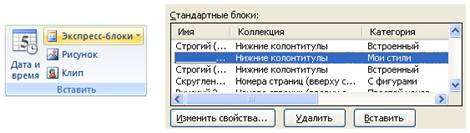
Рис. 10. Использование готового блока для вставки в колонтитул
Обратите внимание, что в меню на ленте с вкладкой – Конструктор, в группе переходы, имеется три команды, которые представлены на рисунке 11.
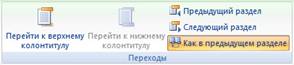
Рис. 11. Расположение команд в группе Переходы на кладке Конструктор
Команды – Предыдущий раздел и – Следующий раздел, соответственно, позволяют установить курсор в колонтитуле либо на начале предыдущего раздела, либо на начале следующего раздела. Если нажать на команду – Как в предыдущем разделе, то автоматически на всех страницах раздела появится текст, размещённый в колонтитулах страниц предыдущего раздела. Понятно, что если необходимо в каждом разделе создавать собственный колонтитул, то необходимо следить, чтобы команда – Как в предыдущем разделе, была не активной.
- Проведите манипуляции с расстановкой текстовых фрагментов, объектов и полей в верхних и нижних колонтитулах отчёта.
- Сохраните отчёт после выполнения всех работ.
В дальнейшем, при дополнении новых разделов в документ отчёта используйте технологию создания колонтитулов. Обратите внимание на то, что в начальных установках Word для колонтитулов отводится определённое место (1,25 см. снизу и сверху листа), поэтому, если задать в поле колонтитула большой размер текста, то произойдёт автоматическое расширение поля, а текстовая часть со страницы будет перенесена на следующую страницу. Перед разработкой документа или по ходу его создания, можно назначить собственные размеры колонтитулам сверху и снизу. Для этого следует воспользоваться командами группы – Положение на вкладке – Конструктор (рис. 12).

Рис. 12. Окна для установки размеров колонтитулов
- Документ можно разделять на разделы, чем это вызвано?
- Как внутри документа изменить ориентацию страницы книжную на альбомную страницу, а затем продолжить работать с книжной ориентацией страниц?
- Как изменить фрагмент текста в две и более колонок?
- Если создано несколько колонок текста, то, как форматировать текст внутри одной колонки?
- Чем отличается работа с верхним колонтитулом от работы с нижним колонтитулом?
- Как создать различающиеся между собой колонтитулы для разных страниц документа?
- Можно ли в колонтитулах располагать объекты?
- Как использовать стандартные блоки колонтитулов?
Разрывы страниц в ворде или как понять Разрыв это или нет

Добрый день дорогие друзья. Время от времени, при форматировании текста в ворде, мы встречаемся с ситуацией, когда текст каждого последующего раздела начинается с новой страницы. И порой это не совсем удобно. Возникает вопрос: что это за магия и как от этого избавиться.
Что такое разрывы страниц в ворде
Разрыв страниц в ворде – это своего рода «большой пробел», который представляет собой не знак, подобно «пробелу», или «Enter» (конец абзаца), а команду, после активации которой, весь последующий текст будет расположен на следующей странице. Удобно команду активировать в следующих случаях:
- При вводе текста в новый раздел;
- При вставке графических изображений (например таблицы, часть которой может перейти на другую страницу);
- При желании автора начать текст только и только с новой страницы, несмотря на возможные корректировки текста (потому что в результате корректировок текст может «сползти»);
Распространённая ошибка новых пользователей, это начинать новый раздел с нажатия кнопки «Ввод» (Enter). В таком случае при форматировании текста придется возвращаться к Вашему новому разделу и настраивать расположение текста, применением этой же команды. И вот как Вам этого избежать.
Как сделать разрыв страниц в ворде
- Устанавливаем курсор в том месте, где Мы хотим сделать разрыв страницы

- Выбираем вкладку «Вставка»
- Нажимаем на «Разрыв страницы»
Если Вы все верно сделали, то текст переместится на следующую страницу и тем самым сделали разрыв страниц в ворде

- Устанавливаем курсор в том месте, где Мы хотим сделать разрыв страницы
- Нажимаем правую кнопку мышки и выбираем «Абзац»

- Выбираем вкладку положение на странице
- Ставим галочку напротив «с новой страницы» и нажимаем «Ок»

Если Вы все верно сделали, то эффект будет такой же как и при использовании первого способа.
- Устанавливаем курсор в том месте, где Мы хотим сделать разрыв страницы.
- Жмем сочетание клавиш на клавиатуре CTRL+ENTER

Этот способ самый «быстрый», а как известно, лучшее всегда на десерт ��
Как определить разрывы страниц в ворде
Перед Вами чужой документ, в котором куча разделов. Но текст «съезжает» при форматировании. Это и есть прямой показатель использования «Ввод» (Enter) вместо разрыва страниц, и от этого варианта необходимо избавляться. Но как не перепутать «Ввод» (Enter) и «Разрыв страницы»? Нужно включить опцию изученную в уроке «Невидимые символы в ворде» . Если после включения Вы увидите следующее:

то эта горизонтальная линия и по середине надпись: «Разрыв страницы» показывает на то, что именно в этом месте и есть разрыв страницы в ворде.
Как убрать разрывы страниц в ворд
Также имеются несколько способов как удалить разрыв страниц в ворде. Если Вы знаете где именно находится разрывы страницы, используя метод, описанный выше, то это делается так:
- Включаете опцию «Невидимые символы в ворде»
- Находим и выделяем разрыв страницы
- Выделяем мышкой найденный разрыв страницы и удаляем клавишей Delete, или нажимая клавишу Enter, или пробел.
Как найти и удалить все разрывы страниц в ворде
Следующий способ особо применим, когда файл большой (примерно от 100 страниц), и Вам нужно удалить все разрывы страниц в этом файле. В этом случае мы будем использовать функцию «Автозамена» . Действия следующие:
- Нажимаем сочетание клавиш CTRL+F. Выскочит меню «Навигация»
- Нажимаем на стрелочку или лупу и выбираем «Заменить…»

- В появившемся меню жмем вкладку «Заменить» и далее внизу кликаем вкладку «Специальный» в котором выбираем «Разрыв страниц»


- Нажимаем «Найти далее» и следом в поле: «Заменить на» вводим один «Пробел», после чего нажимаем на «Заменить все»
Если Вы все правильно сделали, то все разрывы страниц заменятся на пробелы.
Если у Вас появились вопросы, обязательно задавайте, будем разбираться)
Похожие записи:
В статье «Содержание в ворде» Вы узнаете: Как сделать заголовок в ворде Как сделать подзаголовок в ворде Как собрать оглавление в ворде Как обновить содержание в ворде Второй способ как быстро сделать содержание в ворде Добрый день дорогие друзья. Сегодня мы.
Добрый день дорогие друзья. В очередном уроке я Вам расскажу следующее: Как сделать альбомный вид в ворде Как сделать альбомный вид в ворде для нескольких страниц Как сделать альбомный вид в ворде для одной страницы (или как сделать 1 страницу книжную, а друг.
Нумерация страниц в ворде Добрый день дорогие друзья. Сегодня будем учиться делать нумерацию в ворде. Более того, будем разбирать разные виды нумерации, как для обычных конспектов, рефератов, так и для проектной документации, таких как пояснительная записка, с.
Добрый день дорогие друзья. Сегодня я Вам расскажу: как сделать таблицу в ворде (Microsoft Word) как настроить таблицу под нужный нам параметр как создать экспресс-таблицу Как сделать таблицу в ворде (Microsoft Word) Люди, которые открывают текстовый редакто.
В этой статье Вы узнаете: Как поставить ударение в ворде над буквой вставкой Как поставить ударение в ворде над буквой комбинацией клавиш Добрый день дорогие друзья. Сегодня Мы разберем небольшую тему, с которой рано или поздно, но всё равно встретимся, если.
Добрый день дорогие друзья. Ранее мы рассмотрели в Уроке №5 нумерацию страниц, и в Уроке №8 сквозную нумерацию страниц в ворде. Последний урок позволяет отобразить нумерацию в абсолютно произвольном месте. Но бывает такое, когда нам необходимо проставить двойн.