[Watch] Меняем язык голосового ввода
Пожалуй, функция распознавания голоса — наиболее удобный способ отвечать на сообщения с Apple Watch. Ещё бы, ведь достаточно всего лишь сказать нужную фразу, а автоматика преобразует звук в обычный текст. Да только вот незадача: некоторые приложения упорно не желают записывать речь на желаемом языке, вне зависимости от такового для сообщений. Решается проблема, как оказалось, просто и элегантно.

Так уж сложилось, что вашему покорному слуге приходится ежедневно иметь дело с множеством сообщений. Отвечать на них при помощи смарт-часов весьма комфортно, но каково же было моё удивление, когда вместо стандартной фразы «как дела» при ответе на SMS отобразилось совсем другое слово.
Тоже самое происходило и с Telegram. Сперва подозрение пало, конечно, на общий язык интерфейса, однако в данном случае английским он не был. Установки Siri также никак не повлияли на голосовой ввод; кроме того, приложение Viber, как и сообщения iMessage, отлично распознавали ответы на великом и могучем. Естественно, не принимались сообщения и на других языках. К счастью, решение было элементарным — ключом к разгадке оказалась пресловутая функция Force Touch.
Итак, чтобы переключить язык голосового ввода, потребуется выполнить два простых действия:
- Открыть интересующую нас программу и выбрать опцию ответа на сообщение.
- Выполнить «сильное» нажатие на экране.
- В появившимся меню выбрать предпочитаемый язык.

В результате получаем ту самую привычную фразу.

Как уже упоминалось выше, язык Siri или самого интерфейса значения не имеет. Конечно, не помешала бы автоматическая установка в зависимости от полученных сообщений, но это уже дело будущего. Впрочем, скорее всего — ближайшего.
Надеемся, этот простой трюк сэкономит время на поиск решения и сделает работу с часами ещё удобнее. Приятной вам переписки!
Как на клавиатуре поменять язык в разных операционных системах и устройствах

В наше время, использование разных языков становится все более распространенным. Многие люди изучают иностранные языки и работают с международными клиентами и коллегами. В таких случаях знание того, как поменять язык на клавиатуре, становится весьма полезным навыком. Давайте разберемся, как быстро и легко сменить язык на клавиатуре компьютера, ноутбука или телефона в различных операционных системах.
Как поменять язык на клавиатуре компьютера или ноутбука для Windows
Для смены языка на клавиатуре в операционной системе Виндовс выполните следующие шаги:
- a) Добавление дополнительного языка:
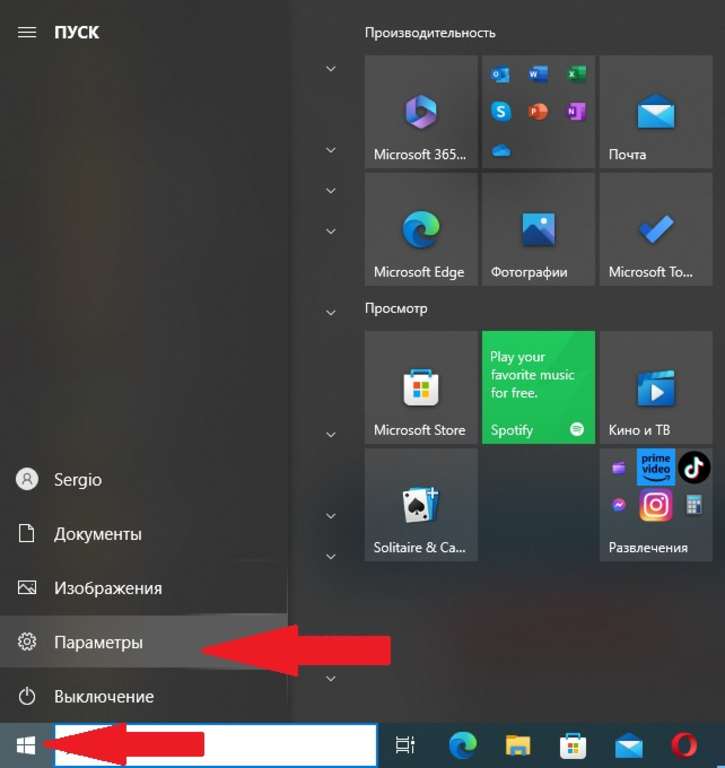
- Откройте «Параметры» и выберите «Время и язык».
- Перейдите в раздел «Язык» и нажмите «Добавить язык».
- Выберите нужный язык из списка и нажмите «Следующий».
- Установите необходимые параметры и нажмите «Установить».
- b) Переключение языка:
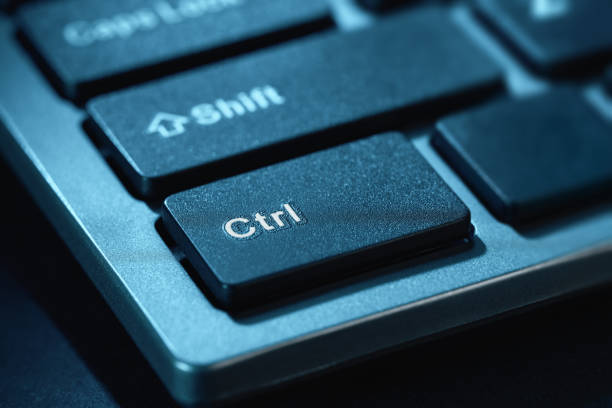
- Нажмите сочетание клавиш «Alt + Shift» или «Win + Пробел» или «Ctrl + Shift» для смены языка на клавиатуре.
Как поменять язык на клавиатуре макбук в macOS
Для смены языка на клавиатуре мак в операционной системе macOS выполните:
- a) Добавить новый язык:
- Откройте «Системные настройки» и выберите «Клавиатура».
- Перейдите на вкладку «Источники ввода» и нажмите «+», чтобы добавить новый язык.
- Выберите нужный язык из списка и нажмите «Добавить».
- b) Переключить язык:
- Нажмите сочетание клавиш «Cmd + Пробел» или «Cmd + Option + Пробел» для изменения языка на клавиатуре.
Как поменять язык на компьютере на клавиатуре в Linux
Для изменения языка на клавиатуре в операционной системе Линукс выполните следующие шаги:
- a) Добавление другого языка:
- Откройте «Настройки» и выберите «Область и язык».
- Нажмите «+» и выберите нужный язык из списка.
- b) Изменить язык:
- Необходимо использовать клавиши «Alt + Shift» или «Super + Пробел» для смены языковой версии.
Мобильные устройства
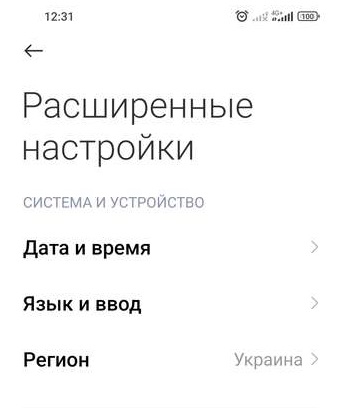
Поменять язык на клавиатуре телефона также может быть простым и удобным. В большинстве случаев, смена языка на смартфонах и планшетах выполняется следующим образом:
- В iOS: откройте «Настройки» > «Общие» > «Клавиатура» > «Клавиатуры», добавьте новый язык и переключайтесь между языками, проводя пальцем по пробелу.
- В Android: перейдите в «Настройки» > «Система» > «Языки и ввод» > «Виртуальная клавиатура», добавьте новый язык и переключайтесь между языками, касаясь иконки «глобуса» на клавиатуре.
Примечания и дополнительные настройки
Настройка языковой панели
В некоторых случаях удобнее воспользоваться языковой панелью для переключения языков ввода. Вы можете настроить ее следующим образом:
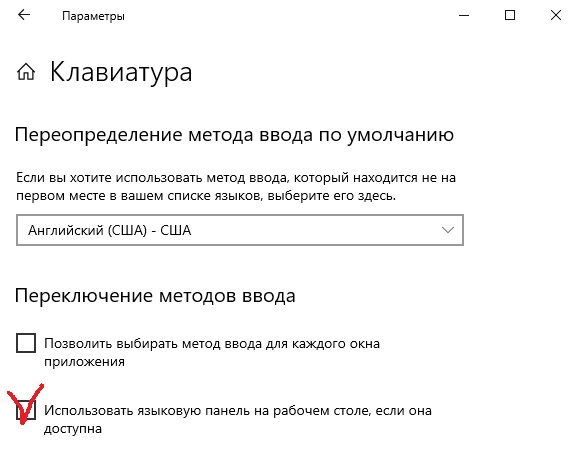
- В Windows: перейдите в «Параметры», затем выберите «Время и язык» > «Язык» и активируйте «Показывать языковую панель на рабочем столе».
- В macOS: откройте «Системные настройки» > «Клавиатура» > «Источники ввода» и установите галочку напротив «Показывать меню ввода на панели меню».
- В Linux: перейдите в «Настройки» > «Область и язык» и активируйте «Показывать языковую панель на рабочем столе» (если доступно).
Изменение сочетаний клавиш для переключения языка
Если вам неудобно использовать стандартные сочетания клавиш для переключения языка, вы можете изменить их на свой вкус:
- В Windows: откройте «Параметры» > «Время и язык» > «Язык» и выберите «Настройки раскладки клавиатуры» > «Изменить сочетание клавиш».
- В macOS: перейдите в «Системные настройки» > «Клавиатура» > «Клавиши быстрого переключения» и настройте сочетания клавиш на свой вкус.
- Откройте «Настройки» > «Клавиатура» > «Сочетания клавиш» и найдите раздел «Переключение раскладки клавиатуры» для изменения сочетания клавиш в ОС Linux.
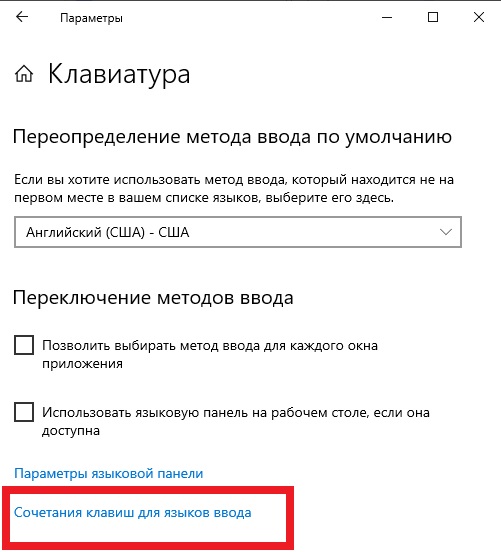
Следуя этим рекомендациям, вы сможете не только быстро переключаться между языками, но и настроить свою систему так, чтобы она соответствовала вашим индивидуальным предпочтениям и удобству использования.
Адаптивные клавиатуры и стикеры
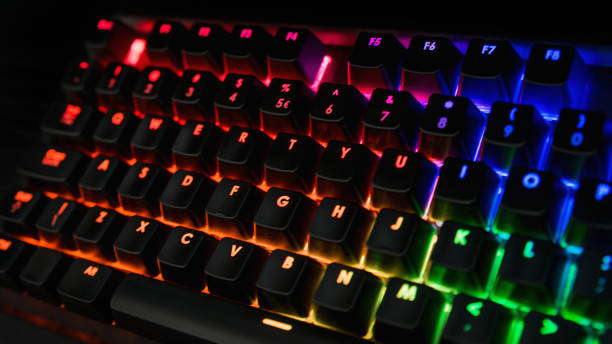
Если вы часто переключаетесь между языками, вам может пригодиться адаптивная клавиатура или набор стикеров для клавиш. Адаптивные клавиатуры обладают подсветкой, которая меняет символы на клавишах в соответствии с выбранным языковым параметром. Стикеры для клавиш, с другой стороны, позволяют наклеить символы иностранных языков, облегчая переключение.
Расширения для браузеров и сторонние программы
Когда нужно переключаться между языками только при работе с определенными приложениями или веб-сайтами, вы можете использовать расширения для браузеров или сторонние программы для управления языками клавиатуры. Эти инструменты позволяют автоматически менять язык ввода в зависимости от текущего приложения или сайта, что может значительно упростить работу.
Расширения для браузеров: существует множество расширений для популярных браузеров, таких как Google Chrome и Mozilla Firefox, которые предлагают удобное управление языками клавиатуры. Один из примеров — расширение «Input Language Switcher» для Chrome, которое позволяет автоматически переключать язык ввода в зависимости от текущей веб-страницы.
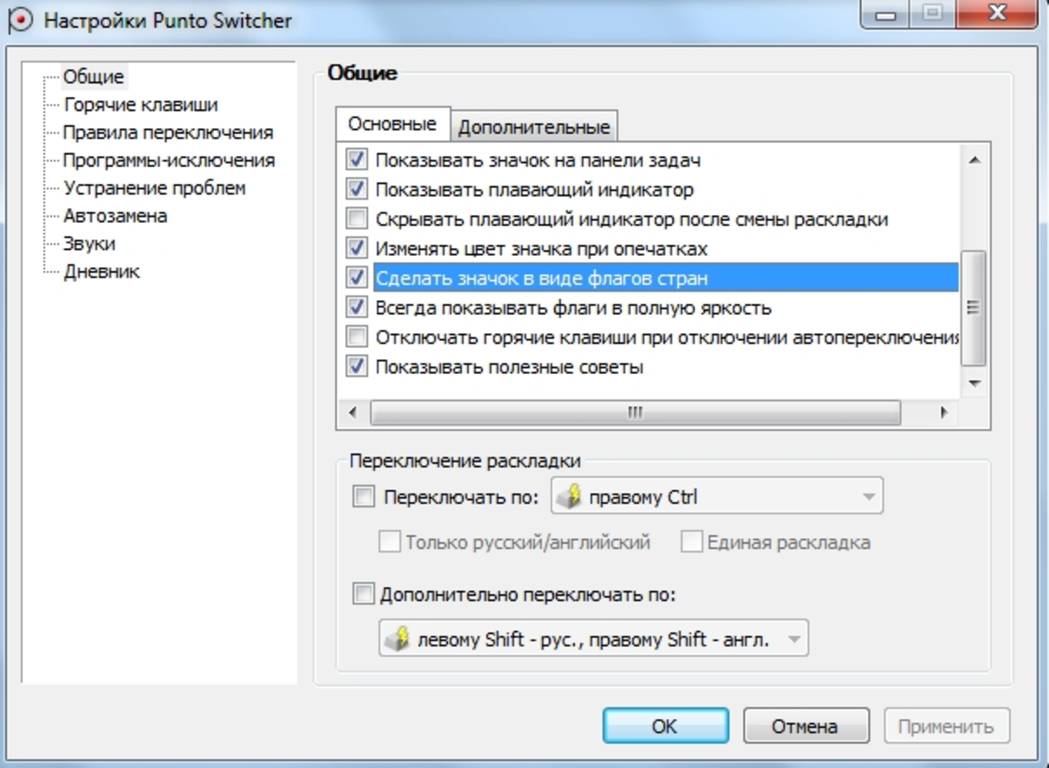
Сторонние программы: для пользователей Windows есть сторонние приложения, такие как Punto Switcher или Key Switcher, которые автоматически определяют язык введенного текста и переключают клавиатуру на соответствующий язык. Эти программы могут быть особенно полезны для тех, кто часто использует разные языки в приложениях и хочет избежать неправильного ввода текста на неподходящем языке.
Использование голосового ввода
Еще одним удобным способом ввода текста на разных языках является использование голосового ввода. Практически все современные операционные системы и мобильные устройства предлагают встроенные функции голосового ввода, такие как «Окей, Google» на Android или «Siri» на iOS. Для активации голосового ввода обычно достаточно нажать специальную кнопку на клавиатуре или произнести активационную фразу.
Голосовой ввод позволяет вам диктовать текст на разных языках без необходимости переключаться между клавиатурными раскладками. Важно помнить, что голосовой ввод требует подключения к интернету и может не всегда точно распознавать речь, особенно при сильном акценте или шумах на фоне.
Почему не переключается язык на клавиатуре
Возможно, проблема с переключением языка на клавиатуре связана с несколькими вещами. Вот некоторые из них:
- Проблемы с настройками: Убедитесь, что ваши языковые настройки правильно установлены в операционной системе. Для Windows, это может быть в Панели Управления или в разделе «Язык» в настройках системы. Для macOS, это будет в Системных настройках в разделе «Язык и регион».
- Неправильная клавиша для переключения: Клавиша или сочетание клавиш для переключения языка может быть изменено или задействовано другим приложением. В настройках языка можно изменить или проверить, какая клавиша установлена для переключения.
- Проблемы с драйвером клавиатуры: Возможно, драйвер устарел или поврежден. Вы можете попробовать обновить его через «Устройства» в настройках системы (Windows) или «Отчет о системе» в «Об этом Mac» (macOS).
- Программное обеспечение, конфликтующее с переключением языка: Некоторые приложения или программы могут конфликтовать с данной функцией. Если проблема началась после установки нового программного обеспечения, попробуйте его временно отключить, чтобы проверить, решает ли это проблему.
- Проблемы с самой клавиатурой: Если клавиатура повреждена или имеет проблемы с подключением, это также может вызвать проблемы с переключением языка. Попробуйте подключить другую клавиатуру и посмотреть, устраняет ли это проблему.
Если вы уже пробовали все вышеперечисленное и проблема не решилась, возможно, вам стоит обратиться в службу поддержки производителя вашего компьютера или операционной системы.
Заключение
Теперь вы знаете, как поменять язык на клавиатуре в различных операционных системах. Мастерство этим навыком поможет вам быстро переключаться между языками при работе с текстами, общении в интернете или написании электронных писем.
Важно помнить, что сочетания клавиш для переключения языка могут отличаться в разных ОС, поэтому стоит ознакомиться с инструкциями для вашей конкретной системы. В дополнение к этому, вы также можете настроить языковую панель и другие параметры для максимального удобства использования.
Как изменить язык голосового ввода в Microsoft Word

Microsoft Word является широко используемым текстовым редактором, который предлагает множество функций для удобной работы с документами. Одной из таких функций является голосовой ввод, который позволяет набирать текст, используя свой голос вместо клавиатуры. Однако, по умолчанию голосовой ввод может быть настроен на определенный язык, что не всегда удобно для пользователей, говорящих на другом языке.
В этой статье мы расскажем, как изменить язык голосового ввода в Microsoft Word. Следуя нашей пошаговой инструкции, вы сможете без проблем настроить язык голосового ввода на свой предпочитаемый язык и наслаждаться удобством работы с голосовым вводом в Word.
Шаг 1: Откройте Microsoft Word и выберите вкладку «Файл» в верхнем левом углу экрана. В выпадающем меню выберите «Параметры».
Шаг 2: В открывшемся окне «Параметры» выберите раздел «Проверка».
Руководство по изменению языка голосового ввода в Microsoft Word
Голосовой ввод является удобным способом ввода текста в Microsoft Word. Однако, по умолчанию программа может использовать только один язык для распознавания речи. Если вам требуется ввести текст на другом языке, необходимо изменить язык голосового ввода. В этом руководстве мы покажем как это сделать в нескольких простых шагах.
- Откройте настройки голосового ввода в Word.
- Откройте Microsoft Word на вашем компьютере.
- Нажмите на вкладку «Файл» в верхней левой части экрана.
- Выберите «Параметры» в открывшемся меню. Откроется окно с настройками Word.
- На левой панели выберите «Использование голоса».
- Измените язык голосового ввода.
- В разделе «Распознавание речи» найдите опцию «Язык распознавания речи».
- Нажмите на выпадающее меню и выберите нужный язык, на котором вы хотите вводить текст.
- Примените изменения.
- Нажмите на кнопку «ОК» внизу окна настроек Word.
- Теперь вы сможете использовать голосовой ввод на выбранном языке.
Следуя этому руководству, вы сможете легко изменить язык голосового ввода в Microsoft Word и использовать удобный способ ввода текста на разных языках.
Шаг 1: Откройте настройки голосового ввода в Word
Голосовой ввод в Microsoft Word — это функция, которая позволяет вам диктовать текст вместо его печатания. Чтобы изменить язык голосового ввода, необходимо выполнить следующие шаги:
- Откройте программу Microsoft Word.
- В верхней панели инструментов найдите вкладку «Главная» и нажмите на нее.
- В меню «Главная» найдите раздел «Голосовой ввод» и щелкните на кнопке «Настройки голосового ввода».
Когда вы нажмете на кнопку «Настройки голосового ввода», откроется окно с настройками голосового ввода.
Рисунок 1: Настройки голосового ввода в Word.
В этом окне вы можете изменить различные параметры голосового ввода, включая язык распознавания речи. Чтобы изменить язык, щелкните на поле «Язык» и выберите желаемый язык из списка доступных языков.
После выбора языка нажмите кнопку «ОК», чтобы сохранить изменения и закрыть окно настроек голосового ввода.
Теперь вы можете использовать голосовой ввод в выбранном языке в программе Microsoft Word.
Шаг 2: Выберите нужный язык голосового ввода
Чтобы изменить язык голосового ввода в Microsoft Word, выполните следующие действия:
- Откройте приложение Microsoft Word на вашем компьютере. Для этого щелкните на значке Word на рабочем столе или найдите его в меню «Пуск».
- На верхней панели инструментов выберите вкладку «Голосовой ввод». Эта вкладка расположена сразу после вкладки «Вставка».
- При выборе вкладки «Голосовой ввод» откроется выпадающее меню. В этом меню выберите «Настройки голосового ввода».
- После этого откроется окно «Настройки голосового ввода», где вы сможете изменить язык голосового ввода.
- В разделе «Язык» выберите нужный язык из списка доступных языков.
- После выбора языка нажмите кнопку «ОК», чтобы сохранить настройки.
Теперь вы можете использовать выбранный язык голосового ввода при работе в Microsoft Word.
Как добавить язык ввода на клавиатуре Samsung
Если вы хотите использовать несколько языков для ввода сообщений, на смартфоне Samsung есть возможность добавить нужный язык для клавиатуры.
Чтобы узнать, как это сделать, воспользуйтесь инструкцией ниже для различных версий Android.
С 31 июля 2022 года недоступна загрузка языков для клавиатуры Samsung на устройствах с операционной системой Android 6 и ниже. В качестве альтернативного решения рекомендуем загрузить другую клавиатуру, например, Gboard (от Google).